
Blog / MyLead Guide
Tam MyLead Rehberi - İçerik Kilitleri
Bence içerik kilitleri, MyLead'in en çok bilinen araçlarından biri. O halde onları deneyelim!
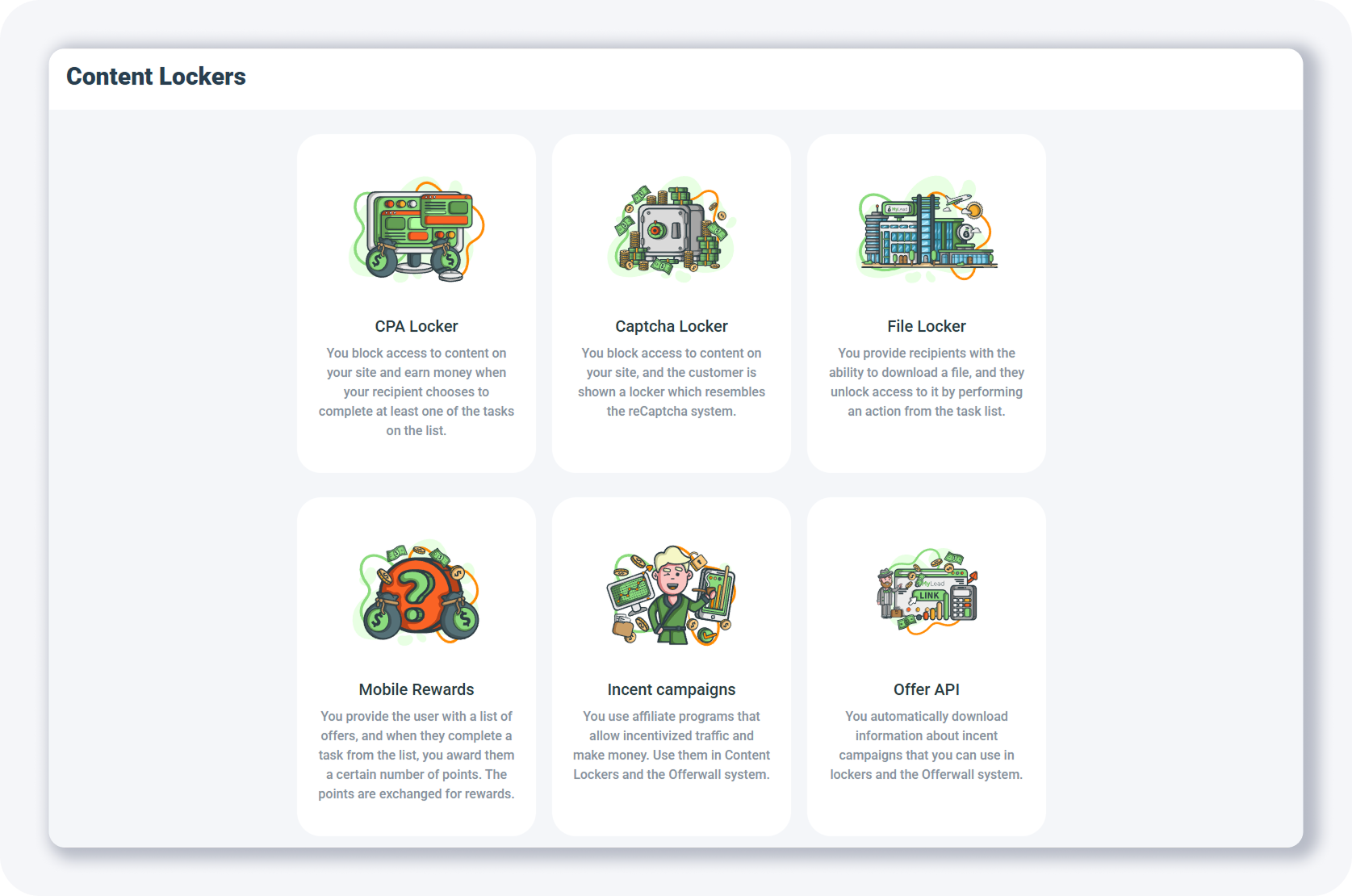
İçerik Kilidi, web sitenizden, blogunuzdan veya mobil uygulamanızdan gelir elde etmenizi sağlayan bir araçtır. Bir içerik kilidi kullanarak, belirli içeriğe erişimi engelleyebilirsiniz.
CPA Kilidi
Yeni bir CPA Kilidi oluşturmak için, İçerik Kilitleri sayfasında bulunan ilk kutuya tıklayın veya bu bağlantıyı ziyaret edin. Arayüz, yeni bir Teklif Duvarı oluşturmak için kullanılan arayüze çok benzer.
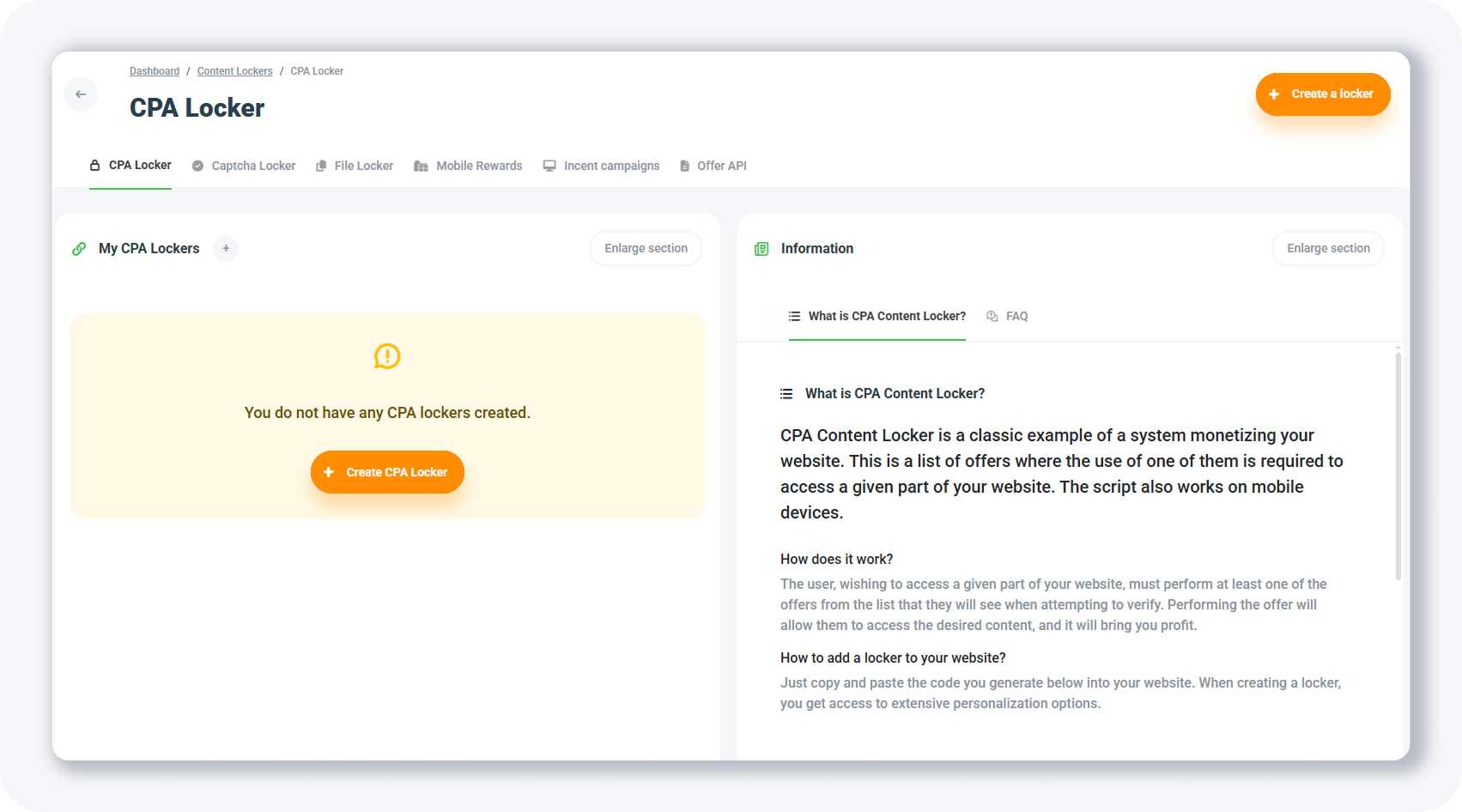
Herhangi bir CPA Kilidiniz yoksa, + CPA Kilidi Oluştur butonuna tıklayın.
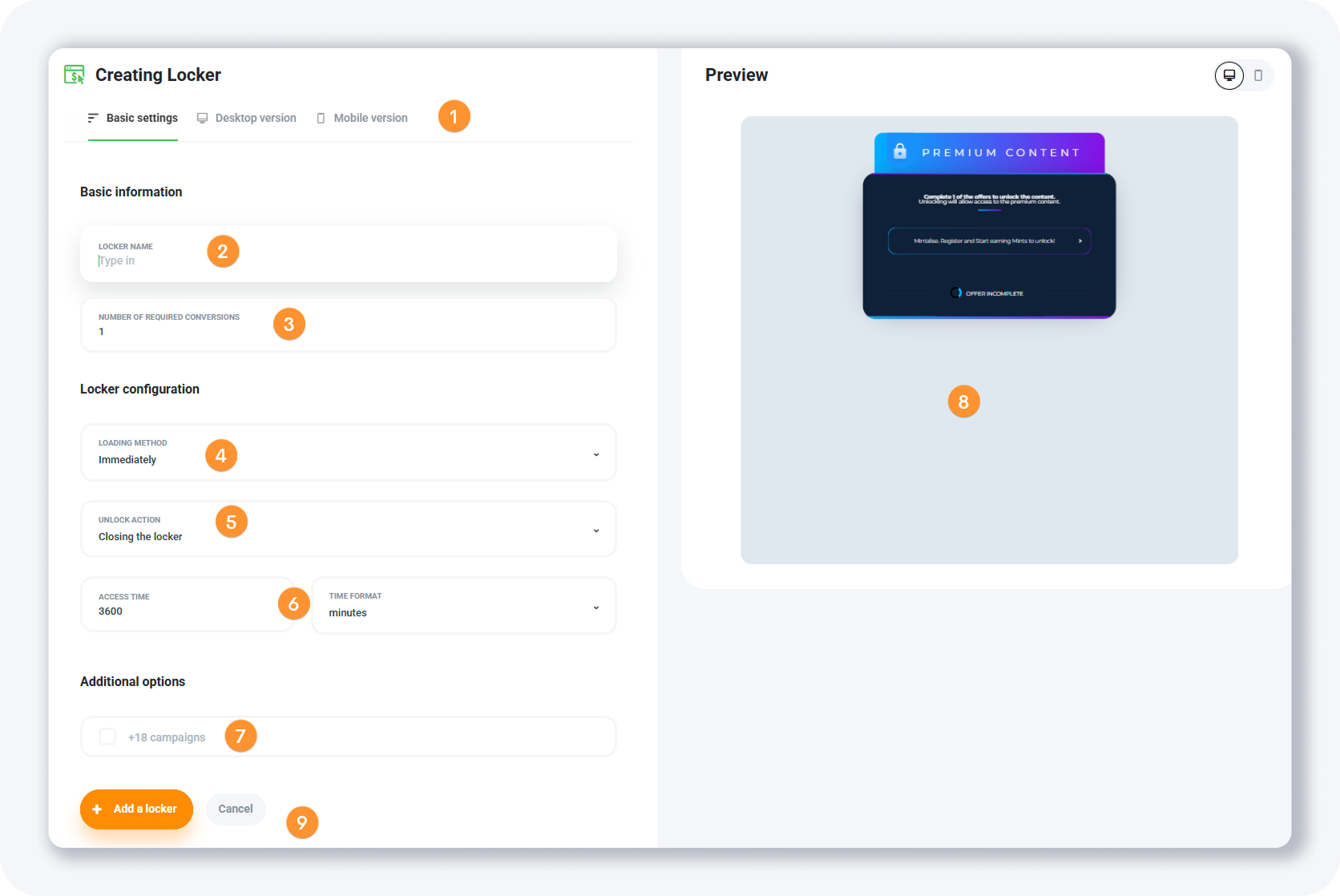
Bir "Kilidi Oluşturma" formu görünecektir. Burada doldurmanız gereken birkaç alan var:
1. Ayarlar sekmeleri - bu formu kullanarak masaüstü ve mobil kilitler için ayarları ayarlayabilirsiniz. İlk sekme genel ayarlar içindir.
2. Kilit adı - kilidinize bir ad verin. Bu sadece size görünür olacaktır.
3. Gerekli dönüşüm sayısı - kilidi "açacak" gerekli dönüşüm (tamamlanmış teklifler) sayısını ayarlayabilirsiniz. Örneğin, bir ziyaretçinin devam edebilmesi için 2 mobil uygulama yüklemesini (1 yerine) isteyebilirsiniz.
4. Yükleme yöntemi - kilidin ne zaman gösterileceğini belirler. Hemen (şimdi), belirli bir süre sonra veya tıklama (web sitesindeki belirli bir öğeye, örneğin bir düğmeye) sonrası arasında seçim yapabilirsiniz.
5. Kilit açma eylemi - kullanıcı gerekli dönüşüm sayısını tamamladıktan sonra ne olur? Bu ayarı kullanarak kilidin sayfadan gizlenip gizlenmeyeceğini (kilit kaplaması) veya kullanıcının belirli bir URL'ye yönlendirilip yönlendirilmeyeceğini (belki bir teşekkür sayfası veya oluşturduğunuz bir dosya indirme sayfası) belirleyebilirsiniz.
6. Erişim süresi & zaman formatı - kullanıcının kilidi açılmış içeriğe erişim süresini ayarlar. Varsayılan 3600 dakikadır, ancak iki gün gibi başka bir değer ayarlayabilirsiniz.
7. 18+ kampanyalar - içerik kilidinize ana akım trafik göndermeyi planlıyorsanız, bunu kapalı tutun.
8. Önizleme - içerik kilidinizde bir değişiklik yaptığınızda, sağ taraftaki bu panelde değişiklikleri önizleyebilirsiniz.
9. Eylem butonları - işiniz bittiğinde, + Kilit ekle butonuna basın.
Masaüstü versiyonu
Masaüstü versiyonu sekmesine tıklayarak masaüstü cihazlar için kilidin görünümünü değiştirebilirsiniz.
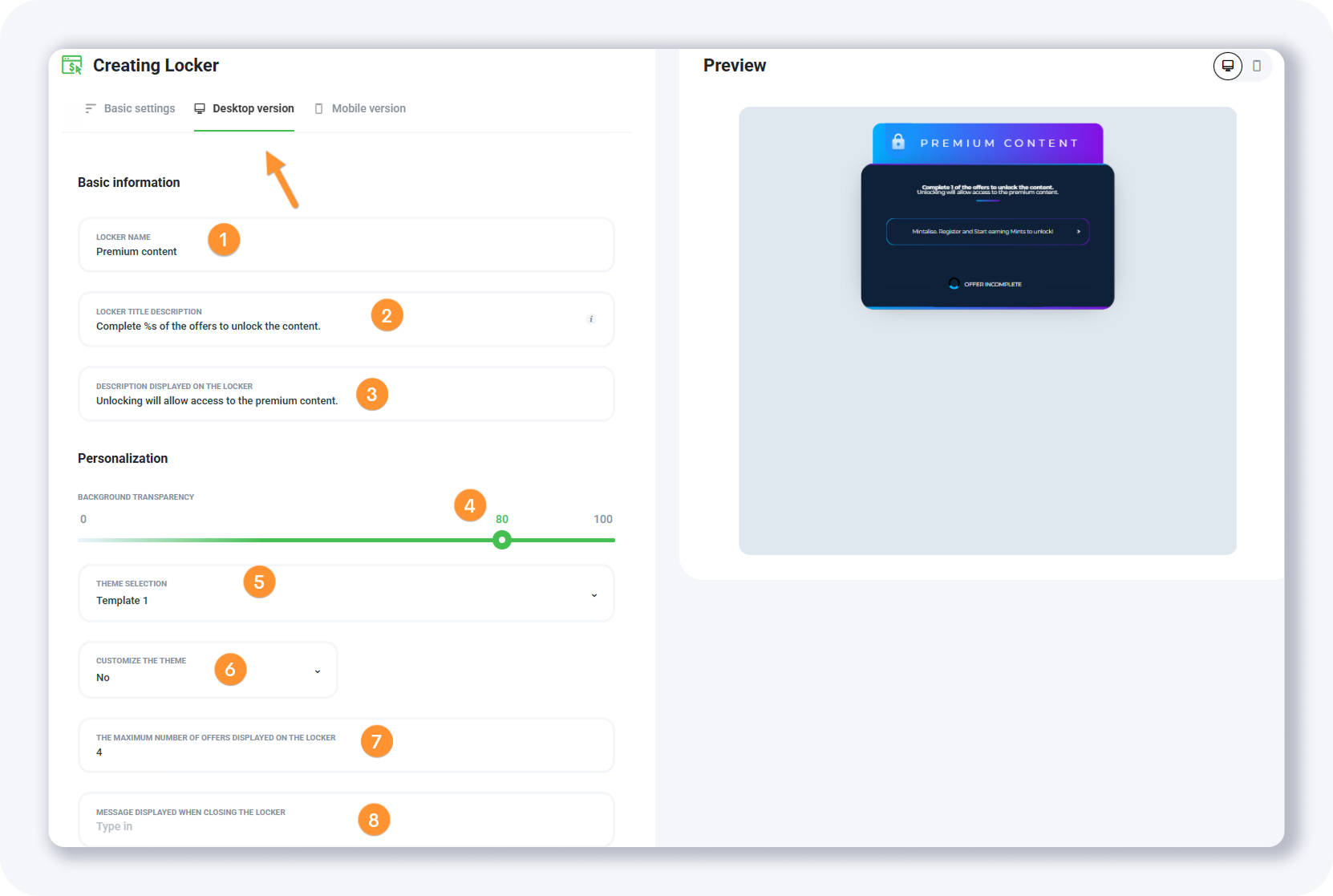
Burada değiştirebileceğiniz birkaç şey var:
1. Kilit adı - bu, kilidin üzerinde gösterilecek metindir. "Doğrulama gerekli" gibi farklı metinler deneyebilirsiniz.
2. Kilit başlık açıklaması - ziyaretçiden içeriği açmak için ne yapması gerektiğini açıklayan talimatlardır.
3. Kilitte gösterilen açıklama - gerekli eylemler tamamlandığında ne olacağını açıklar.
4. Arka plan şeffaflığı - kilit web sitenizin "üzerinde" gösteriliyorsa, buradan şeffaflığı ayarlayabilirsiniz.
5. Tema seçimi - seçebileceğiniz 6 önceden hazırlanmış tema mevcuttur. Hatta Instagram benzeri bir tema bile mevcut.
6. Temayı özelleştirin - bazı arka plan veya metin renklerini değiştirmek istiyorsanız, EVET'i seçin.
7. Kilitte gösterilen maksimum teklif sayısı - kullanıcının seçmesi için kilitte gösterilen maksimum teklif sayısını belirler.
8. Kilidi kapatırken gösterilen mesaj - kilit kapatıldığında kullanıcının göreceği şey.
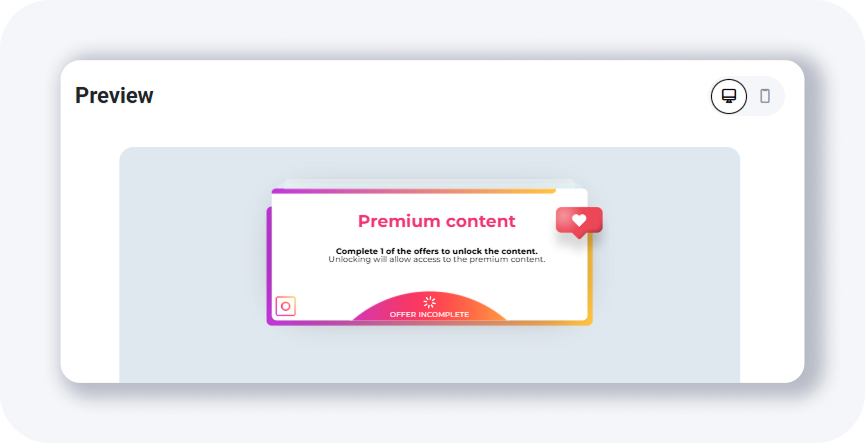
Instagram teması örneği
Mobil versiyonu
Mobil versiyon böyle görünüyor:
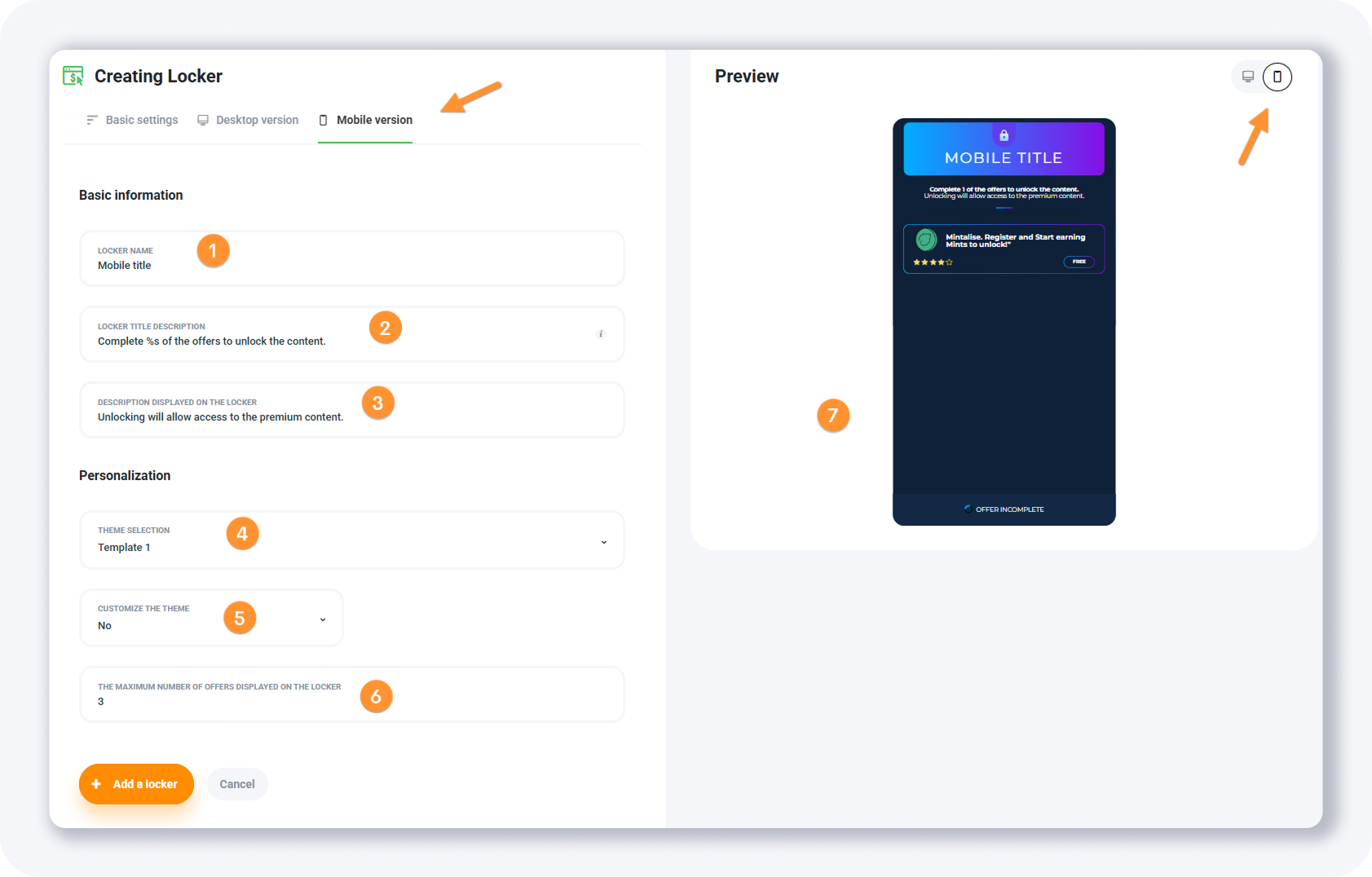
Masaüstü versiyonunda olduğu gibi, mobil versiyon için de ayarlayabileceğiniz birkaç seçenek var:
1. Kilit adı - mobil kilidin üzerinde gösterilecek metin
2. Kilit başlık açıklaması - ziyaretçiden içeriği açmak için ne yapması gerektiğini açıklayan talimatlardır.
3. Kilitte gösterilen açıklama - gerekli eylemler tamamlandığında ne olacağını açıklar.
4. Tema seçimi - seçebileceğiniz 6 önceden hazırlanmış tema mevcuttur. Hatta Instagram benzeri bir tema bile mevcut.
5. Temayı özelleştirin - bazı arka plan veya metin renklerini değiştirmek istiyorsanız, EVET'i seçin.
6. Kilitte gösterilen maksimum teklif sayısı - kullanıcının seçmesi için kilitte gösterilen maksimum teklif sayısını belirler.
Değişiklikleri önizlemek için kilidin mobil versiyonunu açmayı unutmayın.
Bir kilit eklediğinizde, listede gösterilecektir.
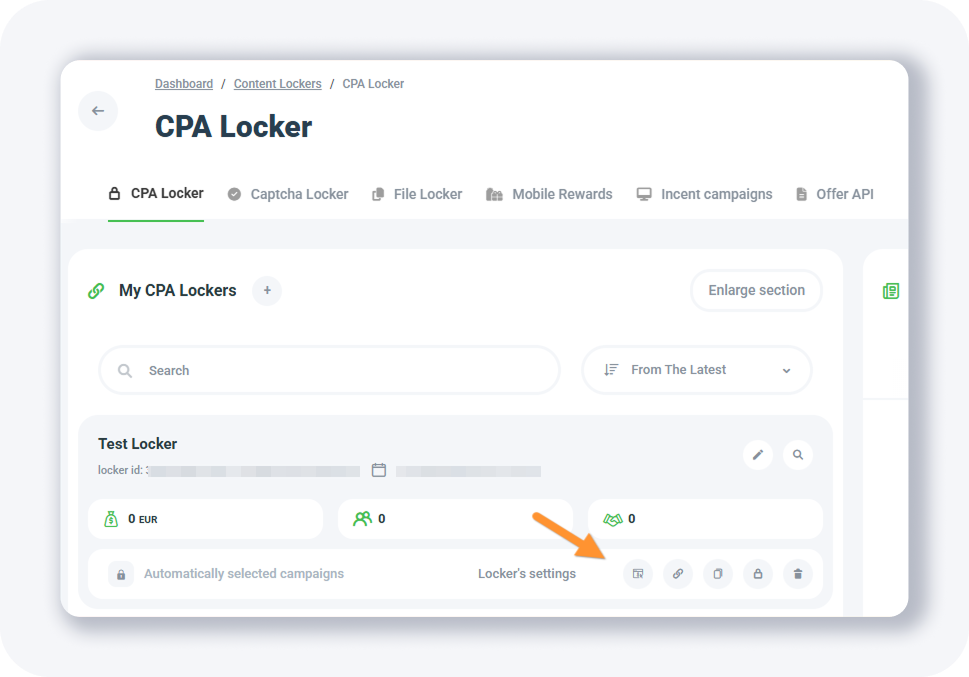
Kilit Ayarları metninin yanında birkaç buton göreceksiniz:
• Mevcut Kampanyalar - içerik kilidinizde bazı tekliflerin gösterilmesini devre dışı bırakmak isterseniz, bu seçeneği kullanın.
• Web sitesi kodları - bu, kilit URL'nizi alabileceğiniz bir açılır pencere gösterecektir. Aşağıda daha fazla ayrıntı göstereceğim.
• Çoğalt - aynı ayarlarla başka bir içerik kilidi oluşturmak isterseniz, çoğalt butonuna basın.
• Bir IP kilidini engelleme desteği - IP adresinizi girin ve kilidin sadece size gösterilmesini sağlayın. Testler için kullanın.
• Kilidi kaldır - bu kilidi silmek isterseniz bu butonu kullanın.
Web sitesi kodları
Web sitesi kodları butonuna tıkladığınızda, bu açılır pencereyi göreceksiniz:
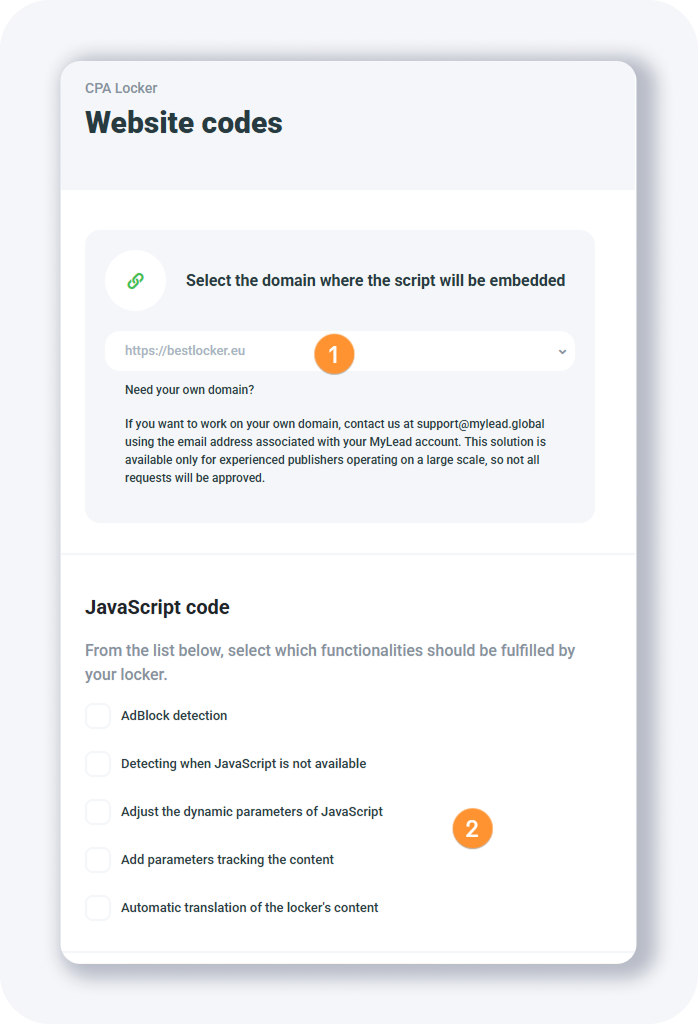
Bu, içerik kilidinin kullanacağı alan adını seçebileceğiniz ve ayrıca JavaScript kodu bölümünde bazı ek seçeneklerin bulunduğu yerdir:
• AdBlock algılama - bunu etkinleştirmek, içerik kilidinizin AdBlock kullanan kullanıcılar için çalışmasını sağlayacak ek kod ekler
• JavaScript'in mevcut olmadığını algılama - bazı ziyaretçilerin JavaScript'i desteklemediği durumlarda, bu kod kilidi yine de görmelerine yardımcı olabilir
• JavaScript'in dinamik parametrelerini ayarlama - kilidinizde dinamik alanlar istiyorsanız, URL üzerinden özel başlık ve açıklama geçebilirsiniz
• İçeriği izleyen parametreler ekleme - gelir ve dönüşümleri izlemek istiyorsanız, izleyicinizin click_id jetonunu teklife - bu durumda kilidinize - geçirmeniz gerekir. Desteklenen get parametreleri ml_sub1, ml_sub2, ml_sub3, ml_sub4, ml_sub5'tir
• Kilidin içeriğinin otomatik çevirisi - bu harika. Kilidin içeriği otomatik olarak kullanıcının diline çevrilebilir. Eminim bu dönüşüm oranlarını artıracaktır.
İstediğiniz seçenekleri seçtikten sonra, 3 alan göreceksiniz:
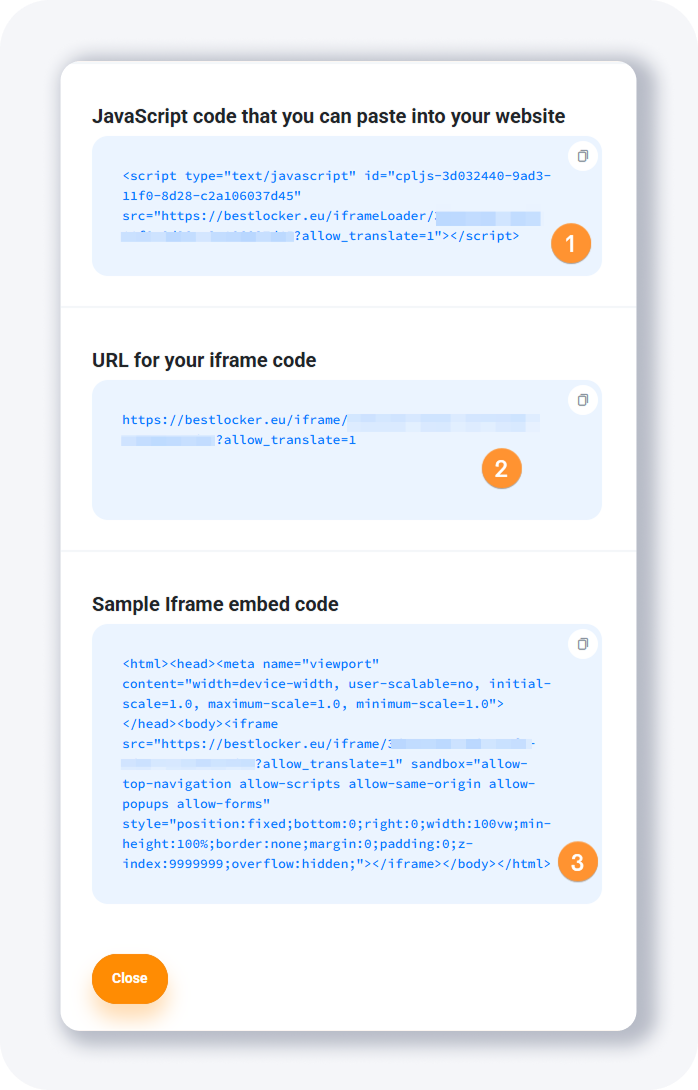
Ve işte bunları nasıl kullanacağınız:
• Web sitenize yapıştırabileceğiniz JavaScript kodu - bu, web sitenizin <HEAD> kısmına yapıştırmanız gereken koddur.
• Iframe kodunuz için URL - içerik kilidini kontrol ettiğiniz özel bir iframe'de göstermek istiyorsanız, bu URL'yi iframe src özniteliğine koyun. Ayrıca, bu URL'yi doğrudan açabilir ve teklif sayfası olarak değerlendirebilirsiniz (bu URL'ye izleme click_id parametresini bile geçirebilirsiniz). Veya içerik kilidinizi önizlemek için bunu açın.
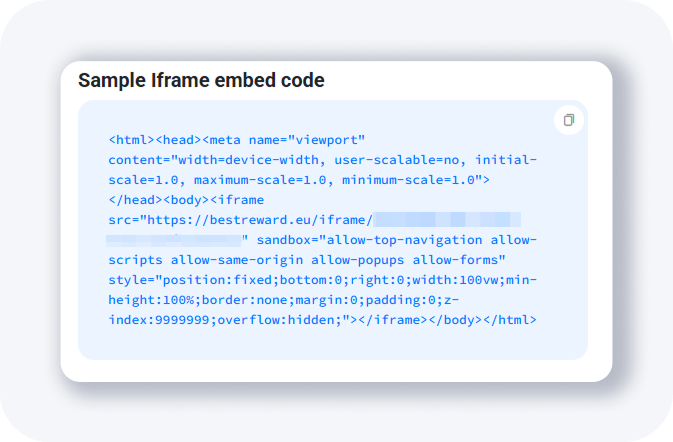
• Örnek Iframe gömme kodu - bu kodu boş bir HTML dosyasına kopyalayıp dosyayı kaydederseniz, içerik kilidinizin nasıl görüneceğini de görebilirsiniz.
Kilit adının altında 3 simge bulunmaktadır:
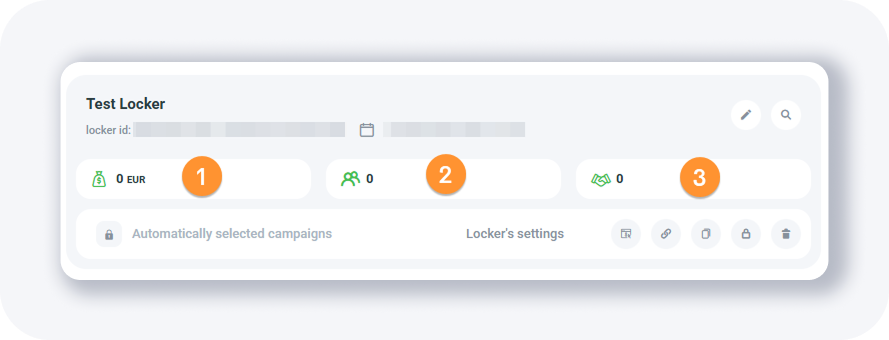
İçerik kilidinin ürettiği karı, ziyaret sayısını ve potansiyel müşteri sayısını gösterecektir.
İPUCU: İçerik kilidinize ana akım trafik göndermeyi planlıyorsanız, 18+ kampanyaları kapalı tuttuğunuzdan emin olun.
Captcha Kilidi
Captcha Kilidi, web sitenizdeki içeriği paraya çevirmenizi sağlayan bir sistemdir. Popüler anti-bot güvenlik sistemi reCAPTCHA'ya benzer.
Captcha kilidinin ne olduğunu artık bildiğimize göre, yeni bir tane oluşturalım.
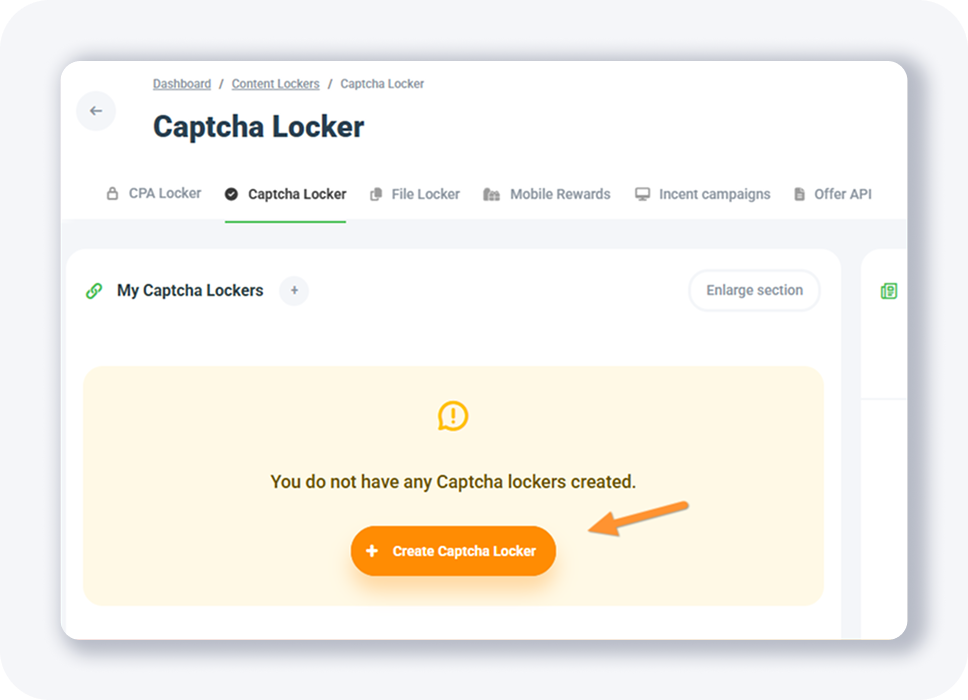
+ Captcha Kilidi Oluştur butonuna tıklayın ve bu formu göreceksiniz:
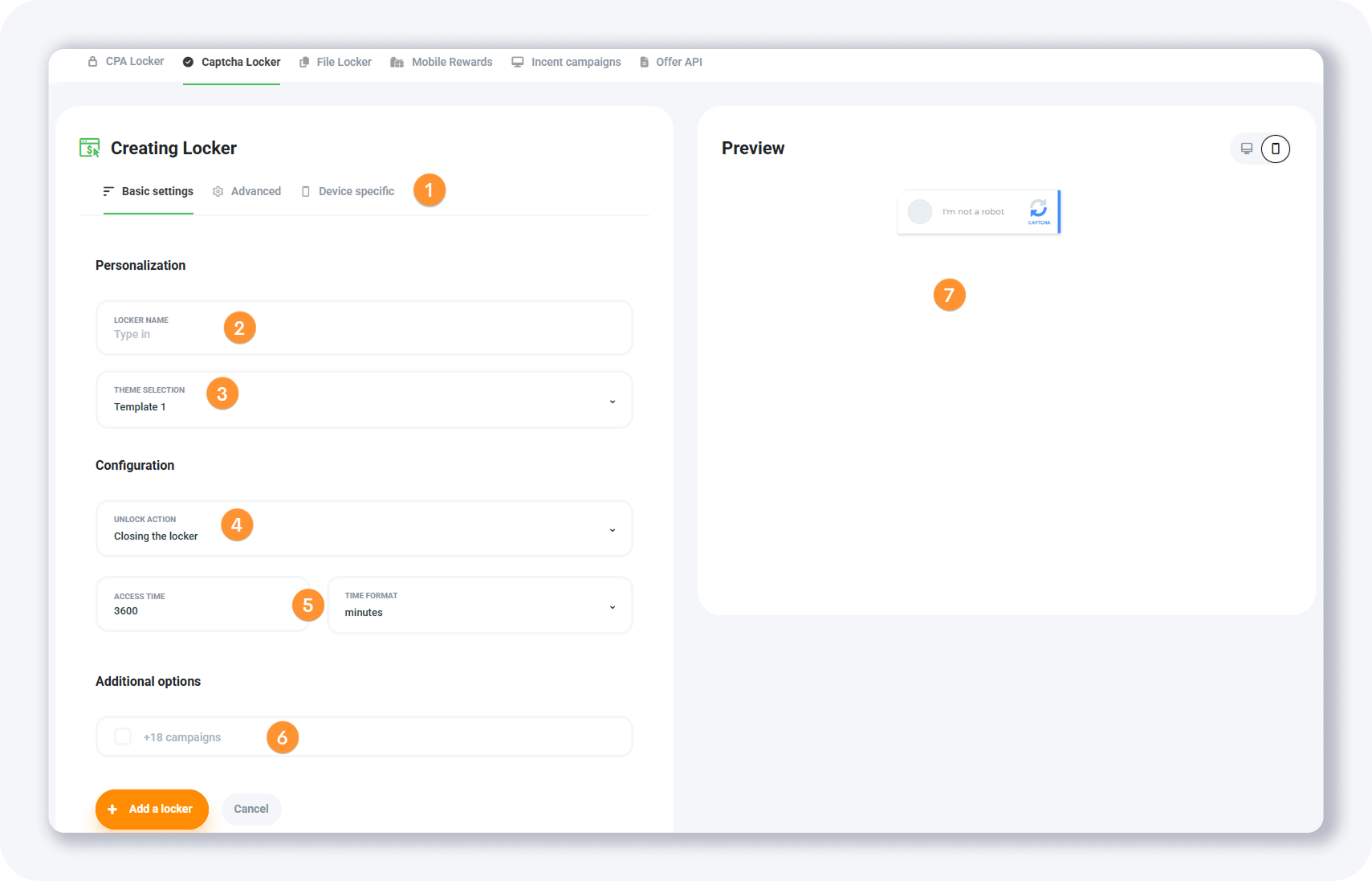
Captcha kilidi, içerik kilidinden çok daha basittir.
Burada doldurmanız gereken birkaç alan var:
1. Ayarlar sekmeleri - 3 sekme mevcuttur, her birini açıklayacağım.
2. Kilit adı - bu sadece size görünür olacaktır.
3. Tema seçimi - sadece 2 tema mevcuttur; açık ve koyu.
4. Kilit açma eylemi - kullanıcı gerekli eylemi tamamladıktan sonra ne olacak? Kilidi kapatma veya ziyaretçiyi başka bir sayfaya (URL) yönlendirme arasında seçim yapabilirsiniz.
5. Erişim süresi & zaman formatı - kullanıcının kilidi açılmış içeriğe erişim süresini ayarlar. Varsayılan 3600 dakikadır, ancak iki gün gibi başka bir değer ayarlayabilirsiniz.
6. +18 Kampanyalar - içerik kilidinize ana akım trafik göndermeyi planlıyorsanız, bunu kapalı tutun.
7. Önizleme paneli - içerik kilidinizde bir değişiklik yaptığınızda, sağ taraftaki bu panelde değişiklikleri önizleyebilirsiniz.
Gelişmiş sekme
Bu sekmede sadece 3 ayar mevcuttur:
• Gerekli dönüşüm sayısı - kilidi "açacak" gerekli dönüşüm (tamamlanmış teklifler) sayısını ayarlayabilirsiniz. Örneğin, bir ziyaretçinin devam edebilmesi için 2 mobil uygulama yüklemesini (1 yerine) isteyebilirsiniz.
• Kilitte gösterilen maksimum teklif sayısı - kullanıcının seçmesi için kilitte gösterilen maksimum teklif sayısını belirler.
• Kilitte gösterilen minimum teklif sayısı - kullanıcının seçmesi için kilitte gösterilen minimum teklif sayısını belirler.
Cihaza özel
Bu sekmede 4 alan bulacaksınız.
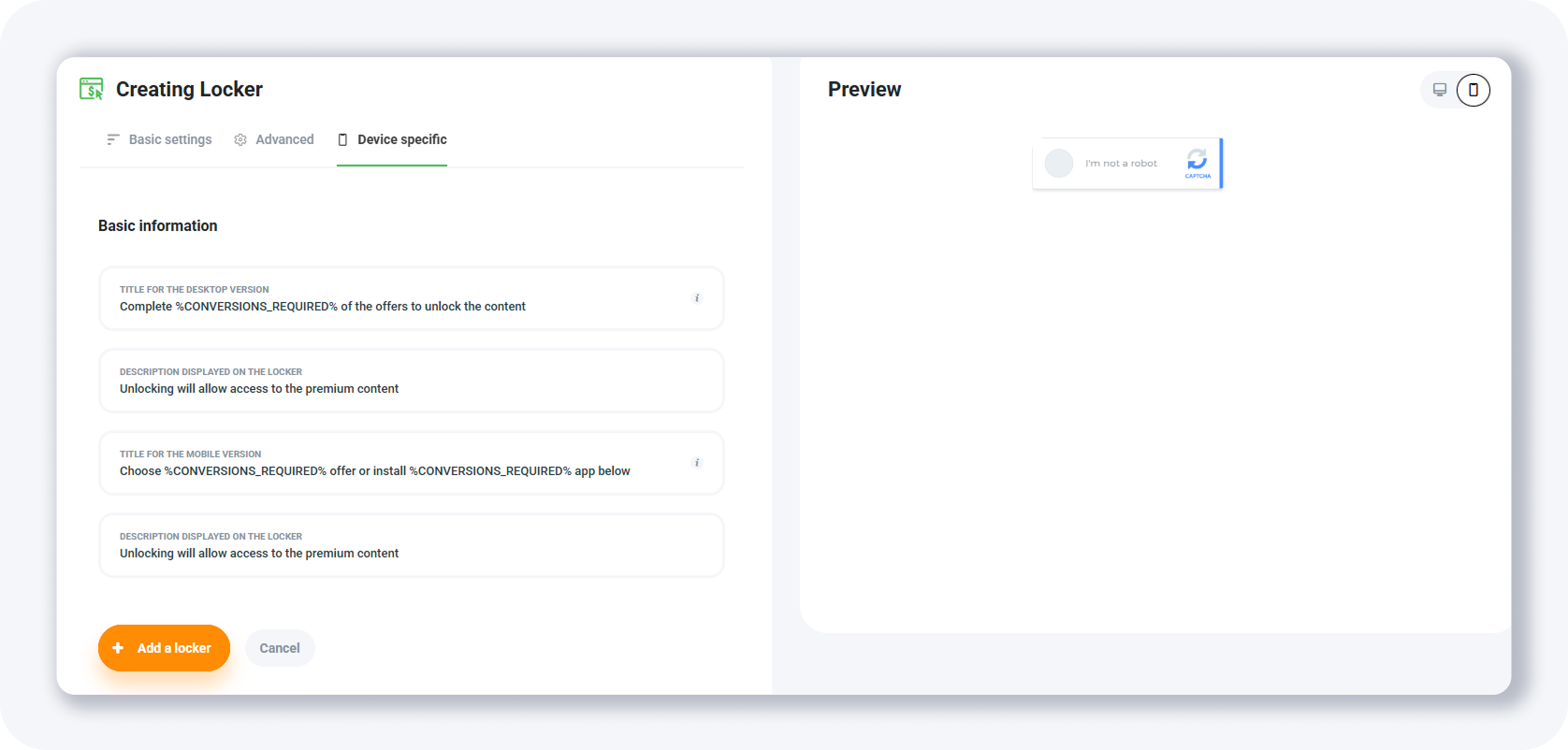
Captcha kutusuna tıkladığınızda açılan pencerede gösterilecek metin:
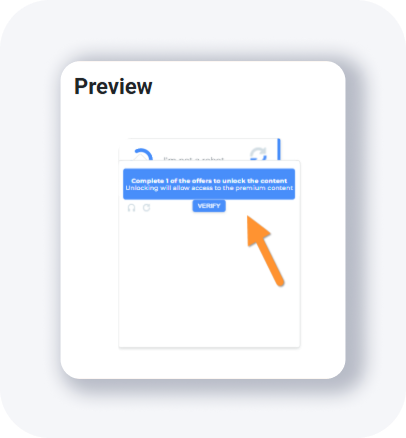
• Masaüstü versiyonu için başlık - masaüstü cihazlar için açılır pencerenin üstünde gösterilecek talimat
• Kilitte gösterilen açıklama - masaüstü cihazlarda kontrolü "geçtiğinde" (teklifi tamamladığında) ne olacağını açıklayan metin
• Mobil versiyonu için başlık - mobil cihazlar için açılır pencerenin üstünde gösterilecek talimat
• Kilitte gösterilen açıklama - mobil cihazlarda kontrolü "geçtiğinde" (teklifi tamamladığında) ne olacağını açıklayan metin
İşiniz bittiğinde, + Kilit ekle butonuna basın ve kilidiniz listede gösterilecektir.
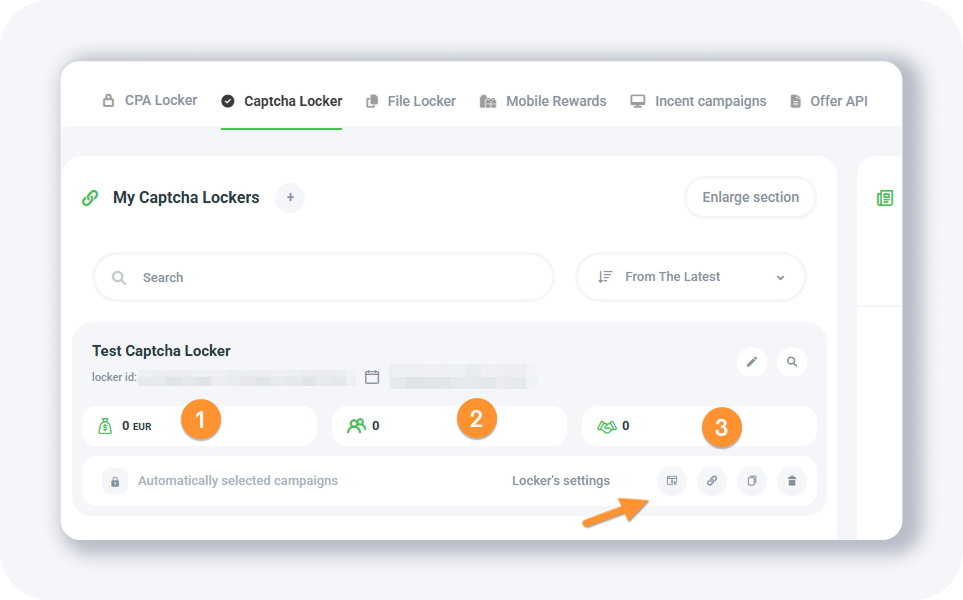
Burada birkaç alan fark etmiş olabilirsiniz:
1. Bu, captcha kilidinizin ürettiği karı gösterir
2. İkinci alan ziyaret sayısını gösterir
3. Ve üçüncü alan captcha kilidinizin ürettiği potansiyel müşteri sayısını gösterir
Ve Kilit Ayarları metninin yanındaki 4 buton:
• Mevcut Kampanyalar - captcha kilidinizde bazı tekliflerin gösterilmesini devre dışı bırakmak isterseniz, bu seçeneği kullanın.
• Web sitesi kodları - bu, kilit URL'nizi alabileceğiniz bir açılır pencere gösterecektir. Aşağıda daha fazla ayrıntı göstereceğim.
• Çoğalt - aynı ayarlarla başka bir captcha kilidi oluşturmak isterseniz, çoğalt butonuna basın.
• Kilidi kaldır - bu kilidi silmek isterseniz bu butonu kullanın.
Bunların hepsi oldukça açıklayıcı, sadece Web sitesi kodları açılır penceresi için daha fazla ayrıntı göstereyim.
Web sitesi kodları
Bu açılır pencere, CPA Kilidi için kullanılanla benzer, ancak daha az alan içerir.
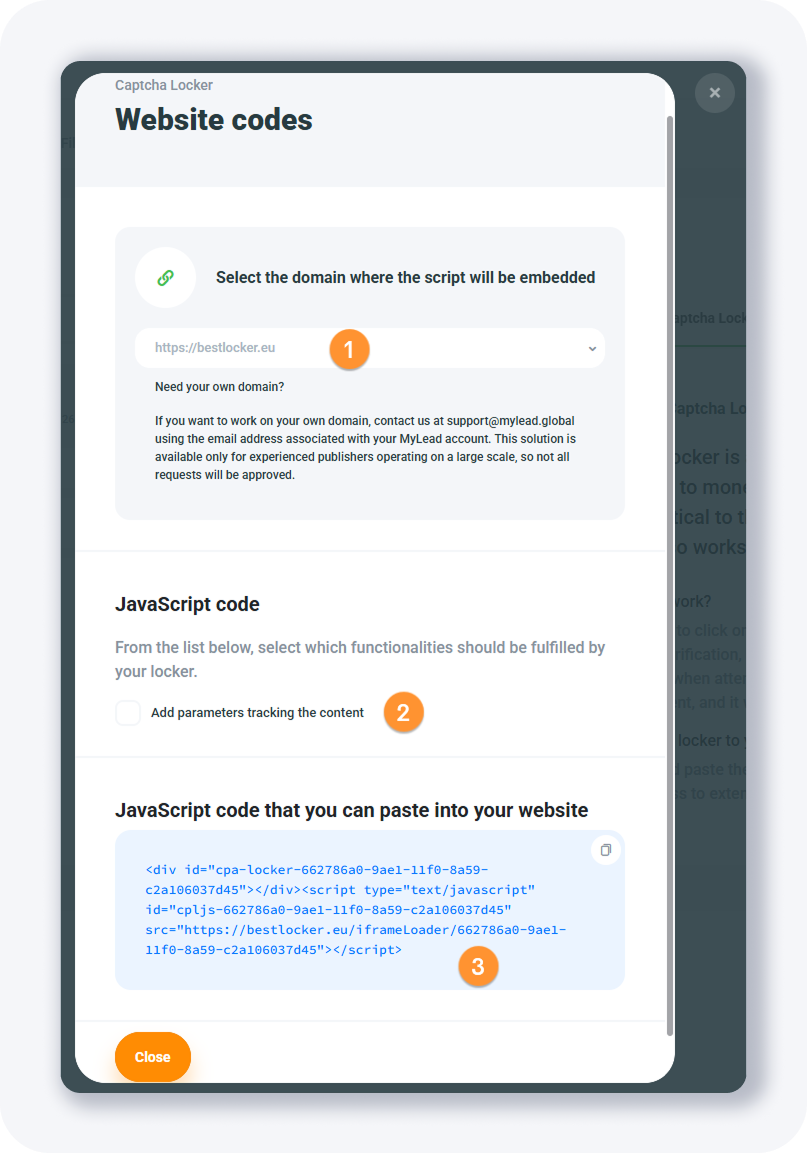
Kullanabileceğiniz tek alan, Captcha kilidine izleme jetonlarını geçirmek için kullanılan "İçeriği izleyen parametreler ekle" alanıdır (bunları bir teklif sayfasına geçireceğiniz gibi). Desteklenen get parametreleri ml_sub1, ml_sub2, ml_sub3, ml_sub4, ml_sub5'tir.
Captcha kilidinizin performansını izleyicinizle izlemek istiyorsanız kullanışlıdır. Tabii ki, önce doğru bir postback ayarlamanız gerekecektir.
Bunun için sadece bir Global postback ayarlayabilirsiniz.
Dosya Kilidi
Dosya Kilidi, bir web sitesindeki dosyalara erişimi engelleyen bir para kazanma aracıdır. Dosyayı indirmek veya erişmek isteyen kullanıcılar, bağlı kuruluş tarafından sağlanan en az bir teklifi veya görevi tamamlamalıdır ve bu şekilde yayıncı, kullanıcının eyleminden gelir elde eder.
Yeni bir dosya kilidi oluşturalım. Dosya Kilitlerim sayfasını açın ve + Dosya Kilidi Oluştur butonuna tıklayın.
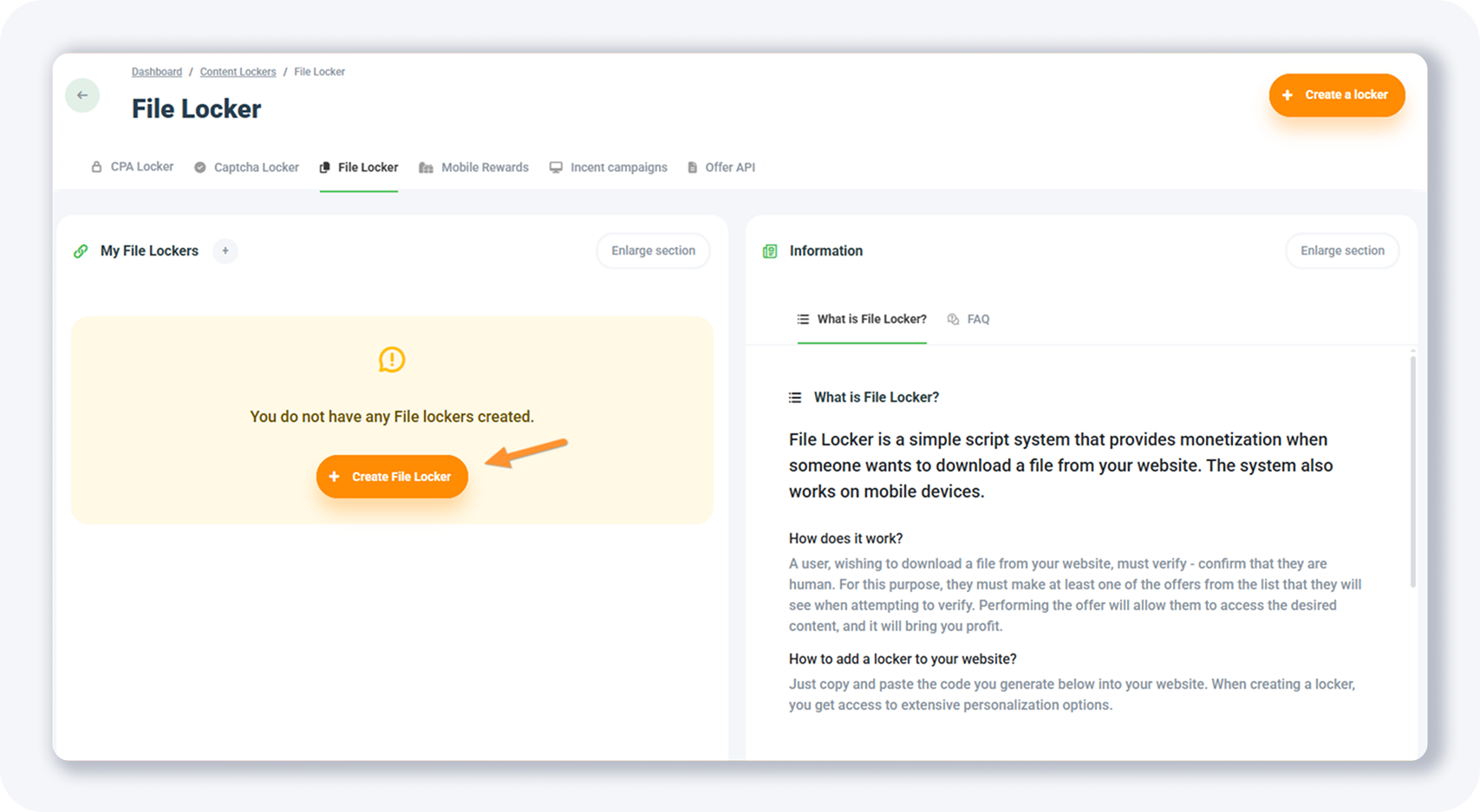
Bu form gibi bir form gösterilecektir:
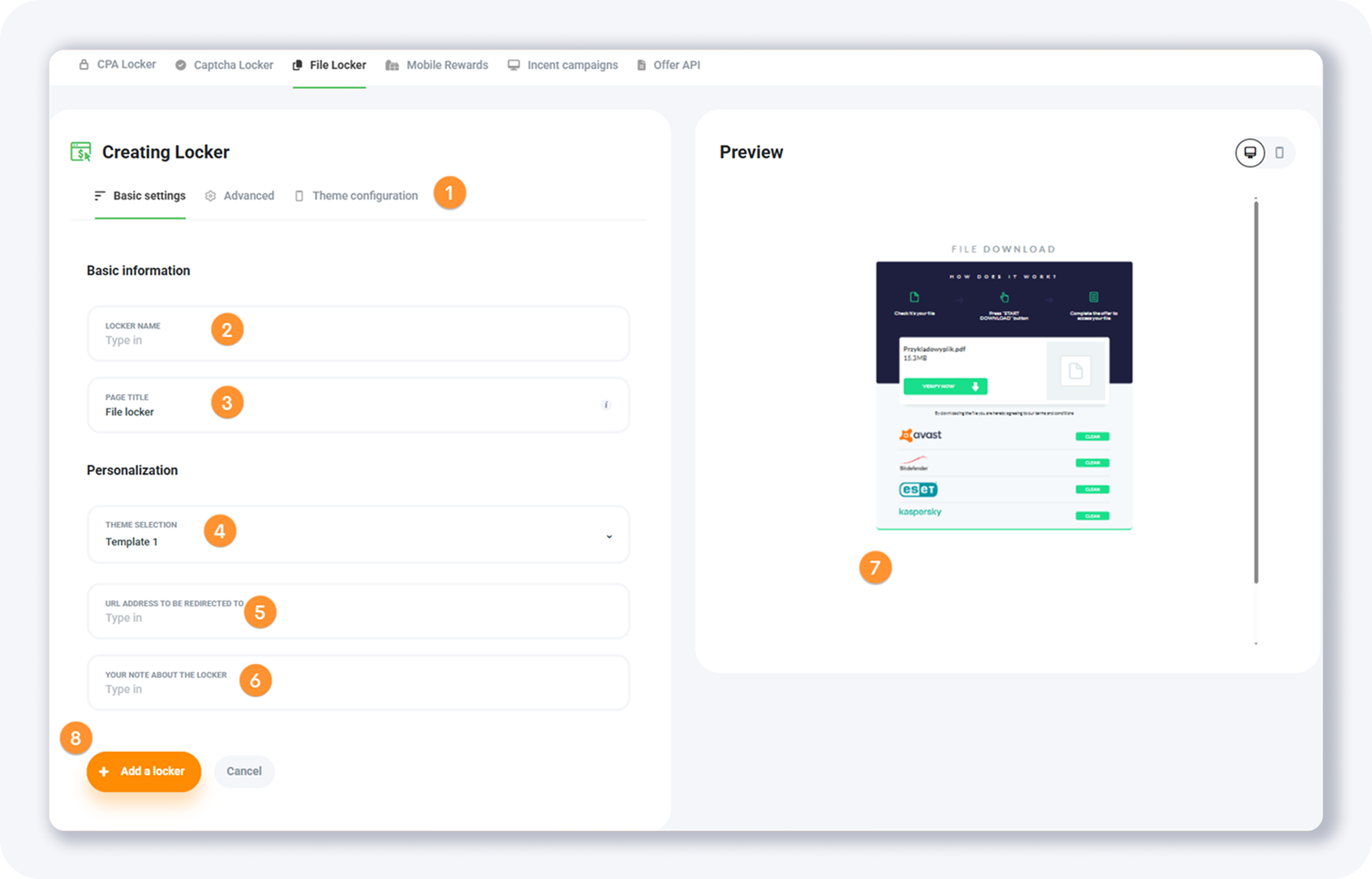
Yine, diğer kilitleri oluşturmak için kullanılan forma oldukça benzer olduğunu fark edeceksiniz.
Doldurmanız gereken birkaç alan var:
1. Ayarlar sekmeleri - burada 3 sekme var ve her birini açıklayacağım.
2. Kilit adı - bu sadece size görünür olacak kilit adıdır.
3. Sayfa başlığı - ziyaretçiye kilidin üstünde gösterilecek metindir. İsterseniz farklı bir şeyle değiştirebilirsiniz (örneğin, Doğrulama vb.)
4. Tema seçimi - dosya kilidi 4 önceden hazırlanmış tema ile gelir.
5. Yönlendirilecek URL adresi - kilit tarafından kilitlenen dosyanın URL'sini girin. Kullanıcı gerekli eylemi (veya gerekli dönüşüm sayısını) tamamladıktan sonra yönlendirileceği URL burasıdır.
6. Kilit hakkında notunuz - kilit tema ayarlarına bağlı olarak, bu metin kilitte bir yerde de gösterilebilir.
7. Önizleme paneli - kilitte değişiklik yaptığınızda, bunları önizleme panelinde göreceksiniz.
8. Eylem butonları - işiniz bittiğinde + Kilit Ekle butonuna tıklayın.
Gelişmiş sekme
Gelişmiş sekmede doldurmanız gereken sadece birkaç alan var.
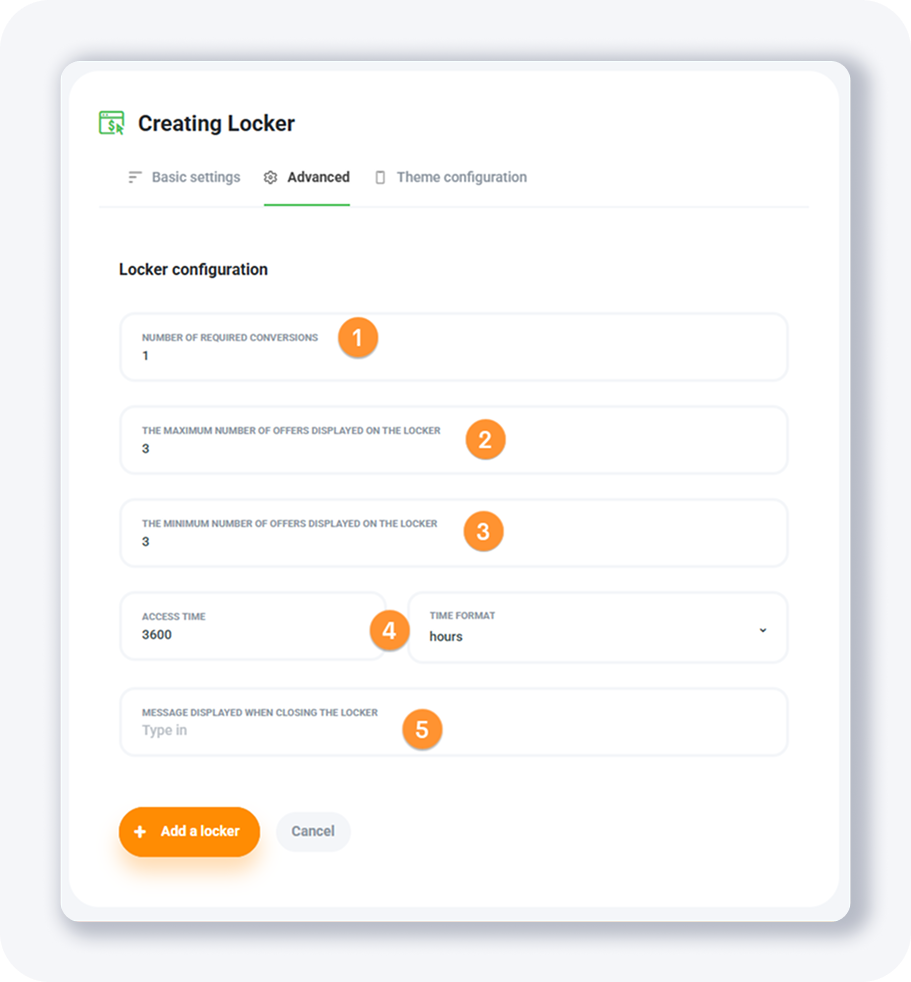
Bu alanlar şunlardır:
• Gerekli dönüşüm sayısı - kilidi "açacak" gerekli dönüşüm (tamamlanmış teklifler) sayısını ayarlayabilirsiniz. Örneğin, bir ziyaretçinin devam edebilmesi için 2 mobil uygulama yüklemesini (1 yerine) isteyebilirsiniz.
• Kilitte gösterilen maksimum teklif sayısı - kullanıcının seçmesi için kilitte gösterilen maksimum teklif sayısını belirler.
• Kilitte gösterilen minimum teklif sayısı - kullanıcının seçmesi için kilitte gösterilen minimum teklif sayısını belirler.
• Erişim süresi & zaman formatı - kullanıcının kilidi açılmış içeriğe erişim süresini ayarlar. Varsayılan 3600 dakikadır, ancak iki gün gibi başka bir değer ayarlayabilirsiniz.
• Kilidi kapatırken gösterilen mesaj - kilit kapatıldığında kullanıcının göreceği şey.
Tema yapılandırması
Burada bulacağınız tek alan "Şablonu özelleştir"dir:
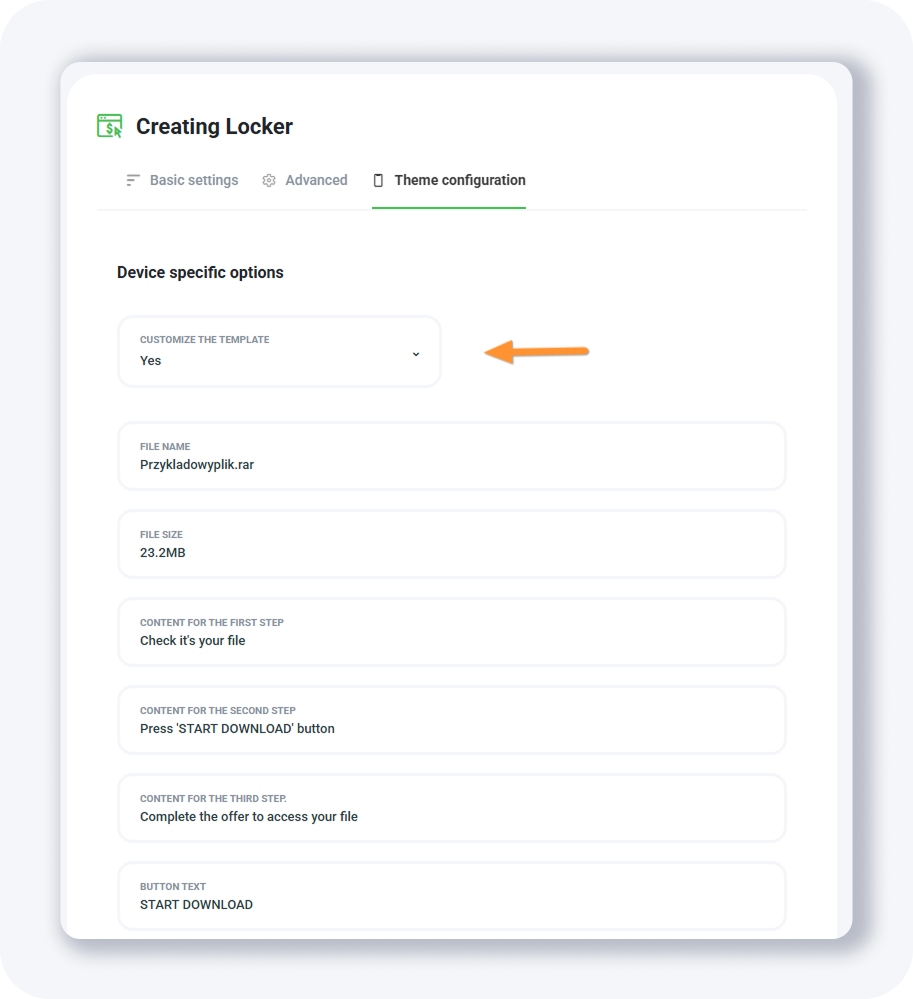
Bu, kilitte gösterilen diğer alanları da değiştirmenize olanak tanır, örneğin dosya adı veya dosya boyutu gibi.
Kilitinizi kaydettikten sonra, listede gösterilecektir.
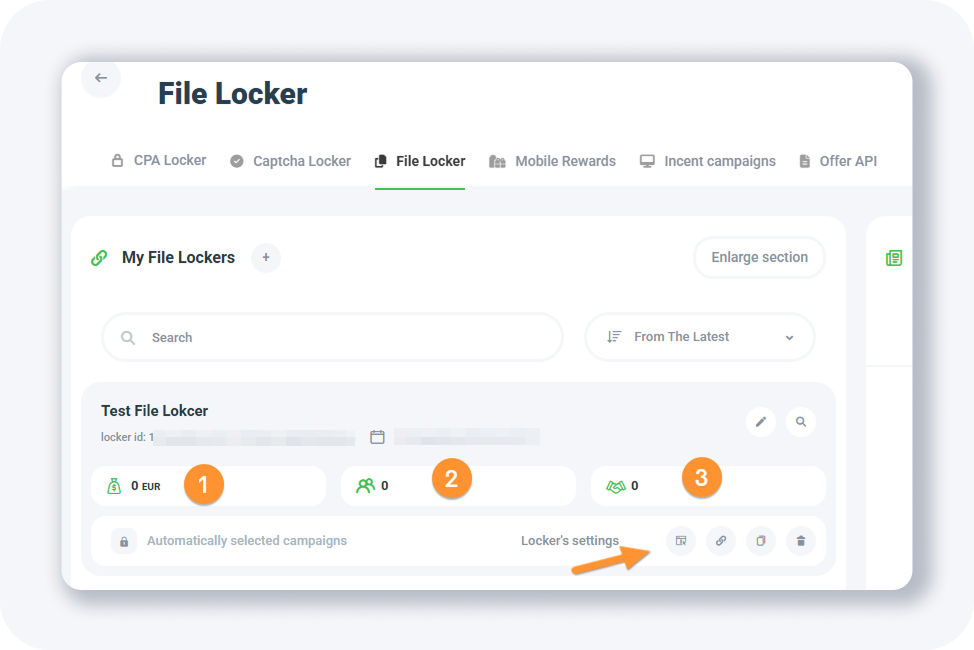
Burada da birkaç alan olduğunu fark edeceksiniz:
1. Bu, kilidinizin ürettiği karı gösterir
2. İkinci alan ziyaret sayısını gösterir
3. Ve üçüncü alan kilidinizin ürettiği potansiyel müşteri sayısını gösterir
Ve Kilit Ayarları metninin yanındaki 4 buton:
• Mevcut Kampanyalar - kilidinizde bazı tekliflerin gösterilmesini devre dışı bırakmak isterseniz, bu seçeneği kullanın.
• Web sitesi kodları - bu, kilit URL'nizi alabileceğiniz bir açılır pencere gösterecektir. Aşağıda daha fazla ayrıntı göstereceğim.
• Çoğalt - aynı ayarlarla başka bir captcha kilidi oluşturmak isterseniz, çoğalt butonuna basın.
• Kilidi kaldır - bu kilidi silmek isterseniz bu butonu kullanın.
Bunların hepsi oldukça açıklayıcı, sadece Web sitesi kodları açılır penceresi için daha fazla ayrıntı göstereyim.
Web sitesi kodları
Bu açılır pencere, diğer kilit türleri için kullanılanla benzer, ancak daha az alan içerir.
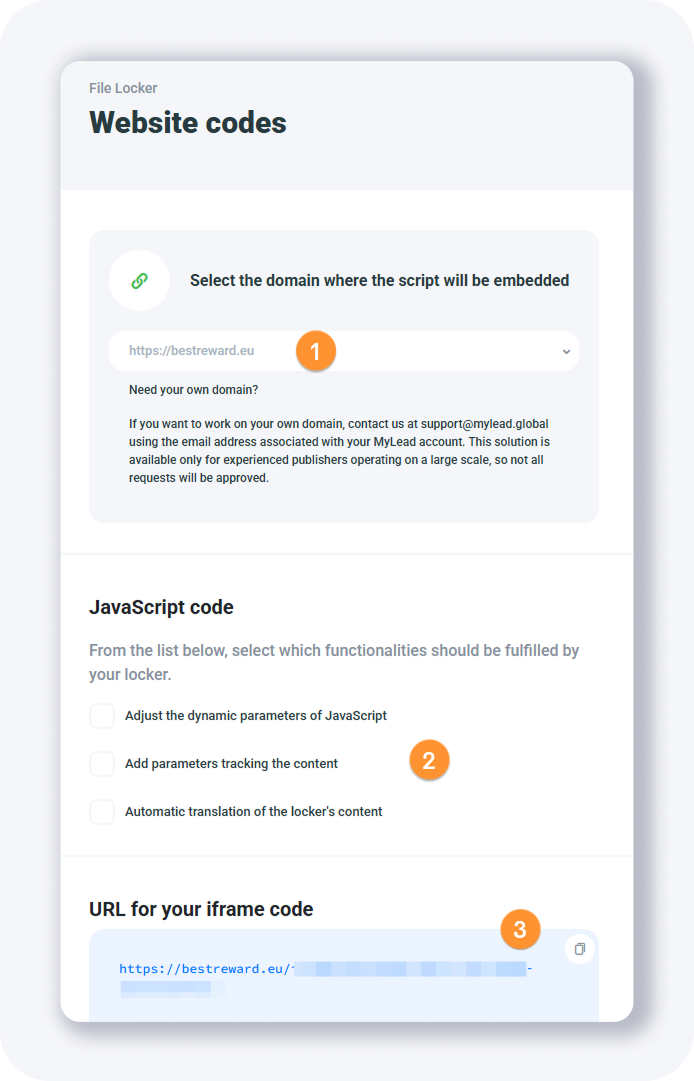
Bu, dosya kilidi için alan adını seçebileceğiniz ve ayrıca JavaScript kodu bölümünde bazı ek seçeneklerin bulunduğu yerdir:
• JavaScript'in dinamik parametrelerini ayarlama - kilidinizde dinamik alanlar istiyorsanız, URL üzerinden özel başlık ve açıklama geçebilirsiniz
• İçeriği izleyen parametreler ekleme - gelir ve dönüşümleri izlemek istiyorsanız, izleyicinizin click_id jetonunu teklife - bu durumda kilidinize - geçirmeniz gerekir. Desteklenen get parametreleri ml_sub1, ml_sub2, ml_sub3, ml_sub4, ml_sub5'tir
• Kilidin içeriğinin otomatik çevirisi - bu güzel bir özellik. Kilidin içeriği otomatik olarak kullanıcının diline çevrilebilir. Eminim bu dönüşüm oranlarını artıracaktır.
Ardından, kontrol edebileceğiniz bir web sitesinde iframe kullanmak isterseniz iframe src özniteliğine koyabileceğiniz "Iframe kodunuz için URL" vardır.
Veya bu URL'yi doğrudan tarayıcınızda açarak kilidin nasıl göründüğünü görebilirsiniz.
URL'yi iframe src alanında nasıl kullanacağınızı bilmiyorsanız, "Örnek Iframe gömme kodu" altında kullanabileceğiniz bir örnek kod da vardır.
Mobil Ödüller
Mobil Ödüller, geliştiricilerin kullanıcı deneyimini bozmadan uygulamalardan para kazanmalarına yardımcı olan bir araçtır. Kullanıcıları geleneksel reklamlarla bombardımana tutmak yerine, geliştiriciler onlara uygulamalarıyla daha etkileşimli bir şekilde etkileşim kurma fırsatı sunabilir. Görevleri tamamlayarak ve puan toplayarak, kullanıcılar bu puanları özelleştirilebilir ödüller için kullanabilirler. Sistem yalnızca mobil cihazlarda çalışır.
Mobil ödüllerin nasıl çalıştığını artık bildiğimize göre, bir tane oluşturalım!
Kontrol panelinizdeki Mobil Ödüller sayfasını açın ve + Mobil Ödül Oluştur butonuna tıklayın.
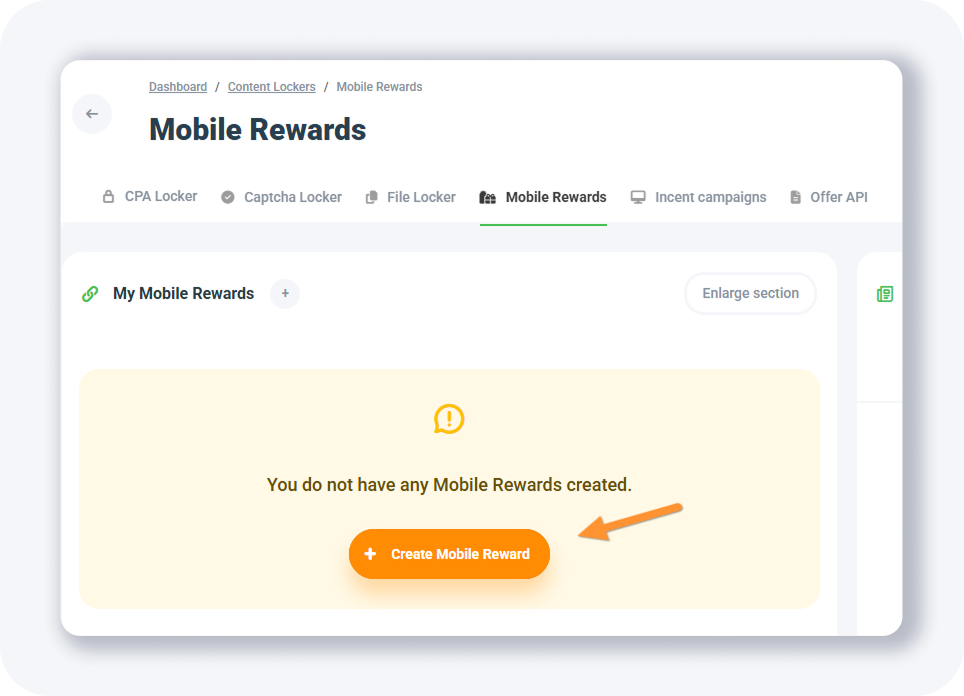
Bu formu göreceksiniz, bu form yeni bir kilit oluşturmak için şimdiye kadar kullanılan diğer formlardan biraz farklıdır. Bu formda daha fazla ek alan bulunmaktadır.
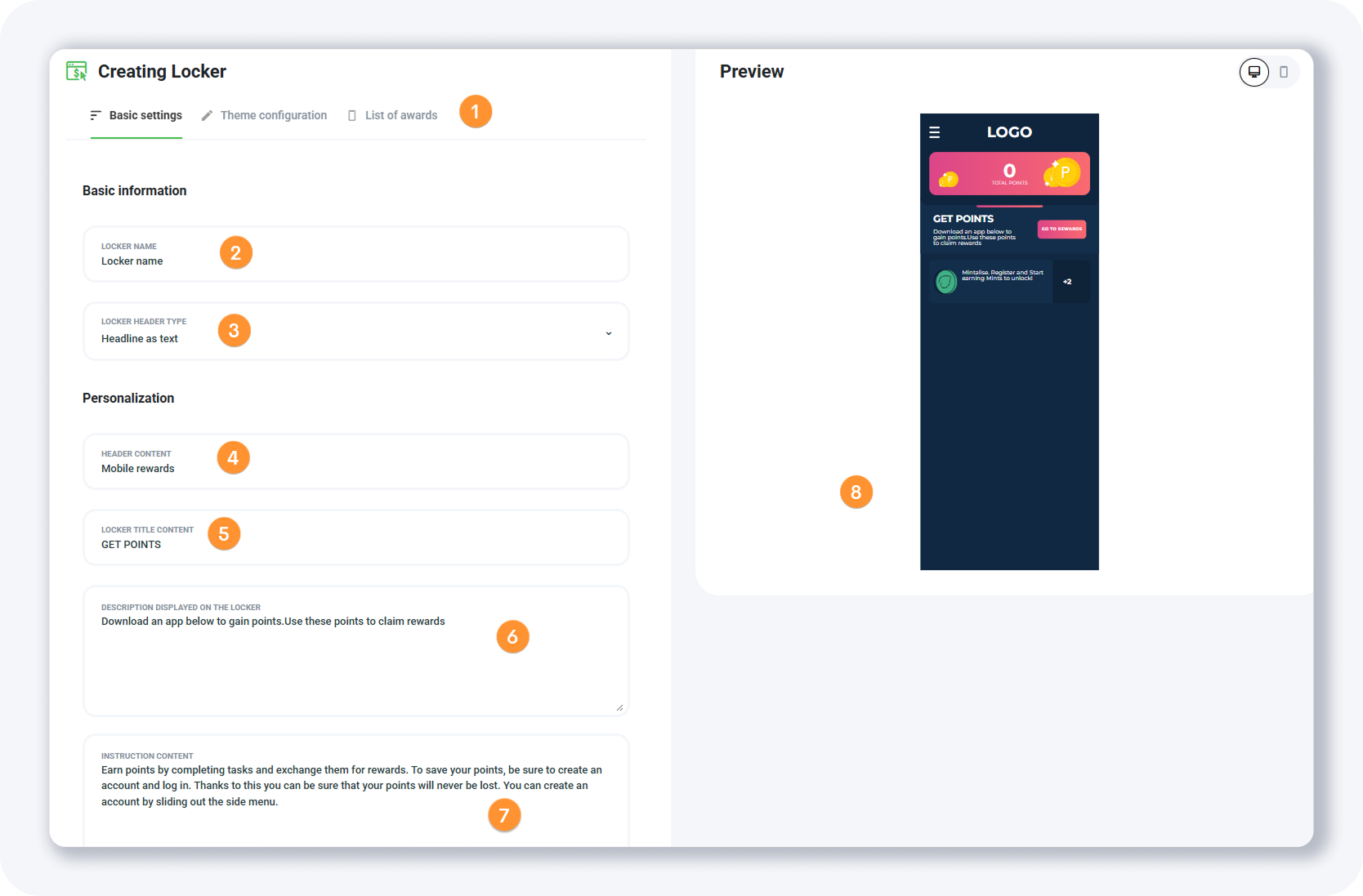
Bu alanları inceleyelim:
1. Ayarlar sekmesi - hepsini burada açıklayacağım.
2. Kilit adı - bu sadece size görünür olacaktır.
3. Kilit başlık türü - metin veya resim seçeneği arasında seçim yapabilirsiniz.
4. Başlık içeriği - başlıkta gösterilecek metin
5. Kilit başlık içeriği - kullanıcı gerekli eylemi tamamladığında alacağı ödül hakkında bilgi gösterir.
6. Kilitte gösterilen açıklama - ziyaretçiye ödülü (örneğin, puanları) almak için ne yapması gerektiğini açıklayan kısa bir açıklama
7. Talimat içeriği - puanları nasıl alıp kaydedeceğinize dair daha uzun bir açıklama.
8. Önizleme paneli - kilit ayarlarında bir değişiklik yaptığınızda, bu değişiklik önizleme panelinde gösterilecektir.
Temel ayarlar sekmesinin alt kısmı şöyle görünür:
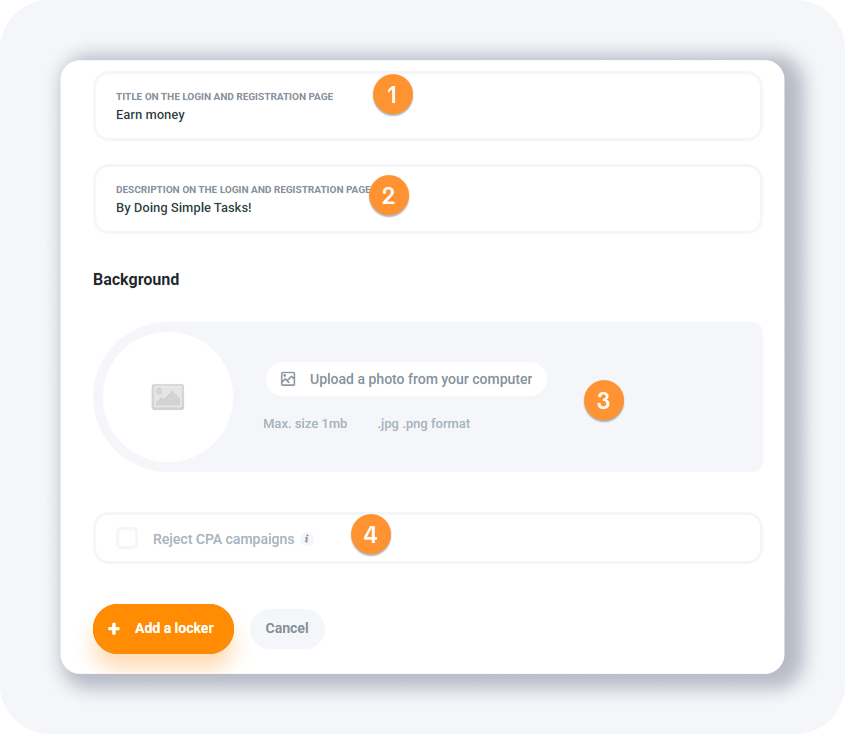
1. Giriş ve kayıt sayfasındaki başlık - ziyaretçiye giriş ve kayıt sayfasında gösterilecek metin.
2. Giriş ve kayıt sayfasındaki açıklama - ayrıca ziyaretçiye giriş ve kayıt sayfasında gösterilecek metin.
3. Arka plan - kilidin görünümünü özelleştirmek istiyorsanız, buraya özel bir arka plan resmi yükleyebilirsiniz.
4. CPA Kampanyalarını Reddet - kilidinizde CPA kampanyalarını (dönüştürmesi daha zor olanlar) göstermek istemiyorsanız, burada devre dışı bırakabilirsiniz.
Tema yapılandırma sekmesi
Başlangıçta 2 alan vardır; tema seçimi ve şablonu özelleştir.
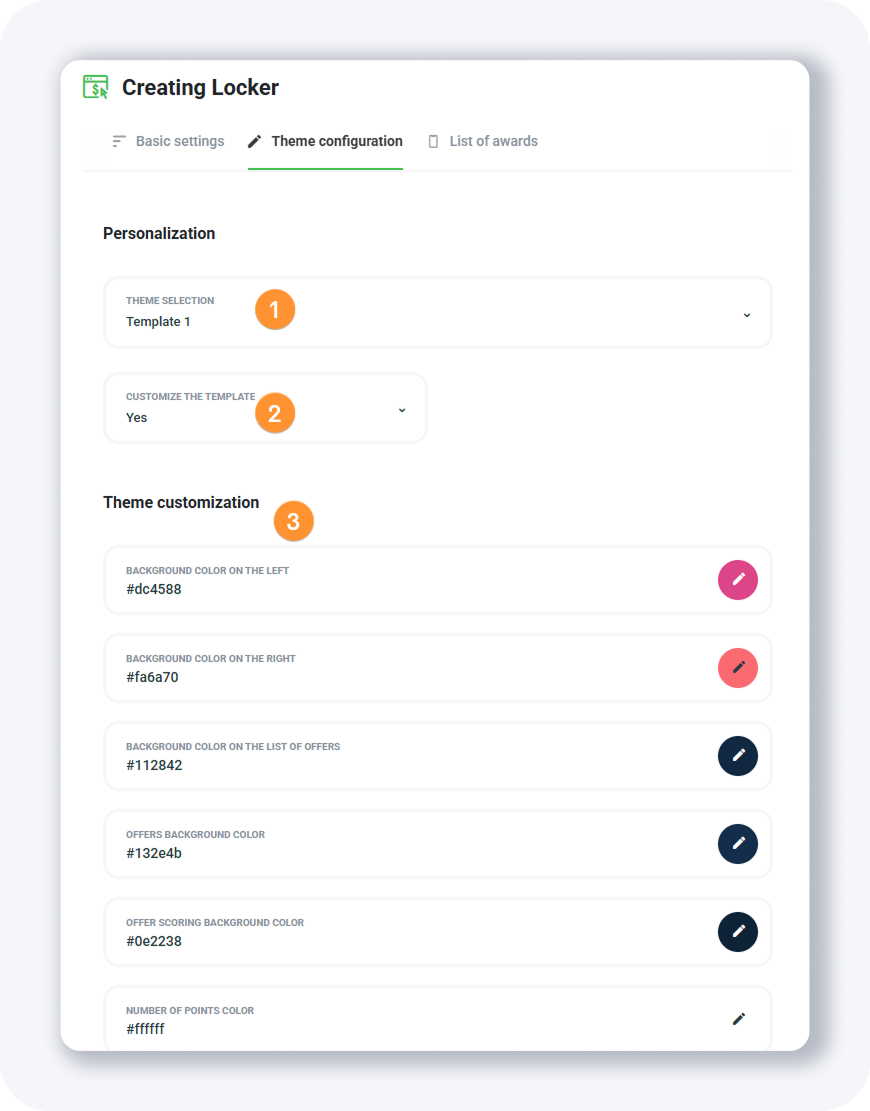
Tema seçimi açılır menüsünden yalnızca 2 tema mevcuttur, ancak şablonu özelleştir açılır menüsünden EVET seçerseniz bunları özelleştirebilirsiniz.
Ödül listesi sekmesi
Ve son sekmede, kullanıcı yeterli puan topladığında alabileceği ödülleri tanımlamanız gerekir. Diyelim ki bir mobil oyununuz var ve kullanıcıya Magic Sword, Super Shield gibi özel silahlar vermek istiyorsunuz.
Bu ödülleri nasıl ekleyeceğiniz aşağıda açıklanmıştır.
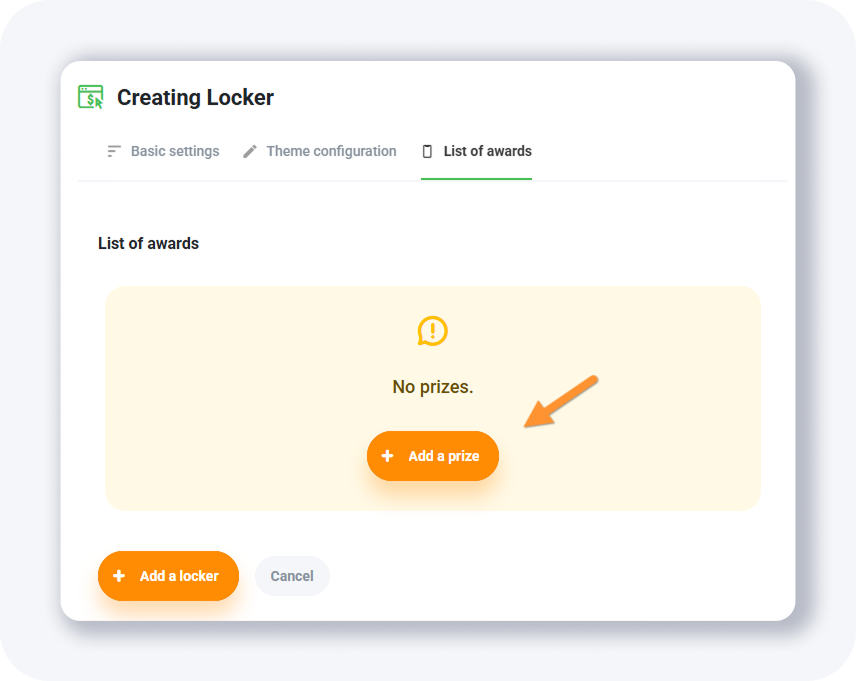
+ Ödül ekle butonuna basın (eklemek istediğiniz her ödül için bu adımı tekrarlayın).
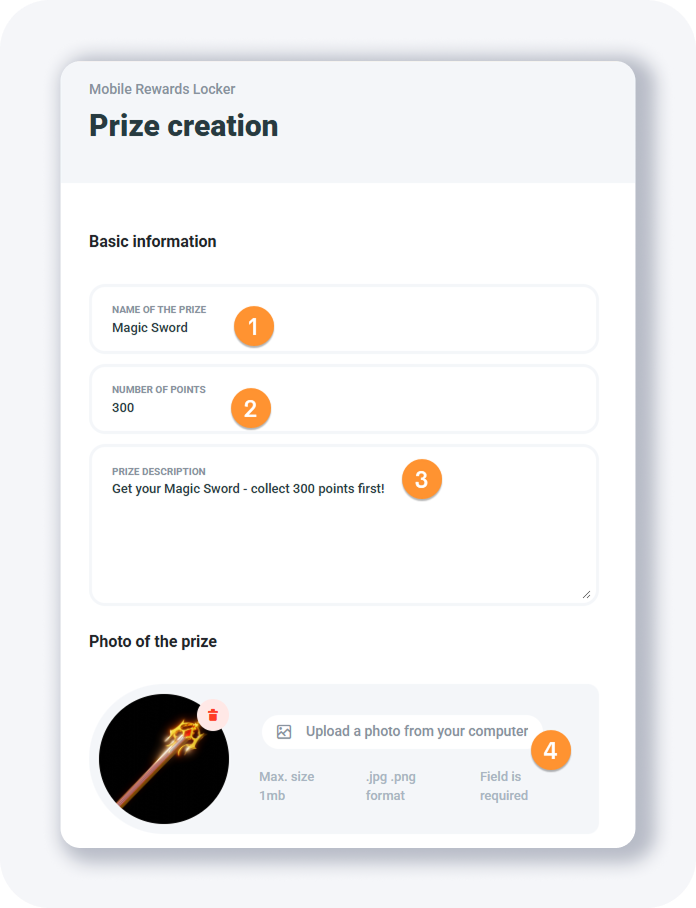
Ve ardından, her ödül için bu alanları doldurmanız gerekecek:
• Ödülün adı -
• Puan sayısı -
• Ödül açıklaması -
• Ödülün fotoğrafı -
Formun alt kısmında, 3 alan daha bulunmaktadır:
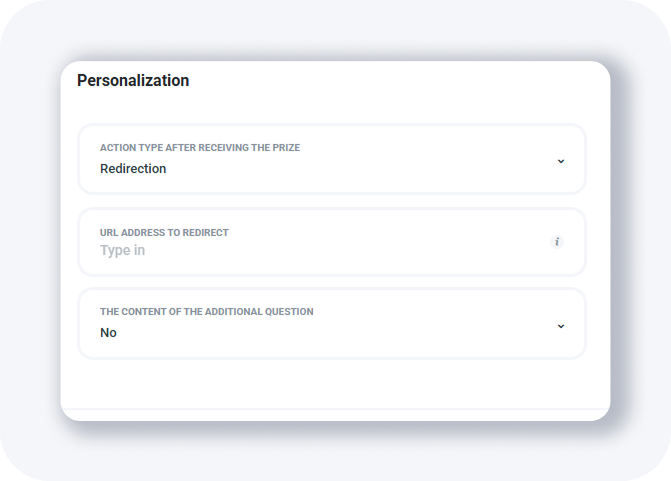
• Ödülü aldıktan sonra yapılacak eylem - kullanıcı ödülü talep ettikten sonra ne olacak? Ona bir e-posta göndermeyi veya bir URL'ye yönlendirmeyi seçebilirsiniz.
• Yönlendirilecek URL adresi - yukarıdaki alanda Yönlendirme'yi seçtiyseniz, URL'yi buraya girin. Aksi takdirde, yukarıdaki alanda E-posta adresini seçtiyseniz, kullanıcıya verilen ödül hakkında bilgi alacağınız e-posta adresinizi girmeniz gerekecektir.
• Ek sorunun içeriği - kullanıcıya ek bir soru da sorabilirsiniz. Bunu yapmak istiyorsanız, burada EVET'i seçin.
İşiniz bittiğinde, + Ödül ekle butonuna basın. Daha fazla ödül eklemek istiyorsanız, bu adımı tekrarlayın. Eklediğiniz ödüller listede gösterilecektir.
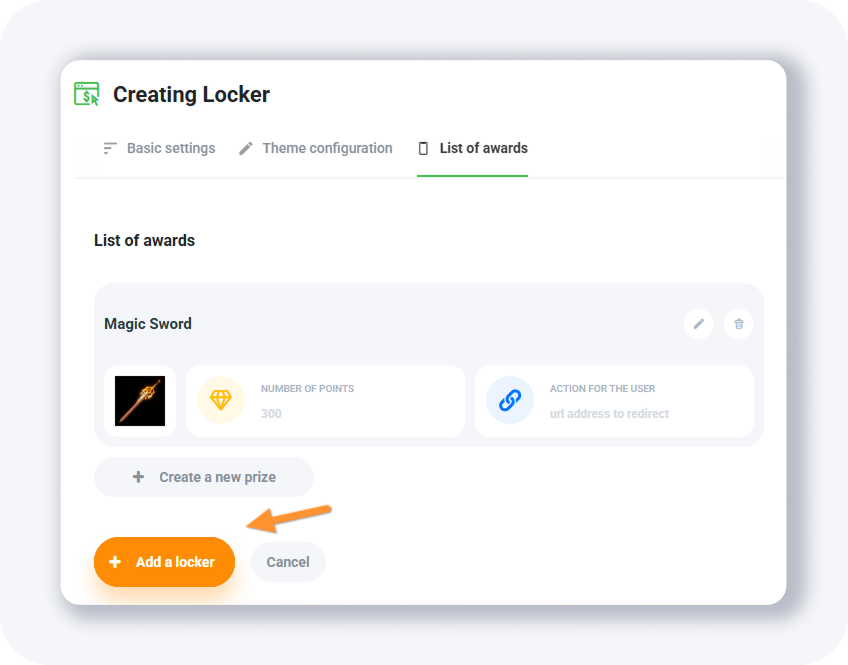
Tüm alanları doldurup en az 1 ödül ekledikten sonra + Kilit ekle butonuna basmayı unutmayın.
Yeni bir mobil ödüller kilidi oluşturulacak ve listede gösterilecektir.
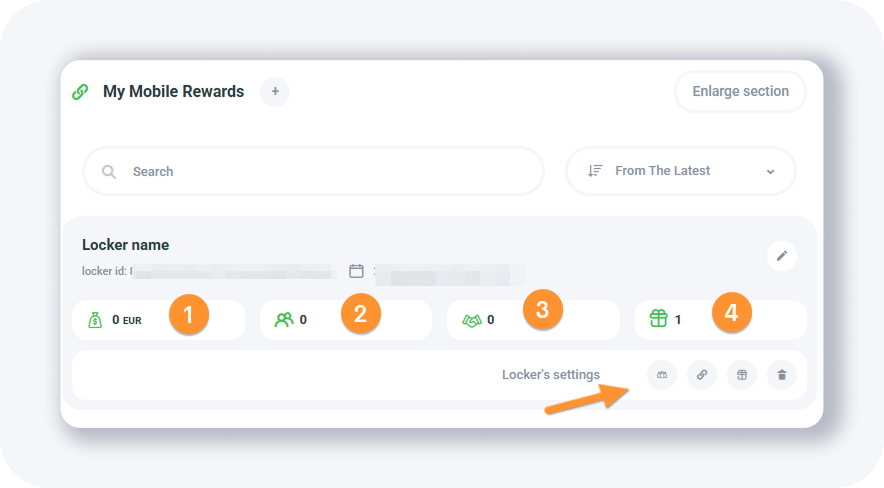
Kilit listesinde birkaç yeni alan fark edeceksiniz.
1. İlk alan kilidin ürettiği karı gösterir
2. İkinci alan kilidin ürettiği ziyaret sayısını gösterir
3. Üçüncü alan kilidin ürettiği potansiyel müşteri sayısını gösterir
4. Ve son alan kilide eklediğiniz ödül sayısını gösterir
Kilit Ayarları metninin yanındaki ek butonlar şunlardır:
• Kullanıcı listesi - mobil ödüller kilidini kaydeden ve kullanan kullanıcıların listesini açar
• Web sitesi kodları - bu, kilit URL'nizi alabileceğiniz bir açılır pencere gösterecektir. Aşağıda daha fazla ayrıntı göstereceğim.
• Ödül listesi - kilitteki ödüllerin listesini gösterir
• Kilidi kaldır - bu kilidi silmek isterseniz bu butonu kullanın.
Bunların hepsi oldukça açıklayıcı, sadece Web sitesi kodları açılır penceresi için daha fazla ayrıntı göstereyim.
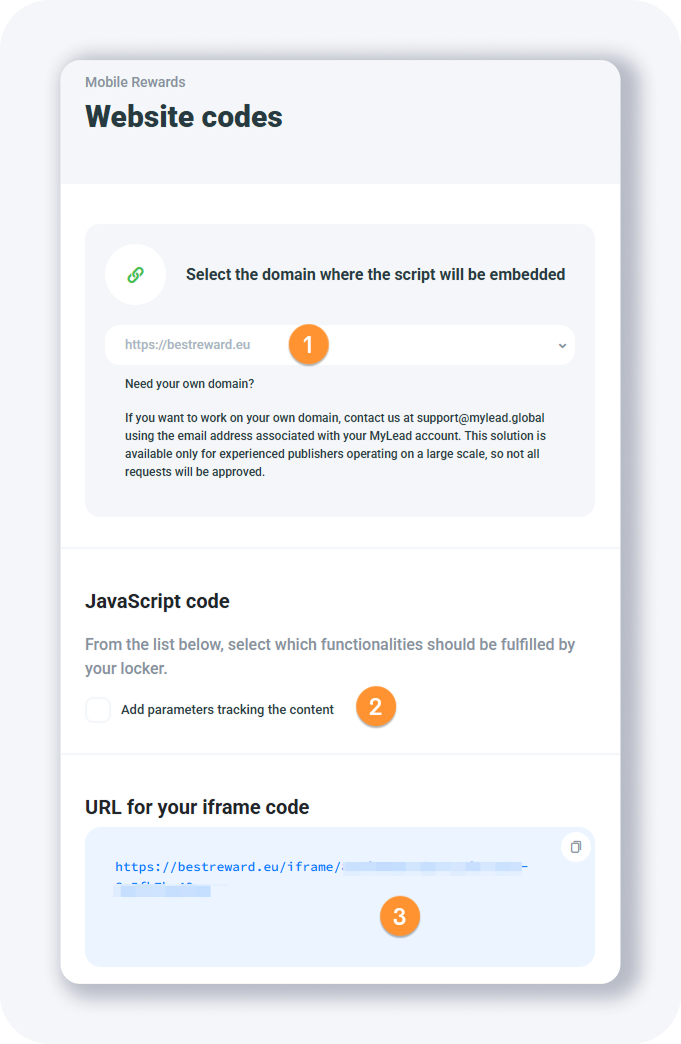
Bu, kilidin kullanacağı alan adını seçebileceğiniz ve ayrıca JavaScript kodu bölümünde bazı ek seçeneklerin bulunduğu yerdir:
• İçeriği izleyen parametreler ekleme - gelir ve dönüşümleri izlemek istiyorsanız, izleyicinizin click_id jetonunu teklife - bu durumda kilidinize - geçirmeniz gerekir. Desteklenen get parametreleri ml_sub1, ml_sub2, ml_sub3, ml_sub4, ml_sub5'tir
Ve ardından bu da görünecektir:
• Iframe kodunuz için URL - kilidi kontrol ettiğiniz özel bir iframe'de göstermek istiyorsanız, bu URL'yi iframe src özniteliğine koyun. Ayrıca, bu URL'yi doğrudan açabilir ve teklif sayfası olarak değerlendirebilirsiniz (bu URL'ye izleme click_id parametresini bile geçirebilirsiniz). Veya kilidinizi önizlemek için bunu açın.
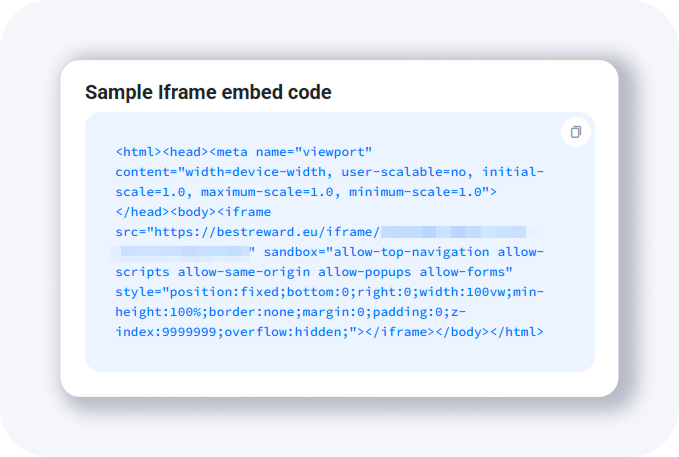
• Örnek Iframe gömme kodu - bu kodu boş bir HTML dosyasına kopyalayıp dosyayı kaydederseniz, içerik kilidinizin nasıl görüneceğini de görebilirsiniz.
Teşvik kampanyaları
MyLead, kullanıcıların bir ödül karşılığında bir anket doldurma veya bir uygulama yükleme gibi belirli bir eylemi tamamlamalarını gerektiren bağlı kuruluş pazarlama teklifleri olan Teşvik kampanyalarına sahiptir.
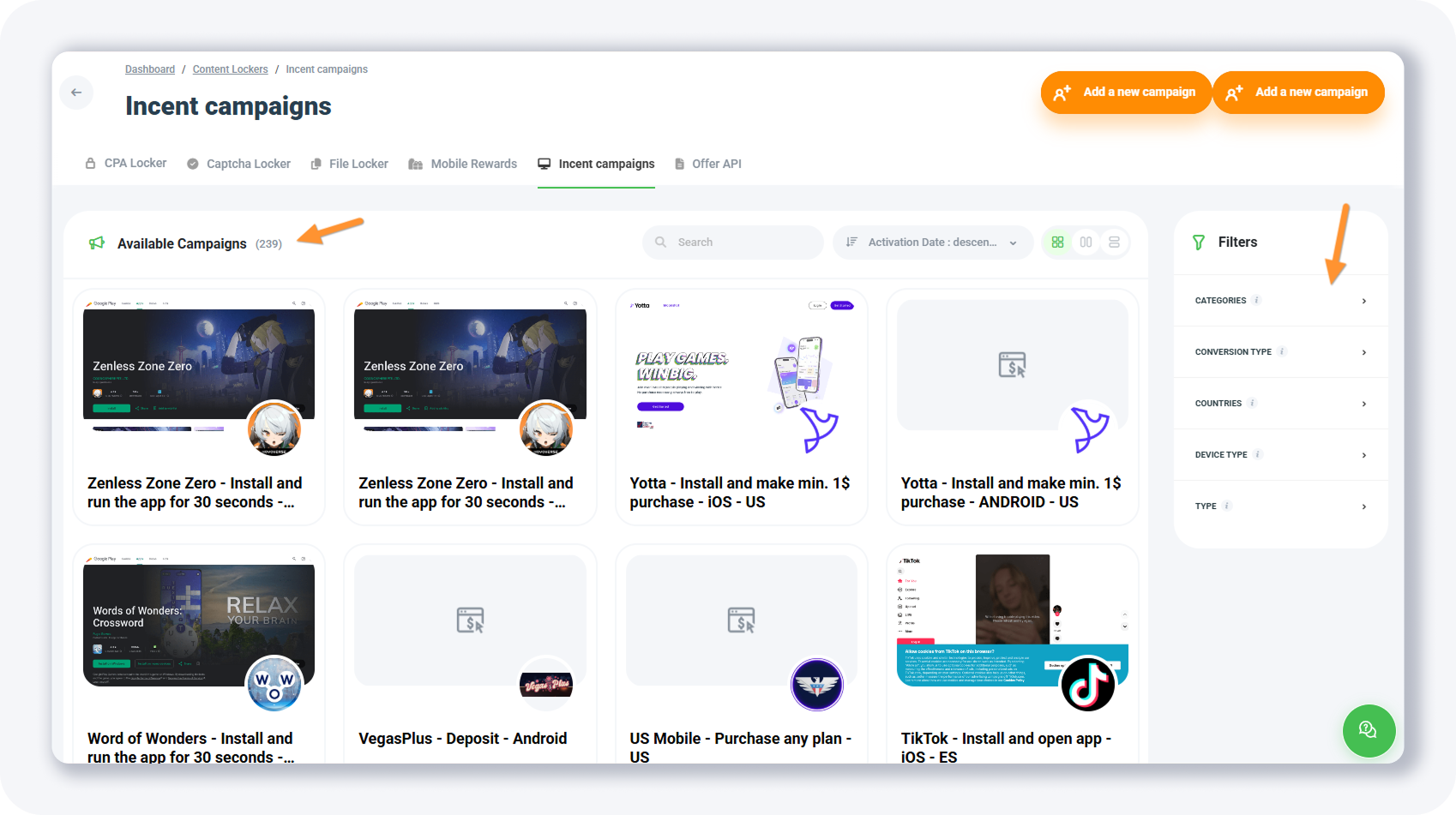
Bu listeyi belirli bir teklif için bir içerik kilidi oluşturmak için kullanabilirsiniz. Daha sonra, içerik kilidinize daha fazla teklif ekleyebilirsiniz.
İçerik kilidinizde belirli teklifler istiyorsanız, sağ taraftaki filtreleri kullanabilirsiniz.
Örneğin, yalnızca aşağıdaki filtrelerle eşleşen teklifleri görmek istiyorsam:
• Dönüşüm türü: Yükleme
• Cihaz türü: Mobil cihazlar - Android
• Tür: CPA
Yaklaşık 28 teklif alırım:
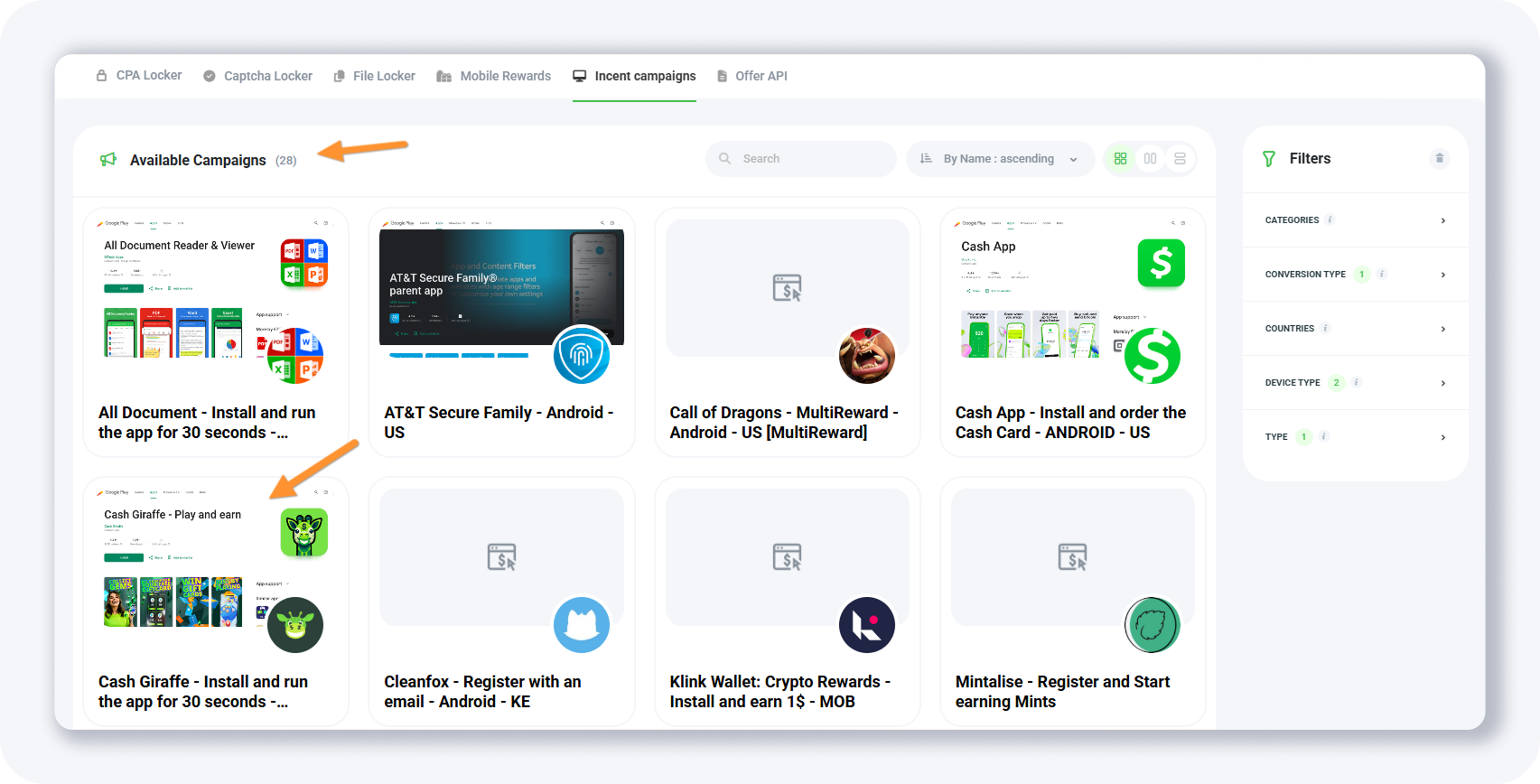
Ve bir teklife tıklarsanız, örneğin "Cash Giraffe" teklifi, aşağıdaki gibi daha fazla ayrıntı göreceksiniz:
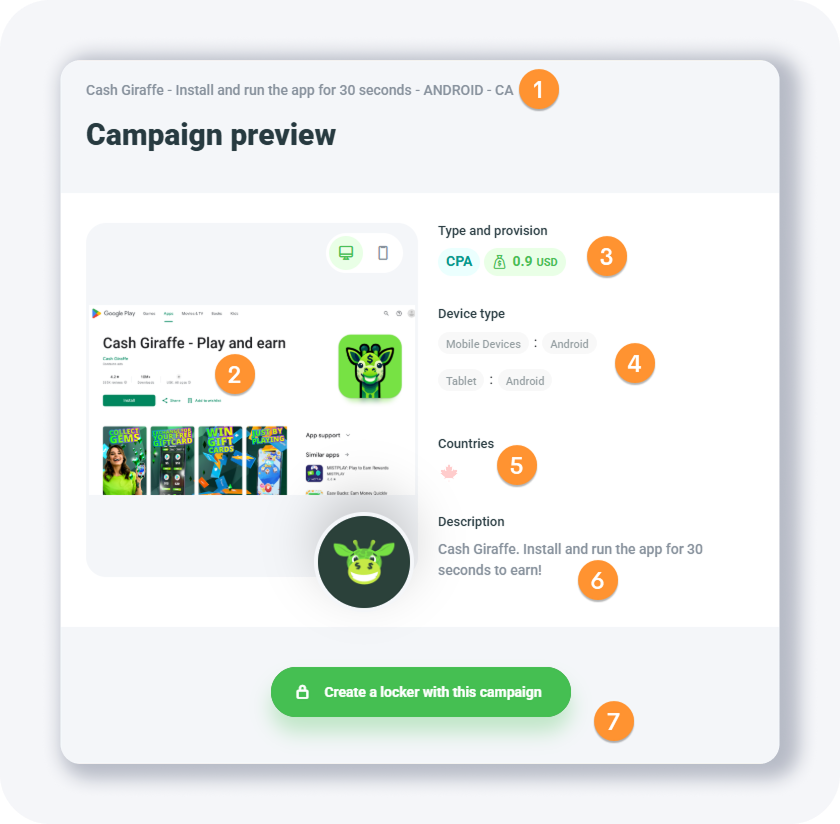
Burada teklif hakkında bazı genel bilgiler göreceksiniz.
1. Teklif adı
2. Önizleme sayfası küçük resmi (çoğu mobil uygulama için bu, Google Play Store veya Apple App Store'dan alınan ekran görüntüsü olacaktır)
3. Teklif türü (bu örnekte CPA) ve teklif için ödeme
4. Teklifin mevcut olduğu cihazlar
5. Teklifin mevcut olduğu ülkeler listesi (veya bir ülke)
6. Kilidi açmak (veya dönüştürmek) için kullanıcının yapması gerekenler
7. Bu teklifi yeni kilide ekleyen içerik kilidi oluşturma butonu. Devam etmeden önce kilit türünü seçmeniz gerekecek.
Teklif API'si
Teklif API'si ile kilitlerde ve Teklif Duvarı sisteminde kullanabileceğiniz teşvik kampanyaları hakkında bilgileri otomatik olarak indirebilirsiniz.
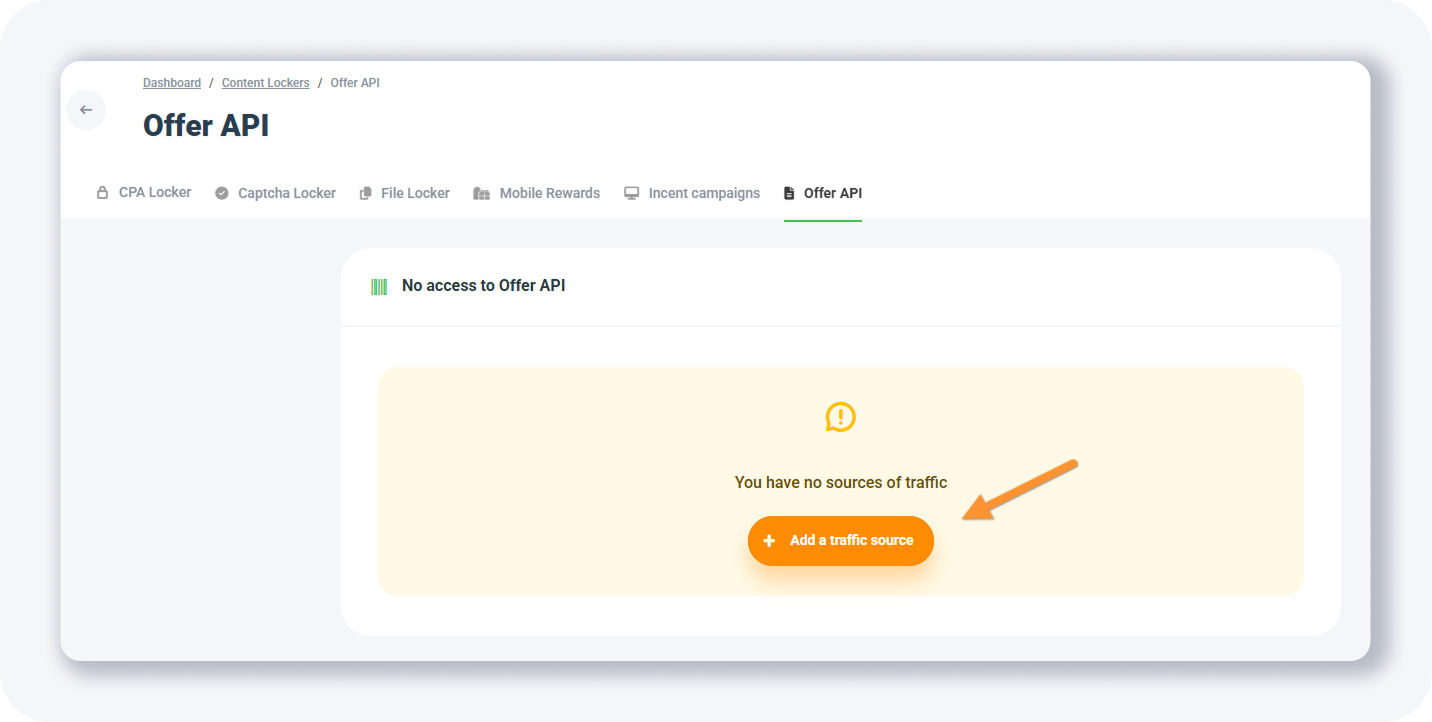
Teklif API'sini kullanmaya başlamak için + Bir trafik kaynağı ekle butonuna basın.
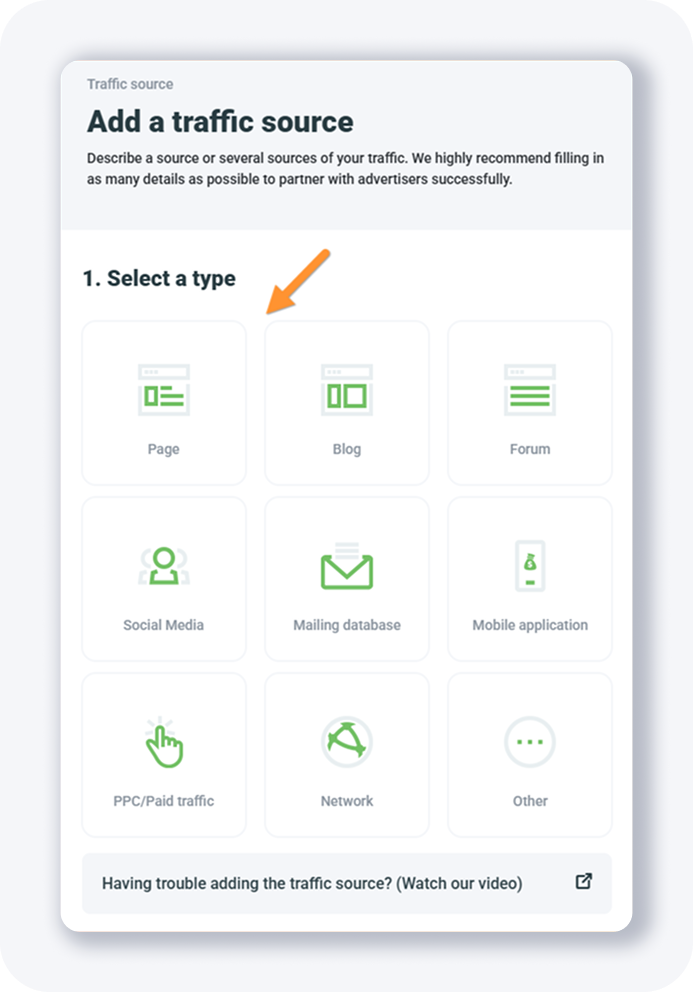
Teklifleri (veya kilitleri) tanıtmak için kullanılan trafik türünü seçmeniz gerekecek. Örneğin, teklifleri veya kilitleri tanıtmak için ücretli trafik kullanmayı planlıyorsanız, PPC/Ücretli trafik seçeneğini seçin.
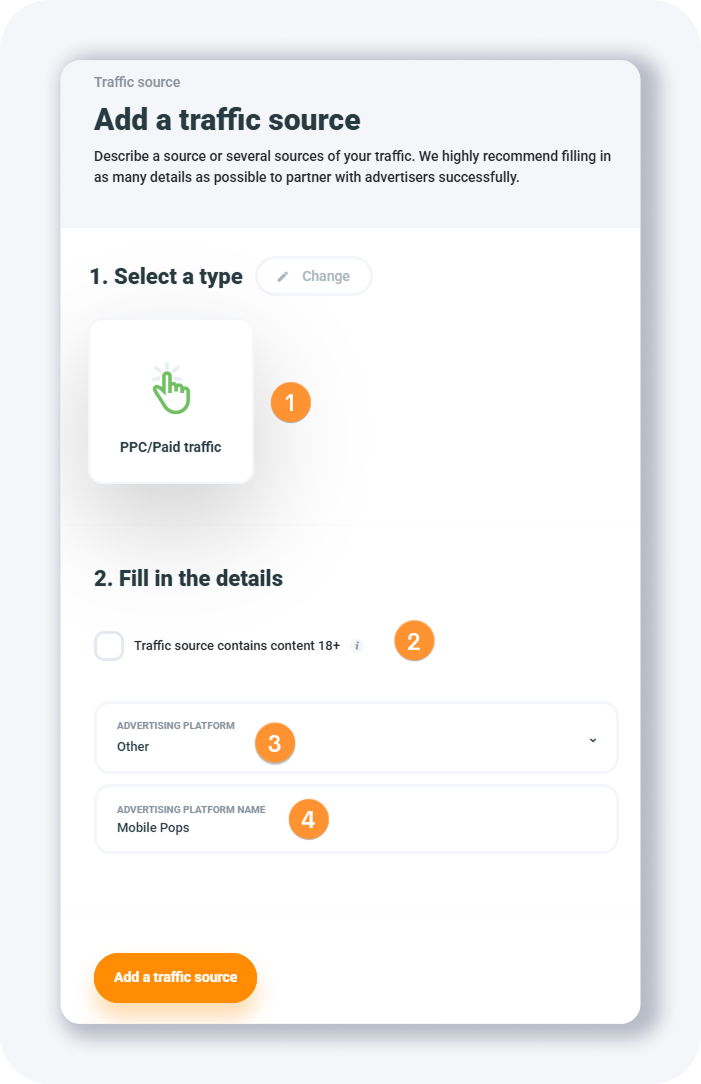
Mobil pop-up'lar kullanmak istiyorsanız, Reklam platformu açılır menüsünden Diğer seçeneğini seçin ve platform adı olarak Mobil Pop-up'lar yazın. Bir trafik kaynağı ekle butonuna tıklayın.
Hala bu ekranı göreceksiniz:
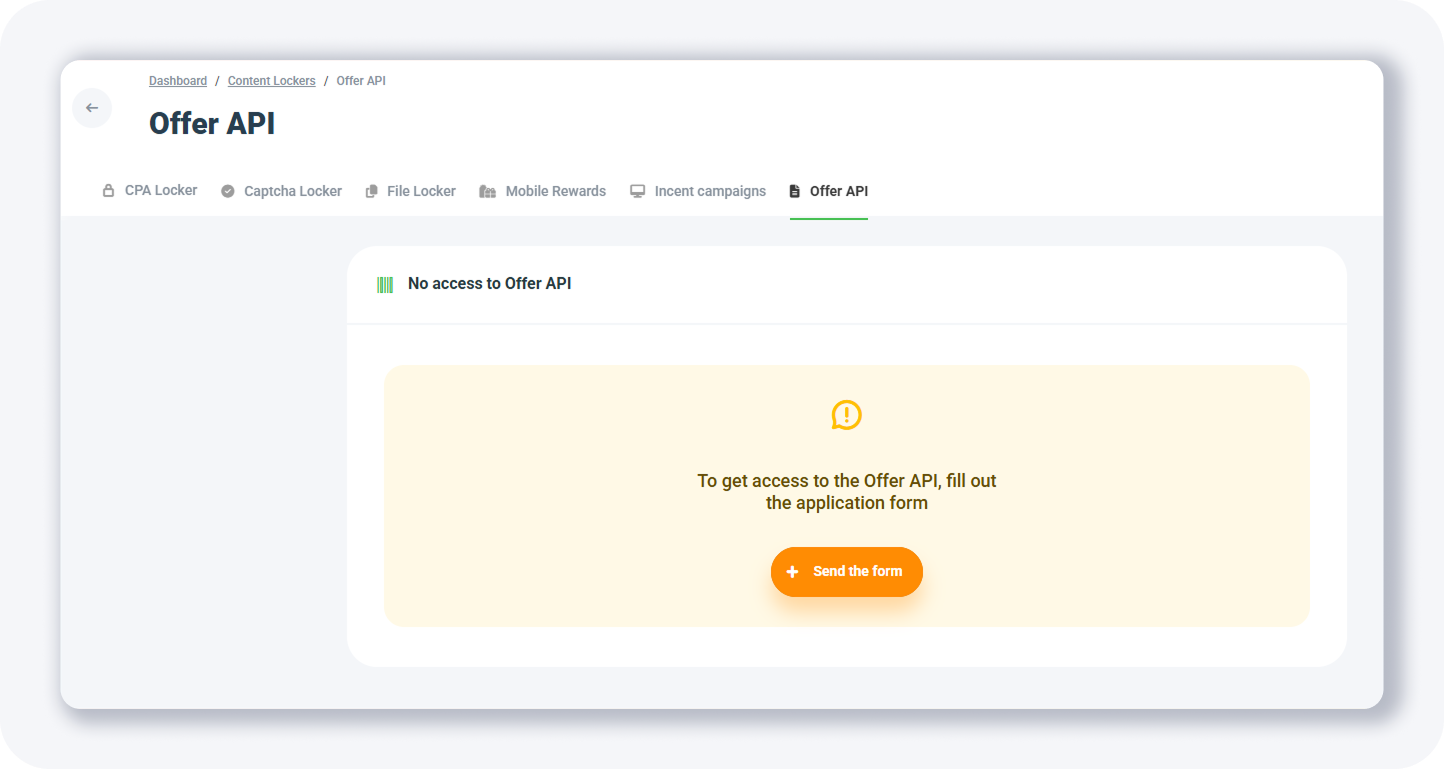
Neden? Çünkü eklediğiniz her trafik kaynağı önce onaylanmalıdır.
Sol menüden trafik kaynaklarını açın:
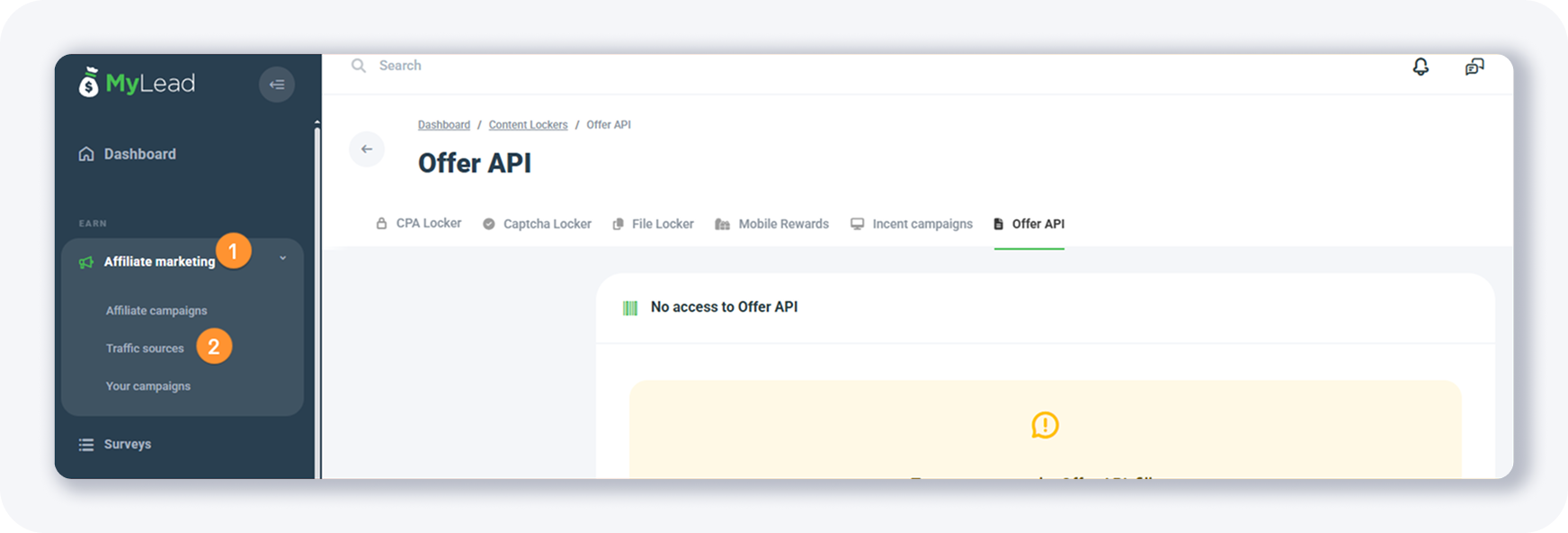
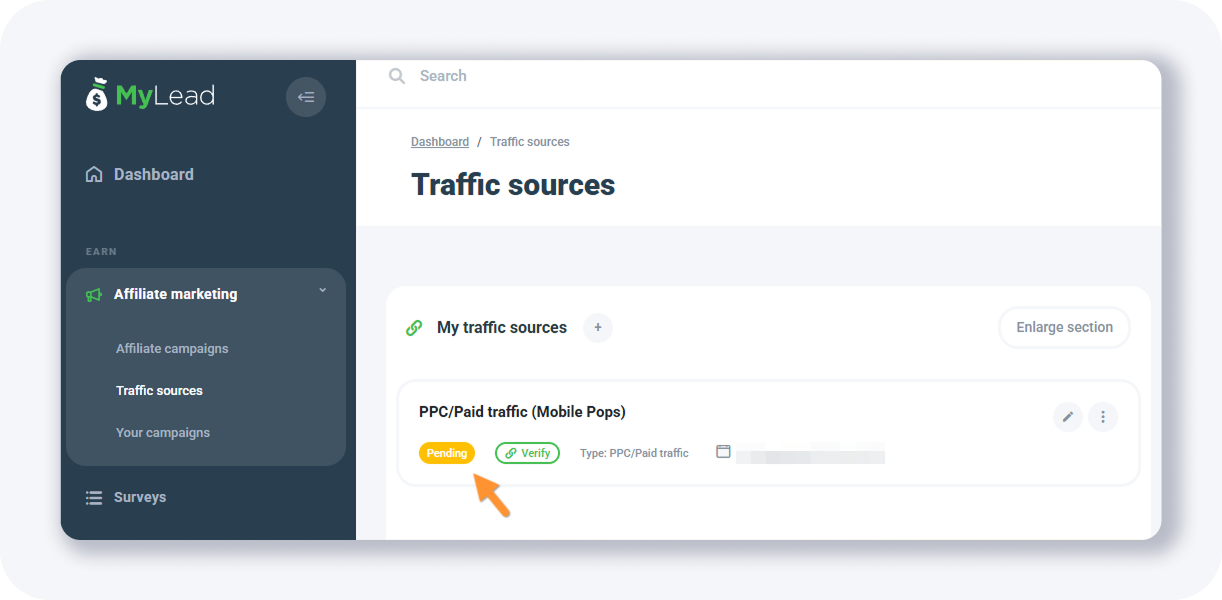
Ve trafik kaynağınızın hala onay beklediğini fark edeceksiniz:
Kısa bir süre sonra, trafik kaynağınız onaylandığında, şöyle görünecektir:
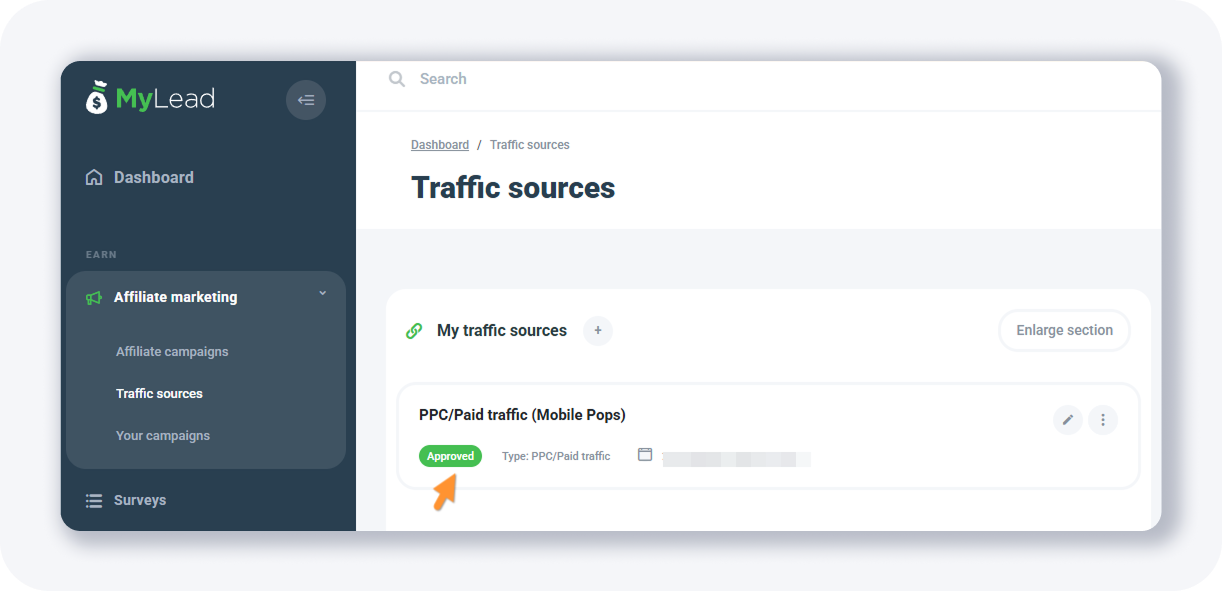
Ve artık hazırsınız!
Bir trafik kaynağı eklerken sorun yaşıyorsanız, bu videoya göz atmanızı öneririm:
https://www.youtube.com/watch?v=uoRT4kdlzh8
Tam MyLead Rehberi - Bölüm listesi
1. MyLead'e nasıl kayıt olunur - okumak için tıklayın
2. Ana Kontrol Paneli - okumak için tıklayın
3. Profilim - okumak için tıklayın
4. Teklifler (Bağlı Kuruluş Kampanyaları) - okumak için tıklayın
5. Anketler - okumak için tıklayın
6. Teklif Duvarı Ödülleri - okumak için tıklayın
7. İçerik Kilitleri - şimdi okuyorsunuz
8. CPA Kilidi
9. Captcha Kilidi
10. Dosya Kilidi
11. Mobil Ödüller
12. Teşvik Kampanyaları
13. Teklif API'si
14. Akıllı Bağlantılar
15. Ücretsiz Bağlı Kuruluş Araçları
16. Kuponlar ve promosyonlar
17. Link Gizleme
18. Teklif Geçişi
19. Hasarlı Bağlantılar
20. Çekimler
21. İstatistikler ve Raporlar
22. Postback'ler
23. MyLead'i İzleyicinize Bağlı Kuruluş Ağı Olarak Ekleme
24. MyLead Tekliflerini İzleyiciye Ekleme
25. MyLead Kilitlerini (Teklif Olarak) İzleyiciye Ekleme
26. MyLead Akıllı Bağlantılarını (Teklif Olarak) İzleyiciye Ekleme
27. Topluluk ve Haberler
Herhangi bir sorunuz mu var? Kanallarımız aracılığıyla bize ulaşmaktan çekinmeyin.