Blog / MyLead Guide
Tam MyLead Rehberi - Teklif Duvarı Ödülleri
MyLead'in OfferWall'u, yayıncıların web sitelerini veya mobil uygulamalarını çeşitli teklifler sunarak para kazanmalarına yardımcı olmak için tasarlanmış bir bağlı kuruluş pazarlama aracıdır. Bu teklifler genellikle video izleme, uygulama yükleme, anket yapma veya reklamlarla etkileşimde bulunma gibi görevleri tamamlamayı içerir. Karşılığında, kullanıcılar, yayıncının kurulumuna bağlı olarak nakit, hediye kartları veya diğer teşvikler gibi ödüller için kullanılabilecek puanlar kazanır.
İlk OfferWall'unuzu kurmak için neler gerektiğine bir göz atalım.
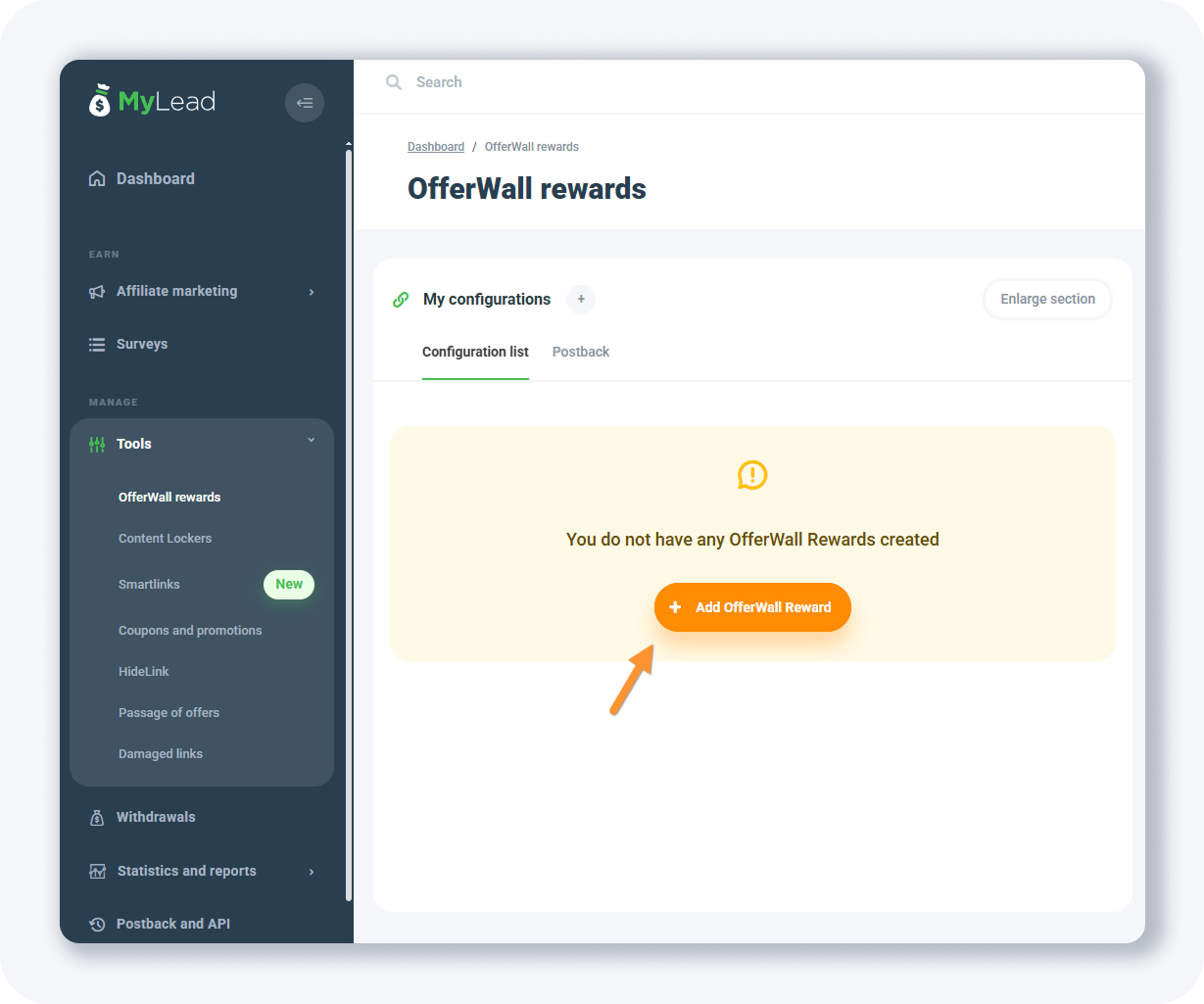
+ OfferWall Ödülü Ekle butonuna tıklayın.
Ardından, aşağıdaki gibi bir form göreceksiniz:
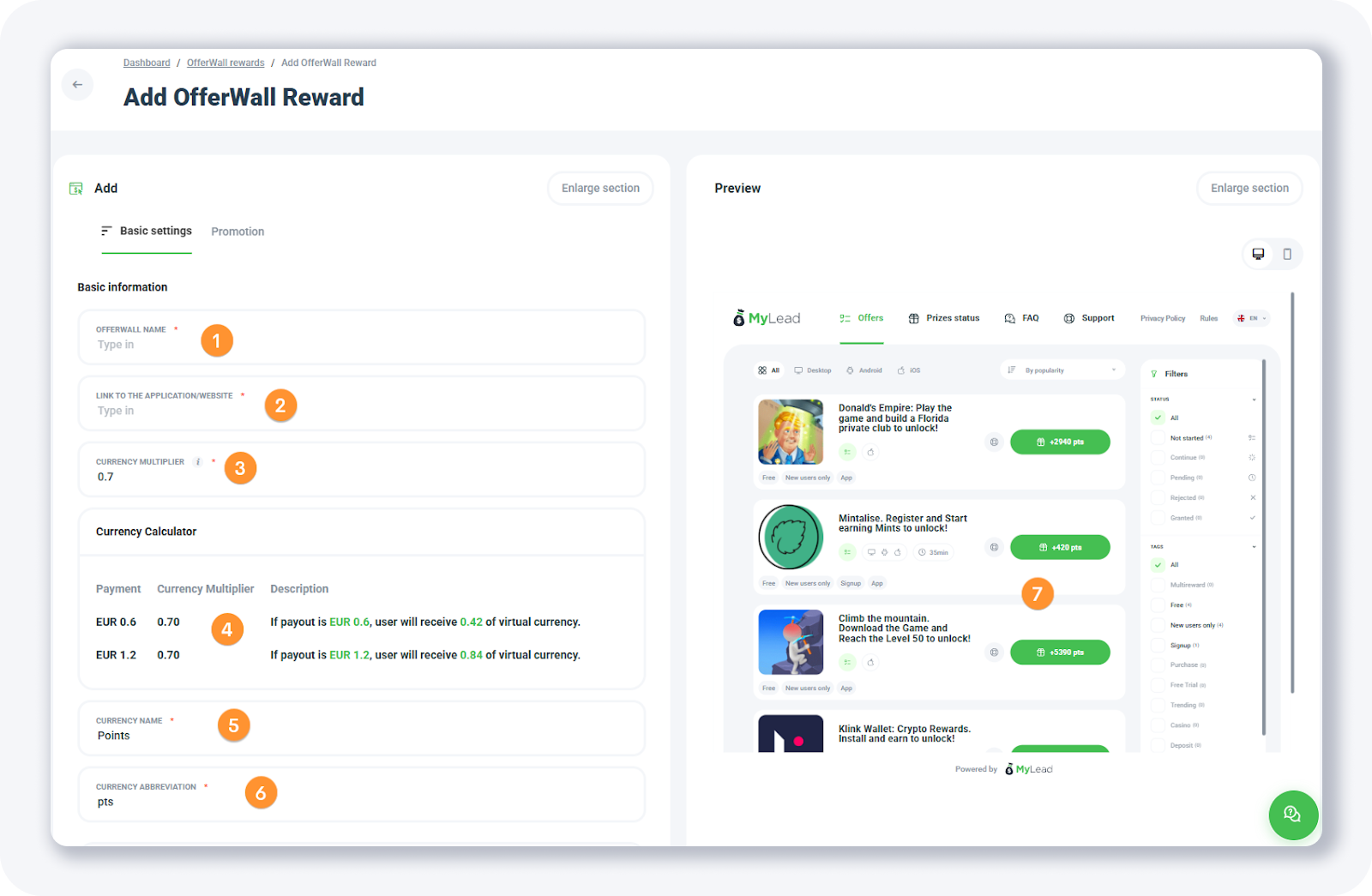
İlk başta biraz karmaşık görünebilir, ama değil.
Doldurmanız gereken ana alanlar şunlardır:
1. Offerwall adı - buraya istediğiniz bir şeyi girebilirsiniz; sadece size görünür.
2. Uygulama/web sitesi bağlantısı - bu OfferWall'u kullanmayı planladığınız web sitesinin URL'sini veya mobil uygulamanızın ya da oyununuzun bağlantısını sağlayın.
3. Para birimi çarpanı - puanlar, yayıncının para birimine göre hesaplanır. Örneğin, para biriminiz EUR ise, puanlar cent olarak ifade edilir. Para birimi dönüşüm oranı, oyuncunun aldığı puan yüzdesini belirler. Bir teklifin dönüşüm miktarı €5 ise: dönüşüm oranını 0.7 olarak ayarlarsanız, oyuncu OfferWall'unuzda 350 puan görecektir (500 cent × 0.7 = 350).
4. Para birimi hesaplayıcı - ayarladığınız çarpana göre hesaplamayı gösterir.
5. Para birimi adı - OfferWall'da sanal para birimi için "isim" olarak gösterilecek olanı belirler (örneğin, puan, pts, altın).
6. Para birimi kısaltması - yukarıdaki para birimi adının kısaltması.
7. Önizleme - değişiklik yaptığınızda, sağdaki panelde hemen önizleyebilirsiniz.
Formun altında birkaç ek alan bulunmaktadır:

• Platform - burada bir platform seçin. OfferWall, yalnızca seçilen platform için teklifleri gösterecektir. Tüm 3 platformu kapsamak istiyorsanız, 3 ayrı OfferWall oluşturmanız gerekecek.
• Ek seçenekler - 18+, kumar veya pin gönderme tekliflerini göstermek istemiyorsanız, burada devre dışı bırakabilirsiniz.
• Kişiselleştirme - bu menüden OfferWall'unuz için özel renkler ayarlayabilirsiniz.
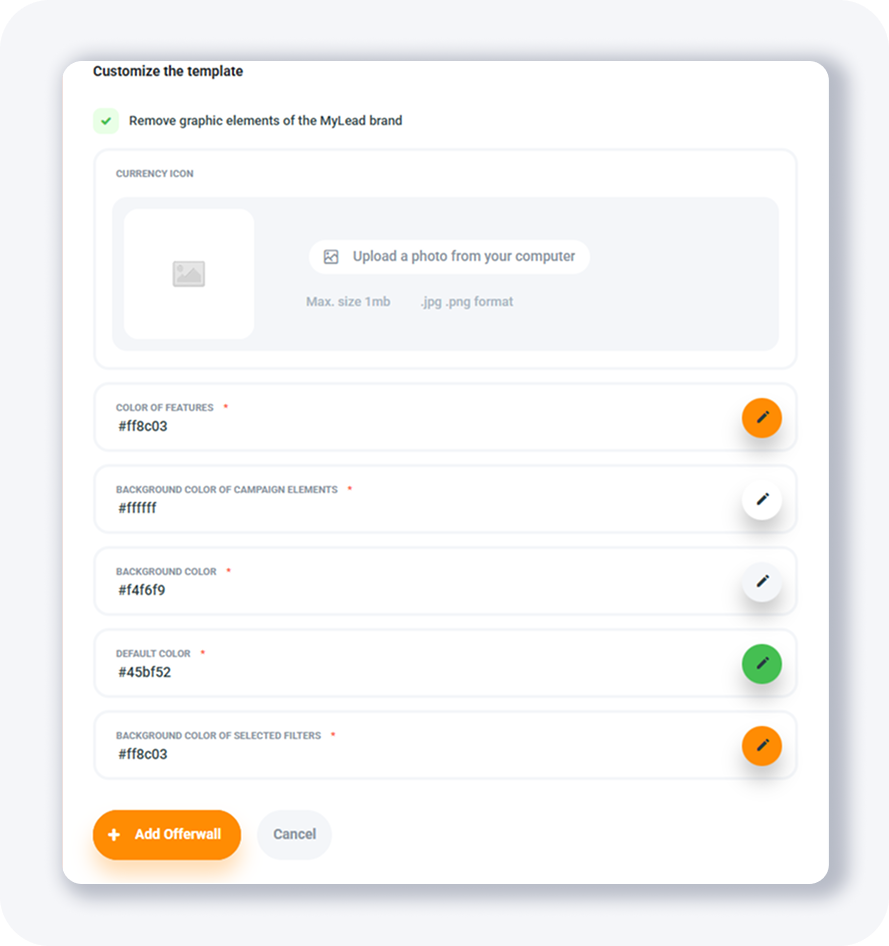
İşiniz bittiğinde, + OfferWall Ekle butonuna basın ve OfferWall'unuz oluşturulacaktır:
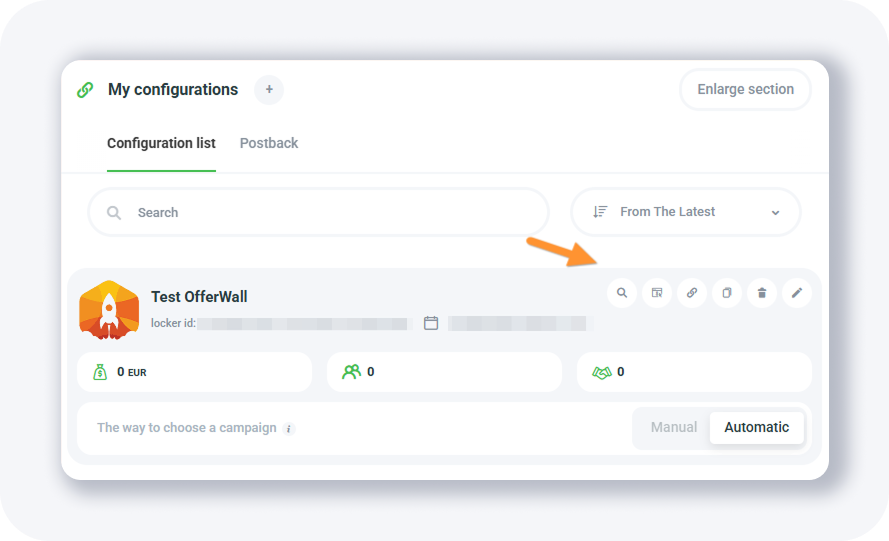
Oluşturduğunuz her OfferWall için birkaç işlem butonu göreceksiniz:
1. Önizleme - OfferWall'unuzun nasıl göründüğünü görebileceğiniz bir açılır pencere açar.
2. Görüntülenen teklifleri seç - OfferWall'unuzdan teklifleri manuel olarak kaldırmanıza olanak tanır.
3. Web sitesi kodları - OfferWall'unuzun URL'sini verir (ziyaretçilerinizi veya oyuncularınızı göndereceğiniz yer).
4. Offerwall'u klonla - OfferWall'un bir kopyasını oluşturur.
5. Offerwall'u kaldır - OfferWall'unuzu siler.
6. Offerwall'u düzenle - değişiklik yapmanıza olanak tanır.
Bir Postback Ekleme
Bir oyuncu her teklif tamamladığında, sanal puanlar kazanır. Bir postback kullanarak, MyLead web sitenize (veya uygulamanıza) bir oyuncunun bir teklifi tamamladığını ve kaç puan/coin aldığını bildirebilir, böylece bunu veritabanınızda güncelleyebilirsiniz.
Bunun çalışması için, önce player_id'nizi MyLead OfferWall'a göndermeniz gerekir. İşlem tamamlandığında, MyLead verileri uygulamanıza geri gönderir.
Öncelikle Web sitesi kodları seçin:

Ardından URL'yi şu şekilde değiştirin:
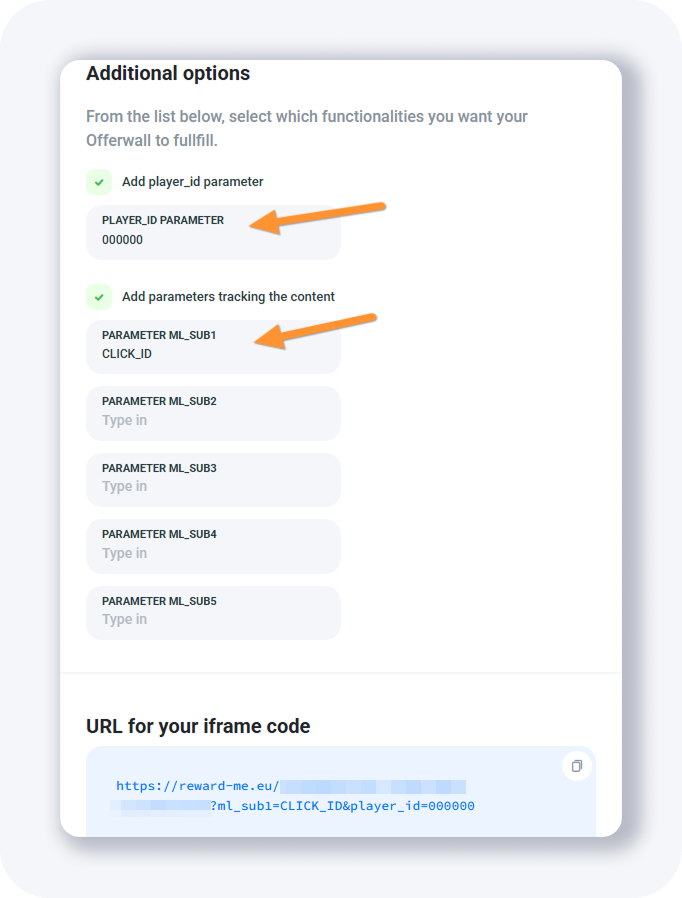
OfferWall URL'niz şu şekilde görünebilir:
[PLAIN]https://reward-me.eu/a118d360-992c-2222-be6b-111111111?ml_sub1=CLICK_ID&player_id=000000[/PLAIN]
Bu aslında teklif URL'sidir, eğer tanıtmak isterseniz izleyicinize de ekleyebilirsiniz. İzleyicinizin CLICK ID'sini ml_sub1 altında geçirir ve MyLead kontrol panelinde doğru bir postback URL'si ayarlarsanız, tüm dönüşümleri ve geliri izleyicinizde görebilirsiniz.
Player_id özelliği, sanal puanları web sitenizde, uygulamanızda veya oyununuza doğru oyuncuya atamak için kullanılır. Her seferinde benzersiz bir oyuncu kimliği göndermeniz gerekecek.
Şimdi, yukarıda postback URL'sinden bahsetmiştim...
OfferWall için Postback URL Ayarlama
Bir ziyaretçi OfferWall'da bir teklifi tamamladığında MyLead'den bildirim almak istiyorsanız, bir postback ayarlamanız gerekecek.

Postback sekmesini seçin, ardından + Bir Postback URL Ekle butonuna tıklayın.
Aşağıdaki gibi bir açılır pencere göreceksiniz:
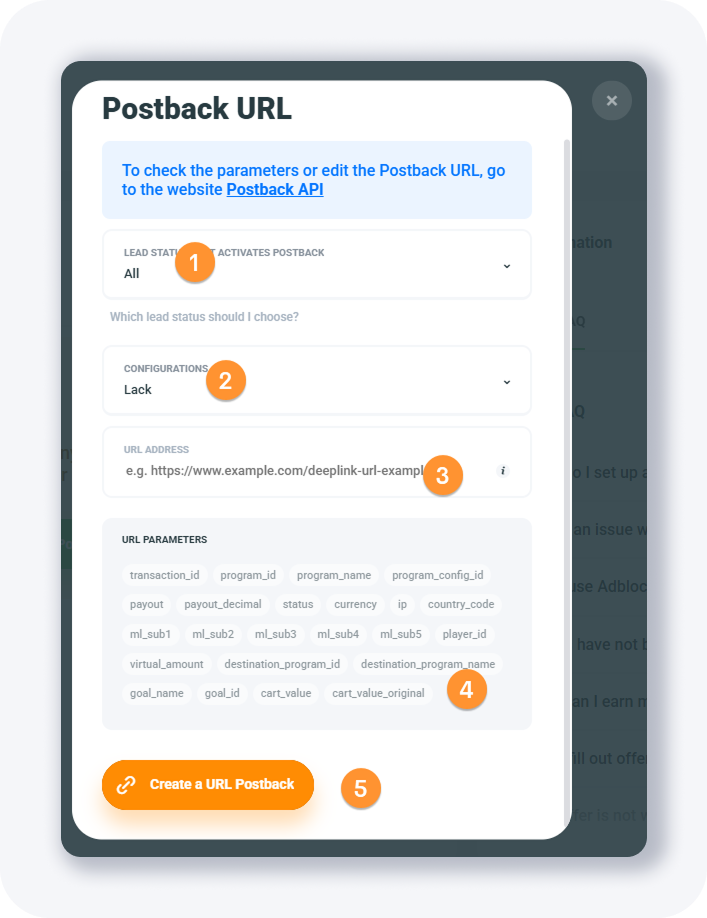
Diğer bağlı kuruluş ağlarıyla aynı şekilde çalışır. İşte ana alanlar:
• Postback'i etkinleştiren lead durumu - postback'in ne zaman tetikleneceğini belirler. Her durum (ön onaylı, beklemede, onaylı veya reddedilmiş) için veya sadece biri için ayarlayabilirsiniz. Basit izleme için yalnızca Onaylı seçmenizi öneririm.
• Yapılandırmalar - listeden OfferWall'unuzu seçin.
• URL Adresi - bu, izleyicinizden gelen Postback URL'sidir. (İzleyiciye özgü kurulum için aşağıya bakın.)
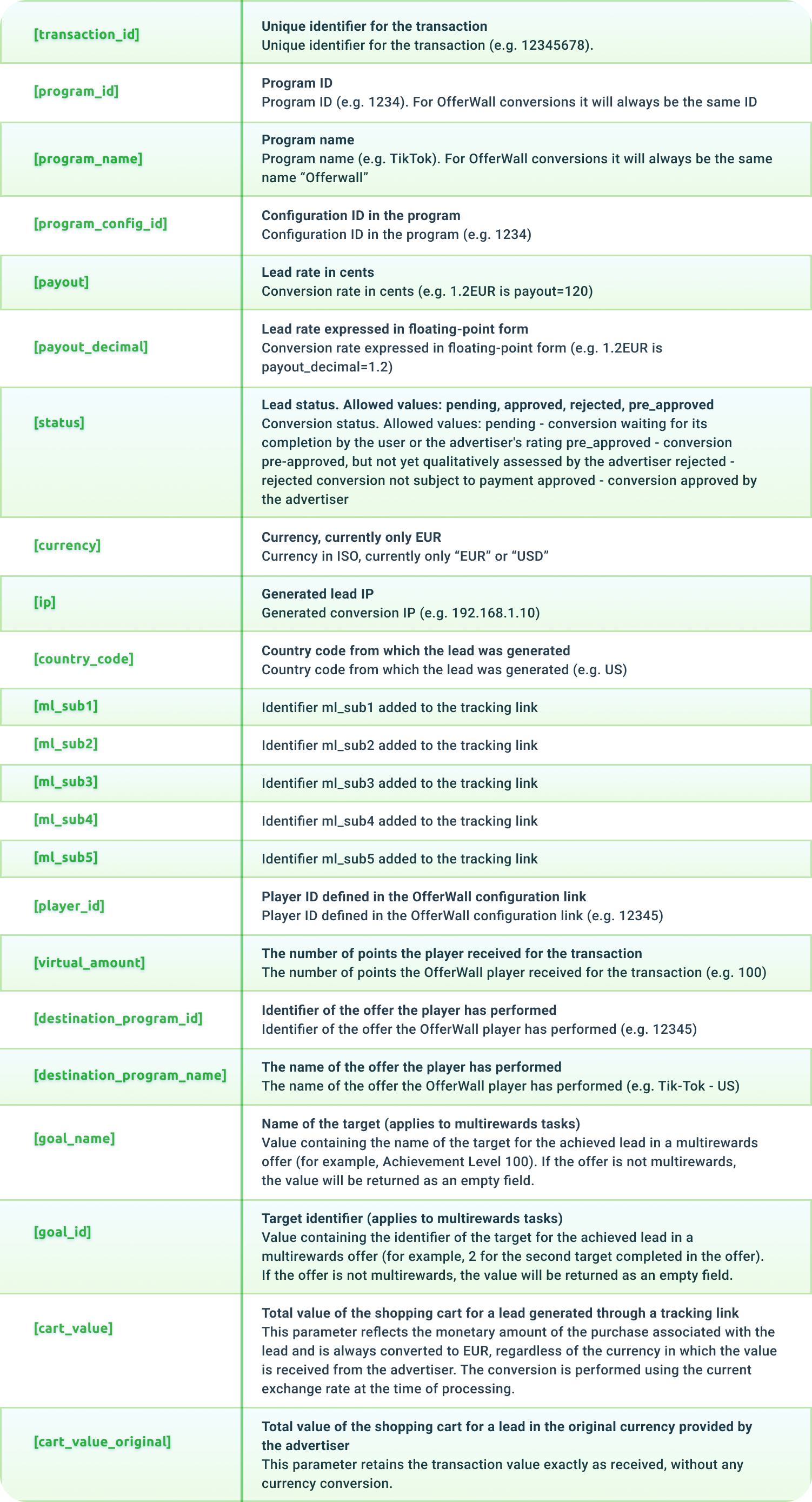
• URL parametreleri - postback URL'nizde kullanabileceğiniz belirteçler. En yaygın olanları click_id (genellikle ml_sub1) ve ödeme'dir.
Postback URL'sinde kullanabileceğiniz tüm izleme belirteçlerinin bir listesi:
BeMob izleyici için Postback URL Ayarlama
BeMob kullanıyorsanız, Alanlar sayfasında varsayılan izleme alanlarınızdan birini bulun. Şu şekilde olabilir:
[PLAIN]https://xxxxx.bemobtracks.com[/PLAIN]
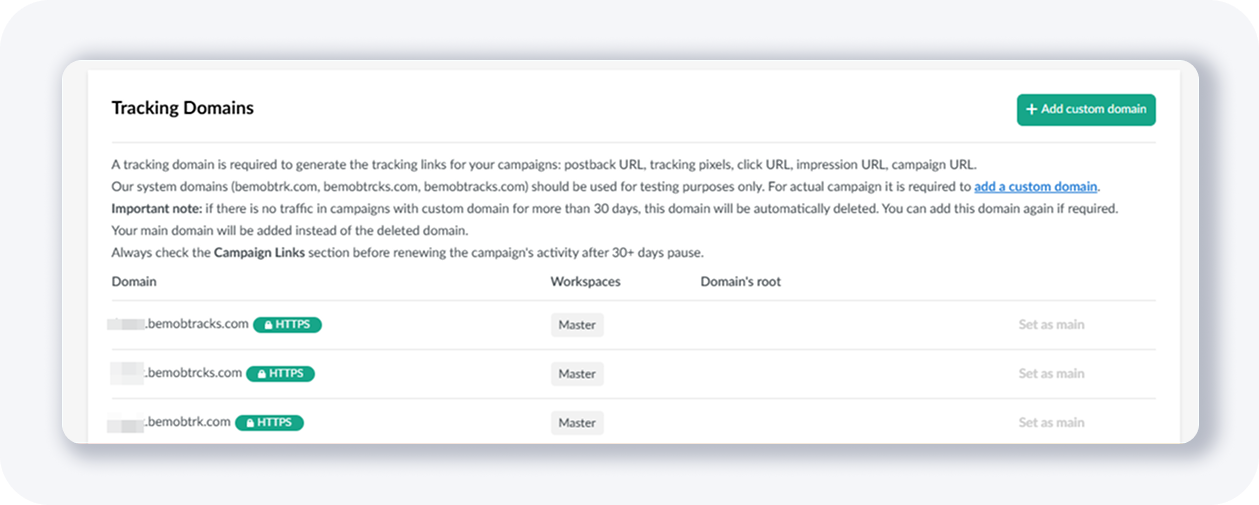
Sizin durumunuzda "xxxxx" kısmı farklı olacaktır, bu yüzden buna dikkat edin.
Şimdi, BeMob'daki postback URL'si her zaman şu şekilde görünür:
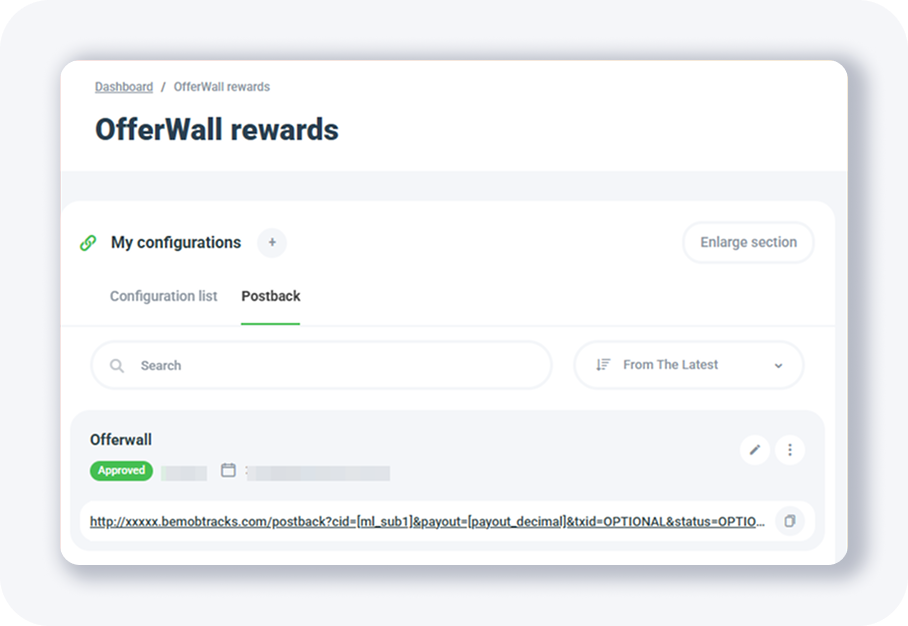
[PLAIN]http://xxxxx.bemobtracks.com/postback?cid=REPLACE&payout=OPTIONAL&txid=OPTIONAL&status=OPTIONAL[/PLAIN]
Ve sadece bu iki alan için doğru bağlı kuruluş ağı belirteçlerini koymanız gerekir:
• cid=REPLACE
• payout=OPTIONAL
Bağlı kuruluş ağı belirteçlerini bu sayfada veya yukarıda sağladığım tabloda bulabilirsiniz.

Bu, postback URL'nize [ml_sub1] ve [payout_decimal] yerleştirmeniz gerektiği anlamına gelir:
• cid=[ml_sub1]
• payout=[payout_decimal]
Ve ardından tam postback URL'si şu şekilde görünecektir:
[PLAIN]http://xxxxx.bemobtracks.com/postback?cid=[ml_sub1]&payout=[payout_decimal]&txid=OPTIONAL&status=OPTIONAL[/PLAIN]
Etiket URL'sini alın ve açılır pencereye yapıştırın, şu şekilde:

Ve ardından URL POSTBACK OLUŞTUR butonuna basın.
Skro izleyici için Postback URL Ayarlama
Skro ile bir postback ayarlamak da oldukça basittir. Skro için varsayılan postback URL'si:
[PLAIN]https://skrotrack.com/postback?clickId=REPLACE&payout=OPTIONAL&status=OPTIONAL&transactionId=OPTIONAL[/PLAIN]
Ve sadece bu iki alan için doğru bağlı kuruluş ağı belirteçlerini koymanız gerekir:
• clickId=[ml_sub1]
• payout=[payout_decimal]
Bağlı kuruluş ağı belirteçlerini bu sayfada veya yukarıda sağladığım tabloda bulabilirsiniz.
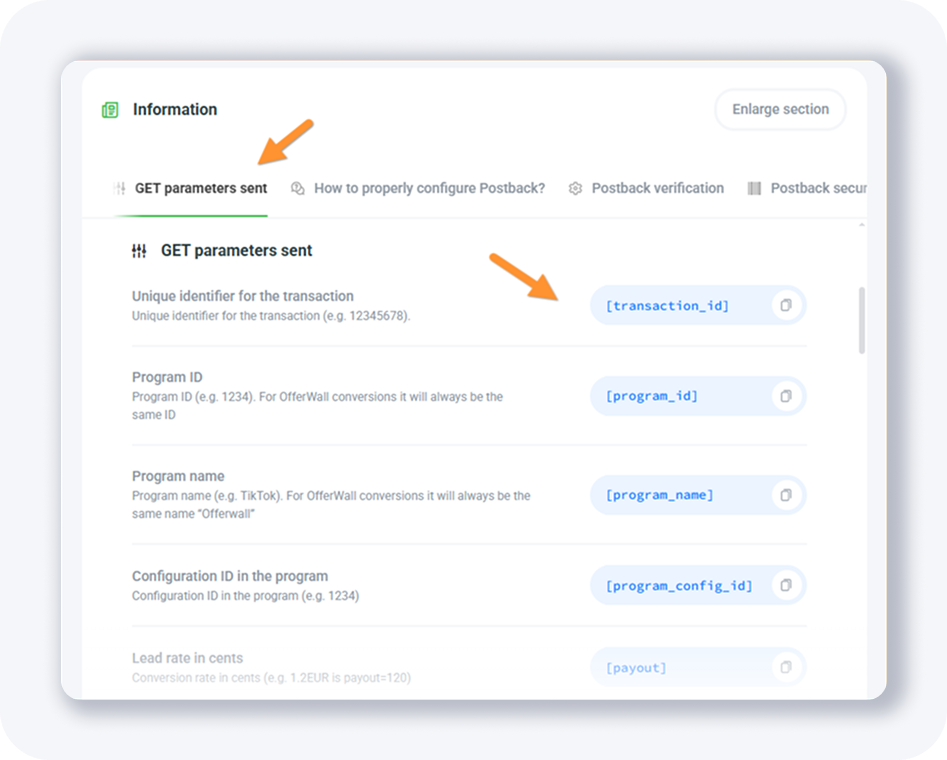
Bu, postback URL'nize [ml_sub1] ve [payout_decimal] yerleştirmeniz gerektiği anlamına gelir:
clickId=[ml_sub1]
payout=[payout_decimal]
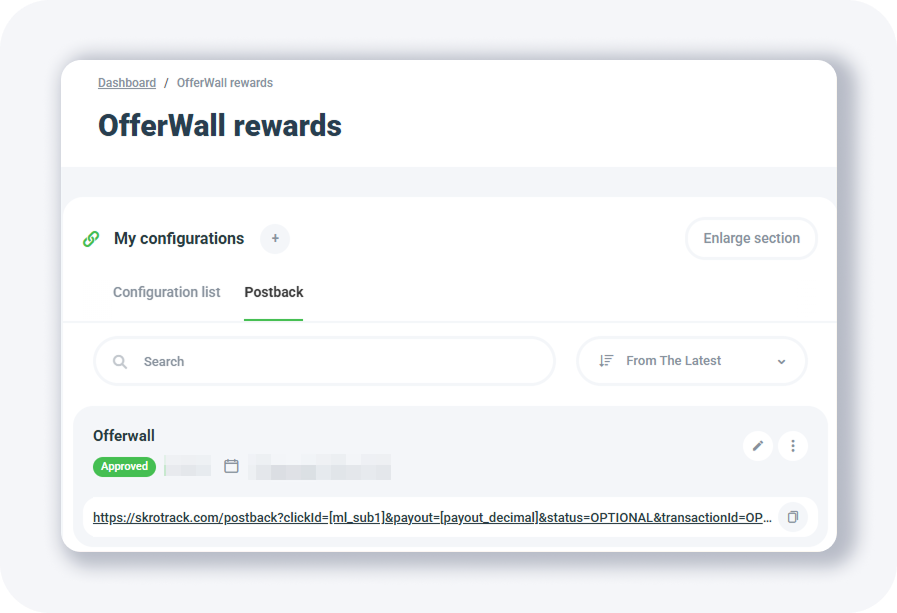
Ve ardından tam postback URL'si şu şekilde görünecektir:
[PLAIN]https://skrotrack.com/postback?clickId=[ml_sub1]&payout=[payout_decimal]&status=OPTIONAL&transactionId=OPTIONAL[/PLAIN]
Etiket URL'sini alın ve yapıştırın:

Ve ardından URL POSTBACK OLUŞTUR butonuna basın.
MaxConv izleyici için Postback URL Ayarlama
Şimdi, MaxConv izleyici kullanıyorsanız bir postback nasıl ayarlanır görelim.
MaxConv kullanıyorsanız, Alanlar sayfasında varsayılan izleme alanlarınızdan birini bulun. Şu şekilde olabilir:
[PLAIN]https://xxxxx.mcgo2.com[/PLAIN]
Sizin durumunuzda "xxxxx" kısmı farklı olacaktır, bu yüzden buna dikkat edin.
Şimdi, MaxConv'daki postback URL'si her zaman şu şekilde görünür:
[PLAIN]https://xxxxx.mcgo2.com/conv?clid=REPLACE&payout=OPTIONAL&txid={OPTIONAL}¤cy={OPTIONAL}&event={OPTIONAL}[/PLAIN]
Ve sadece bu iki alan için doğru bağlı kuruluş ağı belirteçlerini koymanız gerekir:
• clid=REPLACE
• payout=OPTIONAL
Bağlı kuruluş ağı belirteçlerini bu sayfada bulabilirsiniz:
Bu, postback URL'nize [ml_sub1] ve [payout_decimal] yerleştirmeniz gerektiği anlamına gelir:
• clickId=[ml_sub1]
• payout=[payout_decimal]
Ve ardından tam postback URL'si şu şekilde görünecektir:
[PLAIN]https://skrotrack.com/postback?clickId=[ml_sub1]&payout=[payout_decimal]&status=OPTIONAL&transactionId=OPTIONAL[/PLAIN]
Etiket URL'sini alın ve yapıştırın:
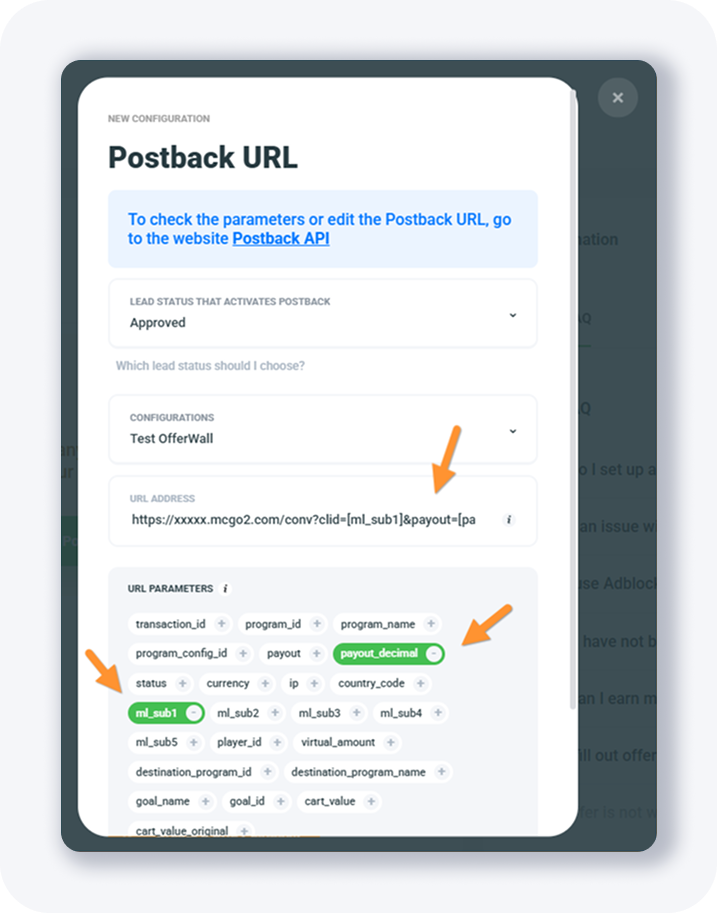
Ve ardından URL POSTBACK OLUŞTUR butonuna basın.
Offerwall ödüllerini nasıl yapılandıracağınızı anlatan bir Youtube videosu da mevcuttur:
https://www.youtube.com/watch?v=rir4eoCE_9A
OfferWall'u Nasıl ve Nerede Kullanabilirsiniz
Muhtemelen birçok GPT (para kazanmak için) web sitesinde bu tür OfferWall'ları görmüşsünüzdür, burada kullanıcılar OfferWall'da kazandıkları sanal puanları fiziksel ürünler veya ön ödemeli hediye kartları ile değiştirebilirler.
Birçok ücretsiz mobil oyunda, geliştiriciler de oyun içi para kazanmak için OfferWall'ları kullanarak oyunculara ekstra puanlar (veya canlar) verirler.
İşte bunu açıklayan faydalı bir video:
https://www.youtube.com/watch?v=9MPwNiPcaOY
İPUCU: OfferWall'u yapılandırma hakkında daha fazla ayrıntı için bu blog yazısını inceleyin veya videoyu izleyin.
Tam MyLead Rehberi - Bölüm Listesi
1. MyLead'e nasıl kayıt olunur - okumak için tıklayın
2. Ana Kontrol Paneli - okumak için tıklayın
3. Profilim - okumak için tıklayın
4. Teklifler (Bağlı Kuruluş Kampanyaları) - okumak için tıklayın
5. Anketler - okumak için tıklayın
6. OfferWall Ödülleri - şimdi okuyorsunuz
7. İçerik Kilitleri
8. CPA Kilidi
9. Captcha Kilidi
10. Dosya Kilidi
11. Mobil Ödüller
12. Icent Kampanyaları
13. Teklif API'si
14. Smartlniks
15. Ücretsiz Bağlı Kuruluş Araçları
16. Kuponlar ve promosyonlar
17. HideLink
18. Tekliflerin Geçişi
19. Hasarlı Bağlantılar
20. Çekimler
21. İstatistikler ve Raporlar
22. Postback'ler
23. MyLead'i İzleyicinize Bağlı Kuruluş Ağı Olarak Ekleme
24. MyLead Tekliflerini İzleyiciye Ekleme
25. MyLead Kilitlerini (Teklif Olarak) İzleyiciye Ekleme
26. MyLead Smartlink'lerini (Teklif Olarak) İzleyiciye Ekleme
27. Topluluk ve Haberler
Herhangi bir sorunuz mu var? Kanallarımız aracılığıyla bize ulaşmaktan çekinmeyin.