مدونة / MyLead Guide
دليل MyLead الكامل - مكافآت Offerwall
أداة OfferWall من MyLead هي أداة تسويق بالعمولة مصممة لمساعدة الناشرين على تحقيق الدخل من مواقعهم الإلكترونية أو تطبيقاتهم المحمولة من خلال تقديم مجموعة متنوعة من العروض للمستخدمين. تتضمن هذه العروض عادةً إكمال مهام مثل مشاهدة الفيديوهات، تثبيت التطبيقات، إجراء الاستطلاعات، أو التفاعل مع الإعلانات. في المقابل، يكسب المستخدمون نقاطًا يمكن استبدالها بمكافآت مثل النقود، بطاقات الهدايا، أو حوافز أخرى، حسب إعدادات الناشر.
لنرى ما يتطلبه الأمر لإعداد أول OfferWall لك.
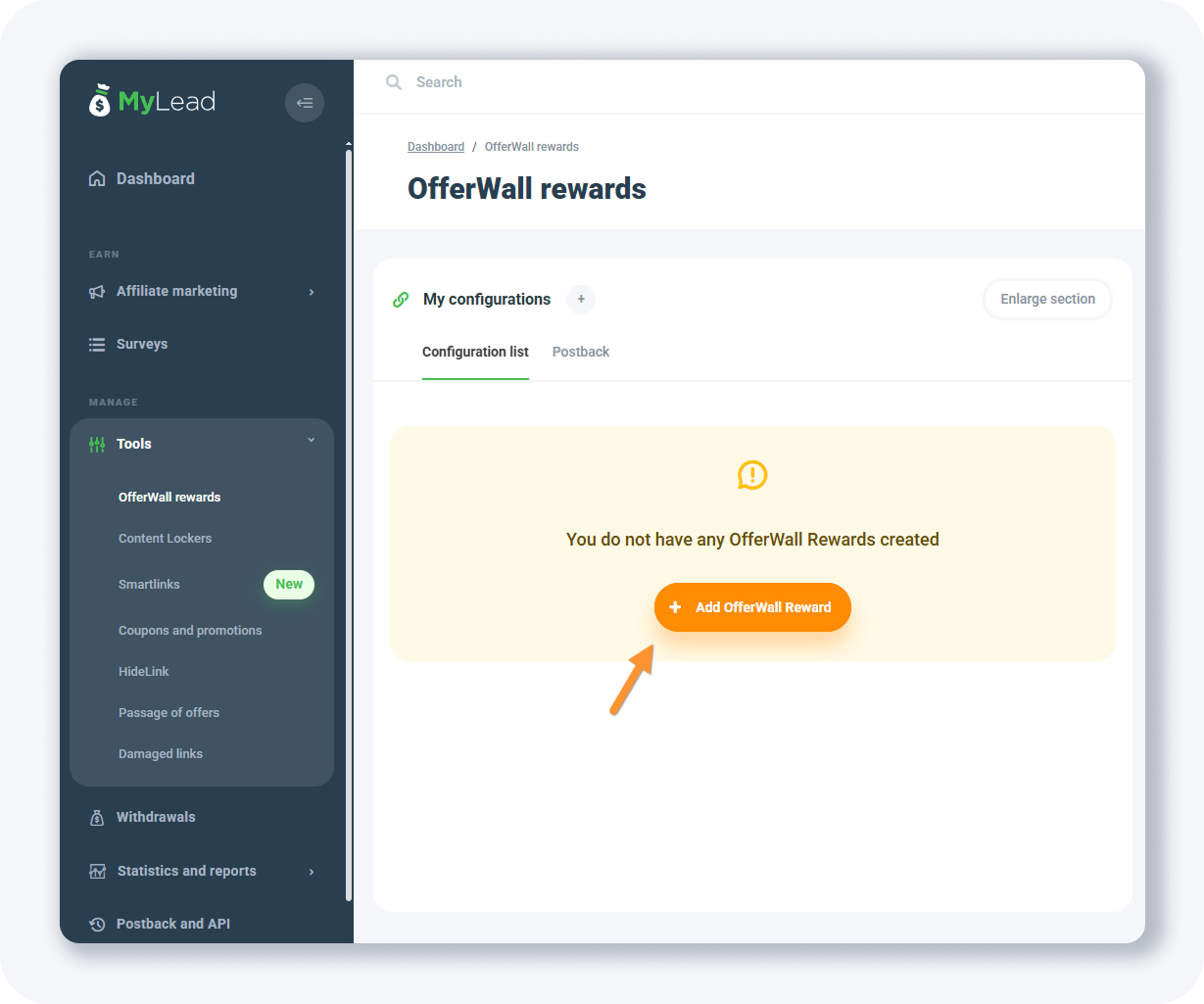
انقر على زر + إضافة مكافأة OfferWall.
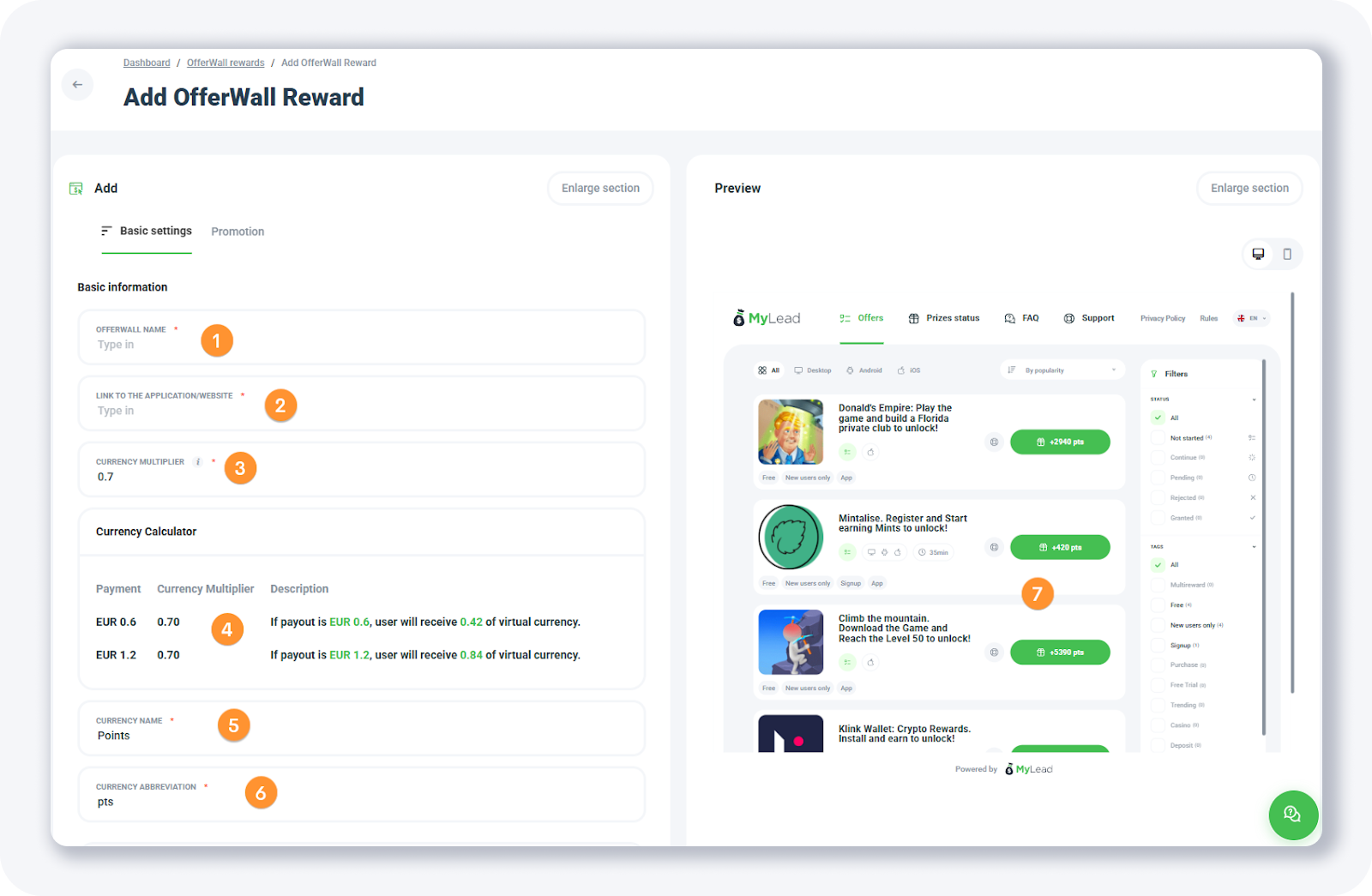
ثم سترى نموذجًا مثل هذا:
قد يبدو الأمر معقدًا بعض الشيء في البداية، لكنه ليس كذلك.
إليك الحقول الرئيسية التي ستحتاج إلى ملئها:
1. اسم OfferWall - يمكنك إدخال أي شيء هنا؛ فهو مرئي لك فقط.
2. رابط التطبيق/الموقع الإلكتروني - قدم عنوان URL للموقع الذي تخطط لاستخدام OfferWall فيه، أو رابط لتطبيقك المحمول أو لعبتك.
3. مضاعف العملة - يتم حساب النقاط بناءً على عملة الناشر. على سبيل المثال، إذا كانت عملتك هي اليورو، فسيتم التعبير عن النقاط بالسنتات. يحدد معدل تحويل العملة النسبة المئوية للنقاط التي يتلقاها اللاعب. بافتراض أن مبلغ التحويل لعرض ما هو 5 يورو: إذا قمت بتعيين معدل التحويل إلى 0.7، سيرى اللاعب 350 نقطة على OfferWall الخاص بك (500 سنت × 0.7 = 350).
4. حاسبة العملة - تعرض الحساب بناءً على المضاعف الذي قمت بتعيينه.
5. اسم العملة - يحدد ما يظهر كـ "اسم" للعملة الافتراضية في OfferWall (مثل النقاط، pts، الذهب).
6. اختصار العملة - الاختصار لاسم العملة أعلاه.
7. المعاينة - عندما تقوم بإجراء تغييرات، يمكنك معاينتها فورًا في اللوحة على اليمين.
في أسفل النموذج، هناك بعض الحقول الإضافية:

• المنصة - اختر منصة واحدة هنا. سيعرض OfferWall العروض فقط للمنصة المحددة. إذا كنت ترغب في تغطية جميع المنصات الثلاث، ستحتاج إلى إنشاء 3 OfferWalls منفصلة.
• خيارات إضافية - إذا كنت لا ترغب في عرض عروض 18+، أو القمار، أو إرسال الرقم السري، يمكنك تعطيلها هنا.
• التخصيص - يمكنك تعيين ألوان مخصصة لـ OfferWall الخاص بك من هذه القائمة.
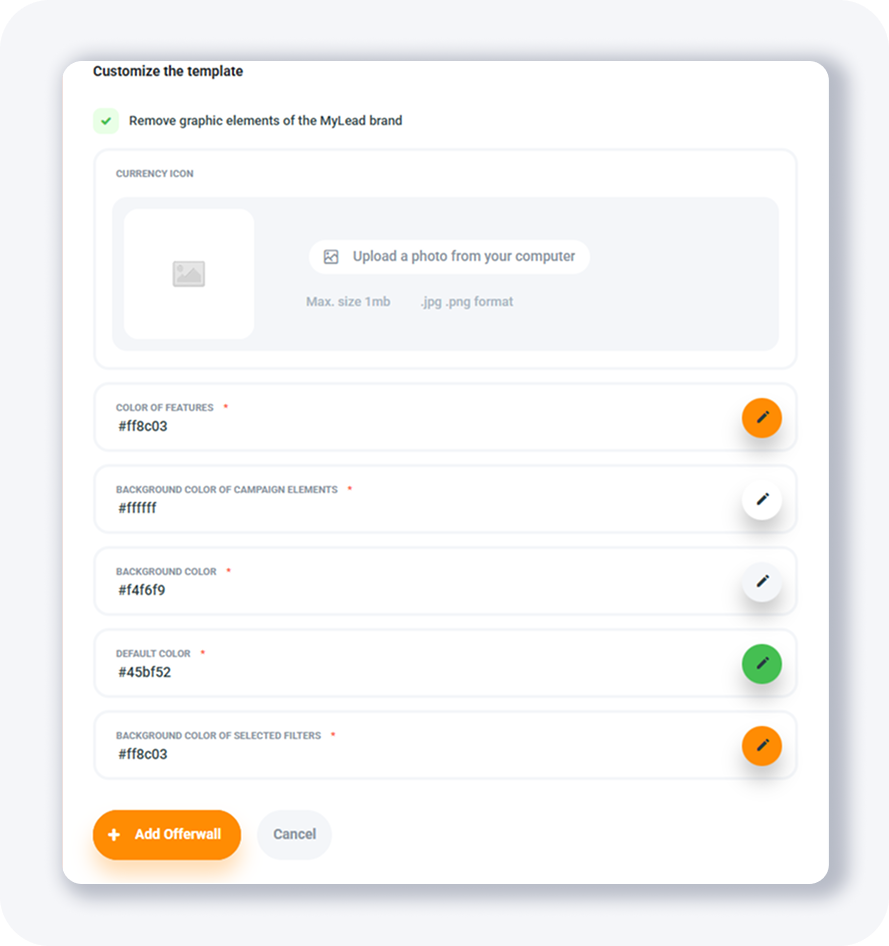
بمجرد الانتهاء، اضغط على زر + إضافة OfferWall وسيتم إنشاء OfferWall الخاص بك:
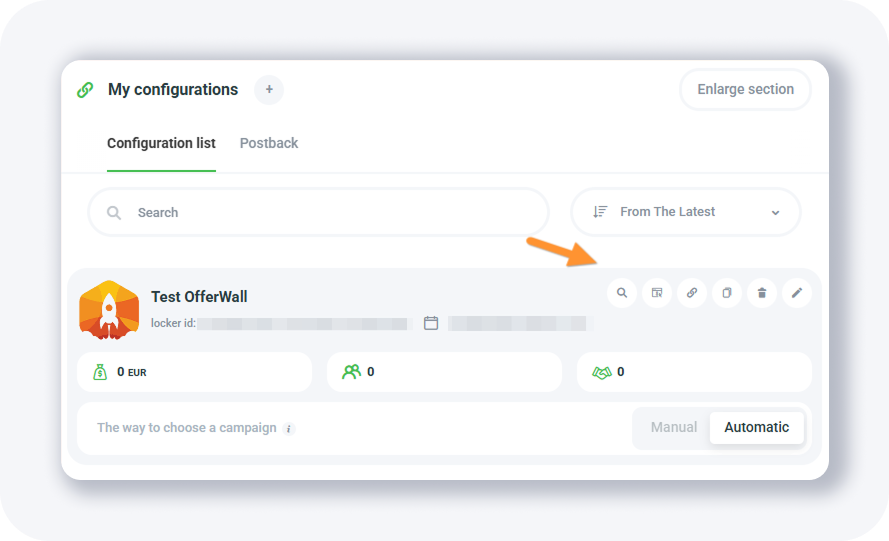
ستلاحظ عدة أزرار إجراءات لكل OfferWall تقوم بإنشائه:
1. المعاينة - يفتح نافذة منبثقة حيث يمكنك رؤية كيف يبدو OfferWall الخاص بك.
2. اختيار العروض المعروضة - يتيح لك إزالة العروض يدويًا من OfferWall الخاص بك.
3. أكواد الموقع - يمنحك عنوان URL لـ OfferWall الخاص بك (حيث سترسل زوارك أو لاعبيك).
4. استنساخ OfferWall - ينشئ نسخة من OfferWall.
5. إزالة OfferWall - يحذف OfferWall الخاص بك.
6. تحرير OfferWall - يتيح لك إجراء تغييرات.
إضافة Postback
في كل مرة يكمل فيها اللاعب عرضًا، يتلقى نقاطًا افتراضية. باستخدام postback، يمكن لـ MyLead إبلاغ موقعك الإلكتروني (أو تطبيقك) بأن اللاعب أكمل عرضًا وعدد النقاط/العملات التي حصل عليها، حتى تتمكن من تحديثها في قاعدة بياناتك.
لكي يعمل هذا، تحتاج أولاً إلى إرسال player_id الخاص بك إلى MyLead OfferWall. بمجرد اكتمال الإجراء، يرسل MyLead البيانات مرة أخرى إلى تطبيقك.
أولاً، اختر أكواد الموقع:

ثم قم بتعديل عنوان URL، مثل هذا:
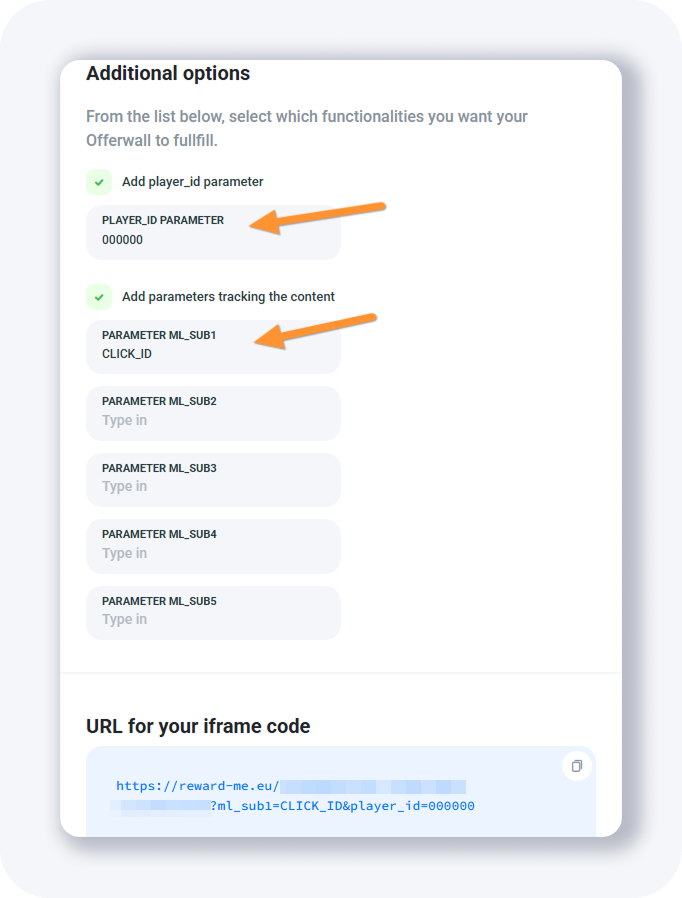
قد يبدو عنوان URL لـ OfferWall الخاص بك شيئًا مثل هذا:
[PLAIN]https://reward-me.eu/a118d360-992c-2222-be6b-111111111?ml_sub1=CLICK_ID&player_id=000000[/PLAIN]
هذا هو في الأساس عنوان URL للعرض، والذي يمكنك أيضًا إضافته إلى متتبعك إذا كنت ترغب في الترويج له. إذا قمت بتمرير CLICK ID الخاص بمتتبعك تحت ml_sub1 وقمت بإعداد عنوان URL postback الصحيح في لوحة تحكم MyLead، ستتمكن من رؤية جميع التحويلات والإيرادات في متتبعك.
يُستخدم سمة player_id لتعيين النقاط الافتراضية للاعب الصحيح على موقعك الإلكتروني، أو تطبيقك، أو لعبتك. ستحتاج إلى إرسال معرف لاعب فريد في كل مرة.
الآن، لقد ذكرت عنوان URL postback أعلاه...
إعداد عنوان URL Postback لـ OfferWall
إذا كنت ترغب في تلقي إشعار من MyLead في كل مرة يكمل فيها زائر عرضًا في OfferWall، ستحتاج إلى إعداد postback.

اختر علامة التبويب Postback، ثم انقر على + إضافة عنوان URL Postback.
سترى نافذة منبثقة مثل هذه:
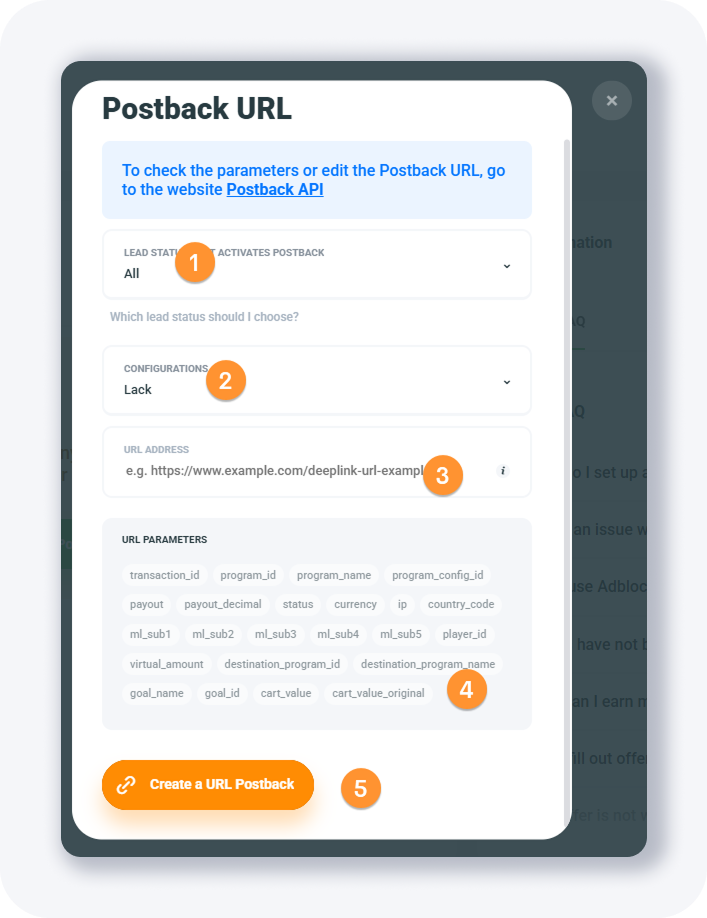
يعمل بنفس الطريقة مع الشبكات التابعة الأخرى. إليك الحقول الرئيسية:
• حالة العميل التي تُفعل postback - تحدد متى يتم تشغيل postback. يمكنك تعيينها لكل حالة (موافقة مسبقة، معلقة، موافقة، أو مرفوضة) أو واحدة فقط. لتتبع بسيط، أوصي باختيار موافقة فقط.
• التكوينات - اختر OfferWall الخاص بك من القائمة.
• عنوان URL - هذا هو عنوان URL Postback من متتبعك. (انظر أدناه لإعداد المتتبع المحدد.)
• معلمات URL - الرموز التي يمكنك استخدامها في عنوان URL postback الخاص بك. الأكثر شيوعًا هي click_id (عادةً ml_sub1) وpayout.
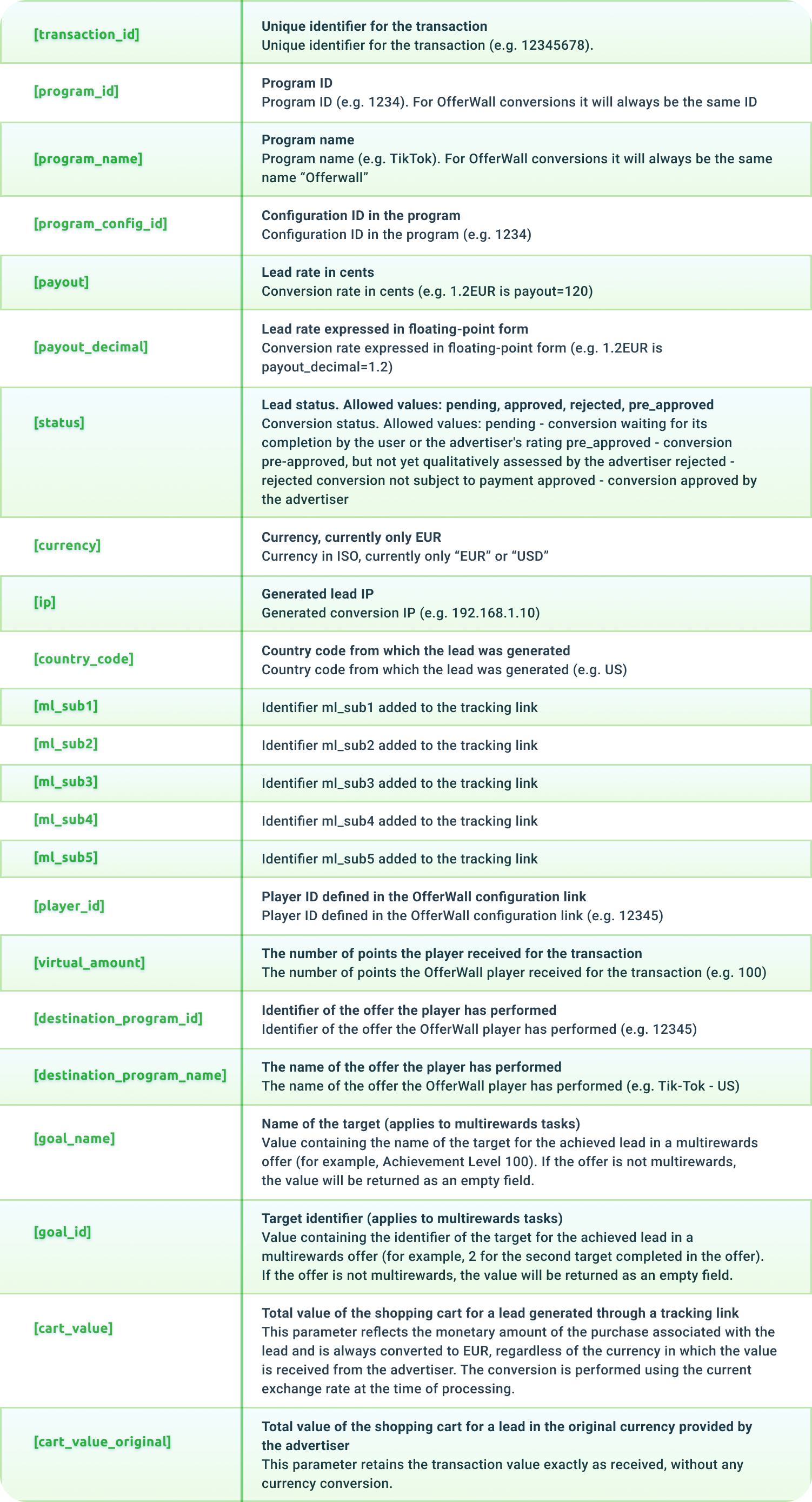
إليك قائمة بجميع رموز التتبع التي يمكنك استخدامها في عنوان URL postback:
إعداد عنوان URL Postback لمتتبع BeMob
إذا كنت تستخدم BeMob، ابحث عن أحد نطاقات التتبع الافتراضية الخاصة بك في صفحة النطاقات. يمكن أن يكون شيئًا مثل:
[PLAIN]https://xxxxx.bemobtracks.com[/PLAIN]
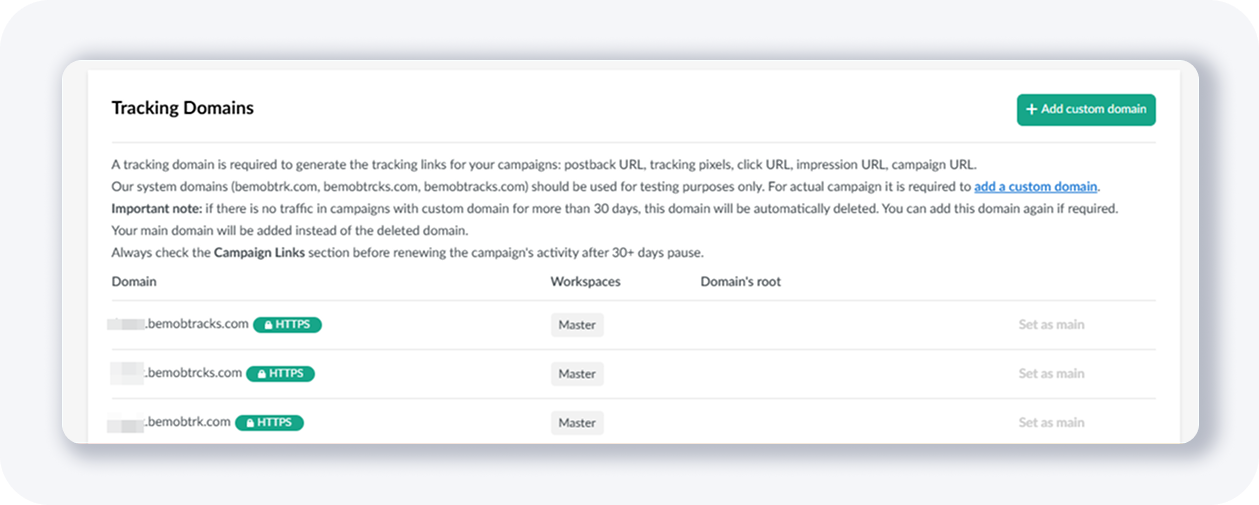
في حالتك، الجزء الذي يحتوي على "xxxxx" سيكون مختلفًا، لذا انتبه لذلك.
الآن، عنوان URL postback في BeMob يبدو دائمًا هكذا:
[PLAIN]http://xxxxx.bemobtracks.com/postback?cid=REPLACE&payout=OPTIONAL&txid=OPTIONAL&status=OPTIONAL[/PLAIN]
وتحتاج فقط إلى وضع الرموز الصحيحة للشبكة التابعة لهذه:
• cid=REPLACE
• payout=OPTIONAL
ستجد رموز الشبكة التابعة على هذه الصفحة أو في الجدول الذي قدمته أعلاه.

مما يعني أنك تحتاج إلى وضع [ml_sub1] و[payout_decimal] في عنوان URL postback الخاص بك:
• cid=[ml_sub1]
• payout=[payout_decimal]
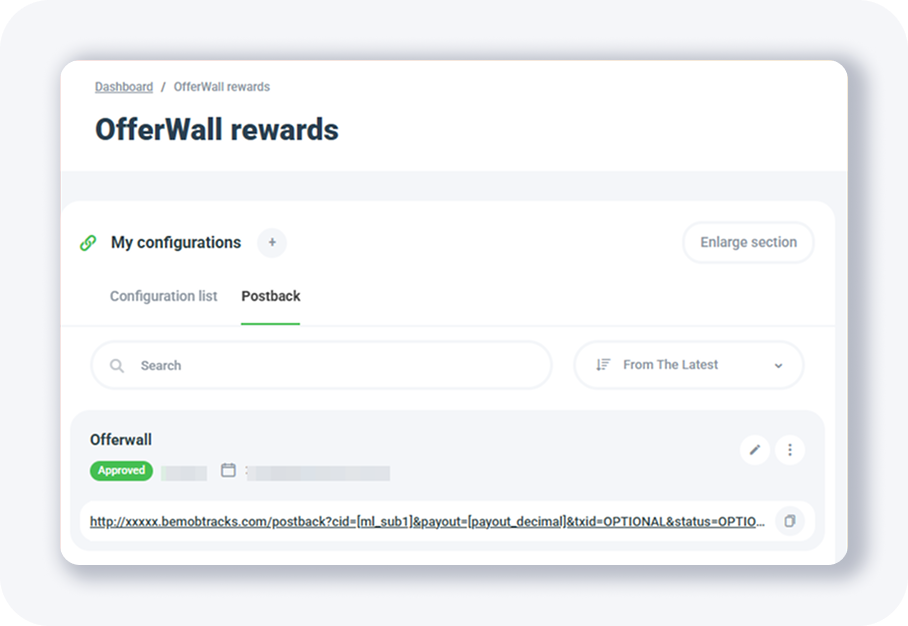
ثم سيكون عنوان URL postback الكامل شيئًا مثل هذا:
[PLAIN]http://xxxxx.bemobtracks.com/postback?cid=[ml_sub1]&payout=[payout_decimal]&txid=OPTIONAL&status=OPTIONAL[/PLAIN]
احصل على عنوان URL للعلامة والصقه في النافذة المنبثقة، مثل هذا:

ثم اضغط على زر توليد عنوان URL POSTBACK بمجرد الانتهاء.
إعداد عنوان URL Postback لمتتبع Skro
إعداد postback مع Skro بسيط جدًا أيضًا. عنوان URL postback الافتراضي لـ Skro هو:
[PLAIN]https://skrotrack.com/postback?clickId=REPLACE&payout=OPTIONAL&status=OPTIONAL&transactionId=OPTIONAL[/PLAIN]
وتحتاج فقط إلى وضع الرموز الصحيحة للشبكة التابعة لهذه:
• clickId=[ml_sub1]
• payout=[payout_decimal]
ستجد رموز الشبكة التابعة على هذه الصفحة أو في الجدول الذي قدمته أعلاه.
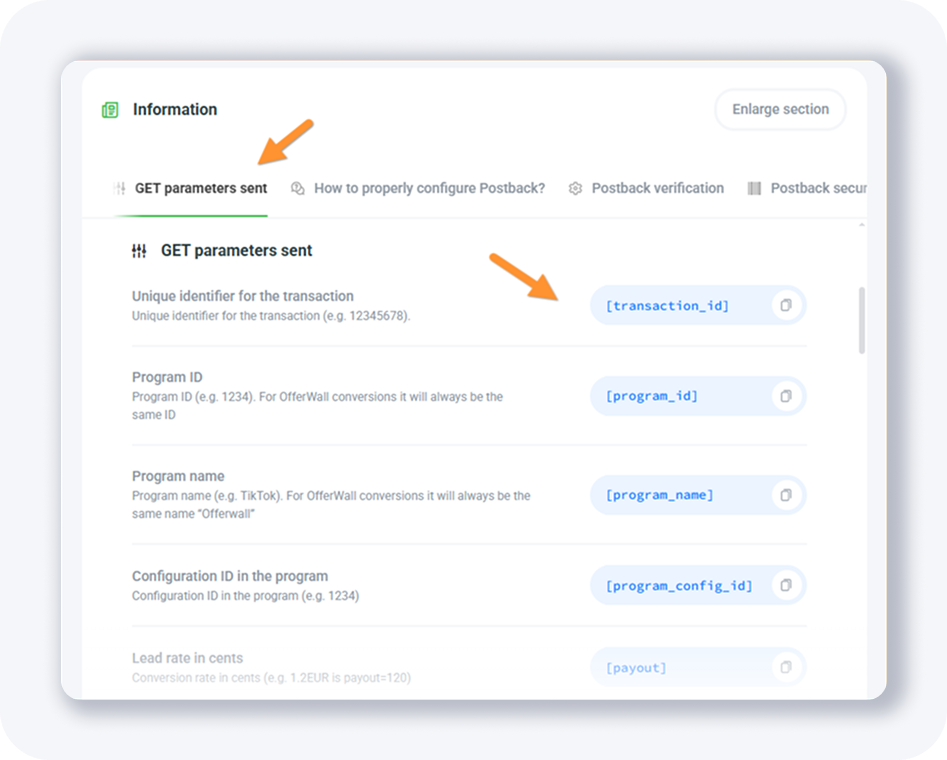
مما يعني أنك تحتاج إلى وضع [ml_sub1] و[payout_decimal] في عنوان URL postback الخاص بك:
clickId=[ml_sub1]
payout=[payout_decimal]
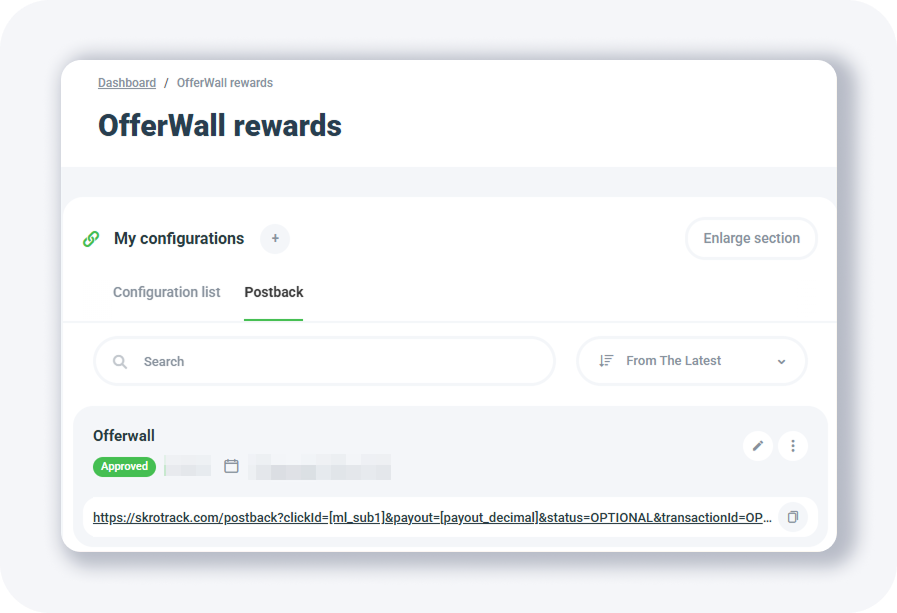
ثم سيكون عنوان URL postback الكامل شيئًا مثل هذا:
[PLAIN]https://skrotrack.com/postback?clickId=[ml_sub1]&payout=[payout_decimal]&status=OPTIONAL&transactionId=OPTIONAL[/PLAIN]
احصل على عنوان URL للعلامة والصقه:

ثم اضغط على زر توليد عنوان URL POSTBACK بمجرد الانتهاء.
إعداد عنوان URL Postback لمتتبع MaxConv
الآن، لنرى كيفية إعداد postback إذا كنت تستخدم متتبع MaxConv.
إذا كنت تستخدم MaxConv، ابحث عن أحد نطاقات التتبع الافتراضية الخاصة بك في صفحة النطاقات. يمكن أن يكون شيئًا مثل:
[PLAIN]https://xxxxx.mcgo2.com[/PLAIN]
في حالتك، الجزء الذي يحتوي على "xxxxx" سيكون مختلفًا، لذا انتبه لذلك.
الآن، عنوان URL postback في MaxConv يبدو دائمًا هكذا:
[PLAIN]https://xxxxx.mcgo2.com/conv?clid=REPLACE&payout=OPTIONAL&txid={OPTIONAL}¤cy={OPTIONAL}&event={OPTIONAL}[/PLAIN]
وتحتاج فقط إلى وضع الرموز الصحيحة للشبكة التابعة لهذه:
• clid=REPLACE
• payout=OPTIONAL
ستجد رموز الشبكة التابعة على هذه الصفحة:
مما يعني أنك تحتاج إلى وضع [ml_sub1] و[payout_decimal] في عنوان URL postback الخاص بك:
• clickId=[ml_sub1]
• payout=[payout_decimal]
ثم سيكون عنوان URL postback الكامل شيئًا مثل هذا:
[PLAIN]https://skrotrack.com/postback?clickId=[ml_sub1]&payout=[payout_decimal]&status=OPTIONAL&transactionId=OPTIONAL[/PLAIN]
احصل على عنوان URL للعلامة والصقه:
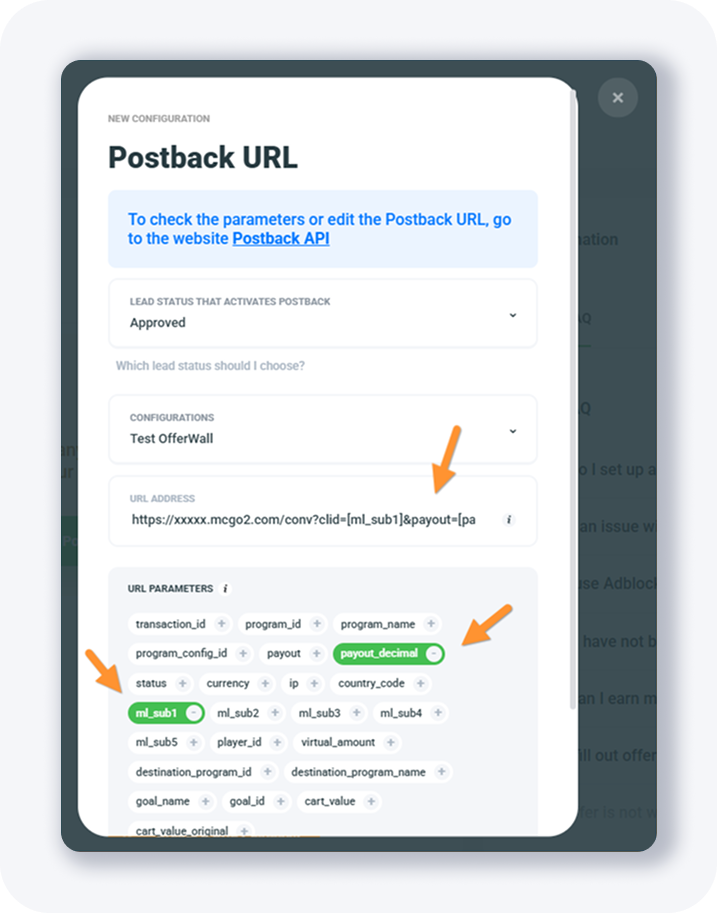
ثم اضغط على زر توليد عنوان URL POSTBACK بمجرد الانتهاء.
هناك أيضًا فيديو يوتيوب متاح حول كيفية تكوين مكافآت Offerwall:
https://www.youtube.com/watch?v=rir4eoCE_9A
كيفية وأين استخدام OfferWall
ربما رأيت هذه الأنواع من OfferWalls على العديد من مواقع GPT (احصل على أجر مقابل)، حيث يمكن للمستخدمين تبادل النقاط الافتراضية المكتسبة في OfferWall مقابل منتجات مادية أو بطاقات هدايا مسبقة الدفع.
في العديد من الألعاب المحمولة المجانية، يستخدم المطورون أيضًا OfferWalls لتحقيق الدخل من اللعب من خلال منح نقاط إضافية (أو حياة) للاعبين الذين يكملون العروض.
إليك فيديو مفيد يشرح ذلك:
https://www.youtube.com/watch?v=9MPwNiPcaOY
نصيحة: لمزيد من التفاصيل حول تكوين OfferWall، تحقق من منشور المدونة هذا أو شاهد الفيديو.
دليل MyLead الكامل - قائمة الفصول
1. كيفية التسجيل في MyLead - انقر للقراءة
2. لوحة التحكم الرئيسية - انقر للقراءة
3. ملفي الشخصي - انقر للقراءة
4. العروض (حملات التسويق بالعمولة) - انقر للقراءة
5. الاستطلاعات - انقر للقراءة
6. مكافآت OfferWall - تقرأ الآن
7. خزائن المحتوى
8. قفل CPA
9. قفل الكابتشا
10. قفل الملفات
11. مكافآت المحمول
12. حملات Icent
13. واجهة برمجة التطبيقات للعروض
14. الروابط الذكية
15. أدوات التسويق بالعمولة المجانية
16. القسائم والعروض الترويجية
17. إخفاء الرابط
18. مرور العروض
19. الروابط التالفة
20. السحوبات
21. الإحصائيات والتقارير
22. Postbacks
23. إضافة MyLead كشبكة تسويق بالعمولة إلى متتبعك
24. كيفية إضافة عروض MyLead إلى المتتبع
25. كيفية إضافة خزائن MyLead (كعرض) إلى المتتبع
26. كيفية إضافة الروابط الذكية لـ MyLead (كعرض) إلى المتتبع
27. المجتمع والأخبار
هل لديك أي أسئلة؟ لا تتردد في الوصول إلينا من خلال قنواتنا.