مدونة / MyLead Guide
دليل MyLead الكامل - قفل المحتوى
أعتقد أن أدوات قفل المحتوى هي الأداة التي تُعرف بها MyLead بشكل أكبر. لذا دعونا نجربها!
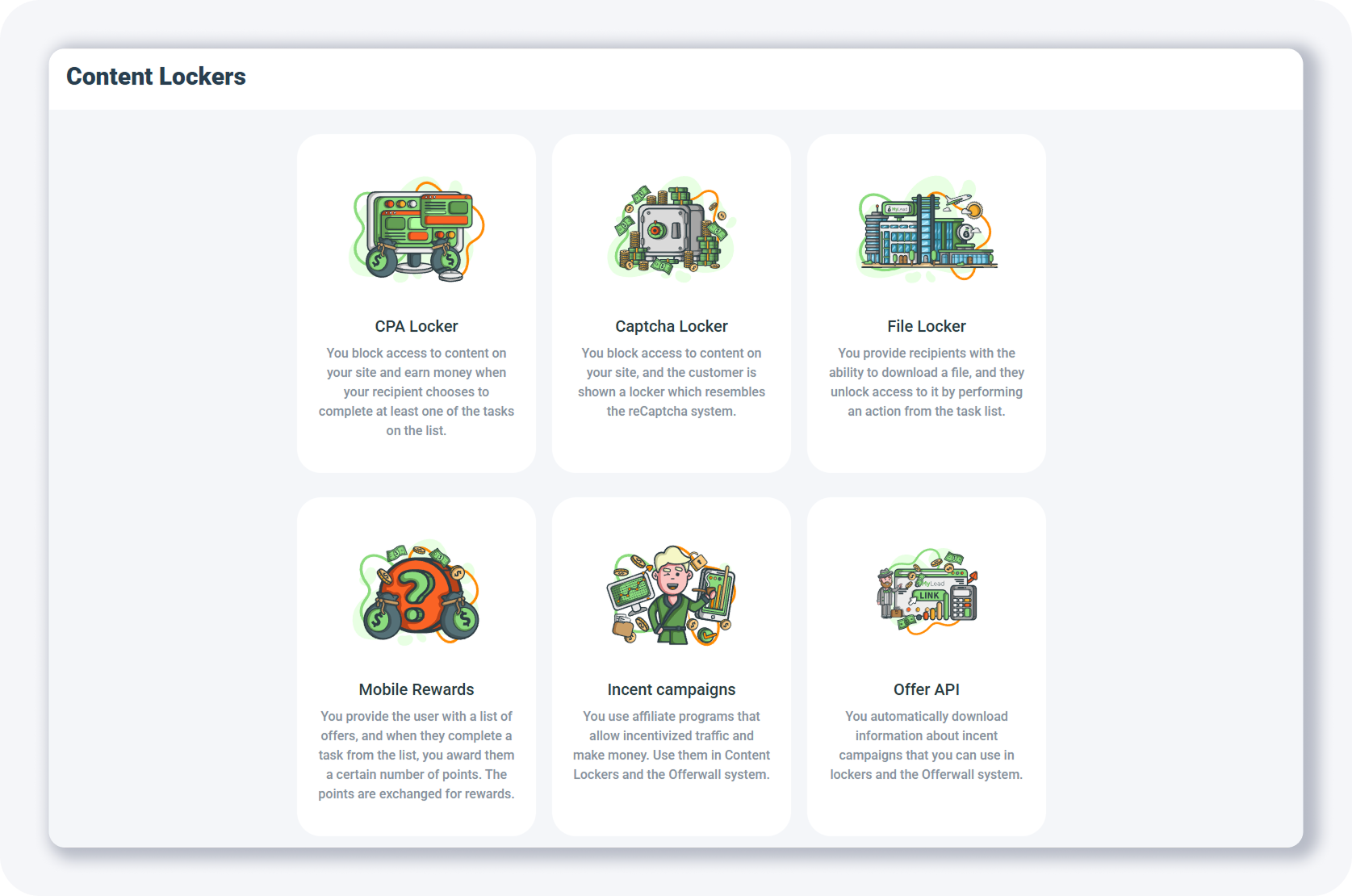
قفل المحتوى هو أداة تتيح لك الربح من موقعك الإلكتروني أو مدونتك أو تطبيقك المحمول. باستخدام قفل المحتوى، يمكنك حجب الوصول إلى محتوى محدد.
قفل CPA
لإنشاء قفل CPA جديد، ما عليك سوى النقر على المربع الأول الموجود في صفحة أقفال المحتوى، أو زيارة هذا الرابط. واجهة المستخدم مشابهة جدًا لتلك المستخدمة لإنشاء جدار عروض جديد.
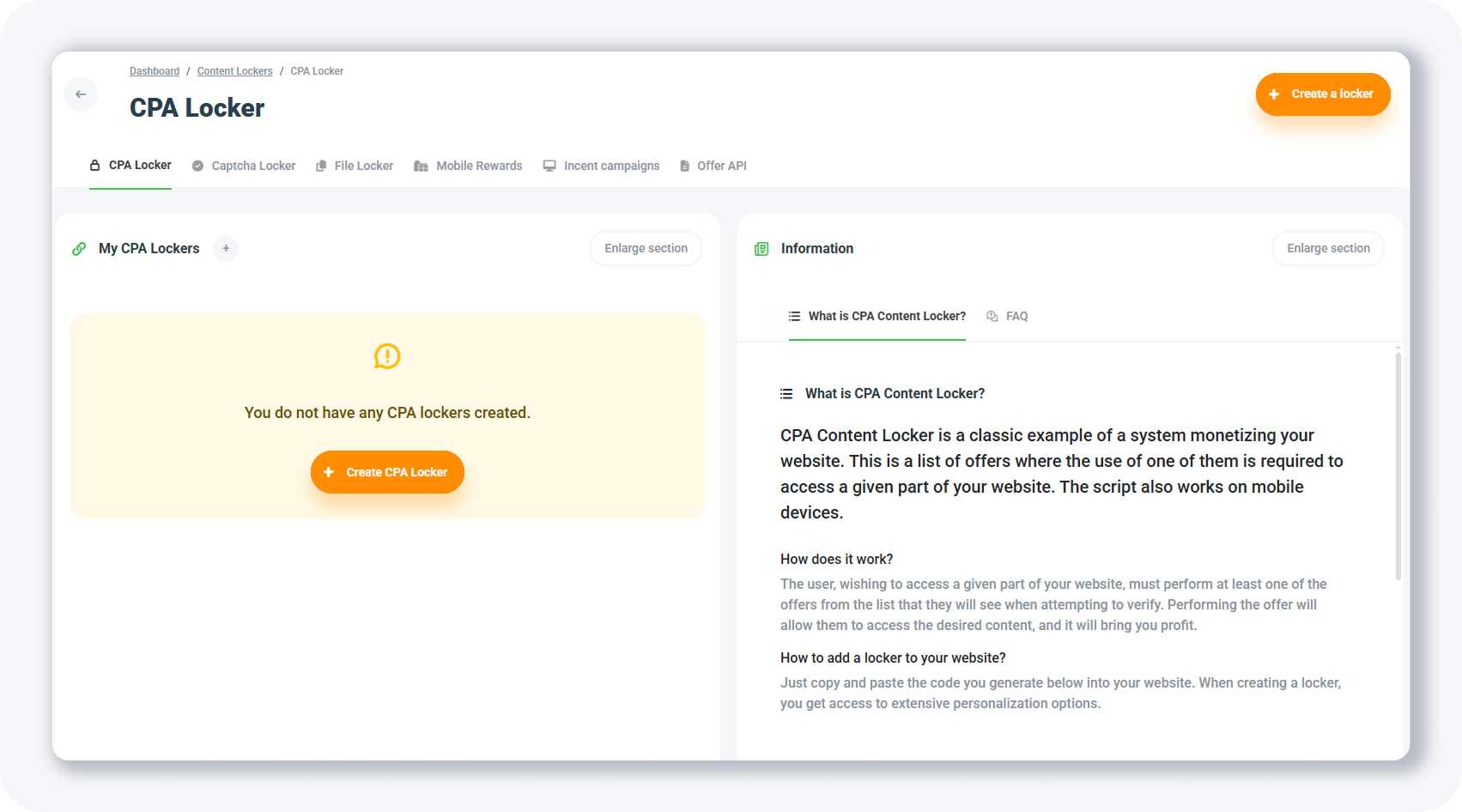
في حال لم يكن لديك أي أقفال CPA، انقر على زر + إنشاء قفل CPA.
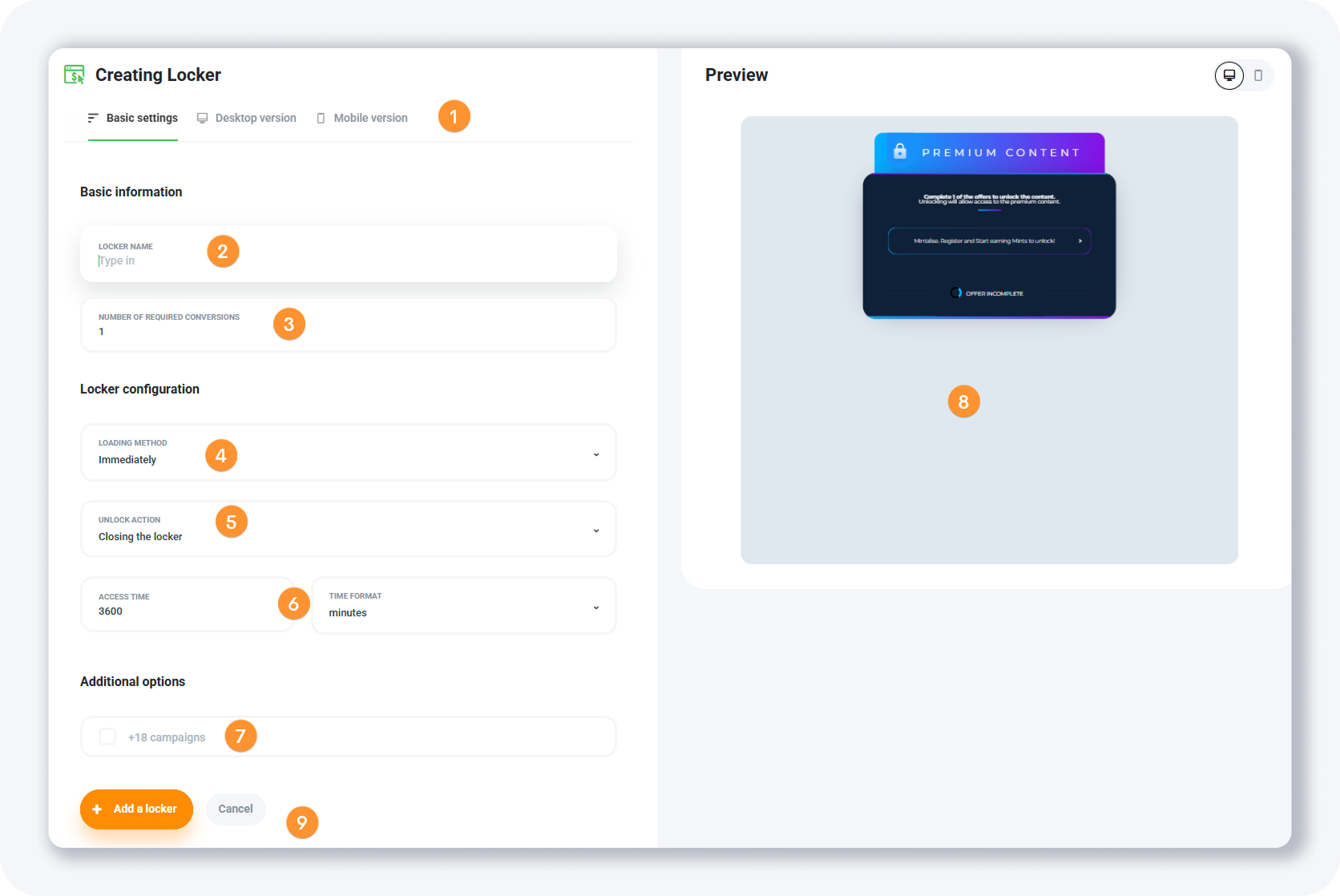
سيظهر نموذج "إنشاء قفل". هناك بعض الحقول التي ستحتاج إلى ملئها هنا:
1. علامات التبويب الإعدادات - باستخدام هذا النموذج، يمكنك ضبط الإعدادات لأقفال سطح المكتب والجوال. علامة التبويب الأولى للإعدادات العامة.
2. اسم القفل - امنح قفلك اسمًا. سيكون مرئيًا لك فقط.
3. عدد التحويلات المطلوبة - يمكنك تعيين عدد التحويلات المطلوبة (العروض المكتملة) التي ستقوم "بفتح" القفل. على سبيل المثال، قد تطلب من الزائر تثبيت تطبيقين محمولين (بدلاً من واحد) للمتابعة.
4. طريقة التحميل - تحدد متى سيتم عرض القفل. يمكنك الاختيار بين الآن، بعد فترة زمنية معينة، وبعد النقر (على عنصر محدد في الموقع، مثل زر).
5. إجراء الفتح - بمجرد أن يكمل المستخدم العدد المطلوب من التحويلات، ماذا يحدث؟ استخدم هذا الإعداد لتحديد ما إذا كان القفل سيتم إخفاؤه فقط من الصفحة (تراكب القفل) أو إذا كان سيتم إعادة توجيه المستخدم إلى عنوان URL محدد (ربما صفحة شكر أو صفحة تنزيل ملف قمت بإنشائها).
6. وقت الوصول وصيغة الوقت - يحدد المدة التي سيكون للمستخدم فيها الوصول إلى المحتوى المفتوح. الافتراضي هو 3600 دقيقة، ولكن يمكنك تعيين قيمة أخرى، مثل يومين.
7. حملات 18+ - في حال كنت تخطط لإرسال حركة مرور عامة إلى قفل المحتوى الخاص بك، احتفظ بهذا الخيار مغلقًا.
8. المعاينة - عندما تقوم بإجراء تغيير على قفل المحتوى الخاص بك، ستتمكن من معاينة التغييرات في هذا اللوحة على الجانب الأيمن.
9. أزرار الإجراءات - بمجرد الانتهاء، اضغط على زر + إضافة قفل.
نسخة سطح المكتب
انقر على علامة التبويب نسخة سطح المكتب لإجراء تغييرات على مظهر القفل لأجهزة سطح المكتب.
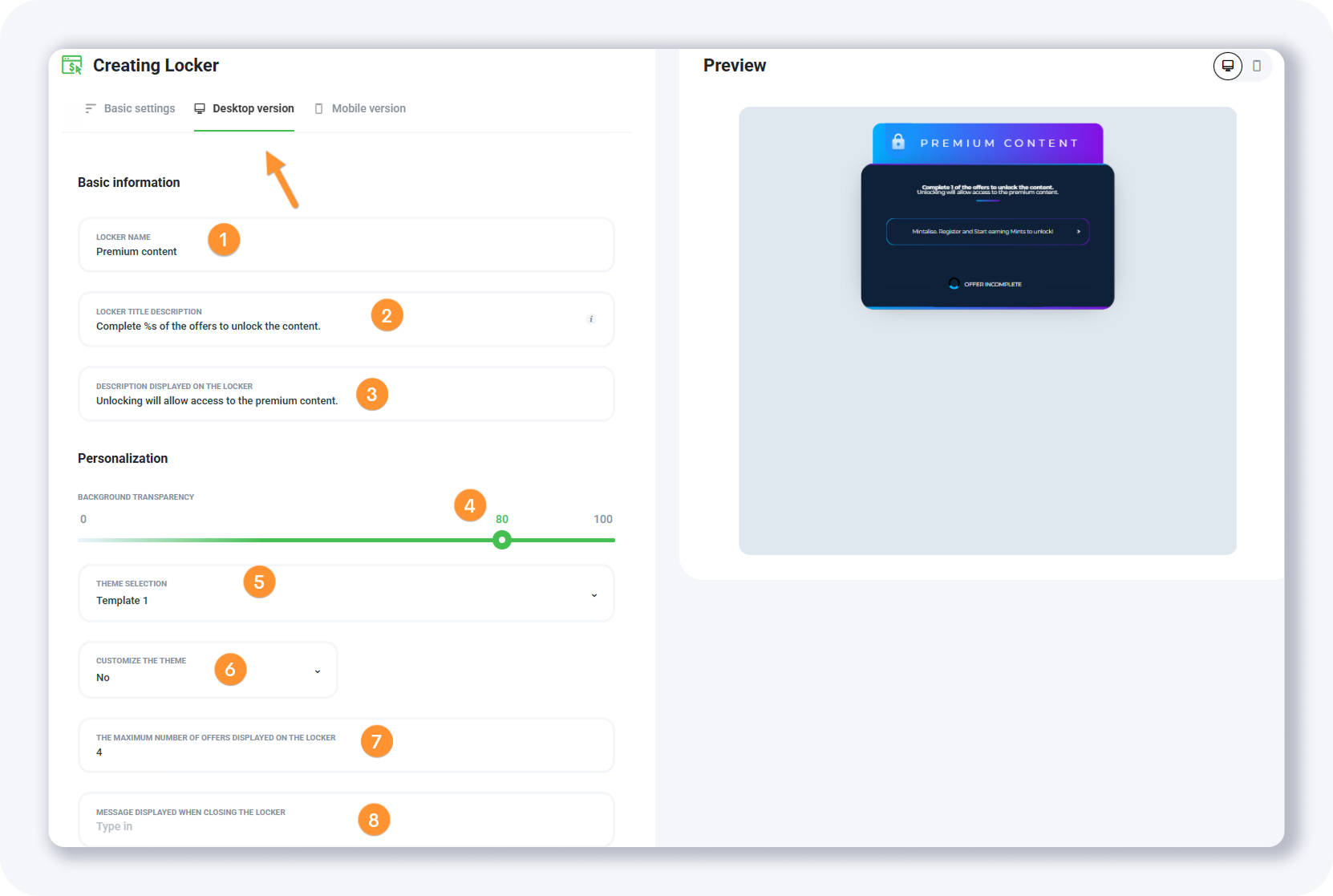
هناك بعض الأشياء التي يمكنك تغييرها هنا:
1. اسم القفل - هذا هو النص الذي سيتم عرضه فوق القفل. يمكنك تجربة نصوص مختلفة، مثل "التحقق مطلوب" إلخ.
2. وصف عنوان القفل - هذه هي التعليمات التي تشرح ما هو مطلوب من الزائر لفتح المحتوى.
3. الوصف المعروض على القفل - يشرح ما سيحدث بمجرد اكتمال الإجراءات المطلوبة.
4. شفافية الخلفية - إذا تم عرض القفل "فوق" موقعك، يمكنك ضبط الشفافية هنا.
5. اختيار السمة - هناك 6 سمات جاهزة للاختيار من بينها. هناك حتى سمة تشبه إنستغرام متاحة.
6. تخصيص السمة - إذا كنت ترغب في تغيير بعض ألوان الخلفية أو النص، اختر نعم.
7. الحد الأقصى لعدد العروض المعروضة على القفل - يحدد الحد الأقصى لعدد العروض المعروضة في القفل للمستخدم للاختيار من بينها.
8. الرسالة المعروضة عند إغلاق القفل - ما الذي سيراه المستخدم عند إغلاق القفل.
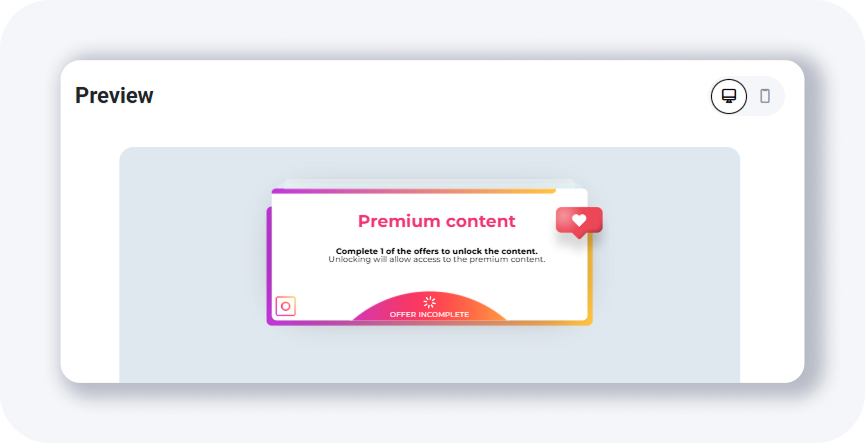
مثال على سمة إنستغرام
نسخة الجوال
هكذا تبدو نسخة الجوال:
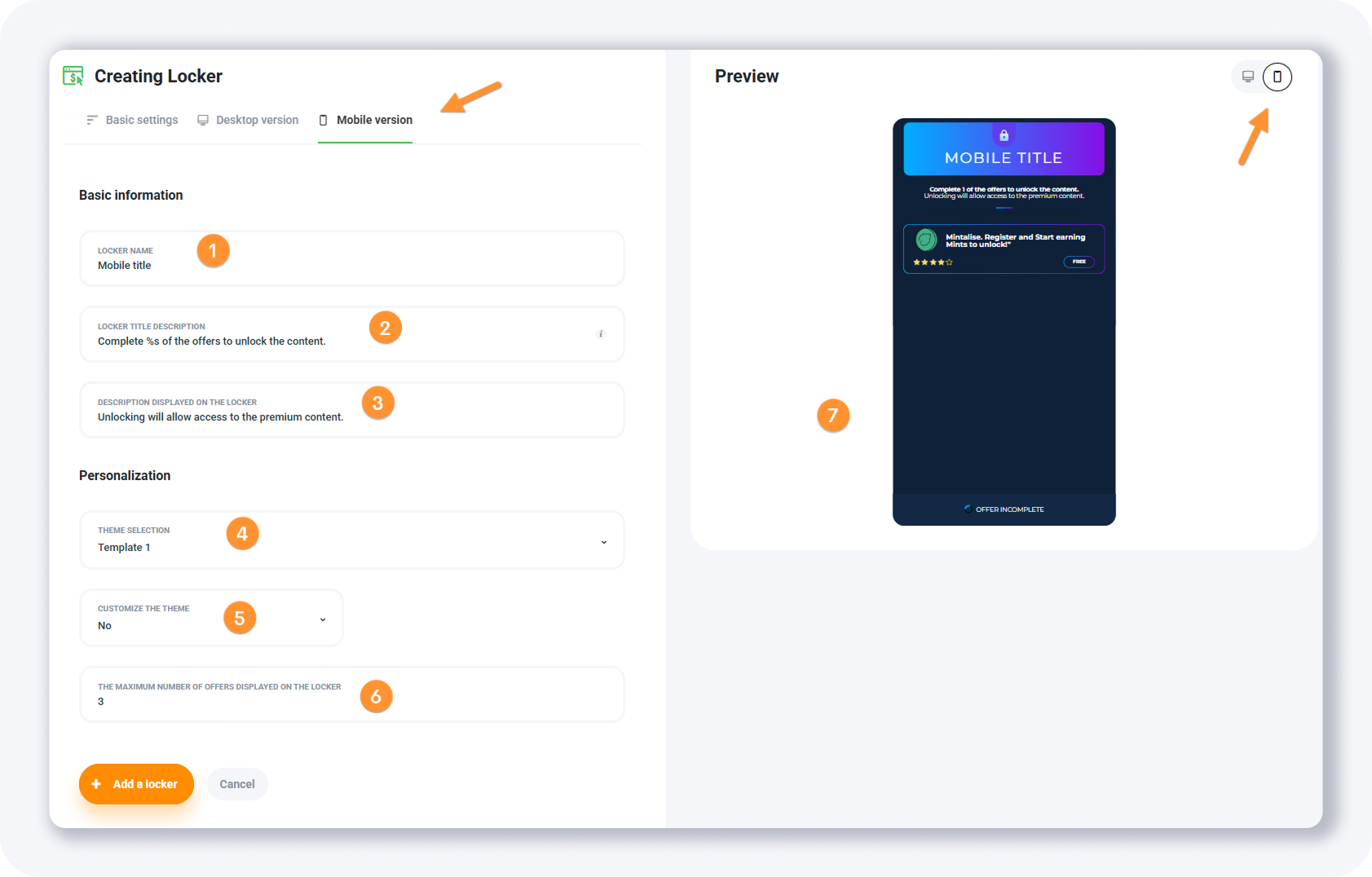
كما هو الحال مع نسخة سطح المكتب، هناك بعض الخيارات التي يمكنك تعديلها لنسخة الجوال:
1. اسم القفل - النص الذي سيتم عرضه فوق قفل الجوال
2. وصف عنوان القفل - هذه هي التعليمات التي تشرح ما هو مطلوب من الزائر لفتح المحتوى.
3. الوصف المعروض على القفل - يشرح ما سيحدث بمجرد اكتمال الإجراءات المطلوبة.
4. اختيار السمة - هناك 6 سمات جاهزة للاختيار من بينها. هناك حتى سمة تشبه إنستغرام متاحة.
5. تخصيص السمة - في حال كنت ترغب في تغيير بعض ألوان الخلفية أو النص، اختر نعم.
6. الحد الأقصى لعدد العروض المعروضة على القفل - يحدد الحد الأقصى لعدد العروض المعروضة في القفل للمستخدم للاختيار من بينها.
تأكد من تشغيل نسخة الجوال من القفل لمعاينة التغييرات.
بمجرد إضافة قفل، سيتم عرضه في القائمة.
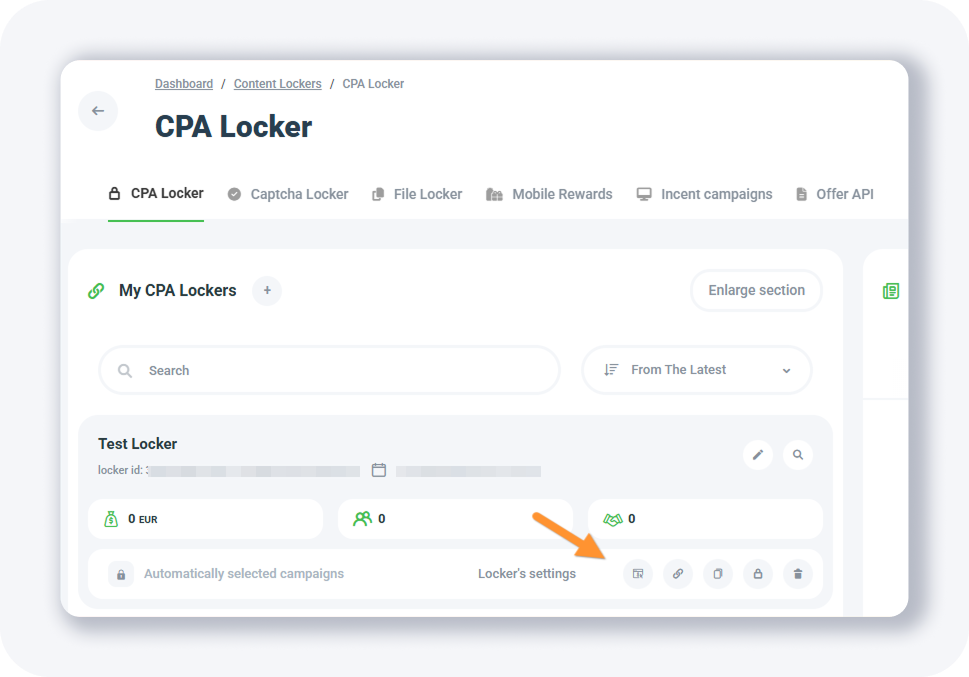
ستلاحظ بعض الأزرار بالقرب من نص إعدادات القفل:
• الحملات المتاحة - في حال كنت ترغب في تعطيل بعض العروض من الظهور في قفل المحتوى الخاص بك، استخدم هذا الخيار.
• أكواد الموقع - سيظهر لك نافذة منبثقة يمكنك من خلالها الحصول على عنوان URL للقفل الخاص بك. سأعرض المزيد من التفاصيل أدناه.
• تكرار - إذا كنت ترغب في إنشاء قفل محتوى آخر بنفس الإعدادات، اضغط على زر التكرار.
• دعم حظر قفل IP - أدخل عنوان IP الخاص بك واجعل القفل يظهر لك فقط. استخدم للاختبارات.
• إزالة القفل - استخدم هذا الزر إذا كنت ترغب في حذف هذا القفل.
أكواد الموقع
إذا نقرت على زر أكواد الموقع، سترى هذه النافذة المنبثقة:
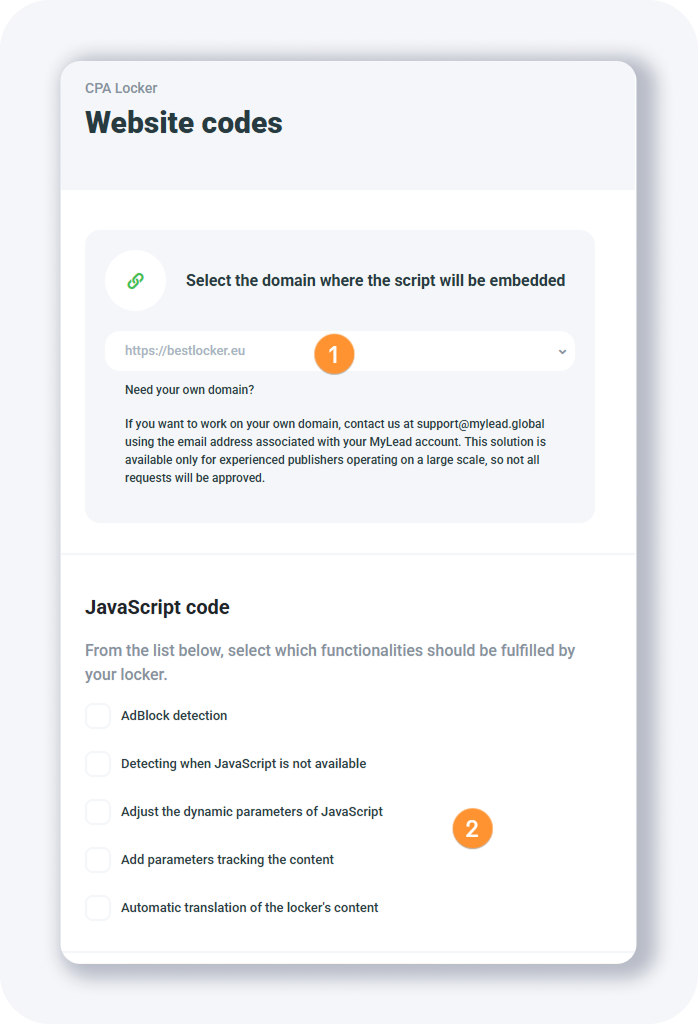
هنا يمكنك تحديد النطاق الذي سيستخدمه قفل المحتوى وهناك أيضًا بعض الخيارات الإضافية المتاحة تحت قسم كود JavaScript:
• كشف AdBlock - تمكين هذا سيضيف كود إضافي، بحيث يعمل قفل المحتوى للمستخدمين الذين يستخدمون AdBlock
• كشف عدم توفر JavaScript - في حال كان هناك بعض الزوار الذين لا يدعمون JavaScript، قد يساعدهم هذا الكود في رؤية القفل على أي حال
• تعديل المعلمات الديناميكية لـ JavaScript - يمكنك تمرير عنوان ووصف مخصص عبر URL في حال كنت ترغب في بعض الحقول الديناميكية في قفلك
• إضافة معلمات تتبع المحتوى - إذا كنت ترغب في تتبع الإيرادات والتحويلات، تحتاج إلى تمرير رمز click_id الخاص بتتبعك إلى العرض - والذي في هذه الحالة هو قفلك. المعلمات المدعومة هي ml_sub1، ml_sub2، ml_sub3، ml_sub4، ml_sub5
• الترجمة التلقائية لمحتوى القفل - هذا رائع. يمكن ترجمة محتوى القفل تلقائيًا إلى لغة المستخدم. أنا متأكد أن هذا سيزيد من معدلات التحويل.
بمجرد تحديد الخيارات التي تعجبك، سترى 3 حقول:
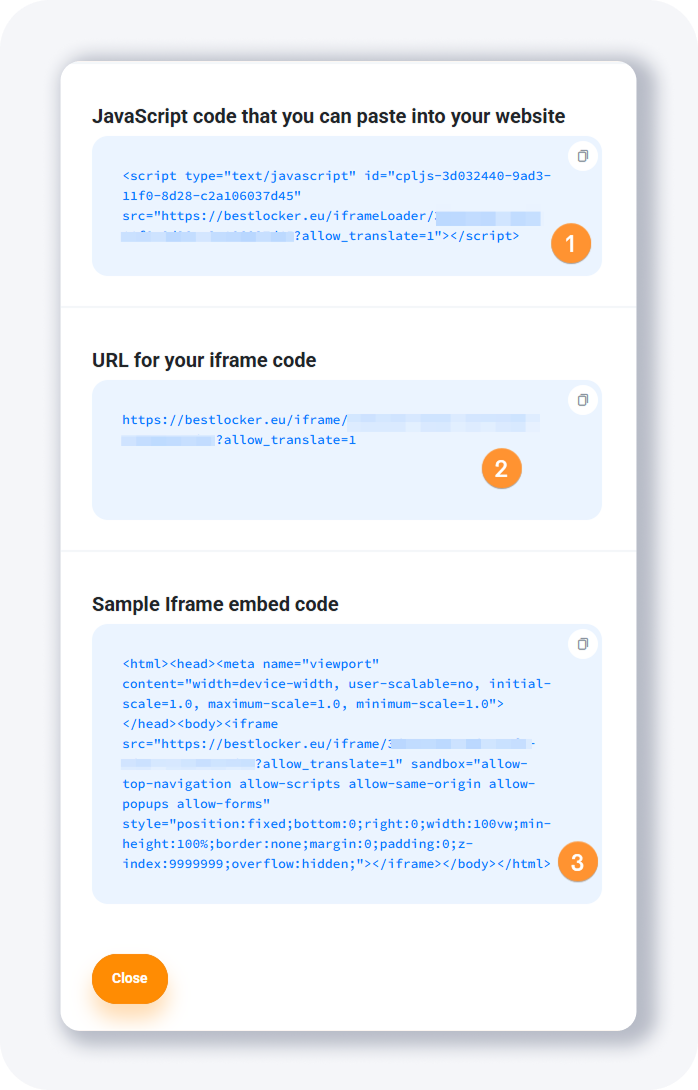
وهنا كيفية استخدامها:
• كود JavaScript الذي يمكنك لصقه في موقعك - هذا هو الكود الذي تحتاج إلى لصقه في الجزء <HEAD> من موقعك.
• عنوان URL لكود iframe الخاص بك - إذا كنت ترغب في عرض قفل المحتوى في iframe مخصص (تتحكم فيه)، ضع هذا العنوان في خاصية src للـ iframe. بالإضافة إلى ذلك، يمكنك فتح هذا العنوان مباشرة ومعاملته كصفحة العرض (يمكنك حتى تمرير معلمة تتبع click_id إلى هذا العنوان). أو افتح هذا لمعاينة قفل المحتوى الخاص بك.
• كود تضمين Iframe النموذجي - إذا قمت بنسخ هذا الكود إلى ملف HTML فارغ وحفظت الملف، يمكنك أيضًا رؤية كيف سيبدو قفل المحتوى الخاص بك.
هناك 3 أيقونات أسفل اسم القفل:
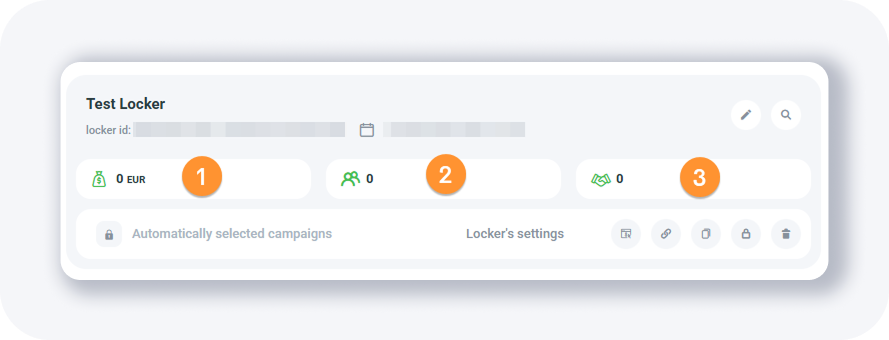
ستظهر الأرباح التي حققها قفل المحتوى، وعدد الزيارات وعدد العملاء المحتملين.
نصيحة: تأكد من إيقاف تشغيل حملات 18+ إذا كنت تخطط لإرسال حركة مرور عامة إلى قفلك.
قفل Captcha
قفل Captcha هو نظام يتيح لك تحقيق الدخل من المحتوى على موقعك الإلكتروني. يبدو مشابهًا لنظام الأمان الشهير ضد الروبوتات - reCAPTCHA.
الآن بعد أن عرفنا ما هو قفل captcha - دعونا ننشئ واحدًا جديدًا.
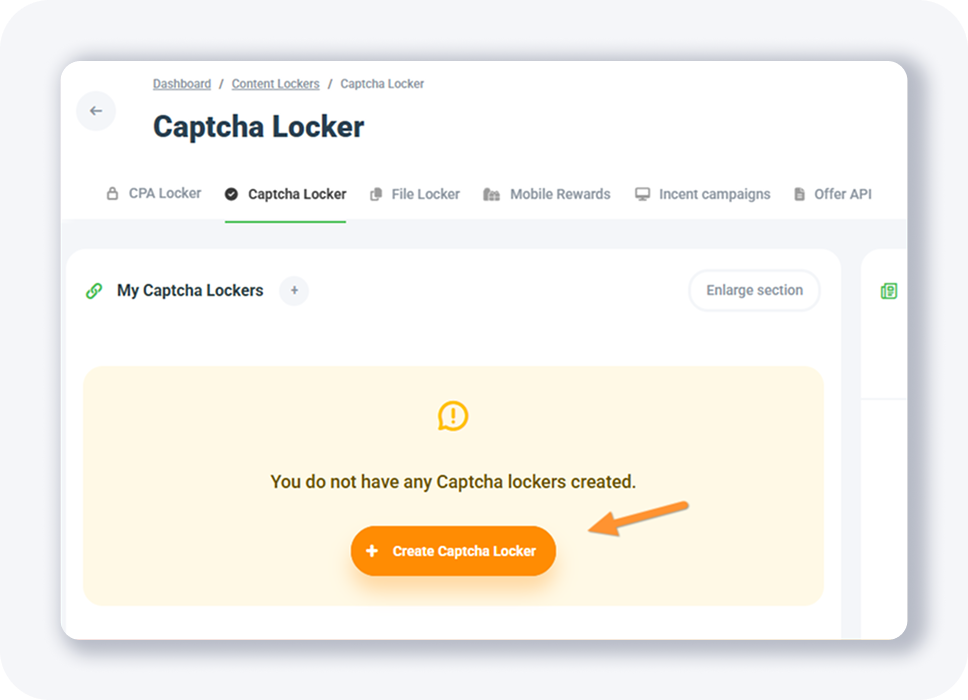
انقر على زر + إنشاء قفل Captcha وسترى نموذجًا مثل هذا:
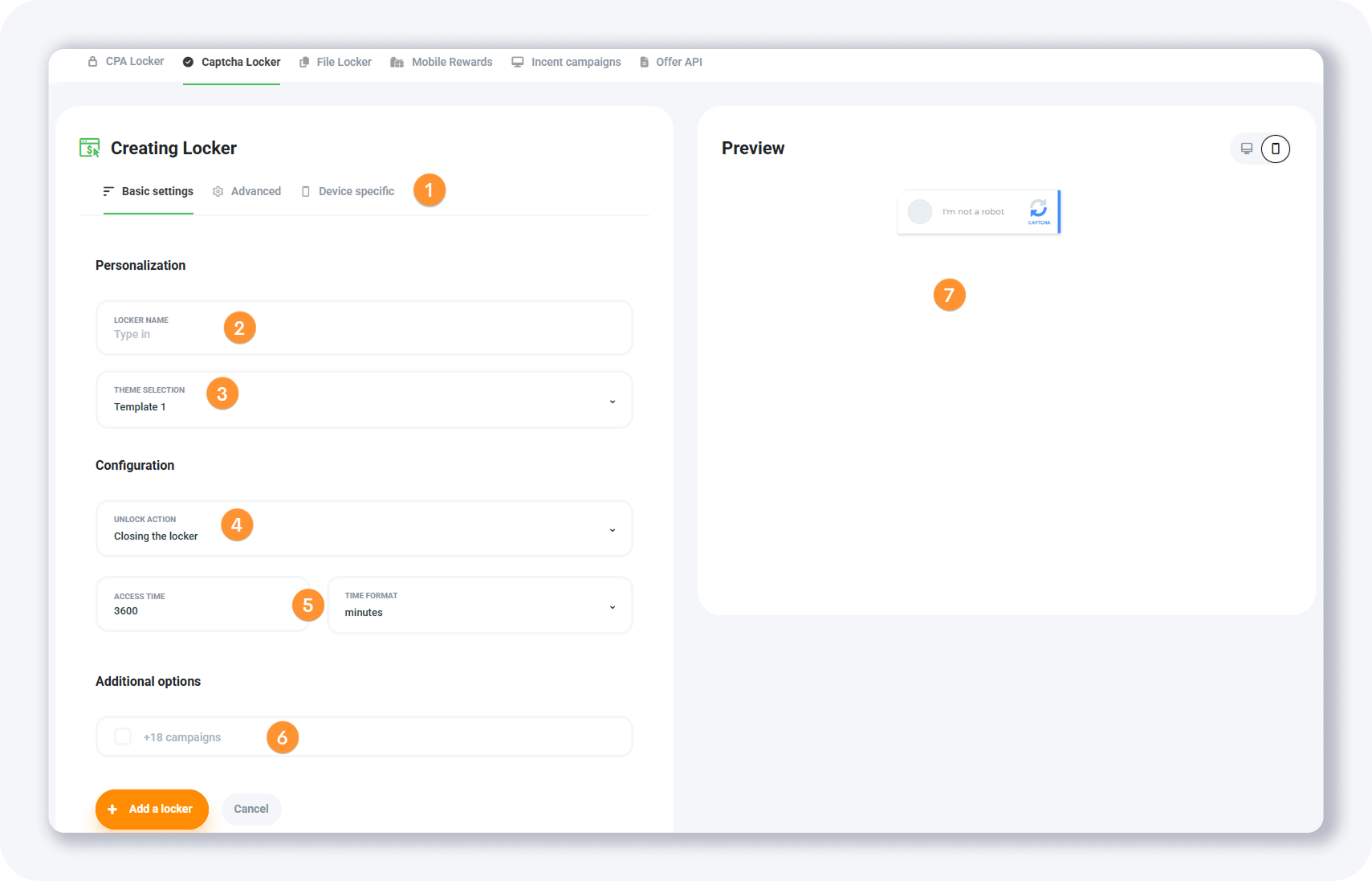
قفل captcha أبسط بكثير من قفل المحتوى.
هناك فقط بعض الحقول التي تحتاج إلى ملئها هنا:
1. علامات التبويب الإعدادات - هناك 3 علامات تبويب متاحة، سأشرح كل واحدة منها.
2. اسم القفل - سيكون مرئيًا لك فقط.
3. اختيار السمة - هناك فقط سميتان متاحتان؛ الفاتحة والداكنة.
4. إجراء الفتح - ماذا سيحدث بمجرد أن يكمل المستخدم الإجراء المطلوب؟ يمكنك الاختيار بين إغلاق القفل أو إعادة توجيه الزائر إلى صفحة أخرى (URL).
5. وقت الوصول وصيغة الوقت - يحدد المدة التي سيكون للمستخدم فيها الوصول إلى المحتوى المفتوح. الافتراضي هو 3600 دقيقة، ولكن يمكنك تعيين قيمة أخرى، مثل يومين.
6. حملات +18 - في حال كنت تخطط لإرسال حركة مرور عامة إلى قفل المحتوى الخاص بك، احتفظ بهذا الخيار مغلقًا.
7. لوحة المعاينة - عندما تقوم بإجراء تغيير على قفل المحتوى الخاص بك، ستتمكن من معاينة التغييرات في هذه اللوحة على الجانب الأيمن.
علامة التبويب المتقدمة
في هذه العلامة هناك فقط 3 إعدادات متاحة:
• عدد التحويلات المطلوبة - يمكنك تعيين عدد التحويلات المطلوبة (العروض المكتملة) التي ستقوم "بفتح" القفل. على سبيل المثال، قد تطلب من الزائر تثبيت تطبيقين محمولين (بدلاً من واحد) للمتابعة.
• الحد الأقصى لعدد العروض المعروضة على القفل - يحدد الحد الأقصى لعدد العروض المعروضة في القفل للمستخدم للاختيار من بينها.
• الحد الأدنى لعدد العروض المعروضة على القفل - يحدد الحد الأدنى لعدد العروض المعروضة في القفل للمستخدم للاختيار من بينها.
خاص بالجهاز
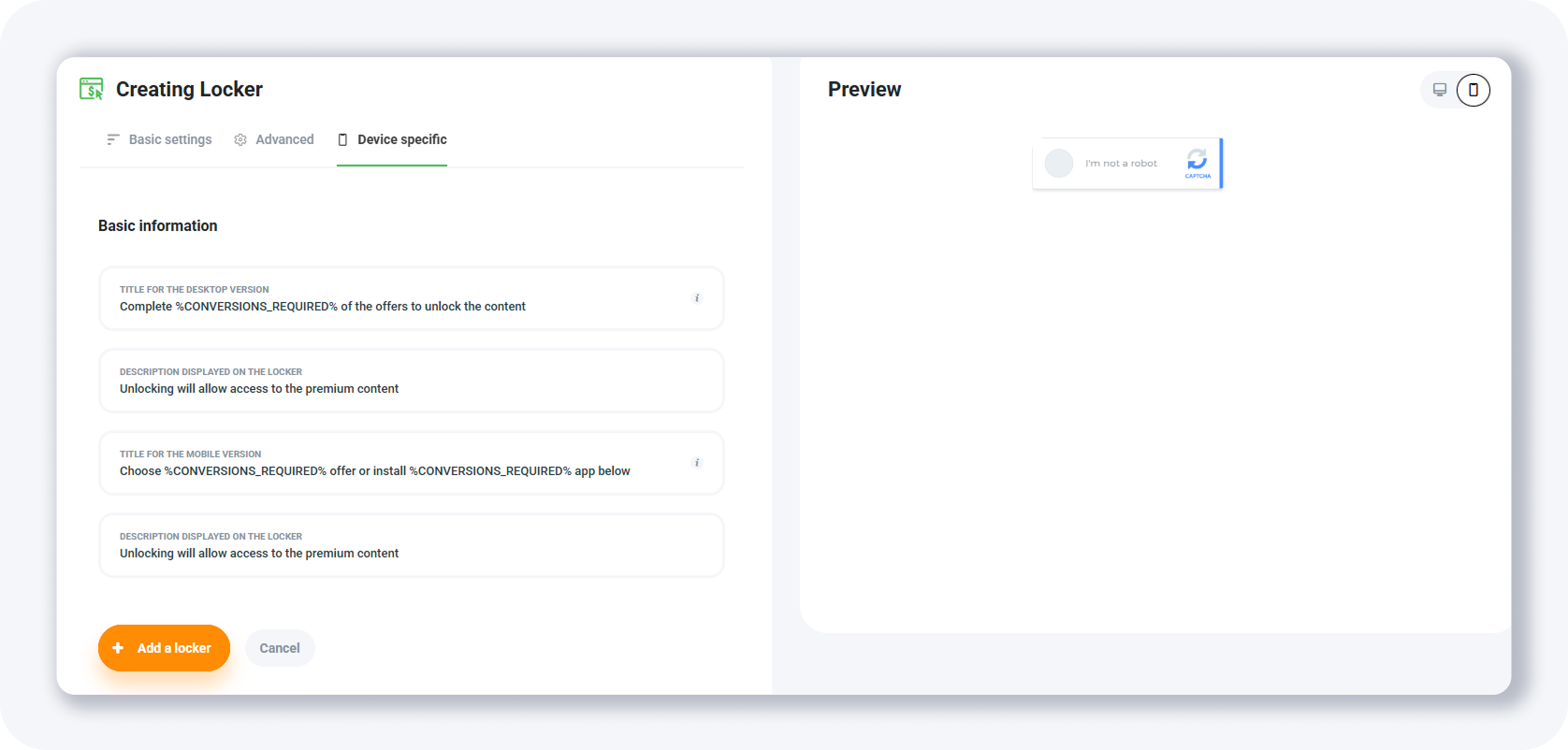
ستجد 4 حقول في هذه العلامة.
هذا هو النص الذي سيظهر في النافذة المنبثقة التي تظهر بمجرد النقر على مربع captcha:
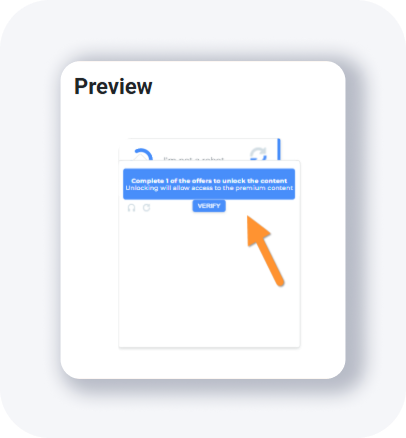
• عنوان لنسخة سطح المكتب - هذه هي التعليمات التي ستظهر في أعلى النافذة المنبثقة لأجهزة سطح المكتب
• الوصف المعروض على القفل - وهذا هو التفسير لما سيحدث عندما "يجتاز" المستخدم الفحص (يكمل العرض) على أجهزة سطح المكتب
• عنوان لنسخة الجوال - هذه هي التعليمات التي ستظهر في أعلى النافذة المنبثقة لأجهزة الجوال
• الوصف المعروض على القفل - وهذا هو التفسير لما سيحدث عندما "يجتاز" المستخدم الفحص (يكمل العرض) على أجهزة الجوال
بمجرد الانتهاء، اضغط على زر + إضافة قفل وسيظهر قفلك في القائمة.
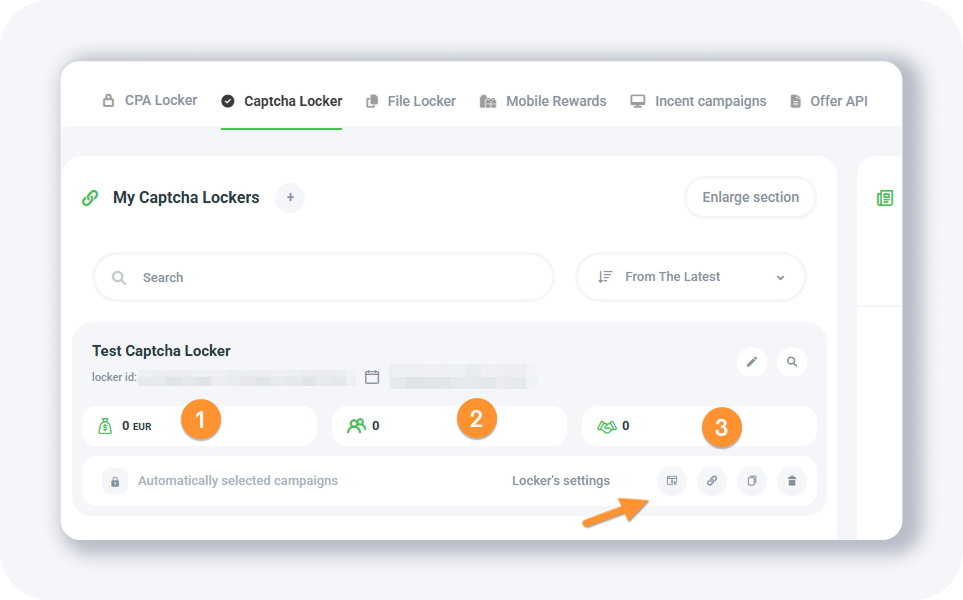
قد تكون لاحظت بعض الحقول هنا:
1. هذا يعرض الأرباح التي حققها قفل captcha الخاص بك
2. الحقل الثاني يعرض عدد الزيارات
3. والحقل الثالث يعرض العملاء المحتملين الذين حققهم قفل captcha الخاص بك
والأزرار الأربعة بالقرب من نص إعدادات القفل:
• الحملات المتاحة - في حال كنت ترغب في تعطيل بعض العروض من الظهور في قفل captcha الخاص بك، استخدم هذا الخيار.
• أكواد الموقع - سيظهر لك نافذة منبثقة يمكنك من خلالها الحصول على عنوان URL للقفل الخاص بك. سأعرض المزيد من التفاصيل أدناه.
• تكرار - إذا كنت ترغب في إنشاء قفل captcha آخر بنفس الإعدادات، اضغط على زر التكرار.
• إزالة القفل - استخدم هذا الزر إذا كنت ترغب في حذف هذا القفل.
كل هذه الأمور واضحة بذاتها، دعني فقط أظهر المزيد من التفاصيل لنافذة أكواد الموقع المنبثقة.
أكواد الموقع
هذه النافذة المنبثقة مشابهة لتلك المستخدمة لقفل CPA، ولكن مع حقول أقل.
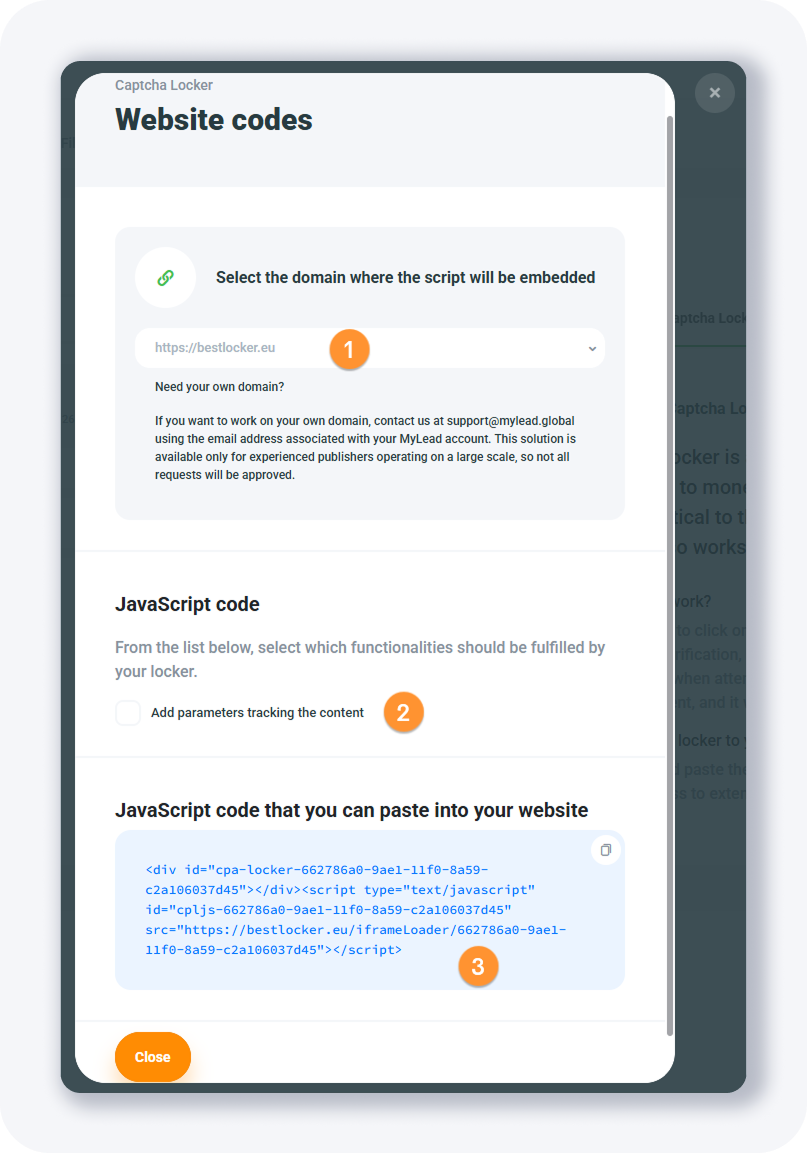
الحقل الوحيد الذي يمكنك استخدامه هو "إضافة معلمات تتبع المحتوى" الذي يستخدم لتمرير رموز التتبع إلى قفل Captcha (كما تمررها إلى صفحة العرض). المعلمات المدعومة هي ml_sub1، ml_sub2، ml_sub3، ml_sub4، ml_sub5.
مفيد إذا كنت ترغب في تتبع أداء قفل Captcha الخاص بك مع متتبعك. بالطبع، ستحتاج إلى إعداد ردود فعل صحيحة أيضًا أولاً.
لهذا، يمكنك فقط إعداد ردود فعل عالمية.
قفل الملفات
قفل الملفات هو أداة لتحقيق الدخل تقدمها والتي تحجب الوصول إلى الملفات على موقع الويب. يجب على المستخدمين الذين يرغبون في تنزيل أو الوصول إلى الملف إكمال عرض واحد على الأقل أو مهمة مقدمة من الشريك، وبذلك يكسب الناشر إيرادات من إجراء المستخدم.
دعونا ننشئ قفل ملفات جديد. افتح صفحة أقفال ملفاتي، وانقر على زر + إنشاء قفل ملف.
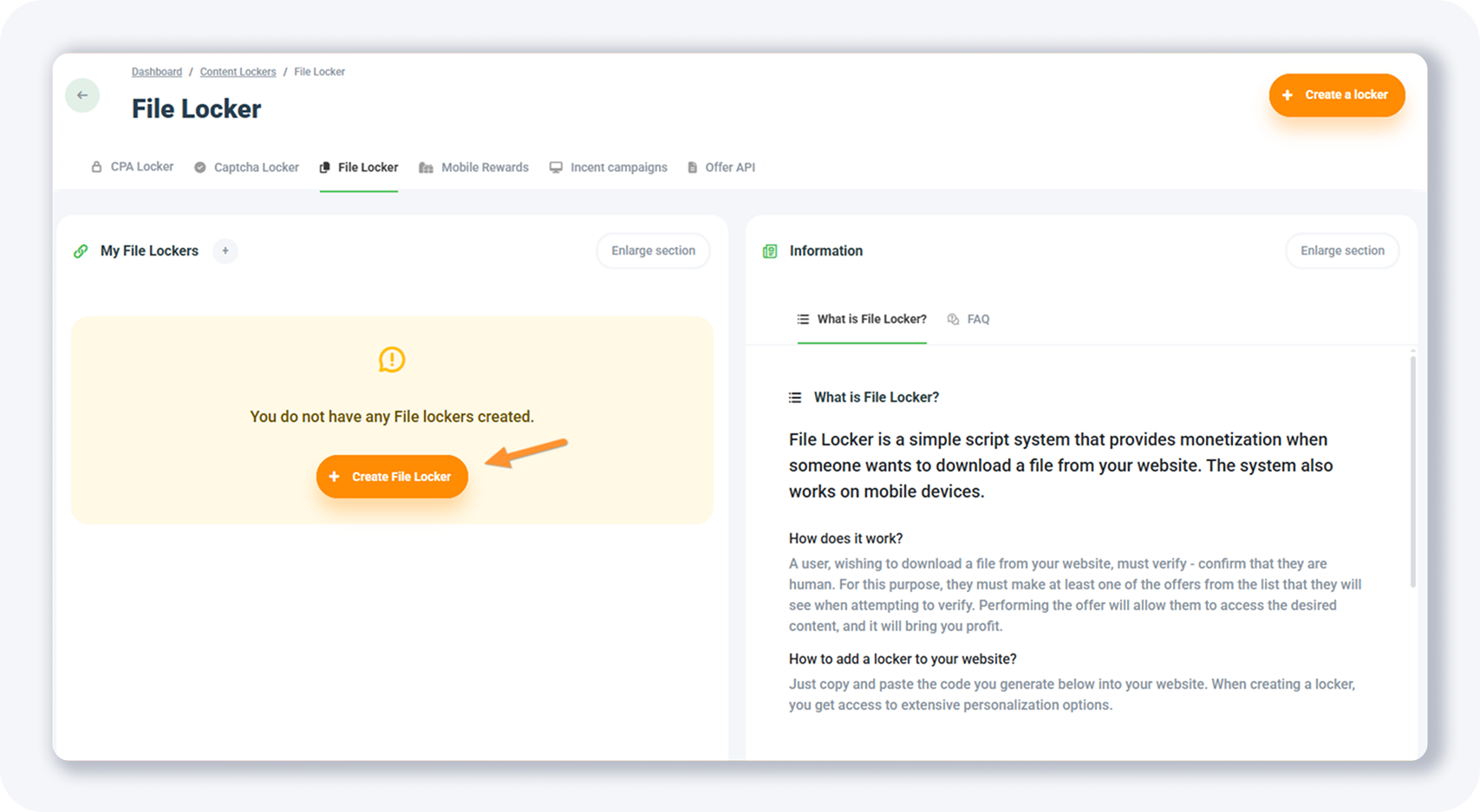
سيظهر نموذج مثل هذا:
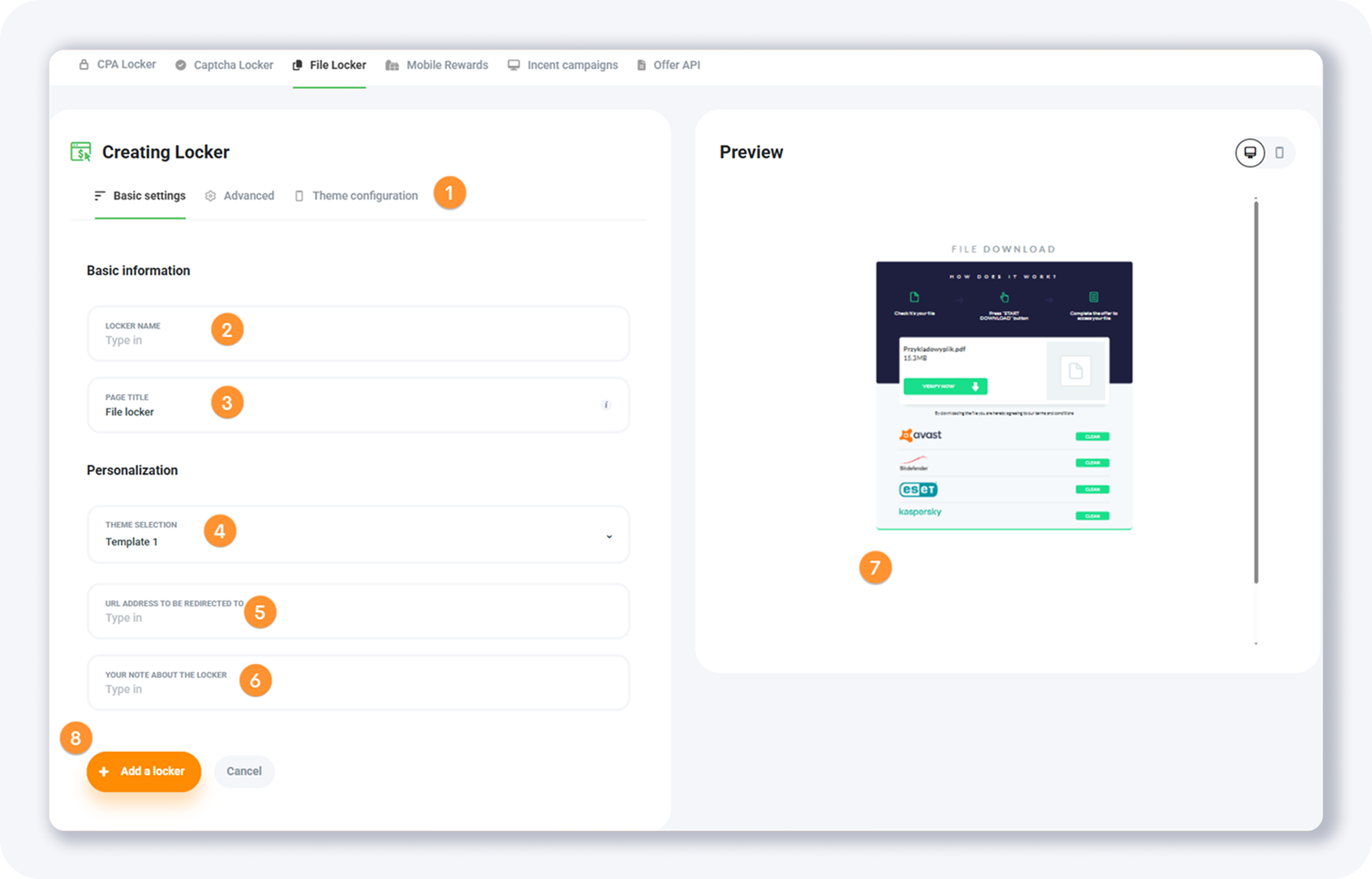
مرة أخرى، ستلاحظ أنه مشابه جدًا للنموذج المستخدم لإنشاء أقفال أخرى.
هناك بعض الحقول التي ستحتاج إلى ملئها:
1. علامات التبويب الإعدادات - هناك 3 علامات تبويب هنا وسأشرح كل واحدة منها.
2. اسم القفل - هذا هو اسم القفل الذي سيكون مرئيًا لك فقط.
3. عنوان الصفحة - هذا هو النص الذي سيتم عرضه للزائر فوق القفل. يمكنك تغييره إلى شيء مختلف إذا كنت ترغب (مثل التحقق، إلخ.)
4. اختيار السمة - يأتي قفل الملفات مع 4 سمات جاهزة.
5. عنوان URL ليتم إعادة التوجيه إليه - أدخل عنوان URL للملف الذي يتم قفله بواسطة القفل. هذا هو عنوان URL الذي سيتم إعادة توجيه المستخدم إليه بعد أن يكمل الإجراء المطلوب (أو عدد التحويلات المطلوبة)
6. ملاحظتك حول القفل - اعتمادًا على إعدادات سمة القفل، قد يتم عرض هذا النص أيضًا في مكان ما في القفل.
7. لوحة المعاينة - كلما قمت بإجراء تغييرات على القفل، سترىها في لوحة المعاينة.
8. أزرار الإجراءات - انقر على زر + إضافة قفل بمجرد الانتهاء.
علامة التبويب المتقدمة
علامة التبويب المتقدمة تحتوي فقط على بعض الحقول التي ستحتاج إلى ملئها.
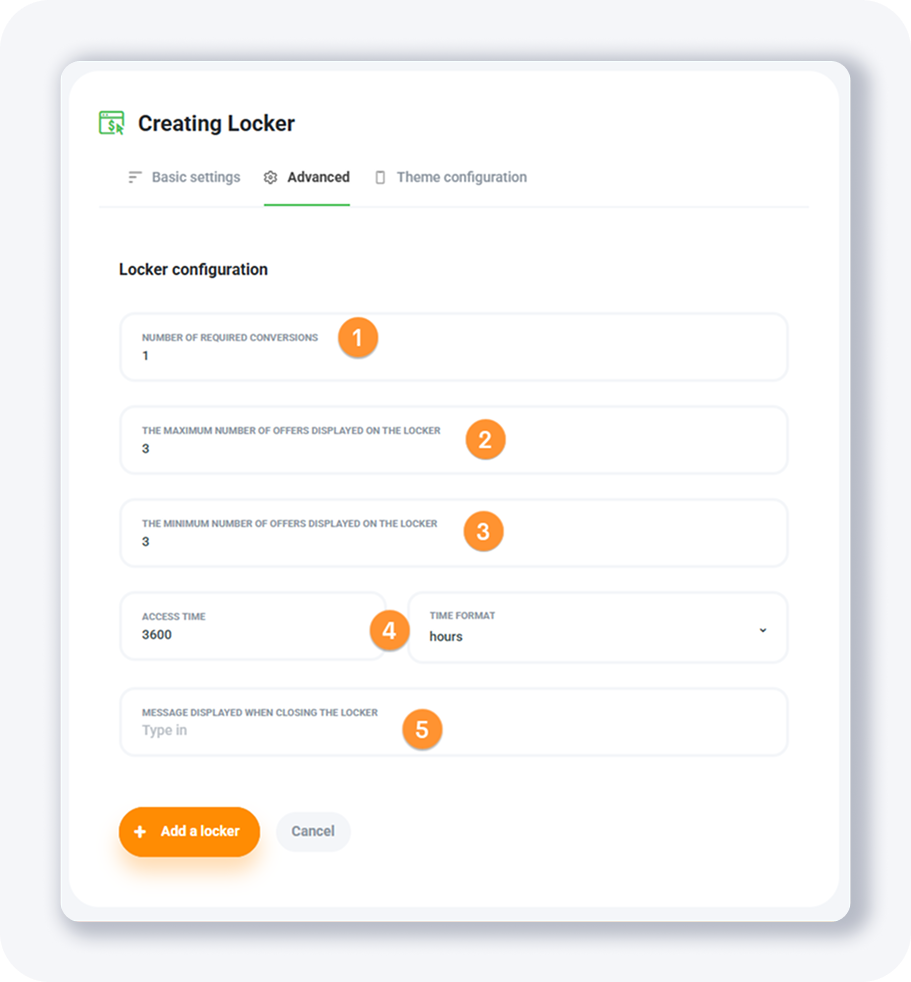
تلك الحقول هي:
• عدد التحويلات المطلوبة - يمكنك تعيين عدد التحويلات المطلوبة (العروض المكتملة) التي ستقوم "بفتح" القفل. على سبيل المثال، قد تطلب من الزائر تثبيت تطبيقين محمولين (بدلاً من واحد) للمتابعة.
• الحد الأقصى لعدد العروض المعروضة في القفل - يحدد الحد الأقصى لعدد العروض المعروضة في القفل للمستخدم للاختيار من بينها.
• الحد الأدنى لعدد العروض المعروضة في القفل - يحدد الحد الأدنى لعدد العروض المعروضة في القفل للمستخدم للاختيار من بينها.
• وقت الوصول وصيغة الوقت - يحدد المدة التي سيكون للمستخدم فيها الوصول إلى المحتوى المفتوح. الافتراضي هو 3600 دقيقة، ولكن يمكنك تعيين قيمة أخرى، مثل يومين.
• الرسالة المعروضة عند إغلاق القفل - ما الذي سيراه المستخدم عند إغلاق القفل.
تكوين السمة
الحقل الوحيد الذي ستجده هنا هو "تخصيص القالب":
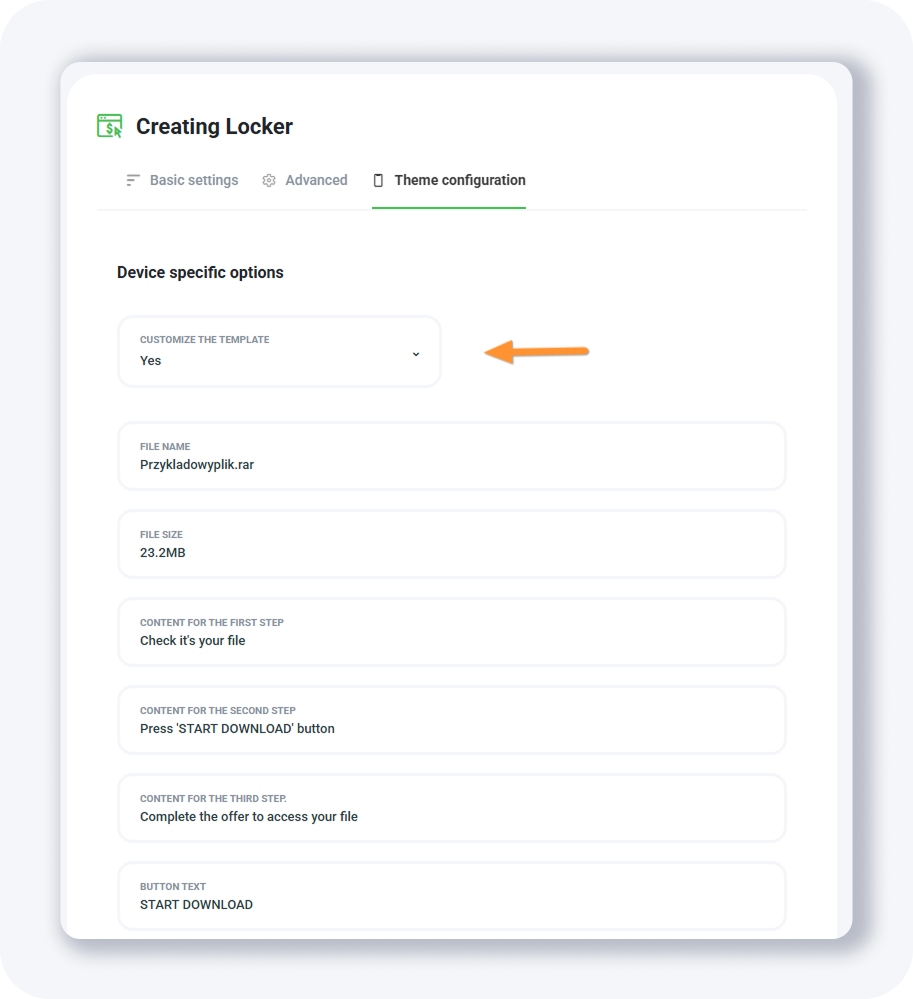
والذي يتيح لك أيضًا تغيير بعض الحقول الأخرى التي يتم عرضها في القفل، مثل اسم الملف أو حجم الملف.
بمجرد حفظ قفلك، سيتم عرضه في القائمة.
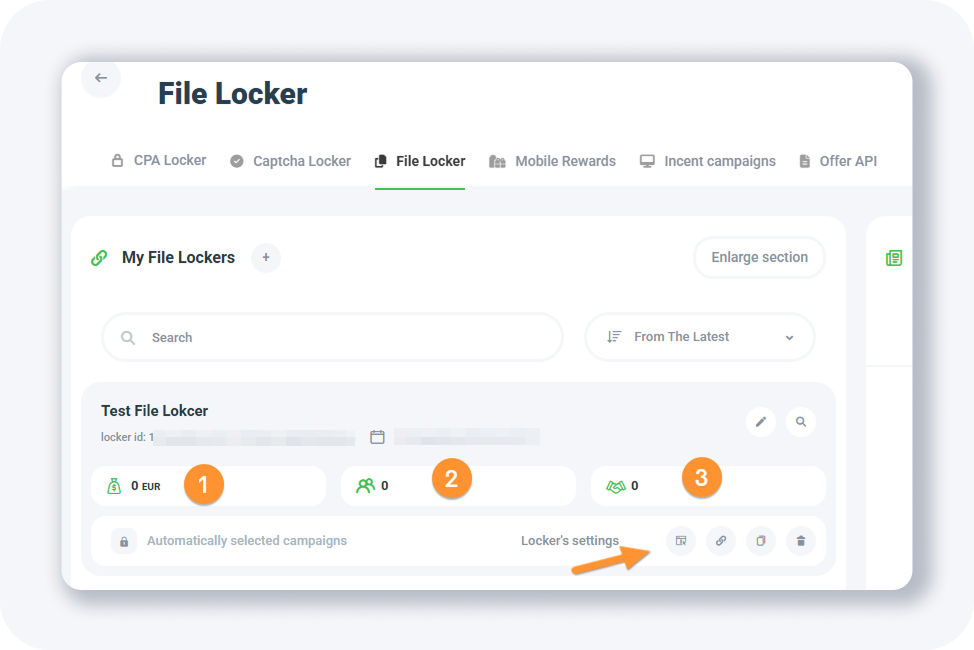
ستلاحظ أن هناك بعض الحقول هنا أيضًا:
1. هذا يعرض الأرباح التي حققها قفلك
2. الحقل الثاني يعرض عدد الزيارات
3. والحقل الثالث يعرض العملاء المحتملين الذين حققهم قفلك
والأزرار الأربعة بالقرب من نص إعدادات القفل:
• الحملات المتاحة - في حال كنت ترغب في تعطيل بعض العروض من الظهور في قفلك، استخدم هذا الخيار.
• أكواد الموقع - سيظهر لك نافذة منبثقة يمكنك من خلالها الحصول على عنوان URL للقفل الخاص بك. سأعرض المزيد من التفاصيل أدناه.
• تكرار - إذا كنت ترغب في إنشاء قفل captcha آخر بنفس الإعدادات، اضغط على زر التكرار.
• إزالة القفل - استخدم هذا الزر إذا كنت ترغب في حذف هذا القفل.
كل هذه الأمور واضحة بذاتها، دعني فقط أظهر المزيد من التفاصيل لنافذة أكواد الموقع المنبثقة.
أكواد الموقع
هذه النافذة المنبثقة مشابهة لتلك المستخدمة لأنواع الأقفال الأخرى، ولكن مع حقول أقل.
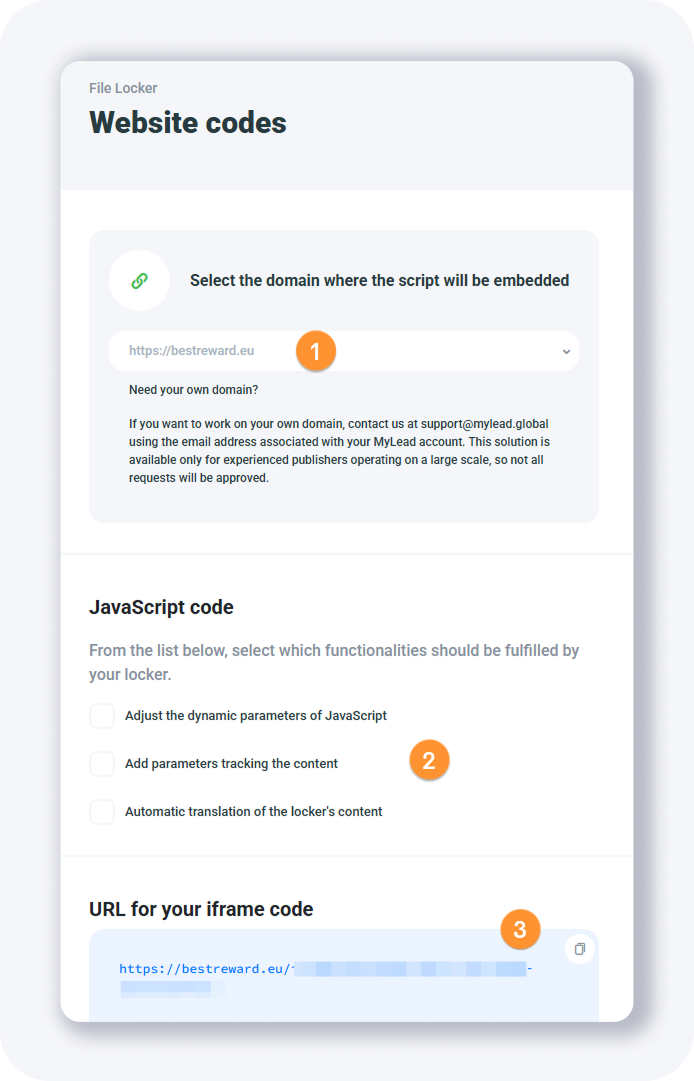
هنا يمكنك تحديد النطاق لقفل الملف (1) وهناك أيضًا بعض الخيارات الإضافية المتاحة تحت قسم كود JavaScript:
• تعديل المعلمات الديناميكية لـ JavaScript - يمكنك تمرير عنوان ووصف مخصص عبر URL في حال كنت ترغب في بعض الحقول الديناميكية في قفلك
• إضافة معلمات تتبع المحتوى - إذا كنت ترغب في تتبع الإيرادات والتحويلات، تحتاج إلى تمرير رمز click_id الخاص بتتبعك إلى العرض - والذي في هذه الحالة هو قفلك. المعلمات المدعومة هي ml_sub1، ml_sub2، ml_sub3، ml_sub4، ml_sub5
• الترجمة التلقائية لمحتوى القفل - هذه ميزة لطيفة. يمكن ترجمة محتوى القفل تلقائيًا إلى لغة المستخدم. أنا متأكد أن هذا سيزيد من معدلات التحويل.
ثم هناك "عنوان URL لكود iframe الخاص بك" وهو العنوان الذي يمكنك وضعه في خاصية src للـ iframe في حال كنت ترغب في استخدام iframe على موقعك الذي يمكنك التحكم فيه.
أو يمكنك فقط فتح هذا العنوان مباشرة في متصفحك لرؤية كيف يبدو القفل.
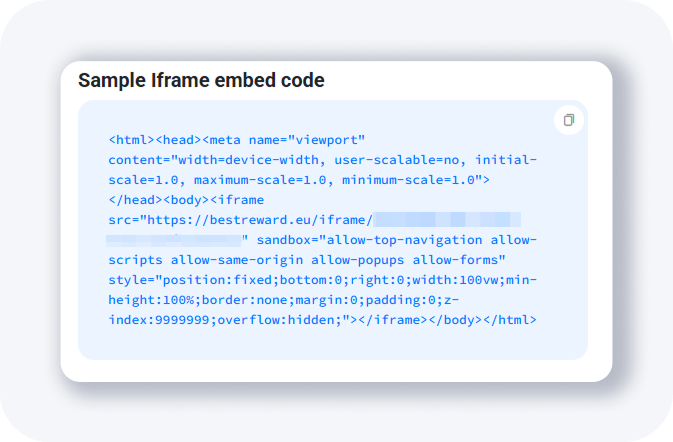
في حال لم تكن تعرف كيفية استخدام العنوان في حقل src للـ iframe، هناك أيضًا كود نموذجي يمكنك استخدامه تحت "كود تضمين Iframe النموذجي".
مكافآت الجوال
مكافآت الجوال هي أداة تساعد المطورين على تحقيق الدخل من التطبيقات دون التأثير على تجربة المستخدم. بدلاً من قصف المستخدمين بالإعلانات التقليدية، يمكن للمطورين تقديم طريقة أكثر تفاعلًا للتفاعل مع تطبيقهم. من خلال إكمال المهام وجمع النقاط، يمكن للمستخدمين استبدال تلك النقاط بمكافآت قابلة للتخصيص. يعمل النظام فقط على الأجهزة المحمولة.
الآن بعد أن عرفنا كيف تعمل مكافآت الجوال - دعونا ننشئ واحدة!
افتح صفحة مكافآت الجوال في لوحة التحكم الخاصة بك وانقر على زر + إنشاء مكافأة جوال.
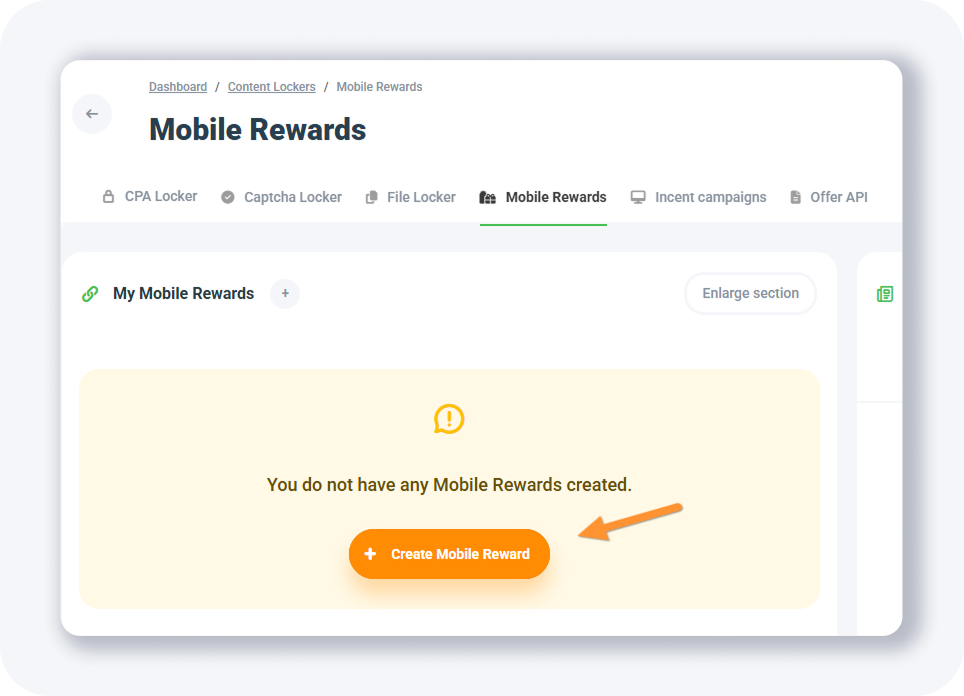
سترى نموذجًا مثل هذا، وهو مختلف قليلاً عن النماذج الأخرى المستخدمة حتى الآن لإنشاء قفل جديد. هذا يحتوي على المزيد من الحقول الإضافية.
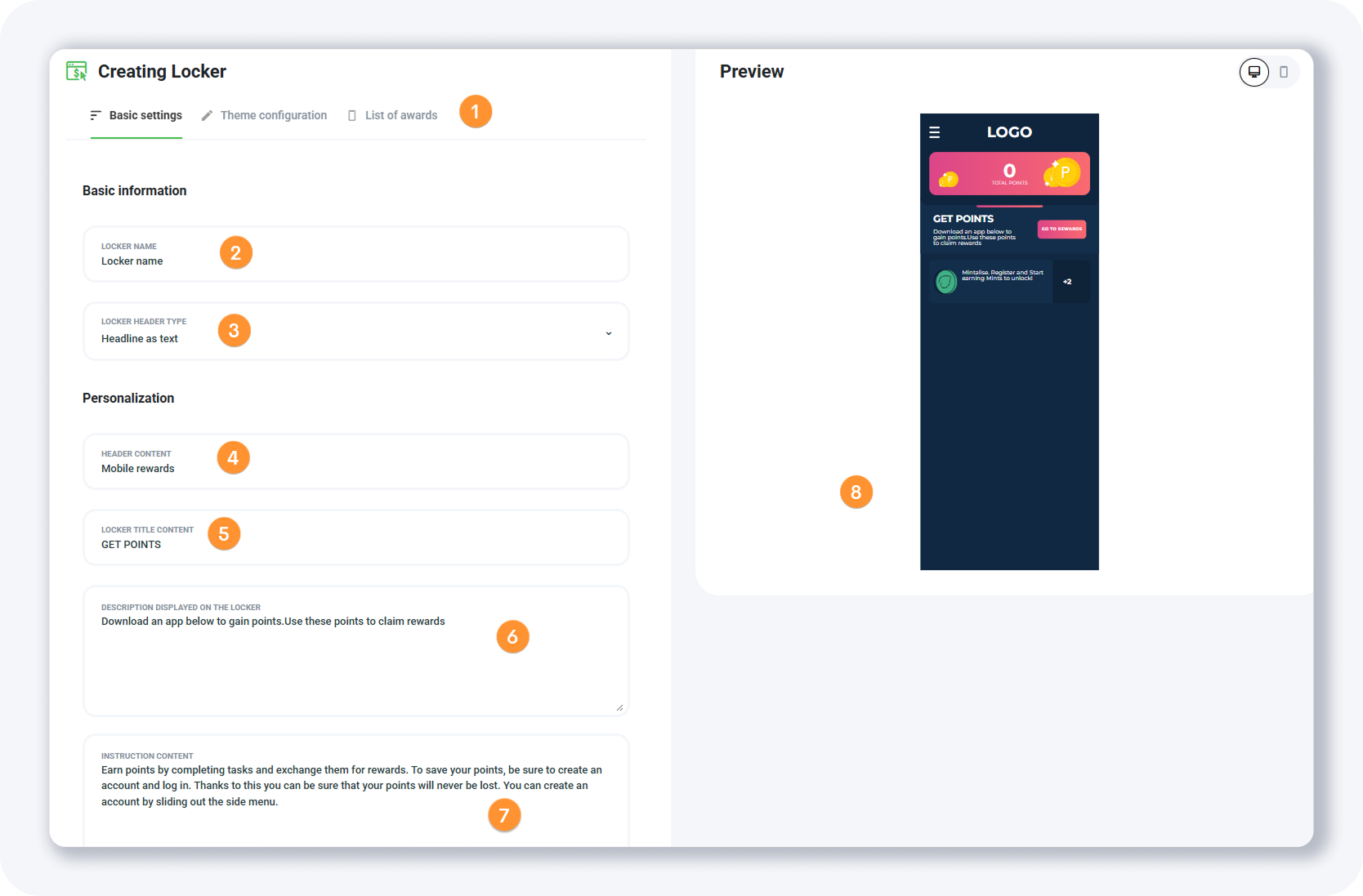
دعونا نستعرض هذه الحقول:
1. علامة تبويب الإعدادات - سأشرحها جميعًا هنا.
2. اسم القفل - سيكون مرئيًا لك فقط.
3. نوع رأس القفل - يمكنك الاختيار بين خيار النص أو الصورة.
4. محتوى الرأس - النص الذي سيتم عرضه في الرأس
5. محتوى عنوان القفل - يعرض معلومات حول المكافأة التي سيحصل عليها المستخدم عند إكمال الإجراء المطلوب.
6. الوصف المعروض على القفل - شرح قصير للزائر حول ما يحتاج إلى فعله للحصول على الجائزة (مثل النقاط)
7. محتوى التعليمات - شرح أطول حول كيفية الحصول على النقاط وحفظها.
8. لوحة المعاينة - كلما قمت بإجراء تغيير في إعدادات القفل، سيتم عرضه في لوحة المعاينة.
والجزء السفلي من علامة تبويب الإعدادات الأساسية يبدو هكذا:
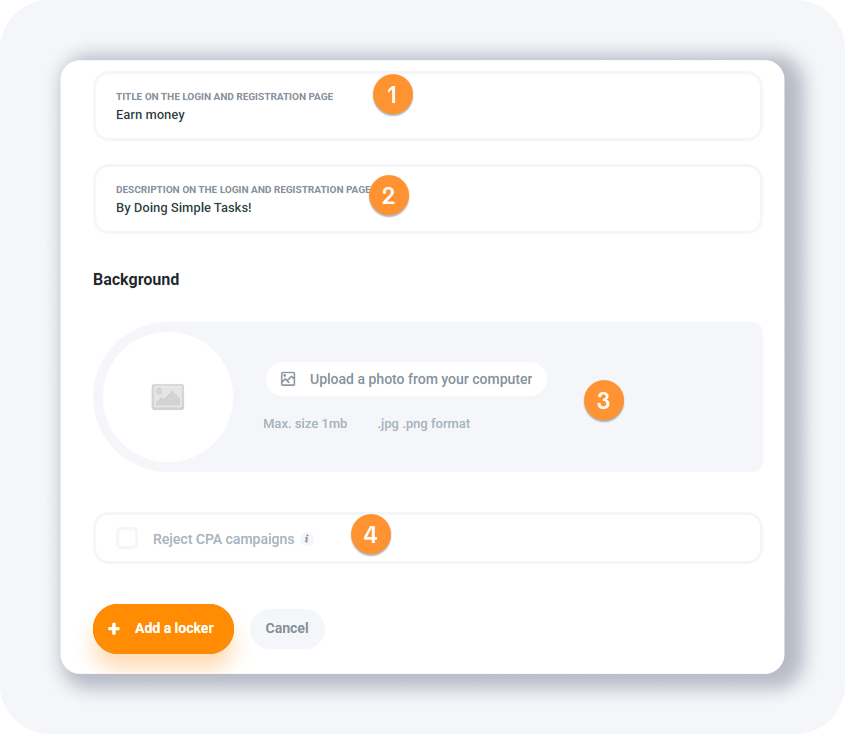
1. العنوان في صفحة تسجيل الدخول والتسجيل - النص الذي سيتم عرضه للزائر في صفحة تسجيل الدخول والتسجيل.
2. الوصف في صفحة تسجيل الدخول والتسجيل - أيضًا النص الذي سيتم عرضه للزائر في صفحة تسجيل الدخول والتسجيل.
3. الخلفية - إذا كنت ترغب في تخصيص مظهر القفل، يمكنك تحميل صورة خلفية مخصصة هنا.
4. رفض حملات CPA - في حال كنت لا ترغب في عرض حملات CPA في قفلك (التي تكون أصعب في التحويل)، يمكنك تعطيلها هنا.
علامة تبويب تكوين السمة
هناك حقلان هنا للبدء بهما؛ اختيار السمة وتخصيص القالب.
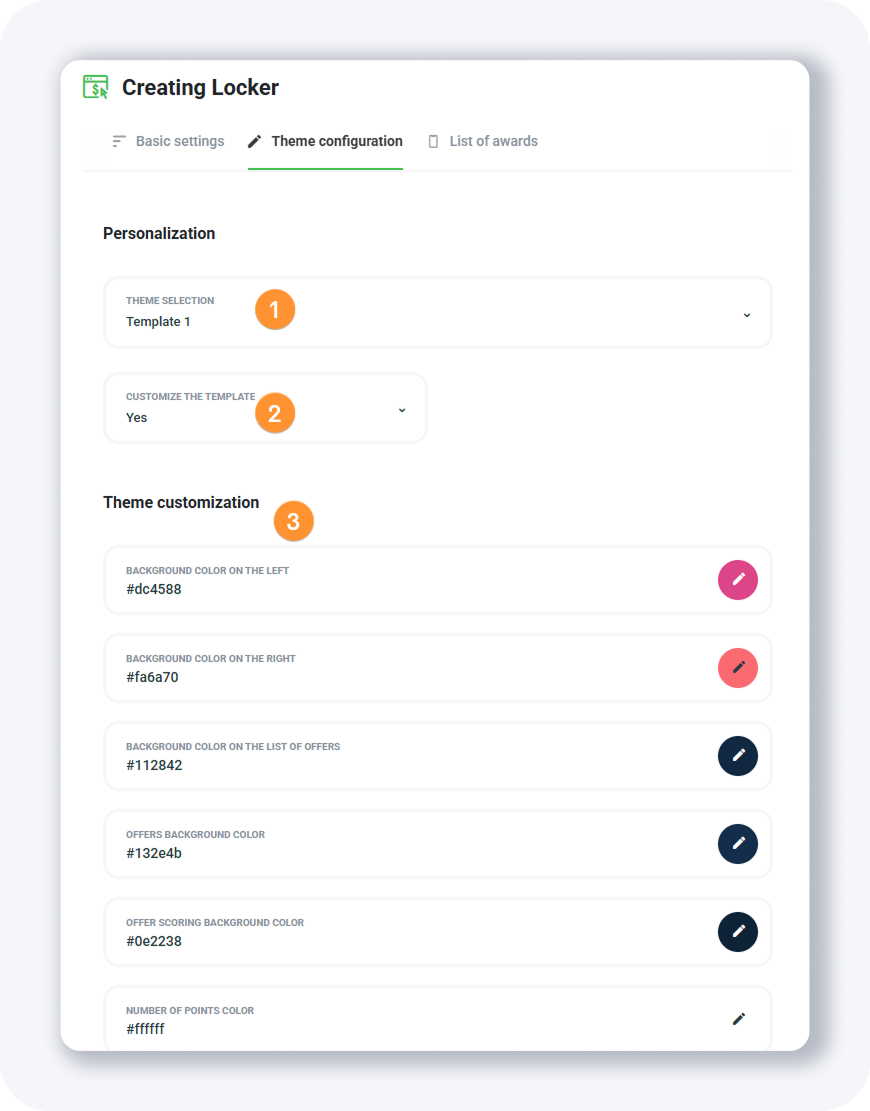
هناك فقط سميتان متاحتان من قائمة اختيار السمة المنسدلة، ولكن يمكنك تخصيصهما إذا اخترت نعم من قائمة تخصيص القالب المنسدلة.
علامة تبويب قائمة الجوائز
وفي العلامة الأخيرة تحتاج إلى تحديد الجوائز التي يمكن للمستخدم الحصول عليها بمجرد جمعه للنقاط الكافية. لنفترض أن لديك لعبة محمولة وترغب في منح المستخدم بعض الأسلحة الخاصة مثل سيف السحر، الدرع الفائق إلخ.
إليك كيفية إضافة تلك الجوائز.
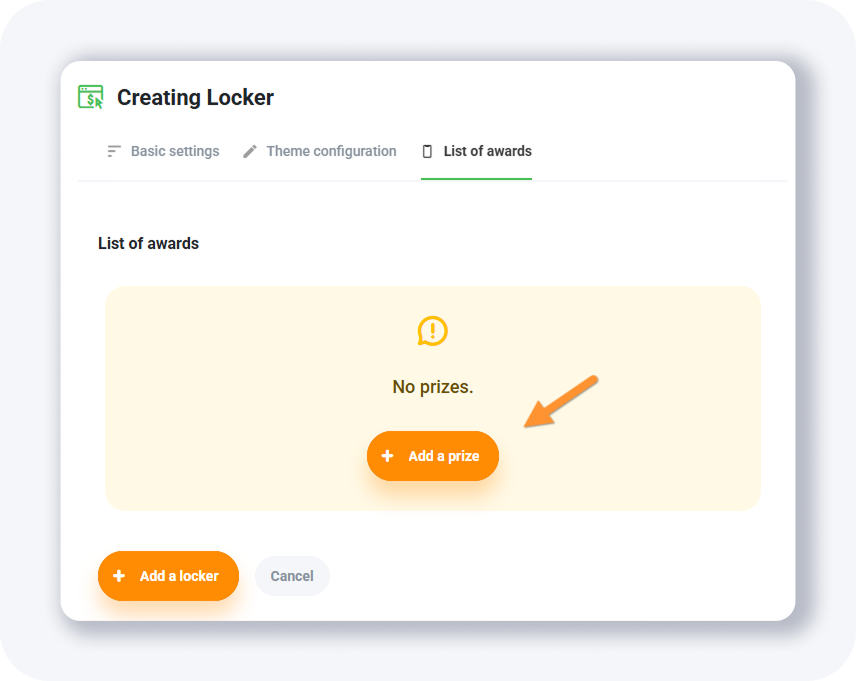
اضغط على زر + إضافة جائزة (كرر هذا لكل جائزة ترغب في إضافتها).
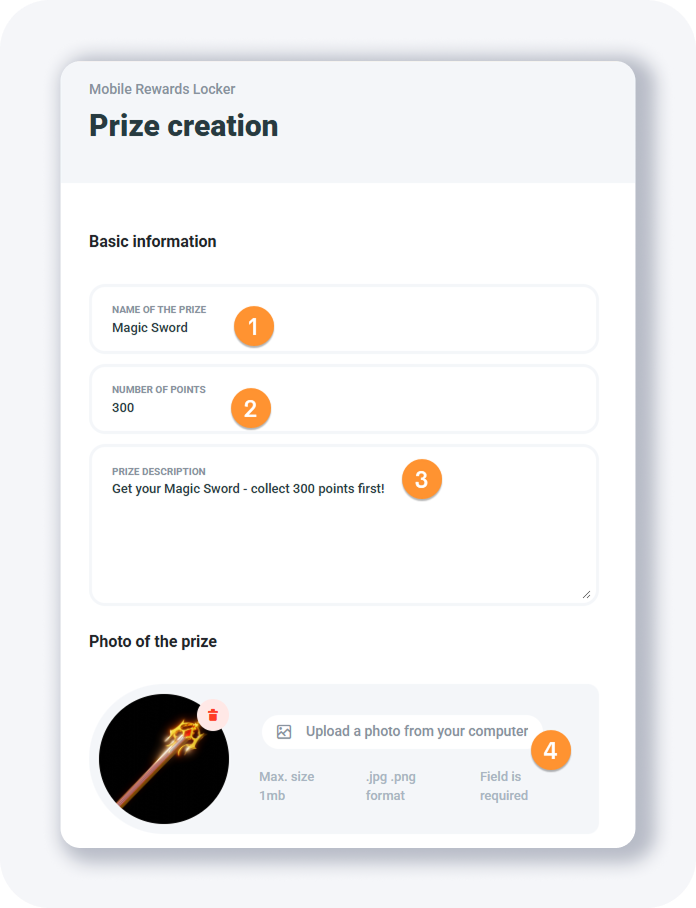
ثم، لكل جائزة، ستحتاج إلى ملء هذه الحقول:
• اسم الجائزة -
• عدد النقاط -
• وصف الجائزة -
• صورة الجائزة -
في الجزء السفلي من النموذج، هناك 3 حقول متبقية:
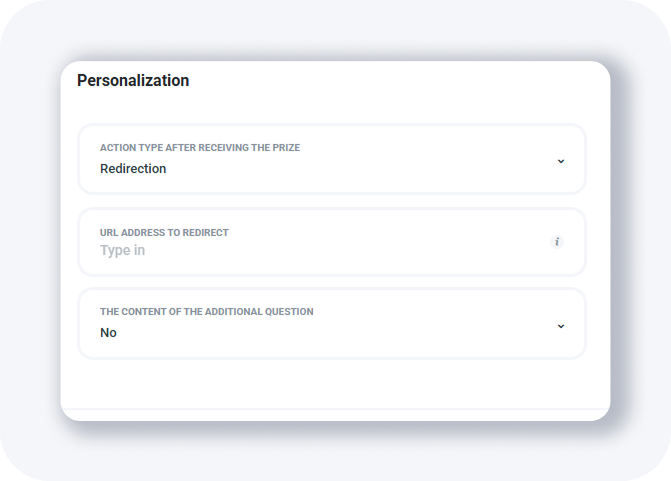
• الإجراء بعد استلام الجائزة - ماذا سيحدث بعد أن يطالب المستخدم بالجائزة؟ يمكنك اختيار إرسال بريد إلكتروني له أو إعادة توجيهه إلى عنوان URL.
• عنوان URL لإعادة التوجيه - إذا اخترت إعادة التوجيه في الحقل أعلاه، فأدخل العنوان هنا. خلاف ذلك، إذا اخترت عنوان البريد الإلكتروني في الحقل أعلاه، ستحتاج إلى إدخال بريدك الإلكتروني حيث ستتلقى معلومات حول الجائزة الممنوحة للمستخدم.
• محتوى السؤال الإضافي - يمكنك أيضًا طرح سؤال إضافي على المستخدم. إذا كنت ترغب في ذلك، اختر نعم هنا.
بمجرد الانتهاء، اضغط على زر + إضافة جائزة. إذا كنت ترغب في إضافة المزيد من الجوائز، فقط كرر هذه الخطوة. الجوائز التي تضيفها، ستظهر في القائمة.
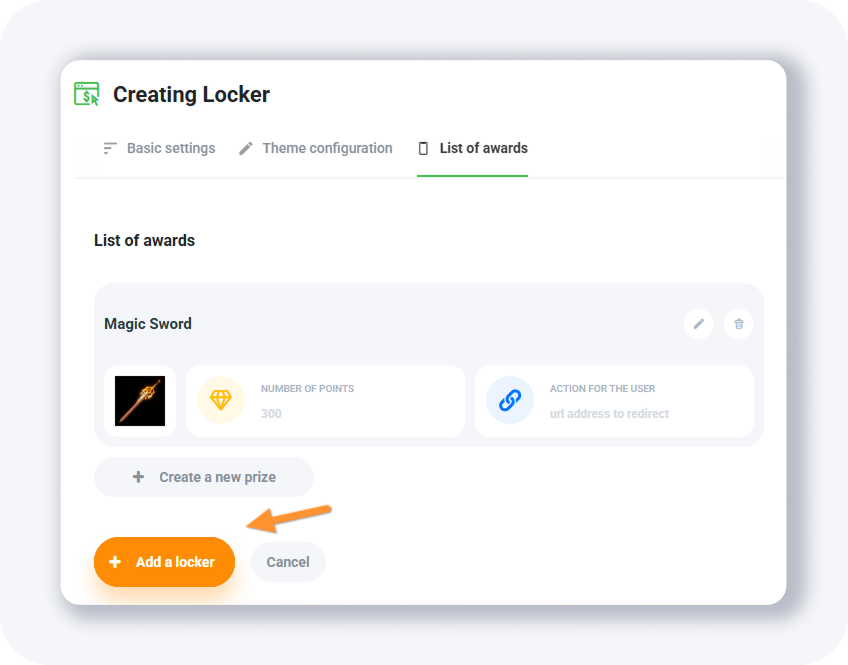
لا تنسَ الضغط على + إضافة قفل بمجرد ملء جميع الحقول وإضافة جائزة واحدة على الأقل.
سيتم إنشاء قفل مكافآت جوال جديد وعرضه في القائمة.
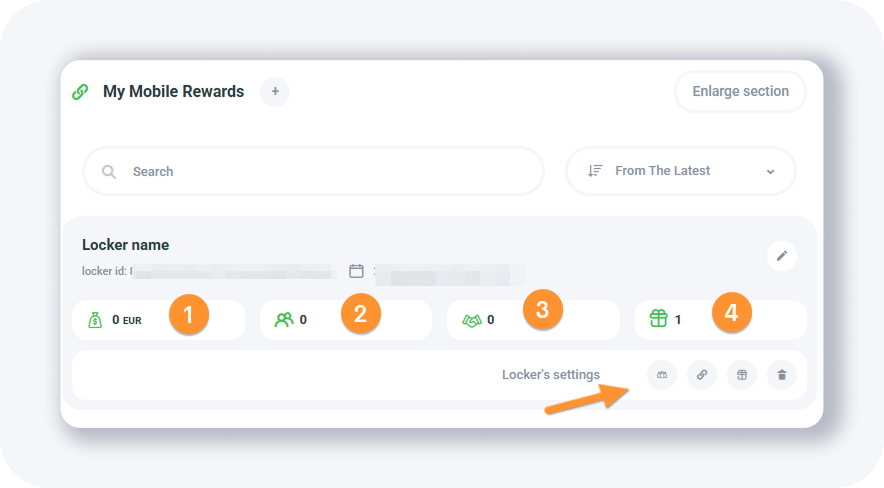
ستلاحظ بعض الحقول الجديدة هنا في قائمة الأقفال.
1. الحقل الأول يعرض الأرباح التي حققها القفل
2. الحقل الثاني يعرض عدد الزيارات التي حققها القفل
3. الحقل الثالث يعرض عدد العملاء المحتملين الذين حققهم القفل
4. والحقل الأخير يعرض عدد الجوائز التي أضفتها في القفل
الأزرار الإضافية بالقرب من نص إعدادات القفل هي:
• قائمة المستخدمين - يفتح قائمة المستخدمين الذين سجلوا ويستخدمون قفل مكافآت الجوال
• أكواد الموقع - سيظهر لك نافذة منبثقة يمكنك من خلالها الحصول على عنوان URL للقفل الخاص بك. سأعرض المزيد من التفاصيل أدناه.
• قائمة الجوائز - يعرض قائمة الجوائز في القفل
• إزالة القفل - استخدم هذا الزر إذا كنت ترغب في حذف هذا القفل.
كل هذه الأمور واضحة بذاتها، دعني فقط أظهر المزيد من التفاصيل لنافذة أكواد الموقع المنبثقة.
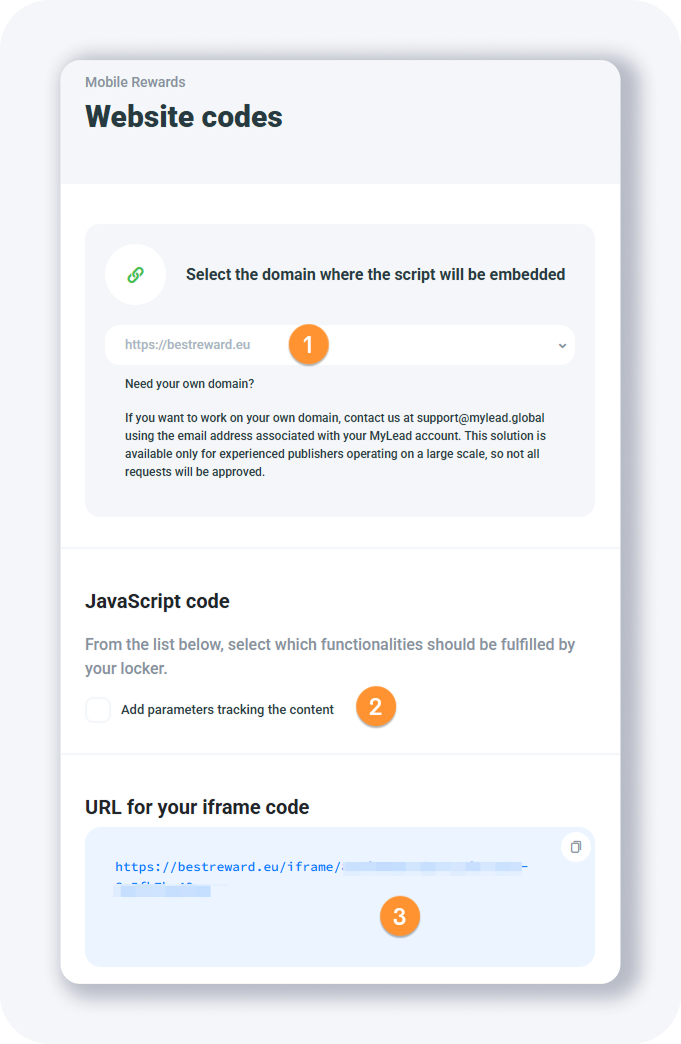
هنا يمكنك تحديد النطاق الذي سيستخدمه القفل وهناك أيضًا بعض الخيارات الإضافية المتاحة تحت قسم كود JavaScript:
• إضافة معلمات تتبع المحتوى - إذا كنت ترغب في تتبع الإيرادات والتحويلات، تحتاج إلى تمرير رمز click_id الخاص بتتبعك إلى العرض - والذي في هذه الحالة هو قفلك. المعلمات المدعومة هي ml_sub1، ml_sub2، ml_sub3، ml_sub4، ml_sub5
ثم سترى أيضًا هذا:
• عنوان URL لكود iframe الخاص بك - إذا كنت ترغب في عرض القفل في iframe مخصص (تتحكم فيه)، ضع هذا العنوان في خاصية src للـ iframe. بالإضافة إلى ذلك، يمكنك فقط فتح هذا العنوان مباشرة ومعاملته كصفحة العرض (يمكنك حتى تمرير معلمة تتبع click_id إلى هذا العنوان). أو افتح هذا لمعاينة قفلك.
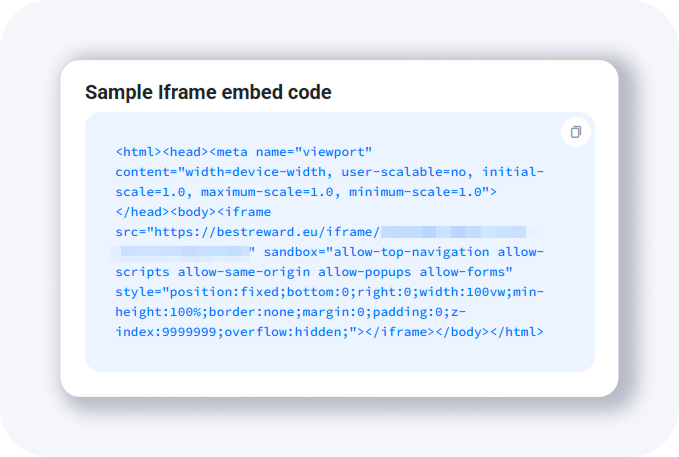
• كود تضمين Iframe النموذجي - إذا قمت بنسخ هذا الكود إلى ملف HTML فارغ وحفظت الملف، يمكنك أيضًا رؤية كيف سيبدو قفل المحتوى الخاص بك.
حملات الحوافز
لدى MyLead حملات حوافز، وهي عروض تسويق تابعة تتطلب من المستخدمين إكمال إجراء محدد، مثل ملء استبيان أو تثبيت تطبيق، مقابل مكافأة.
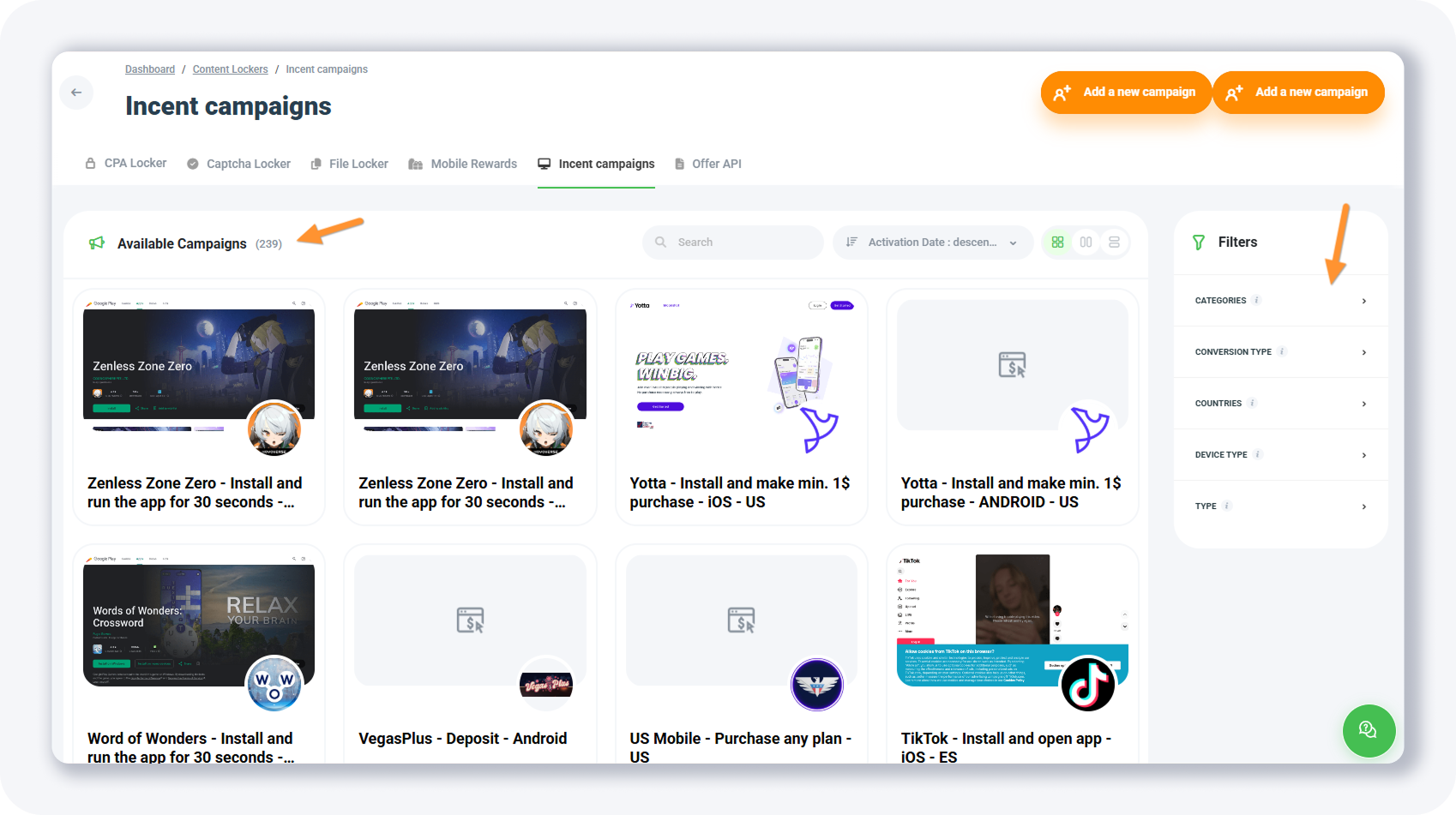
يمكنك استخدام هذه القائمة لإنشاء قفل محتوى لعرض محدد. لاحقًا، يمكنك إضافة المزيد من العروض إلى قفل المحتوى الخاص بك.
في حال كنت ترغب في عروض محددة في قفل المحتوى الخاص بك، يمكنك استخدام الفلاتر على الجانب الأيمن.
على سبيل المثال، إذا كنت أرغب في رؤية العروض التي تتطابق مع الفلاتر التالية فقط:
• نوع التحويل: تثبيت
• نوع الجهاز: أجهزة الجوال - أندرويد
• النوع: CPA
سأحصل على حوالي 28 عرضًا:
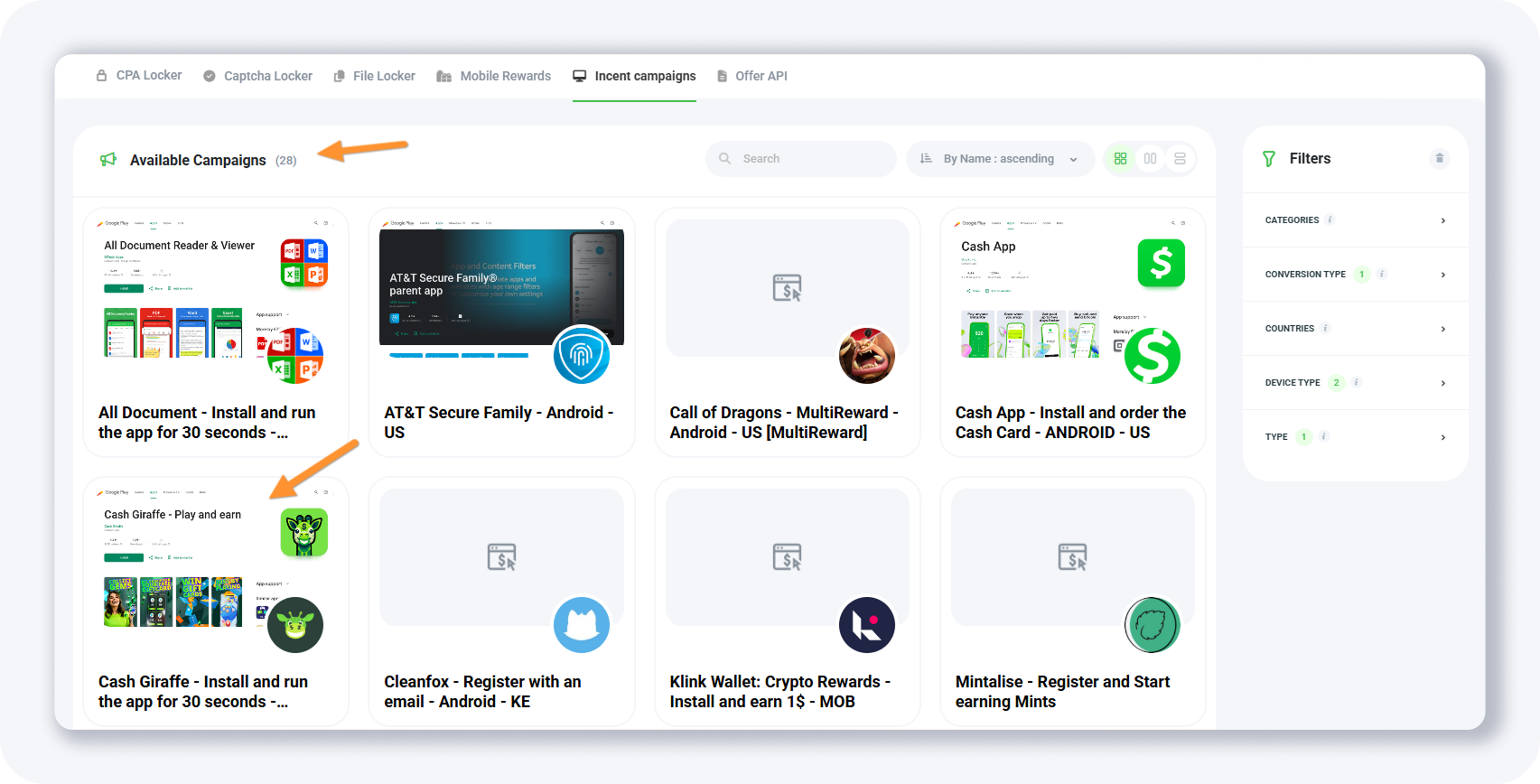
وإذا نقرت على عرض، على سبيل المثال عرض "Cash Giraffe"، سترى المزيد من التفاصيل مثل هذه:
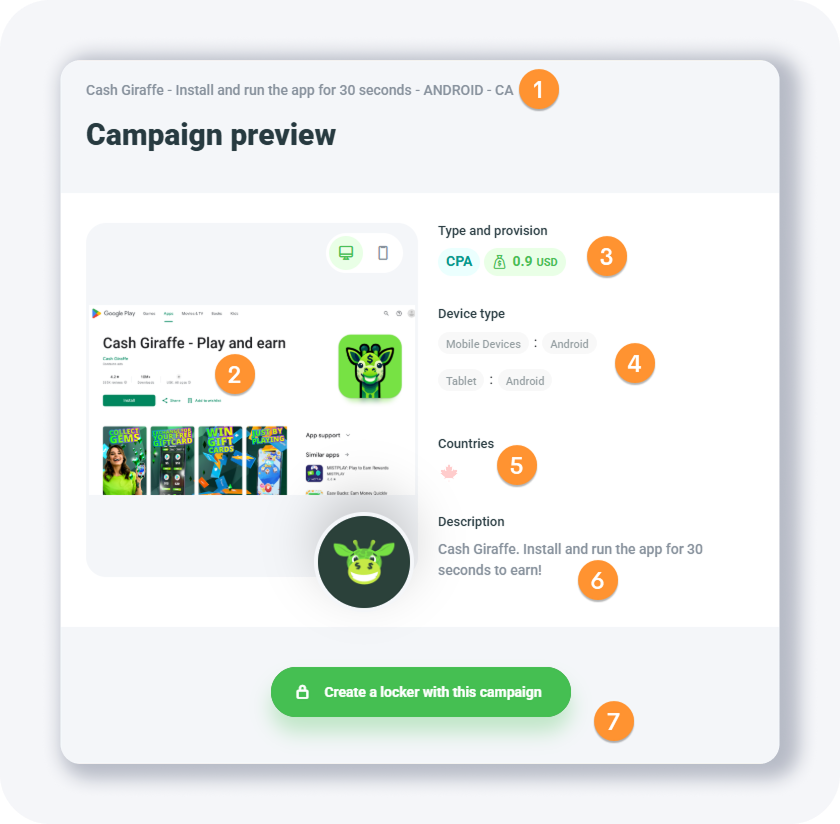
سترى بعض المعلومات العامة حول العرض هنا.
1. اسم العرض
2. صورة مصغرة لصفحة المعاينة (بالنسبة لمعظم التطبيقات المحمولة، ستكون لقطة الشاشة من متجر Google Play أو متجر Apple App Store)
3. نوع العرض (CPA في هذا المثال) والدفع للعرض
4. الأجهزة التي يتوفر فيها العرض
5. قائمة البلدان (أو بلد واحد) التي يتوفر فيها العرض
6. ما الذي يحتاج المستخدم لفعله لفتح القفل (أو التحويل)
7. الزر الذي ينشئ قفل المحتوى ويضيف هذا العرض إلى القفل الجديد. ستحتاج إلى اختيار نوع القفل قبل المتابعة.
واجهة برمجة التطبيقات للعروض
مع واجهة برمجة التطبيقات للعروض يمكنك تنزيل معلومات حول حملات الحوافز تلقائيًا التي يمكنك استخدامها في الأقفال ونظام جدار العروض.
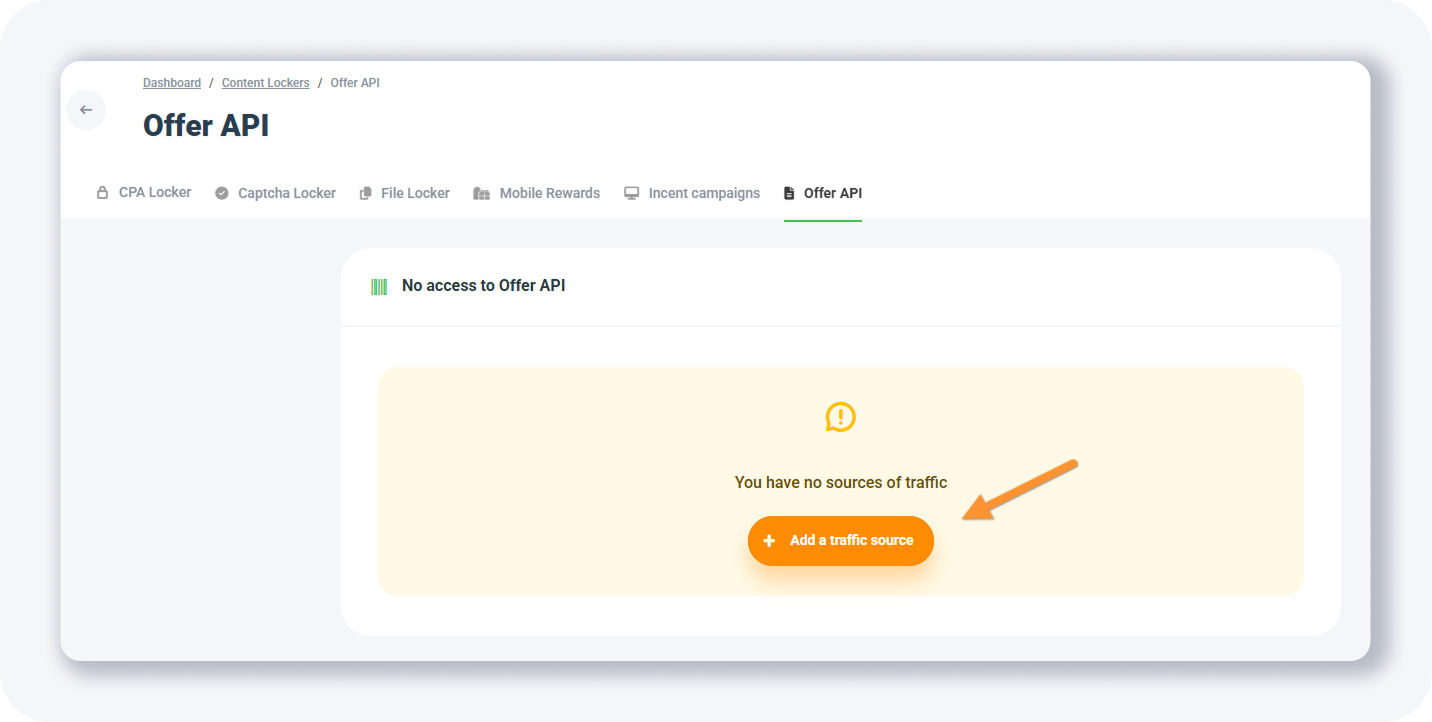
اضغط على + إضافة مصدر حركة مرور لبدء استخدام واجهة برمجة التطبيقات للعروض.
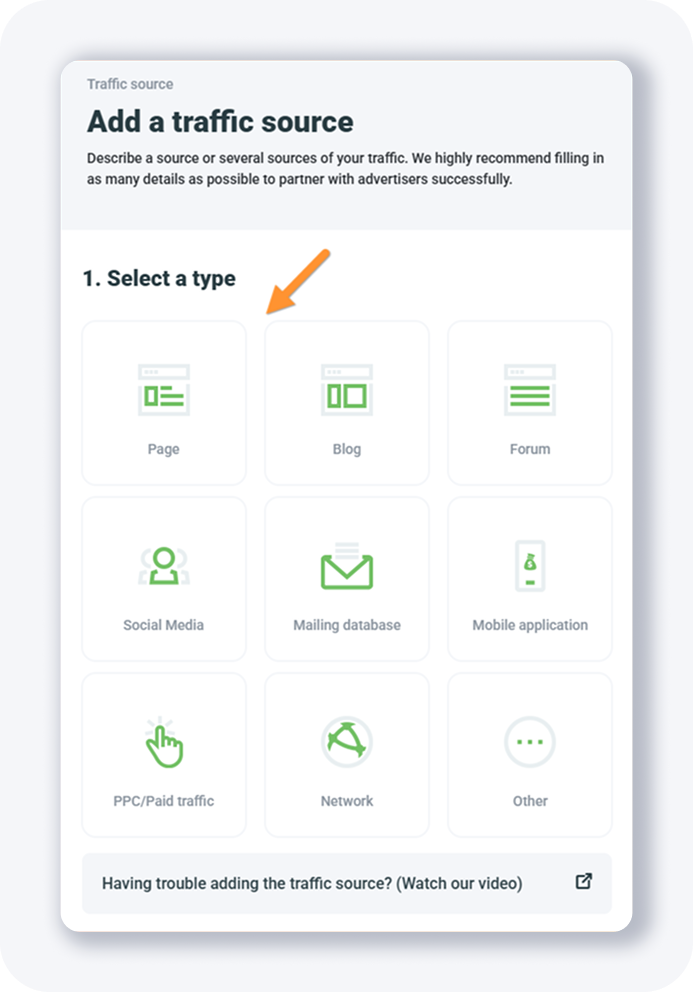
ستحتاج إلى تحديد نوع الحركة المستخدمة للترويج للعروض (أو الأقفال). على سبيل المثال، إذا كنت تخطط لاستخدام حركة مدفوعة للترويج للعروض أو الأقفال، اختر PPC/حركة مدفوعة.
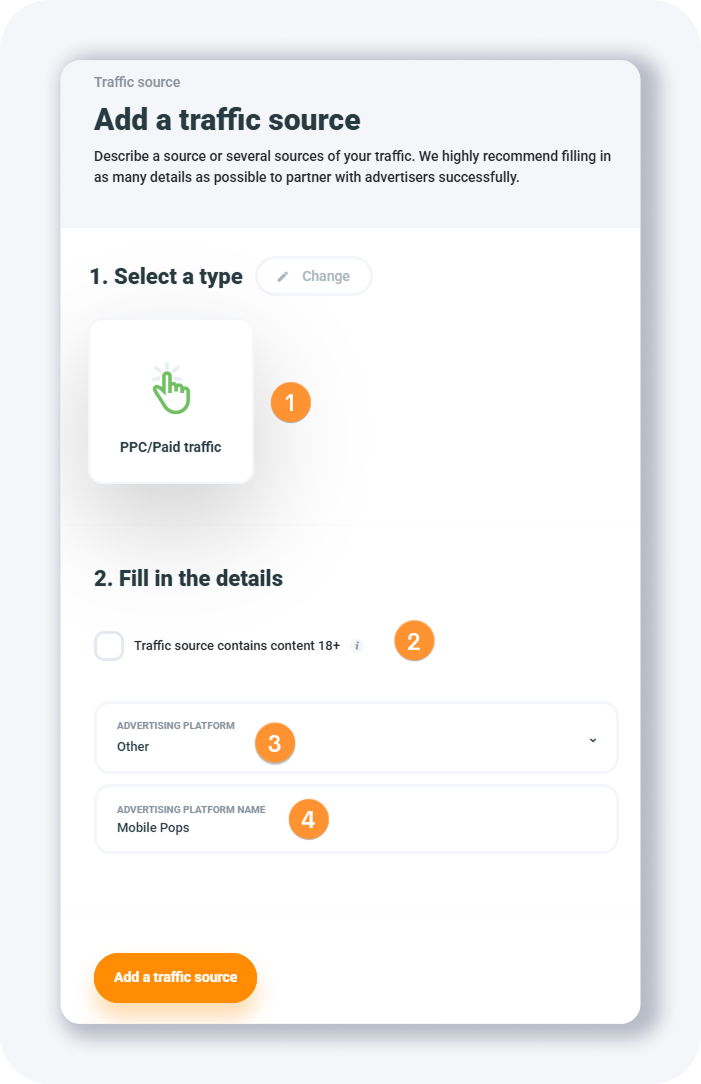
في حال كنت ترغب في استخدام النوافذ المنبثقة للجوال، اختر أخرى من قائمة منصة الإعلانات المنسدلة وضع فقط نوافذ منبثقة للجوال في اسم المنصة. انقر على زر إضافة مصدر حركة مرور.
ستظل ترى هذه الشاشة:
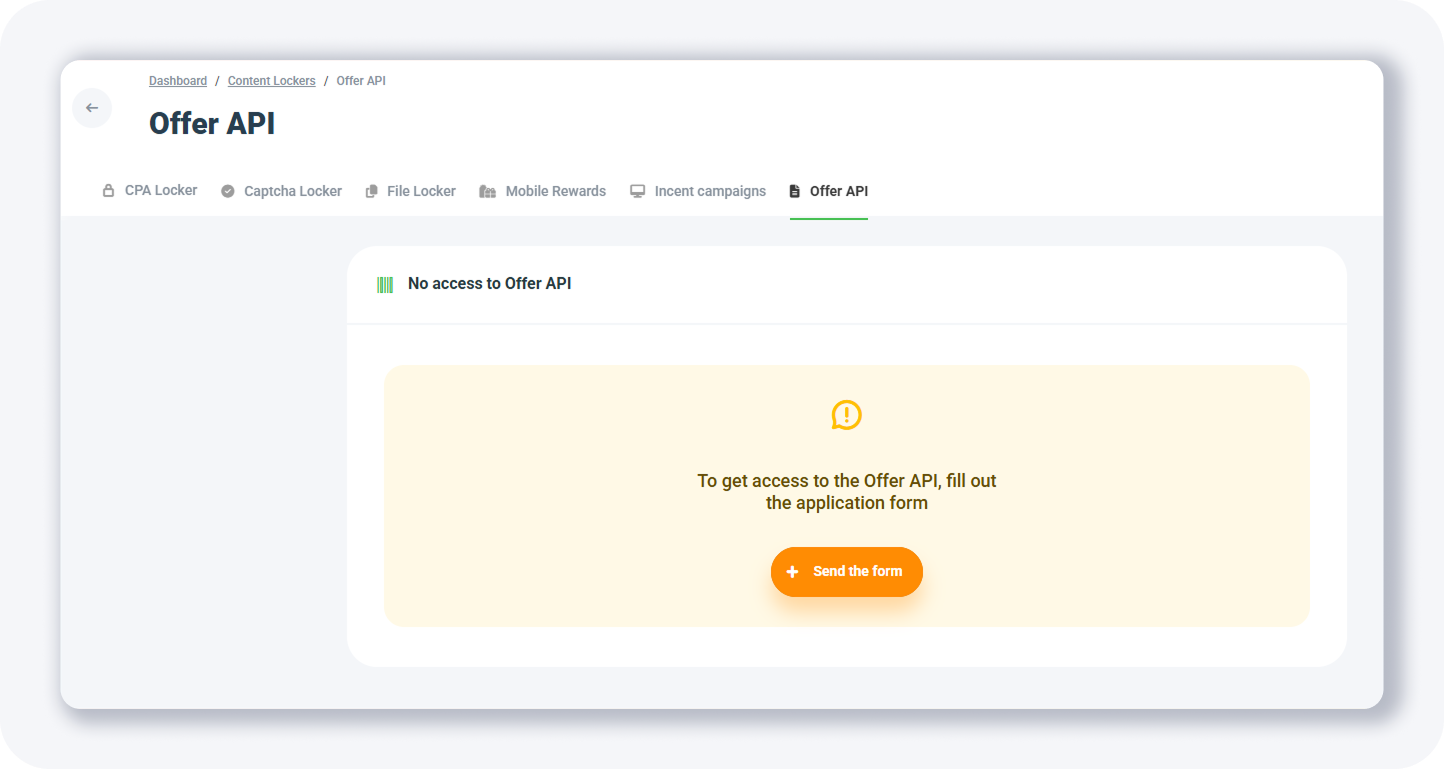
لماذا؟ لأن كل مصدر حركة مرور تضيفه، يجب أن يتم الموافقة عليه أولاً.
افتح مصادر الحركة من القائمة اليسرى:
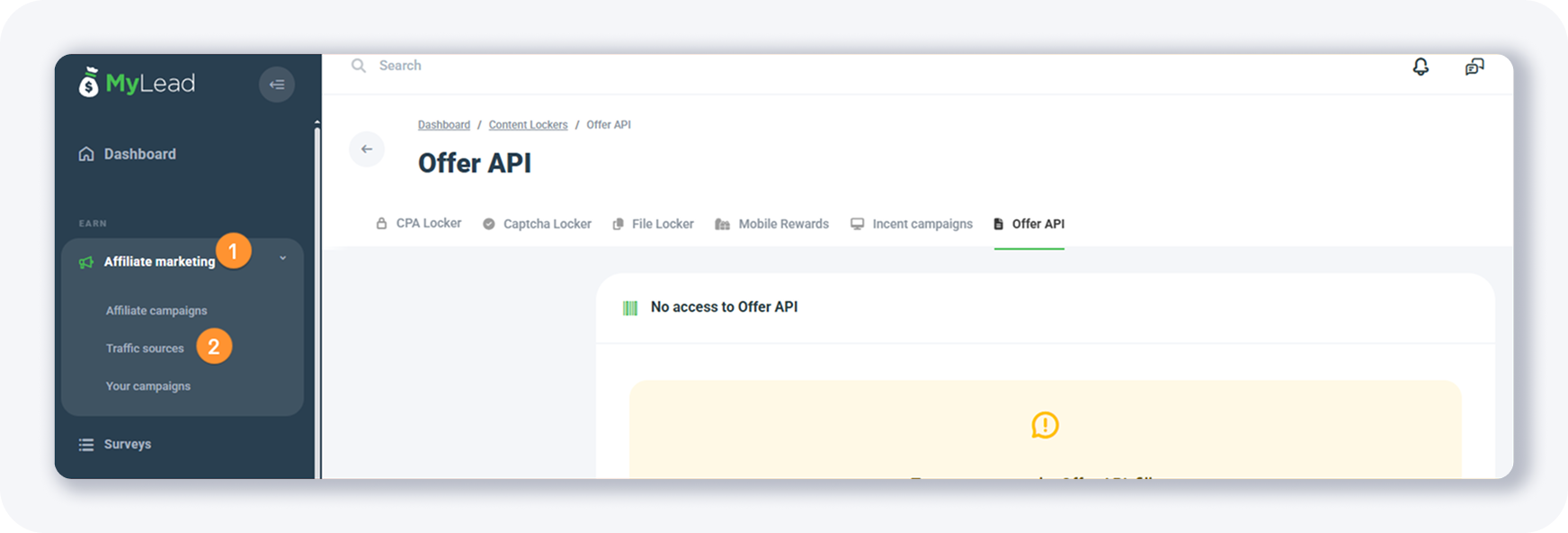
وستلاحظ أن مصدر الحركة الخاص بك لا يزال قيد الموافقة:
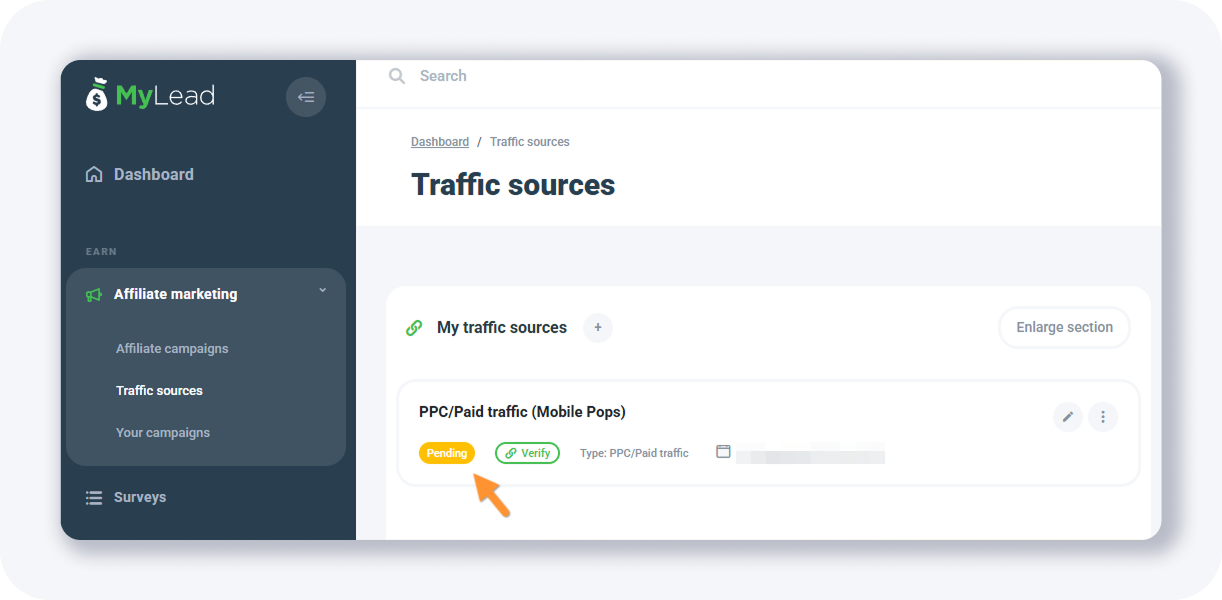
بعد فترة قصيرة، بمجرد الموافقة على مصدر الحركة الخاص بك، سترىه هكذا:
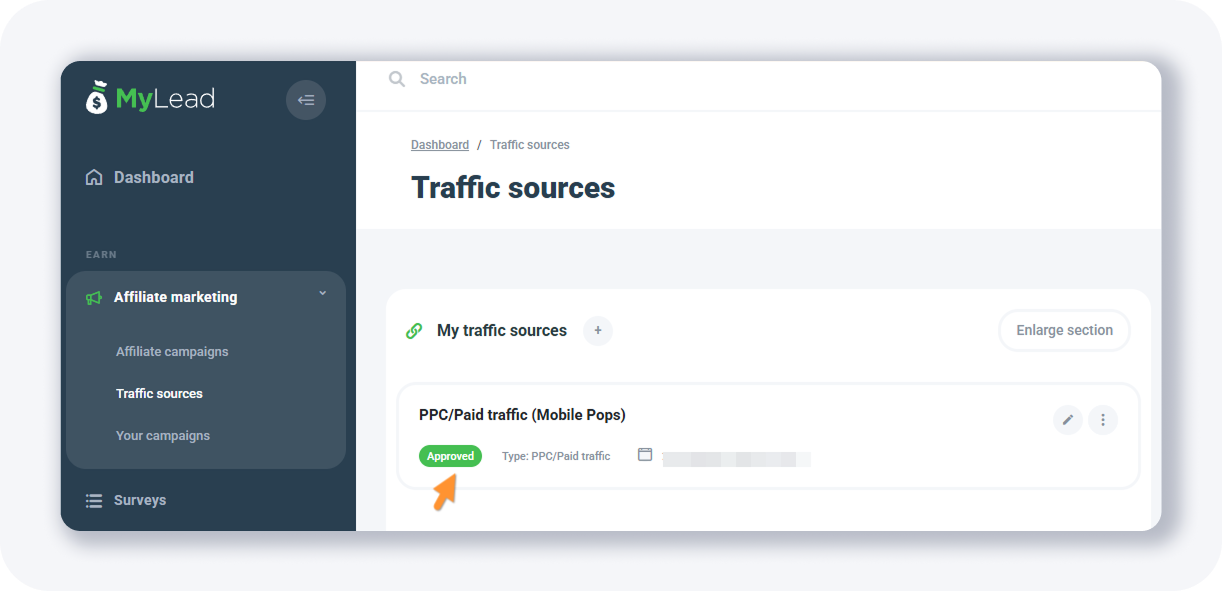
ثم ستكون جاهزًا للانطلاق!
في حال كنت تواجه مشاكل في إضافة مصدر حركة مرور، أقترح عليك مشاهدة هذا الفيديو:
https://www.youtube.com/watch?v=uoRT4kdlzh8
دليل MyLead الكامل - قائمة الفصول
1. كيفية التسجيل في MyLead - انقر للقراءة
2. لوحة التحكم الرئيسية - انقر للقراءة
3. ملفي الشخصي - انقر للقراءة
4. العروض (حملات التسويق التابعة)- انقر للقراءة
5. الاستبيانات - انقر للقراءة
6. مكافآت جدار العروض - انقر للقراءة
7. أقفال المحتوى - الآن تقرأ
8. قفل CPA
9. قفل Captcha
10. قفل الملفات
11. مكافآت الجوال
12. حملات الحوافز
13. واجهة برمجة التطبيقات للعروض
14. الروابط الذكية
15. أدوات التسويق التابعة المجانية
16. القسائم والعروض الترويجية
17. إخفاء الرابط
18. مرور العروض
19. الروابط التالفة
20. السحوبات
21. الإحصائيات والتقارير
22. ردود الفعل
23. إضافة MyLead كشبكة تابعة إلى متتبعك
24. كيفية إضافة عروض MyLead إلى المتتبع
25. كيفية إضافة أقفال MyLead (كعرض) إلى المتتبع
26. كيفية إضافة الروابط الذكية لـ MyLead (كعرض) إلى المتتبع
27. المجتمع والأخبار
هل لديك أي أسئلة؟ لا تتردد في الوصول إلينا من خلال قنواتنا.