Blog / MyLead Guide
Panduan Lengkap MyLead - Hadiah Offerwall
OfferWall dari MyLead adalah alat pemasaran afiliasi yang dirancang untuk membantu penerbit memonetisasi situs web atau aplikasi seluler mereka dengan menyajikan berbagai penawaran kepada pengguna. Penawaran ini biasanya melibatkan penyelesaian tugas seperti menonton video, menginstal aplikasi, mengisi survei, atau berinteraksi dengan iklan. Sebagai imbalannya, pengguna mendapatkan poin yang dapat ditukarkan dengan hadiah seperti uang tunai, kartu hadiah, atau insentif lainnya, tergantung pada pengaturan penerbit.
Mari kita lihat apa yang diperlukan untuk mengatur OfferWall pertama Anda.
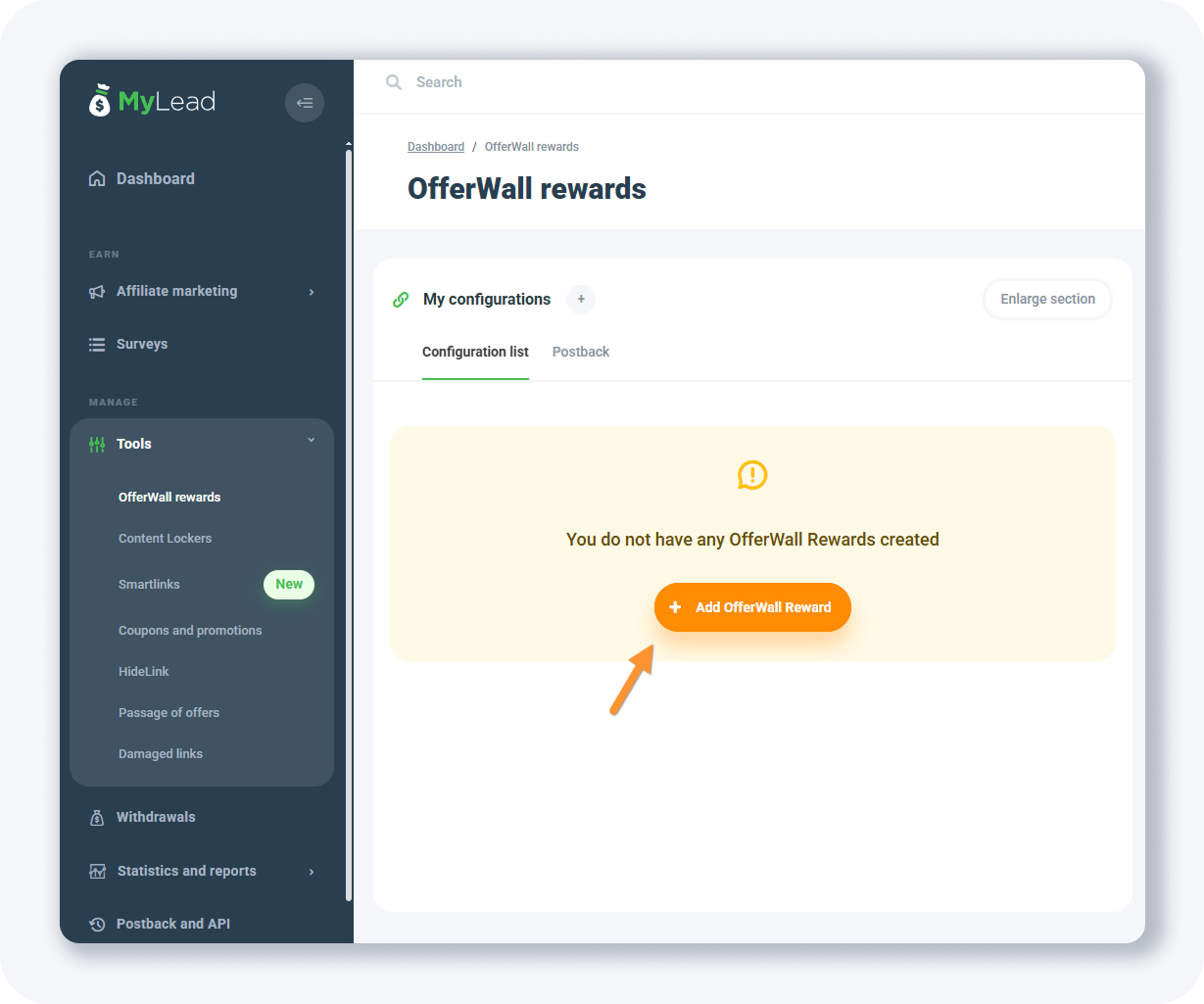
Klik tombol + Tambah Hadiah OfferWall.
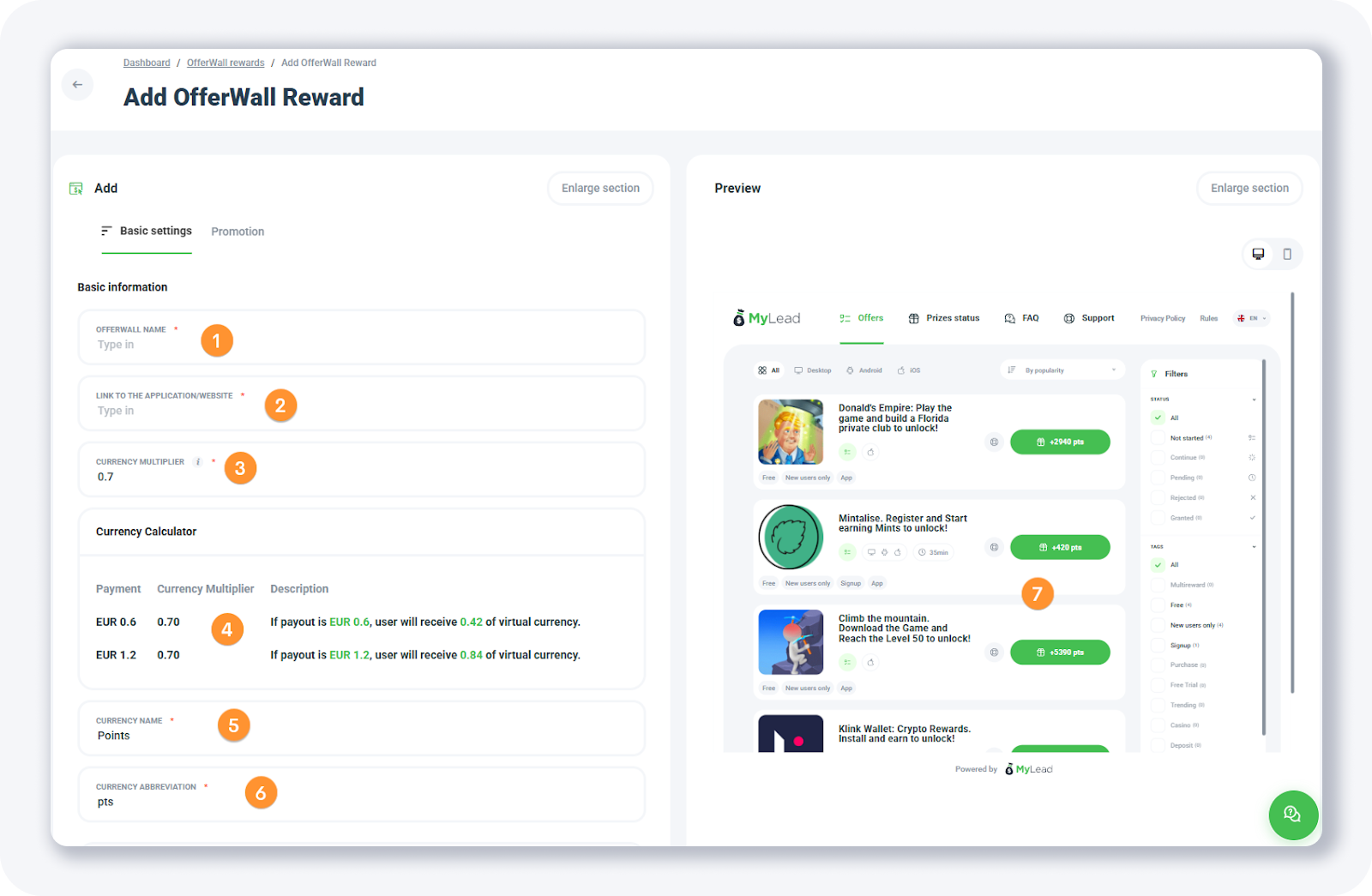
Kemudian, Anda akan melihat formulir seperti ini:
Mungkin terlihat sedikit rumit pada awalnya, tetapi sebenarnya tidak.
Berikut adalah bidang utama yang perlu Anda isi:
1. Nama Offerwall - Anda dapat memasukkan apa saja di sini; hanya terlihat oleh Anda.
2. Tautan ke aplikasi/situs web - berikan URL situs web tempat Anda berencana menggunakan OfferWall ini, atau tautan ke aplikasi atau game seluler Anda.
3. Pengganda mata uang - poin dihitung berdasarkan mata uang penerbit. Misalnya, jika mata uang Anda adalah EUR, poin akan dinyatakan dalam sen. Tingkat konversi mata uang menentukan persentase poin yang diterima pemain. Misalkan jumlah konversi untuk penawaran adalah €5: jika Anda menetapkan tingkat konversi ke 0,7, pemain akan melihat 350 poin di OfferWall Anda (500 sen × 0,7 = 350).
4. Kalkulator mata uang - menunjukkan perhitungan berdasarkan pengganda yang Anda tetapkan.
5. Nama mata uang - menentukan apa yang ditampilkan sebagai "nama" untuk mata uang virtual di OfferWall (misalnya, poin, pts, emas).
6. Singkatan mata uang - singkatan untuk nama mata uang di atas.
7. Pratinjau - ketika Anda membuat perubahan, Anda dapat melihat pratinjau langsung di panel sebelah kanan.
Di bagian bawah formulir, ada beberapa bidang tambahan:

• Platform - pilih satu platform di sini. OfferWall hanya akan menampilkan penawaran untuk platform yang dipilih. Jika Anda ingin mencakup semua 3 platform, Anda perlu membuat 3 OfferWall terpisah.
• Opsi tambahan - jika Anda tidak ingin menampilkan penawaran 18+, perjudian, atau pengiriman pin, Anda dapat menonaktifkannya di sini.
• Personalisasi - Anda dapat mengatur warna khusus untuk OfferWall Anda dari menu ini.
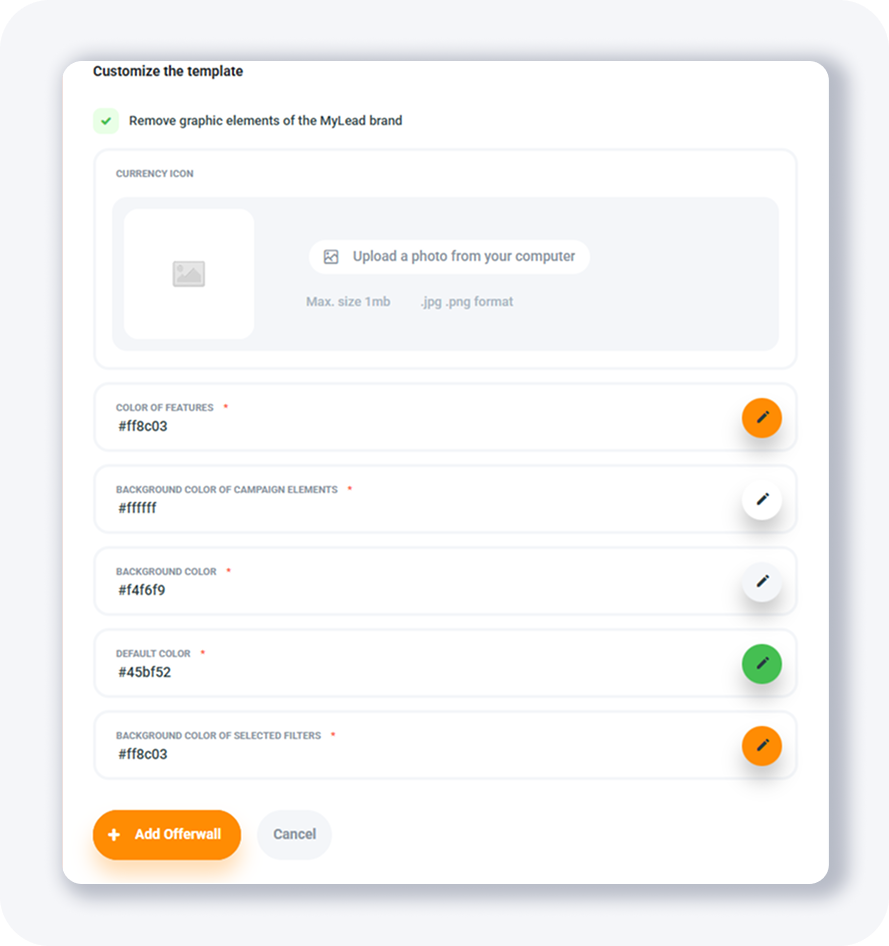
Setelah selesai, tekan tombol + Tambah OfferWall dan OfferWall Anda akan dibuat:
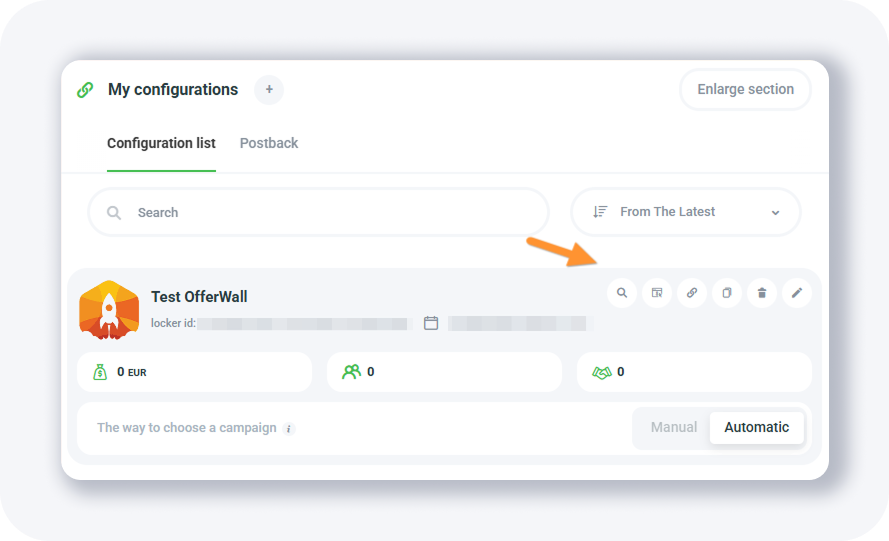
Anda akan melihat beberapa tombol aksi untuk setiap OfferWall yang Anda buat:
1. Pratinjau - membuka popup di mana Anda dapat melihat bagaimana OfferWall Anda terlihat.
2. Pilih penawaran yang ditampilkan - memungkinkan Anda untuk menghapus penawaran secara manual dari OfferWall Anda.
3. Kode situs web - memberi Anda URL OfferWall Anda (tempat Anda akan mengirim pengunjung atau pemain Anda).
4. Klon offerwall - membuat salinan OfferWall.
5. Hapus offerwall - menghapus OfferWall Anda.
6. Edit offerwall - memungkinkan Anda untuk membuat perubahan.
Menambahkan Postback
Setiap kali pemain menyelesaikan penawaran, mereka menerima poin virtual. Dengan menggunakan postback, MyLead dapat memberi tahu situs web (atau aplikasi) Anda bahwa pemain telah menyelesaikan penawaran dan berapa banyak poin/koin yang mereka terima, sehingga Anda dapat memperbaruinya di database Anda.
Agar ini berfungsi, Anda harus terlebih dahulu mengirim player_id Anda ke MyLead OfferWall. Setelah tindakan selesai, MyLead mengirimkan kembali data ke aplikasi Anda.
Pertama, pilih Kode situs web:

Kemudian modifikasi URL, seperti ini:
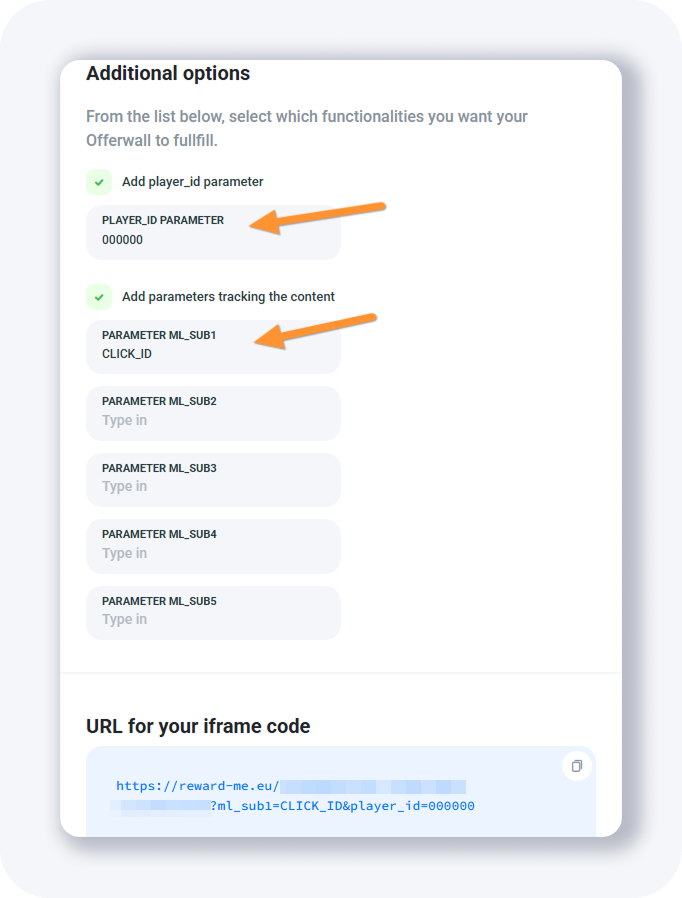
URL OfferWall Anda mungkin terlihat seperti ini:
[PLAIN]https://reward-me.eu/a118d360-992c-2222-be6b-111111111?ml_sub1=CLICK_ID&player_id=000000[/PLAIN]
Ini pada dasarnya adalah URL penawaran, yang juga dapat Anda tambahkan ke pelacak Anda jika Anda ingin mempromosikannya. Jika Anda mengirimkan CLICK ID pelacak Anda di bawah ml_sub1 dan mengatur URL postback yang benar di dasbor MyLead, Anda akan dapat melihat semua konversi dan pendapatan di pelacak Anda.
Atribut player_id digunakan untuk menetapkan poin virtual kepada pemain yang tepat di situs web, aplikasi, atau game Anda. Anda perlu mengirim ID pemain unik setiap kali.
Sekarang, saya telah menyebutkan URL postback di atas…
Mengatur URL Postback untuk OfferWall
Jika Anda ingin menerima pemberitahuan dari MyLead setiap kali pengunjung menyelesaikan penawaran di OfferWall, Anda perlu mengatur postback.

Pilih tab Postback, lalu klik + Tambah URL Postback.
Anda akan melihat popup seperti ini:
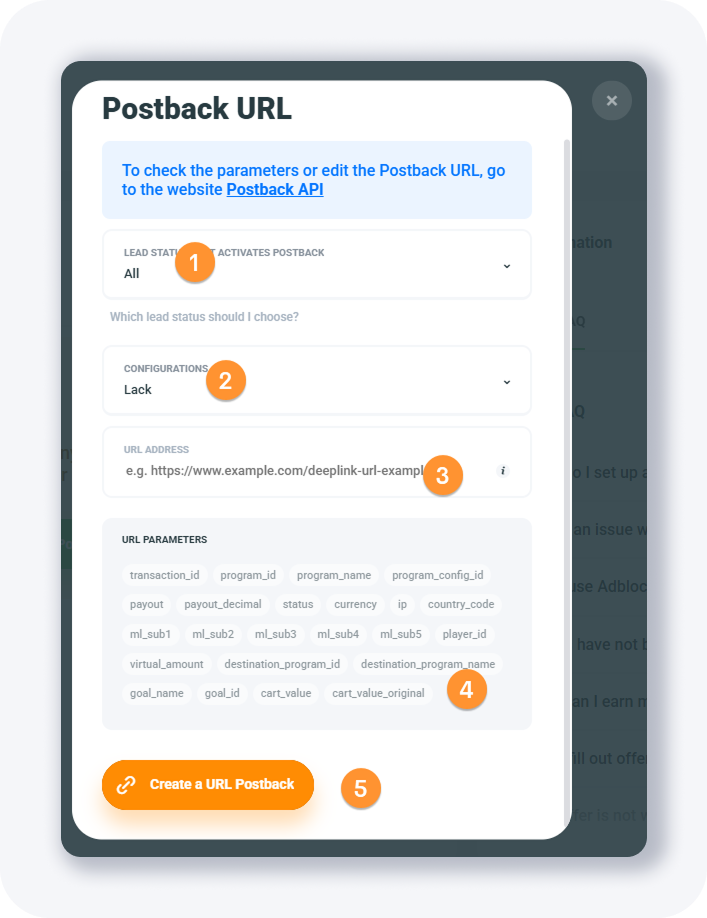
Ini bekerja dengan cara yang sama seperti dengan jaringan afiliasi lainnya. Berikut adalah bidang utama:
• Status lead yang mengaktifkan postback - menentukan kapan postback dijalankan. Anda dapat mengaturnya untuk setiap status (pra-disetujui, tertunda, disetujui, atau ditolak) atau hanya satu. Untuk pelacakan sederhana, saya merekomendasikan memilih hanya Disetujui.
• Konfigurasi - pilih OfferWall Anda dari daftar.
• Alamat URL - ini adalah URL Postback dari pelacak Anda. (Lihat di bawah untuk pengaturan pelacak khusus.)
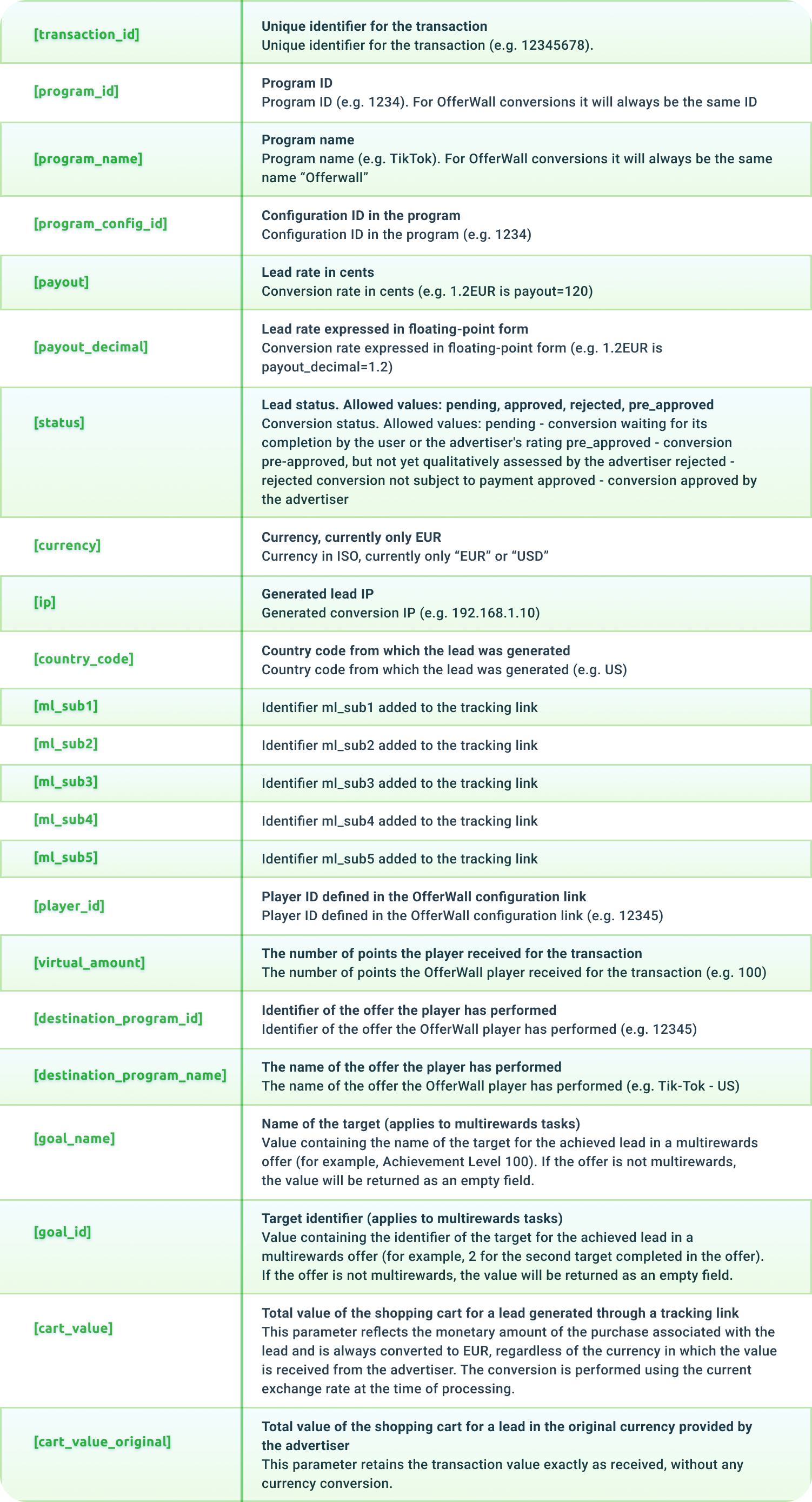
• Parameter URL - token yang dapat Anda gunakan dalam URL postback Anda. Yang paling umum adalah click_id (biasanya ml_sub1) dan payout.
Berikut adalah daftar semua token pelacakan yang dapat Anda gunakan dalam URL postback:
Mengatur URL Postback untuk pelacak BeMob
Jika Anda menggunakan BeMob, temukan salah satu domain pelacakan default Anda di halaman Domain. Ini bisa berupa:
[PLAIN]https://xxxxx.bemobtracks.com[/PLAIN]
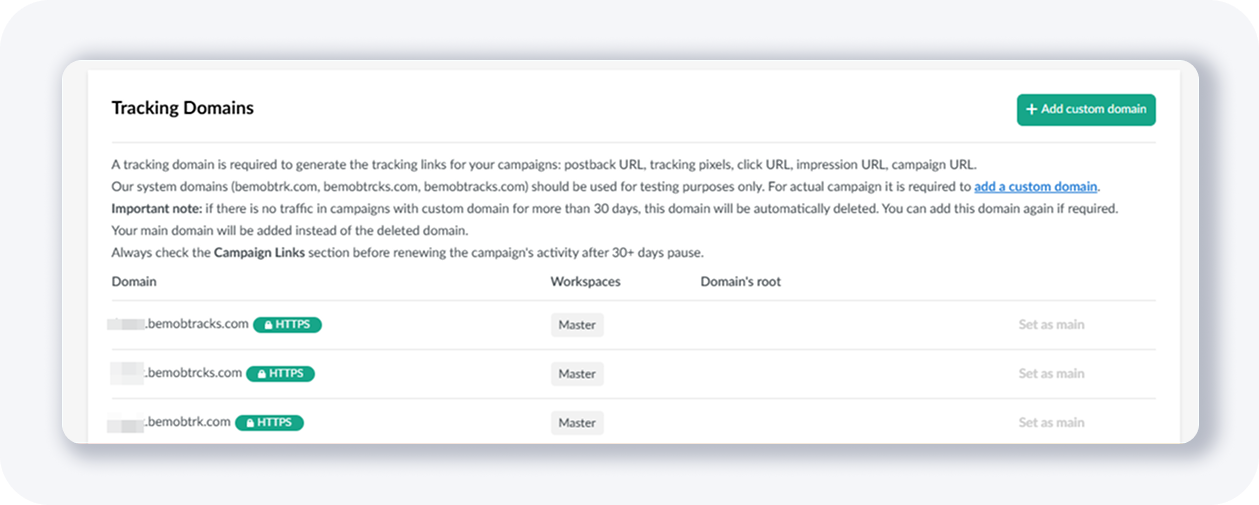
Dalam kasus Anda, bagian dengan "xxxxx" akan berbeda, jadi perhatikan itu.
Sekarang, URL postback di BeMob selalu terlihat seperti ini:
[PLAIN]http://xxxxx.bemobtracks.com/postback?cid=REPLACE&payout=OPTIONAL&txid=OPTIONAL&status=OPTIONAL[/PLAIN]
Dan Anda hanya perlu memasukkan token jaringan afiliasi yang benar untuk dua ini:
• cid=REPLACE
• payout=OPTIONAL
Anda akan menemukan token jaringan afiliasi di halaman ini atau di tabel yang telah saya sediakan di atas.

Yang berarti Anda perlu menempatkan [ml_sub1] dan [payout_decimal] dalam URL postback Anda:
• cid=[ml_sub1]
• payout=[payout_decimal]
Dan kemudian URL postback lengkap akan terlihat seperti ini:
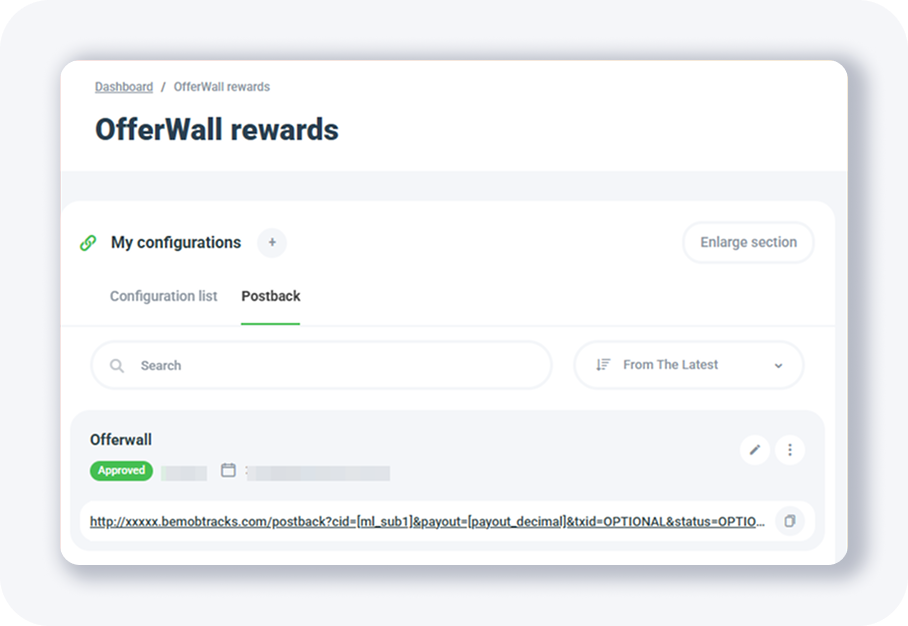
[PLAIN]http://xxxxx.bemobtracks.com/postback?cid=[ml_sub1]&payout=[payout_decimal]&txid=OPTIONAL&status=OPTIONAL[/PLAIN]
Ambil URL tag dan tempelkan di jendela popup, seperti ini:

Dan kemudian tekan tombol GENERATE a URL POSTBACK setelah Anda selesai.
Mengatur URL Postback untuk pelacak Skro
Mengatur postback dengan Skro juga sangat sederhana. URL postback default untuk Skro adalah:
[PLAIN]https://skrotrack.com/postback?clickId=REPLACE&payout=OPTIONAL&status=OPTIONAL&transactionId=OPTIONAL[/PLAIN]
Dan Anda hanya perlu memasukkan token jaringan afiliasi yang benar untuk dua ini:
• clickId=[ml_sub1]
• payout=[payout_decimal]
Anda akan menemukan token jaringan afiliasi di halaman ini atau di tabel yang telah saya sediakan di atas.
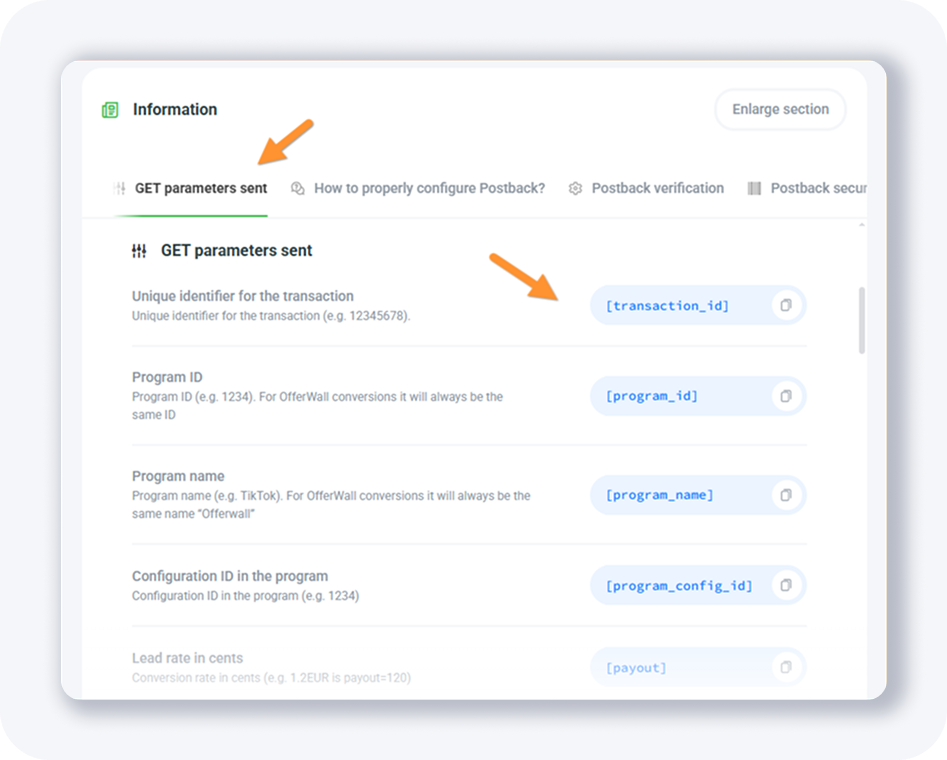
Yang berarti Anda perlu menempatkan [ml_sub1] dan [payout_decimal] dalam URL postback Anda:
clickId=[ml_sub1]
payout=[payout_decimal]
Dan kemudian URL postback lengkap akan terlihat seperti ini:
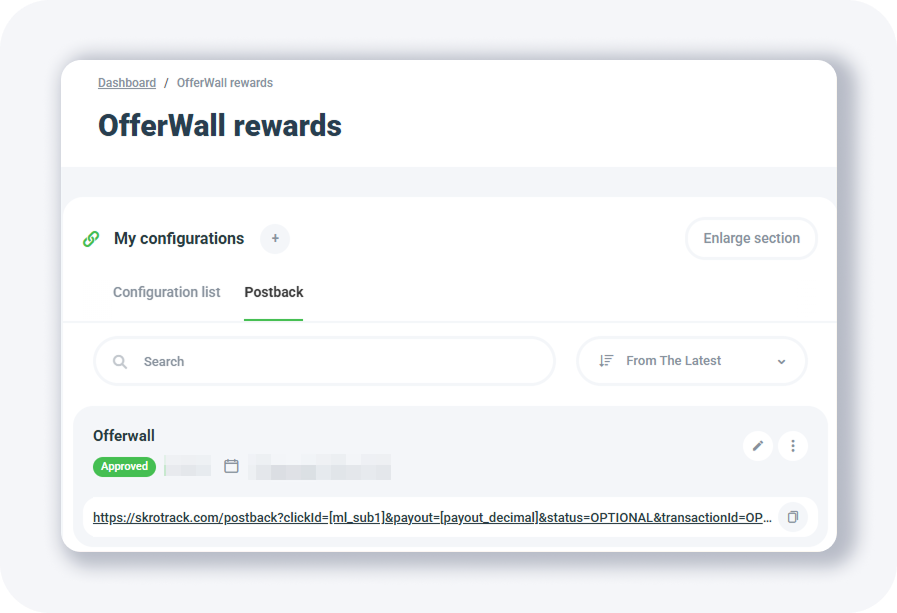
[PLAIN]https://skrotrack.com/postback?clickId=[ml_sub1]&payout=[payout_decimal]&status=OPTIONAL&transactionId=OPTIONAL[/PLAIN]
Ambil URL tag dan tempelkan:

Dan kemudian tekan tombol GENERATE a URL POSTBACK setelah Anda selesai.
Mengatur URL Postback untuk pelacak MaxConv
Sekarang, mari kita lihat bagaimana mengatur postback jika Anda menggunakan pelacak MaxConv.
Jika Anda menggunakan MaxConv, temukan salah satu domain pelacakan default Anda di halaman Domain. Ini bisa berupa:
[PLAIN]https://xxxxx.mcgo2.com[/PLAIN]
Dalam kasus Anda, bagian dengan "xxxxx" akan berbeda, jadi perhatikan itu.
Sekarang, URL postback di MaxConv selalu terlihat seperti ini:
[PLAIN]https://xxxxx.mcgo2.com/conv?clid=REPLACE&payout=OPTIONAL&txid={OPTIONAL}¤cy={OPTIONAL}&event={OPTIONAL}[/PLAIN]
Dan Anda hanya perlu memasukkan token jaringan afiliasi yang benar untuk dua ini:
• clid=REPLACE
• payout=OPTIONAL
Anda akan menemukan token jaringan afiliasi di halaman ini:
Yang berarti Anda perlu menempatkan [ml_sub1] dan [payout_decimal] dalam URL postback Anda:
• clickId=[ml_sub1]
• payout=[payout_decimal]
Dan kemudian URL postback lengkap akan terlihat seperti ini:
[PLAIN]https://skrotrack.com/postback?clickId=[ml_sub1]&payout=[payout_decimal]&status=OPTIONAL&transactionId=OPTIONAL[/PLAIN]
Ambil URL tag dan tempelkan:
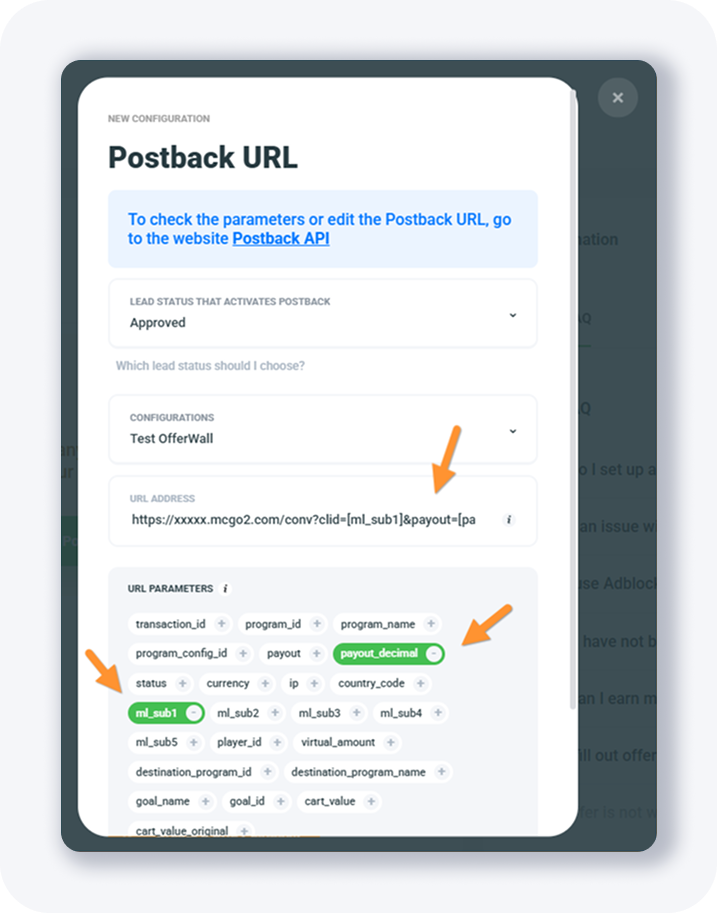
Dan kemudian tekan tombol GENERATE a URL POSTBACK setelah Anda selesai.
Ada juga video Youtube yang tersedia tentang cara mengonfigurasi hadiah Offerwall:
https://www.youtube.com/watch?v=rir4eoCE_9A
Bagaimana dan Di Mana Menggunakan OfferWall
Anda mungkin telah melihat jenis OfferWall ini di banyak situs web GPT (get paid to), di mana pengguna dapat menukar poin virtual yang diperoleh di OfferWall dengan produk fisik atau kartu hadiah prabayar.
Dalam banyak game seluler gratis, pengembang juga menggunakan OfferWall untuk memonetisasi permainan dengan memberikan poin ekstra (atau nyawa) kepada pemain yang menyelesaikan penawaran.
Berikut adalah video yang bermanfaat yang menjelaskannya:
https://www.youtube.com/watch?v=9MPwNiPcaOY
TIP: Untuk lebih jelasnya tentang cara mengonfigurasi OfferWall, lihat posting blog ini atau tonton videonya.
Panduan Lengkap MyLead - Daftar Bab
1. Cara mendaftar di MyLead - klik untuk membaca
2. Dasbor Utama - klik untuk membaca
3. Profil Saya - klik untuk membaca
4. Penawaran (Kampanye Afiliasi) - klik untuk membaca
5. Survei - klik untuk membaca
6. Hadiah OfferWall - sekarang membaca
7. Konten Lockers
8. CPA Locker
9. Captcha Locker
10. File Locker
11. Hadiah Seluler
12. Kampanye Icent
13. API Penawaran
14. Smartlniks
15. Alat Afiliasi Gratis
16. Kupon dan promosi
17. HideLink
18. Passage of Offers
19. Tautan Rusak
20. Penarikan
21. Statistik dan Laporan
22. Postbacks
23. Menambahkan MyLead sebagai Jaringan Afiliasi ke Pelacak Anda
24. Cara Menambahkan Penawaran MyLead ke Pelacak
25. Cara Menambahkan Lockers MyLead (sebagai Penawaran) ke Pelacak
26. Cara Menambahkan Smartlinks MyLead (sebagai Penawaran) ke Pelacak
27. Komunitas dan Berita
Ada pertanyaan? Jangan ragu untuk menghubungi kami melalui saluran kami.