
Blog / MyLead Guide
Panduan Lengkap MyLead - Content Lockers
Saya pikir content lockers adalah alat yang paling dikenal dari MyLead. Jadi mari kita coba!
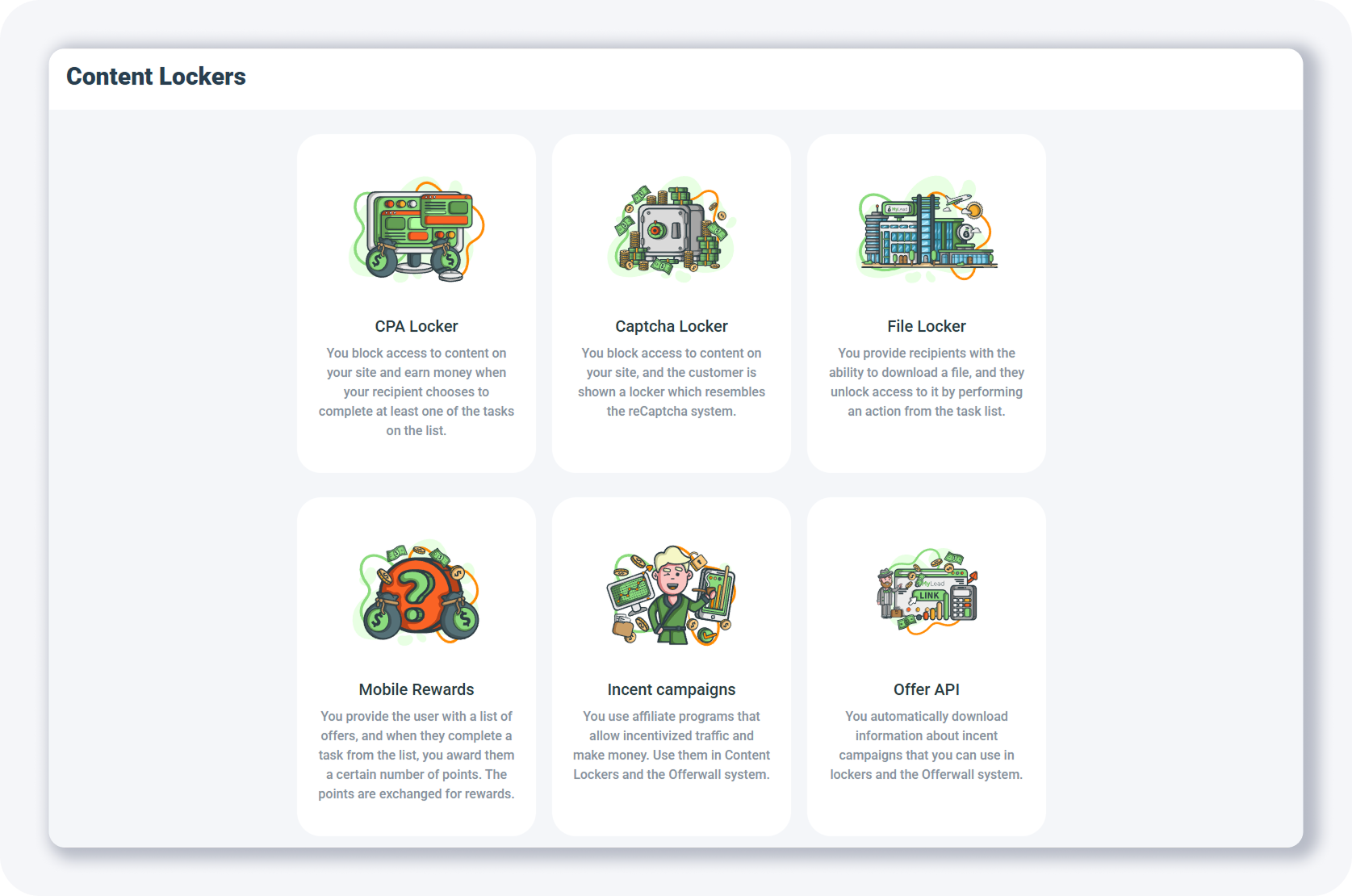
Content Locker adalah alat yang memungkinkan Anda mendapatkan penghasilan dari situs web, blog, atau aplikasi seluler Anda. Dengan menggunakan content locker, Anda dapat memblokir akses ke konten tertentu.
CPA Locker
Untuk membuat CPA Locker baru, cukup klik pada kotak pertama yang ditemukan di halaman Content Lockers, atau kunjungi tautan ini. Antarmuka pengguna sangat mirip dengan yang digunakan untuk membuat OfferWall baru.
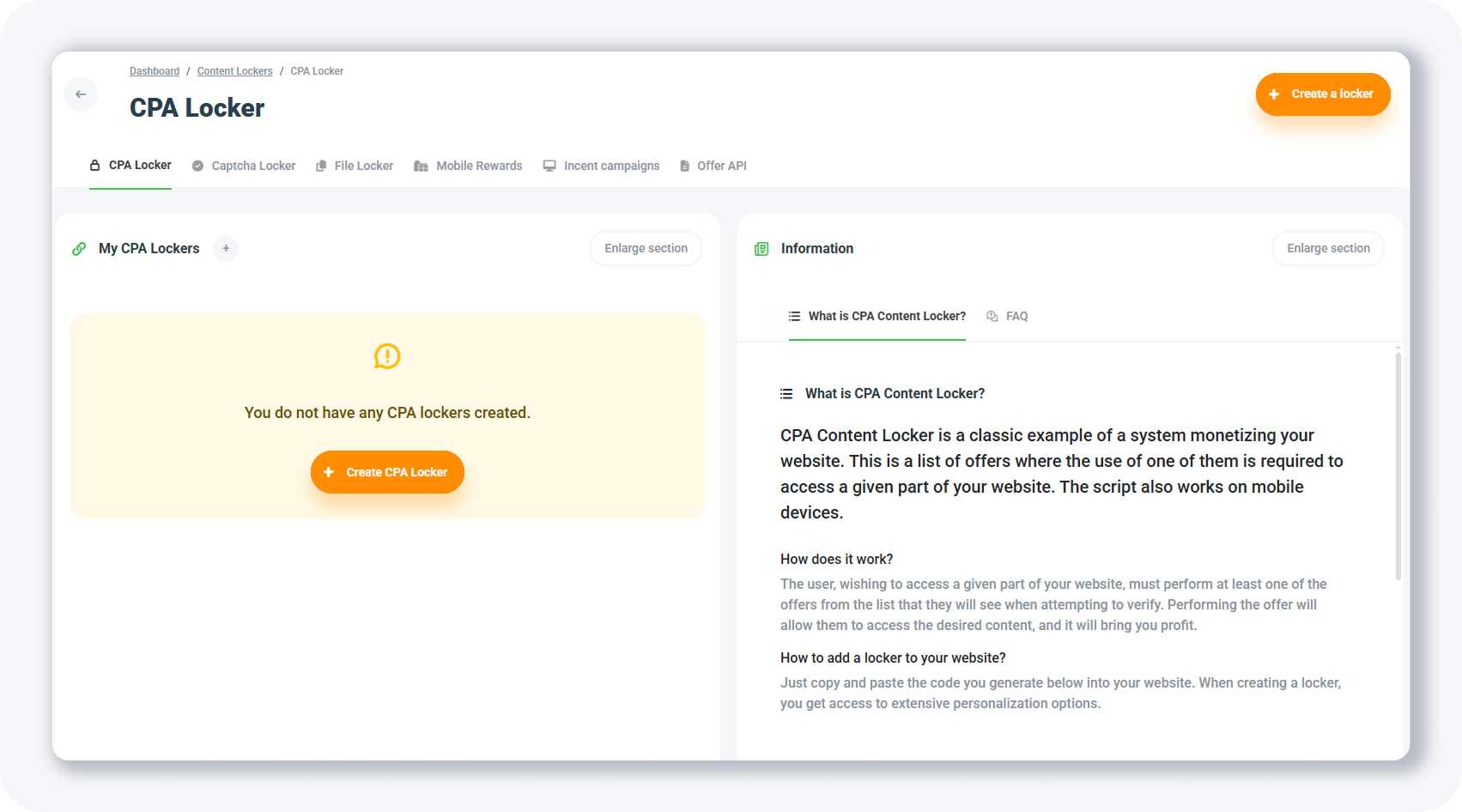
Jika Anda tidak memiliki CPA Lockers, klik tombol + Buat CPA Locker.
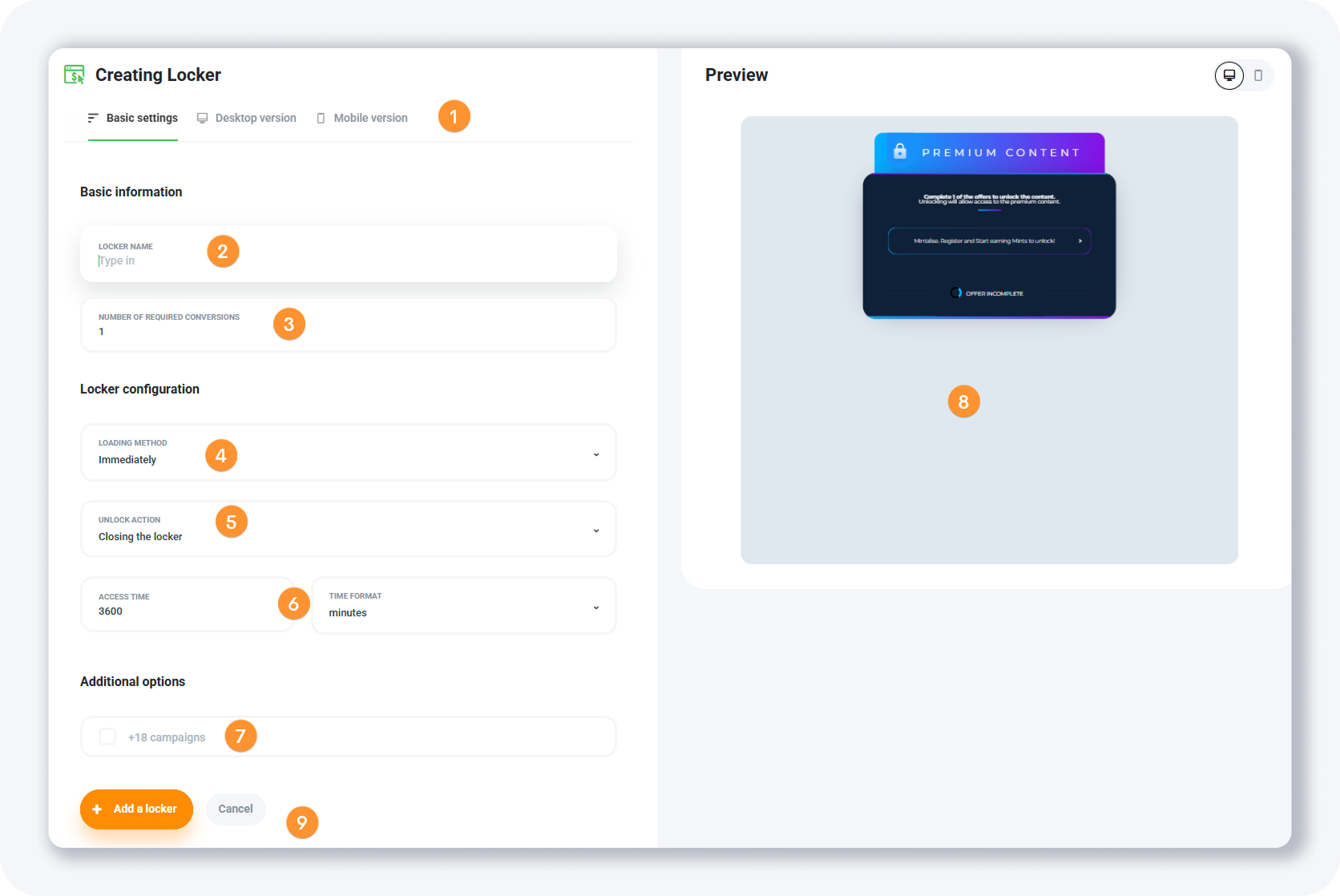
Formulir "Membuat Locker" akan muncul. Ada beberapa kolom yang perlu Anda isi di sini:
1. Tab pengaturan - dengan menggunakan formulir ini, Anda dapat menyesuaikan pengaturan untuk locker desktop dan seluler. Tab pertama adalah untuk pengaturan umum.
2. Nama locker - beri nama locker Anda. Ini hanya akan terlihat oleh Anda.
3. Jumlah konversi yang diperlukan - Anda dapat mengatur jumlah konversi yang diperlukan (penawaran yang diselesaikan) yang akan "membuka" locker. Misalnya, Anda mungkin mengharuskan pengunjung menginstal 2 aplikasi seluler (bukan 1) untuk melanjutkan.
4. Metode pemuatan - menentukan kapan locker akan ditampilkan. Anda dapat memilih antara segera (sekarang), setelah jangka waktu tertentu, dan setelah mengklik (pada elemen tertentu di situs web, seperti tombol).
5. Tindakan membuka kunci - setelah pengguna menyelesaikan jumlah konversi yang diperlukan, apa yang terjadi? Gunakan pengaturan ini untuk menentukan apakah locker hanya akan disembunyikan dari halaman (lapisan locker) atau jika pengguna akan diarahkan ke URL tertentu (mungkin halaman terima kasih atau halaman unduhan file yang telah Anda buat).
6. Waktu akses & format waktu - mengatur durasi di mana pengguna akan memiliki akses ke konten yang dibuka. Defaultnya adalah 3600 menit, tetapi Anda dapat mengatur nilai lain, seperti dua hari.
7. Kampanye 18+ - jika Anda berencana mengirim lalu lintas mainstream ke content locker Anda, biarkan ini mati.
8. Pratinjau - ketika Anda membuat perubahan pada content locker Anda, Anda dapat melihat pratinjau perubahan di panel ini di sisi kanan.
9. Tombol tindakan - setelah selesai, tekan tombol + Tambahkan locker.
Versi desktop
Klik pada tab Versi desktop untuk membuat perubahan pada tampilan locker untuk perangkat desktop.
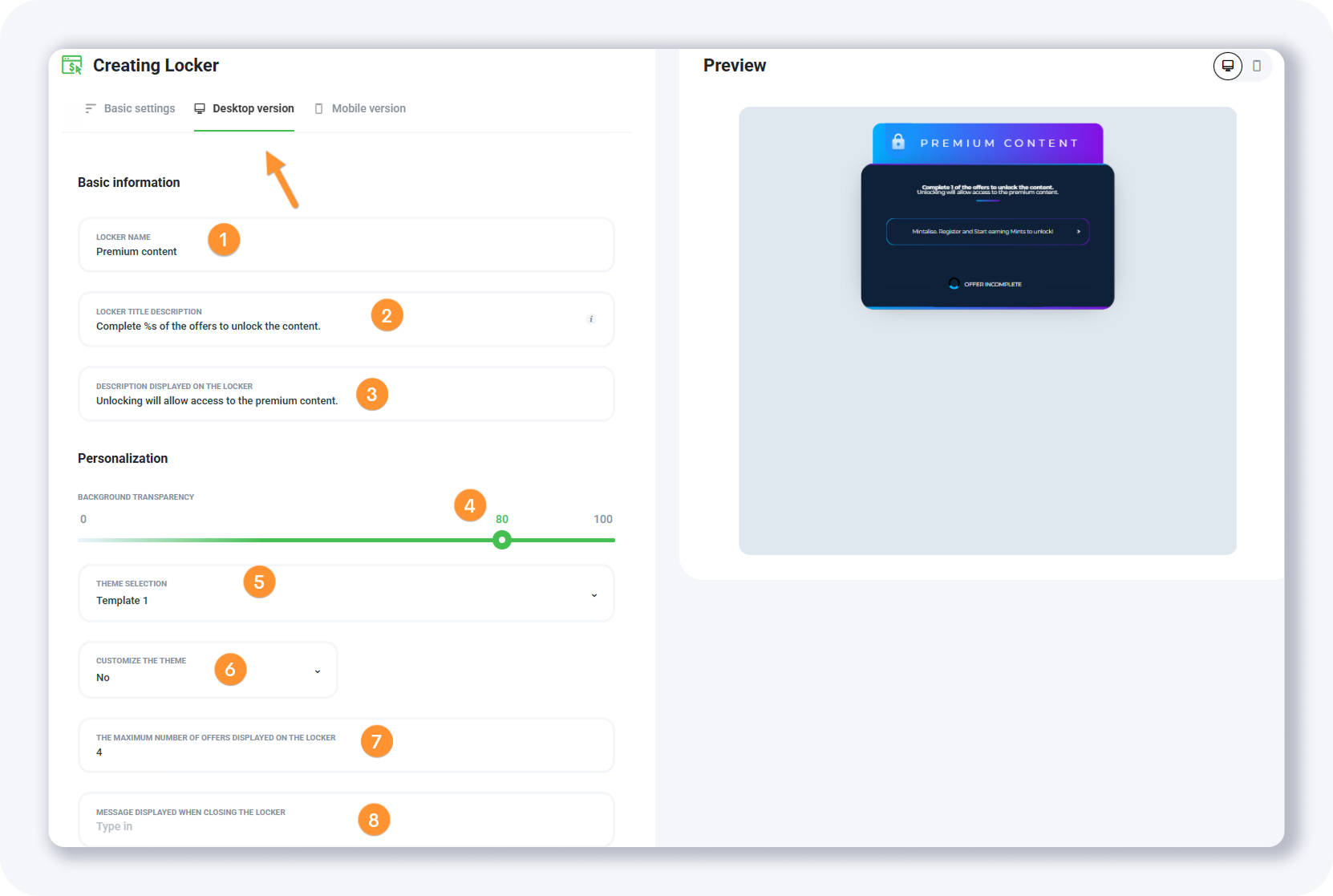
Ada beberapa hal yang dapat Anda ubah di sini:
1. Nama locker - ini adalah teks yang akan ditampilkan di atas locker. Anda dapat mencoba teks yang berbeda, seperti "Verifikasi diperlukan" dll.
2. Deskripsi judul locker - ini adalah instruksi yang menjelaskan apa yang diperlukan dari pengunjung untuk membuka konten.
3. Deskripsi yang ditampilkan pada locker - ini menjelaskan apa yang akan terjadi setelah tindakan yang diperlukan telah diselesaikan.
4. Transparansi latar belakang - jika locker ditampilkan "di atas" situs web Anda, Anda dapat menyesuaikan transparansi di sini.
5. Pemilihan tema - ada 6 tema yang sudah dibuat tersedia untuk Anda pilih. Bahkan ada tema yang mirip Instagram tersedia.
6. Sesuaikan tema - jika Anda ingin mengubah beberapa warna latar belakang atau teks, pilih YA.
7. Jumlah maksimum penawaran yang ditampilkan pada locker - menentukan jumlah maksimum penawaran yang ditampilkan di locker untuk dipilih pengguna.
8. Pesan yang ditampilkan saat menutup locker - apa yang akan dilihat pengguna saat locker ditutup.
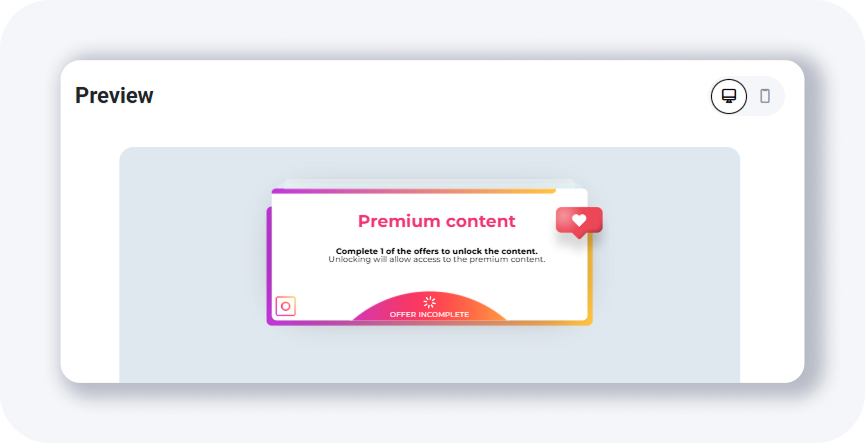
Contoh tema Instagram
Versi seluler
Inilah tampilan versi seluler:
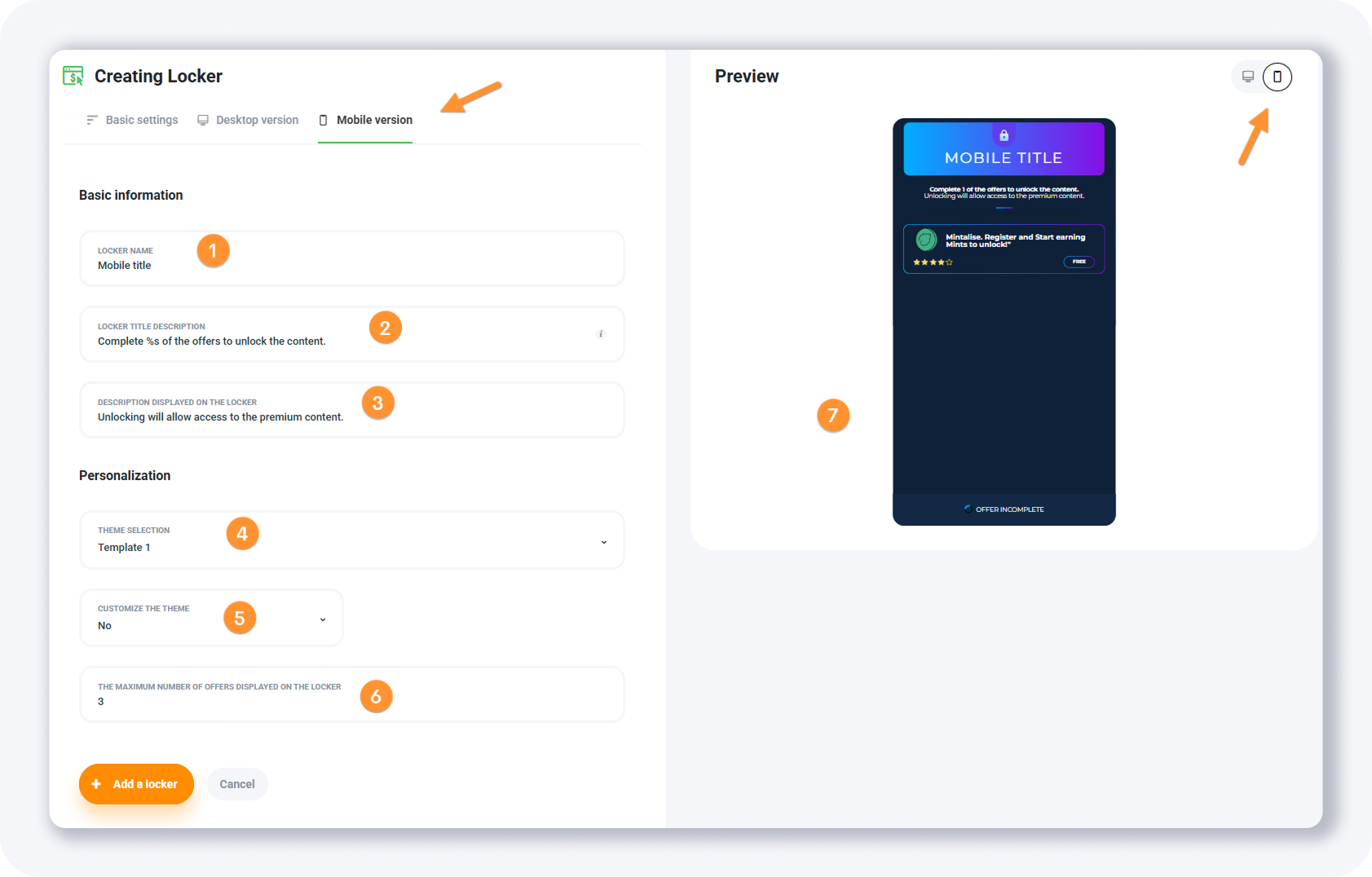
Seperti versi desktop, ada beberapa opsi yang dapat Anda sesuaikan untuk versi seluler:
1. Nama locker - teks yang akan ditampilkan di atas locker seluler
2. Deskripsi judul locker - ini adalah instruksi yang menjelaskan apa yang diperlukan dari pengunjung untuk membuka konten.
3. Deskripsi yang ditampilkan pada locker - ini menjelaskan apa yang akan terjadi setelah tindakan yang diperlukan telah diselesaikan.
4. Pemilihan tema - ada 6 tema yang sudah dibuat tersedia untuk Anda pilih. Bahkan ada tema yang mirip Instagram tersedia.
5. Sesuaikan tema - jika Anda ingin mengubah beberapa warna latar belakang atau teks, pilih YA.
6. Jumlah maksimum penawaran yang ditampilkan pada locker - menentukan jumlah maksimum penawaran yang ditampilkan di locker untuk dipilih pengguna.
Pastikan Anda mengaktifkan versi seluler dari locker untuk melihat pratinjau perubahan.
Setelah Anda menambahkan locker, itu akan ditampilkan dalam daftar.
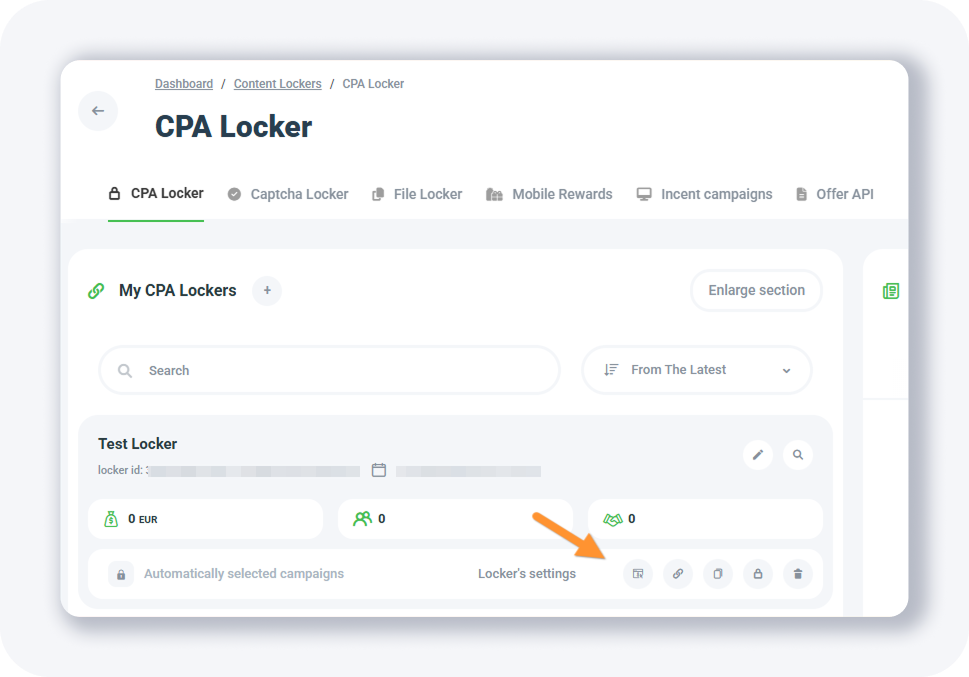
Anda akan melihat beberapa tombol di dekat teks pengaturan Locker:
• Kampanye Tersedia - jika Anda ingin menonaktifkan beberapa penawaran dari ditampilkan di content locker Anda, gunakan opsi ini.
• Kode Situs Web - ini akan menampilkan popup dari mana Anda dapat mengambil URL locker Anda. Saya akan menunjukkan lebih banyak detail di bawah.
• Duplikat - jika Anda ingin membuat content locker lain dengan pengaturan yang sama, tekan tombol duplikat.
• Dukungan untuk memblokir locker IP - masukkan alamat IP Anda dan buat Locker hanya ditampilkan kepada Anda. Gunakan untuk tes.
• Hapus locker - gunakan tombol ini jika Anda ingin menghapus locker ini.
Kode Situs Web
Jika Anda mengklik tombol kode situs web, Anda akan melihat popup ini:
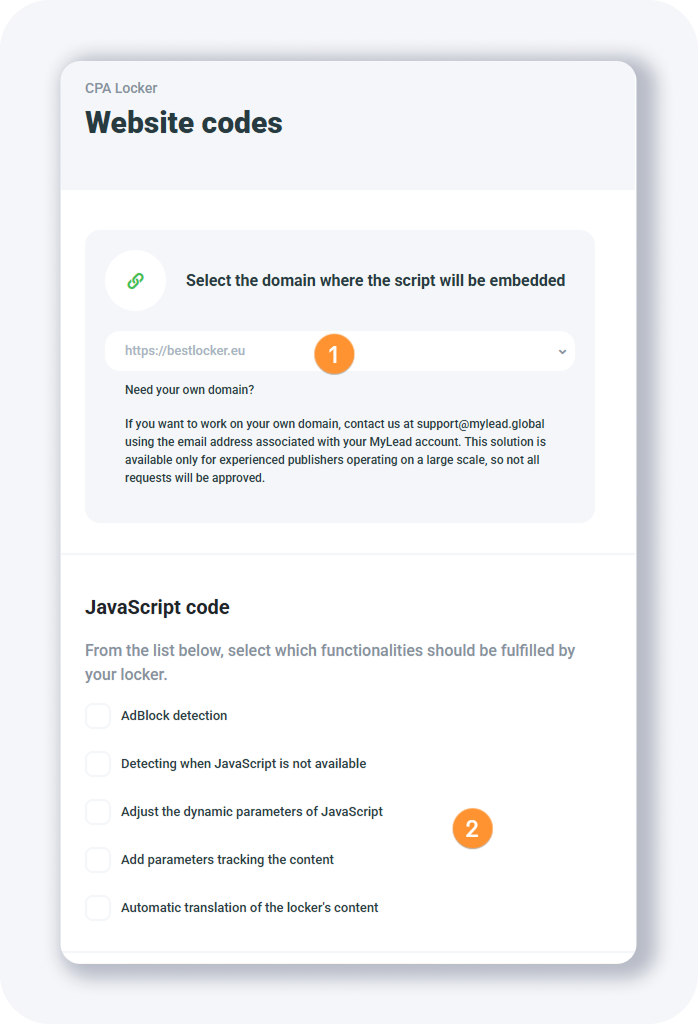
Di sinilah Anda dapat memilih domain yang akan digunakan content locker dan juga ada beberapa opsi tambahan yang tersedia di bawah bagian kode JavaScript:
• Deteksi AdBlock - mengaktifkan ini akan menambahkan kode tambahan, sehingga content locker Anda akan berfungsi untuk pengguna yang menggunakan AdBlock
• Mendeteksi ketika JavaScript tidak tersedia - jika ada beberapa pengunjung yang tidak mendukung JavaScript, kode ini mungkin membantu mereka melihat locker
• Sesuaikan parameter dinamis JavaScript - Anda dapat mengirimkan judul dan deskripsi khusus melalui URL jika Anda menginginkan beberapa bidang dinamis di locker Anda
• Tambahkan parameter yang melacak konten - jika Anda ingin melacak pendapatan dan konversi, Anda perlu mengirimkan token click_id pelacak Anda ke penawaran - yang dalam hal ini adalah locker Anda. Parameter get yang didukung adalah ml_sub1, ml_sub2, ml_sub3, ml_sub4, ml_sub5
• Terjemahan otomatis konten locker - ini keren. Konten locker dapat diterjemahkan secara otomatis ke bahasa pengguna. Saya yakin ini akan meningkatkan tingkat konversi.
Setelah Anda memilih opsi yang Anda suka, Anda akan melihat 3 kolom:
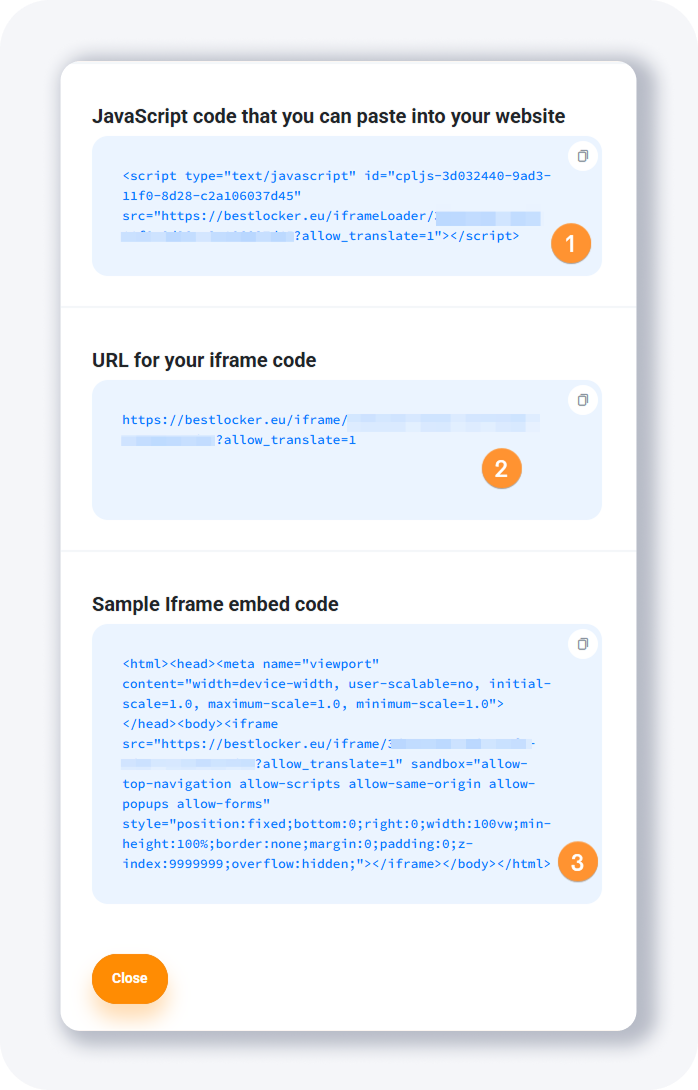
Dan inilah cara menggunakannya:
• Kode JavaScript yang dapat Anda tempelkan ke situs web Anda - ini adalah kode yang perlu Anda tempelkan di bagian <HEAD> situs web Anda.
• URL untuk kode iframe Anda - jika Anda ingin menampilkan content locker dalam iframe khusus (yang Anda kontrol), masukkan URL ini di atribut src iframe. Selain itu, Anda dapat langsung membuka URL ini dan menganggapnya sebagai halaman penawaran (Anda bahkan dapat mengirimkan parameter click_id pelacakan ke URL ini). Atau buka ini untuk melihat pratinjau content locker Anda.
• Contoh kode embed Iframe - jika Anda hanya menyalin kode ini ke dalam file HTML kosong dan menyimpan file tersebut, Anda juga dapat melihat bagaimana tampilan content locker Anda.
Ada 3 ikon di bawah nama locker:
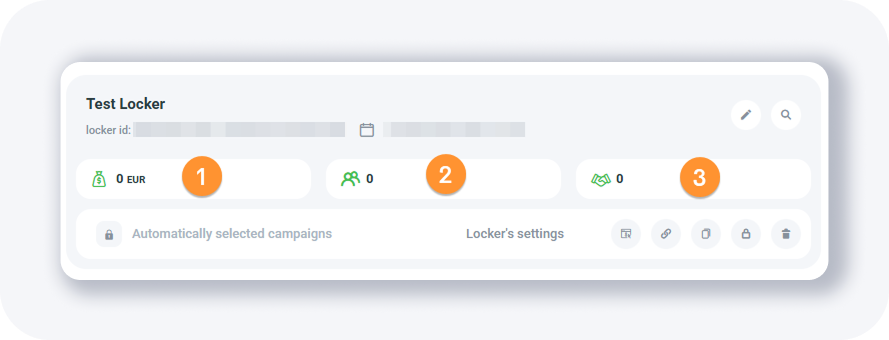
Akan menunjukkan keuntungan yang dihasilkan content locker, jumlah kunjungan dan jumlah leads.
TIPS: Pastikan Anda mematikan kampanye 18+ jika Anda berencana mengirim lalu lintas mainstream ke locker Anda.
Captcha Locker
Captcha Locker adalah sistem yang memungkinkan Anda memonetisasi konten di situs web Anda. Ini terlihat identik dengan sistem keamanan anti-bot yang populer - reCAPTCHA.
Sekarang kita tahu apa itu captcha locker - mari kita buat yang baru.
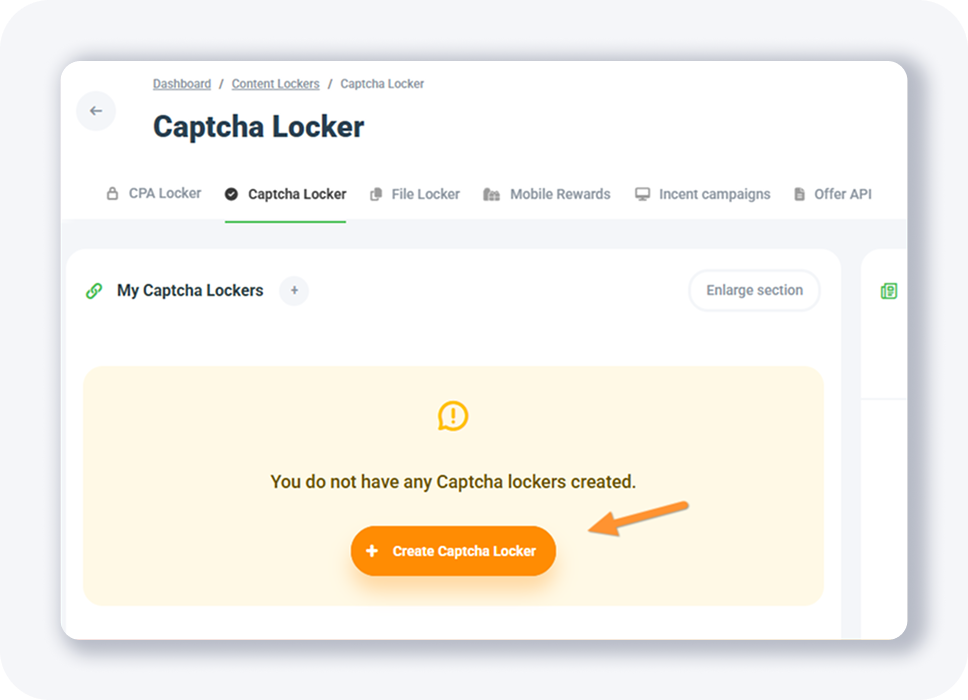
Klik tombol + Buat Captcha Locker dan Anda akan melihat formulir seperti ini:
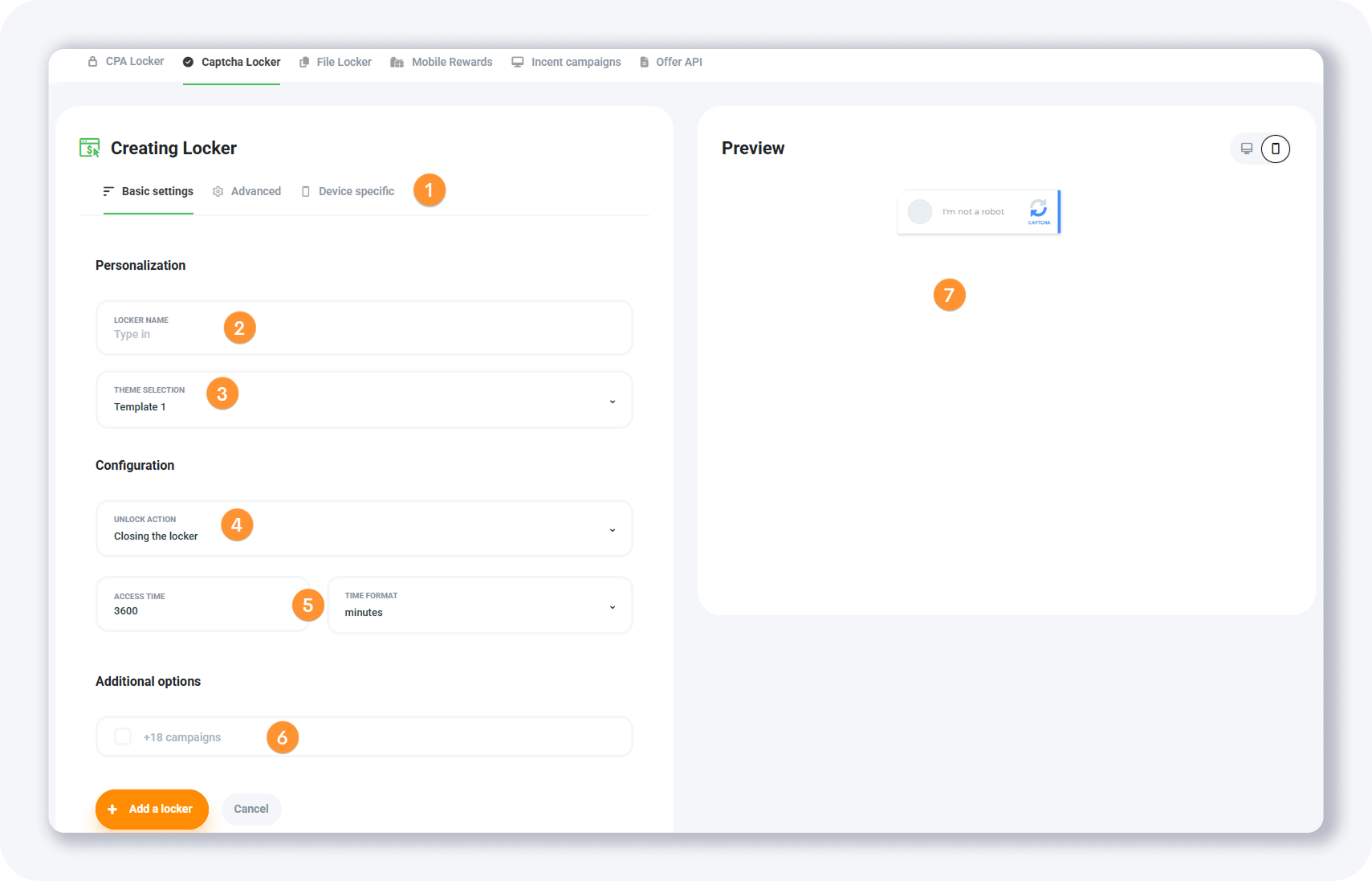
Captcha locker jauh lebih sederhana daripada content locker.
Ada beberapa kolom yang perlu Anda isi di sini:
1. Tab pengaturan - ada 3 tab yang tersedia, saya akan menjelaskan masing-masing.
2. Nama locker - ini hanya akan terlihat oleh Anda.
3. Pemilihan tema - hanya ada 2 tema yang tersedia; terang dan gelap.
4. Tindakan membuka kunci - apa yang akan terjadi setelah pengguna menyelesaikan tindakan yang diperlukan? Anda dapat memilih antara menutup locker atau mengarahkan pengunjung ke halaman lain (URL).
5. Waktu akses & format waktu - mengatur durasi di mana pengguna akan memiliki akses ke konten yang dibuka. Defaultnya adalah 3600 menit, tetapi Anda dapat mengatur nilai lain, seperti dua hari.
6. Kampanye +18 - jika Anda berencana mengirim lalu lintas mainstream ke content locker Anda, biarkan ini mati.
7. Panel pratinjau - ketika Anda membuat perubahan pada content locker Anda, Anda dapat melihat pratinjau perubahan di panel ini di sisi kanan.
Tab lanjutan
Di tab ini hanya ada 3 pengaturan yang tersedia:
• Jumlah konversi yang diperlukan - Anda dapat mengatur jumlah konversi yang diperlukan (penawaran yang diselesaikan) yang akan "membuka" locker. Misalnya, Anda mungkin mengharuskan pengunjung menginstal 2 aplikasi seluler (bukan 1) untuk melanjutkan.
• Jumlah maksimum penawaran yang ditampilkan pada locker - menentukan jumlah maksimum penawaran yang ditampilkan di locker untuk dipilih pengguna.
• Jumlah minimum offset yang ditampilkan pada locker - menentukan jumlah minimum penawaran yang ditampilkan di locker untuk dipilih pengguna.
Spesifik perangkat
Anda akan menemukan 4 kolom di tab ini.
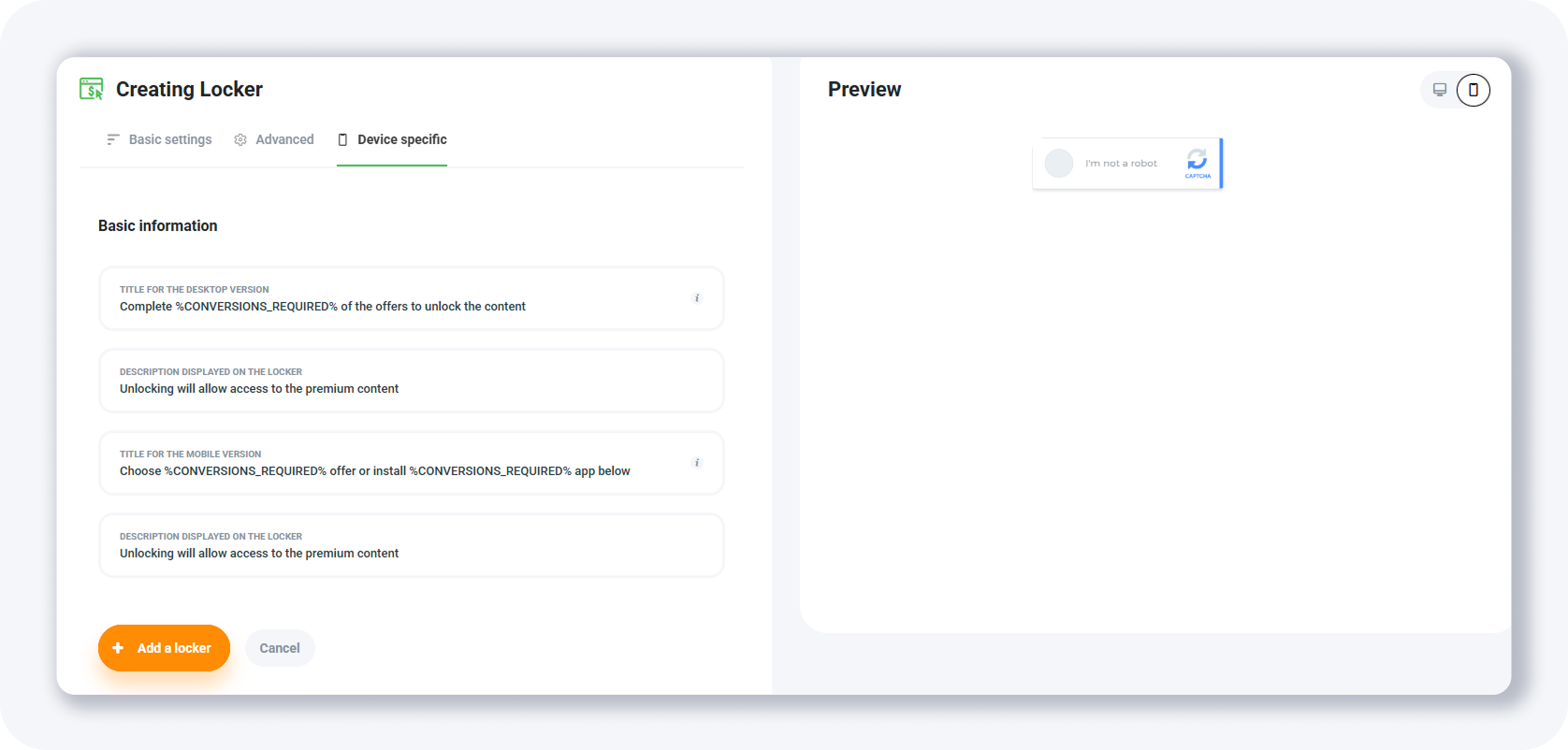
Ini adalah teks yang akan ditampilkan dalam popup yang muncul setelah Anda mengklik kotak centang captcha:
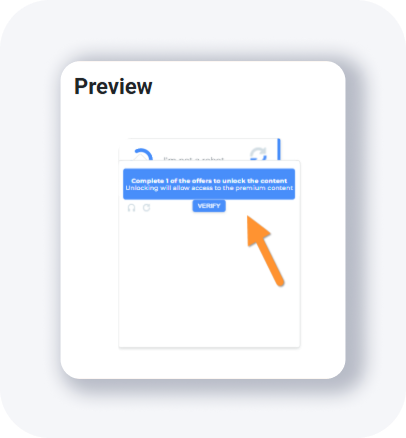
• Judul untuk versi desktop - ini adalah instruksi yang akan ditampilkan di atas popup untuk perangkat desktop
• Deskripsi yang ditampilkan pada locker - dan ini adalah penjelasan tentang apa yang akan terjadi ketika pengguna "lulus" pemeriksaan (menyelesaikan penawaran) pada perangkat desktop
• Judul untuk versi seluler - ini adalah instruksi yang akan ditampilkan di atas popup untuk perangkat seluler
• Deskripsi yang ditampilkan pada locker - dan ini adalah penjelasan tentang apa yang akan terjadi ketika pengguna "lulus" pemeriksaan (menyelesaikan penawaran) pada perangkat seluler
Setelah selesai, tekan tombol + Tambahkan locker dan locker Anda akan ditampilkan dalam daftar.
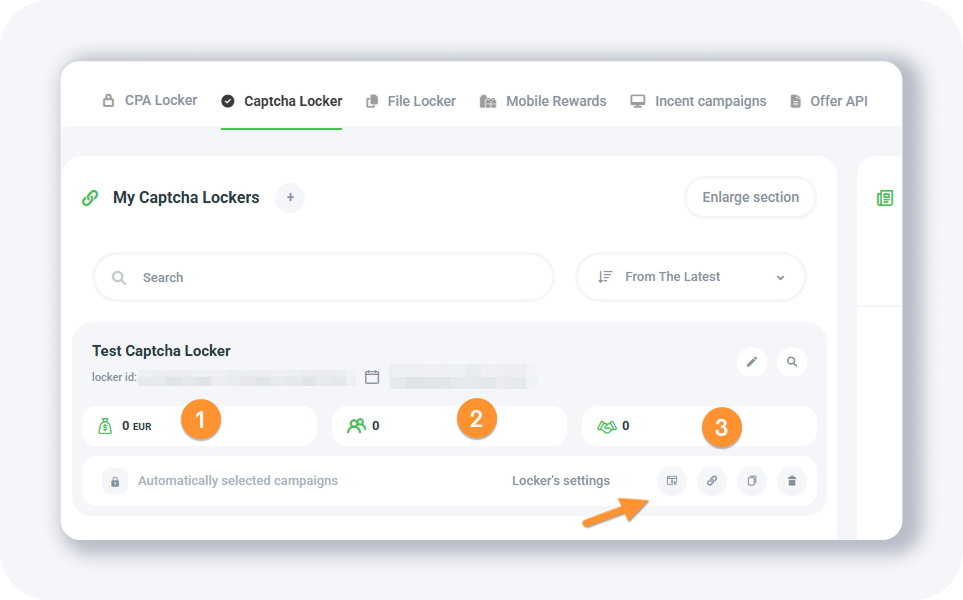
Anda mungkin telah memperhatikan beberapa kolom di sini:
1. Ini menunjukkan keuntungan yang dihasilkan oleh captcha locker Anda
2. Kolom kedua menunjukkan jumlah kunjungan
3. Dan kolom ketiga menunjukkan leads yang dihasilkan oleh captcha locker Anda
Dan 4 tombol di dekat teks pengaturan Locker:
• Kampanye Tersedia - jika Anda ingin menonaktifkan beberapa penawaran dari ditampilkan di captcha locker Anda, gunakan opsi ini.
• Kode Situs Web - ini akan menampilkan popup dari mana Anda dapat mengambil URL locker Anda. Saya akan menunjukkan lebih banyak detail di bawah.
• Duplikat - jika Anda ingin membuat captcha locker lain dengan pengaturan yang sama, tekan tombol duplikat.
• Hapus locker - gunakan tombol ini jika Anda ingin menghapus locker ini.
Semua ini cukup jelas, izinkan saya menunjukkan lebih banyak detail untuk popup Kode Situs Web.
Kode Situs Web
Popup ini mirip dengan yang digunakan untuk CPA Locker, tetapi dengan lebih sedikit kolom.
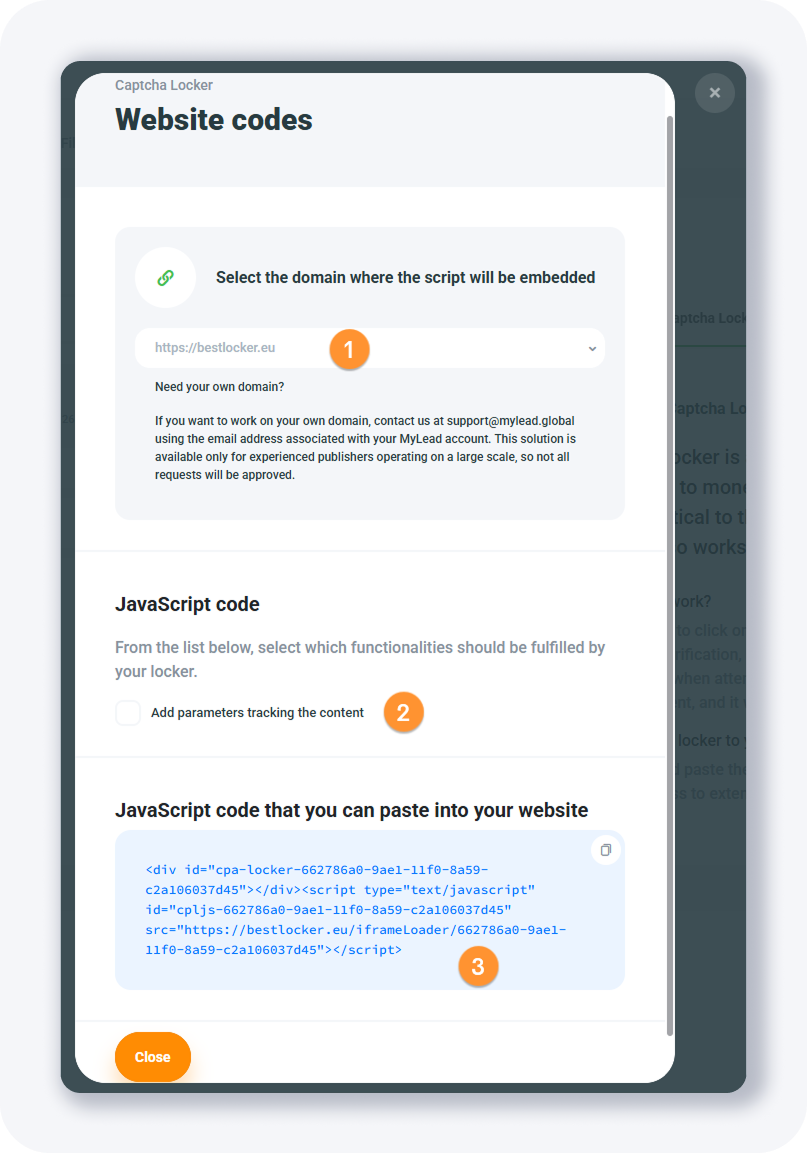
Satu-satunya kolom yang dapat Anda gunakan adalah "Tambahkan parameter yang melacak konten" yang digunakan untuk mengirimkan token pelacakan ke Captcha locker (seperti Anda mengirimkannya ke halaman penawaran). Parameter get yang didukung adalah ml_sub1, ml_sub2, ml_sub3, ml_sub4, ml_sub5.
Berguna jika Anda ingin melacak kinerja captcha locker Anda dengan pelacak Anda. Tentu saja, Anda perlu mengatur postback yang benar terlebih dahulu.
Untuk itu, Anda dapat mengatur Global postback.
File Locker
File Locker adalah alat monetisasi yang ditawarkan yang memblokir akses ke file di situs web. Pengguna yang ingin mengunduh atau mengakses file harus menyelesaikan setidaknya satu penawaran atau tugas yang disediakan oleh afiliasi, dan dengan melakukannya, penerbit mendapatkan pendapatan dari tindakan pengguna.
Mari kita buat file locker baru. Buka halaman My File Lockers, dan klik tombol + Buat File Locker.
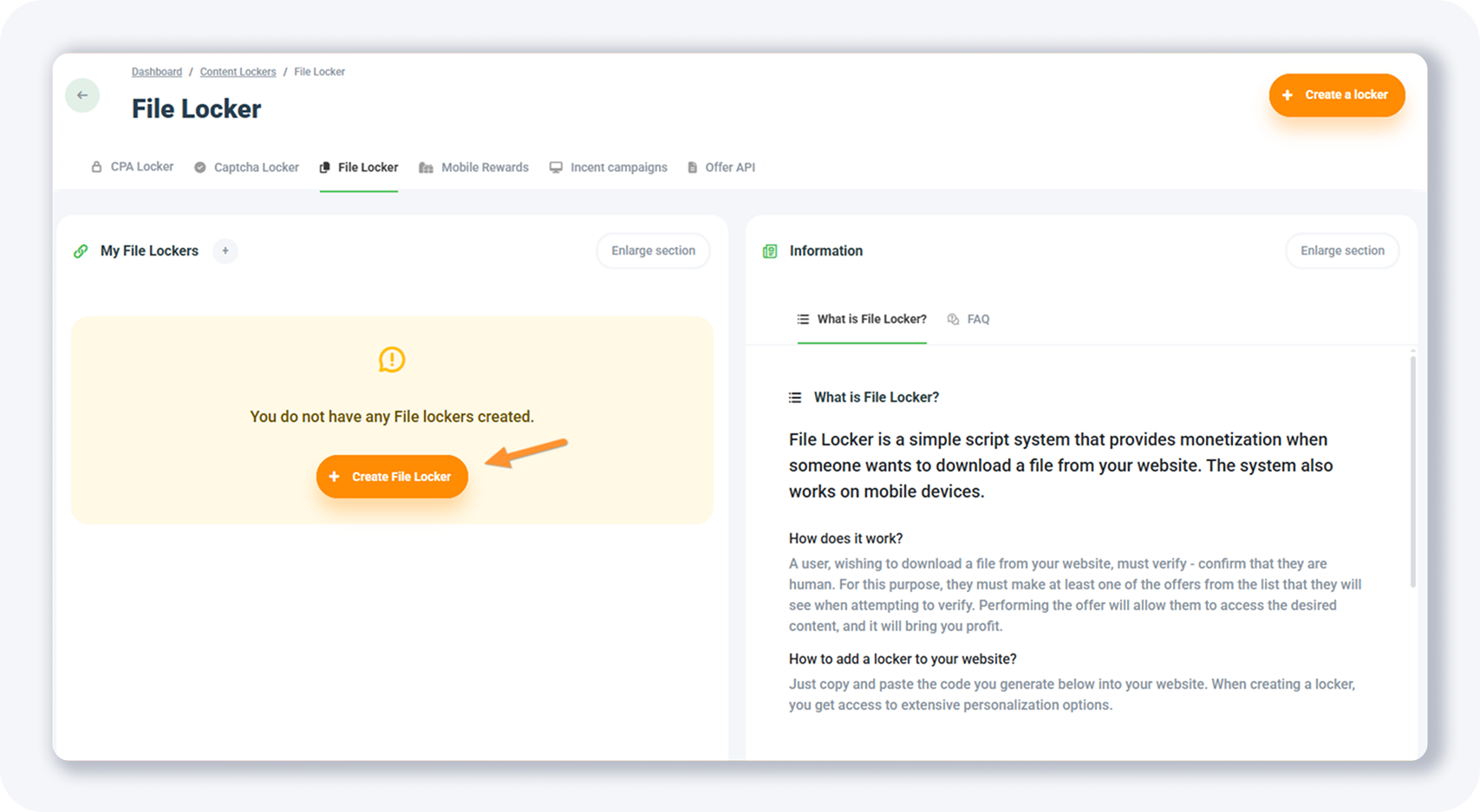
Formulir seperti ini akan ditampilkan:
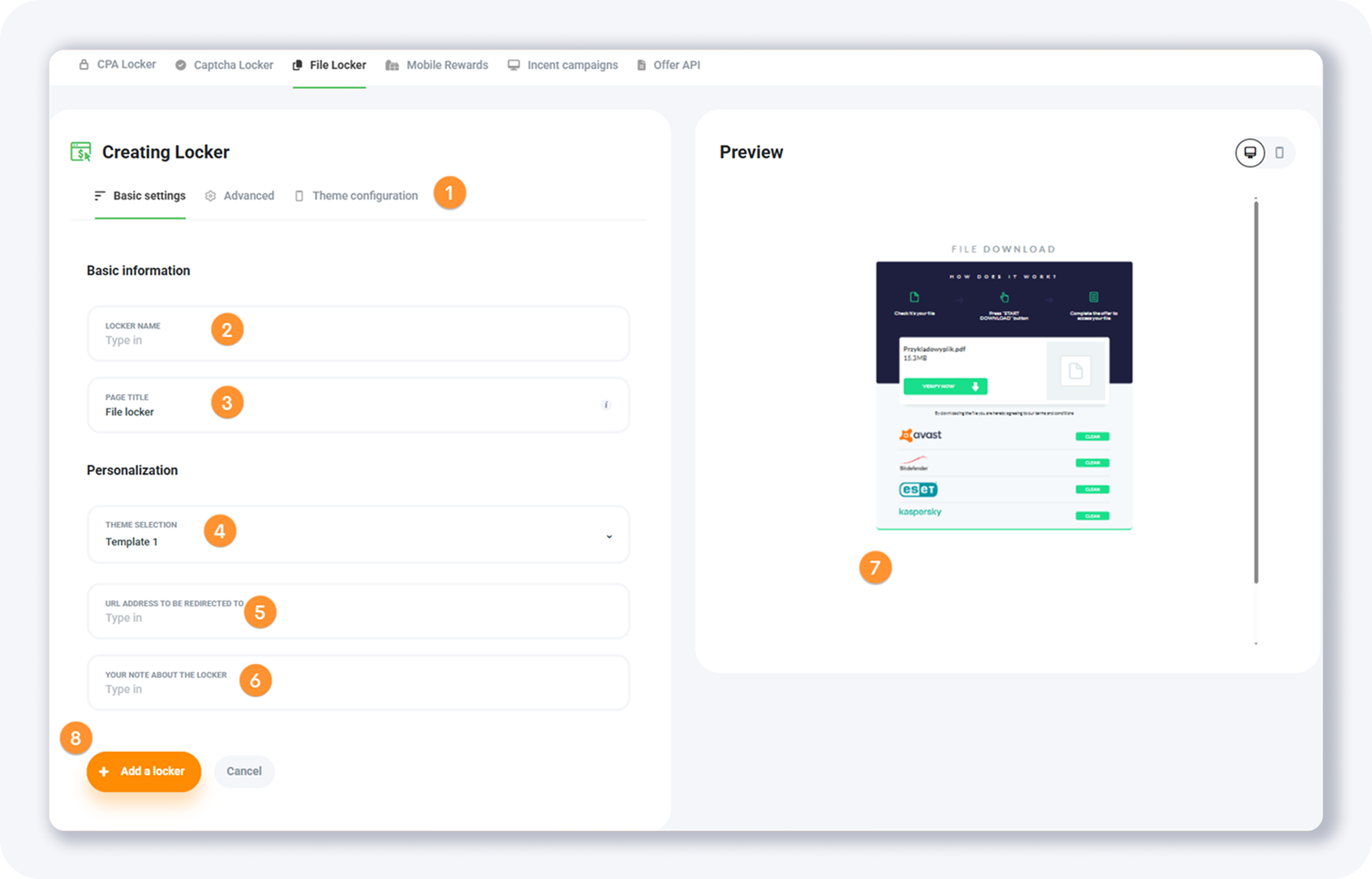
Sekali lagi, Anda akan melihat bahwa ini cukup mirip dengan formulir yang digunakan untuk membuat locker lainnya.
Ada beberapa kolom yang perlu Anda isi:
1. Tab pengaturan - ada 3 tab di sini dan saya akan menjelaskan masing-masing.
2. Nama locker - ini adalah nama locker yang hanya akan terlihat oleh Anda.
3. Judul halaman - ini adalah teks yang akan ditampilkan kepada pengunjung di atas locker. Anda dapat mengubahnya menjadi sesuatu yang berbeda jika Anda mau (misalnya Verifikasi, dll.)
4. Pemilihan tema - file locker dilengkapi dengan 4 tema yang sudah dibuat.
5. Alamat URL untuk diarahkan ke - masukkan URL file yang dikunci oleh locker. Ini adalah URL tempat pengguna akan diarahkan setelah dia menyelesaikan tindakan yang diperlukan (atau jumlah konversi yang diperlukan)
6. Catatan Anda tentang locker - tergantung pada pengaturan tema locker, teks ini mungkin juga ditampilkan di suatu tempat di locker.
7. Panel pratinjau - setiap kali Anda membuat perubahan pada locker, Anda akan melihatnya di panel pratinjau.
8. Tombol tindakan - klik tombol + Tambahkan Locker setelah selesai.
Tab lanjutan
Tab lanjutan hanya memiliki beberapa kolom yang perlu Anda isi.
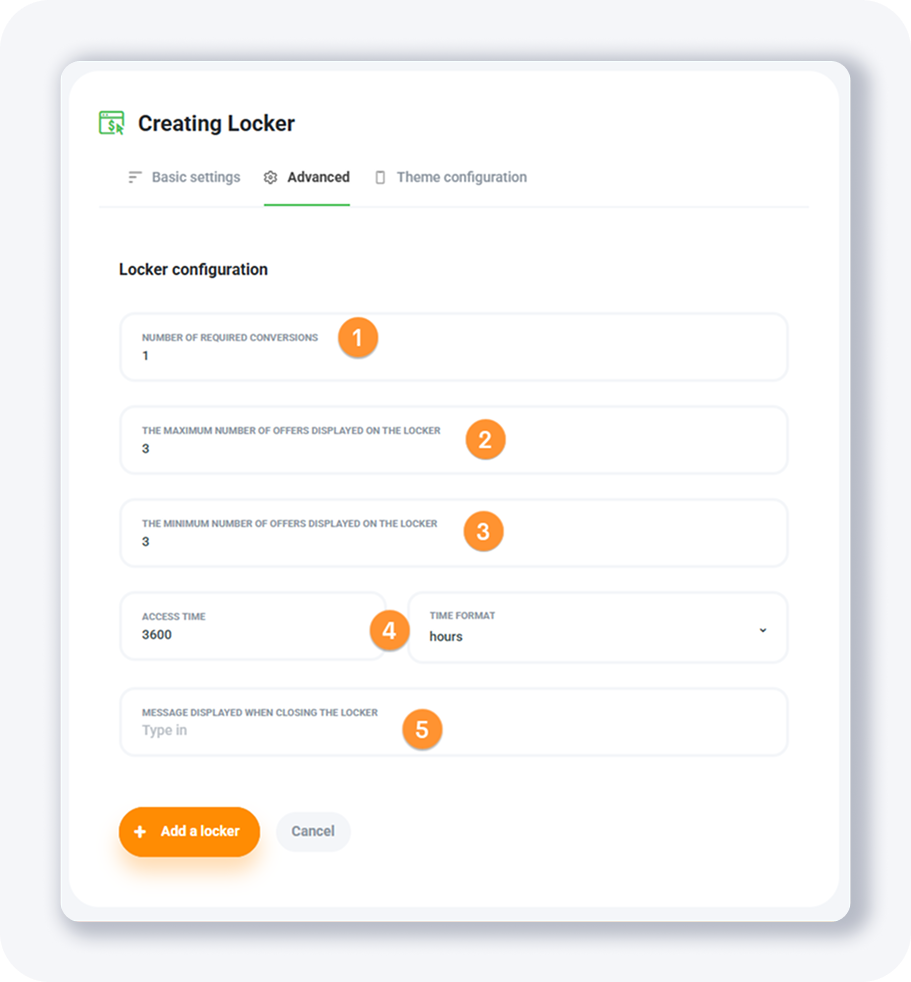
Kolom-kolom tersebut adalah:
• Jumlah konversi yang diperlukan - Anda dapat mengatur jumlah konversi yang diperlukan (penawaran yang diselesaikan) yang akan "membuka" locker. Misalnya, Anda mungkin mengharuskan pengunjung menginstal 2 aplikasi seluler (bukan 1) untuk melanjutkan.
• Jumlah maksimum penawaran yang ditampilkan dalam locker - menentukan jumlah maksimum penawaran yang ditampilkan di locker untuk dipilih pengguna.
• Jumlah minimum penawaran yang ditampilkan dalam locker - menentukan jumlah minimum penawaran yang ditampilkan di locker untuk dipilih pengguna.
• Waktu akses & format waktu - mengatur durasi di mana pengguna akan memiliki akses ke konten yang dibuka. Defaultnya adalah 3600 menit, tetapi Anda dapat mengatur nilai lain, seperti dua hari.
• Pesan yang ditampilkan saat menutup locker - apa yang akan dilihat pengguna saat locker ditutup.
Konfigurasi tema
Satu-satunya kolom yang akan Anda temukan di sini adalah "Sesuaikan template":
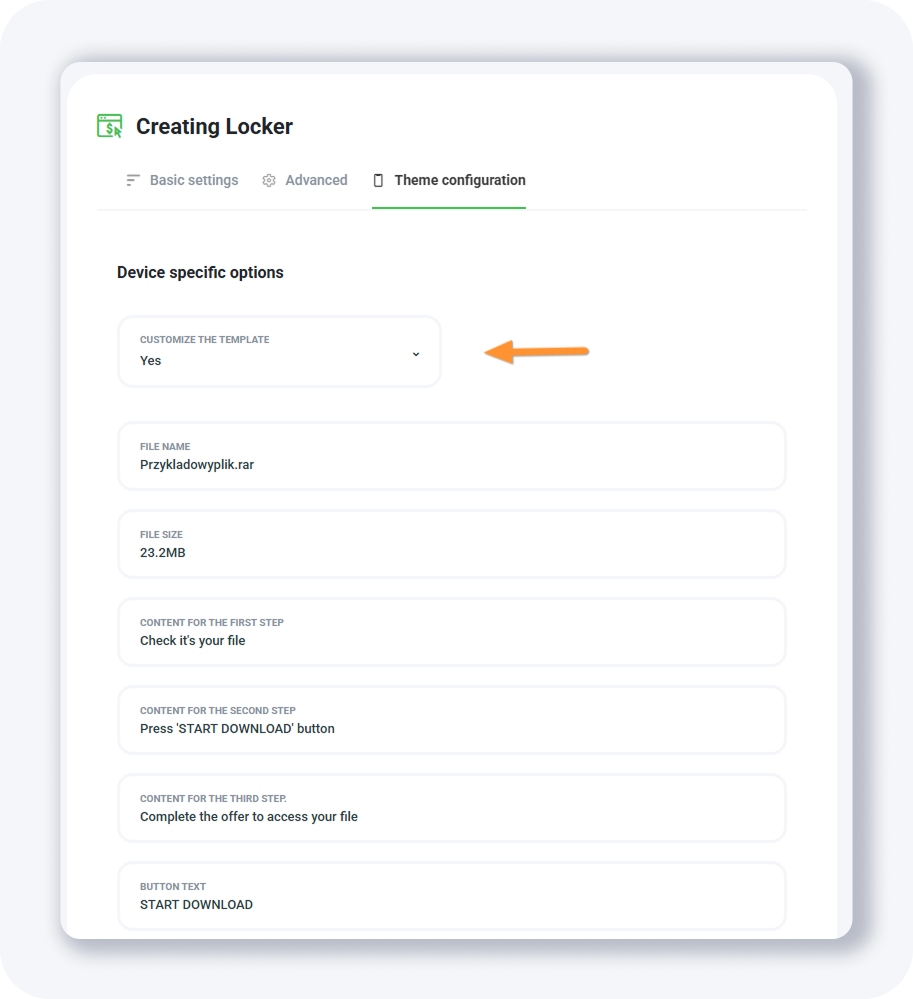
Yang memungkinkan Anda juga mengubah beberapa kolom lain yang ditampilkan di locker, seperti nama file atau ukuran file.
Setelah Anda menyimpan locker Anda, itu akan ditampilkan dalam daftar.
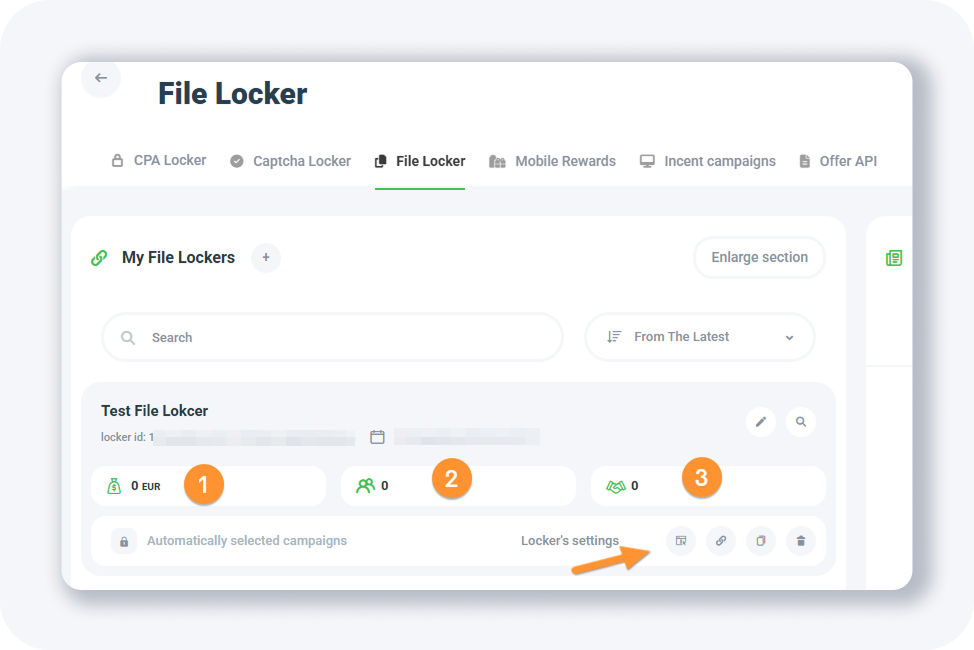
Anda akan melihat ada beberapa kolom di sini juga:
1. Ini menunjukkan keuntungan yang dihasilkan oleh locker Anda
2. Kolom kedua menunjukkan jumlah kunjungan
3. Dan kolom ketiga menunjukkan leads yang dihasilkan oleh locker Anda
Dan 4 tombol di dekat teks pengaturan Locker:
• Kampanye Tersedia - jika Anda ingin menonaktifkan beberapa penawaran dari ditampilkan di locker Anda, gunakan opsi ini.
• Kode Situs Web - ini akan menampilkan popup dari mana Anda dapat mengambil URL locker Anda. Saya akan menunjukkan lebih banyak detail di bawah.
• Duplikat - jika Anda ingin membuat captcha locker lain dengan pengaturan yang sama, tekan tombol duplikat.
• Hapus locker - gunakan tombol ini jika Anda ingin menghapus locker ini.
Semua ini cukup jelas, izinkan saya menunjukkan lebih banyak detail untuk popup Kode Situs Web.
Kode Situs Web
Popup ini mirip dengan yang digunakan untuk jenis locker lainnya, tetapi dengan lebih sedikit kolom.
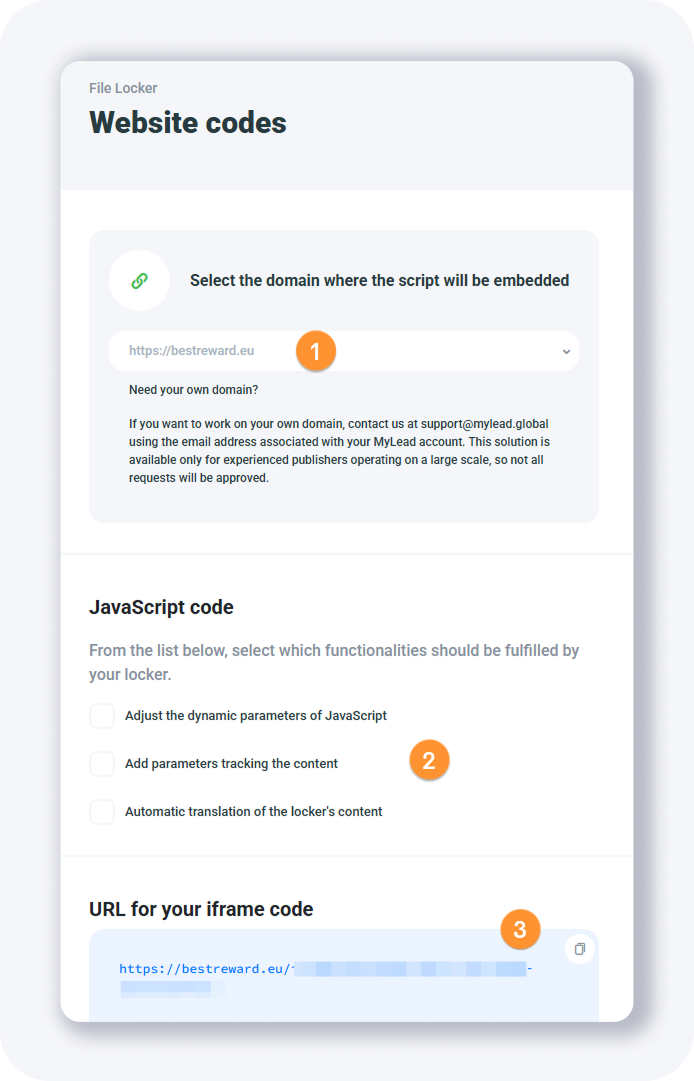
Di sinilah Anda dapat memilih domain untuk file locker (1) dan juga ada beberapa opsi tambahan yang tersedia di bawah bagian kode JavaScript:
• Sesuaikan parameter dinamis JavaScript - Anda dapat mengirimkan judul dan deskripsi khusus melalui URL jika Anda menginginkan beberapa bidang dinamis di locker Anda
• Tambahkan parameter yang melacak konten - jika Anda ingin melacak pendapatan dan konversi, Anda perlu mengirimkan token click_id pelacak Anda ke penawaran - yang dalam hal ini adalah locker Anda. Parameter get yang didukung adalah ml_sub1, ml_sub2, ml_sub3, ml_sub4, ml_sub5
• Terjemahan otomatis konten locker - ini adalah fitur yang bagus. Konten locker dapat diterjemahkan secara otomatis ke bahasa pengguna. Saya yakin ini akan meningkatkan tingkat konversi.
Kemudian ada "URL untuk kode iframe Anda" yang merupakan URL yang dapat Anda masukkan dalam atribut src iframe jika Anda ingin menggunakan iframe di situs web Anda yang dapat Anda kontrol.
Atau Anda dapat langsung membuka URL ini di browser Anda untuk melihat bagaimana tampilan locker.
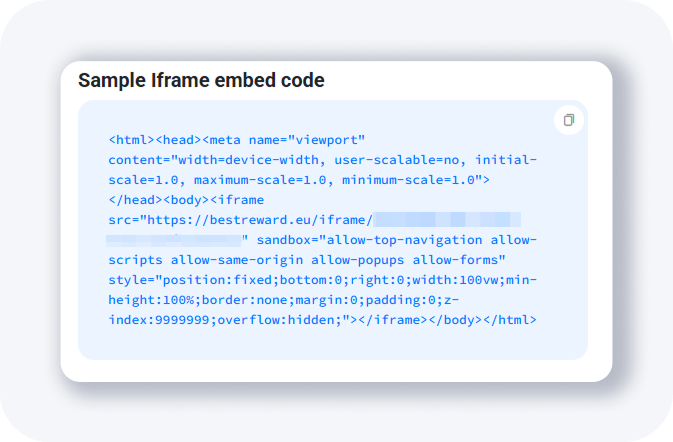
Jika Anda tidak tahu cara menggunakan URL di kolom src iframe, ada juga kode contoh yang dapat Anda gunakan di bawah "Contoh kode embed Iframe".
Mobile Rewards
Mobile Rewards adalah alat yang membantu pengembang memonetisasi aplikasi tanpa mengorbankan pengalaman pengguna. Alih-alih membombardir pengguna dengan iklan tradisional, pengembang dapat menawarkan cara yang lebih menarik bagi mereka untuk berinteraksi dengan aplikasi. Dengan menyelesaikan tugas dan mengumpulkan poin, pengguna dapat menukarkan poin tersebut dengan hadiah yang dapat disesuaikan. Sistem ini hanya berfungsi pada perangkat seluler.
Sekarang kita tahu bagaimana mobile rewards bekerja - mari kita buat satu!
Buka halaman Mobile Rewards di dashboard Anda dan klik tombol + Buat Mobile Reward.
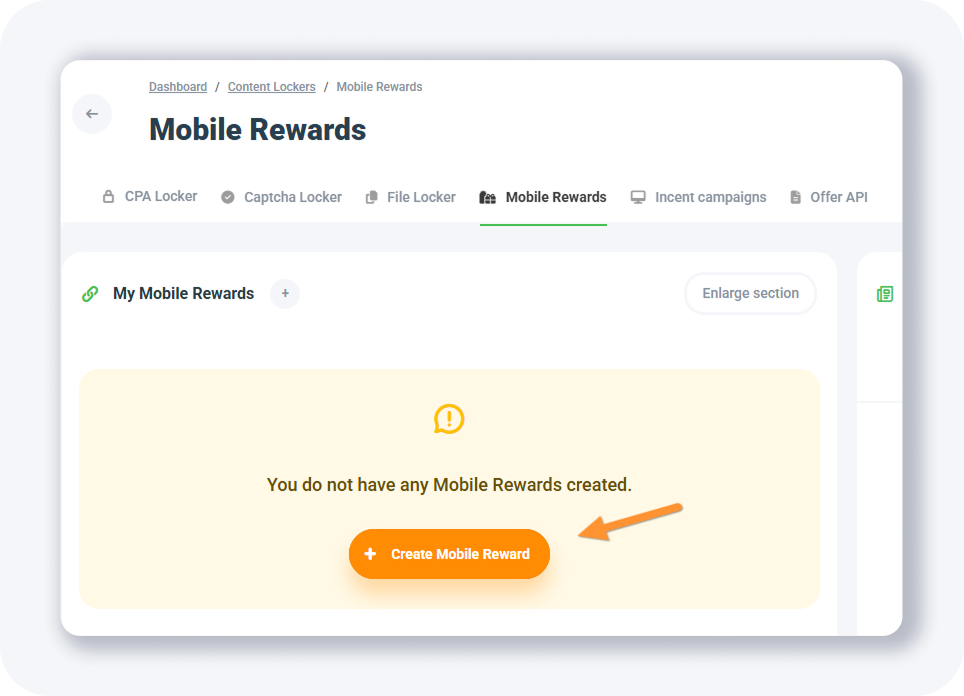
Anda akan melihat formulir seperti ini, yang sedikit berbeda dari formulir lain yang digunakan sejauh ini untuk membuat locker baru. Yang ini memiliki lebih banyak kolom tambahan.
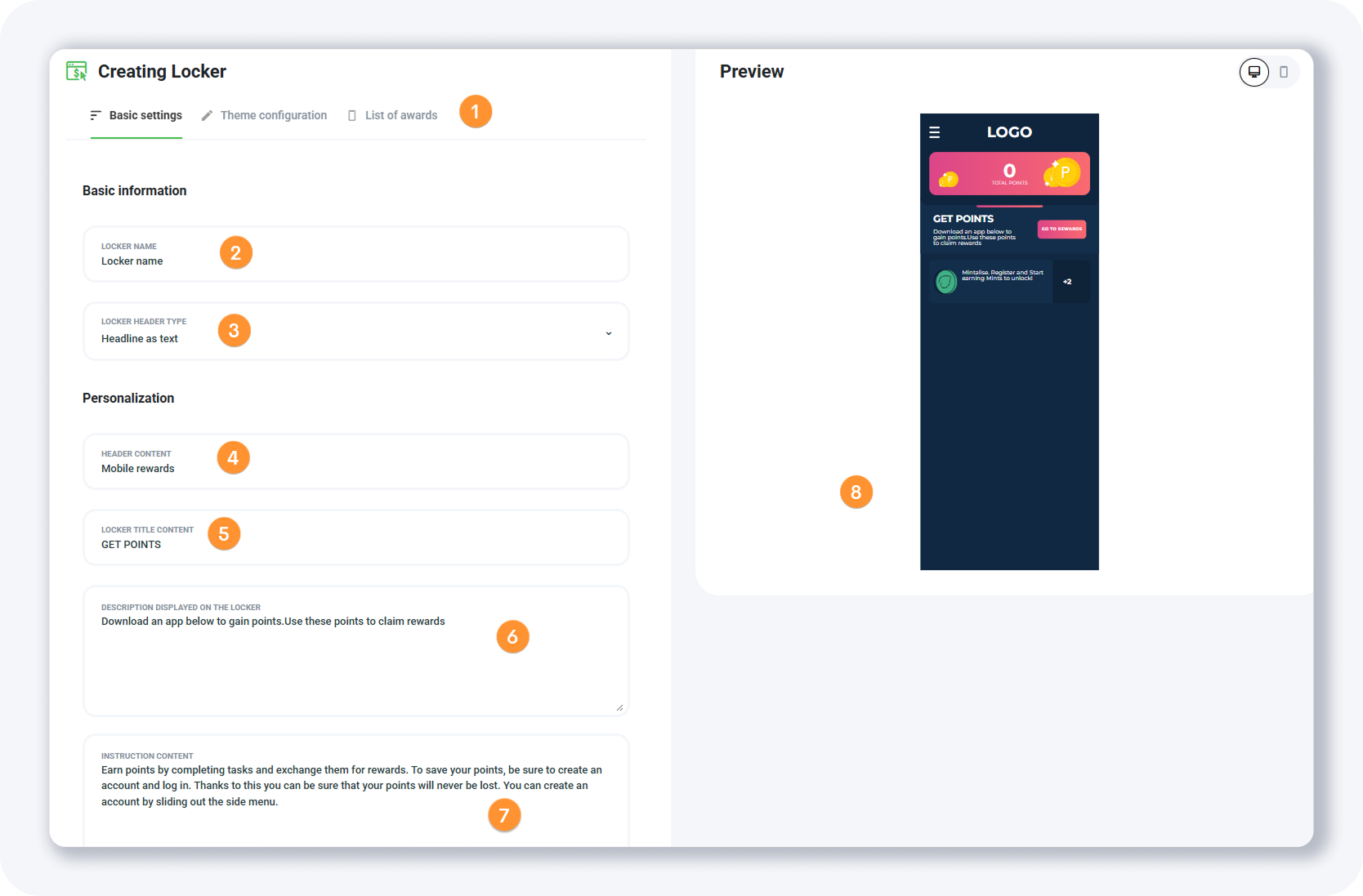
Mari kita bahas kolom-kolom ini:
1. Tab pengaturan - saya akan menjelaskan semuanya di sini.
2. Nama locker - ini hanya akan terlihat oleh Anda.
3. Jenis header locker - Anda dapat memilih antara opsi teks atau gambar.
4. Konten header - teks yang akan ditampilkan di header
5. Konten judul locker - menunjukkan informasi tentang hadiah yang akan diterima pengguna ketika dia menyelesaikan tindakan yang diperlukan.
6. Deskripsi yang ditampilkan pada locker - penjelasan singkat untuk pengunjung tentang apa yang perlu dia lakukan untuk mendapatkan hadiah (misalnya poin)
7. Konten instruksi - penjelasan lebih panjang tentang cara mendapatkan dan menyimpan poin.
8. Panel pratinjau - setiap kali Anda membuat perubahan dalam pengaturan locker, itu akan ditampilkan di panel pratinjau.
Dan bagian bawah dari tab Pengaturan dasar terlihat seperti ini:
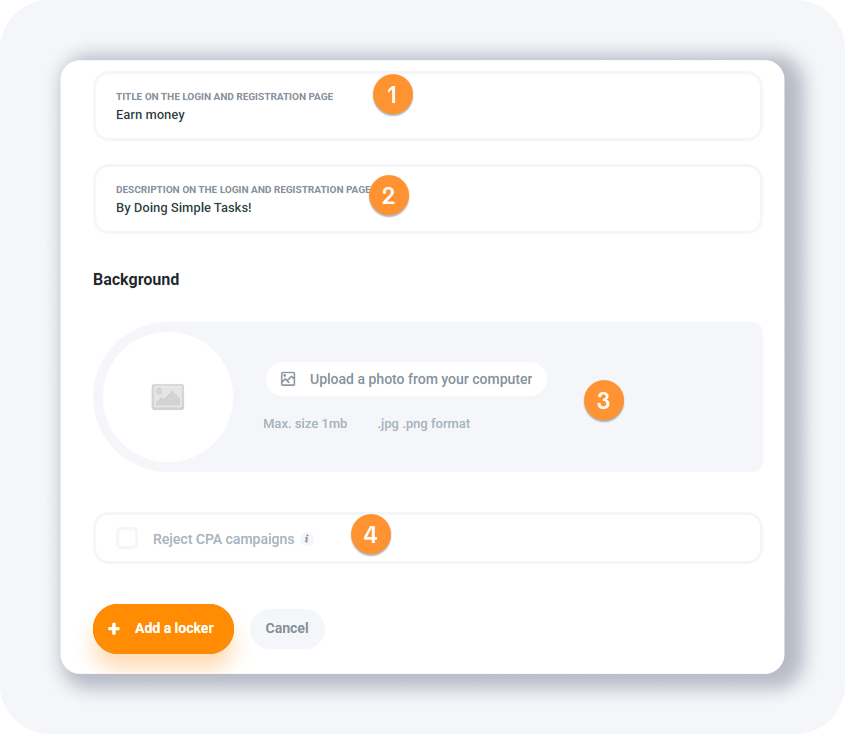
1. Judul pada halaman login dan registrasi - teks yang akan ditampilkan kepada pengunjung pada halaman login dan registrasi.
2. Deskripsi pada halaman login dan registrasi - juga teks yang akan ditampilkan kepada pengunjung pada halaman login dan registrasi.
3. Latar belakang - jika Anda ingin menyesuaikan tampilan locker, Anda dapat mengunggah gambar latar belakang khusus di sini.
4. Tolak Kampanye CPA - jika Anda tidak ingin menampilkan kampanye CPA di locker Anda (yang lebih sulit untuk dikonversi), Anda dapat menonaktifkannya di sini.
Tab konfigurasi tema
Ada 2 kolom di sini untuk memulai; pemilihan tema dan sesuaikan template.
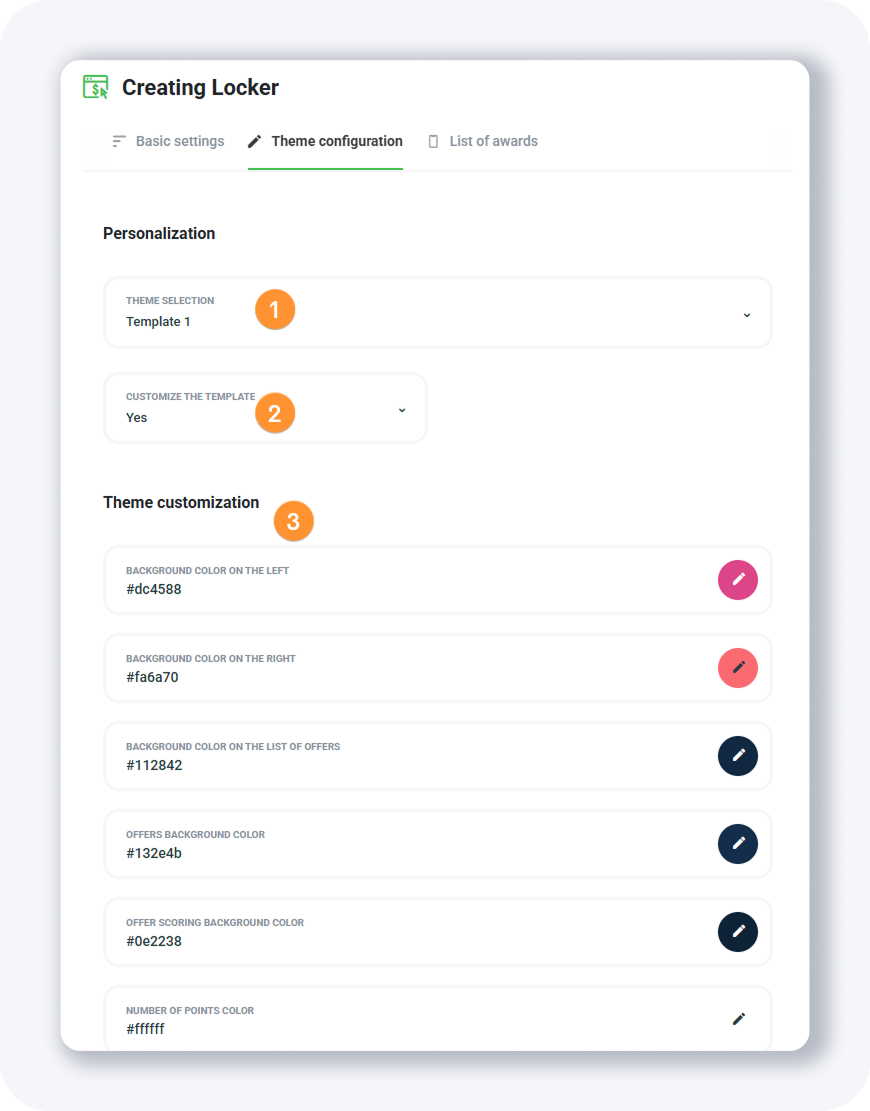
Hanya ada 2 tema yang tersedia dari menu drop-down pemilihan tema, tetapi Anda dapat menyesuaikannya jika Anda memilih YA dari menu drop-down sesuaikan template.
Daftar tab hadiah
Dan di tab terakhir Anda perlu mendefinisikan hadiah yang dapat diterima pengguna setelah dia mengumpulkan cukup poin. Misalnya, Anda memiliki permainan seluler dan ingin memberikan pengguna beberapa senjata khusus seperti Pedang Ajaib, Perisai Super, dll.
Inilah cara menambahkan hadiah tersebut.
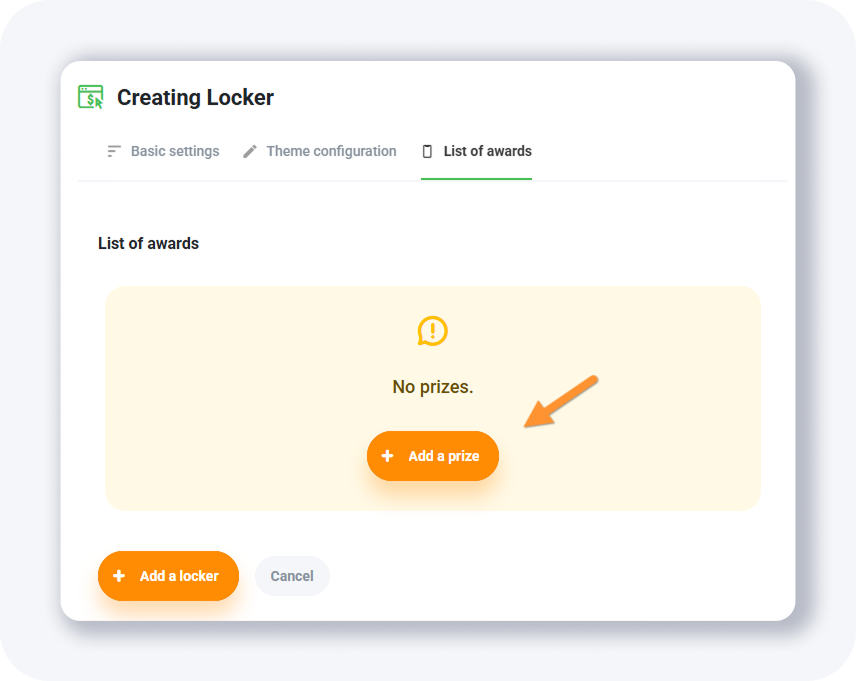
Tekan tombol + Tambahkan hadiah (ulangi ini untuk setiap hadiah yang ingin Anda tambahkan).
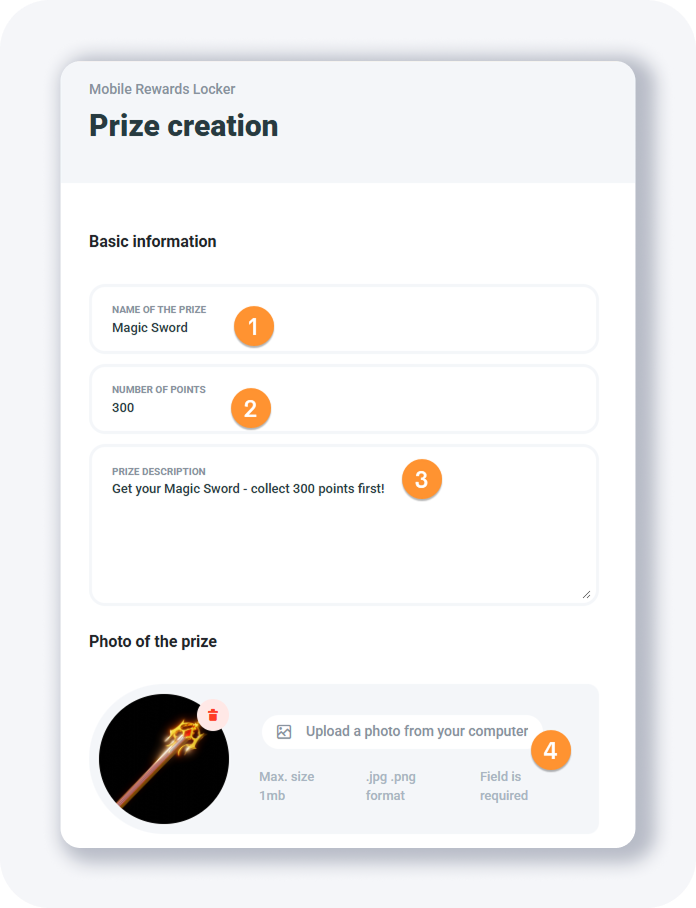
Dan kemudian, untuk setiap hadiah, Anda perlu mengisi kolom-kolom ini:
• Nama hadiah -
• Jumlah poin -
• Deskripsi hadiah -
• Foto hadiah -
Di bagian bawah formulir, ada 3 kolom yang tersisa:
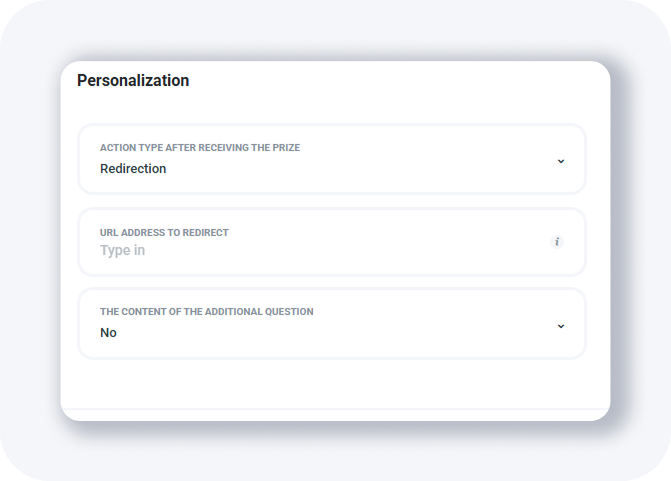
• Tindakan setelah menerima hadiah - apa yang akan terjadi setelah pengguna mengklaim hadiah? Anda dapat memilih untuk mengirimkan email kepadanya atau mengarahkannya ke URL.
• Alamat URL untuk diarahkan - jika Anda memilih Pengalihan di kolom di atas, maka masukkan URL di sini. Jika tidak, jika Anda memilih Alamat Email di kolom di atas, Anda perlu memasukkan email Anda di mana Anda akan menerima informasi tentang hadiah yang diberikan kepada pengguna.
• Konten pertanyaan tambahan - Anda juga dapat menanyakan pertanyaan tambahan kepada pengguna. Jika Anda ingin melakukannya, pilih YA di sini.
Setelah selesai, tekan tombol + Tambahkan hadiah. Jika Anda ingin menambahkan lebih banyak hadiah, cukup ulangi langkah ini. Hadiah yang Anda tambahkan akan ditampilkan dalam daftar.
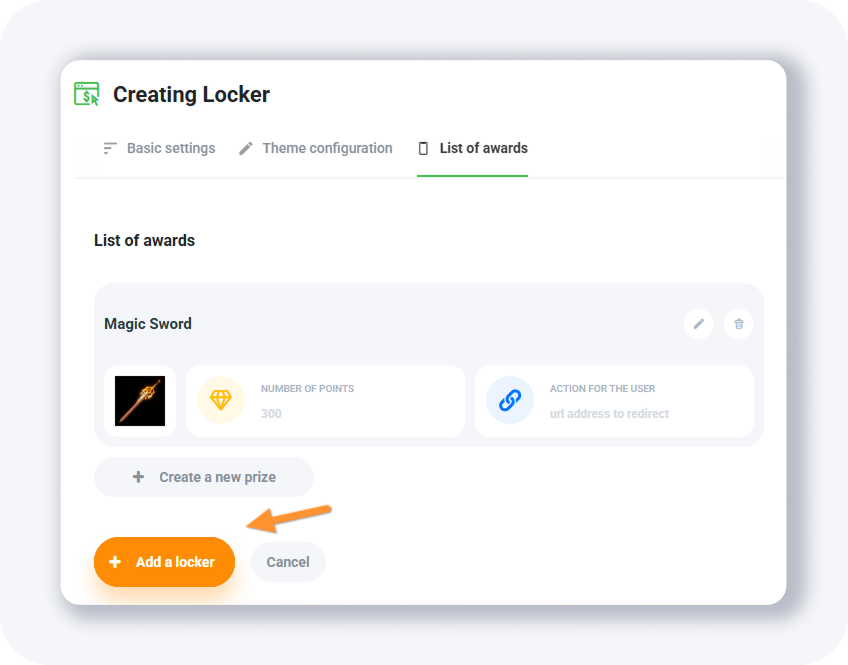
Jangan lupa untuk menekan tombol + Tambahkan locker setelah Anda mengisi semua kolom dan menambahkan setidaknya 1 hadiah.
Locker mobile rewards baru akan dibuat dan ditampilkan dalam daftar.
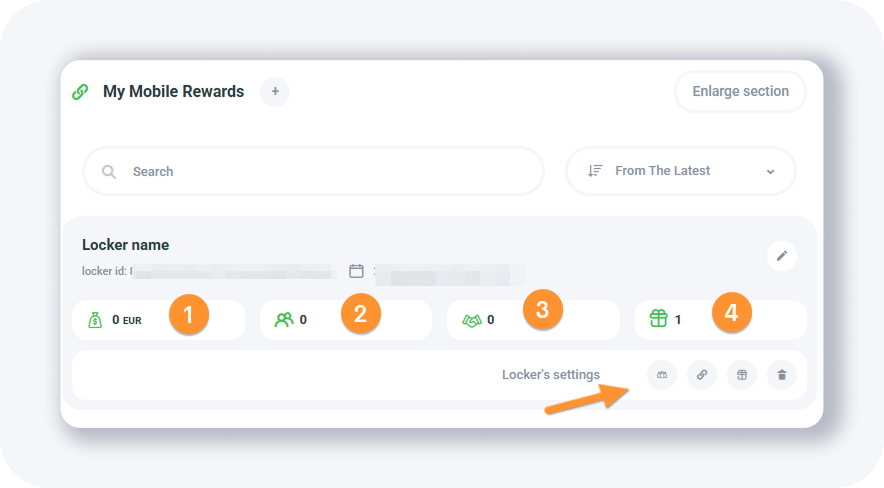
Anda akan melihat beberapa kolom baru di sini dalam daftar locker.
1. Kolom pertama menunjukkan keuntungan yang dihasilkan oleh locker
2. Kolom kedua menunjukkan jumlah kunjungan yang dihasilkan oleh locker
3. Kolom ketiga menunjukkan jumlah leads yang dihasilkan oleh locker
4. Dan kolom terakhir menunjukkan jumlah hadiah yang Anda tambahkan dalam locker
Tombol tambahan di dekat teks pengaturan Locker adalah:
• Daftar pengguna - membuka daftar pengguna yang terdaftar dan menggunakan locker mobile rewards
• Kode Situs Web - ini akan menampilkan popup dari mana Anda dapat mengambil URL locker Anda. Saya akan menunjukkan lebih banyak detail di bawah.
• Daftar hadiah - menunjukkan daftar hadiah dalam locker
• Hapus locker - gunakan tombol ini jika Anda ingin menghapus locker ini.
Semua ini cukup jelas, izinkan saya menunjukkan lebih banyak detail untuk popup Kode Situs Web.
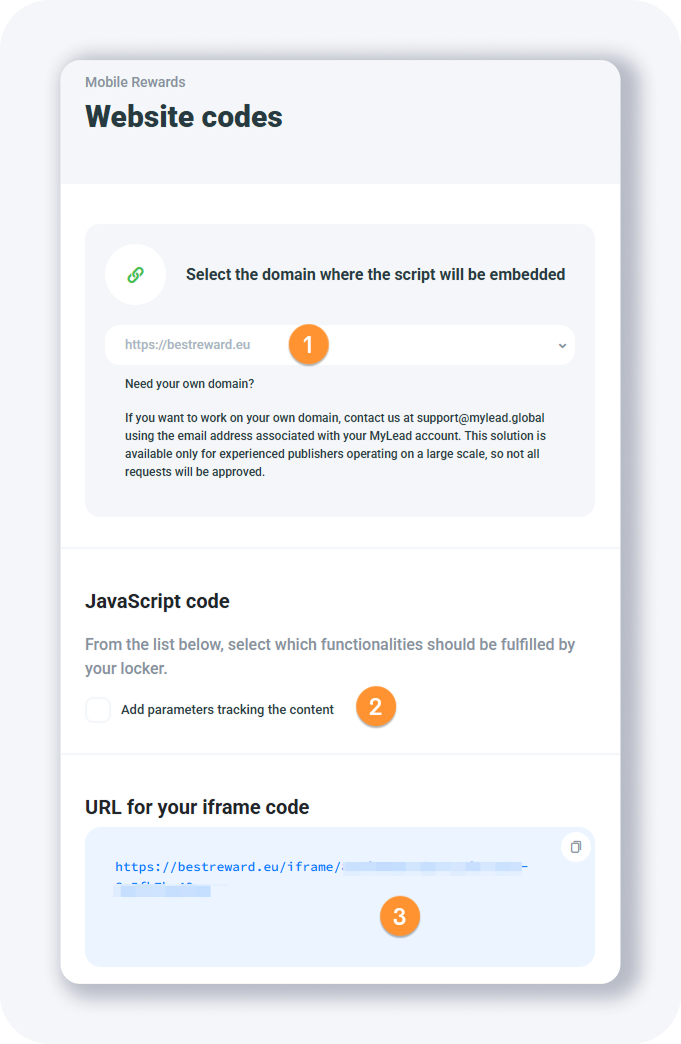
Di sinilah Anda dapat memilih domain yang akan digunakan locker dan juga ada beberapa opsi tambahan yang tersedia di bawah bagian kode JavaScript:
• Tambahkan parameter yang melacak konten - jika Anda ingin melacak pendapatan dan konversi, Anda perlu mengirimkan token click_id pelacak Anda ke penawaran - yang dalam hal ini adalah locker Anda. Parameter get yang didukung adalah ml_sub1, ml_sub2, ml_sub3, ml_sub4, ml_sub5
Dan kemudian Anda juga akan melihat ini:
• URL untuk kode iframe Anda - jika Anda ingin menampilkan locker dalam iframe khusus (yang Anda kontrol), masukkan URL ini di atribut src iframe. Selain itu, Anda dapat langsung membuka URL ini dan menganggapnya sebagai halaman penawaran (Anda bahkan dapat mengirimkan parameter click_id pelacakan ke URL ini). Atau buka ini untuk melihat pratinjau locker Anda.
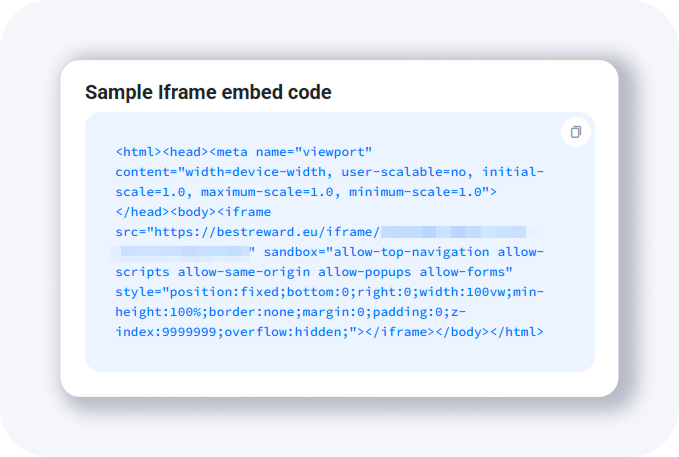
• Contoh kode embed Iframe - jika Anda hanya menyalin kode ini ke dalam file HTML kosong dan menyimpan file tersebut, Anda juga dapat melihat bagaimana tampilan content locker Anda.
Kampanye Insentif
MyLead memiliki kampanye Insentif, yang merupakan penawaran pemasaran afiliasi yang mengharuskan pengguna untuk menyelesaikan tindakan tertentu, seperti mengisi survei atau menginstal aplikasi, sebagai imbalan untuk hadiah.
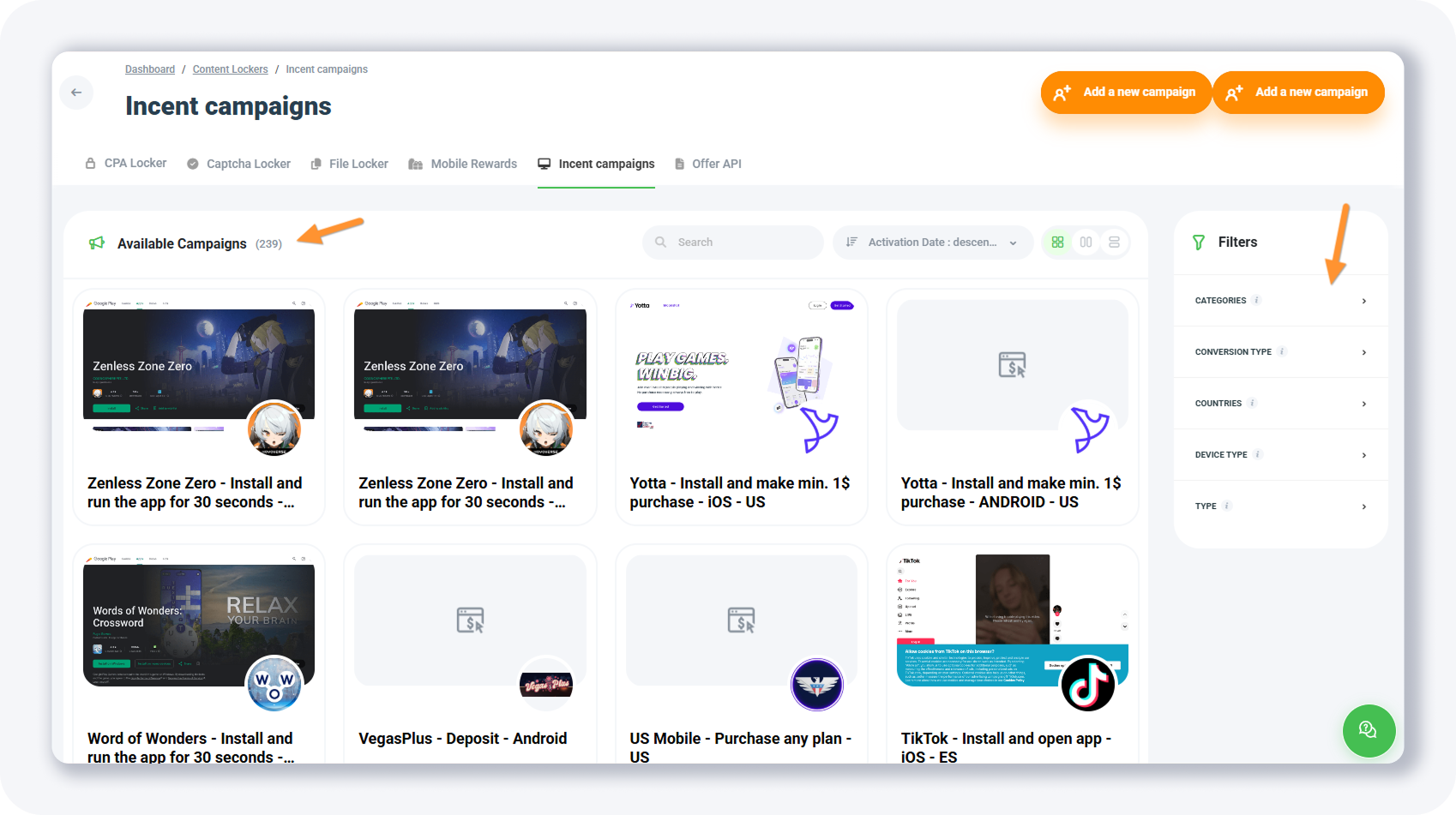
Anda dapat menggunakan daftar ini untuk membuat content locker untuk penawaran tertentu. Kemudian, Anda dapat menambahkan lebih banyak penawaran ke content locker Anda.
Jika Anda menginginkan penawaran tertentu dalam content locker Anda, Anda dapat menggunakan filter di sisi kanan.
Misalnya, jika saya hanya ingin melihat penawaran yang sesuai dengan filter berikut:
• Jenis konversi: Instal
• Jenis perangkat: Perangkat seluler - Android
• Jenis: CPA
Saya akan mendapatkan sekitar 28 penawaran:
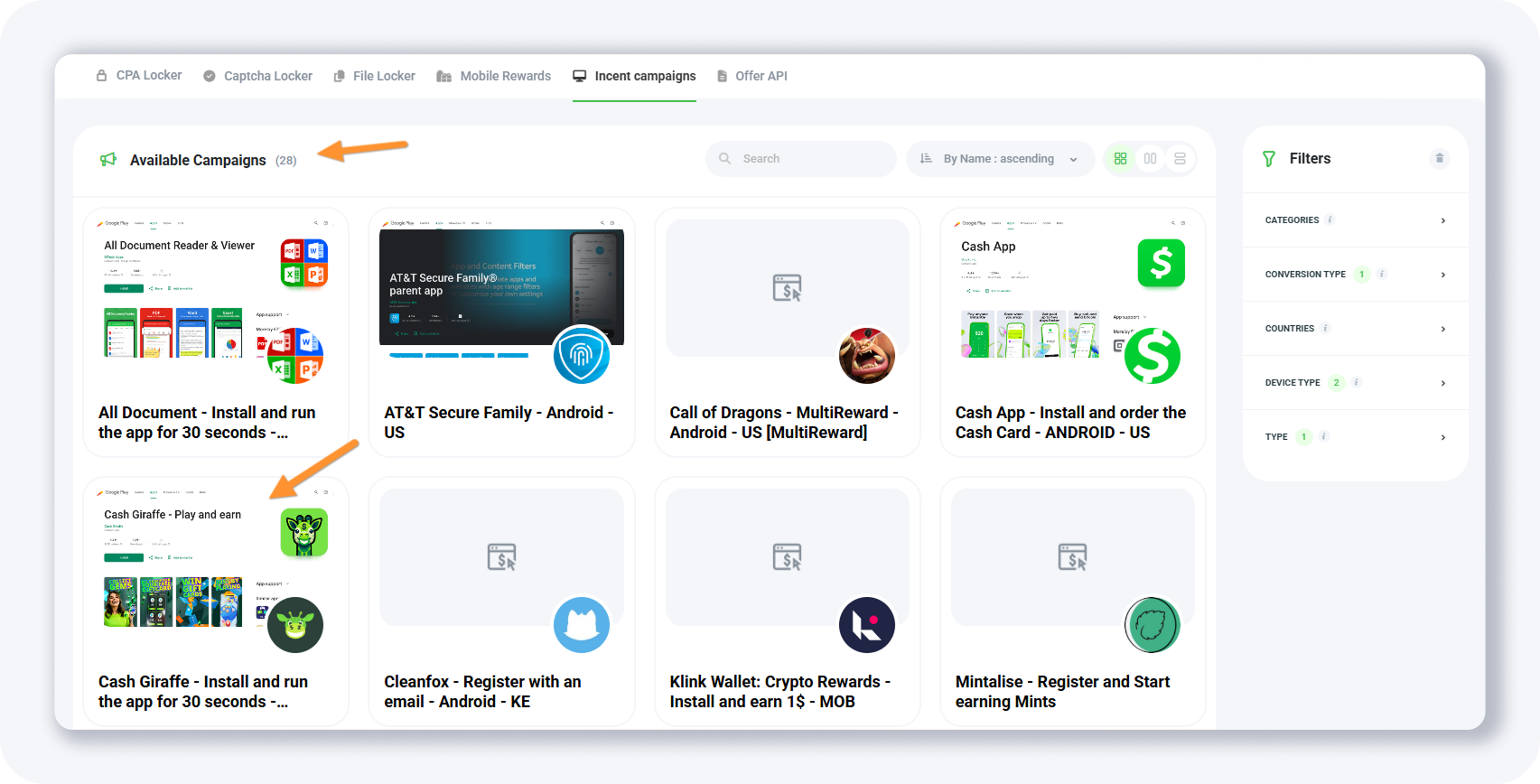
Dan jika Anda mengklik penawaran, misalnya penawaran "Cash Giraffe", Anda akan melihat lebih banyak detail seperti ini:
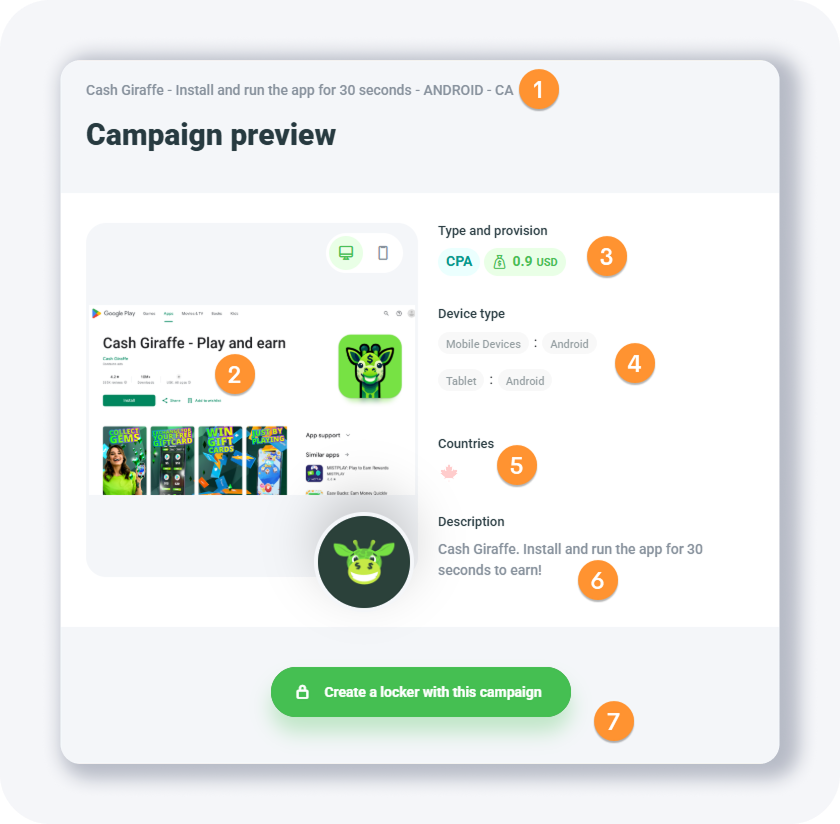
Anda akan melihat beberapa informasi umum tentang penawaran di sini.
1. Nama penawaran
2. Thumbnail halaman pratinjau (untuk sebagian besar aplikasi seluler, itu akan menjadi tangkapan layar dari Google Play Store atau Apple App Store)
3. Jenis penawaran (CPA dalam contoh ini) dan pembayaran untuk penawaran
4. Perangkat di mana penawaran tersedia
5. Daftar negara (atau satu) di mana penawaran tersedia
6. Apa yang perlu dilakukan pengguna untuk membuka locker (atau mengonversi)
7. Tombol yang membuat content locker dan menambahkan penawaran ini ke locker baru. Anda perlu memilih jenis locker sebelum melanjutkan.
API Penawaran
Dengan API Penawaran, Anda dapat secara otomatis mengunduh informasi tentang kampanye insentif yang dapat Anda gunakan dalam locker dan sistem Offerwall.
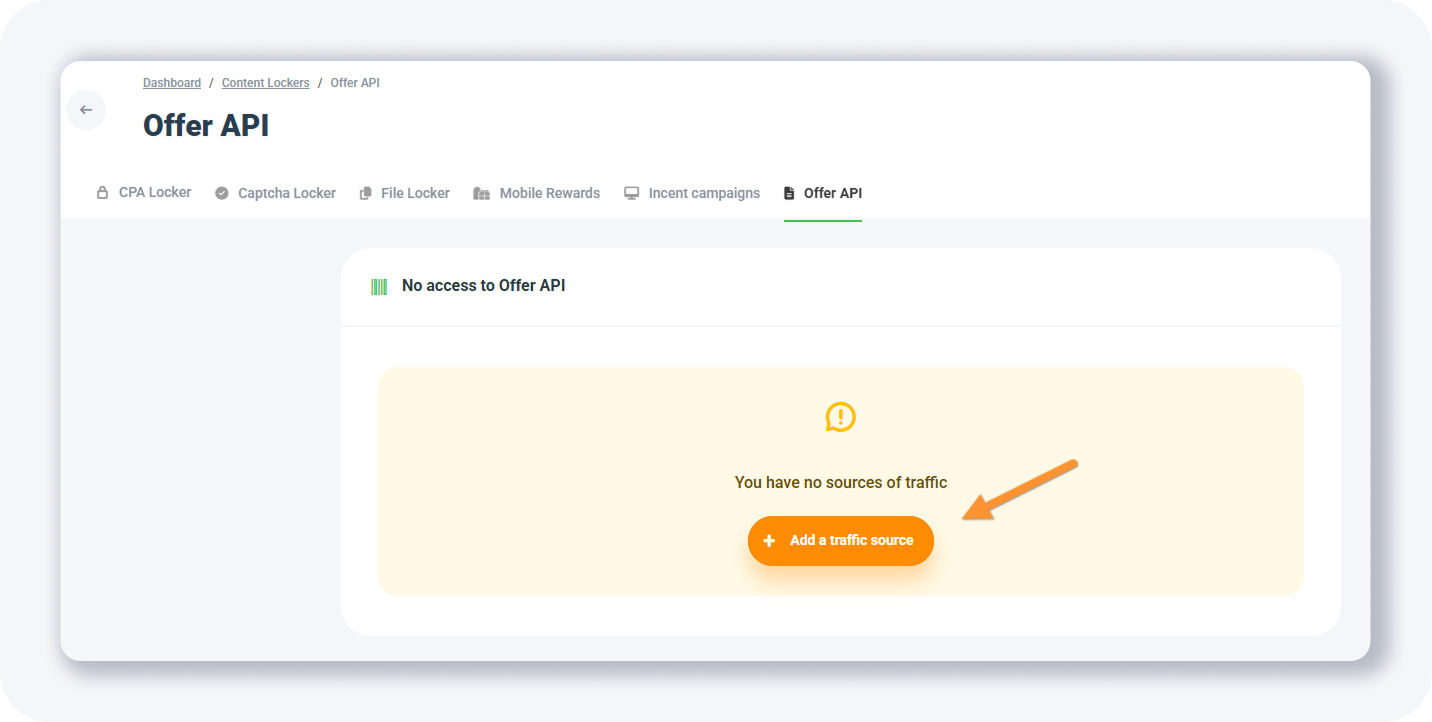
Tekan + Tambahkan sumber lalu lintas untuk mulai menggunakan API Penawaran.
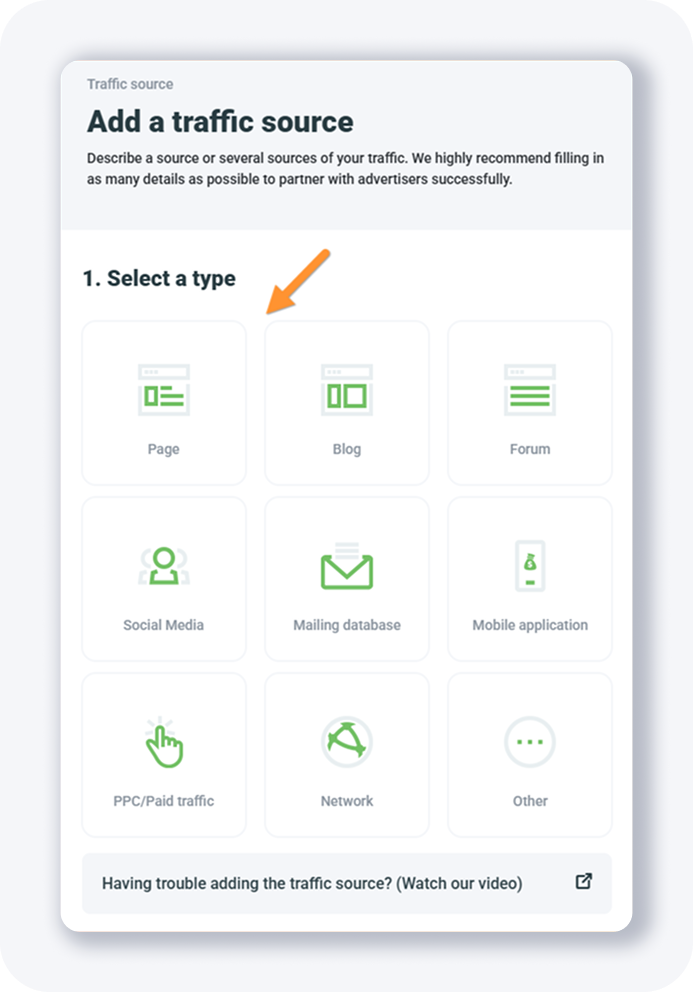
Anda perlu memilih jenis lalu lintas yang digunakan untuk mempromosikan penawaran (atau locker). Misalnya, jika Anda berencana menggunakan lalu lintas berbayar untuk mempromosikan penawaran atau locker, pilih PPC/Lalu lintas berbayar.
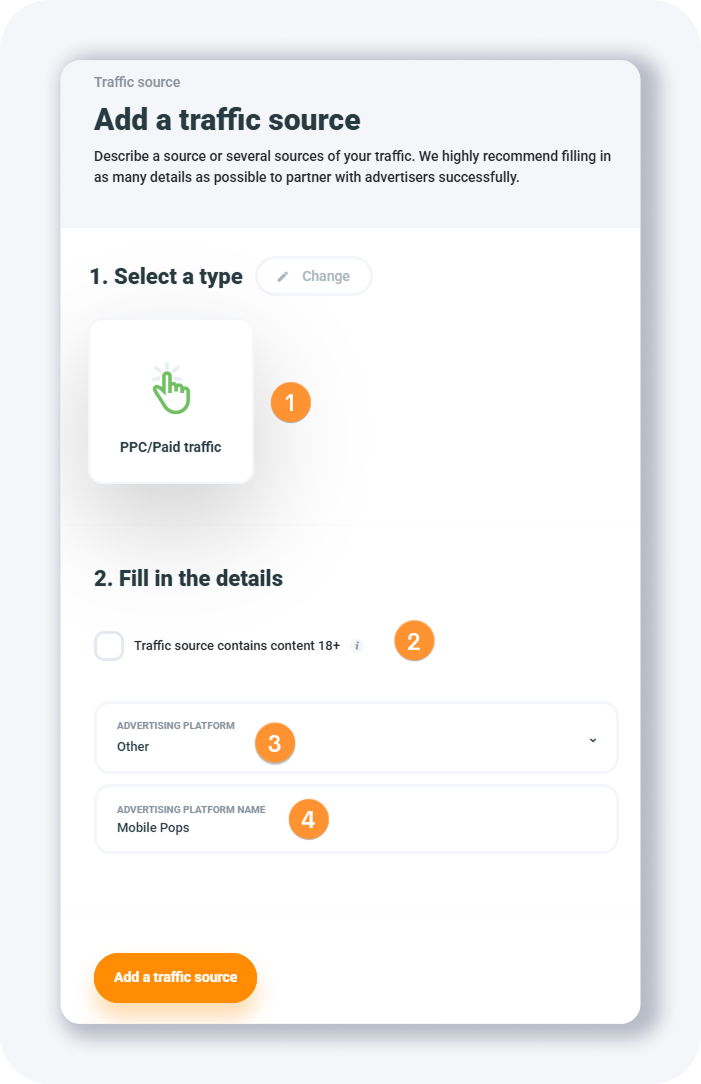
Jika Anda ingin menggunakan pop-up seluler, pilih Lainnya dari dropdown Platform iklan dan masukkan Mobile Pops di nama platform. Klik tombol Tambahkan sumber lalu lintas.
Anda masih akan melihat layar ini:
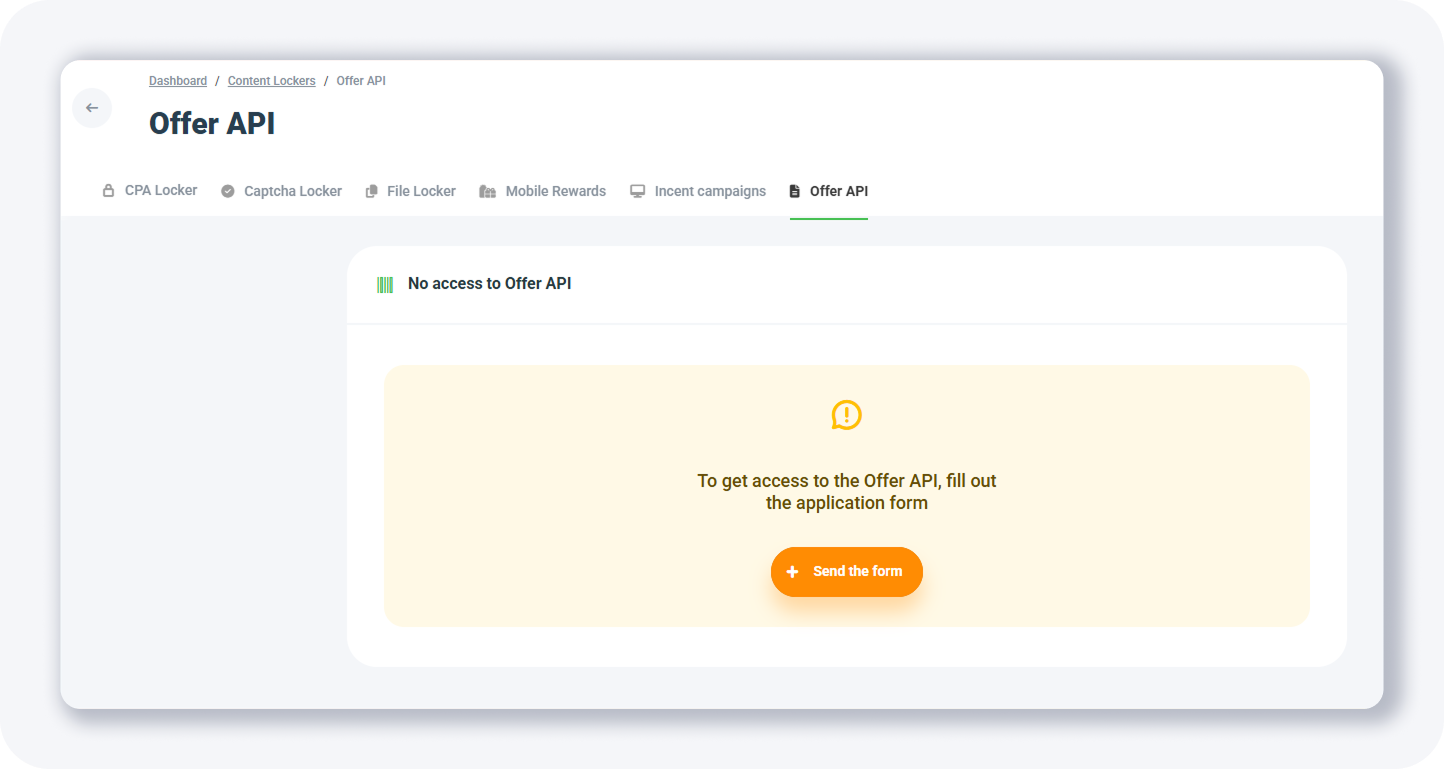
Mengapa? Karena setiap sumber lalu lintas yang Anda tambahkan, harus disetujui terlebih dahulu.
Buka sumber lalu lintas dari menu sebelah kiri:
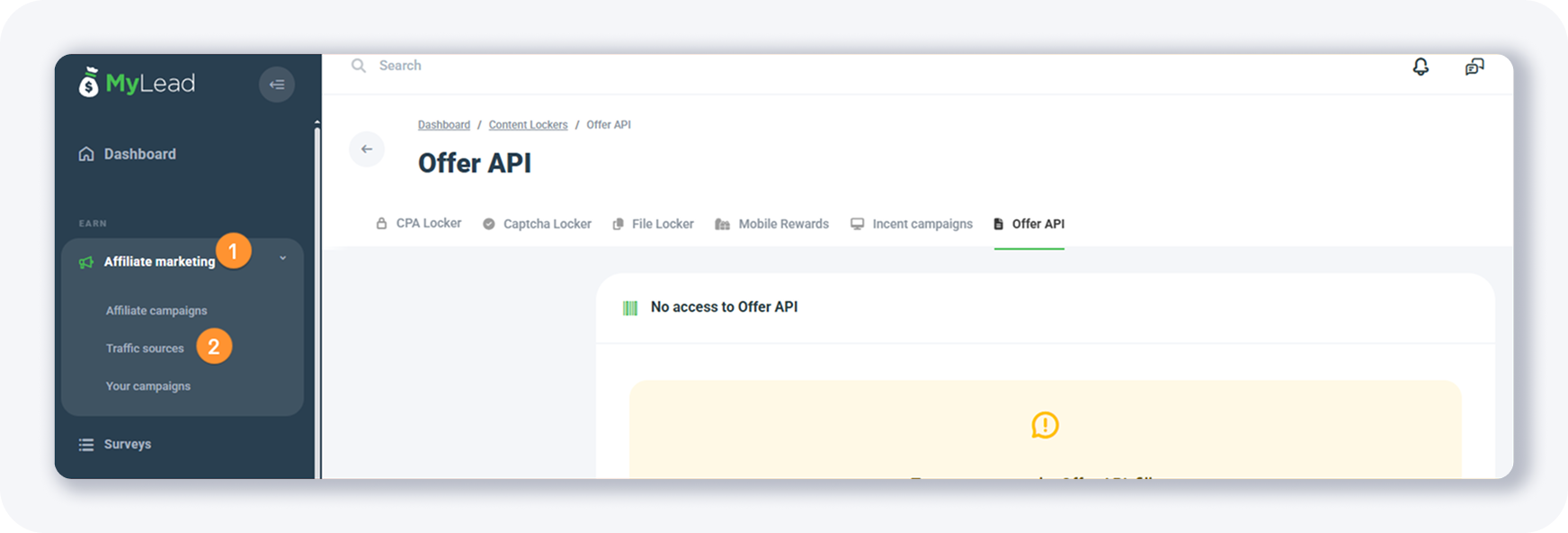
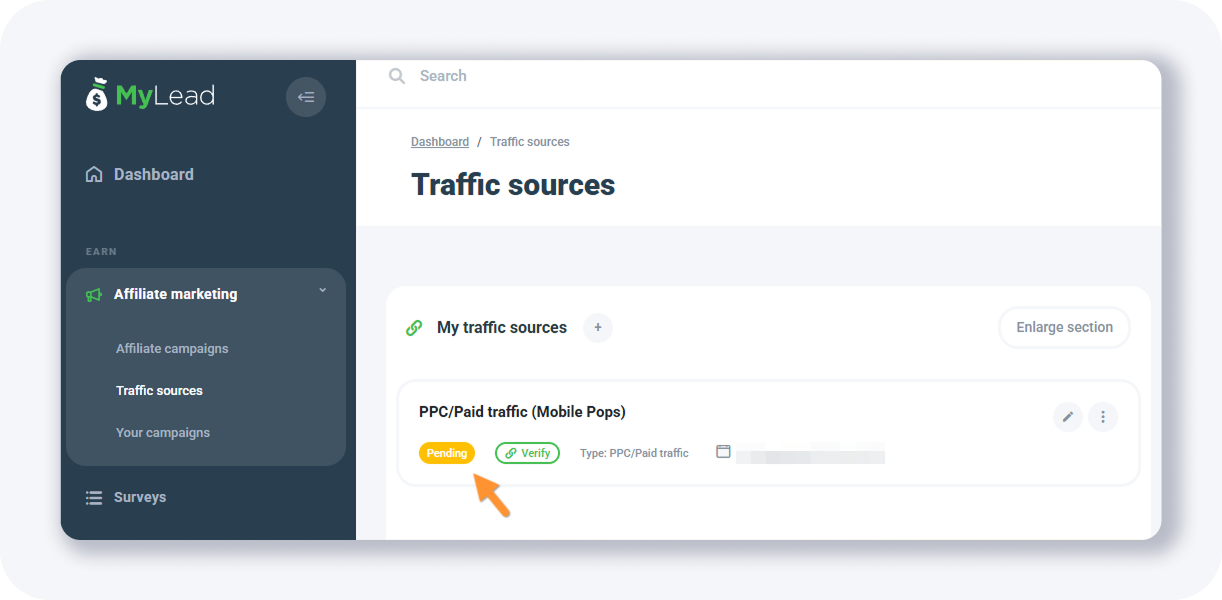
Dan Anda akan melihat bahwa sumber lalu lintas Anda masih dalam persetujuan:
Setelah beberapa waktu, setelah sumber lalu lintas Anda disetujui, Anda akan melihatnya seperti ini:
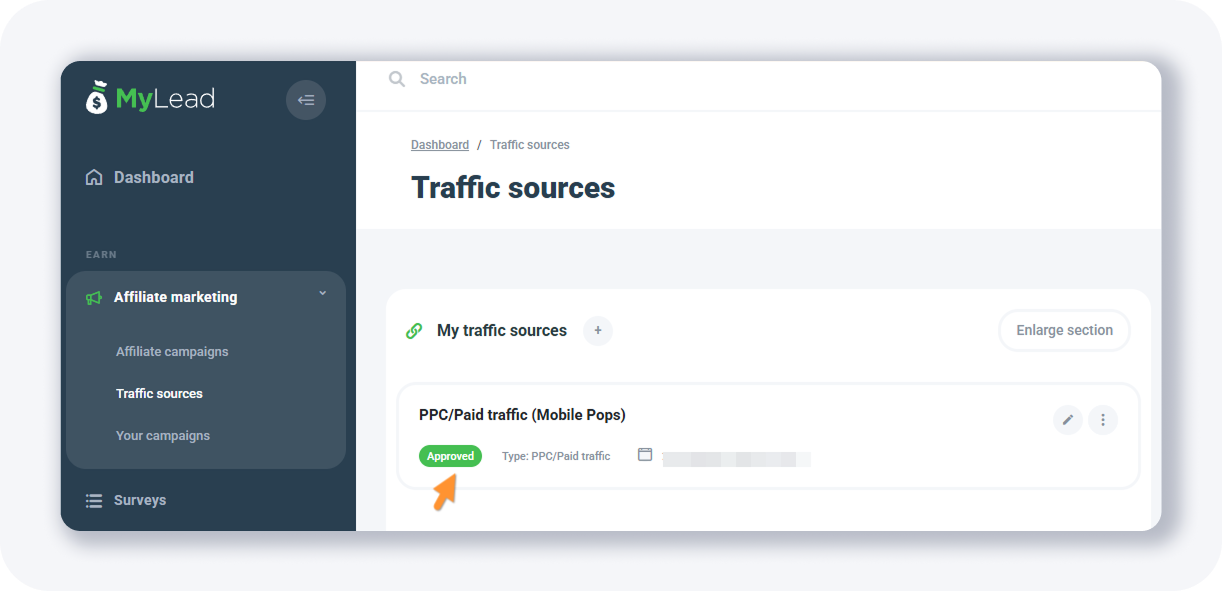
Dan kemudian Anda siap untuk pergi!
Jika Anda mengalami masalah dengan menambahkan sumber lalu lintas, saya sarankan Anda melihat video ini:
https://www.youtube.com/watch?v=uoRT4kdlzh8
Panduan Lengkap MyLead - Daftar Bab
1. Cara mendaftar di MyLead - klik untuk membaca
2. Dashboard Utama - klik untuk membaca
3. Profil Saya - klik untuk membaca
4. Penawaran (Kampanye Afiliasi) - klik untuk membaca
5. Survei - klik untuk membaca
6. OfferWall Rewards - klik untuk membaca
7. Content Lockers - sedang membaca
8. CPA Locker
9. Captcha Locker
10. File Locker
11. Mobile Rewards
12. Kampanye Insentif
13. API Penawaran
14. Smartlniks
15. Alat Afiliasi Gratis
16. Kupon dan promosi
17. HideLink
18. Jalur Penawaran
19. Tautan Rusak
20. Penarikan
21. Statistik dan Laporan
22. Postbacks
23. Menambahkan MyLead sebagai Jaringan Afiliasi ke Pelacak Anda
24. Cara Menambahkan Penawaran MyLead ke Pelacak
25. Cara Menambahkan Locker MyLead (sebagai Penawaran) ke Pelacak
26. Cara Menambahkan Smartlinks MyLead (sebagai Penawaran) ke Pelacak
27. Komunitas dan Berita
Ada pertanyaan? Jangan ragu untuk menghubungi kami melalui saluran kami.