
ブログ / MyLead Guide
MyLead完全ガイド - コンテンツロッカー
MyLeadが最も知られているツールはコンテンツロッカーだと思います。それでは試してみましょう!
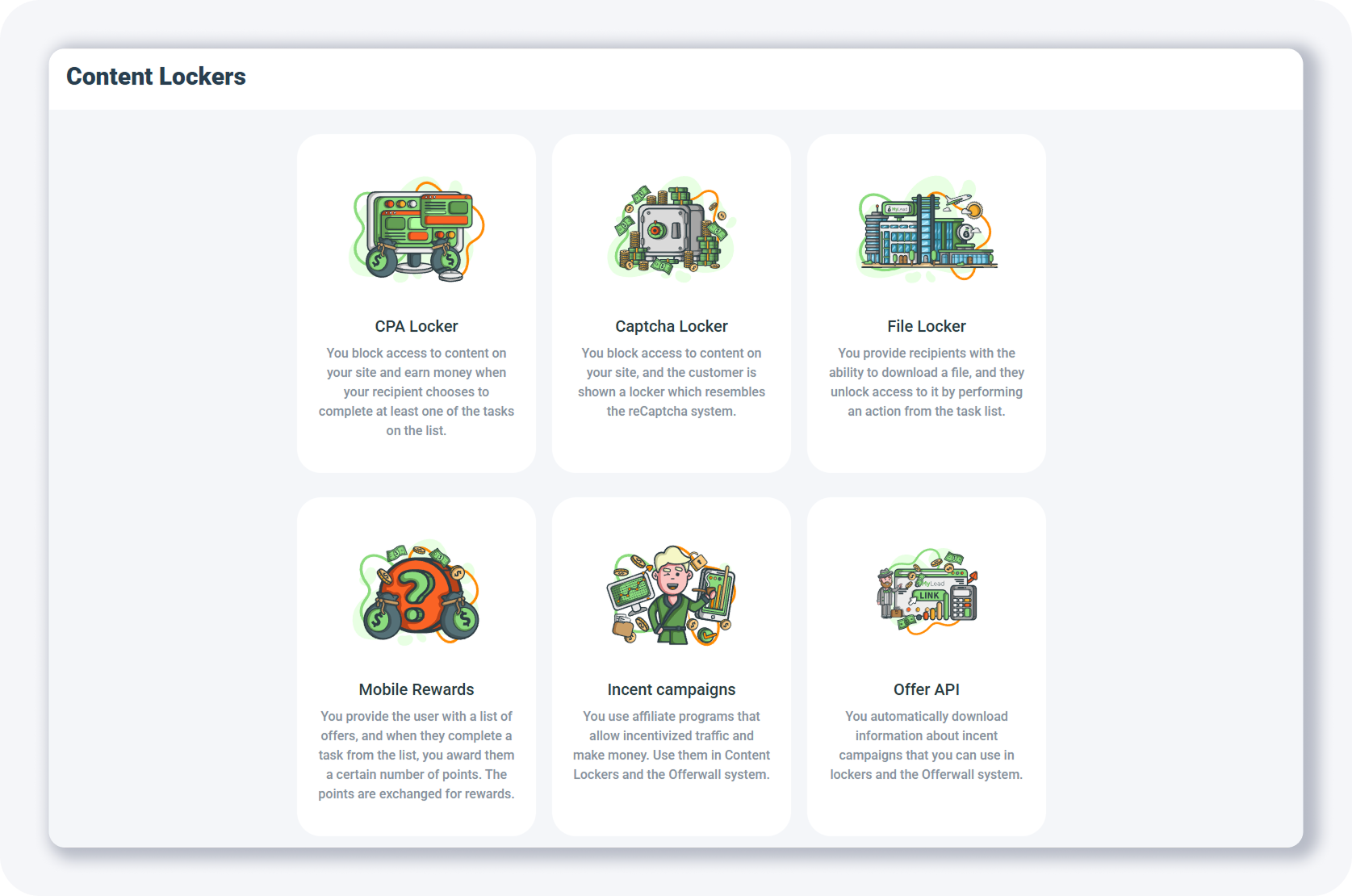
コンテンツロッカーは、ウェブサイト、ブログ、またはモバイルアプリから収益を得るためのツールです。コンテンツロッカーを使用することで、特定のコンテンツへのアクセスをブロックすることができます。
CPAロッカー
新しいCPAロッカーを作成するには、コンテンツロッカーページにある最初のボックスをクリックするか、このリンクを訪問してください。UIは新しいオファーウォールを作成する際に使用するものと非常に似ています。
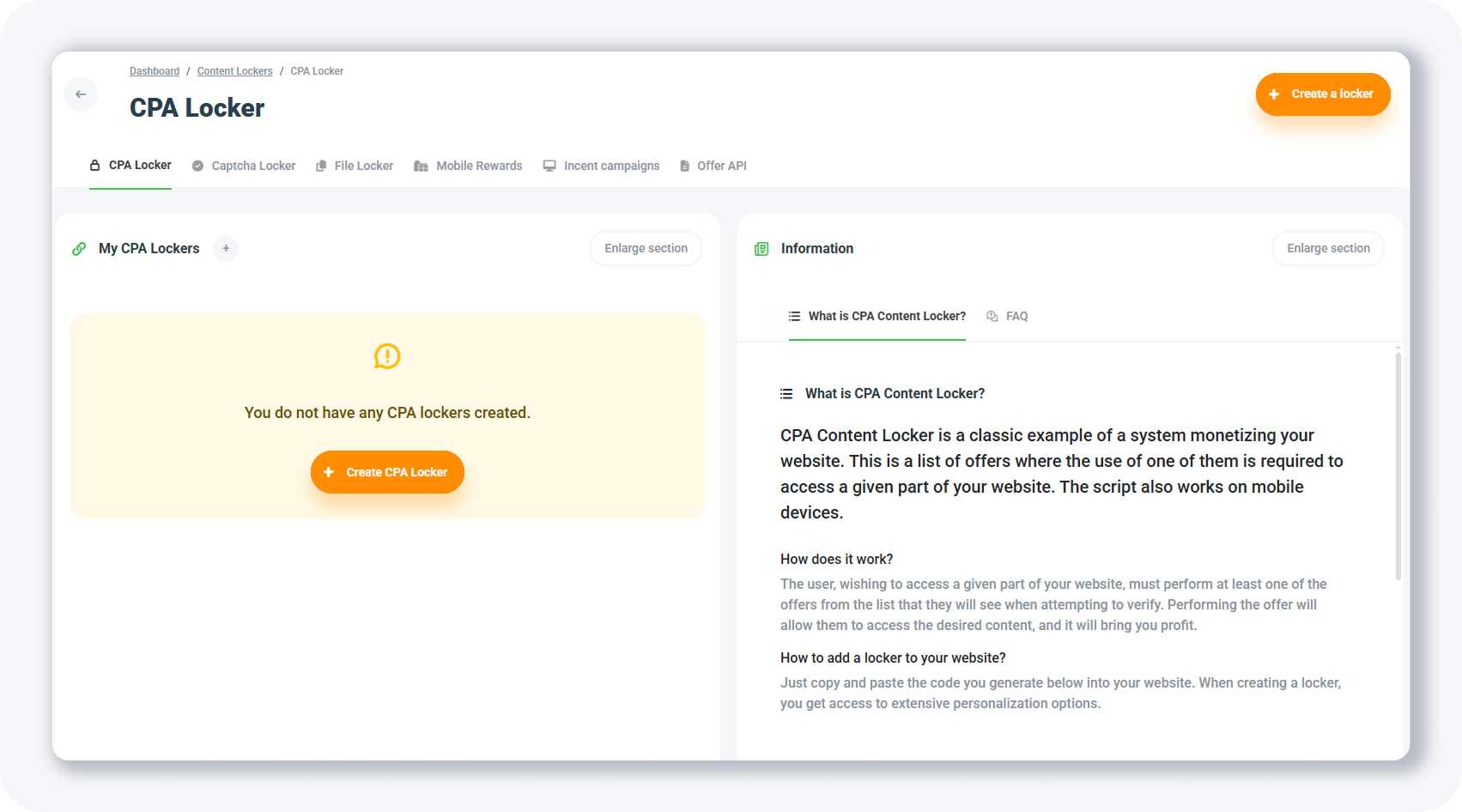
CPAロッカーがない場合は、+ Create CPA Lockerボタンをクリックしてください。
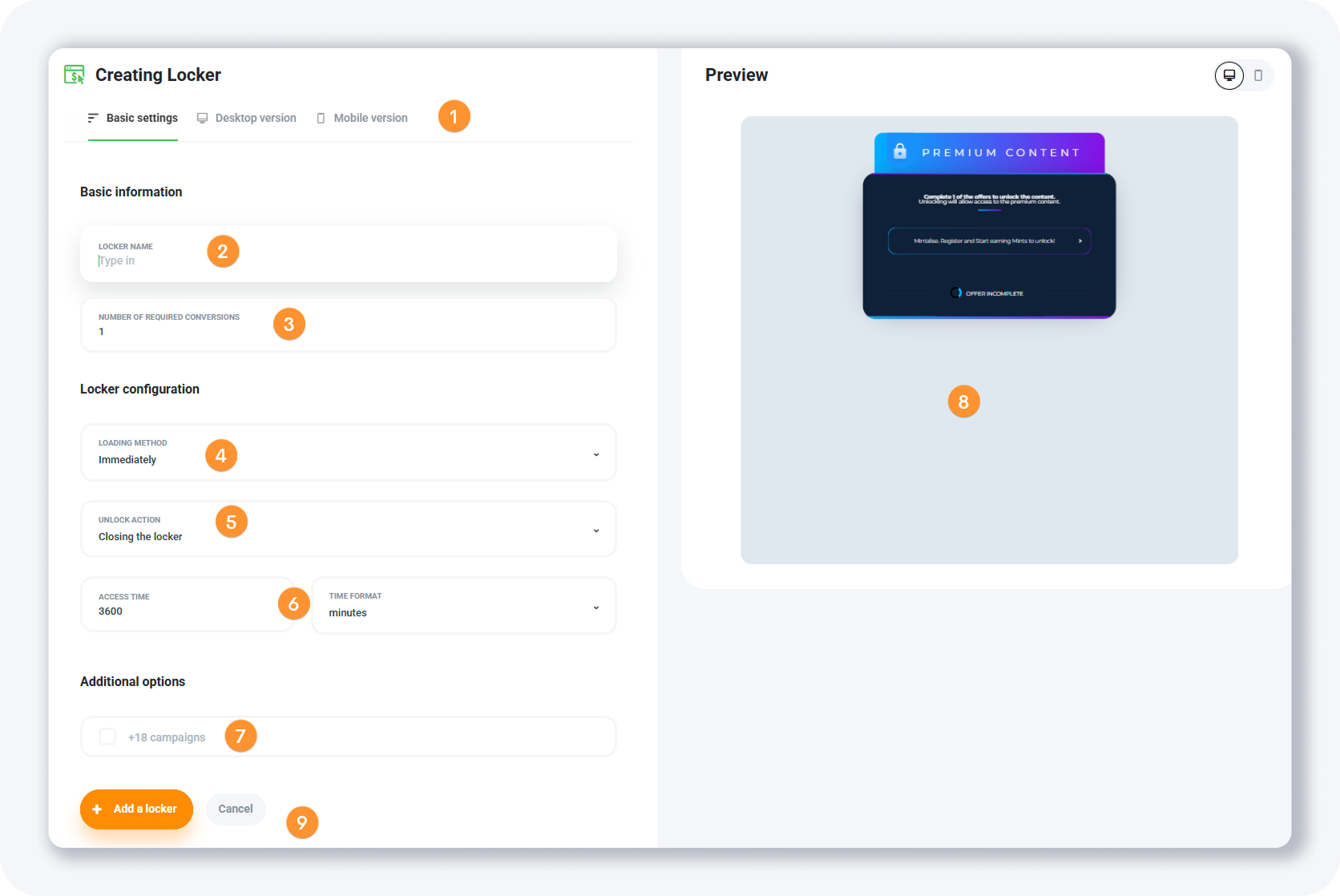
「ロッカー作成」フォームが表示されます。ここでいくつかのフィールドを入力する必要があります:
1. 設定タブ - このフォームを使用して、デスクトップおよびモバイルロッカーの設定を調整できます。最初のタブは一般設定用です。
2. ロッカー名 - ロッカーに名前を付けます。これはあなたにのみ表示されます。
3. 必要なコンバージョン数 - ロッカーを「解除」するために必要なコンバージョン(完了したオファー)の数を設定できます。例えば、訪問者が2つのモバイルアプリケーションをインストールする必要がある(1つではなく)とすることができます。
4. ロード方法 - ロッカーが表示されるタイミングを決定します。すぐに(今)、一定時間後、またはクリック後(ウェブサイトの特定の要素、例えばボタン)から選択できます。
5. 解除アクション - ユーザーが必要なコンバージョン数を完了した後に何が起こるかを設定します。ロッカーがページから非表示になる(ロッカーオーバーレイ)か、特定のURL(例えば、サンクスページやダウンロードファイルページ)にリダイレクトされるかを決定します。
6. アクセス時間と時間形式 - ユーザーが解除されたコンテンツにアクセスできる期間を設定します。デフォルトは3600分ですが、2日間などの別の値を設定できます。
7. 18+キャンペーン - メインストリームトラフィックをコンテンツロッカーに送信する予定がある場合は、これをオフにしておいてください。
8. プレビュー - コンテンツロッカーに変更を加えると、右側のパネルで変更をプレビューできます。
9. アクションボタン - 完了したら、+ Add a lockerボタンを押してください。
デスクトップ版
デスクトップ版タブをクリックして、デスクトップデバイス用のロッカーの外観を変更します。
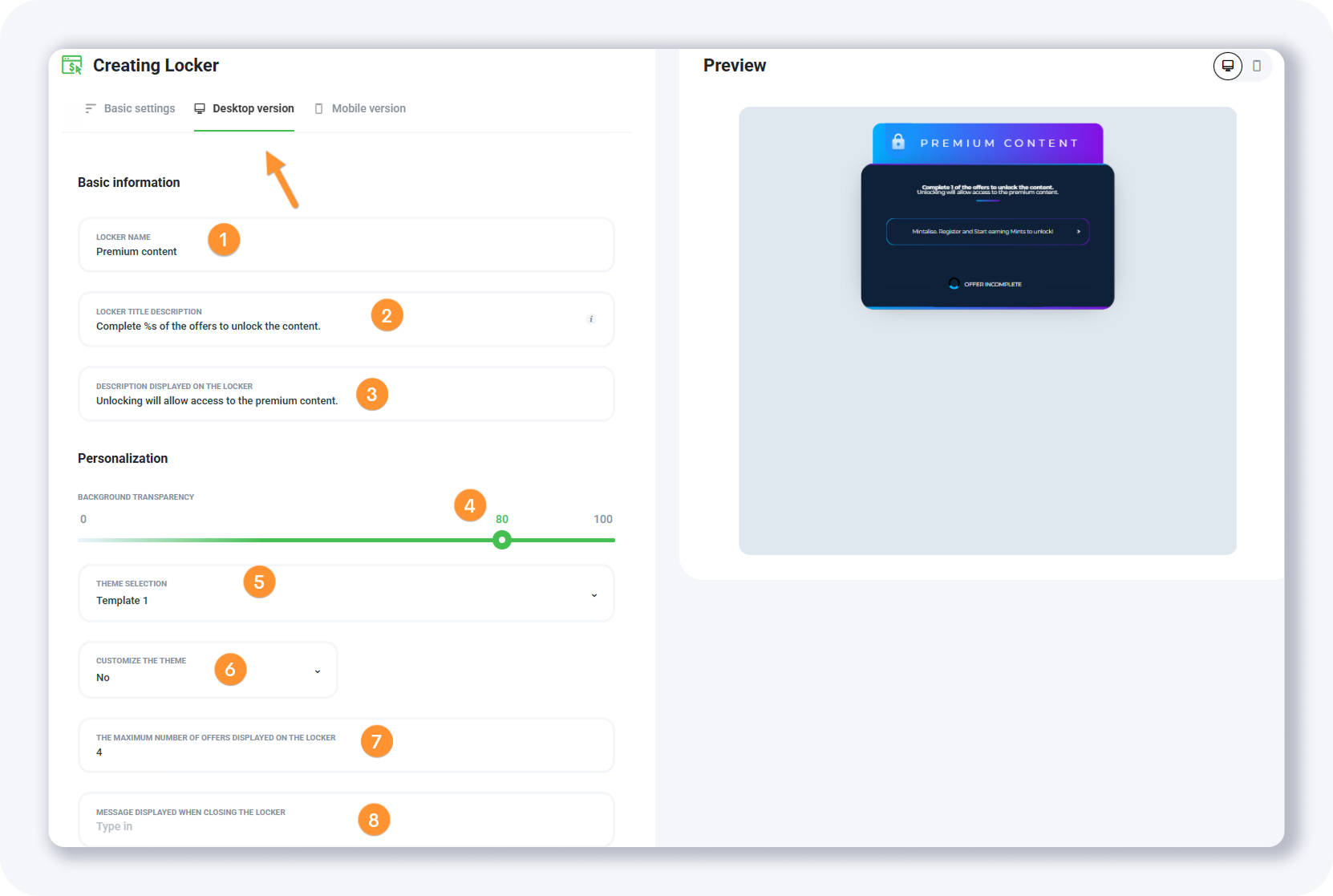
ここで変更できることがいくつかあります:
1. ロッカー名 - ロッカーの上に表示されるテキストです。「確認が必要」などの異なるテキストを試すことができます。
2. ロッカータイトルの説明 - 訪問者がコンテンツを解除するために必要なことを説明する指示です。
3. ロッカーに表示される説明 - 必要なアクションが完了した後に何が起こるかを説明します。
4. 背景の透明度 - ロッカーがウェブサイトの「上」に表示される場合、ここで透明度を調整できます。
5. テーマ選択 - 選択できる6つの事前作成されたテーマがあります。Instagram風のテーマもあります。
6. テーマのカスタマイズ - 背景やテキストの色を変更したい場合は、YESを選択してください。
7. ロッカーに表示されるオファーの最大数 - ユーザーが選択できるロッカーに表示されるオファーの最大数を決定します。
8. ロッカーを閉じたときに表示されるメッセージ - ロッカーが閉じられたときにユーザーが見るものです。
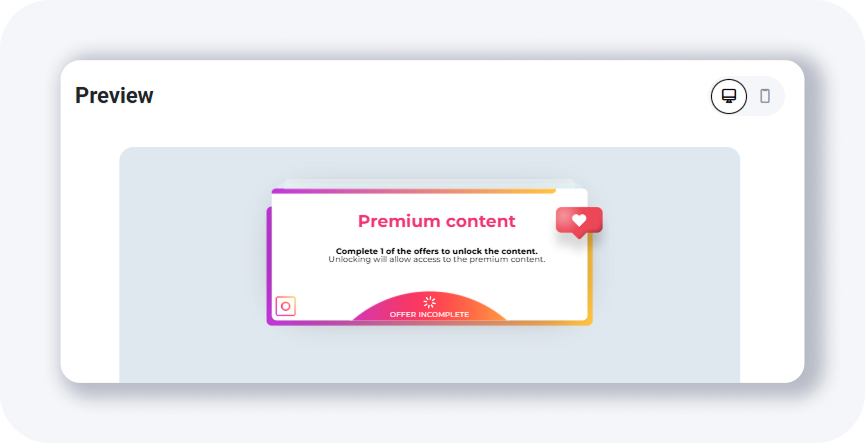
Instagramテーマの例
モバイル版
モバイル版はこのように見えます:
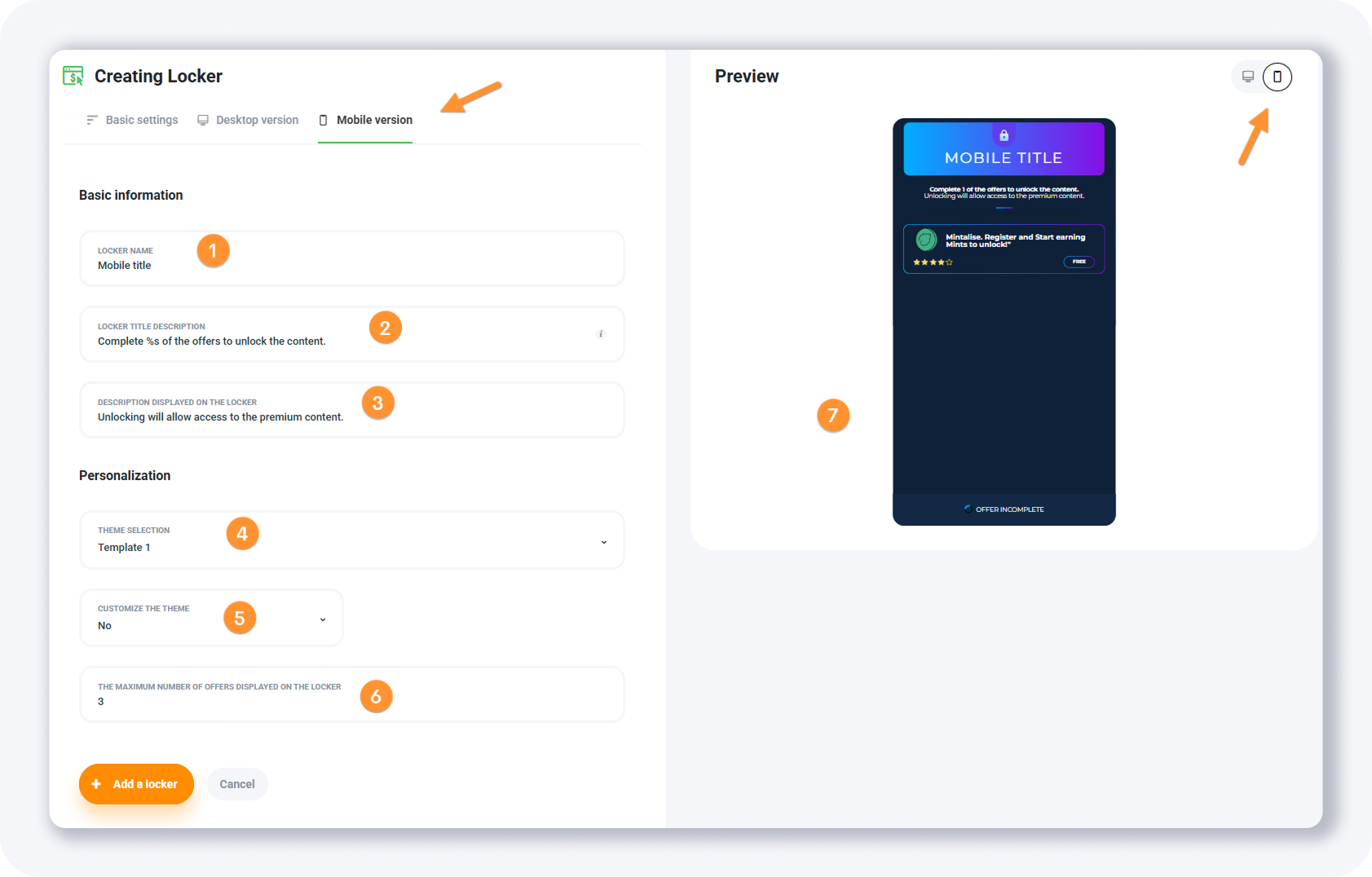
デスクトップ版と同様に、モバイル版でも調整できるオプションがいくつかあります:
1. ロッカー名 - モバイルロッカーの上に表示されるテキスト
2. ロッカータイトルの説明 - 訪問者がコンテンツを解除するために必要なことを説明する指示です。
3. ロッカーに表示される説明 - 必要なアクションが完了した後に何が起こるかを説明します。
4. テーマ選択 - 選択できる6つの事前作成されたテーマがあります。Instagram風のテーマもあります。
5. テーマのカスタマイズ - 背景やテキストの色を変更したい場合は、YESを選択してください。
6. ロッカーに表示されるオファーの最大数 - ユーザーが選択できるロッカーに表示されるオファーの最大数を決定します。
モバイル版のロッカーをオンにして変更をプレビューすることを忘れないでください。
ロッカーを追加すると、リストに表示されます。
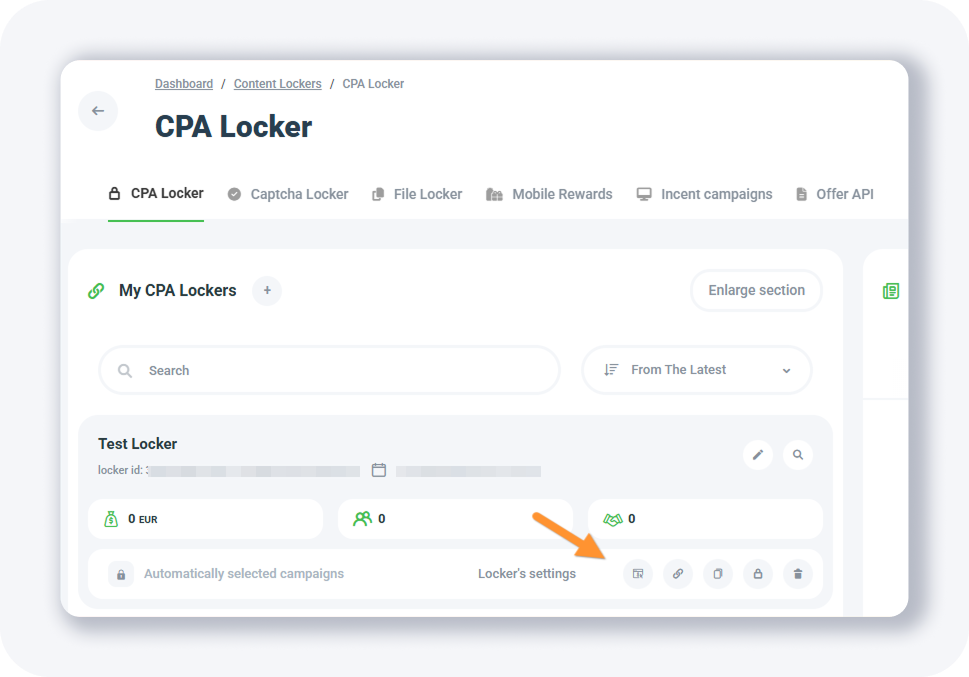
ロッカーの設定テキストの近くにいくつかのボタンがあることに気付くでしょう:
• 利用可能なキャンペーン - コンテンツロッカーに表示されるオファーを無効にしたい場合は、このオプションを使用してください。
• ウェブサイトコード - ここからロッカーURLを取得できるポップアップが表示されます。詳細は以下で説明します。
• 複製 - 同じ設定で別のコンテンツロッカーを作成したい場合は、複製ボタンを押してください。
• IPロッカーのブロックサポート - IPアドレスを入力して、ロッカーを自分だけに表示させます。テスト用に使用します。
• ロッカーを削除 - このロッカーを削除したい場合は、このボタンを使用してください。
ウェブサイトコード
ウェブサイトコードボタンをクリックすると、このポップアップが表示されます:
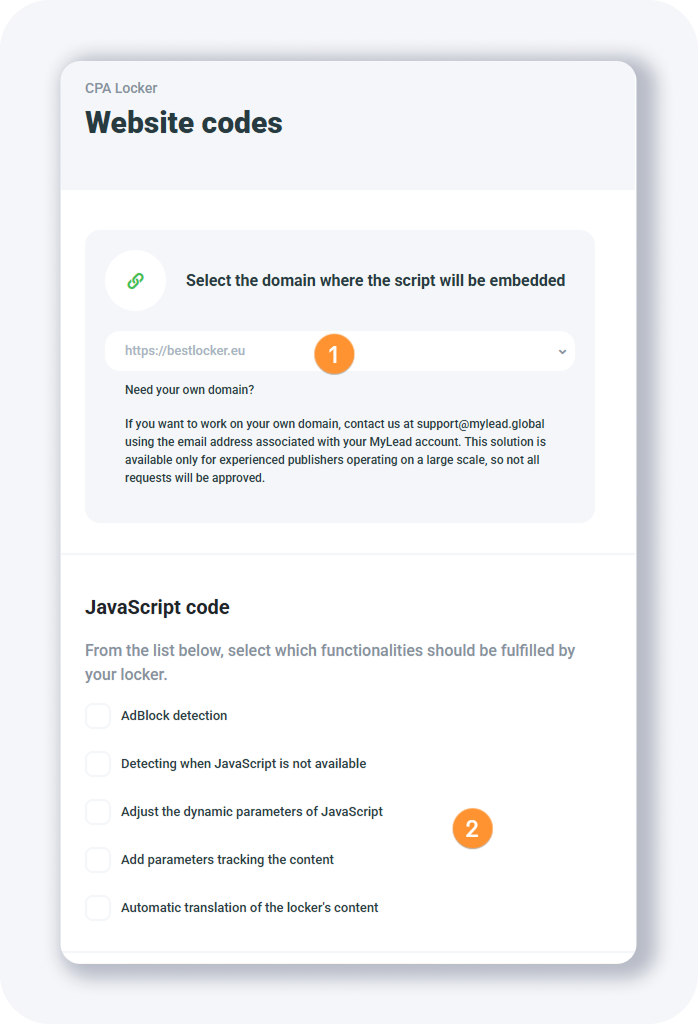
ここで、コンテンツロッカーが使用するドメインを選択でき、JavaScriptコードセクションの下にいくつかの追加オプションがあります:
• AdBlock検出 - これを有効にすると、AdBlockを使用しているユーザーにもコンテンツロッカーが機能するように追加コードが追加されます。
• JavaScriptが利用できない場合の検出 - JavaScriptをサポートしていない訪問者がいる場合、このコードはロッカーを表示するのに役立つかもしれません。
• JavaScriptの動的パラメータの調整 - ロッカーに動的フィールドを持たせたい場合、URLを介してカスタムタイトルと説明を渡すことができます。
• コンテンツを追跡するパラメータの追加 - 収益とコンバージョンを追跡したい場合、トラッカーのclick_idトークンをオファー(この場合はロッカー)に渡す必要があります。サポートされているgetパラメータはml_sub1, ml_sub2, ml_sub3, ml_sub4, ml_sub5です。
• ロッカーのコンテンツの自動翻訳 - これは素晴らしいです。ロッカーのコンテンツはユーザーの言語に自動的に翻訳されます。これによりコンバージョン率が向上することは間違いありません。
オプションを選択すると、3つのフィールドが表示されます:
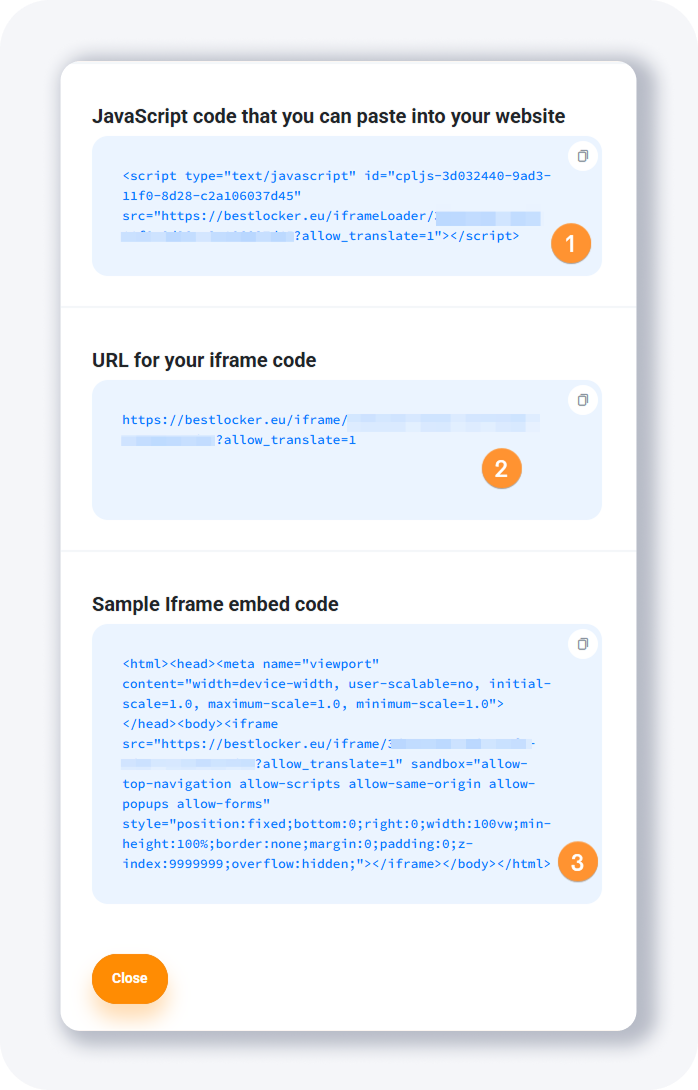
そして、これらをどのように使用するか:
• ウェブサイトに貼り付けるJavaScriptコード - これはウェブサイトの<HEAD>部分に貼り付ける必要があるコードです。
• iframeコード用のURL - カスタムiframe(あなたが管理する)でコンテンツロッカーを表示したい場合、このURLをiframeのsrc属性に入れてください。さらに、このURLを直接開いてオファーページとして扱うこともできます(このURLにトラッキングclick_idパラメータを渡すこともできます)。または、コンテンツロッカーをプレビューするためにこれを開いてください。
• サンプルiframe埋め込みコード - このコードを空のHTMLファイルにコピーしてファイルを保存すると、コンテンツロッカーがどのように見えるかも確認できます。
ロッカー名の下には3つのアイコンがあります:
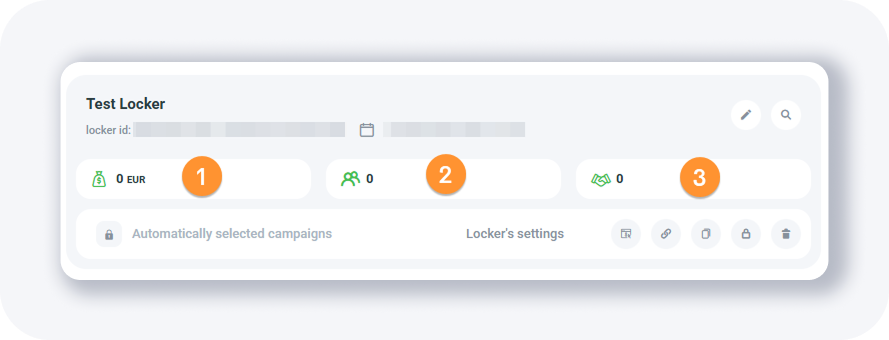
コンテンツロッカーが生成した利益、訪問数、リード数を表示します。
TIP: メインストリームトラフィックをロッカーに送信する予定がある場合は、18+キャンペーンをオフにしておいてください。
キャプチャロッカー
キャプチャロッカーは、ウェブサイトのコンテンツを収益化するためのシステムです。これは、人気のあるアンチボットセキュリティシステムであるreCAPTCHAと同じように見えます。
キャプチャロッカーが何であるかを理解したので、新しいものを作成しましょう。
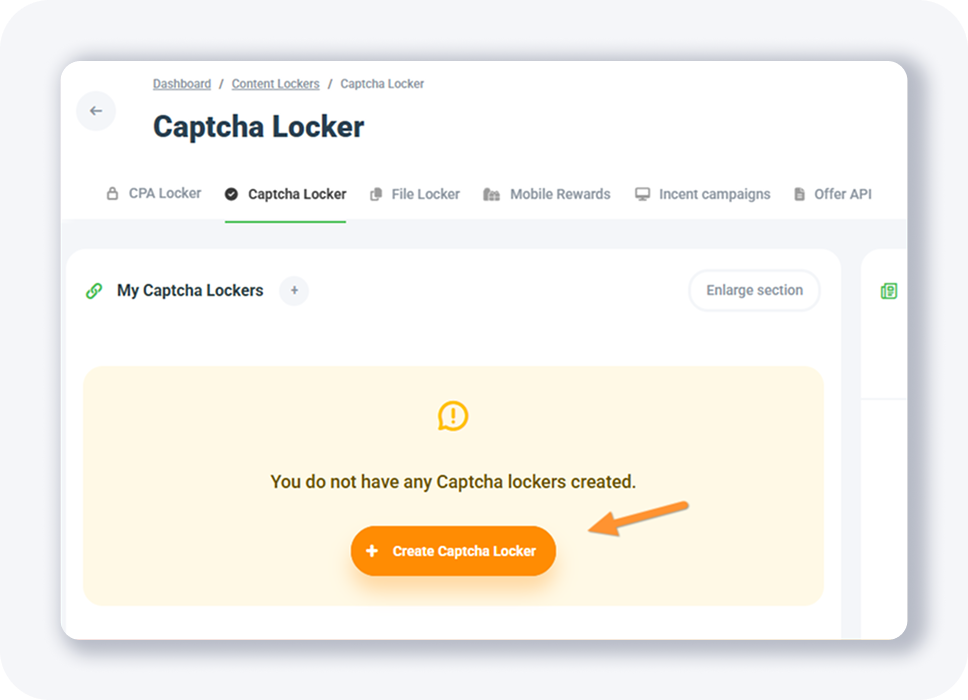
+ Create Captcha Lockerボタンをクリックすると、このようなフォームが表示されます:
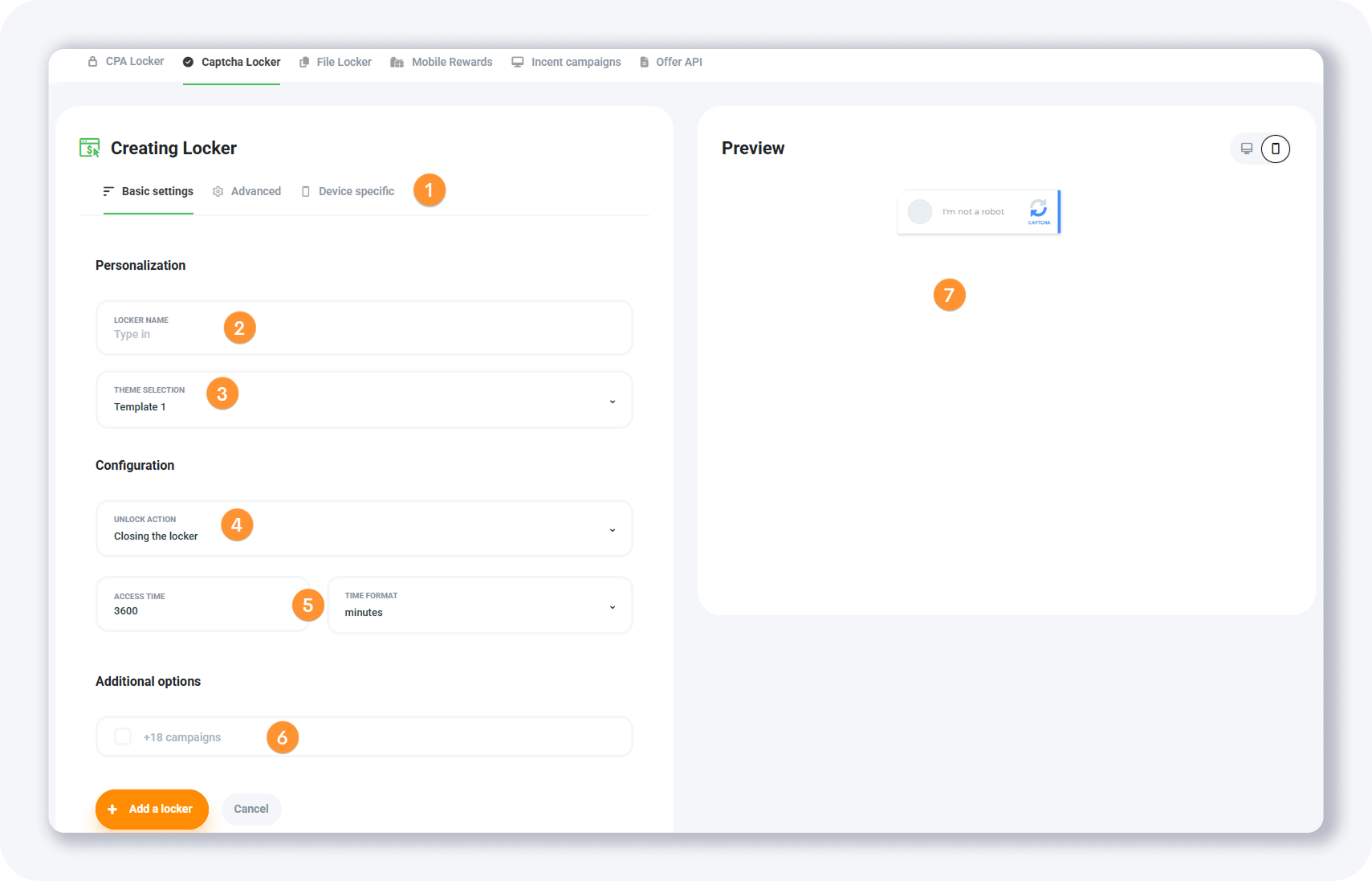
キャプチャロッカーはコンテンツロッカーよりもはるかにシンプルです。
ここで入力する必要があるフィールドはわずかです:
1. 設定タブ - 3つのタブがあり、それぞれを説明します。
2. ロッカー名 - これはあなたにのみ表示されます。
3. テーマ選択 - 利用可能なテーマは2つだけです。ライトとダークです。
4. 解除アクション - ユーザーが必要なアクションを完了した後に何が起こるかを設定します。ロッカーを閉じるか、訪問者を別のページ(URL)にリダイレクトするかを選択できます。
5. アクセス時間と時間形式 - ユーザーが解除されたコンテンツにアクセスできる期間を設定します。デフォルトは3600分ですが、2日間などの別の値を設定できます。
6. +18キャンペーン - メインストリームトラフィックをコンテンツロッカーに送信する予定がある場合は、これをオフにしておいてください。
7. プレビューパネル - コンテンツロッカーに変更を加えると、右側のパネルで変更をプレビューできます。
高度なタブ
このタブには3つの設定しかありません:
• 必要なコンバージョン数 - ロッカーを「解除」するために必要なコンバージョン(完了したオファー)の数を設定できます。例えば、訪問者が2つのモバイルアプリケーションをインストールする必要がある(1つではなく)とすることができます。
• ロッカーに表示されるオファーの最大数 - ユーザーが選択できるロッカーに表示されるオファーの最大数を決定します。
• ロッカーに表示されるオファーの最小数 - ユーザーが選択できるロッカーに表示されるオファーの最小数を決定します。
デバイス固有
このタブには4つのフィールドがあります。
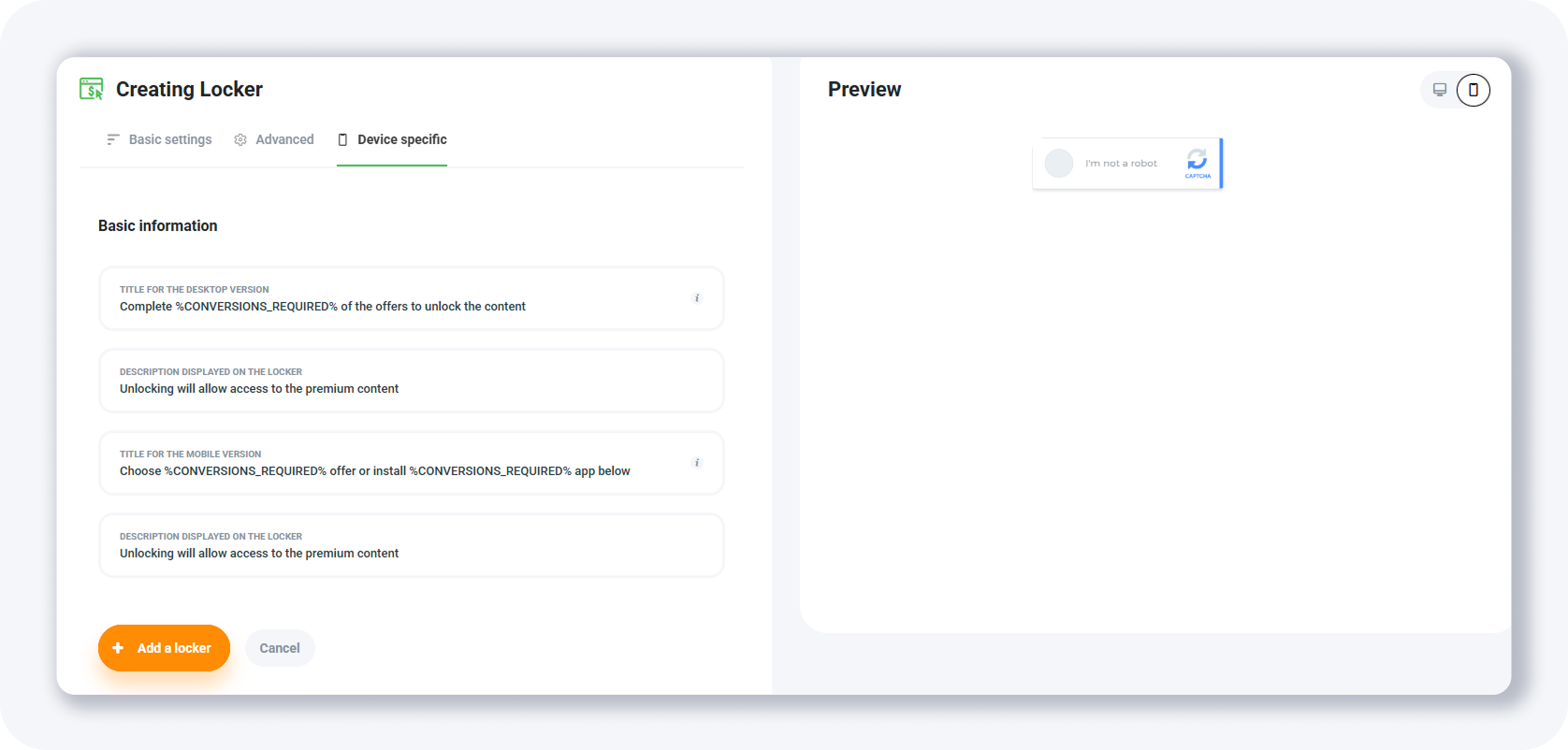
キャプチャチェックボックスをクリックすると表示されるポップアップに表示されるテキストです:
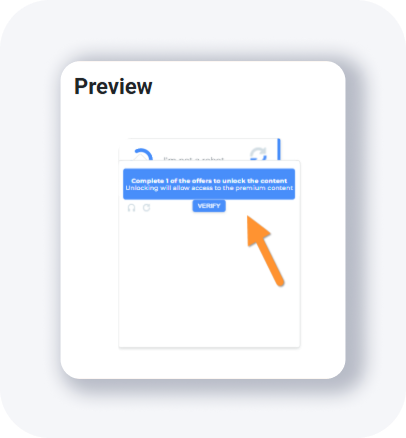
• デスクトップ版のタイトル - デスクトップデバイス用のポップアップの上部に表示される指示です。
• ロッカーに表示される説明 - デスクトップデバイスでチェックを「通過」(オファーを完了)したときに何が起こるかの説明です。
• モバイル版のタイトル - モバイルデバイス用のポップアップの上部に表示される指示です。
• ロッカーに表示される説明 - モバイルデバイスでチェックを「通過」(オファーを完了)したときに何が起こるかの説明です。
完了したら、+ Add lockerボタンを押して、ロッカーをリストに表示させます。
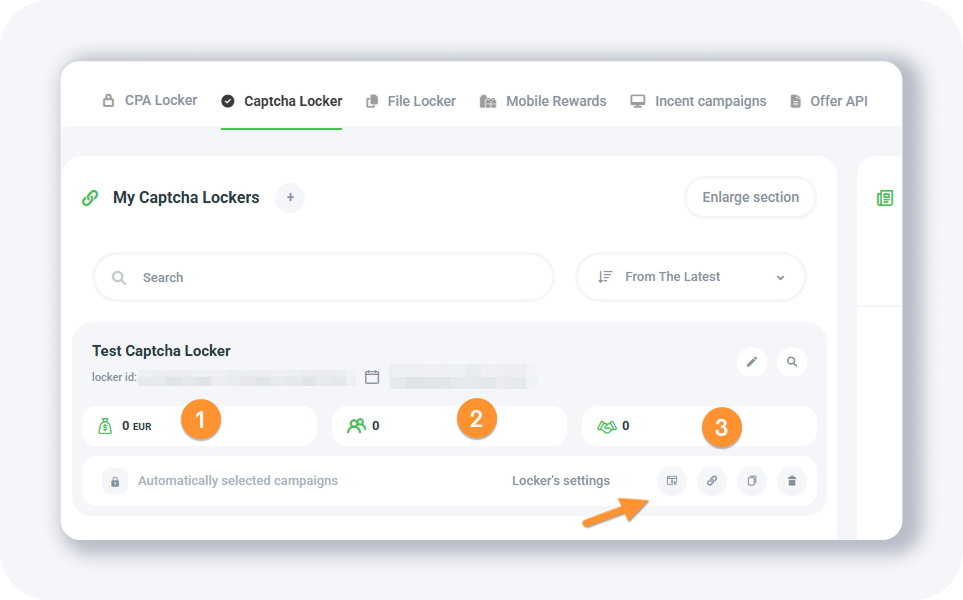
ここにいくつかのフィールドがあることに気付くかもしれません:
1. これはキャプチャロッカーによって生成された利益を示します。
2. 2番目のフィールドは訪問数を示します。
3. そして3番目のフィールドはキャプチャロッカーによって生成されたリードを示します。
そして、ロッカーの設定テキストの近くにある4つのボタン:
• 利用可能なキャンペーン - キャプチャロッカーに表示されるオファーを無効にしたい場合は、このオプションを使用してください。
• ウェブサイトコード - ここからロッカーURLを取得できるポップアップが表示されます。詳細は以下で説明します。
• 複製 - 同じ設定で別のキャプチャロッカーを作成したい場合は、複製ボタンを押してください。
• ロッカーを削除 - このロッカーを削除したい場合は、このボタンを使用してください。
これらはすべて非常にわかりやすいですが、ウェブサイトコードポップアップの詳細をもう少し説明します。
ウェブサイトコード
このポップアップはCPAロッカーで使用されるものと似ていますが、フィールドが少ないです。
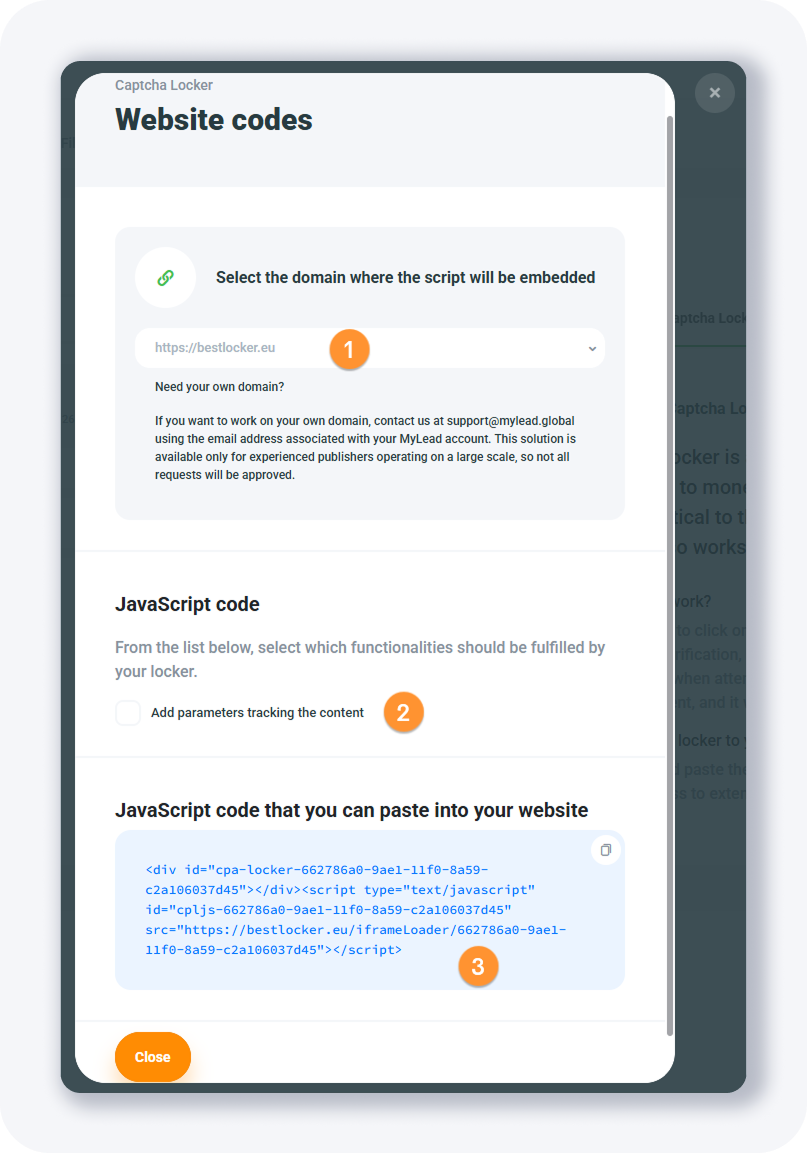
使用できる唯一のフィールドは「コンテンツを追跡するパラメータを追加」で、キャプチャロッカーにトラッキングトークンを渡すために使用されます(オファーページに渡すのと同様に)。サポートされているgetパラメータはml_sub1, ml_sub2, ml_sub3, ml_sub4, ml_sub5です。
キャプチャロッカーのパフォーマンスをトラッカーで追跡したい場合に便利です。もちろん、最初に正しいポストバックを設定する必要があります。
そのためには、グローバルポストバックを設定することができます。
ファイルロッカー
ファイルロッカーは、ウェブサイト上のファイルへのアクセスをブロックする収益化ツールです。ファイルをダウンロードまたはアクセスしたいユーザーは、アフィリエイトが提供するオファーまたはタスクを少なくとも1つ完了する必要があり、その結果、パブリッシャーはユーザーのアクションから収益を得ます。
新しいファイルロッカーを作成しましょう。マイファイルロッカーページを開き、+ Create File Lockerボタンをクリックしてください。
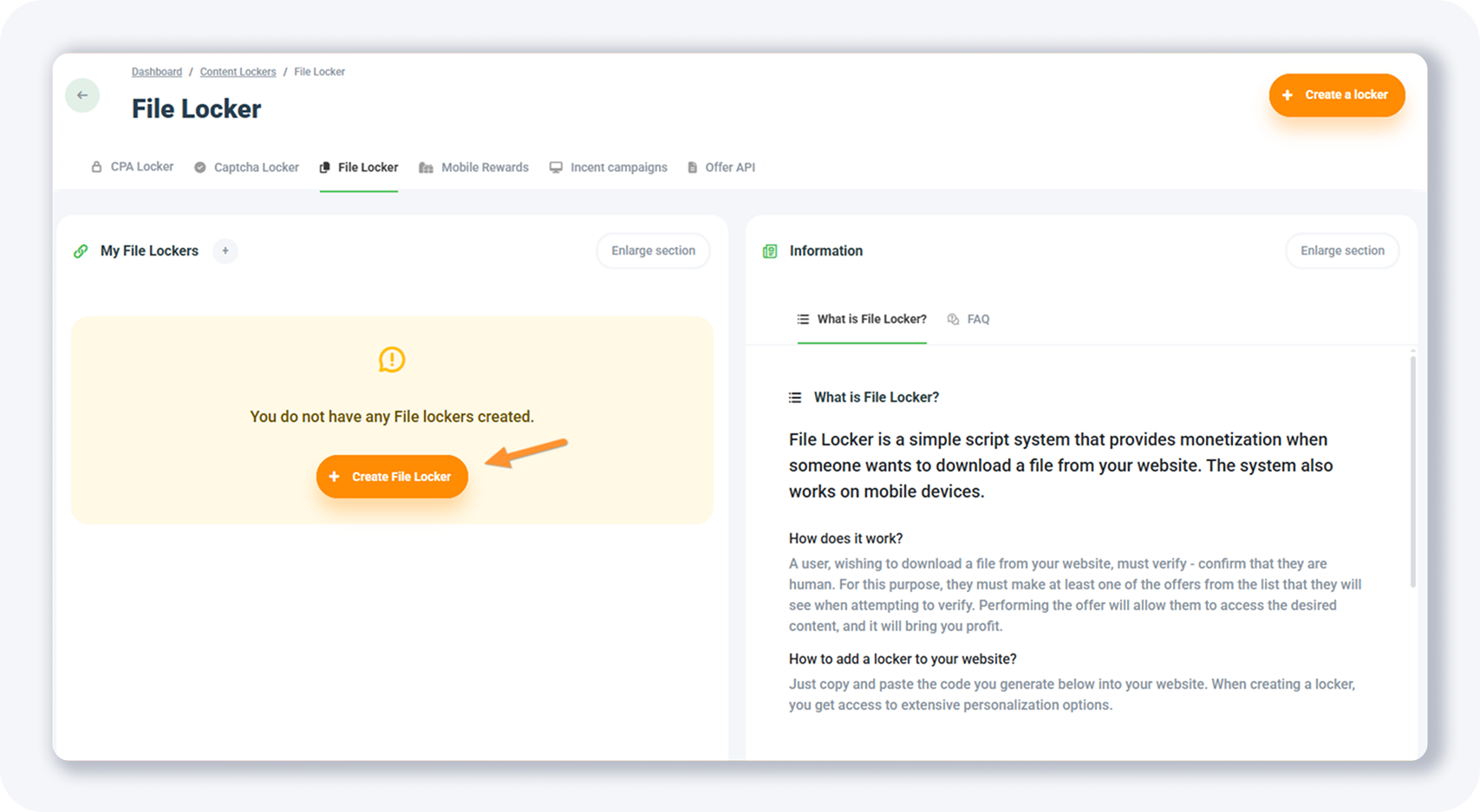
このようなフォームが表示されます:
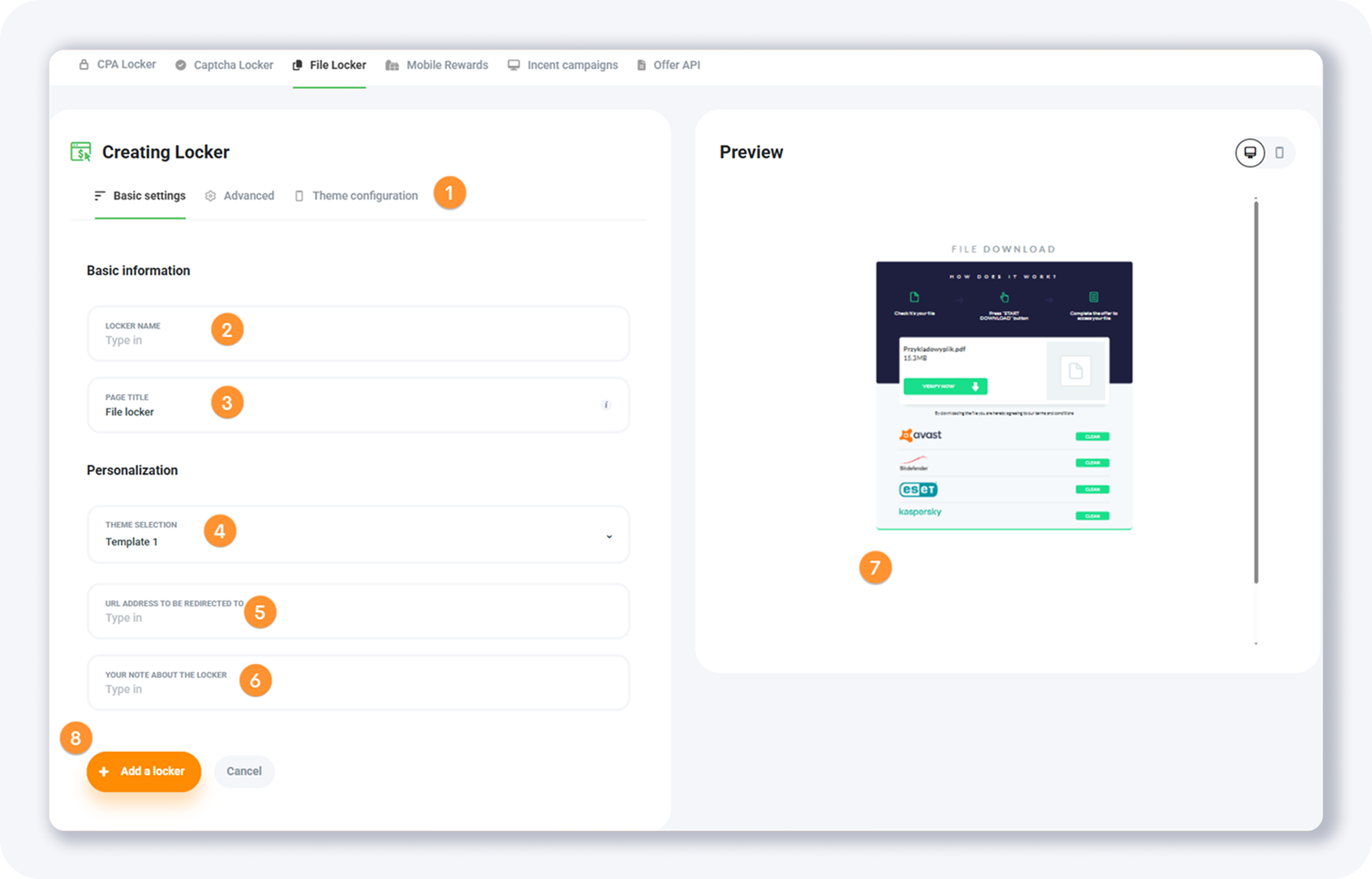
再び、他のロッカーを作成するために使用されるフォームと非常に似ていることに気付くでしょう。
入力する必要があるフィールドがいくつかあります:
1. 設定タブ - ここには3つのタブがあり、それぞれを説明します。
2. ロッカー名 - これはあなたにのみ表示されるロッカー名です。
3. ページタイトル - 訪問者にロッカーの上に表示されるテキストです。必要に応じて異なるものに変更できます(例:確認など)。
4. テーマ選択 - ファイルロッカーには4つの事前作成されたテーマがあります。
5. リダイレクト先のURLアドレス - ロッカーによってロックされているファイルのURLを入力します。これは、ユーザーが必要なアクション(または必要なコンバージョン数)を完了した後にリダイレクトされるURLです。
6. ロッカーに関するメモ - ロッカーテーマの設定によっては、このテキストがロッカーのどこかに表示されることがあります。
7. プレビューパネル - ロッカーに変更を加えるたびに、プレビューパネルでそれらを確認できます。
8. アクションボタン - 完了したら、+ Add Lockerボタンをクリックしてください。
高度なタブ
高度なタブには、入力する必要があるフィールドがいくつかあります。
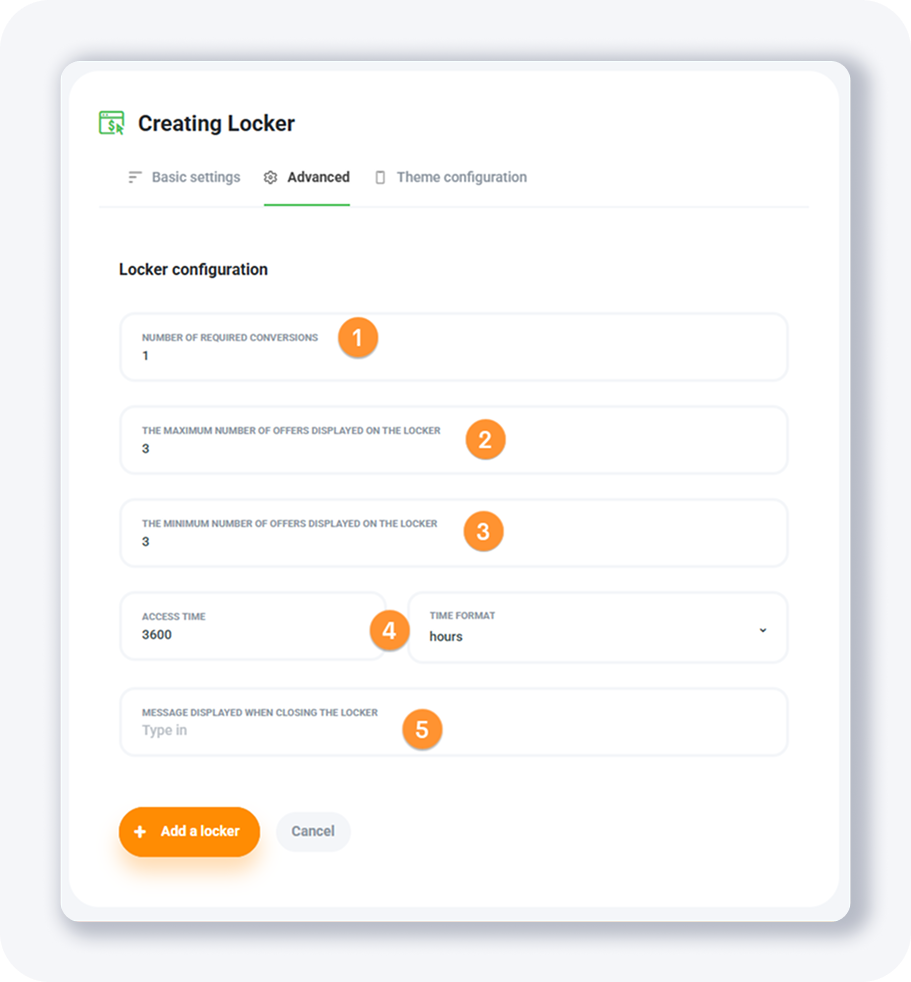
これらのフィールドは:
• 必要なコンバージョン数 - ロッカーを「解除」するために必要なコンバージョン(完了したオファー)の数を設定できます。例えば、訪問者が2つのモバイルアプリケーションをインストールする必要がある(1つではなく)とすることができます。
• ロッカーに表示されるオファーの最大数 - ユーザーが選択できるロッカーに表示されるオファーの最大数を決定します。
• ロッカーに表示されるオファーの最小数 - ユーザーが選択できるロッカーに表示されるオファーの最小数を決定します。
• アクセス時間と時間形式 - ユーザーが解除されたコンテンツにアクセスできる期間を設定します。デフォルトは3600分ですが、2日間などの別の値を設定できます。
• ロッカーを閉じたときに表示されるメッセージ - ロッカーが閉じられたときにユーザーが見るものです。
テーマ設定
ここで見つける唯一のフィールドは「テンプレートのカスタマイズ」です:
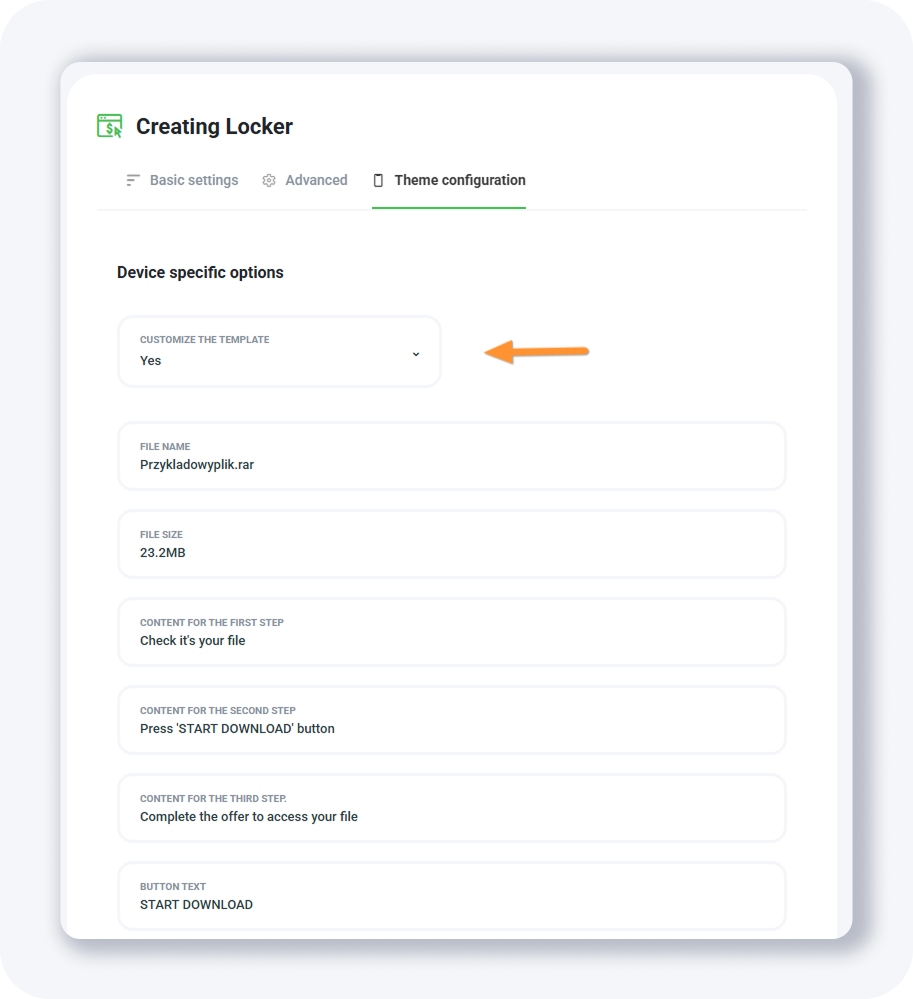
これにより、ロッカーに表示されるファイル名やファイルサイズなどの他のフィールドも変更できます。
ロッカーを保存すると、リストに表示されます。
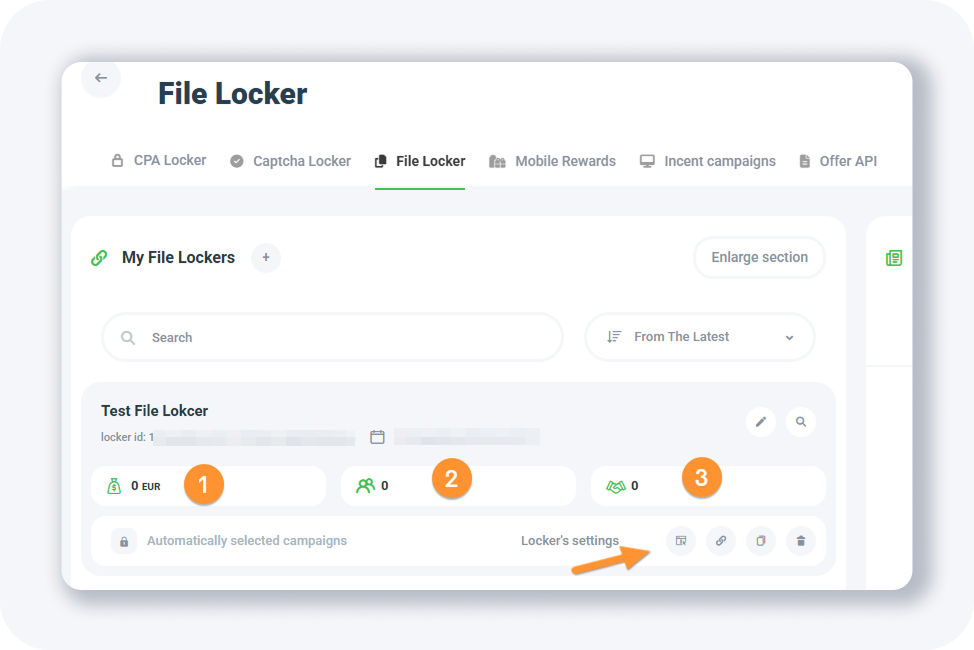
ここにもいくつかのフィールドがあることに気付くでしょう:
1. これはロッカーによって生成された利益を示します。
2. 2番目のフィールドは訪問数を示します。
3. そして3番目のフィールドはロッカーによって生成されたリードを示します。
そして、ロッカーの設定テキストの近くにある4つのボタン:
• 利用可能なキャンペーン - ロッカーに表示されるオファーを無効にしたい場合は、このオプションを使用してください。
• ウェブサイトコード - ここからロッカーURLを取得できるポップアップが表示されます。詳細は以下で説明します。
• 複製 - 同じ設定で別のキャプチャロッカーを作成したい場合は、複製ボタンを押してください。
• ロッカーを削除 - このロッカーを削除したい場合は、このボタンを使用してください。
これらはすべて非常にわかりやすいですが、ウェブサイトコードポップアップの詳細をもう少し説明します。
ウェブサイトコード
このポップアップは他のロッカータイプで使用されるものと似ていますが、フィールドが少ないです。
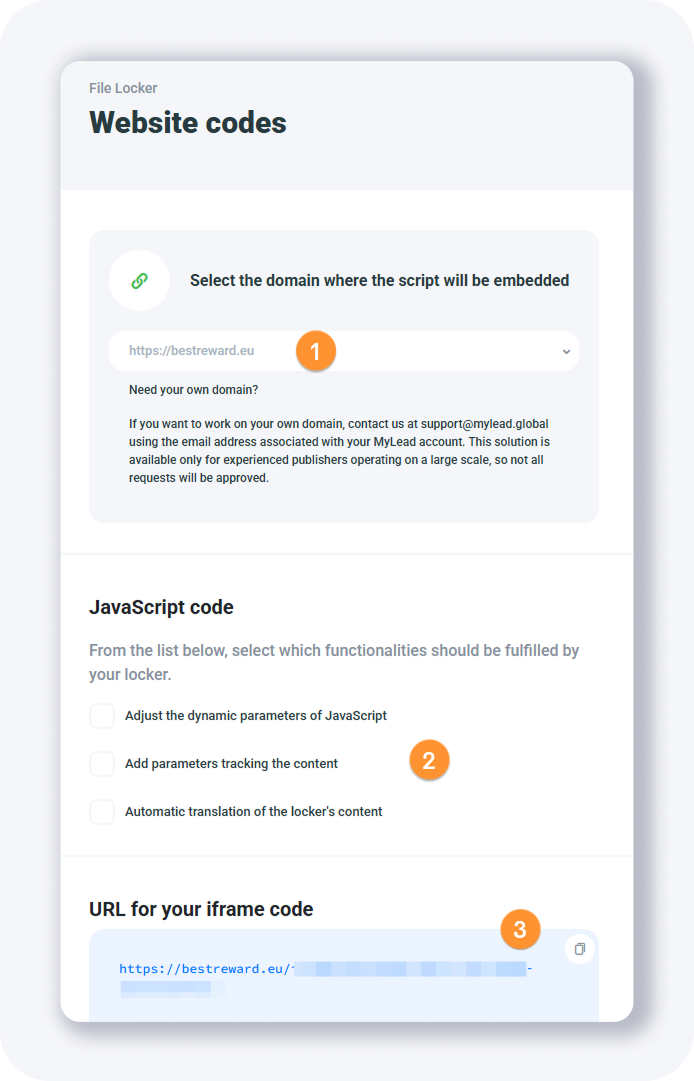
ここでファイルロッカーのドメインを選択でき、JavaScriptコードセクションの下にいくつかの追加オプションがあります:
• JavaScriptの動的パラメータの調整 - ロッカーに動的フィールドを持たせたい場合、URLを介してカスタムタイトルと説明を渡すことができます。
• コンテンツを追跡するパラメータの追加 - 収益とコンバージョンを追跡したい場合、トラッカーのclick_idトークンをオファー(この場合はロッカー)に渡す必要があります。サポートされているgetパラメータはml_sub1, ml_sub2, ml_sub3, ml_sub4, ml_sub5です。
• ロッカーのコンテンツの自動翻訳 - これは素晴らしい機能です。ロッカーのコンテンツはユーザーの言語に自動的に翻訳されます。これによりコンバージョン率が向上することは間違いありません。
次に「iframeコード用のURL」があり、これはiframeのsrc属性に入れることができるURLです。ウェブサイトでiframeを使用したい場合、これを使用できます。
または、このURLを直接ブラウザで開いてロッカーの外観を確認することもできます。
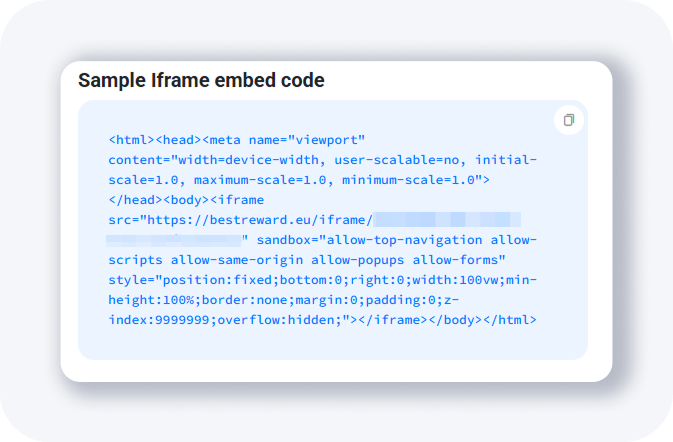
iframeのsrcフィールドでURLを使用する方法がわからない場合、「サンプルiframe埋め込みコード」の下にあるサンプルコードを使用することもできます。
モバイルリワード
モバイルリワードは、ユーザーエクスペリエンスを損なうことなくアプリを収益化するのに役立つツールです。従来の広告でユーザーを煩わせる代わりに、開発者はアプリとより魅力的にインタラクトする方法を提供できます。タスクを完了し、ポイントを集めることで、ユーザーはカスタマイズ可能な報酬と交換できます。このシステムはモバイルデバイスでのみ動作します。
モバイルリワードの仕組みを理解したので、作成してみましょう!
ダッシュボードでモバイルリワードページを開き、+ Create Mobile Rewardボタンをクリックしてください。
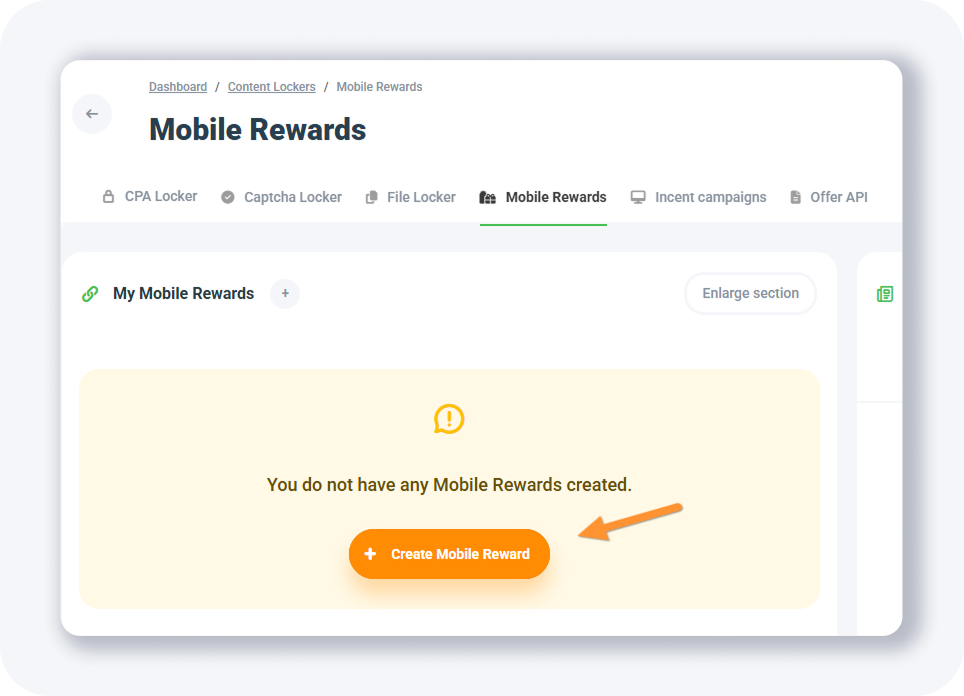
このようなフォームが表示されます。これは新しいロッカーを作成するためにこれまで使用された他のフォームとは少し異なります。追加のフィールドが多くあります。
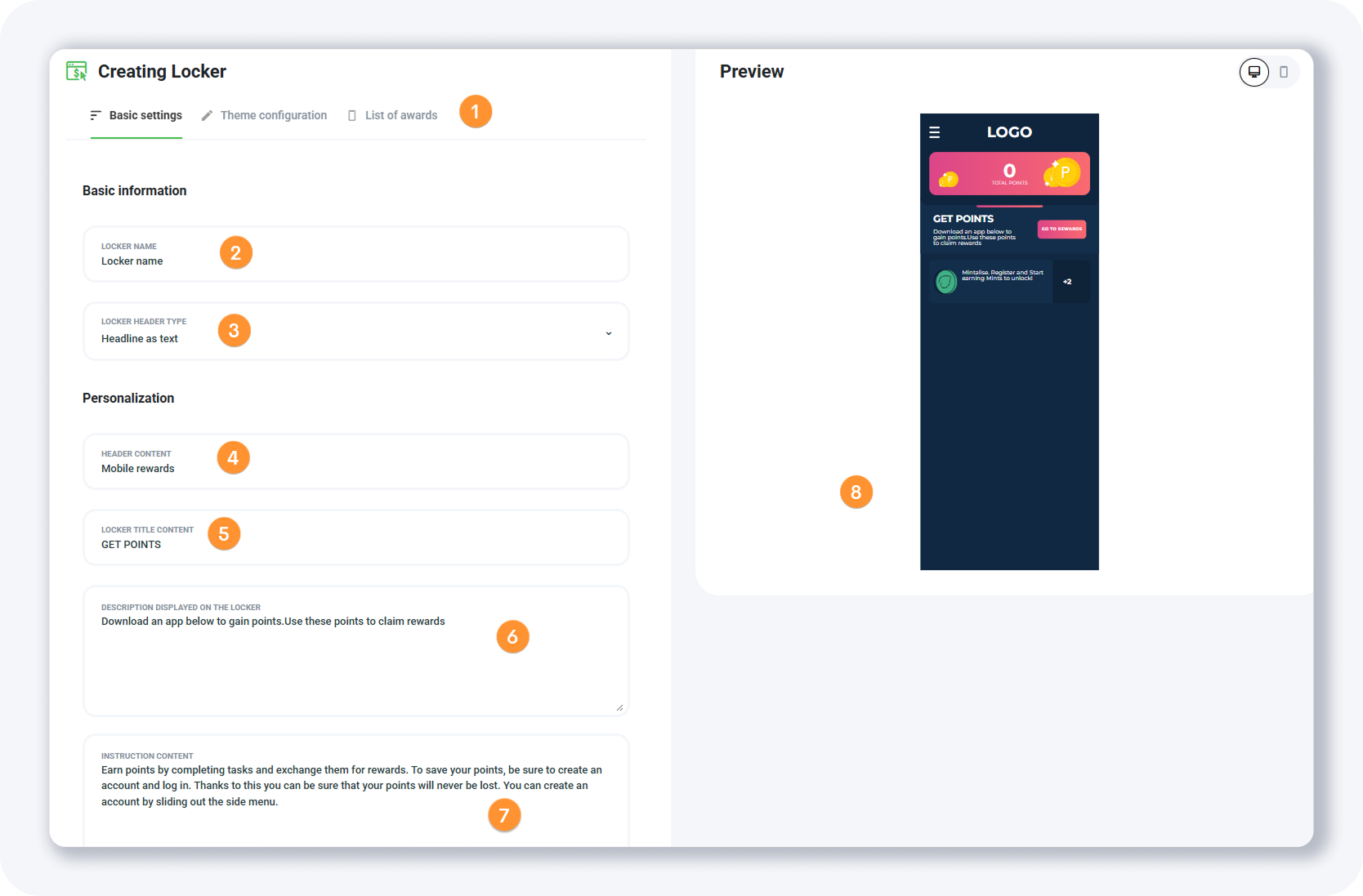
これらのフィールドを見てみましょう:
1. 設定タブ - ここですべてを説明します。
2. ロッカー名 - これはあなたにのみ表示されます。
3. ロッカーヘッダータイプ - テキストまたは画像オプションから選択できます。
4. ヘッダーコンテンツ - ヘッダーに表示されるテキスト
5. ロッカータイトルコンテンツ - ユーザーが必要なアクションを完了したときに受け取る報酬に関する情報を表示します。
6. ロッカーに表示される説明 - 訪問者が賞品(例:ポイント)を得るために何をする必要があるかについての簡単な説明
7. 指示コンテンツ - ポイントを取得して保存する方法についての詳細な説明。
8. プレビューパネル - ロッカー設定に変更を加えるたびに、プレビューパネルに表示されます。
そして、基本設定タブの下部はこのように見えます:
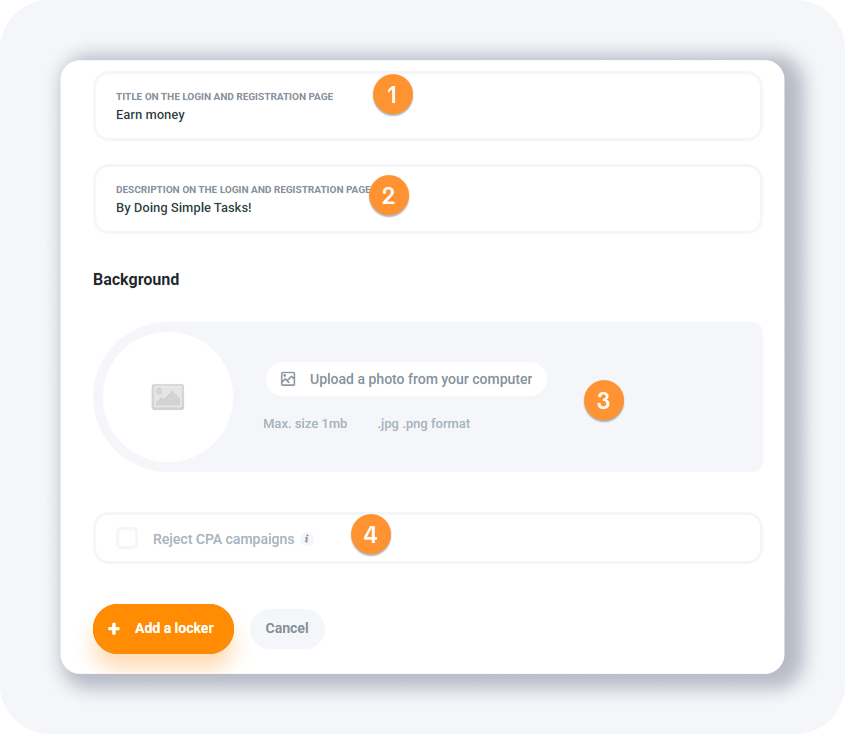
1. ログインおよび登録ページのタイトル - ログインおよび登録ページで訪問者に表示されるテキスト。
2. ログインおよび登録ページの説明 - ログインおよび登録ページで訪問者に表示されるテキスト。
3. 背景 - ロッカーの外観をカスタマイズしたい場合、ここでカスタム背景画像をアップロードできます。
4. CPAキャンペーンの拒否 - ロッカーにCPAキャンペーン(コンバージョンが難しいもの)を表示したくない場合、ここで無効にできます。
テーマ設定タブ
ここには、テーマ選択とテンプレートのカスタマイズの2つのフィールドがあります。
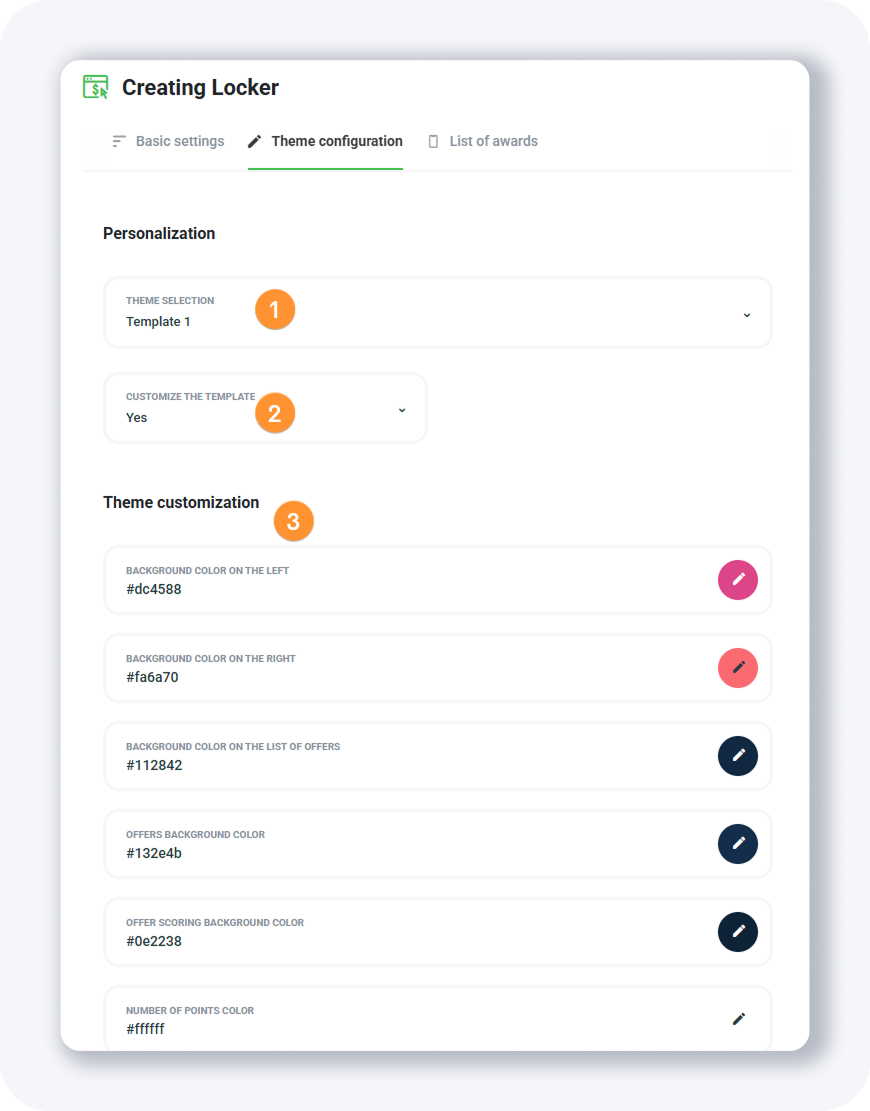
テーマ選択ドロップダウンメニューから選択できるテーマは2つだけですが、テンプレートのカスタマイズドロップダウンメニューからYESを選択するとカスタマイズできます。
賞品リストタブ
最後のタブでは、ユーザーが十分なポイントを集めたときに受け取ることができる賞品を定義する必要があります。例えば、モバイルゲームを持っていて、ユーザーにマジックソードやスーパーシールドなどの特別な武器を与えたいとします。
これらの報酬を追加する方法は次のとおりです。
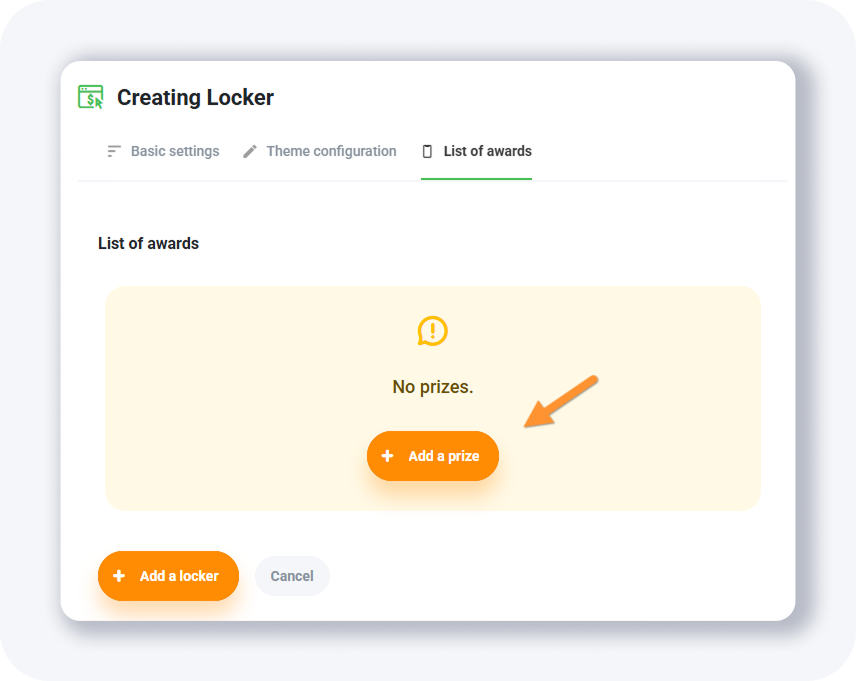
+ Add a prize(追加したい賞品ごとに繰り返す)ボタンを押します。
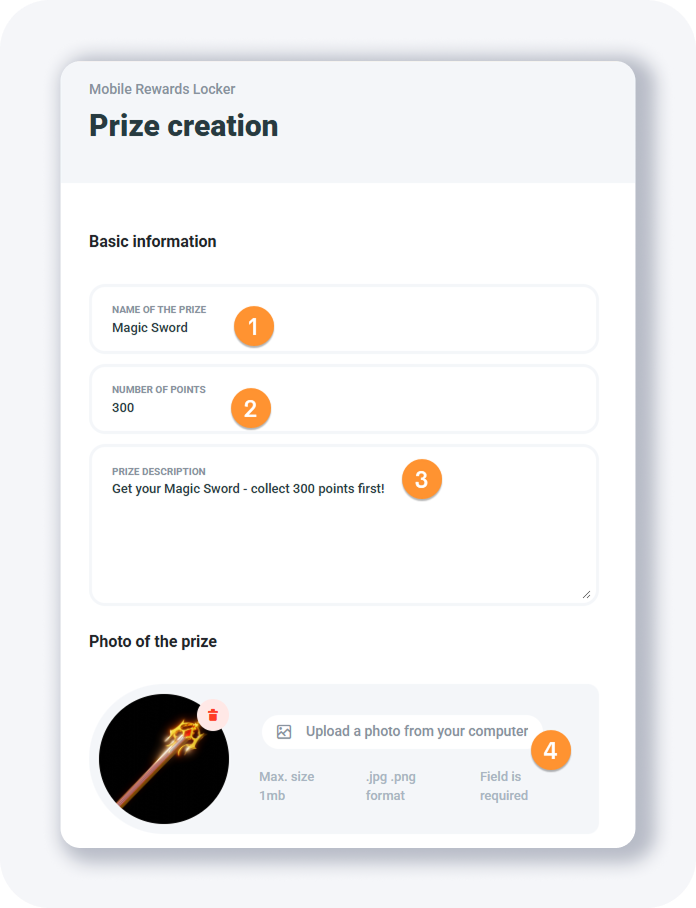
そして、各賞品について、これらのフィールドを入力する必要があります:
• 賞品の名前 -
• ポイント数 -
• 賞品の説明 -
• 賞品の写真 -
フォームの下部には、残りの3つのフィールドがあります:
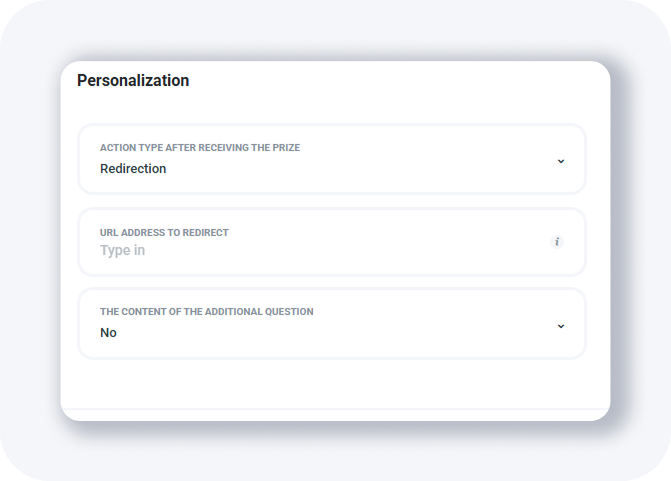
• 賞品を受け取った後のアクション - ユーザーが報酬を請求した後に何が起こるかを設定します。メールを送信するか、URLにリダイレクトするかを選択できます。
• リダイレクト先のURLアドレス - 上記のフィールドでリダイレクションを選択した場合、ここにURLを入力します。それ以外の場合、上記のフィールドでメールアドレスを選択した場合、ユーザーに与えられた賞品に関する情報を受け取るメールを入力する必要があります。
• 追加の質問の内容 - ユーザーに追加の質問をすることもできます。これを行いたい場合は、ここでYESを選択してください。
完了したら、+ Add prizeボタンを押してください。さらに賞品を追加したい場合は、このステップを繰り返してください。追加した賞品はリストに表示されます。
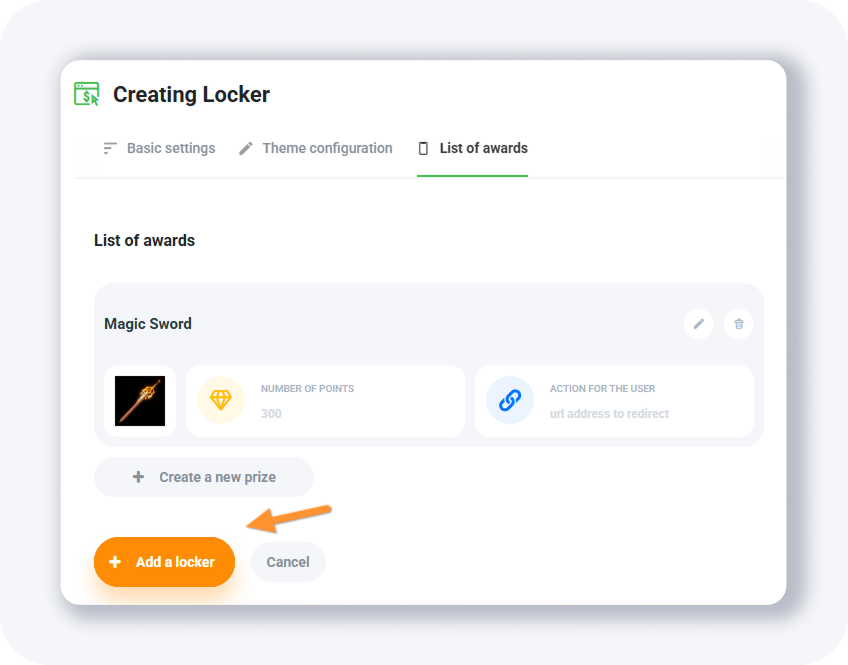
すべてのフィールドを入力し、少なくとも1つの賞品を追加したら、+ Add a lockerを押すことを忘れないでください。
新しいモバイルリワードロッカーが作成され、リストに表示されます。
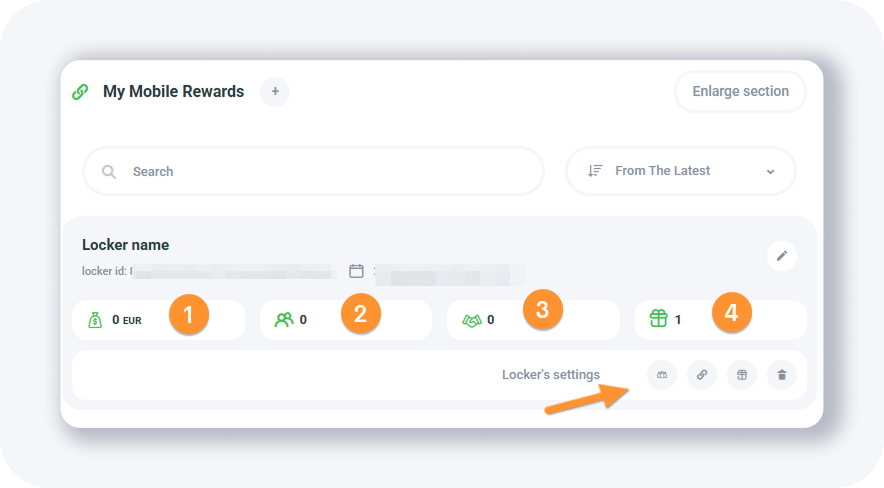
ロッカーリストにいくつかの新しいフィールドがあることに気付くでしょう。
1. 最初のフィールドはロッカーによって生成された利益を示します。
2. 2番目のフィールドはロッカーによって生成された訪問数を示します。
3. 3番目のフィールドはロッカーによって生成されたリード数を示します。
4. 最後のフィールドはロッカーに追加した賞品の数を示します。
ロッカーの設定テキストの近くにある追加のボタンは:
• ユーザーリスト - 登録してモバイルリワードロッカーを使用しているユーザーのリストを開きます。
• ウェブサイトコード - ここからロッカーURLを取得できるポップアップが表示されます。詳細は以下で説明します。
• 賞品リスト - ロッカー内の賞品リストを表示します。
• ロッカーを削除 - このロッカーを削除したい場合は、このボタンを使用してください。
これらはすべて非常にわかりやすいですが、ウェブサイトコードポップアップの詳細をもう少し説明します。
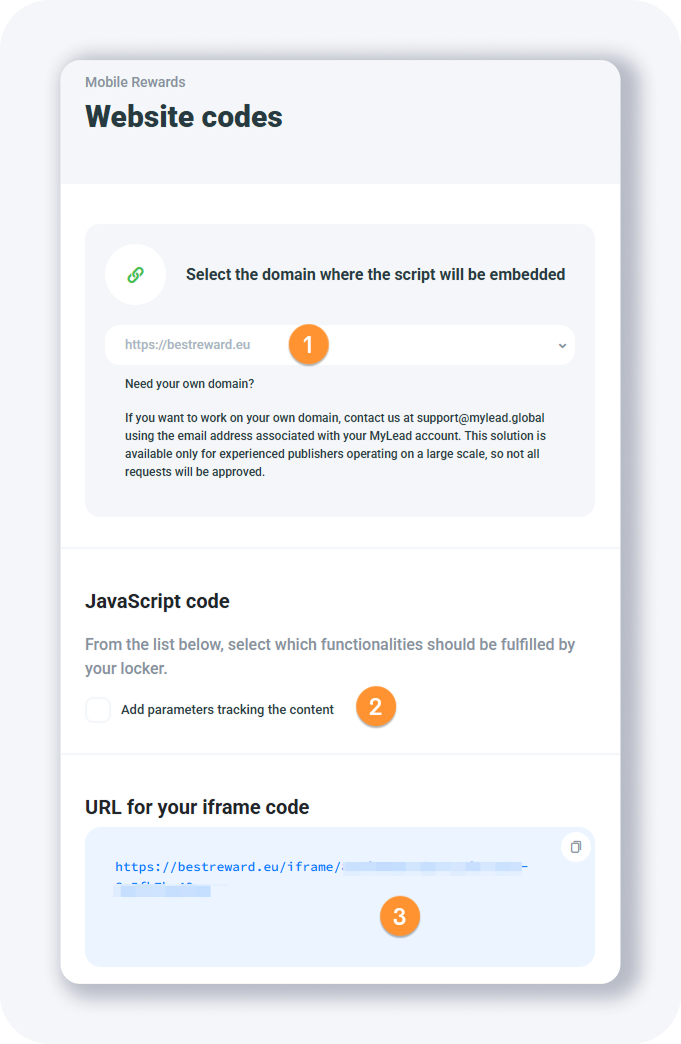
ここでロッカーが使用するドメインを選択でき、JavaScriptコードセクションの下にいくつかの追加オプションがあります:
• コンテンツを追跡するパラメータの追加 - 収益とコンバージョンを追跡したい場合、トラッカーのclick_idトークンをオファー(この場合はロッカー)に渡す必要があります。サポートされているgetパラメータはml_sub1, ml_sub2, ml_sub3, ml_sub4, ml_sub5です。
そして、次のものも表示されます:
• iframeコード用のURL - カスタムiframe(あなたが管理する)でロッカーを表示したい場合、このURLをiframeのsrc属性に入れてください。さらに、このURLを直接開いて、オファーページとして扱うこともできます(このURLにトラッキングclick_idパラメータを渡すこともできます)。または、ロッカーをプレビューするためにこれを開いてください。
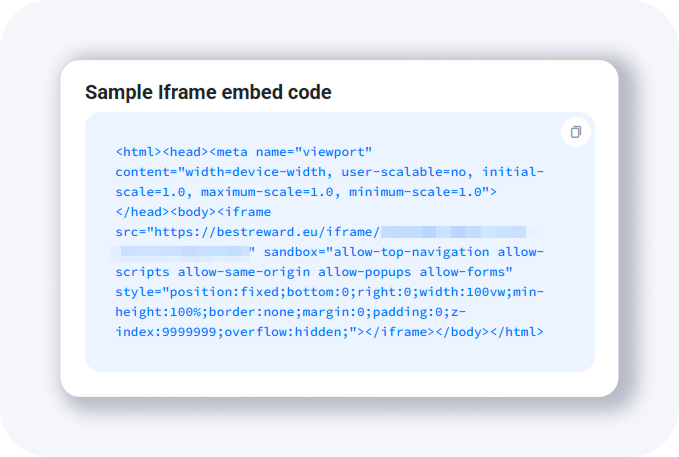
• サンプルiframe埋め込みコード - このコードを空のHTMLファイルにコピーしてファイルを保存すると、コンテンツロッカーがどのように見えるかも確認できます。
インセンティブキャンペーン
MyLeadにはインセンティブキャンペーンがあり、ユーザーが報酬と引き換えにアンケートに回答したりアプリをインストールしたりするなどの特定のアクションを完了する必要があるアフィリエイトマーケティングオファーです。
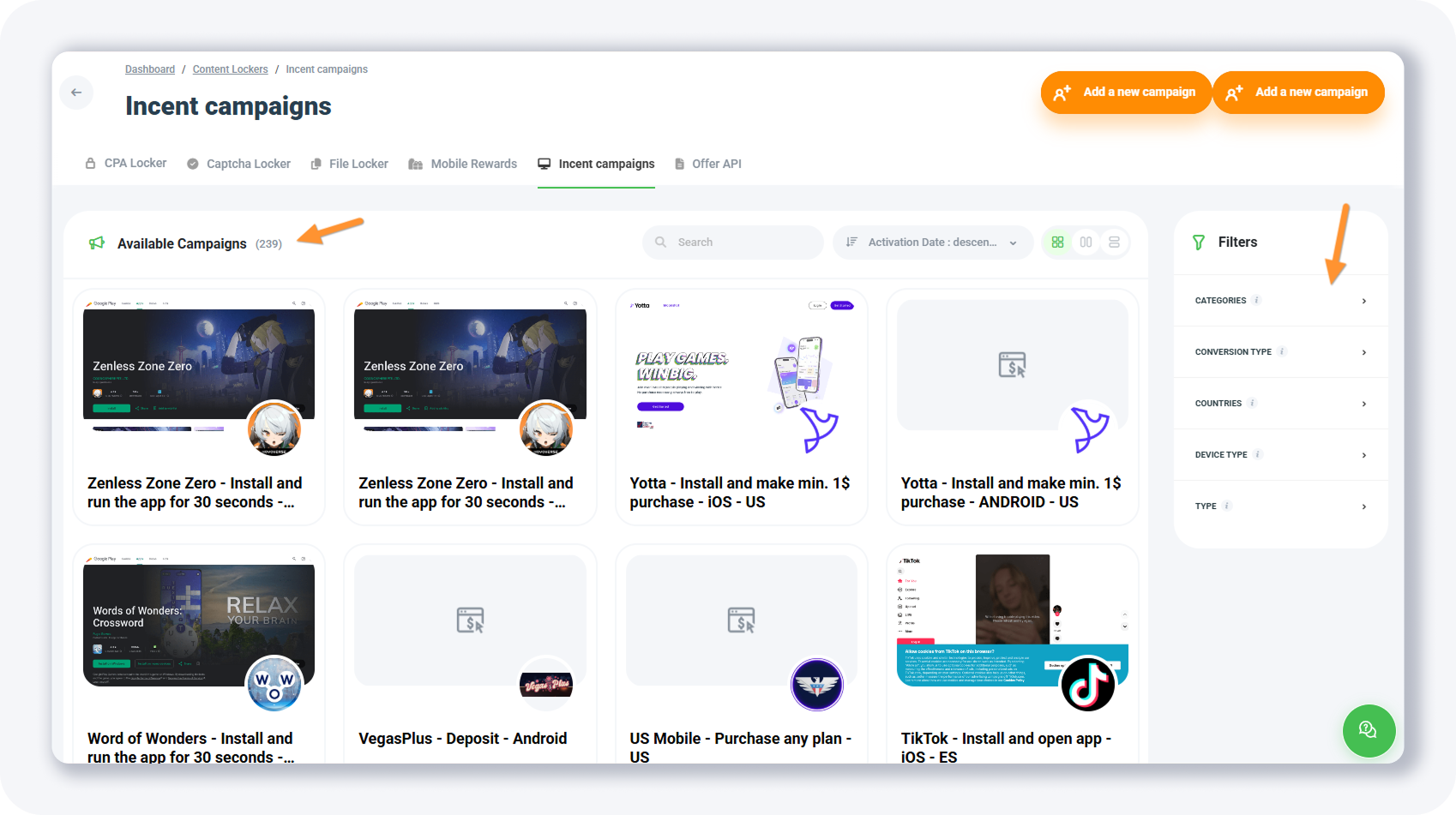
このリストを使用して、特定のオファーのためのコンテンツロッカーを作成できます。後で、コンテンツロッカーにさらにオファーを追加することができます。
コンテンツロッカーに特定のオファーを追加したい場合、右側のフィルターを使用できます。
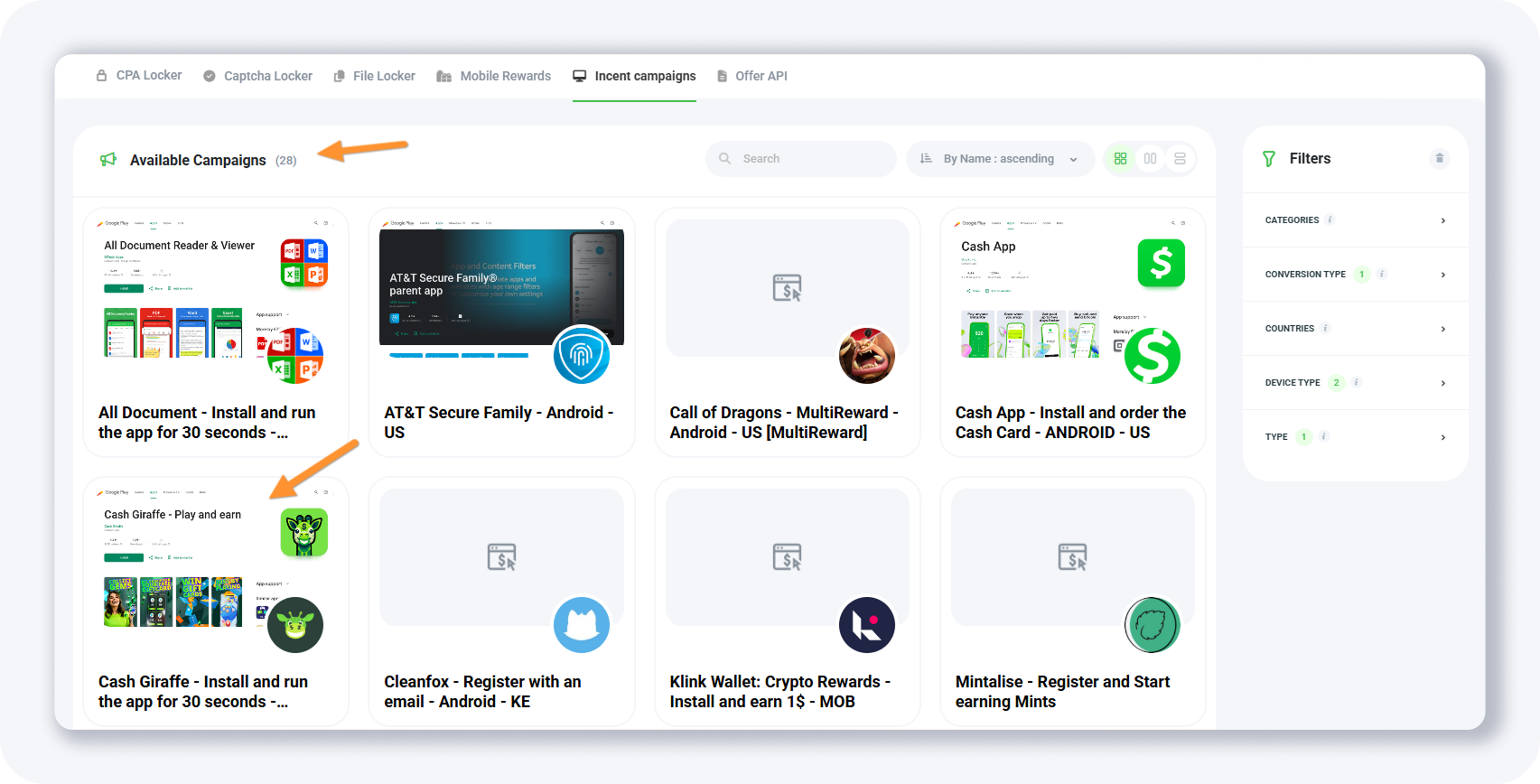
例えば、次のフィルターに一致するオファーのみを表示したい場合:
• コンバージョンタイプ:インストール
• デバイスタイプ:モバイルデバイス - Android
• タイプ:CPA
約28のオファーが得られます:
そして、例えば「Cash Giraffe」オファーをクリックすると、次のような詳細が表示されます:
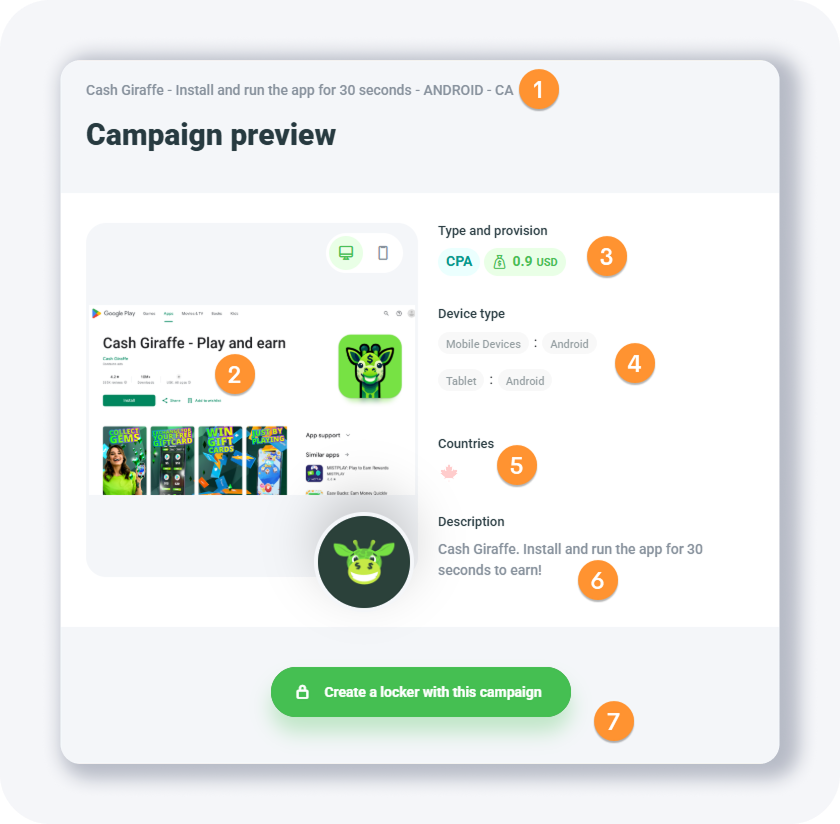
ここでオファーに関する一般的な情報が表示されます。
1. オファー名
2. プレビューページのサムネイル(ほとんどのモバイルアプリの場合、Google PlayストアまたはApple App Storeのスクリーンショット)
3. オファーのタイプ(この例ではCPA)とオファーの支払い
4. オファーが利用可能なデバイス
5. オファーが利用可能な国のリスト(または1つ)
6. ロッカーを解除するためにユーザーが行う必要があること(またはコンバート)
7. このオファーを新しいロッカーに追加するコンテンツロッカーを作成するボタン。ロッカータイプを選択する必要があります。
オファーAPI
オファーAPIを使用すると、ロッカーやオファーウォールシステムで使用できるインセンティブキャンペーンに関する情報を自動的にダウンロードできます。
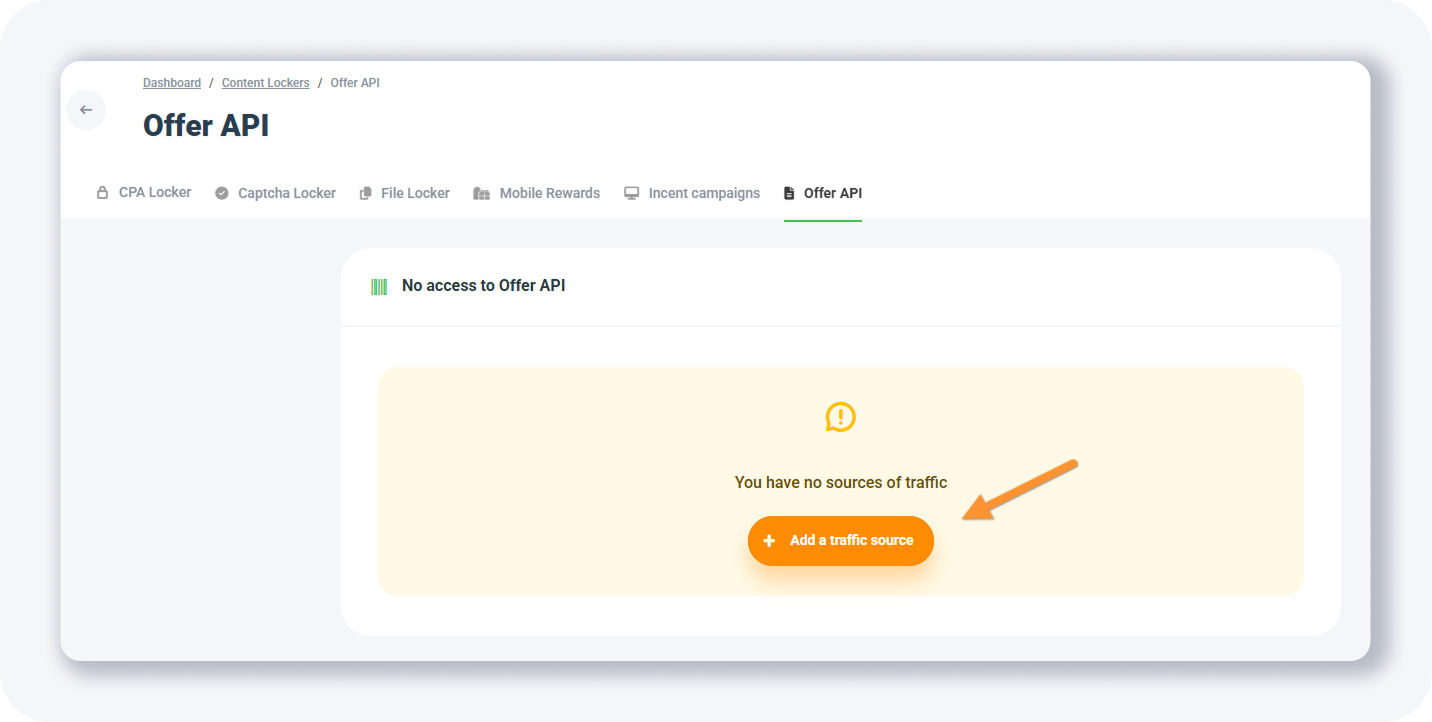
オファーAPIを使用するには、+ Add a traffic sourceをクリックしてください。
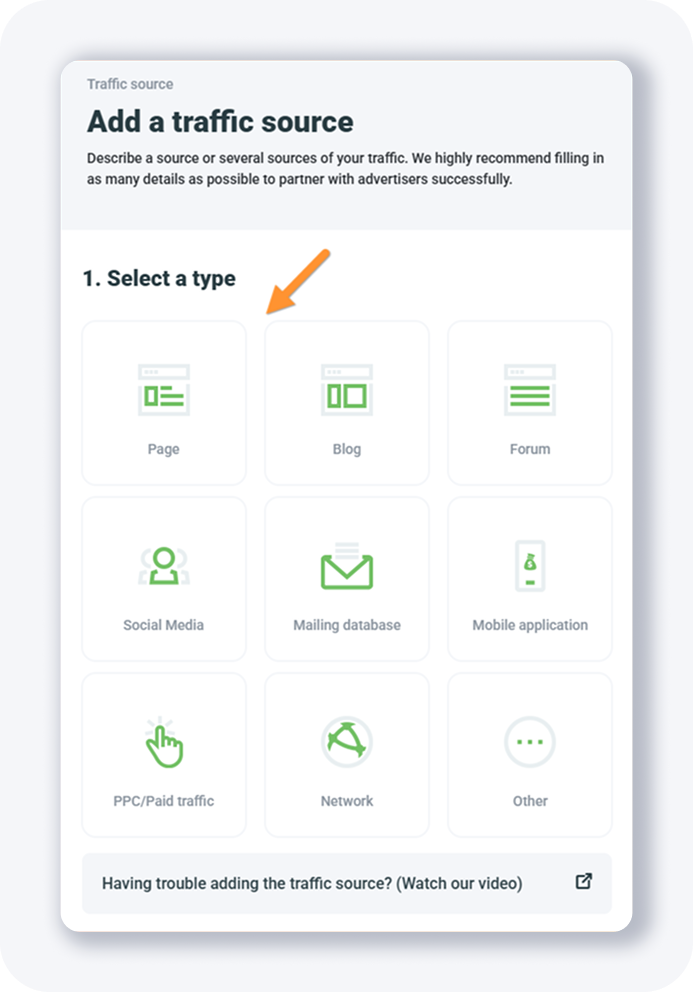
オファー(またはロッカー)をプロモートするために使用するトラフィックのタイプを選択する必要があります。例えば、オファーやロッカーをプロモートするために有料トラフィックを使用する予定がある場合、PPC/有料トラフィックを選択してください。
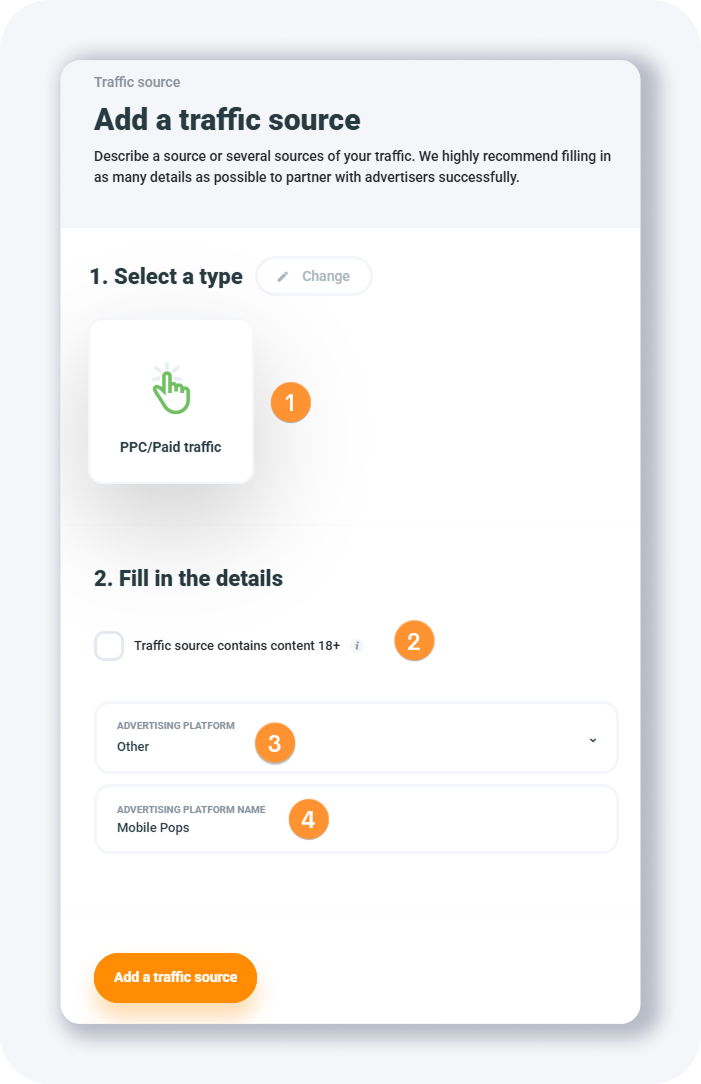
モバイルポップを使用したい場合、広告プラットフォームドロップダウンからその他を選択し、プラットフォーム名にモバイルポップを入力してください。トラフィックソースを追加ボタンをクリックします。
この画面が表示され続けます:
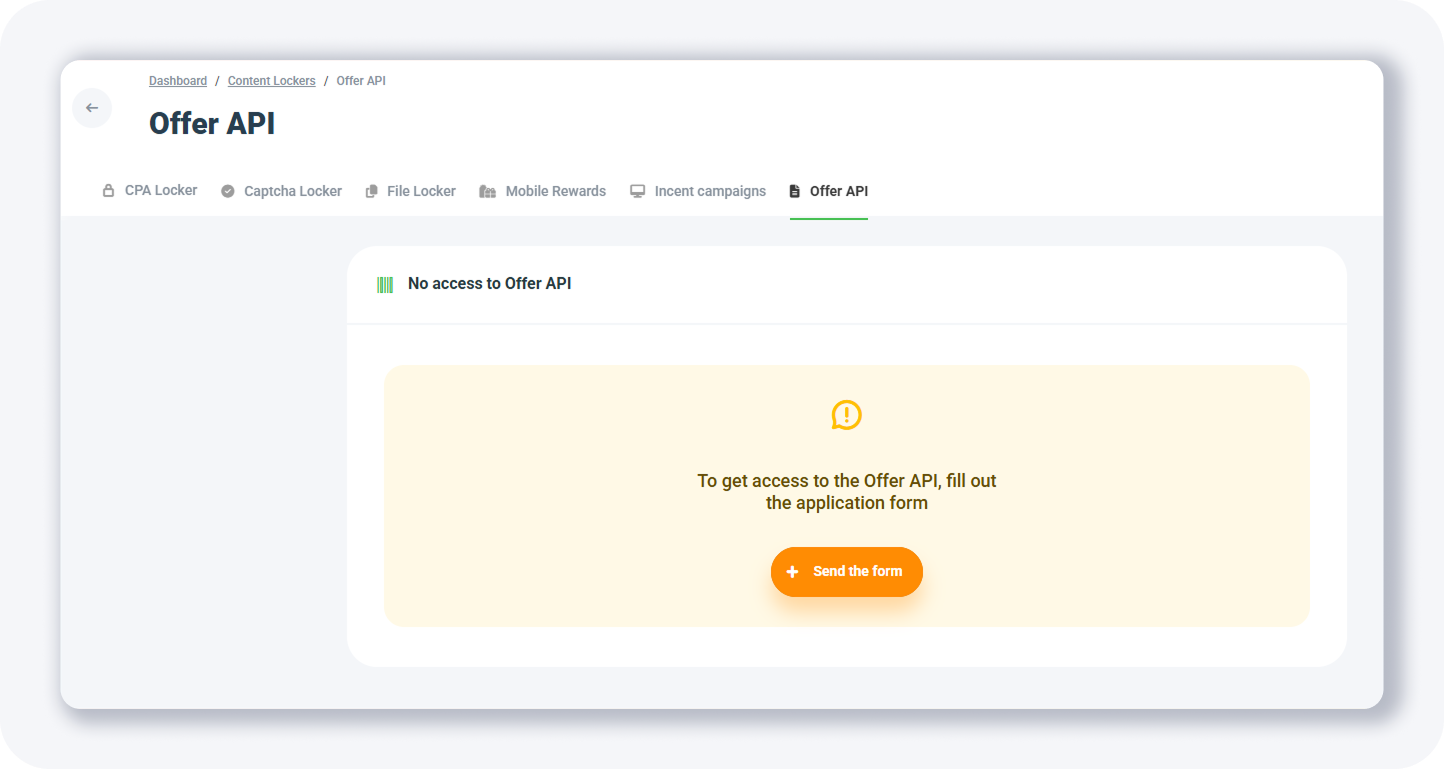
なぜでしょうか?追加したトラフィックソースは、最初に承認される必要があるからです。
左メニューからトラフィックソースを開きます:
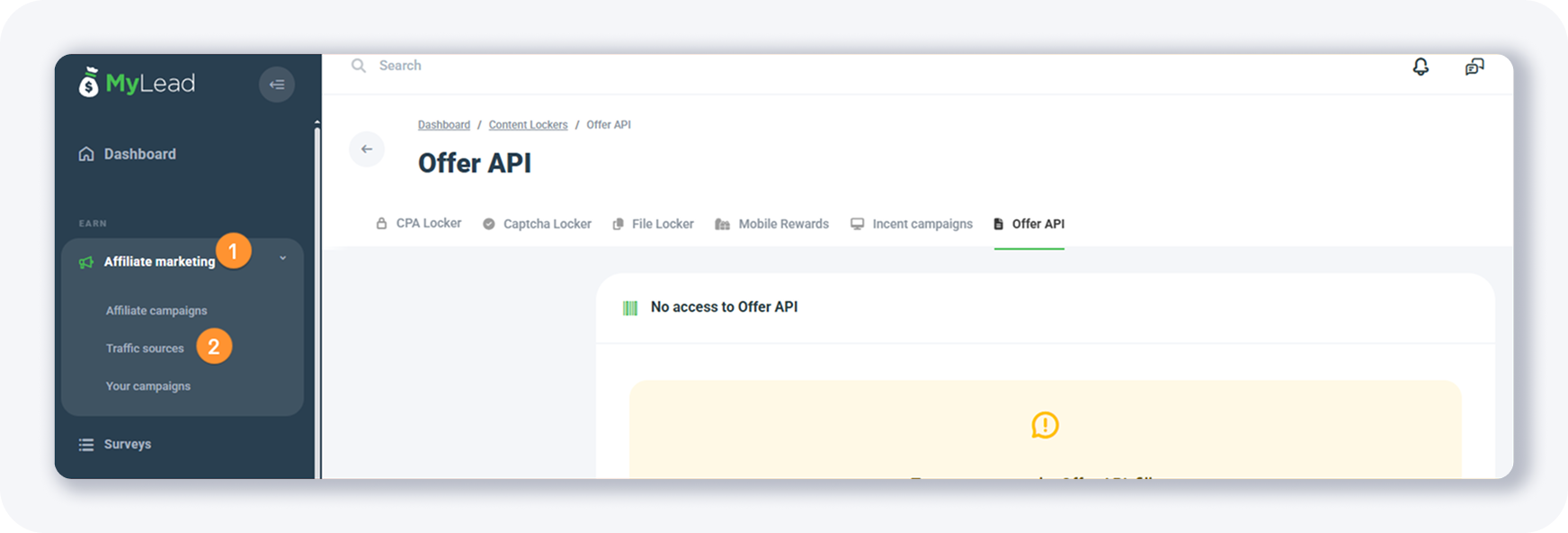
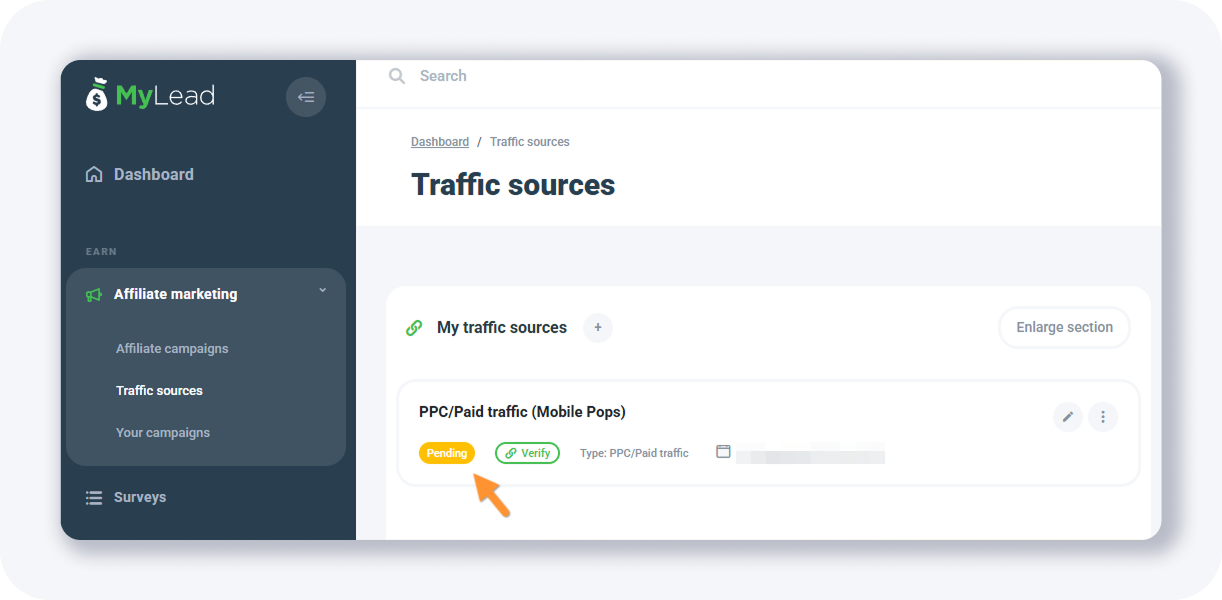
そして、トラフィックソースがまだ承認待ちであることに気付くでしょう:
しばらくすると、トラフィックソースが承認されると、このように表示されます:
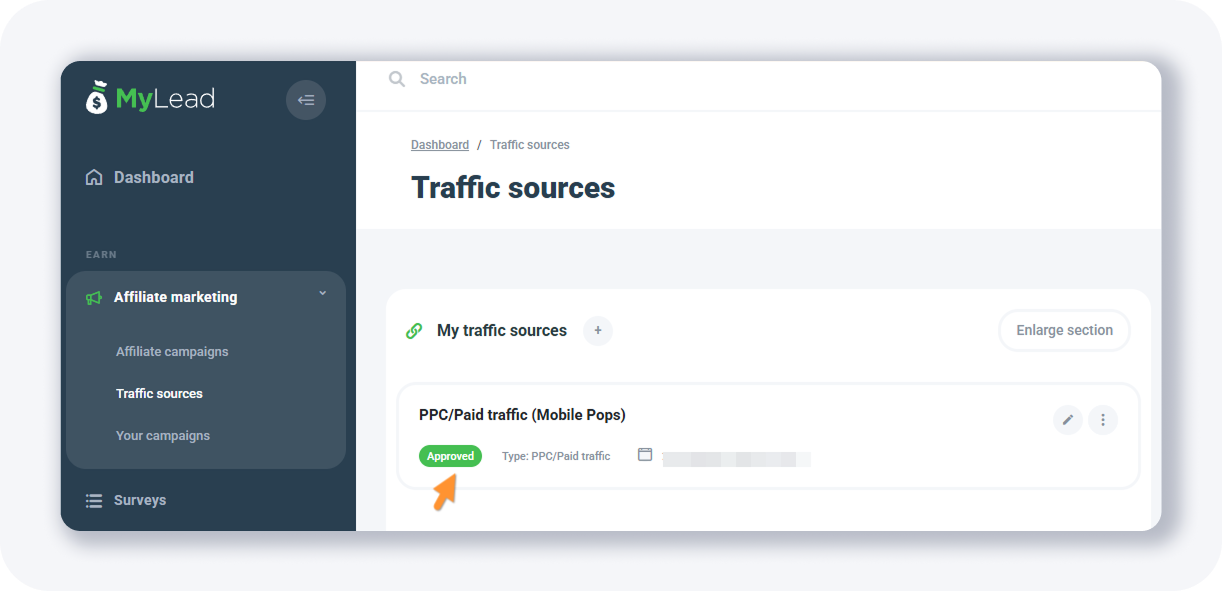
そして、準備が整いました!
トラフィックソースの追加に問題がある場合、このビデオを参照することをお勧めします:
https://www.youtube.com/watch?v=uoRT4kdlzh8
MyLead完全ガイド - 章リスト
1. MyLeadへの登録方法 - クリックして読む
2. メインダッシュボード - クリックして読む
3. マイプロフィール - クリックして読む
4. オファー(アフィリエイトキャンペーン)- クリックして読む
5. アンケート - クリックして読む
6. オファーウォールリワード - クリックして読む
7. コンテンツロッカー - 現在読んでいます
8. CPAロッカー
9. キャプチャロッカー
10. ファイルロッカー
11. モバイルリワード
12. インセンティブキャンペーン
13. オファーAPI
14. スマートリンク
15. 無料アフィリエイトツール
16. クーポンとプロモーション
17. ハイドリンク
18. オファーの通
ご質問がありますか?私たちのチャンネルを通じてお気軽にお問い合わせください。