ブログ / MyLead Guide
完全なMyLeadガイド - オファーウォール報酬
MyLeadのOfferWallは、パブリッシャーがウェブサイトやモバイルアプリケーションを収益化するためのアフィリエイトマーケティングツールです。ユーザーに様々なオファーを提示し、通常はビデオ視聴、アプリのインストール、アンケートの回答、広告とのエンゲージメントなどのタスクを完了することが求められます。その見返りとして、ユーザーはポイントを獲得し、現金、ギフトカード、その他のインセンティブなど、パブリッシャーの設定に応じた報酬と交換できます。
最初のOfferWallを設定する方法を見てみましょう。
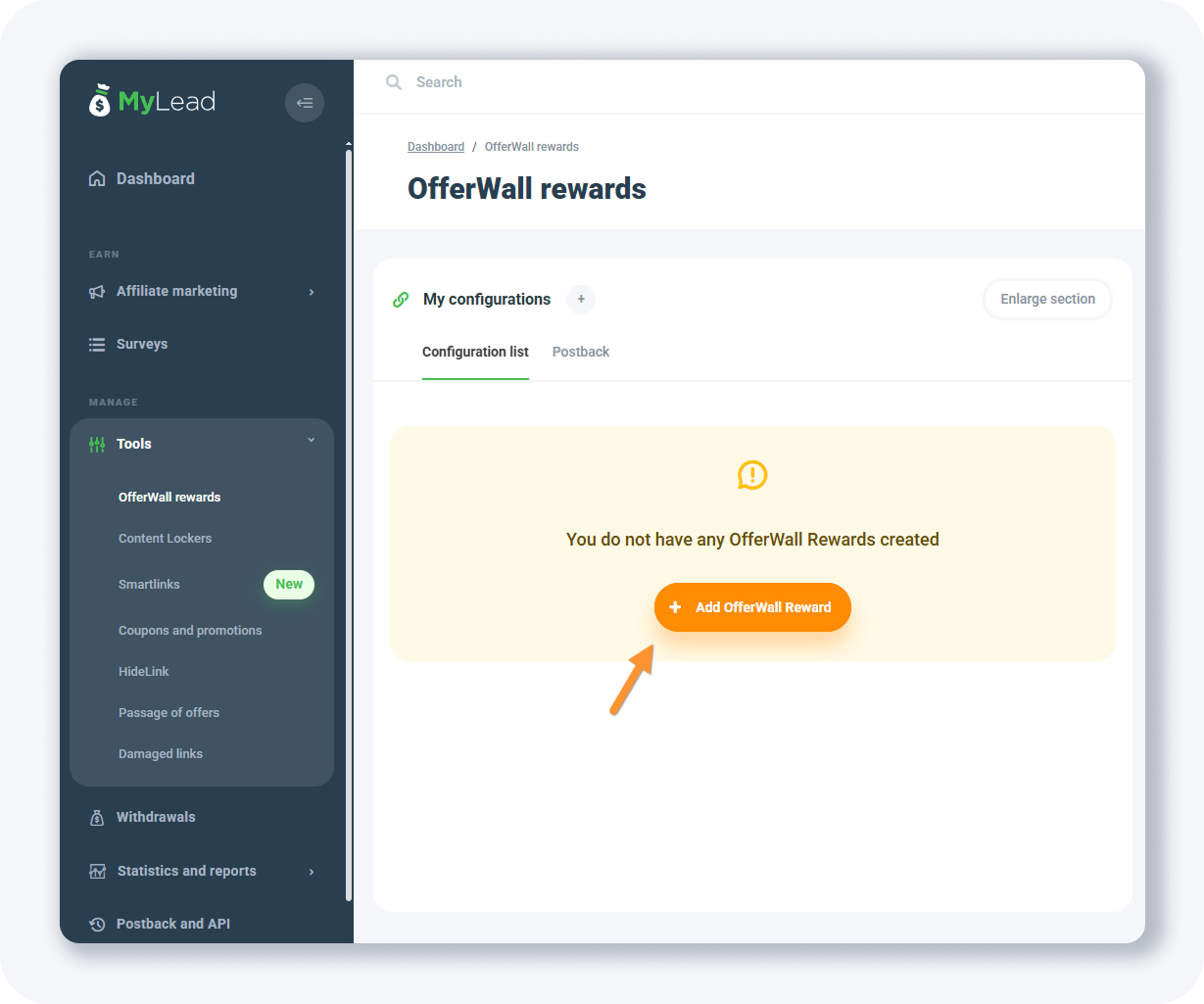
+ Add OfferWall Rewardボタンをクリックします。
すると、このようなフォームが表示されます:
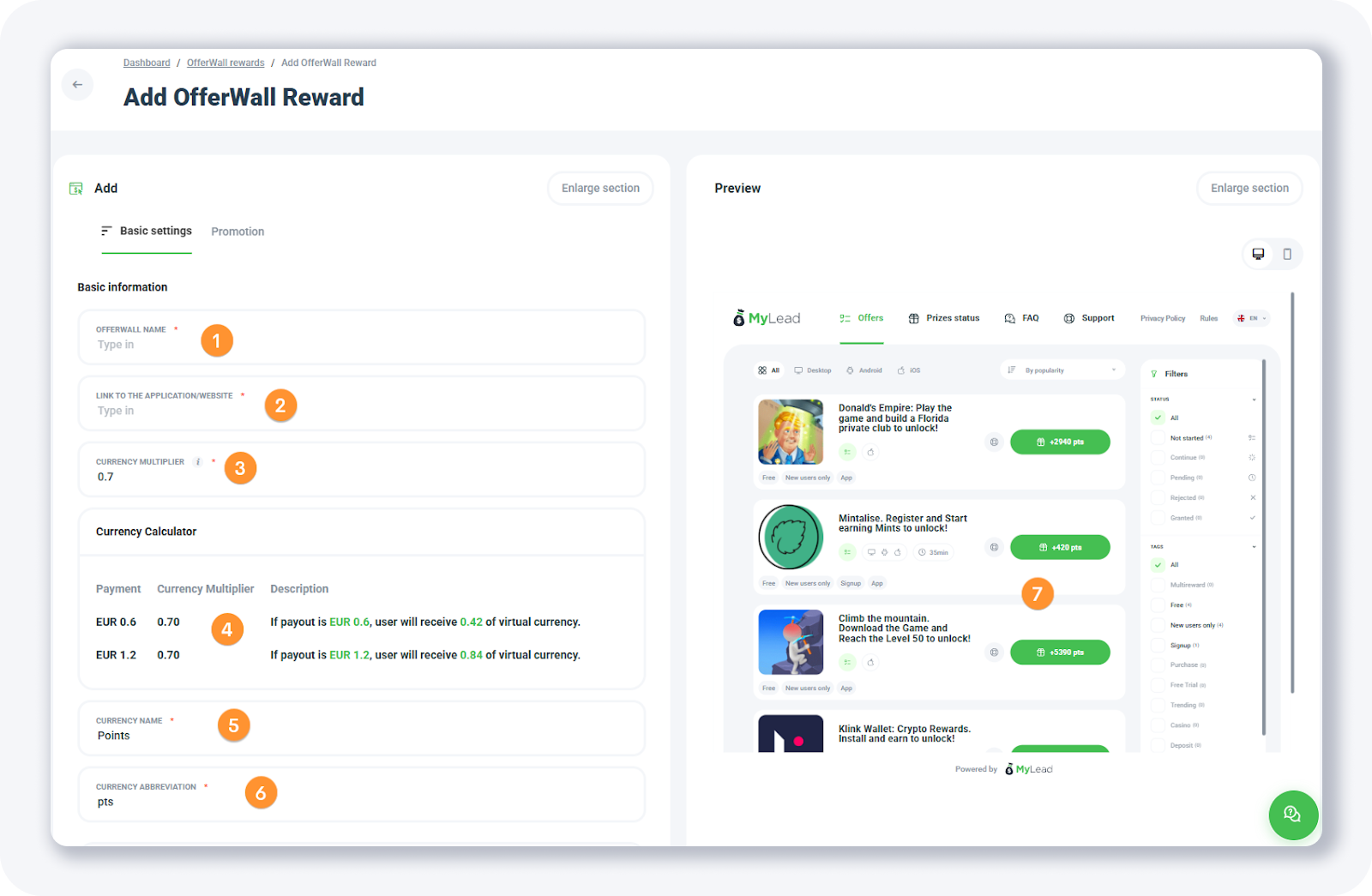
最初は少し複雑に見えるかもしれませんが、そうではありません。
以下は入力が必要な主なフィールドです:
1. Offerwall名 - ここには何でも入力できます。あなたにしか見えません。
2. アプリケーション/ウェブサイトへのリンク - このOfferWallを使用する予定のウェブサイトのURL、またはモバイルアプリケーションやゲームへのリンクを提供します。
3. 通貨乗数 - ポイントはパブリッシャーの通貨に基づいて計算されます。例えば、通貨がEURの場合、ポイントはセントで表されます。通貨換算率は、プレイヤーが受け取るポイントの割合を決定します。オファーの換算額が€5の場合、換算率を0.7に設定すると、プレイヤーはOfferWallで350ポイントを確認します(500セント×0.7 = 350)。
4. 通貨計算機 - 設定した乗数に基づく計算を表示します。
5. 通貨名 - OfferWallで仮想通貨の「名前」として表示されるものを決定します(例:ポイント、pts、ゴールド)。
6. 通貨略語 - 上記の通貨名の略語です。
7. プレビュー - 変更を加えると、右側のパネルで即座にプレビューできます。
フォームの下部には、いくつかの追加フィールドがあります:

• プラットフォーム - ここで1つのプラットフォームを選択します。OfferWallは選択したプラットフォームのオファーのみを表示します。すべてのプラットフォームをカバーしたい場合は、3つの別々のOfferWallを作成する必要があります。
• 追加オプション - 18+、ギャンブル、ピン送信オファーを表示したくない場合は、ここで無効にできます。
• パーソナライズ - このメニューからOfferWallのカスタムカラーを設定できます。
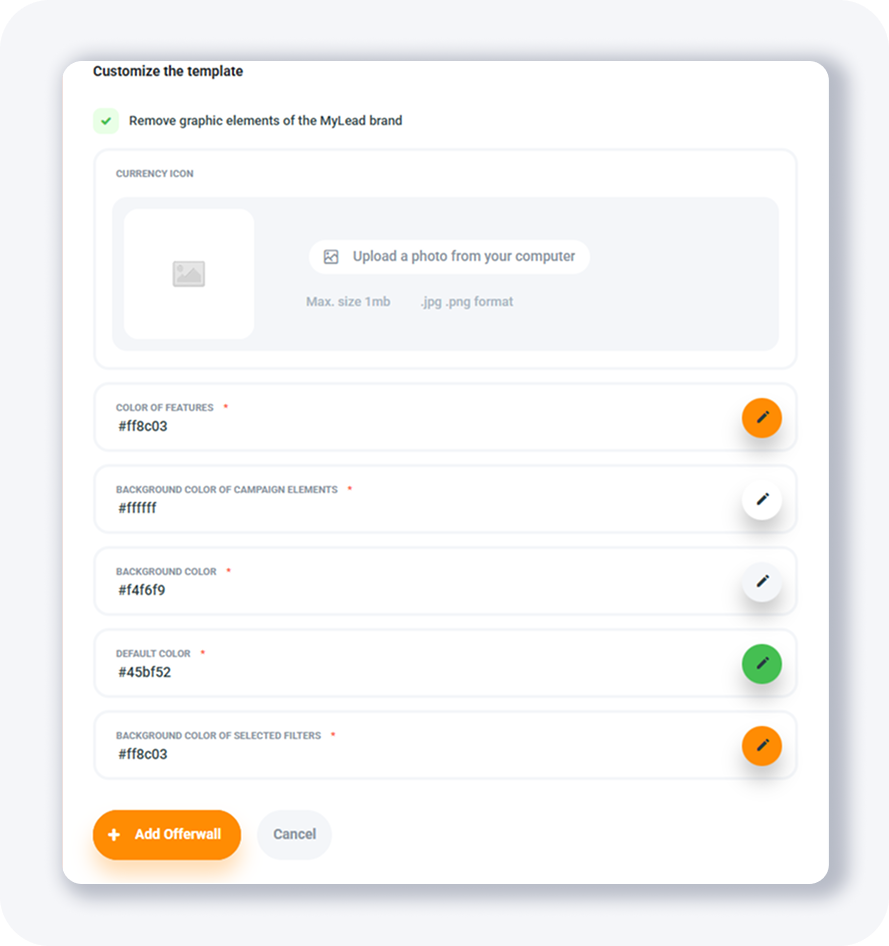
完了したら、+ Add OfferWallボタンを押すと、OfferWallが作成されます:
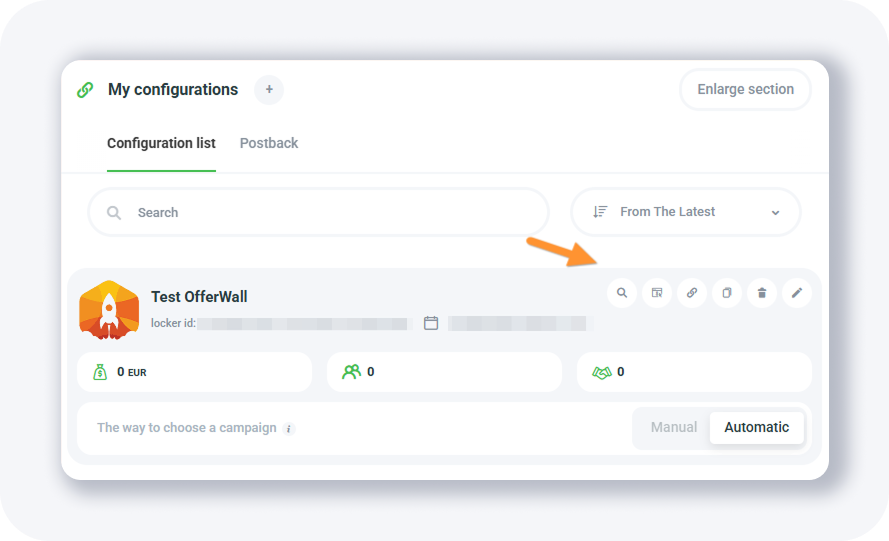
作成した各OfferWallには、いくつかのアクションボタンがあります:
1. プレビュー - OfferWallの見た目を確認できるポップアップを開きます。
2. 表示オファーの選択 - OfferWallからオファーを手動で削除できます。
3. ウェブサイトコード - OfferWallのURLを提供します(訪問者やプレイヤーを送る場所)。
4. OfferWallのクローン - OfferWallのコピーを作成します。
5. OfferWallの削除 - OfferWallを削除します。
6. OfferWallの編集 - 変更を加えることができます。
ポストバックの追加
プレイヤーがオファーを完了するたびに、仮想ポイントを受け取ります。ポストバックを使用することで、MyLeadはプレイヤーがオファーを完了したことと、受け取ったポイント/コインの数をあなたのウェブサイト(またはアプリケーション)に通知し、データベースを更新できます。
これを機能させるには、まずplayer_idをMyLead OfferWallに送信する必要があります。アクションが完了すると、MyLeadはデータをあなたのアプリケーションに返送します。
まず、ウェブサイトコードを選択します:

次に、URLを次のように変更します:
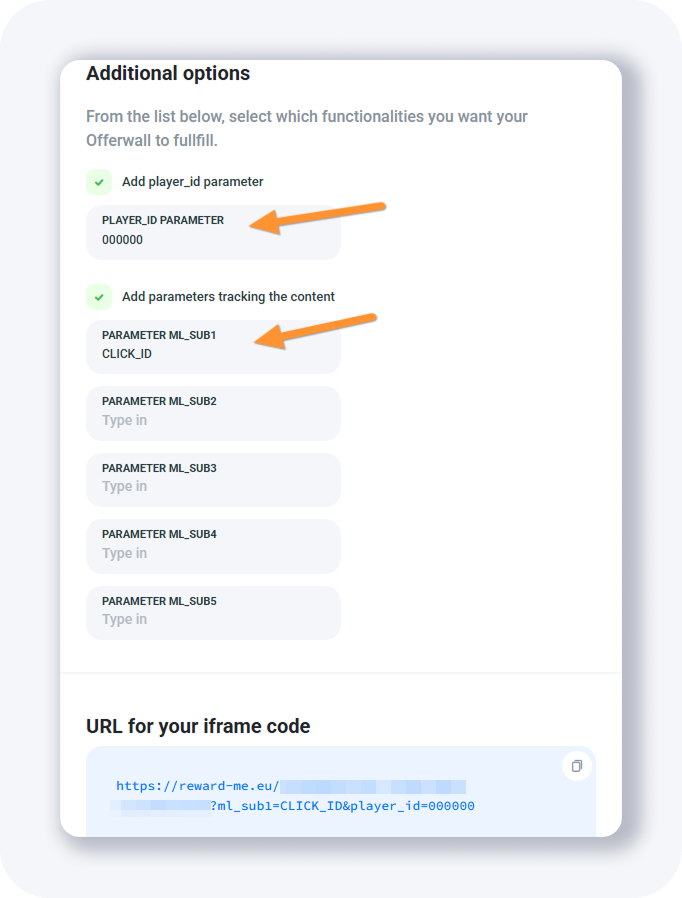
あなたのOfferWall URLは次のようになるかもしれません:
[PLAIN]https://reward-me.eu/a118d360-992c-2222-be6b-111111111?ml_sub1=CLICK_ID&player_id=000000[/PLAIN]
これは基本的にオファーURLで、プロモーションしたい場合はトラッカーに追加することもできます。トラッカーのCLICK IDをml_sub1の下に渡し、MyLeadダッシュボードで正しいポストバックURLを設定すると、すべてのコンバージョンと収益をトラッカーで確認できます。
player_id属性は、ウェブサイト、アプリケーション、またはゲームで正しいプレイヤーに仮想ポイントを割り当てるために使用されます。毎回一意のプレイヤーIDを送信する必要があります。
さて、上記でポストバックURLについて言及しましたが…
OfferWallのポストバックURLの設定
訪問者がOfferWallでオファーを完了するたびにMyLeadから通知を受け取りたい場合は、ポストバックを設定する必要があります。

Postbackタブを選択し、+ Add a Postback URLをクリックします。
次のようなポップアップが表示されます:
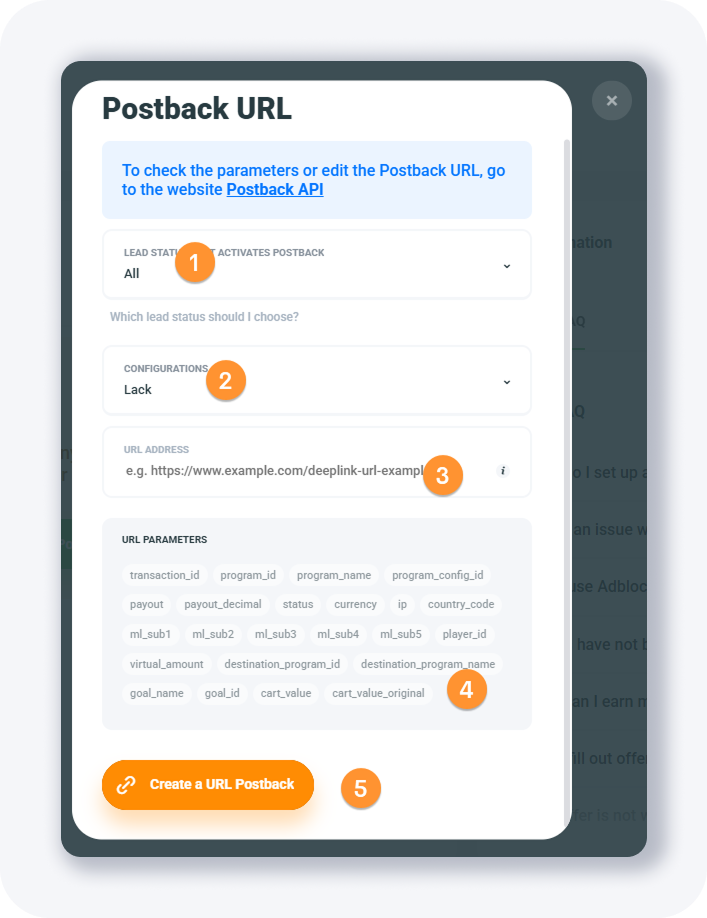
他のアフィリエイトネットワークと同じように機能します。以下は主なフィールドです:
• ポストバックを起動するリードステータス - ポストバックが発動されるタイミングを決定します。すべてのステータス(事前承認、保留中、承認済み、拒否済み)または1つだけに設定できます。シンプルなトラッキングには、承認済みのみを選択することをお勧めします。
• 設定 - リストからOfferWallを選択します。
• URLアドレス - これはトラッカーからのポストバックURLです。(トラッカー固有の設定については下記を参照してください。)
• URLパラメータ - ポストバックURLで使用できるトークンです。最も一般的なのはclick_id(通常はml_sub1)とpayoutです。
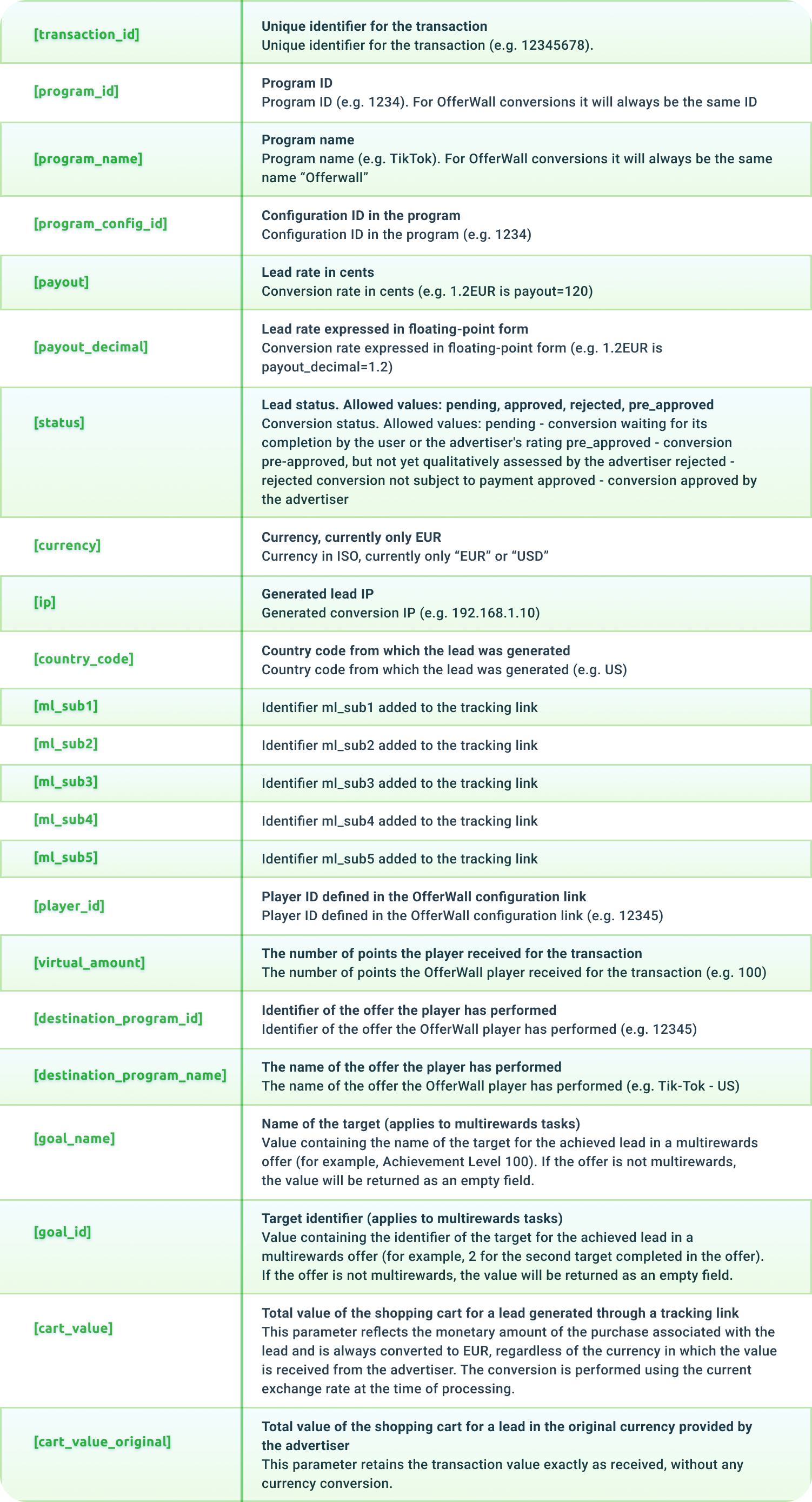
ポストバックURLで使用できるすべてのトラッキングトークンのリストはこちらです:
BeMobトラッカーのポストバックURLの設定
BeMobを使用している場合、ドメインページでデフォルトのトラッキングドメインの1つを見つけます。それは次のようなものかもしれません:
[PLAIN]https://xxxxx.bemobtracks.com[/PLAIN]
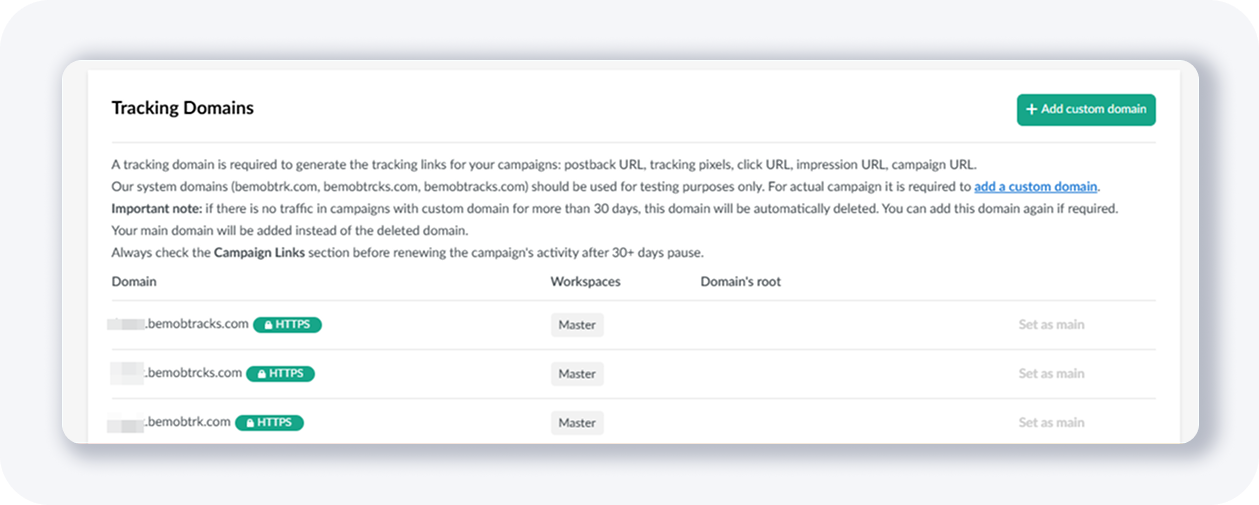
あなたの場合、「xxxxx」の部分は異なるので注意してください。
BeMobのポストバックURLは常に次のようになります:
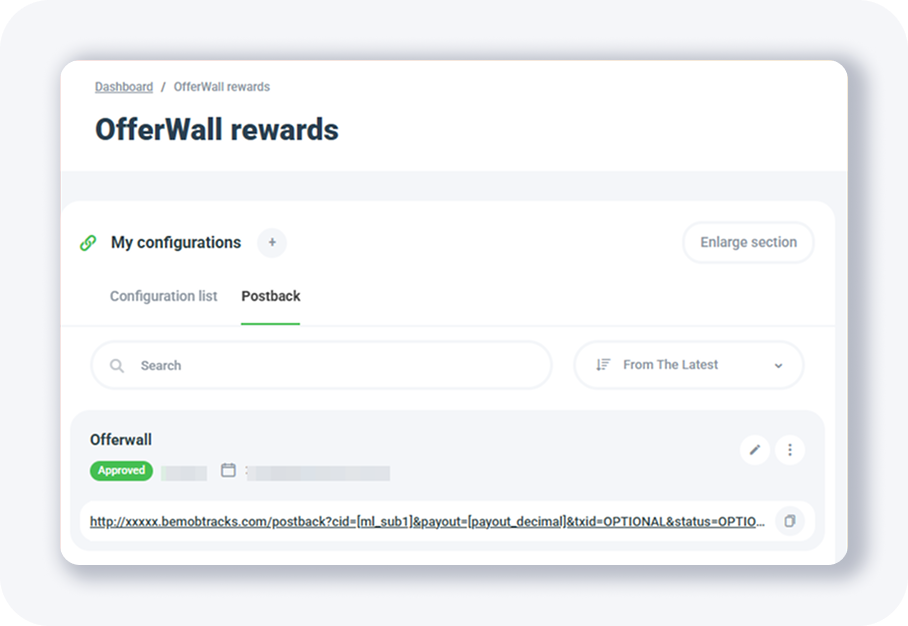
[PLAIN]http://xxxxx.bemobtracks.com/postback?cid=REPLACE&payout=OPTIONAL&txid=OPTIONAL&status=OPTIONAL[/PLAIN]
そして、これら2つのために正しいアフィリエイトネットワークトークンを入れるだけです:
• cid=REPLACE
• payout=OPTIONAL
アフィリエイトネットワークトークンはこのページまたは上記の表で見つけることができます。

つまり、ポストバックURLに[ml_sub1]と[payout_decimal]を配置する必要があります:
• cid=[ml_sub1]
• payout=[payout_decimal]
そして、完全なポストバックURLは次のようになります:
[PLAIN]http://xxxxx.bemobtracks.com/postback?cid=[ml_sub1]&payout=[payout_decimal]&txid=OPTIONAL&status=OPTIONAL[/PLAIN]
タグURLを取得し、ポップアップウィンドウに貼り付けます:

そして、完了したらGENERATE a URL POSTBACKボタンを押します。
SkroトラッカーのポストバックURLの設定
Skroでのポストバック設定も非常に簡単です。SkroのデフォルトポストバックURLは:
[PLAIN]https://skrotrack.com/postback?clickId=REPLACE&payout=OPTIONAL&status=OPTIONAL&transactionId=OPTIONAL[/PLAIN]
そして、これら2つのために正しいアフィリエイトネットワークトークンを入れるだけです:
• clickId=[ml_sub1]
• payout=[payout_decimal]
アフィリエイトネットワークトークンはこのページまたは上記の表で見つけることができます。
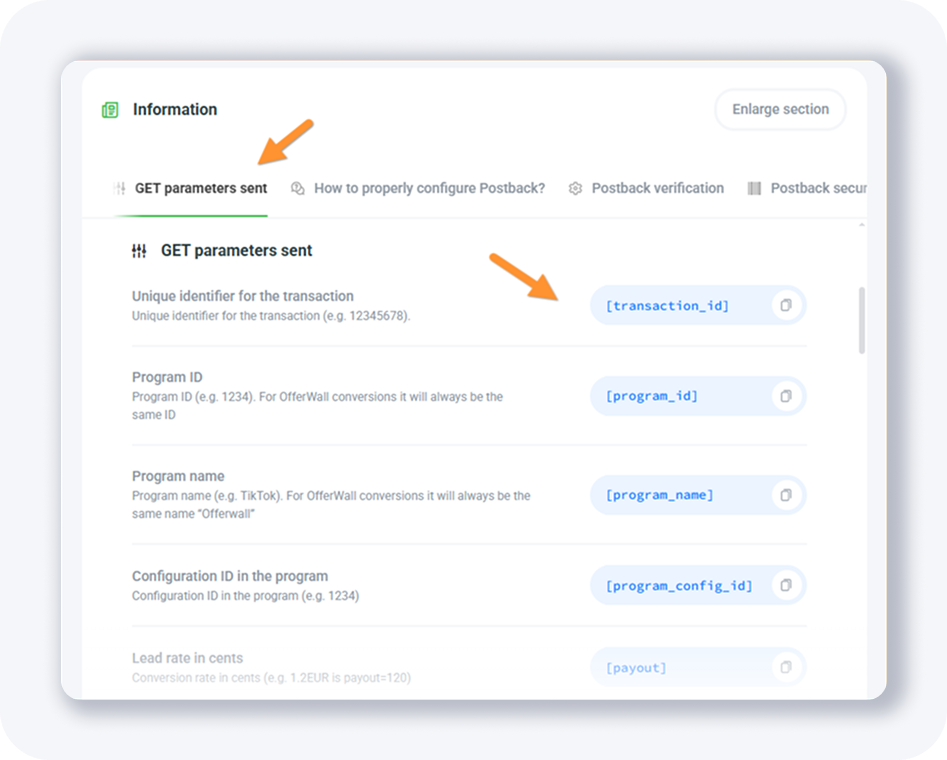
つまり、ポストバックURLに[ml_sub1]と[payout_decimal]を配置する必要があります:
clickId=[ml_sub1]
payout=[payout_decimal]
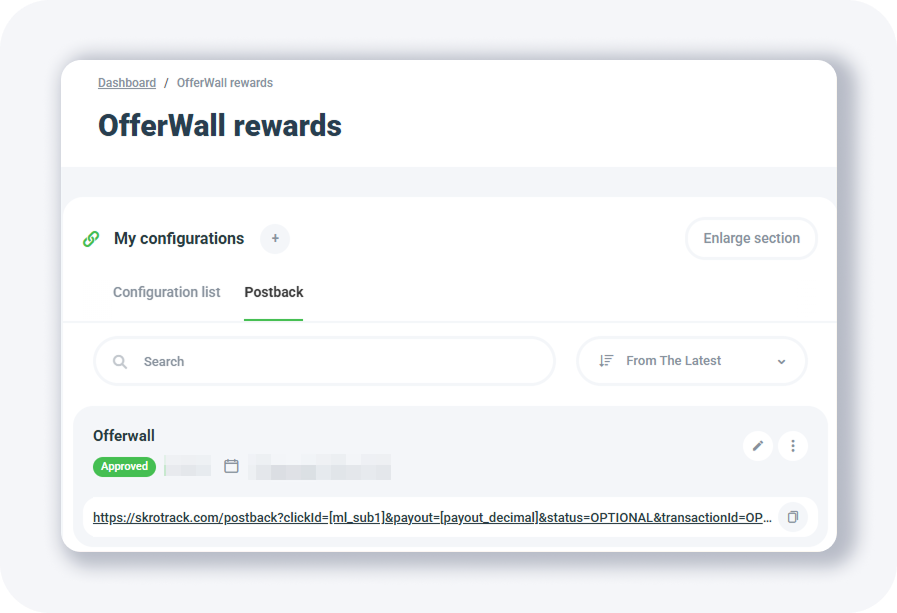
そして、完全なポストバックURLは次のようになります:
[PLAIN]https://skrotrack.com/postback?clickId=[ml_sub1]&payout=[payout_decimal]&status=OPTIONAL&transactionId=OPTIONAL[/PLAIN]
タグURLを取得し、貼り付けます:

そして、完了したらGENERATE a URL POSTBACKボタンを押します。
MaxConvトラッカーのポストバックURLの設定
次に、MaxConvトラッカーを使用している場合のポストバック設定方法を見てみましょう。
MaxConvを使用している場合、ドメインページでデフォルトのトラッキングドメインの1つを見つけます。それは次のようなものかもしれません:
[PLAIN]https://xxxxx.mcgo2.com[/PLAIN]
あなたの場合、「xxxxx」の部分は異なるので注意してください。
MaxConvのポストバックURLは常に次のようになります:
[PLAIN]https://xxxxx.mcgo2.com/conv?clid=REPLACE&payout=OPTIONAL&txid={OPTIONAL}¤cy={OPTIONAL}&event={OPTIONAL}[/PLAIN]
そして、これら2つのために正しいアフィリエイトネットワークトークンを入れるだけです:
• clid=REPLACE
• payout=OPTIONAL
アフィリエイトネットワークトークンはこのページで見つけることができます:
つまり、ポストバックURLに[ml_sub1]と[payout_decimal]を配置する必要があります:
• clickId=[ml_sub1]
• payout=[payout_decimal]
そして、完全なポストバックURLは次のようになります:
[PLAIN]https://skrotrack.com/postback?clickId=[ml_sub1]&payout=[payout_decimal]&status=OPTIONAL&transactionId=OPTIONAL[/PLAIN]
タグURLを取得し、貼り付けます:
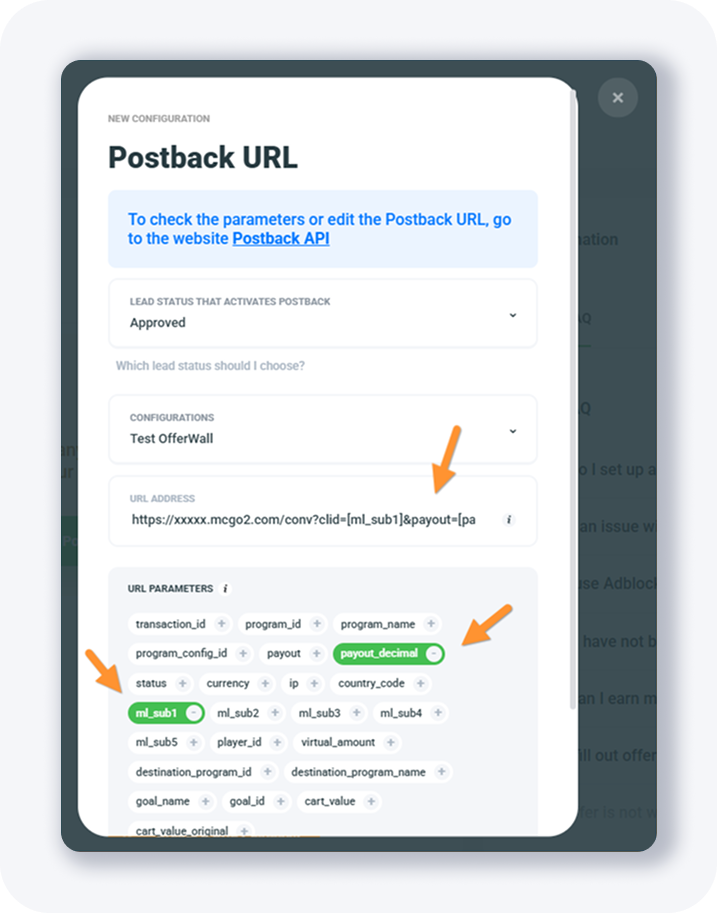
そして、完了したらGENERATE a URL POSTBACKボタンを押します。
Offerwall報酬の設定方法についてのYoutubeビデオも利用可能です:
https://www.youtube.com/watch?v=rir4eoCE_9A
OfferWallの使用方法と場所
多くのGPT(Get Paid To)ウェブサイトでこのタイプのOfferWallを見たことがあるかもしれません。ユーザーはOfferWallで獲得した仮想ポイントを物理的な製品やプリペイドギフトカードと交換できます。
多くの無料モバイルゲームでは、開発者がOfferWallを使用して、オファーを完了したプレイヤーに追加のポイント(またはライフ)を提供することでゲームプレイを収益化しています。
これを説明する役立つビデオはこちらです:
https://www.youtube.com/watch?v=9MPwNiPcaOY
TIP: OfferWallの設定に関する詳細は、このブログ記事またはビデオを視聴してください。
MyLead完全ガイド - チャプターリスト
1. MyLeadへの登録方法 - クリックして読む
2. メインダッシュボード - クリックして読む
3. マイプロフィール - クリックして読む
4. オファー(アフィリエイトキャンペーン) - クリックして読む
5. アンケート - クリックして読む
6. OfferWall報酬 - 現在読んでいる
7. コンテンツロッカー
8. CPAロッカー
9. キャプチャロッカー
10. ファイルロッカー
11. モバイル報酬
12. Icentキャンペーン
13. オファーAPI
14. スマートリンク
15. 無料アフィリエイトツール
16. クーポンとプロモーション
17. HideLink
18. オファーの通過
19. 損傷したリンク
20. 出金
21. 統計とレポート
22. ポストバック
23. MyLeadをトラッカーにアフィリエイトネットワークとして追加する方法
24. MyLeadオファーをトラッカーに追加する方法
25. MyLeadロッカーをトラッカーにオファーとして追加する方法
26. MyLeadスマートリンクをトラッカーにオファーとして追加する方法
27. コミュニティとニュース
ご質問がありますか?私たちのチャンネルを通じてお気軽にお問い合わせください。