
ブログ / MyLead Guide
MyLead完全ガイド - スマートリンク
スマートリンクページでは、いくつかのオプションを選択できます。
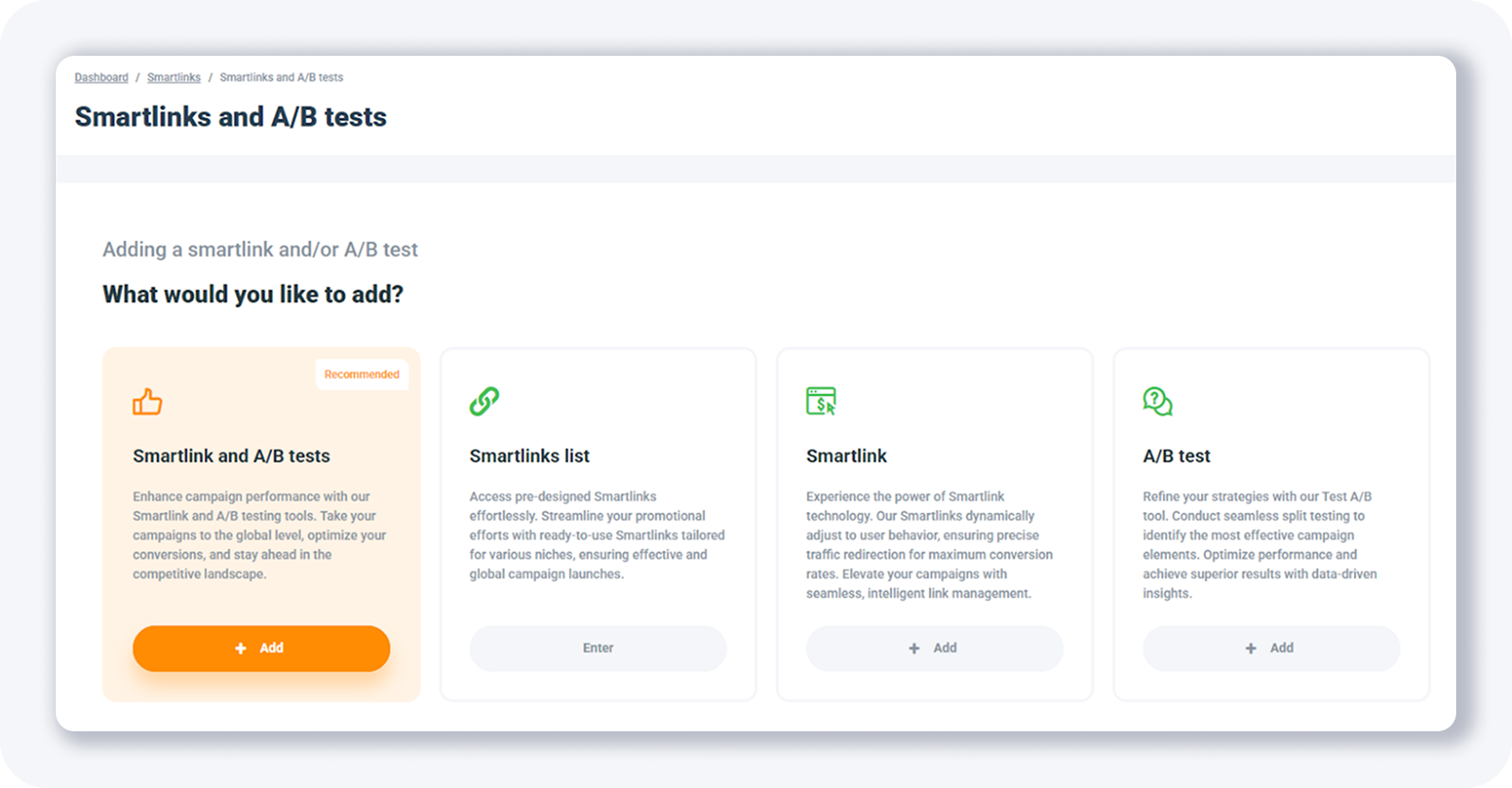
それぞれのオプションを見ていきましょう。
スマートリンクとA/Bテスト
これは最も高度な機能のように見えます。スマートリンクとA/Bテストを一度に作成できます!
では、+追加ボタンをクリックしてください:
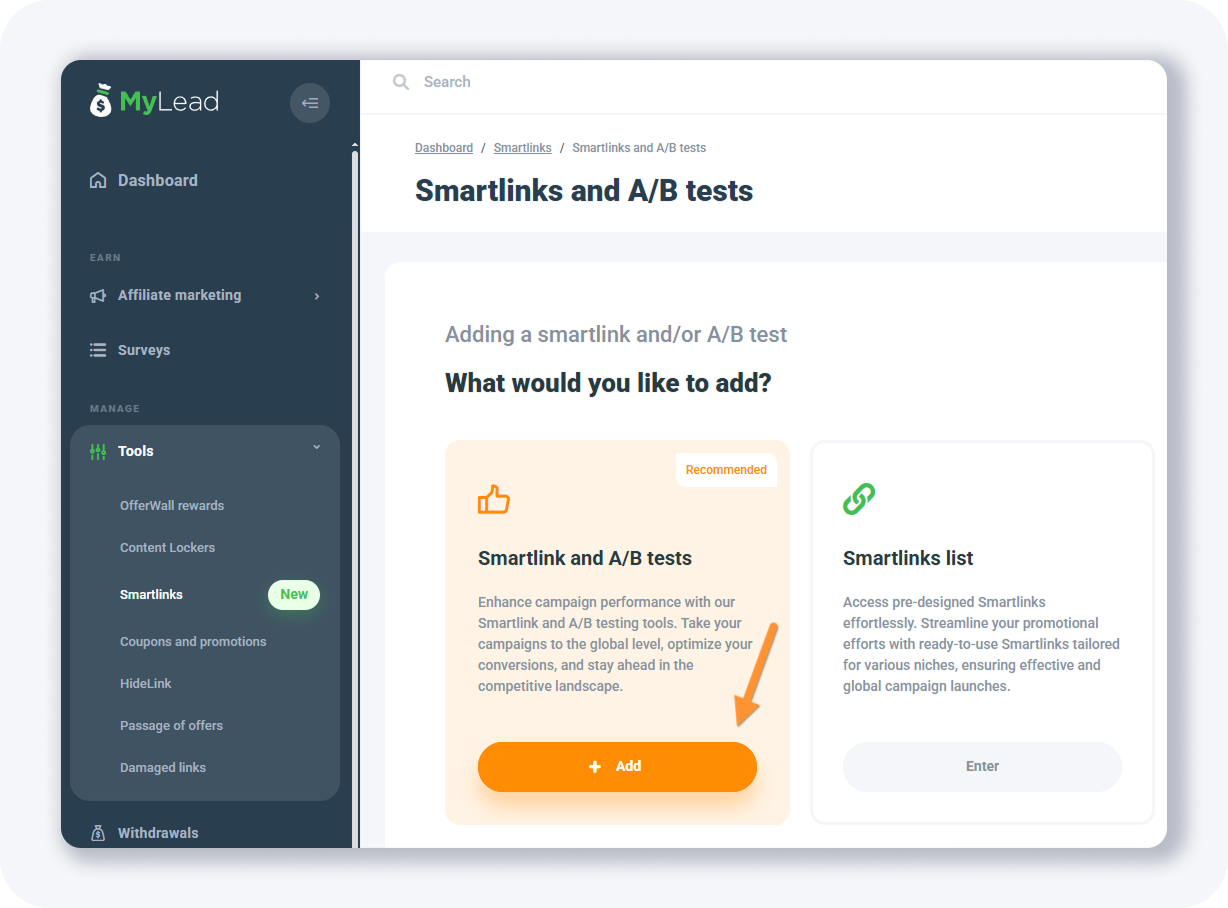
すると、このようなフォームが表示されます:
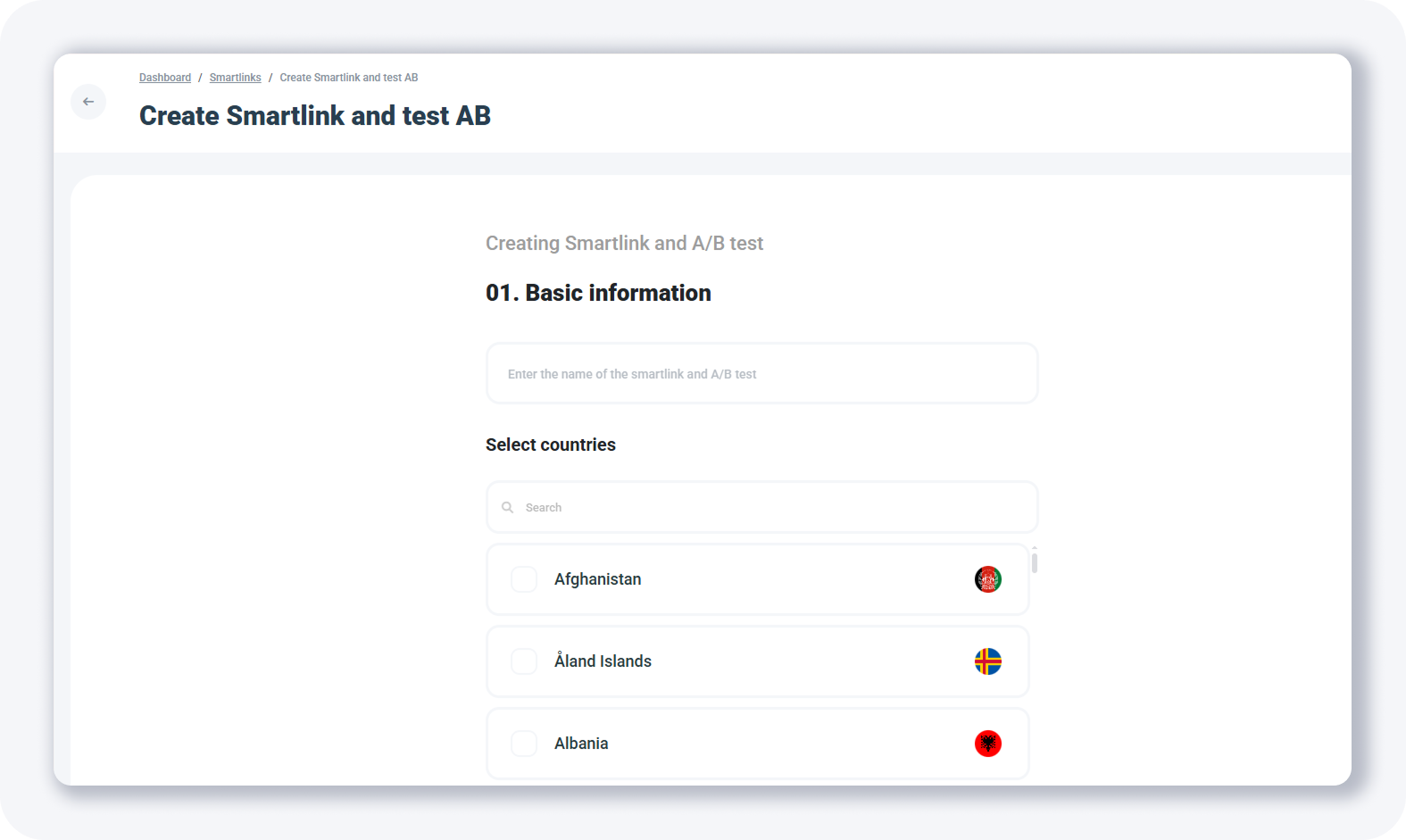
まず名前を入力する必要があります。
次に、トラフィックを送信したい国を検索します:
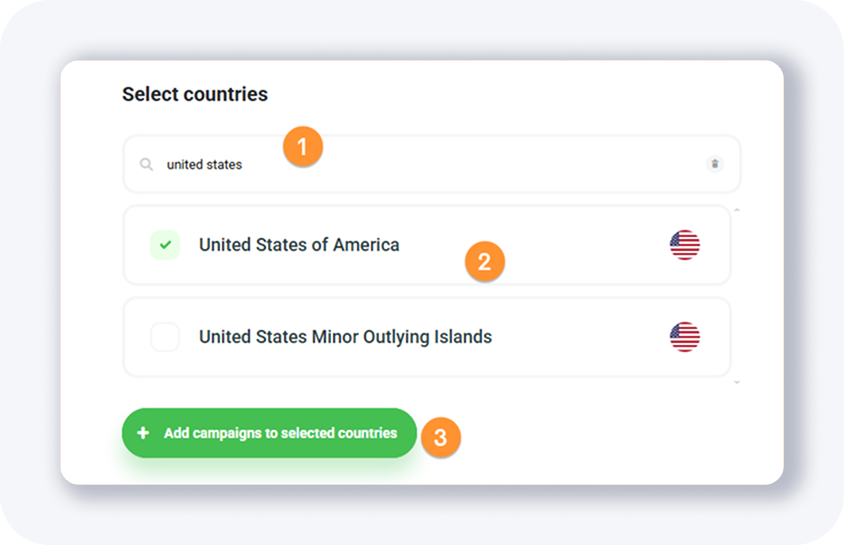
見つけたら、その国を選択し、緑のボタンをクリックします。
トラッカーで新しいキャンペーンを作成する際と同様に、ここでも複数のオファーをフローに追加し、トラフィックの何%をどこに送るかを決定できます。
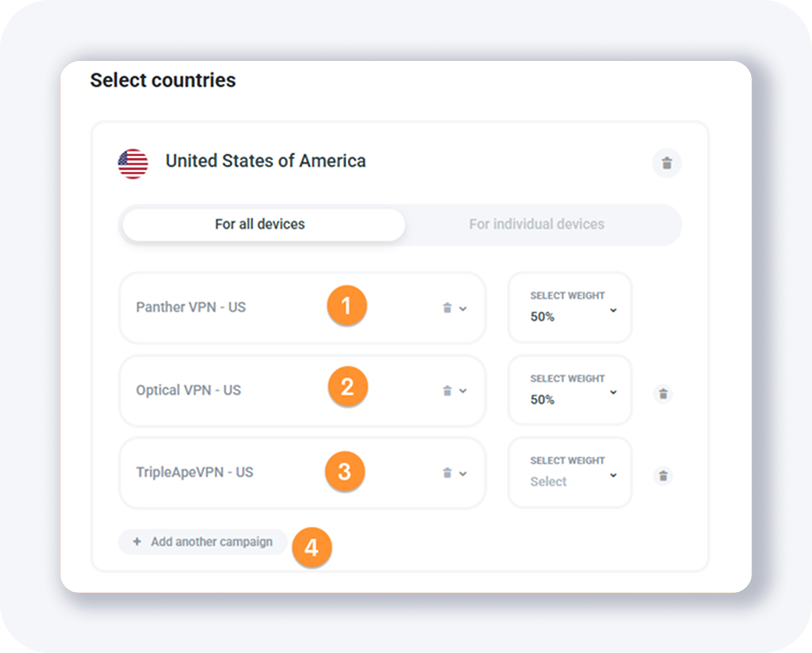
非常に興味深い機能です。
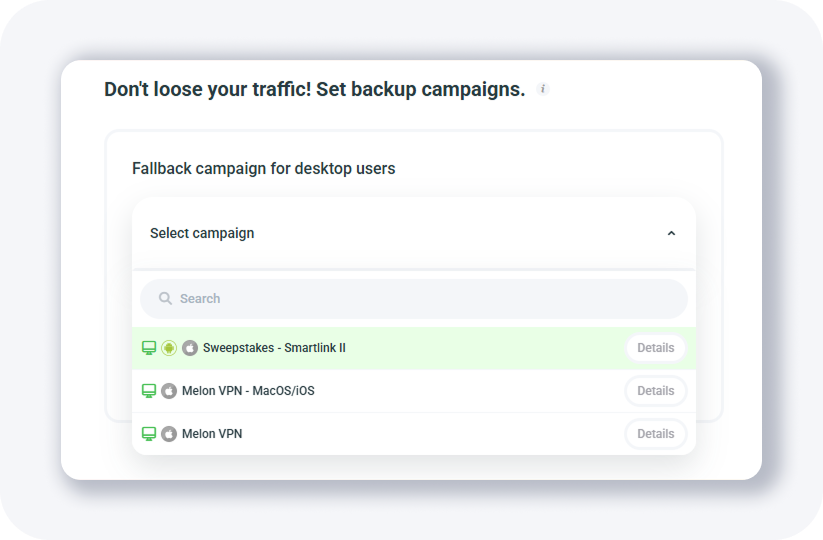
また、上記のオファーに一致しないトラフィックのためにフォールバック(バックアップ)キャンペーン(オファー)を追加するオプションもあります。
フォームの最後では、トラッキングドメインを選択する必要があります。トラッキングパラメータは空のままにしておいてください。後でそれらの使い方を説明します。
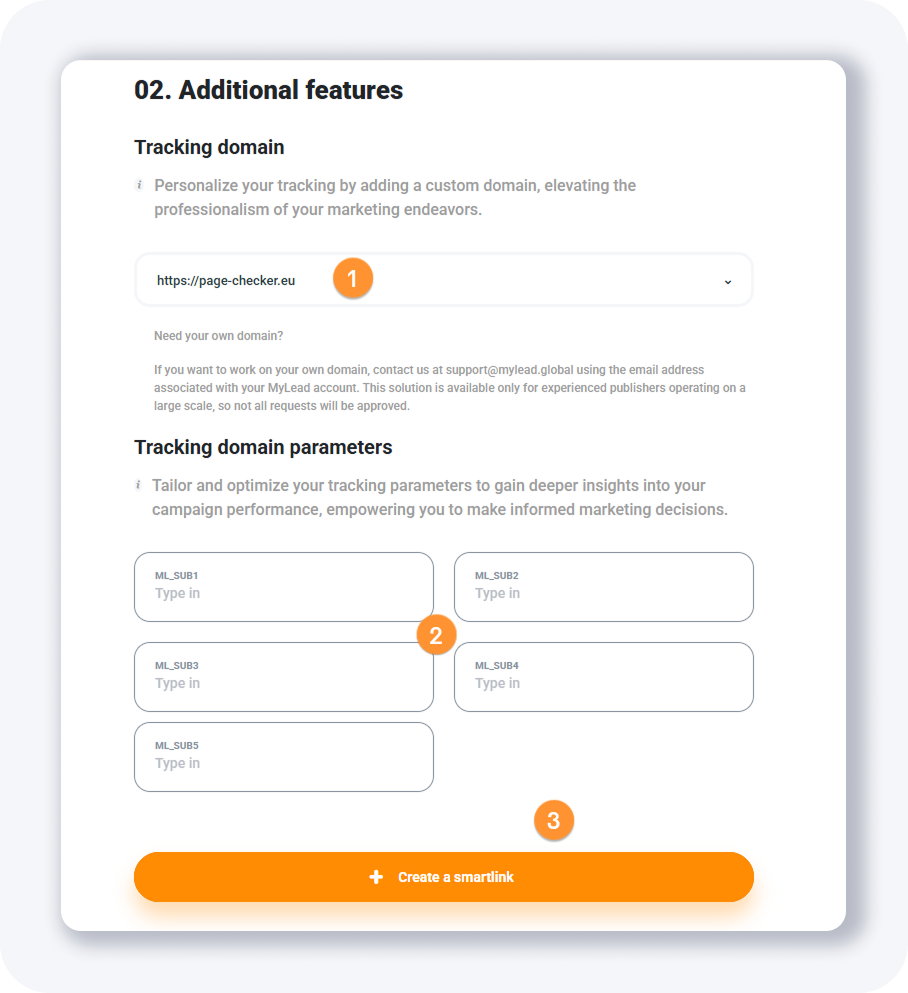
完了したら、オレンジ色のボタンをクリックします。
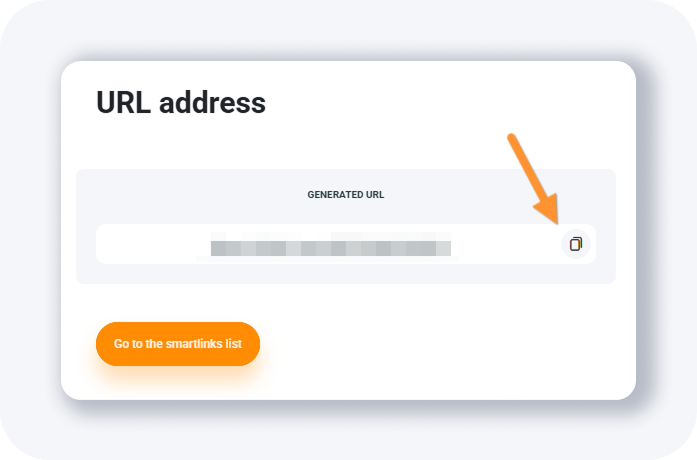
これでスマートリンクが準備完了です。
スマートリンクリスト
ここでは、さまざまなニッチに合わせたすぐに使えるスマートリンクを見つけることができます。
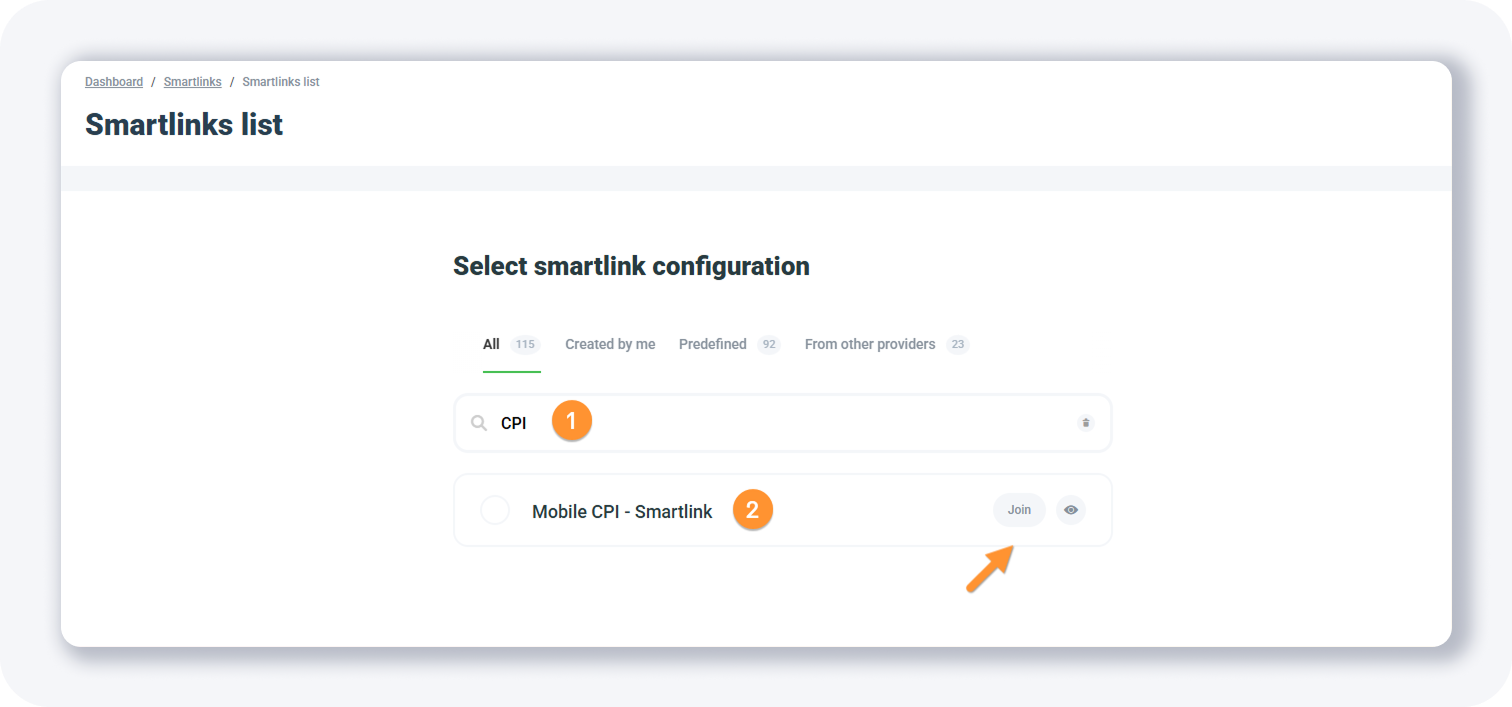
例えば、CPIスマートリンクを探すことができ、これは次のようになります:
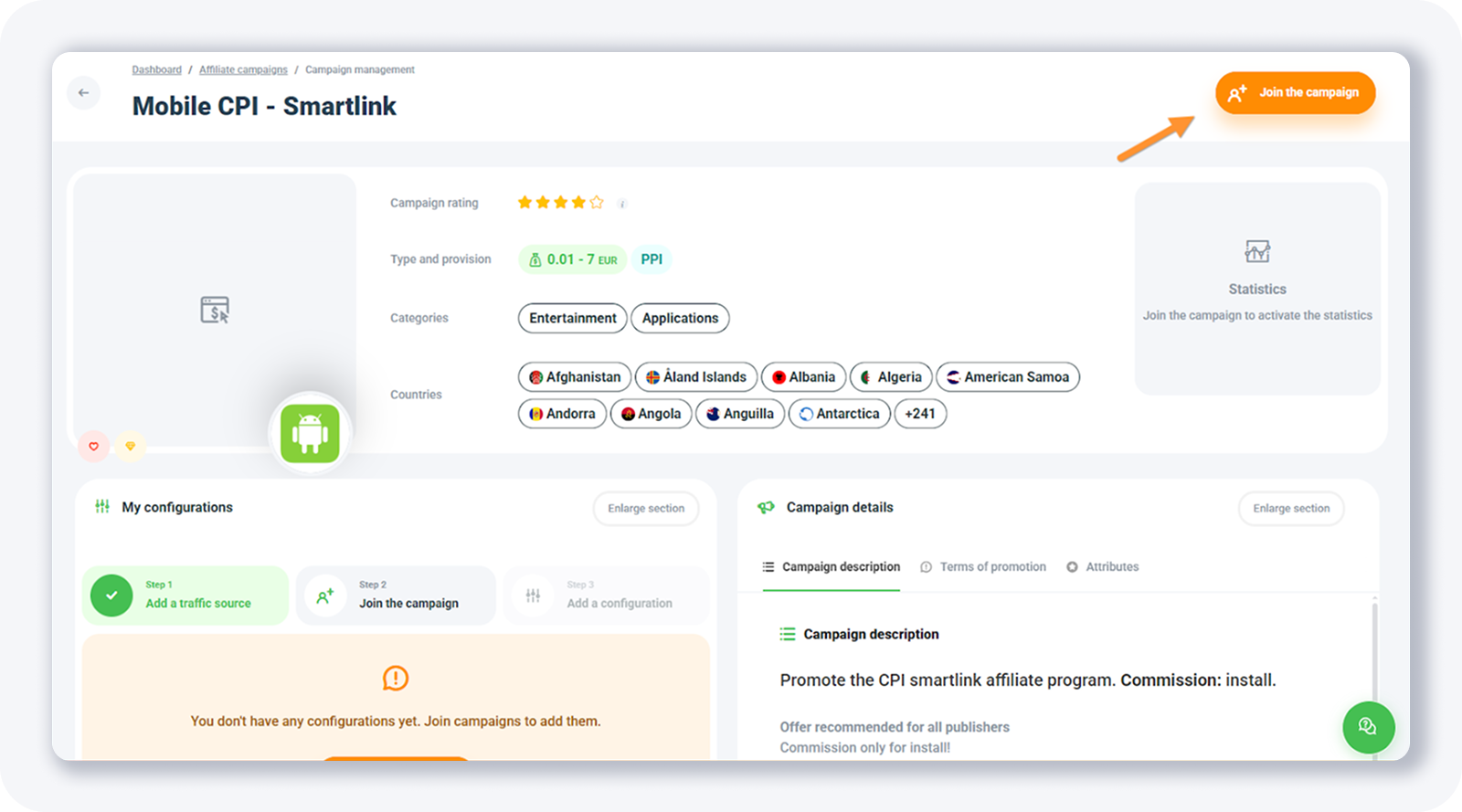
このスマートリンクにトラフィックを送信したい場合は、キャンペーンに参加ボタンを押すだけです。
その後すぐに、あなたのキャンペーンリクエストが承認されたことがわかります:
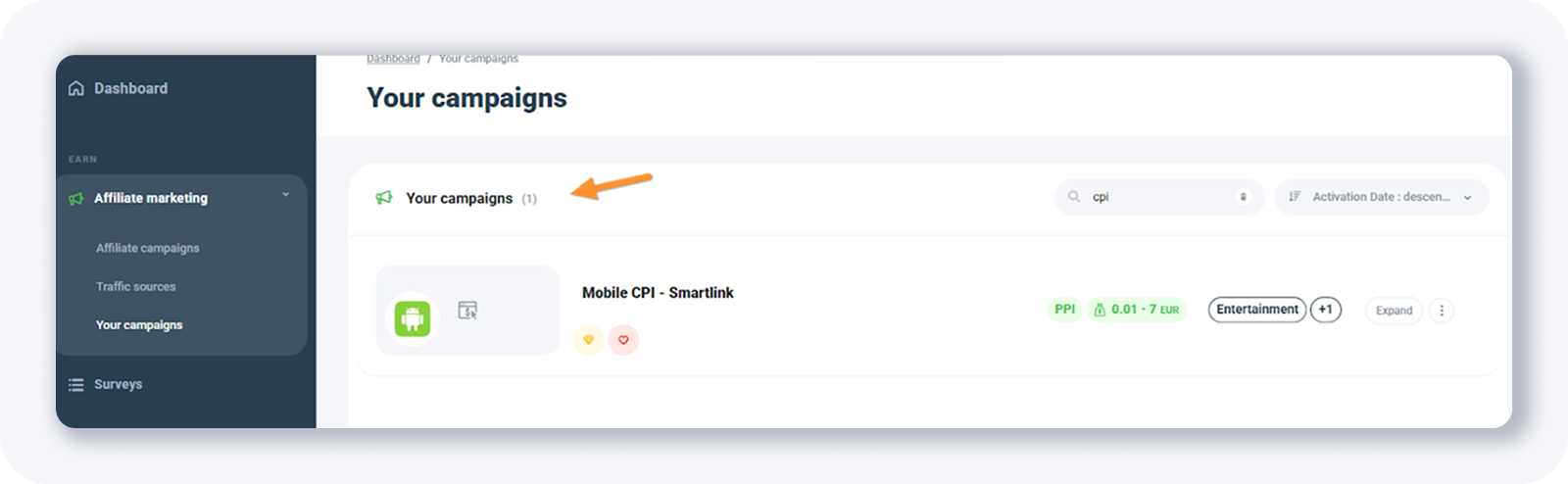
詳細ページを開くと、スマートリンクのURLがそこにあります:
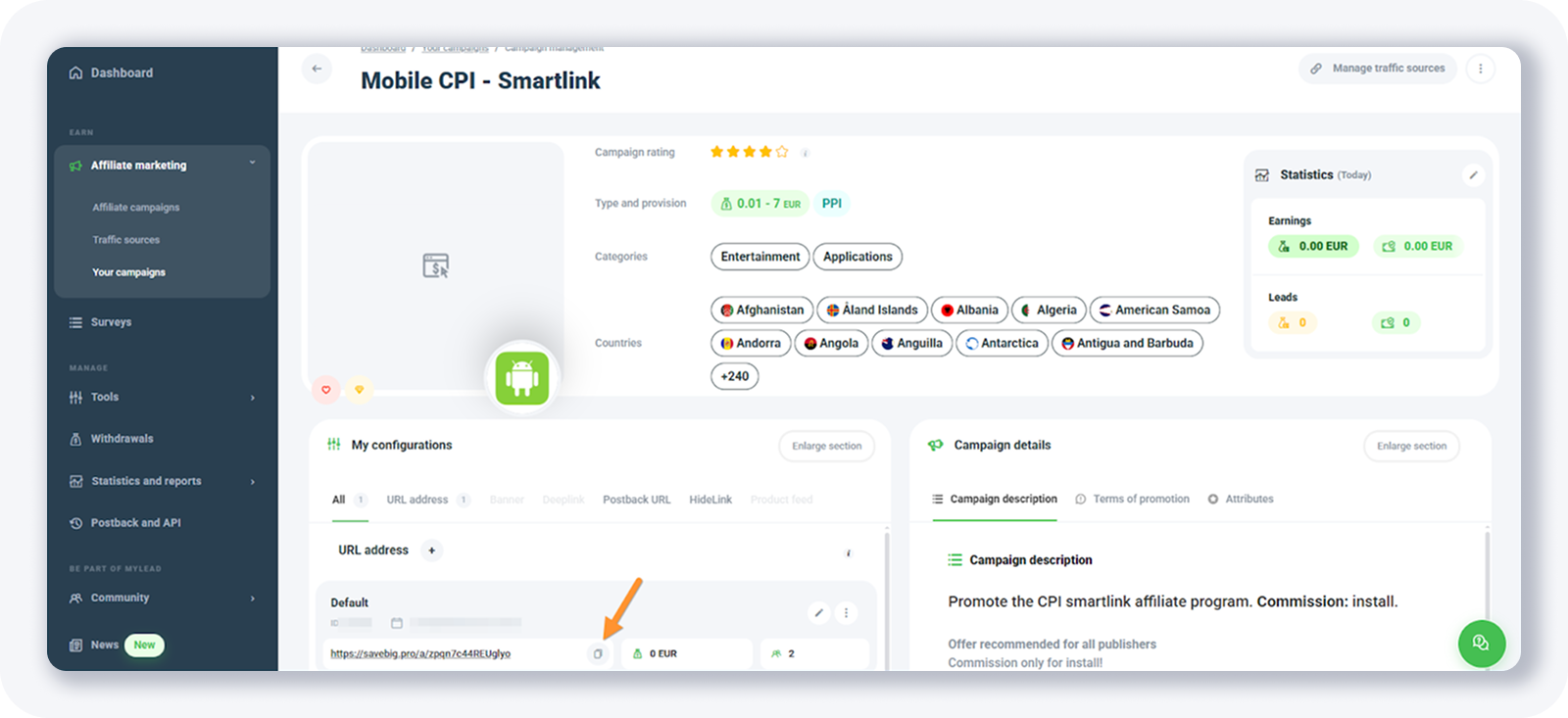
このスマートリンクをプロモートしたい場合は、そのURLを使用する必要があります。
スマートリンク
このツールを使用することで、自分のスマートリンクを作成できます。
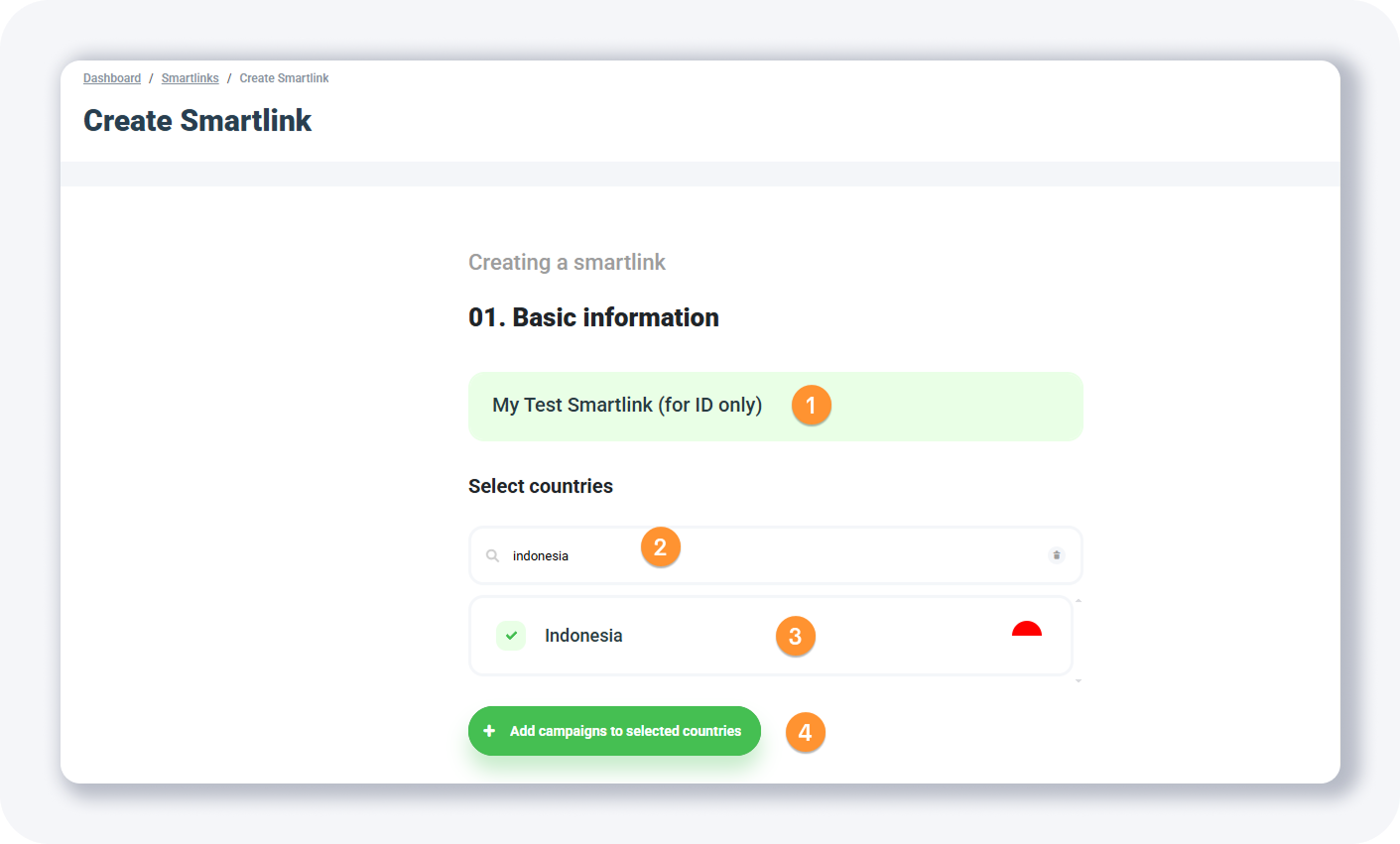
以下の手順を行ってください:
1. スマートリンクの名前を入力
2. スマートリンクを機能させたい国(または複数)を検索
3. スマートリンクを機能させたい国(または複数)を選択
4. そして、+選択した国にキャンペーンを追加をクリック
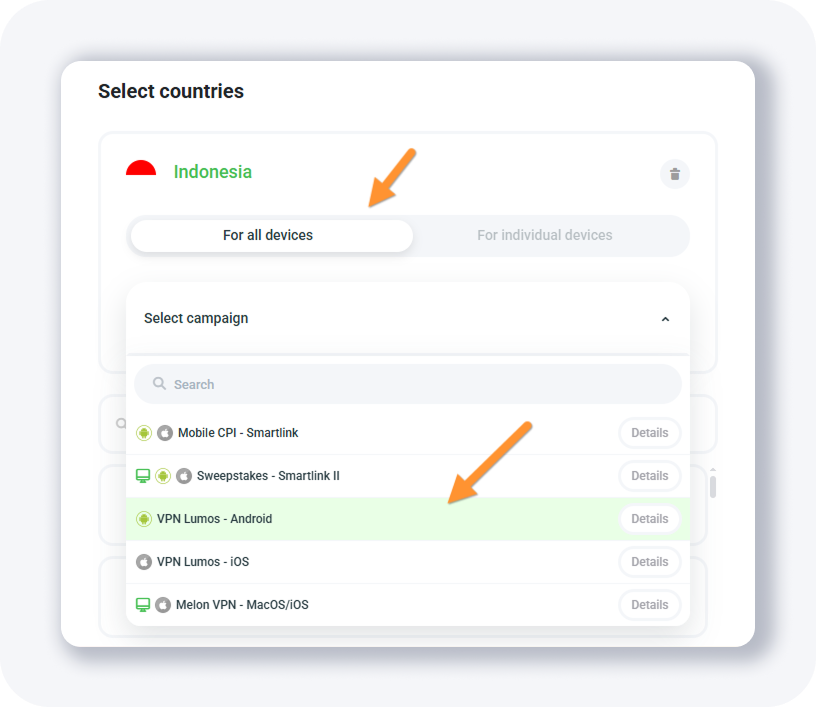
そして、選択した国に追加したいキャンペーンを選択します。もちろん、他の国についても同様に行うことができます。
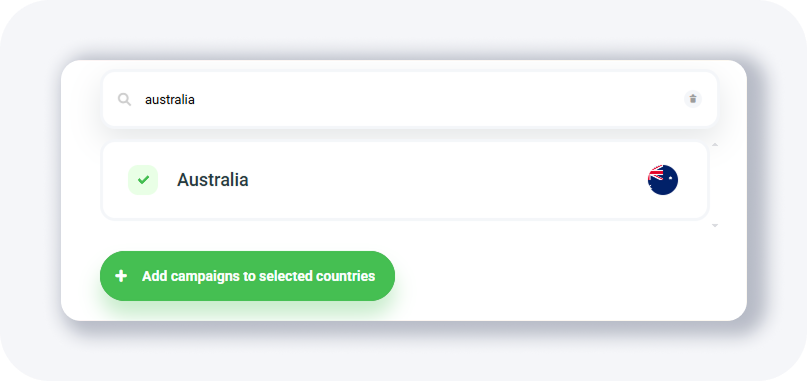
このように:
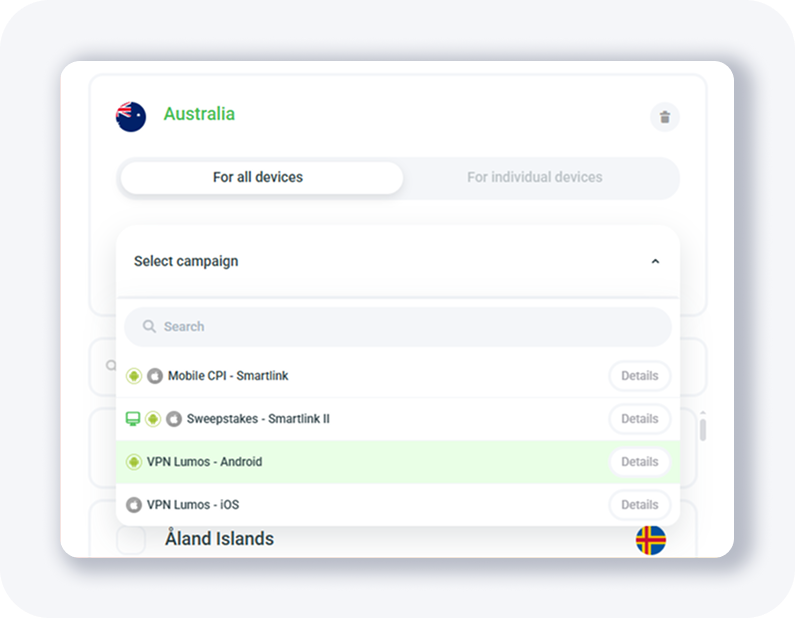
スクロールダウンして、トラフィックを失わないようにフォールバックキャンペーン(オファー)を選択できます:
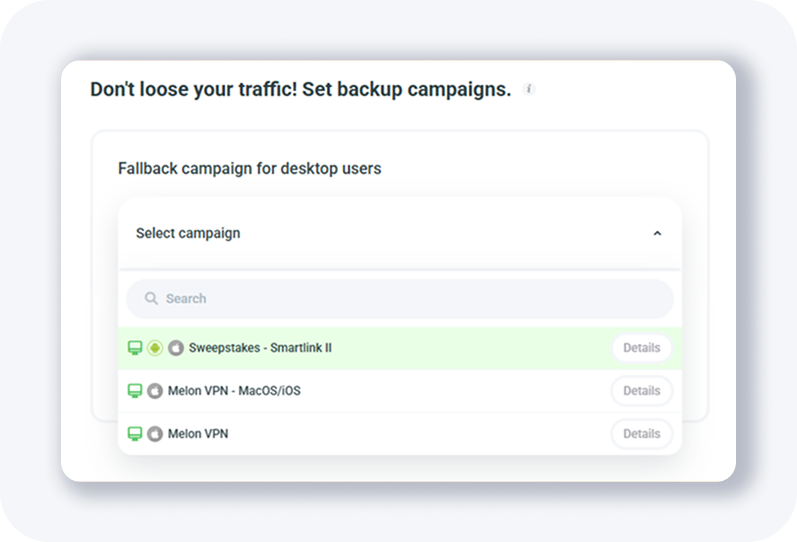
これは追加の収益をもたらす素晴らしい機能です。
フォームの最後の部分では、トラッキングドメインとトラッキングパラメータを選択します。ここではすべてのトラッキングパラメータを空のままにしておいてください。スマートリンクURLをトラッカーに追加する際の使い方は別の記事で説明します。
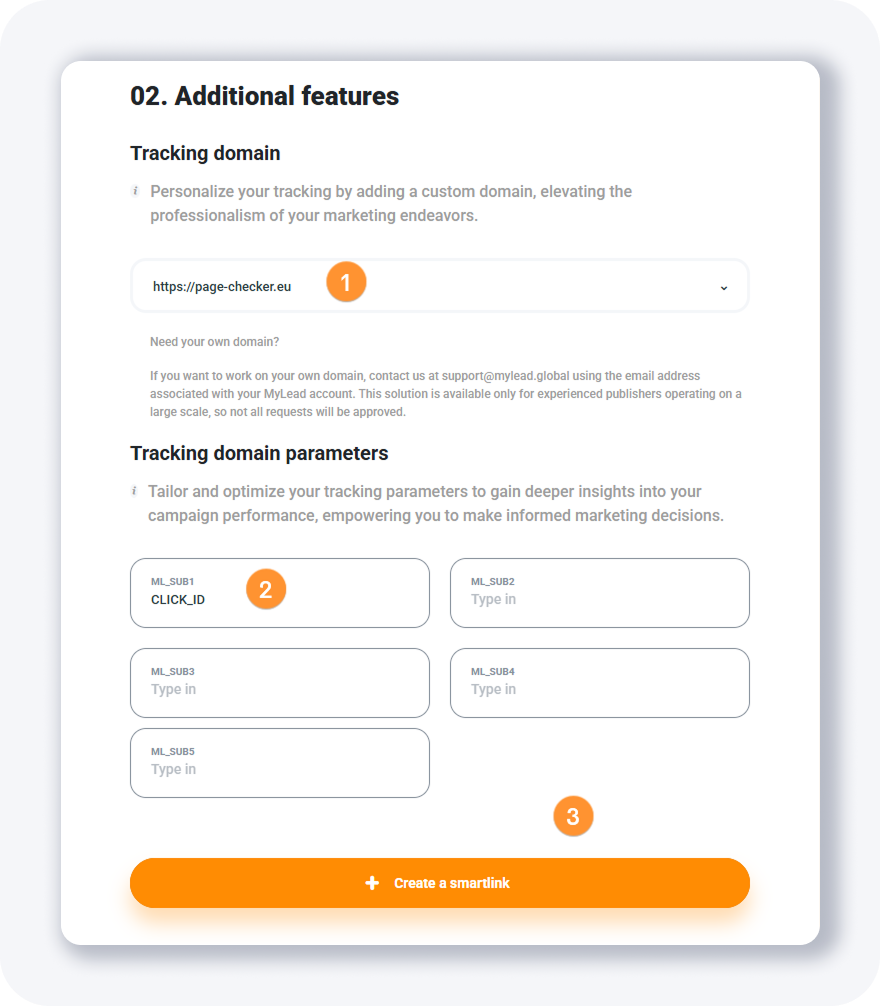
完了したら、+スマートリンクを作成ボタンを押してください。
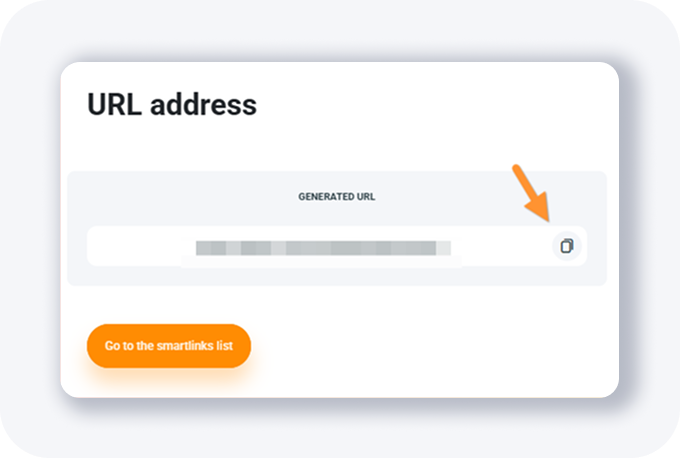
これでスマートリンクがすぐに準備完了します。
A/Bテスト
A/Bテストは楽しそうですので、試してみましょう。
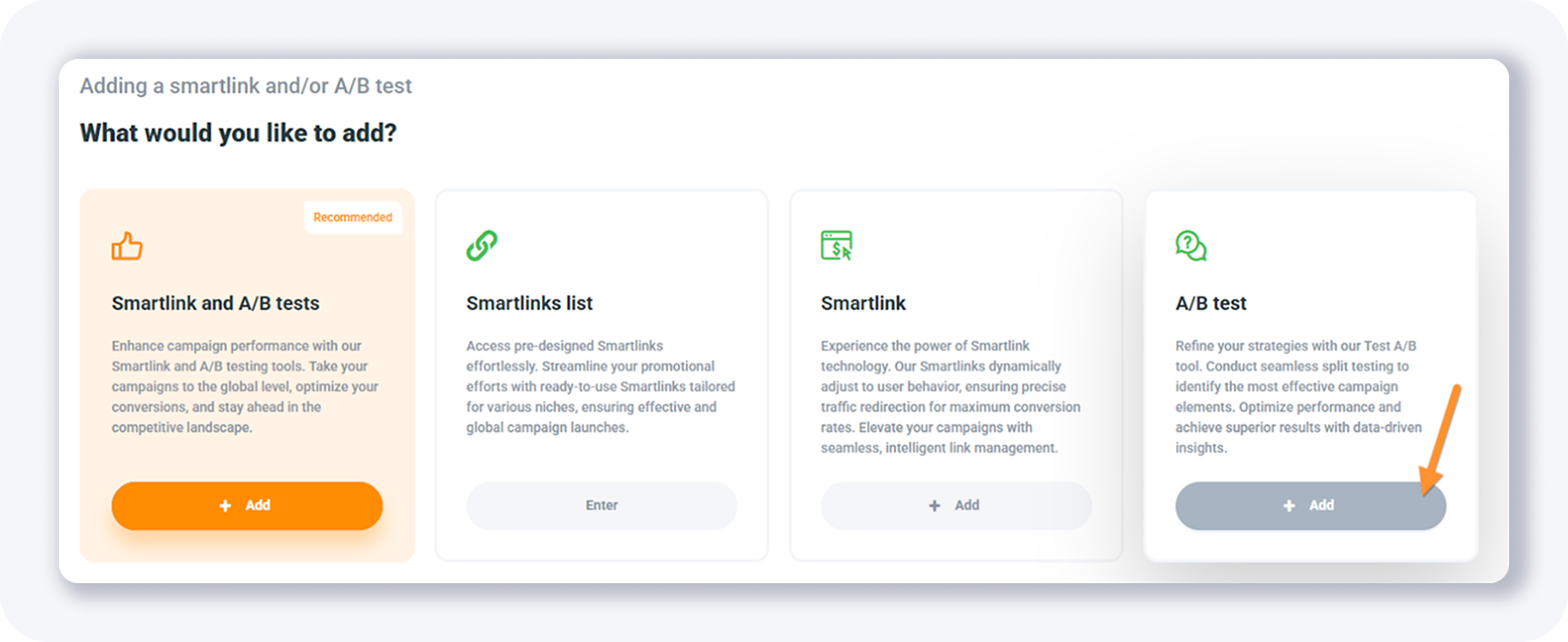
+追加ボタンを押すと、このようなフォームが表示されます:

このツールは基本的に、2つのオファー(キャンペーン)またはスマートリンクの間でA/Bスプリットテストを実行することを提供します。このように:
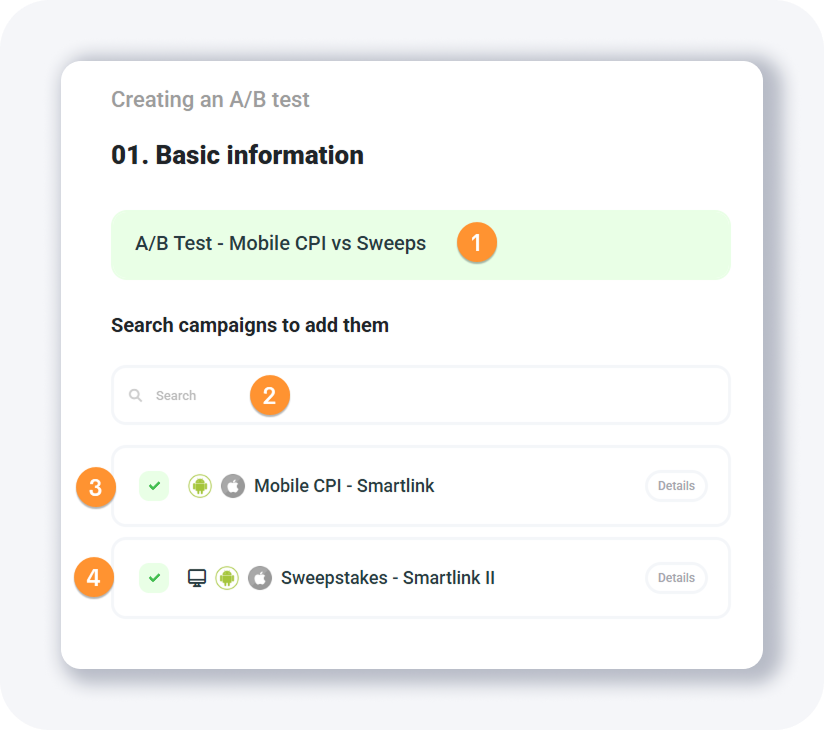
A/Bテストに名前を付け、テストしたいキャンペーンやスマートリンクを検索し、スクロールダウンします:
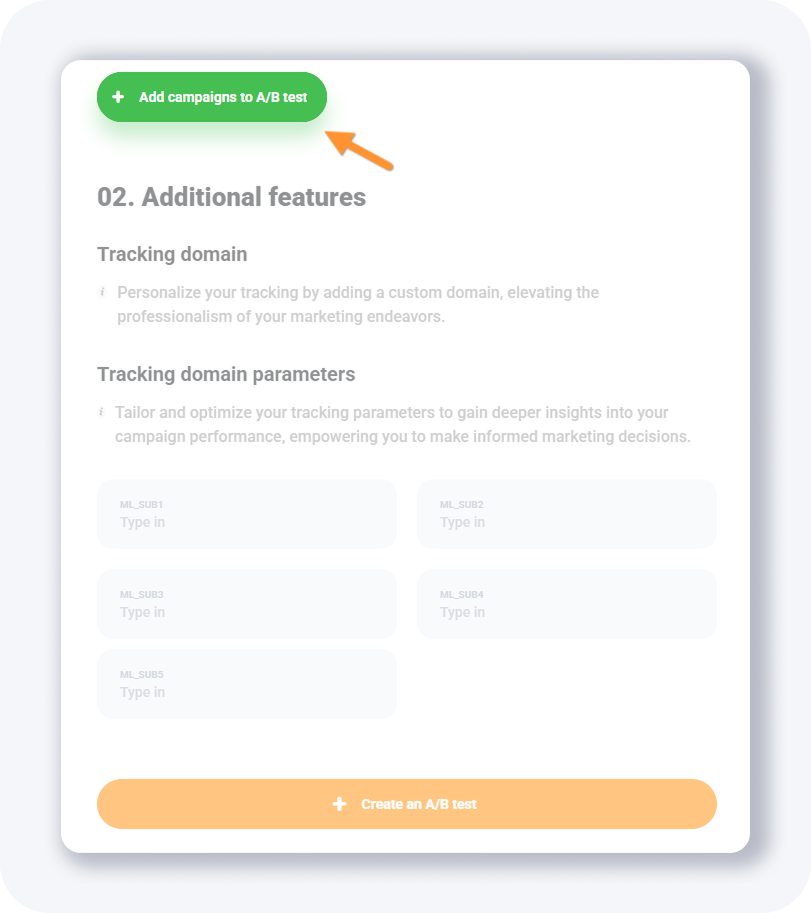
まず緑のボタンをクリックします。
A/Bテストの追加オプションが利用可能になります。
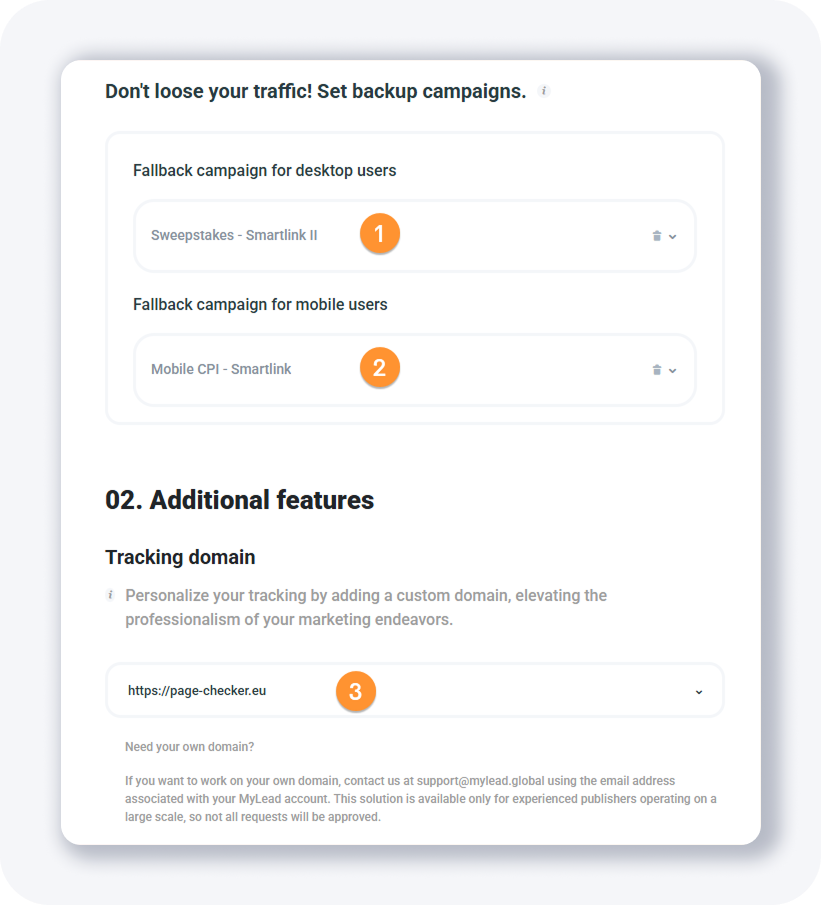
ここでは、デスクトップおよびモバイルユーザーのためのフォールバックキャンペーンを決定することもできます(上記で追加したキャンペーン/オファーがデスクトップまたはモバイルをサポートしていない場合)。
また、このステップでは使用するトラッキングドメインを選択できます。
フォームの最後の部分では、トラッカーのトラッキングトークンを追加できます。
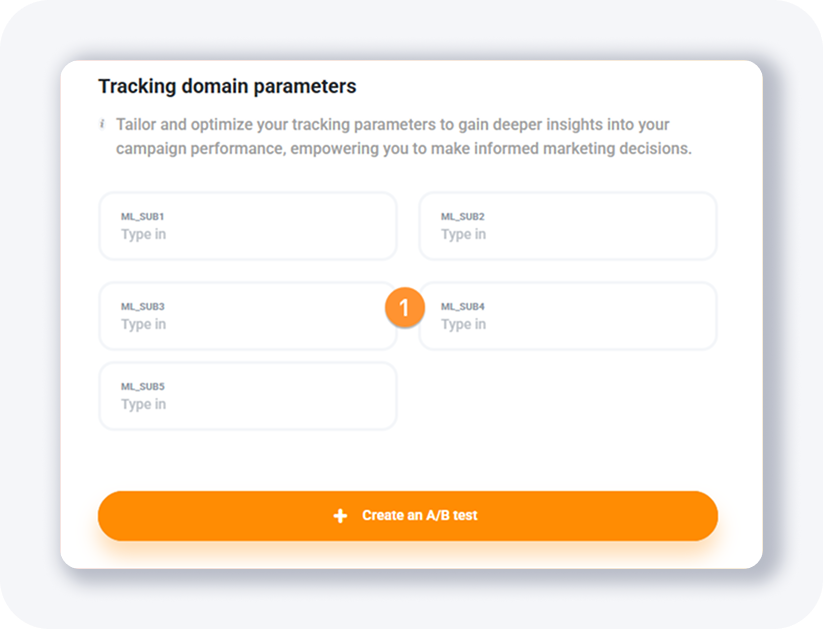
完了したら、+A/Bテストを作成ボタンをクリックします。
すぐにトラッキングURLが取得できます。私がしたように:
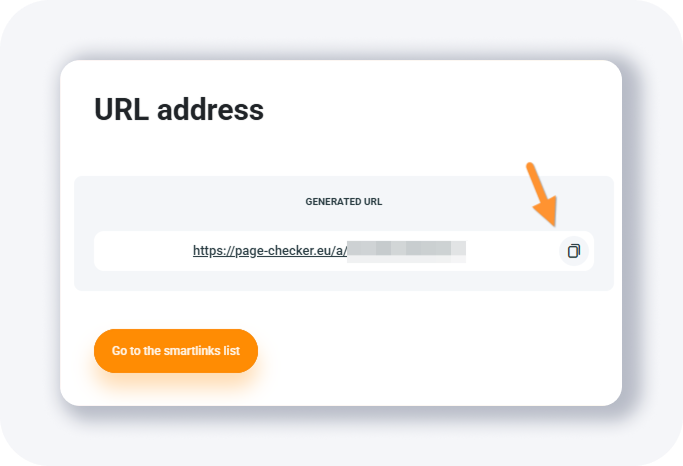
これで、このURLにトラフィックを送り、パフォーマンスを監視することができます!
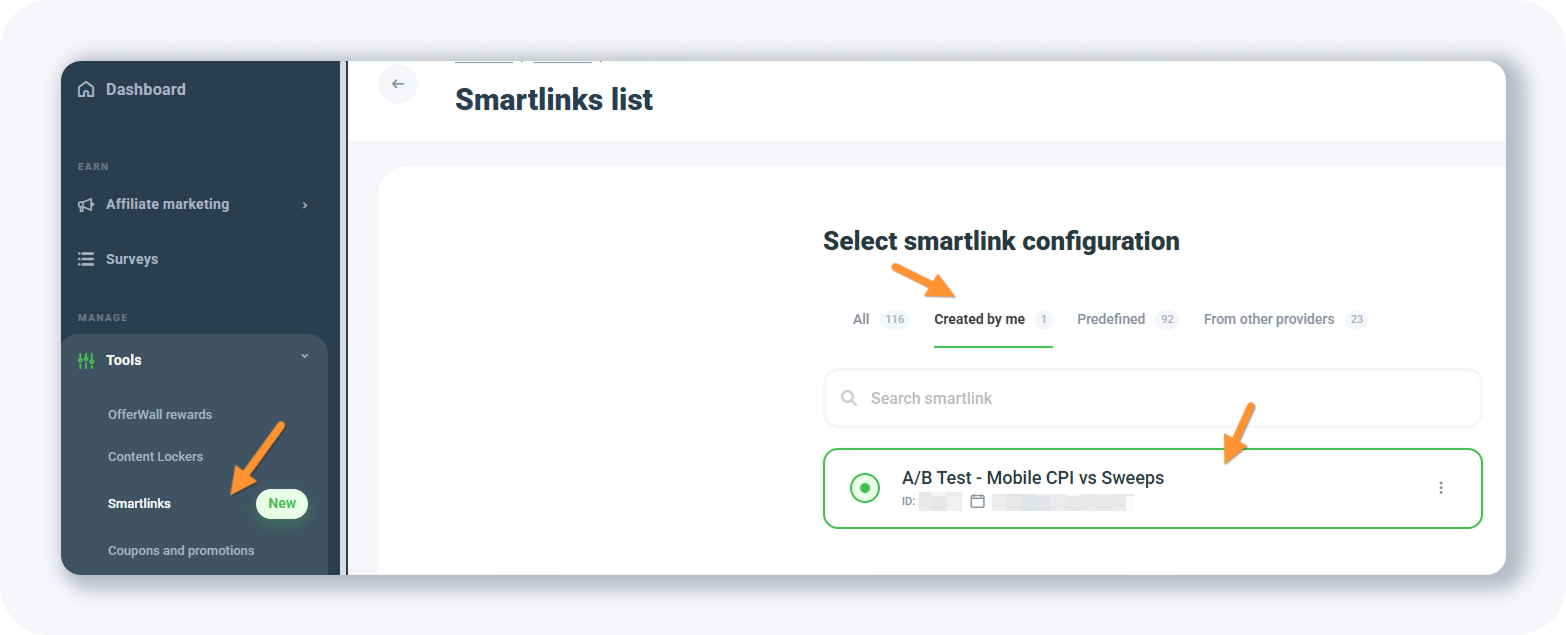
A/Bテストはこちらで見つけることができます:
TIP: 独自のトラッキングドメインを使用したい場合は、MyLeadアカウントに関連付けられたメールアドレスを使用してsupport@mylead.globalに連絡できます。
MyLead完全ガイド - 章リスト
1. MyLeadへの登録方法 - クリックして読む
2. メインダッシュボード - クリックして読む
3. マイプロフィール - クリックして読む
4. オファー(アフィリエイトキャンペーン)- クリックして読む
5. アンケート - クリックして読む
6. オファーウォール報酬 - クリックして読む
7. コンテンツロッカー - クリックして読む
8. CPAロッカー - クリックして読む
9. キャプチャロッカー - クリックして読む
10. ファイルロッカー - クリックして読む
11. モバイル報酬 - クリックして読む
12. インセンティブキャンペーン - クリックして読む
13. オファーAPI - クリックして読む
14. スマートリンク - 現在読んでいます
15. 無料アフィリエイトツール
16. クーポンとプロモーション
17. ハイドリンク
18. オファーの通過
19. 損傷したリンク
20. 出金
21. 統計とレポート
22. ポストバック
23. MyLeadをトラッカーにアフィリエイトネットワークとして追加する方法
24. MyLeadオファーをトラッカーに追加する方法
25. MyLeadロッカー(オファーとして)をトラッカーに追加する方法
26. MyLeadスマートリンク(オファーとして)をトラッカーに追加する方法
27. コミュニティとニュース
ご質問がありますか?私たちのチャンネルを通じてお気軽にお問い合わせください。