
Blog / Poradnik MyLead
Kompletny poradnik MyLead - Dodanie MyLead jako sieci afiliacyjnej do trackera
Ten artykuł jest aktualizowany na bieżąco
Ostatnia aktualizacja:
30 marca 2026
Teraz, gdy wyjaśniłem już, jak w prosty sposób skonfigurować działający postback pomiędzy MyLead a Twoim trackerem, pokażę, jak dodać MyLead do trackera. Zanim jednak przejdziemy do dodawania ofert, lockerów oraz Smartlinków MyLead jako ofert w systemie, skupmy się najpierw na samej integracji sieci afiliacyjnej.
Dodawanie MyLead do trackera BeMob
Zaloguj się do panelu BeMob i z głównego menu wybierz zakładkę Affiliate Networks.
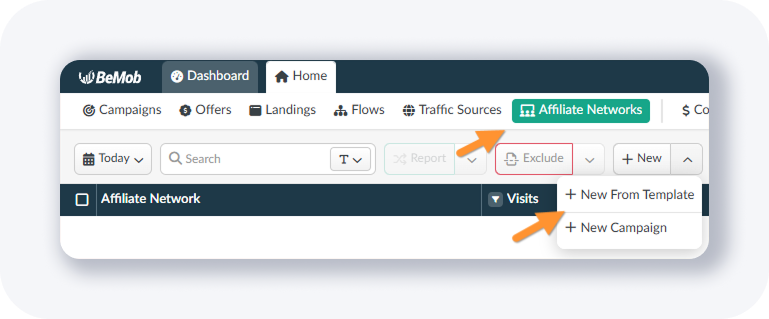
Wybierz +Nowy z szablonu z rozwijanego +Nowy.
Następnie wyszukaj “mylead”, kliknij logo MyLead i przejdź dalej, klikając przycisk Next.
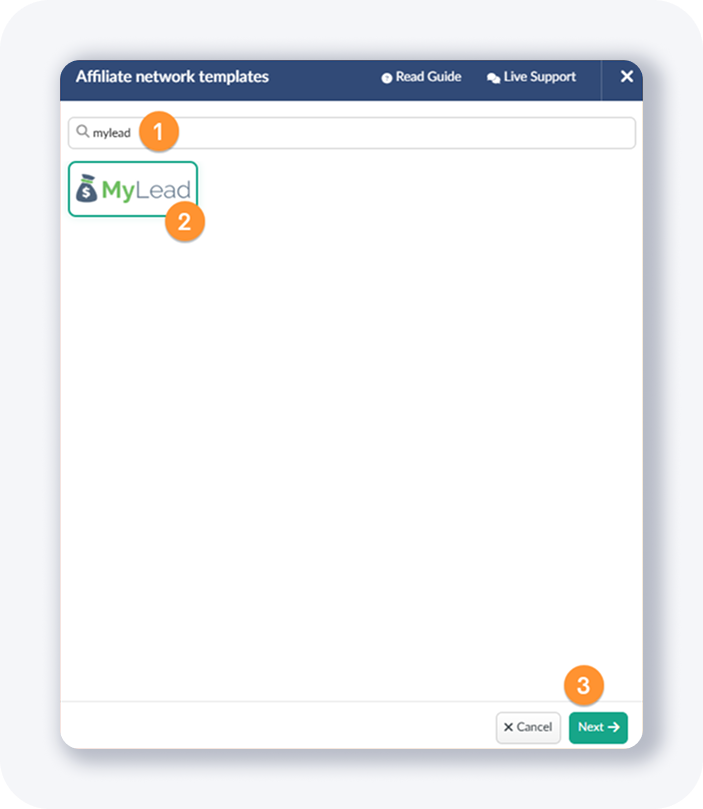
Zobaczysz wyskakujące okno podobne do tego:
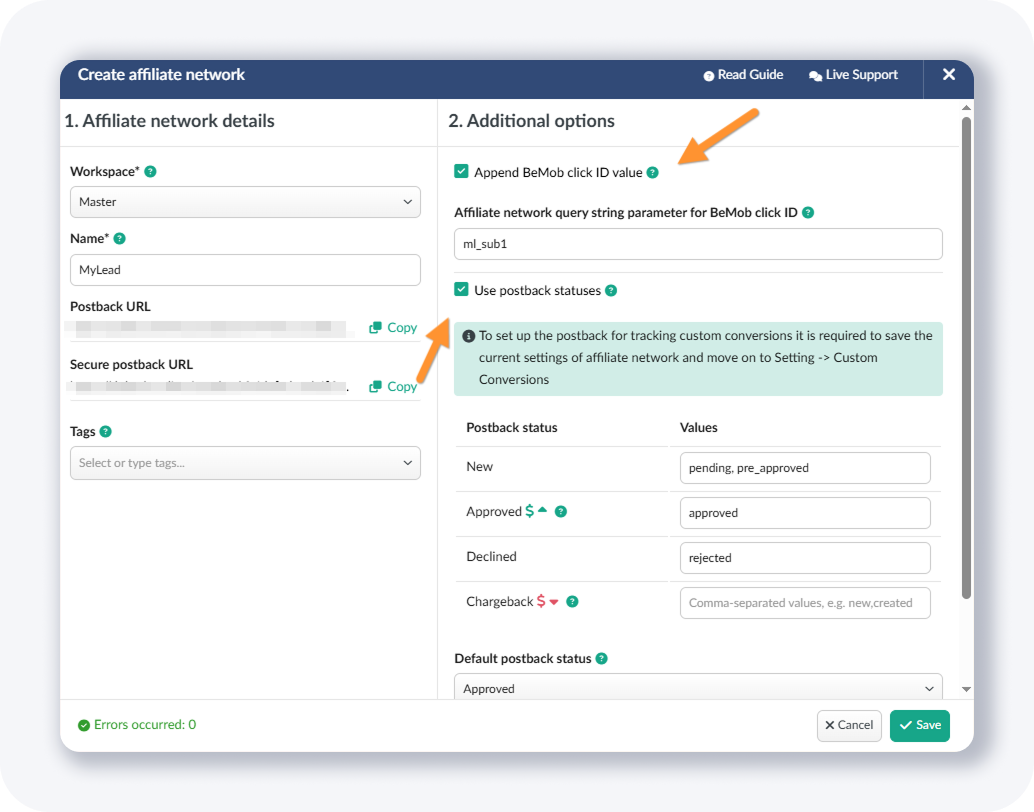
Dobrą wiadomością jest to, że BeMob automatycznie doda do Twoich linków MyLead odpowiedni token Click ID, więc nie musisz robić tego ręcznie.
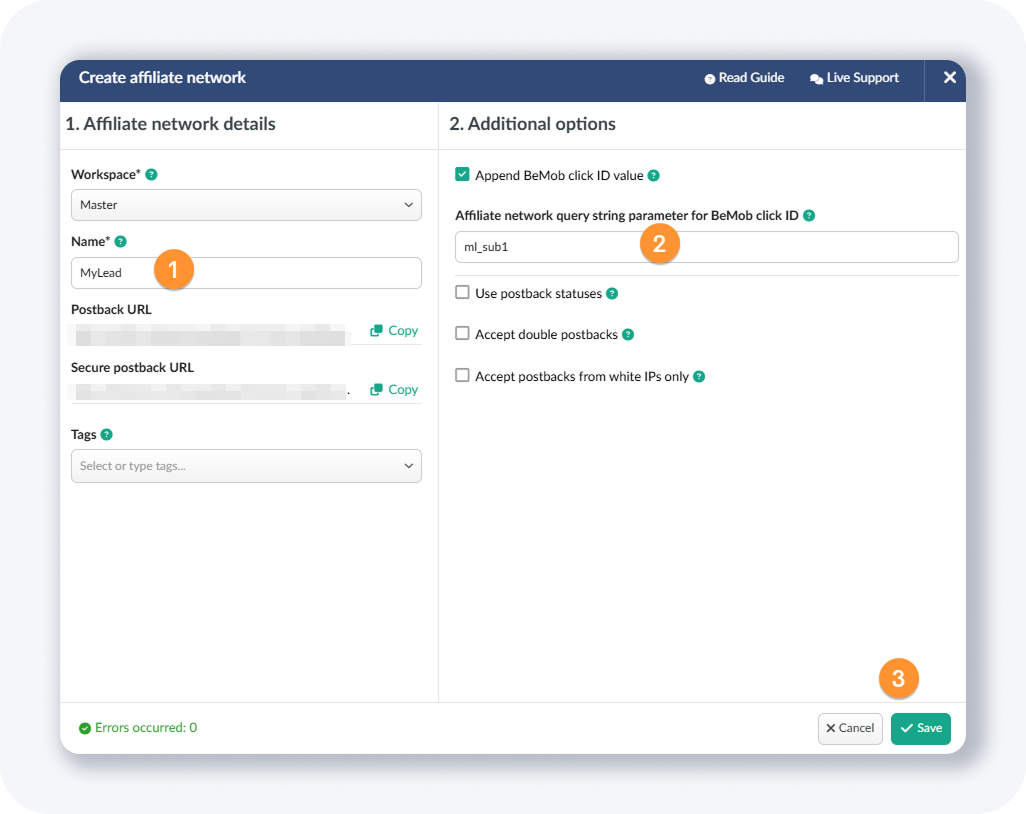
Jak widać, domyślnie zaznaczona jest opcja “Use postback statuses”. Jeśli chcesz śledzić wszystkie statusy konwersji, możesz ją pozostawić włączoną, jednak w większości przypadków wyłączam ją, aby nie zaburzała danych w statystykach.
Tak właśnie najczęściej z tego korzystam:
Dodawanie MyLead do trackera SKRO
Zaloguj się na swoje konto Skro, przejdź do zakładki Sieci afiliacyjne, a następnie kliknij przycisk +Stwórz.
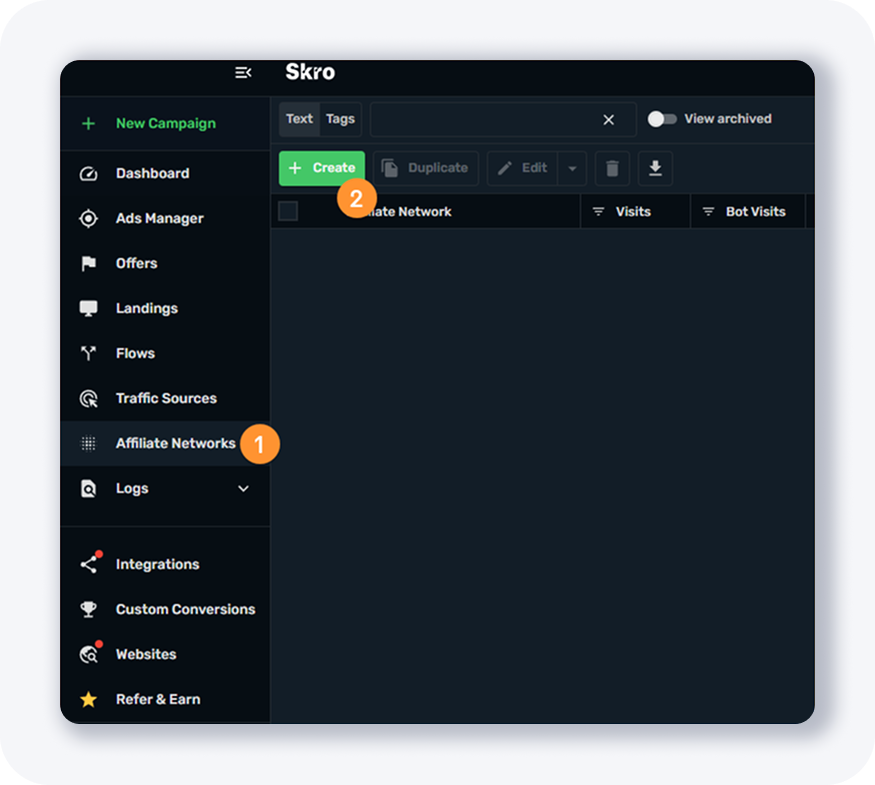
Pojawi się wyskakujące okno podobne do tego:
Wyszukaj “mylead” i kliknij w logo.
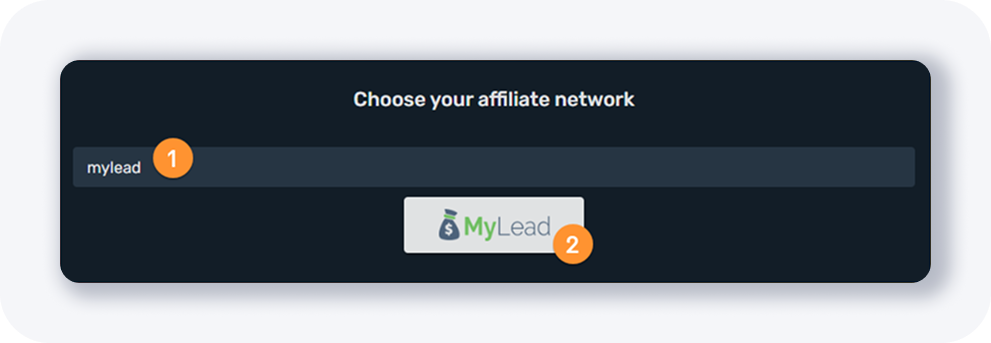
Pojawi się okienko pop-up podobne do tego:
Wyszukaj “mylead” i kliknij w logo.
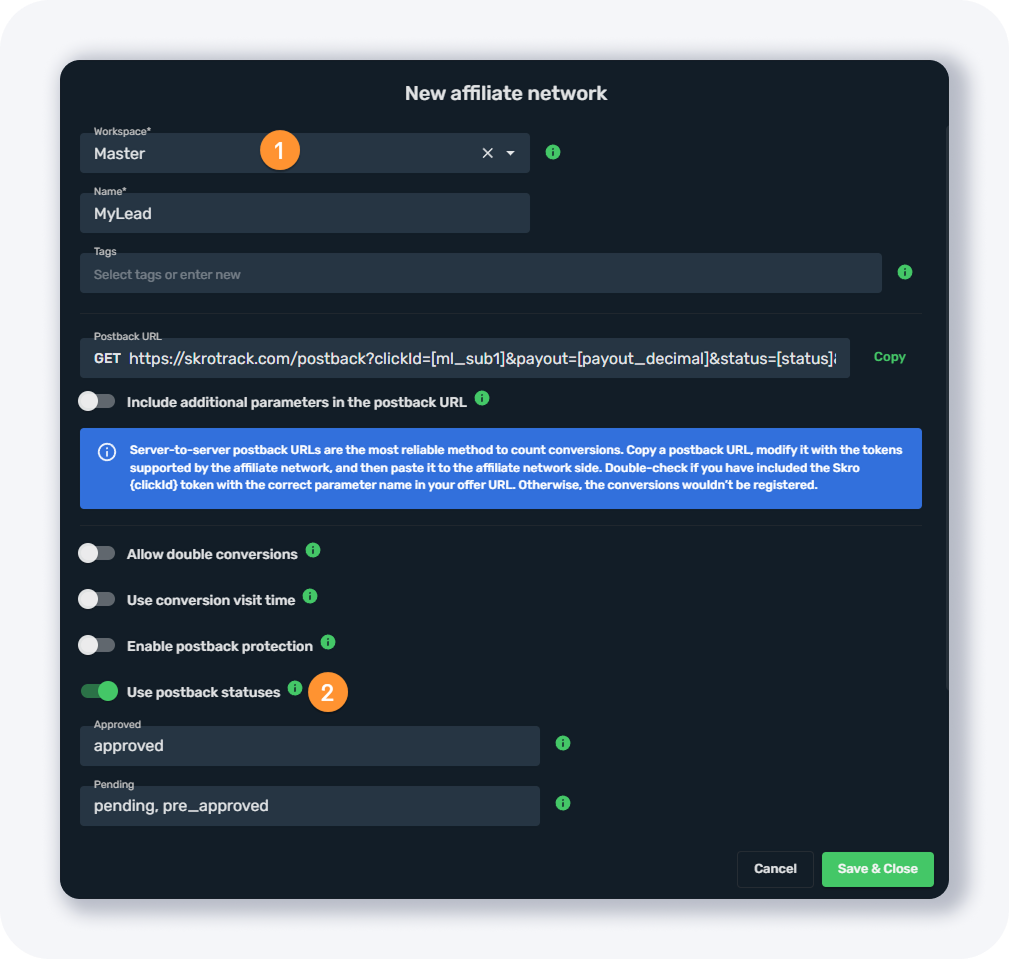
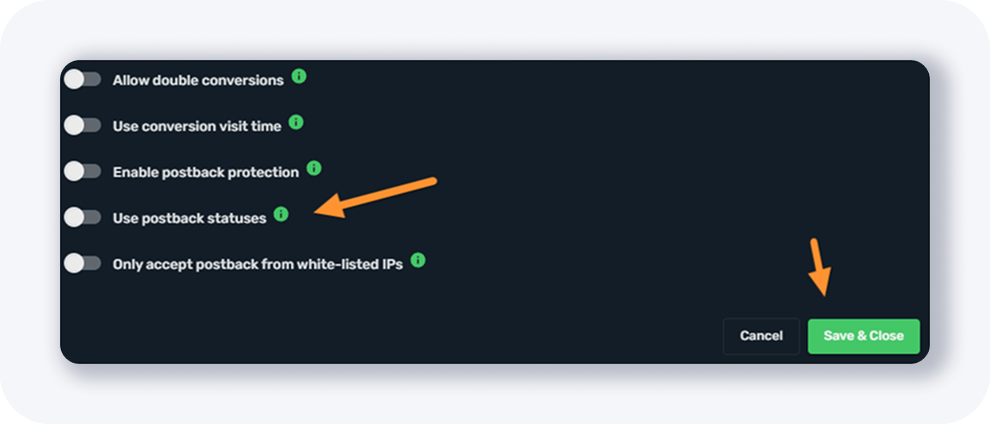
A jeśli chcesz, możesz wyłączyć opcję “Użyj statusów postbacków”, a jeśli nie chcesz śledzić konwersji oczekujących i innych statusów.
Dodawanie MyLead do trackera MaxConv
Teraz dodajmy MyLead do trackera MaxConv.
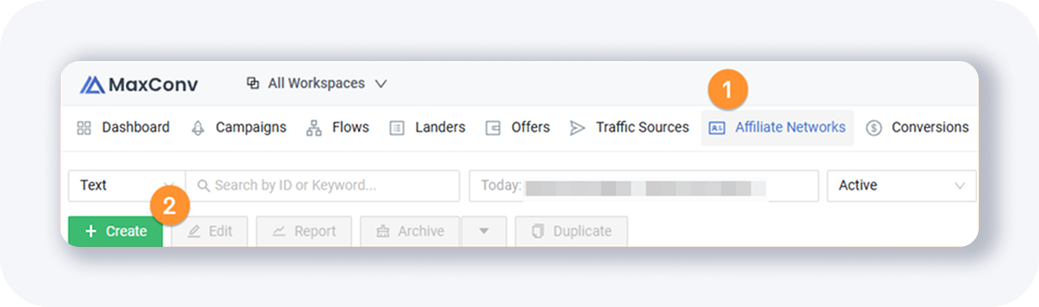
Z głównego menu wybierz zakładkę Sieci Afiliacyjne, a następnie kliknij przycisk +Stwórz.
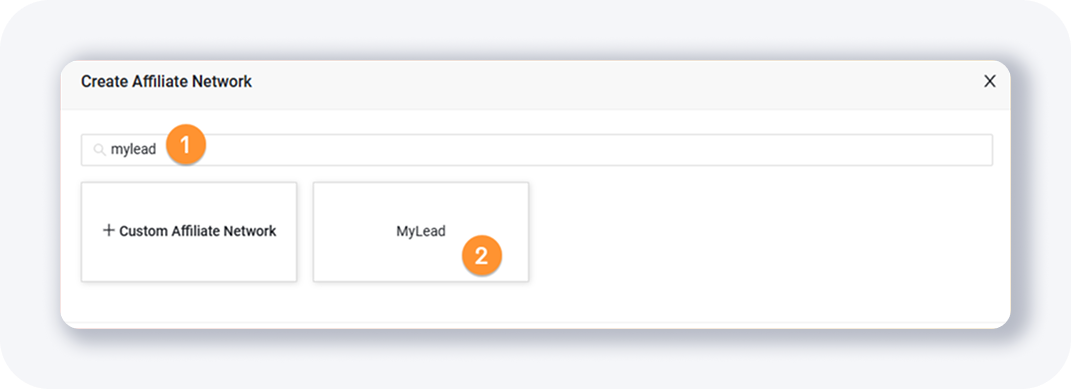
Wyszukaj “mylead” i kliknij w pole “MyLead”
Pojawi się okno pop-up podobne do tego:
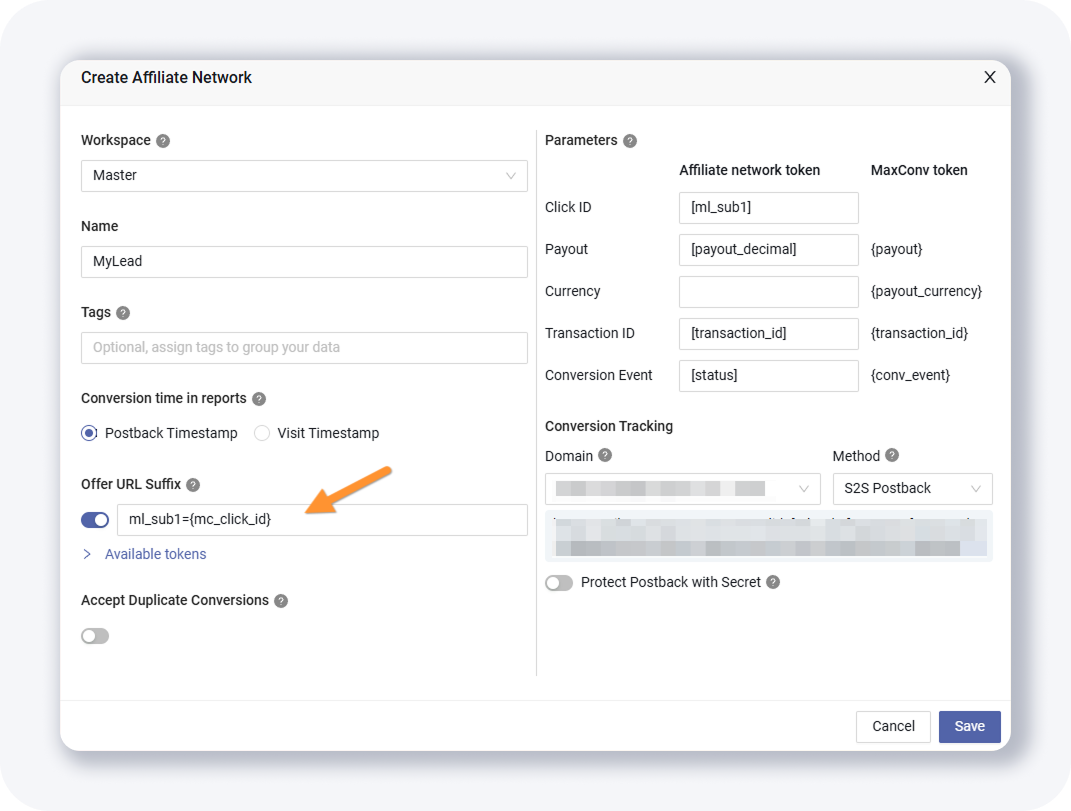
Dobrą wiadomość jest to, że MaxConv automatycznie doda do Twoich linków MyLead odpowiedni token click-ID, więc nie musisz tego robić ręcznie!
Kliknij Save i wszystko gotowe!
WSKAZÓWKA: Jeśli to możliwe, upewnij się, że Twój tracker automatycznie dodaje prawidłowy token click-ID do linku oferty.
Kompletny poradnik MyLead - rozdziały
Masz pytania? Skontaktuj się z nami za pośrednictwem naszych kanałów.