Blog / Poradnik MyLead
Kompletny przewodnik MyLead - Oferty (Kampanie afiliacyjne)
Z tego artykułu dowiesz się:
Jak przeglądać i wyszukiwać kampanie afiliacyjne w MyLead.
Jak stosować filtry ofert, np. kategorie, typ konwersji, kraj, typ urządzenia, status i model rozliczeń.
Jak dołączyć do standardowej oferty lub Smartlinka i jakie są różnice w procesie zatwierdzania.
Co znajdziesz na stronie szczegółów oferty: stawki, statystyki, materiały promocyjne i dodatkowe konfiguracje.
Na co zwracać uwagę przed rozpoczęciem kampanii, w tym Warunki promocji i dozwolone metody promocji.
Kampanie afiliacyjne to w praktyce oferty, które możesz promować (do których możesz aplikować).
Wszystkie dostępne oferty znajdziesz na stronie Kampanie afiliacyjne.
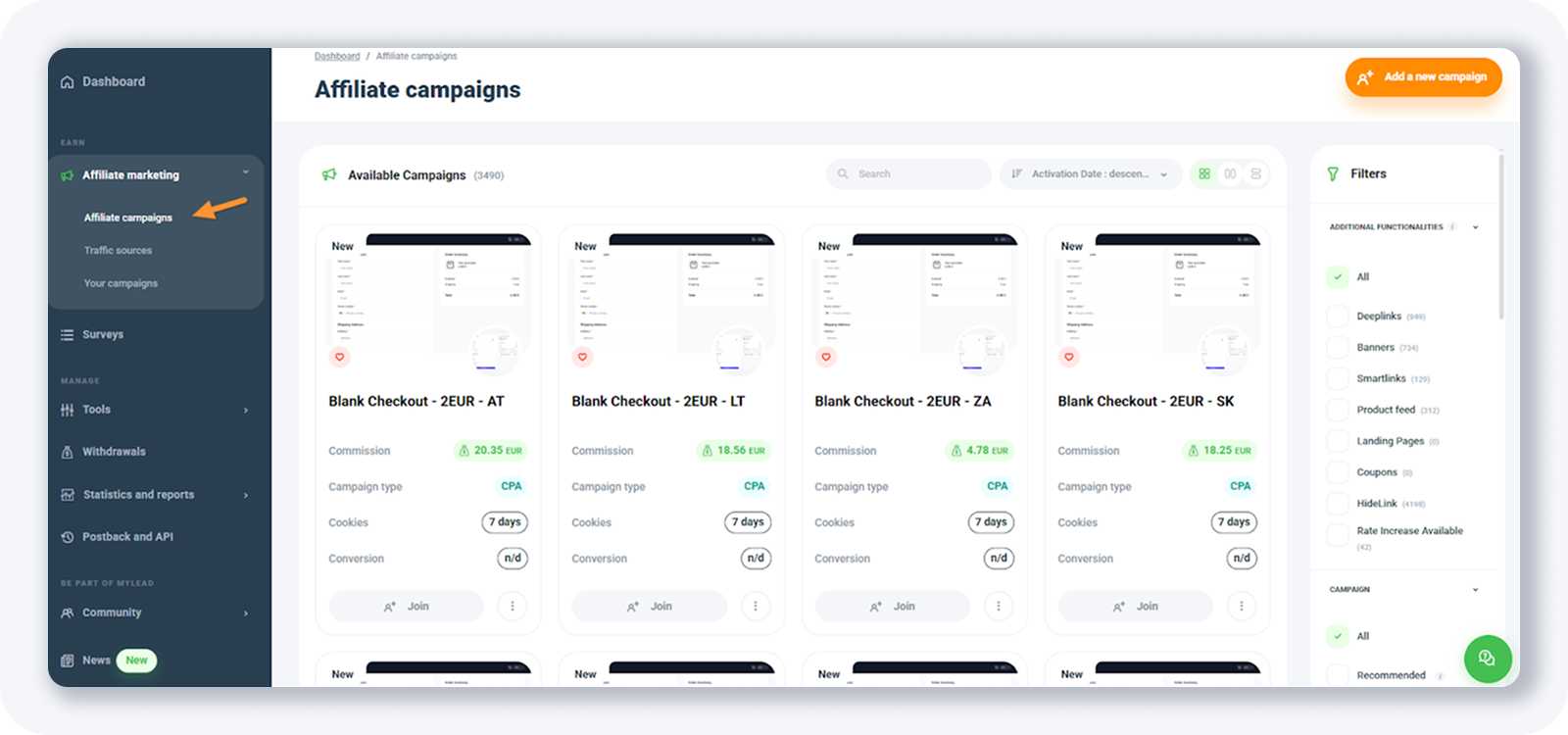
Zauważysz, że dostępnych jest naprawdę wiele kampanii - ponad 3000 ofert!
Po prawej stronie znajdują się filtr, które ułatwia Ci wyszukiwanie:
Dodatkowe funkcjonalności - umożliwia wyświetlanie tylko ofert z dodatkowymi funkcjami, np, dostępna opcja
Kampanie - filtrowanie kampanii nowych, topowych lub rekomendowanych
Kategorie - wybór spośród ponad 200 kategorii, takich jak dating, ankiety, download itp
Rodzaj konwersji - ponad 20 typów konwersji, m.in. ankieta, zapis e-mail, instalacja, pobranie
Kraje - filtrowanie ofert według ponad 200 dostępnych krajów
Typ urządzenia - wybór ofert dostępnych na mobile, desktop lub tablet
Rodzaj ruchu - filtr dozwolonego typu ruchu (np. incentive lub no incentive)
Status - status oferty: zaakceptowana, niezgłoszona, oczekująca lub odrzucona
odzaj - model rozliczeń, np. CPL, CPS, CPA
Przykład zastosowanych filtrów:
Dodatkowe funkcjonalności: HideLink
Kampanie: LIVE
Kategorie: urządzenia
Rodzaj konwersji: Instalacja
Kraj: Indonezja
Typ urządzenia: Mobile (Android)
Typ: PPI
W wyniku zastosowaniu tych filtrów otrzymałem 1 ofertę:
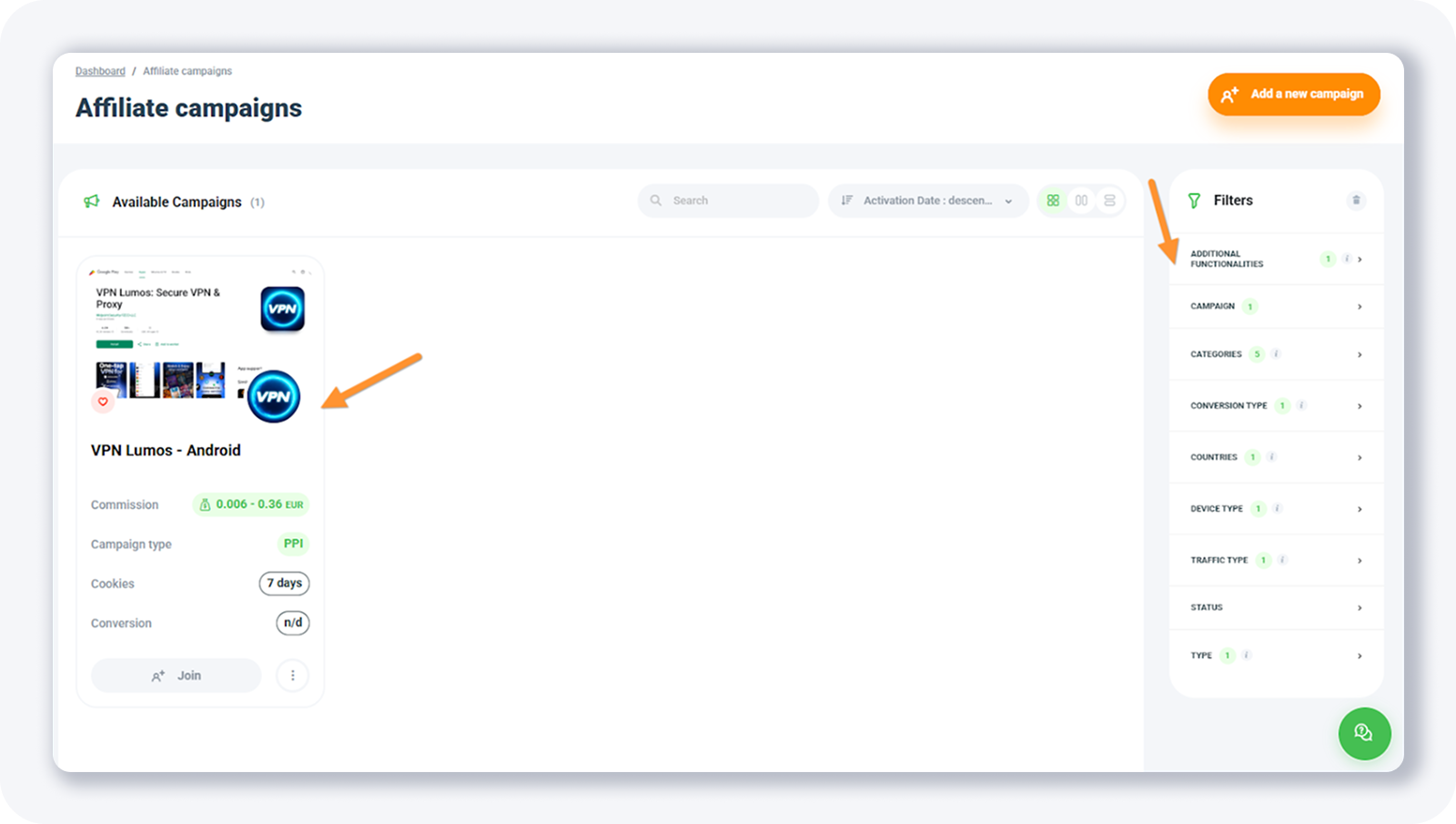
Klikając w kartę oferty, przejdziesz do szczegółów.
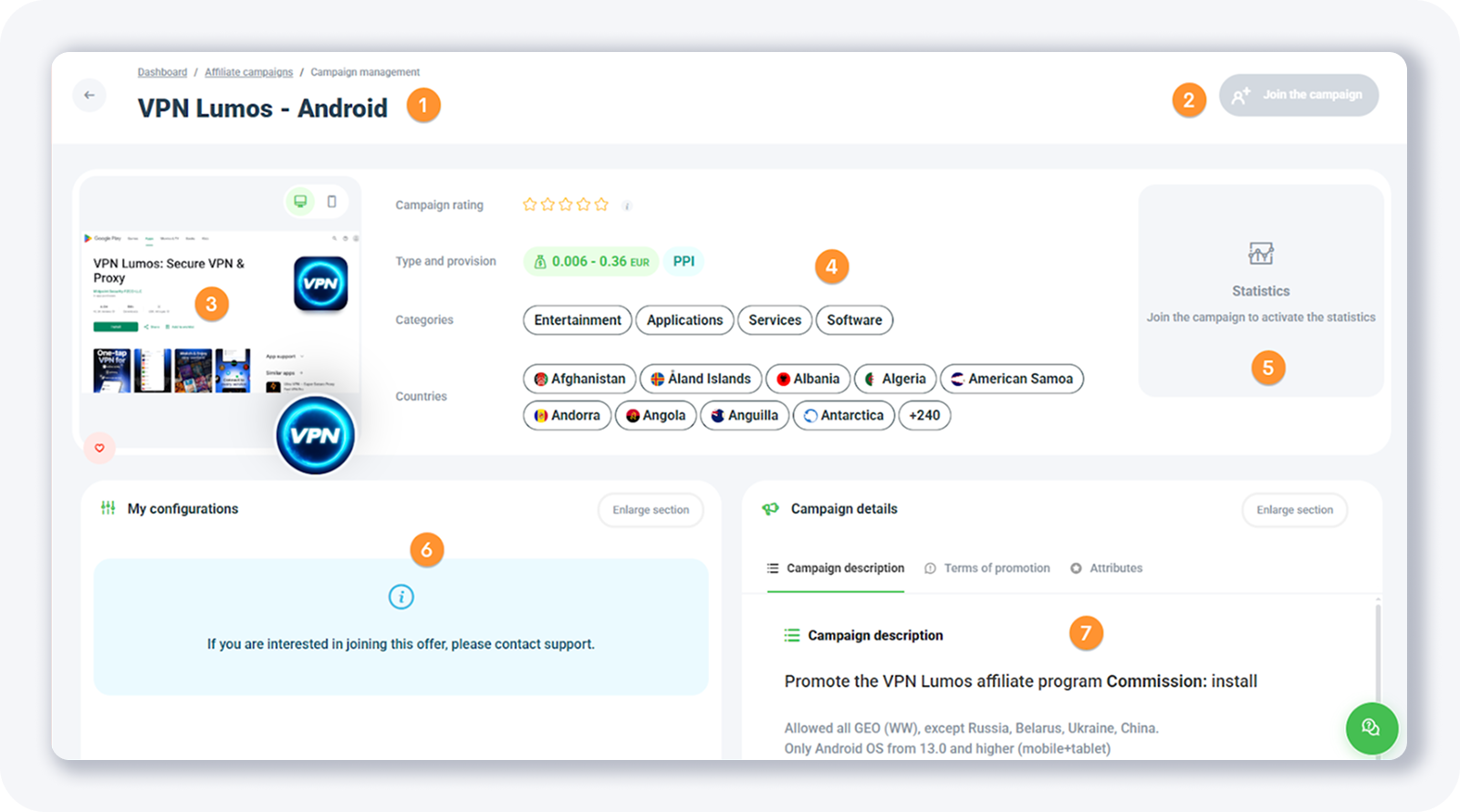
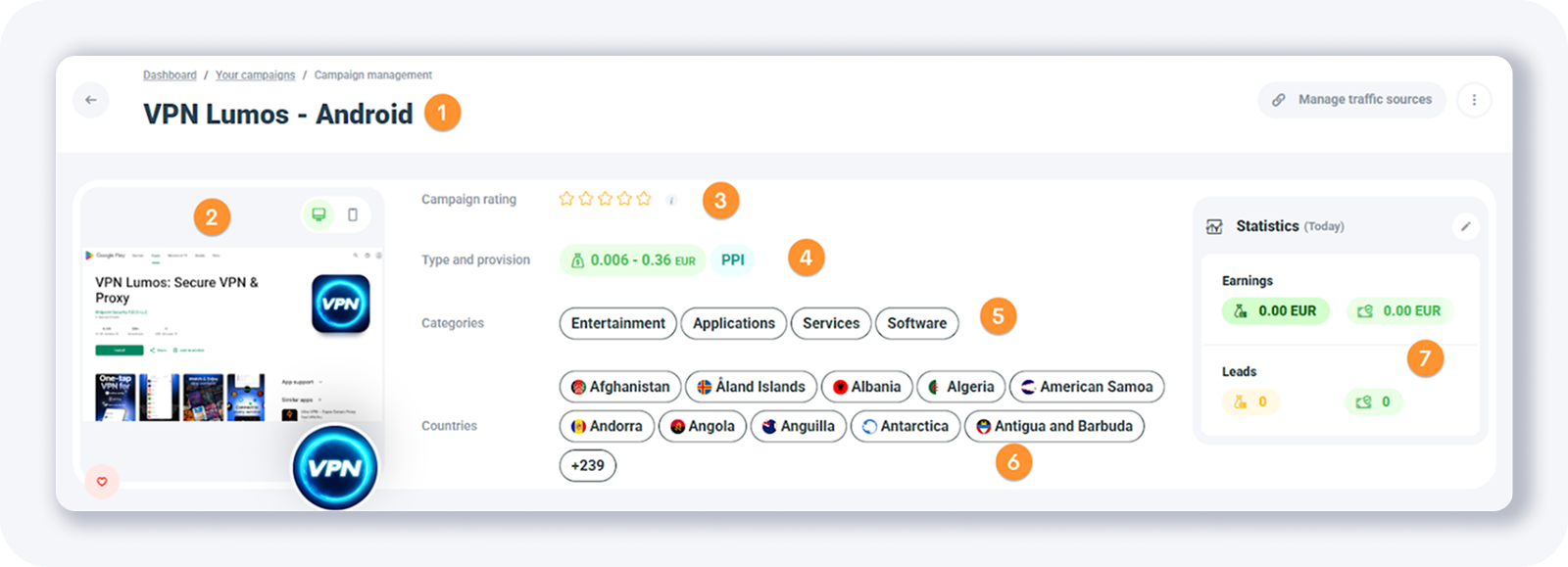
Widok pojedynczej oferty, na stronie konkretnej oferty zobaczysz:
nazwę oferty
przycisk aplikowania o możliwość jej promowania
podgląd oferty (zwykle z Google Play lub App Store)
szczegóły oferty, takie jak stawka, kategorie i dostępne kraje
statystyki oferty
Moje konfiguracje - dostępne po dołączeniu do oferty
Szczegóły kampanii - opis oferty, materiały promocyjne, rate card, warunki promocyjne itd.
W przypadku niektórych ofert możesz zobaczyć komunikat:
“Jeśli jesteś zainteresowany dołączeniem do oferty, prosze skontaktuj sie z supportem”
Skontaktowałem się z supportem i otrzymałem zgodę na promowanie tej oferty.
Próbowałem również dołączyć do jednego ze Smartlink (w ich przypadku nie trzeba kontaktować się z supportem).
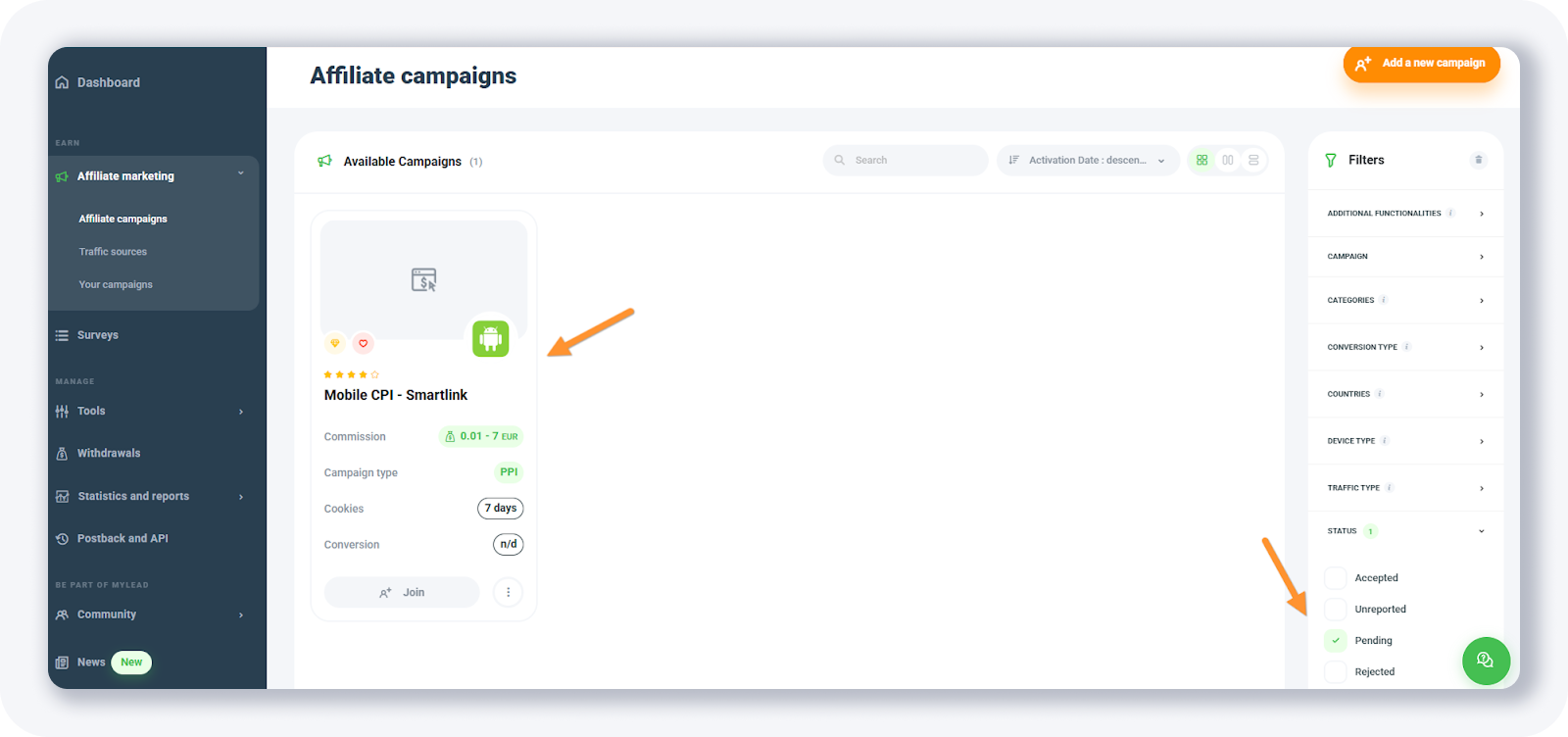
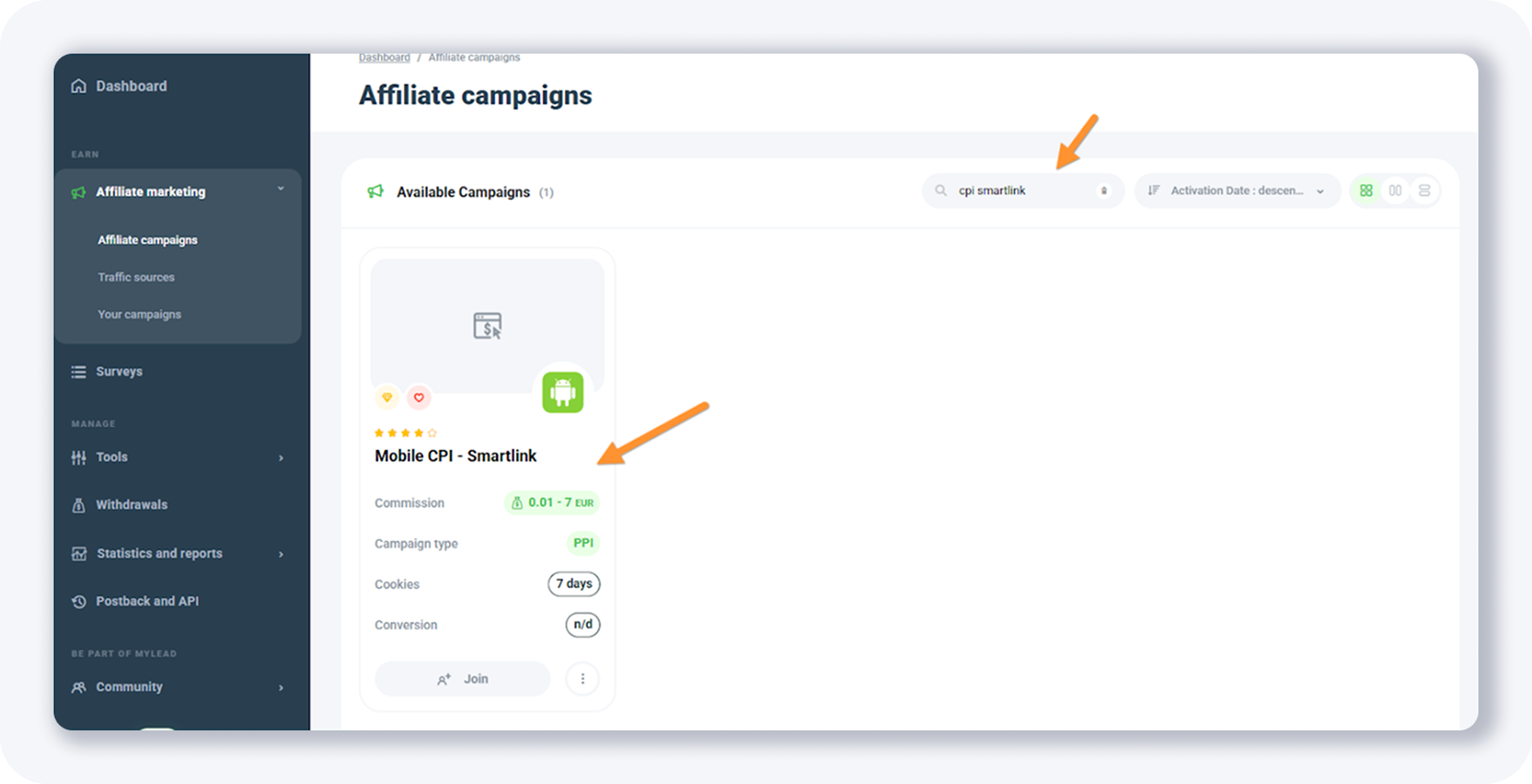
Na stronie Kampanie afiliacyjne wyszukałem frazę “CPI smartlink” i otrzymałem jeden wynik.
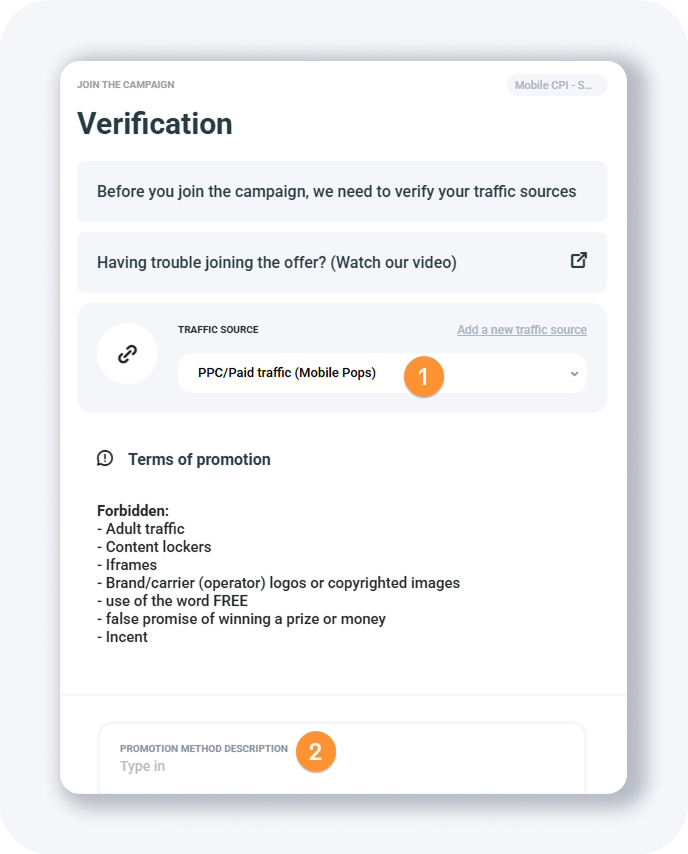
Po wejściu w szczegóły Smartlinka kliknąłem przycisk Dołącz do kampanii w prawym górnym rogu. Pojawiło się okno, w którym należy wybrać źródło ruchu oraz opisać metodę promocji.

Po uzupełnieniu informacji kliknij Wyślij do weryfikacji. Następnie pozostaje czekać na zatwierdzenie kampanii.
Jeśli w filtrze Status wybierzesz opcję: Oczekujące, zobaczysz kampanie tu:

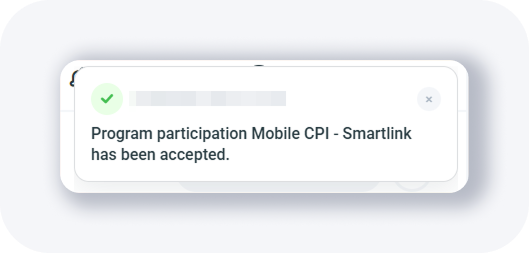
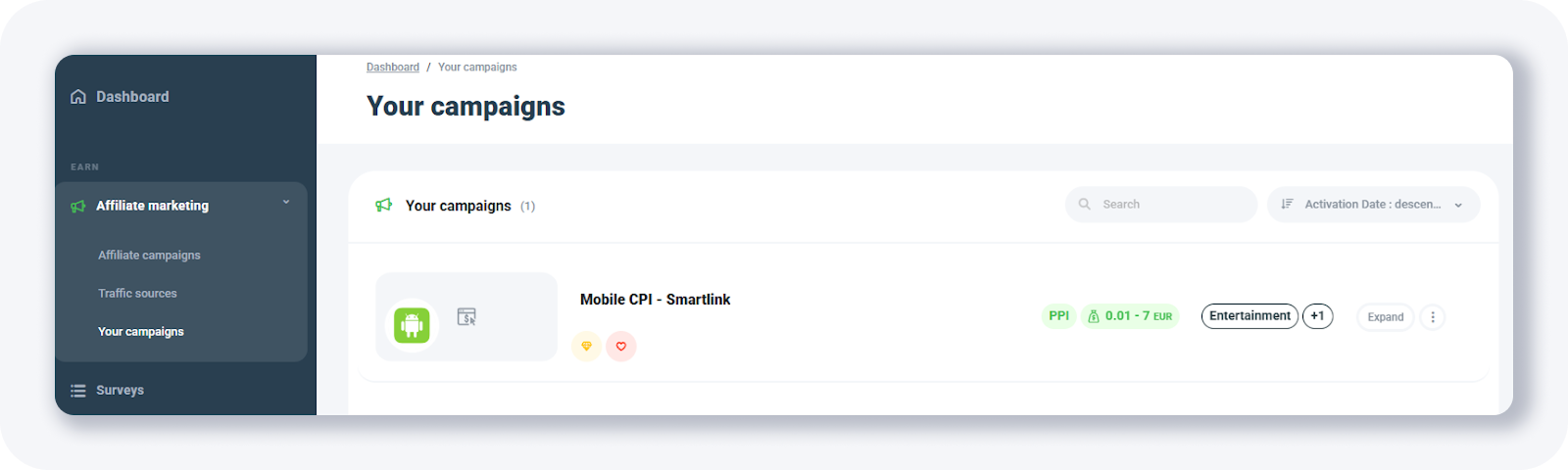
Kilka sekund po aplikowaniu do Smartlinka otrzymałem powiadomienie na dashboardzie, a na stronie Twoje kampanie, kampanie była już widoczna.
Jak widać, dołączenie do Smartlinka jest szybkie i proste, natomiast w przypadku standardowych ofert proces może potrwać dłużej, ponieważ często wymaga wcześniejszego kontaktu z supportem.
Najpierw spójrz na pojedynczą stronę.
Podzielę to na parę mniejszych zrzutów ekranu.
Górna część strony zawiera:
nazwę kampanii (oferty)
podgląd oferty dla urządzeń mobilnych i desktopowych
ocenę oferty (ocenianie jest możliwe dla wydawcy, który dołączył do kampanii, ma co najmniej 5 leadów i nie posiada dodatkowych ograniczeń afiliacyjnych)
typ oferty np. PPI oraz stawkę
kategorie, w których oferta jest aktywna (stawki per kraj zwykle znajdują się w sekcji “Opis kampanii”
Twoje statystyki po prawej stronie - zakres dat można zmienić klikając ikonę edycji
Dolna część strony zawiera:
dodatkowe opcje i narzędzia w sekcji Moje konfiguracje (np. HideLink - jeśli dostępne)
URL kampanii (do dodania w trackerze)
dodatkowe narzędzia (jeśli są dostępne)
szczegóły kampanii, takie jak rate card, ograniczenia oferty itd.
na końcu podobne kampanie
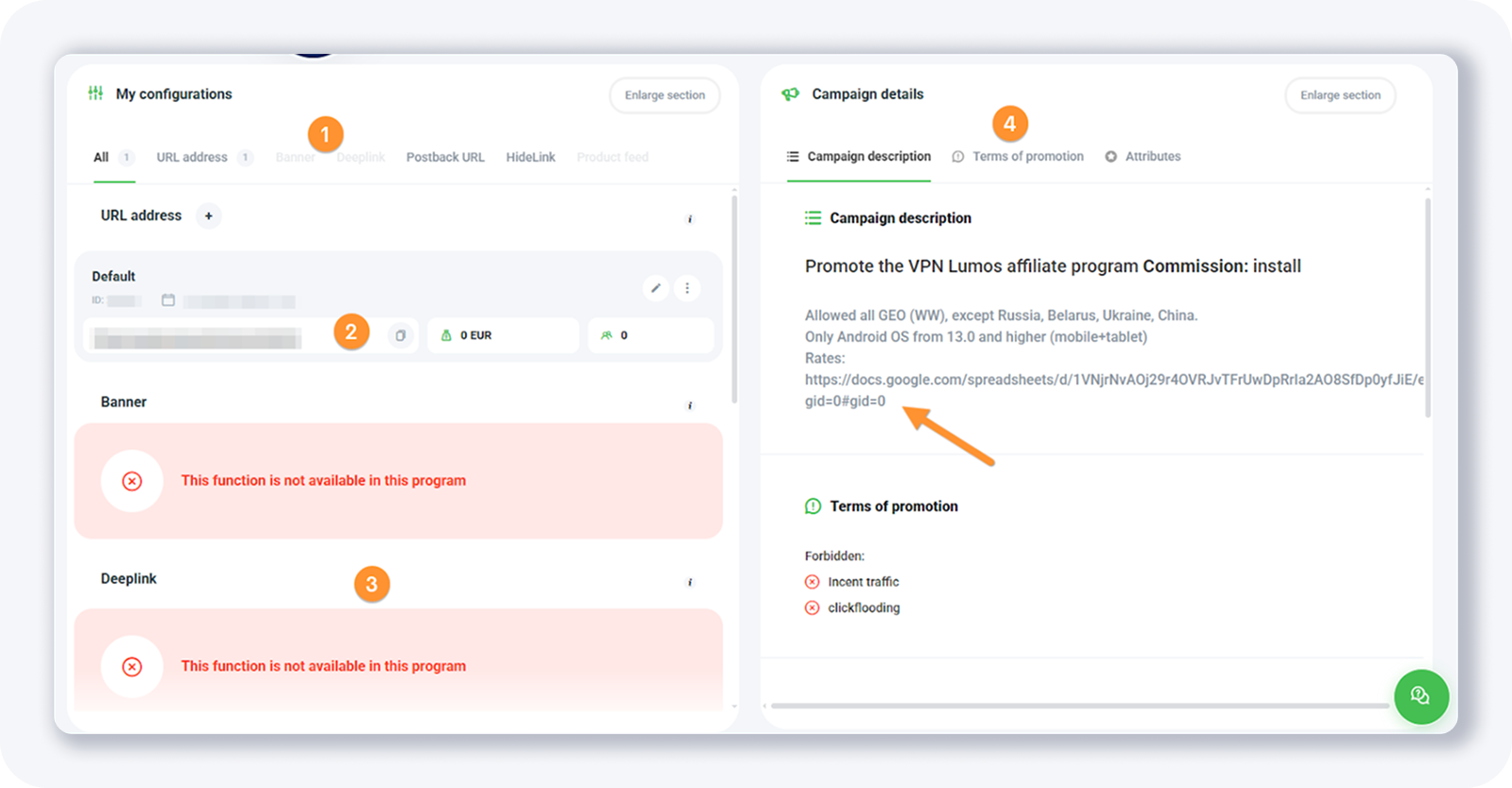
Wskazówka: Zawsze sprawdzaj “Warunki promocji” oraz upewnij się, jakie metody promocji są zabronione przez rozpoczęciem kampanii.
Kompletny poradnik MyLead - rozdziały
FAQ
Masz pytania? Skontaktuj się z nami za pośrednictwem naszych kanałów.