Blog / Poradnik MyLead
Kompletny poradnik MyLead - Panel główny
Z tego artykułu dowiesz się:
Jak wygląda panel główny w MyLead i jakie elementy się na nim znajdują.
Do czego służy menu boczne i jakie sekcje są najważniejsze dla początkujących.
Jak korzystać z górnego paska (wyszukiwarka, powiadomienia, wiadomości).
Jak analizować wyniki w głównym panelu i widgetach statystyk.
Gdzie znaleźć dodatkowe informacje, kampanie i aktualności w panelu.
Tak wygląda główny panel w MyLead:
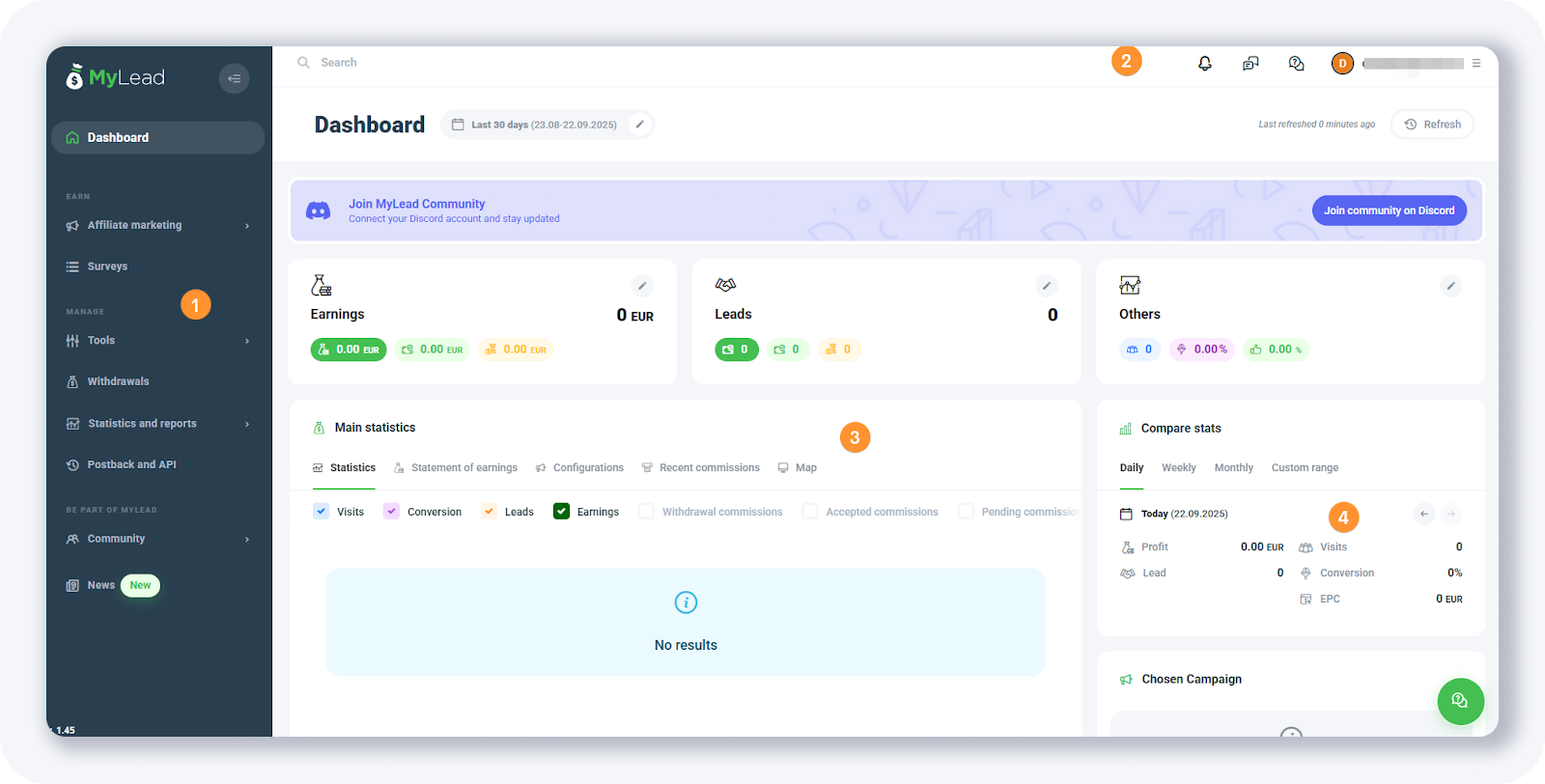
Przyjrzyjmy się, co dokładnie się na nim znajduje.
Menu po lewej stronie (1)
Menu po lewej menu znajdziesz następujące sekcje:
Dashboard - wyświetla aktualnie przeglądaną stronę.
Affiliate marketing - menu zawierające 3 zakładki:
Kampanie afiliacyjne - lista wszystkich kampanii ofert) dostępnych w MyLead. W tym miejscu aplikować do ofert.
Źródła ruchu - tutaj musisz dodać co najmniej jedno źródło ruchu do swojego konta.
Twoje kampanie - lista kampanii, do których aplikowałeś
Ankiety - możliwość zarabiania poprzez wypełnianie prostych ankiet.
Narzędzia - dostęp do przydatnych narzędzi, takich jak wewnętrzny cloaker HideLink.
Wypłaty - w tej sekcji sprawdzisz historię swoich płatności.
Statystyki i raporty - dostępnych jest 10 gotowych raportów, które pomogą Ci analizować wyniki.
Postbacki i API - tutaj dodasz adres URL postbacka do swojego trackera.
Społeczność - dostęp do wewnętrznego forum MyLead.
Aktualności - najnowsze informacje ze świata MyLead. Zauważysz, że 2-3 w tygodniu publikowane są tu wpisy z polecanymi programami afiliacyjnymi z konkretnych branż.
Górny pasek (2)
W górnej części panelu znajdziesz:
Wyszukiwarkę - globalna wyszukiwarka strony, pozwalająca znaleźć oferty lub artykuł pomocy.
Powiadomienia - wszystkie notyfikacje, np. zaakceptowanie lub odrzucenie kampanii.
Wiadomości - możliwość rozmowy z innymi użytkownikami oraz bezpośredniego kontaktu z supportem.
Support - dostęp do FAQ oraz kontaktów do account managerów.
Mój profil - menu rozwijane, z którego przejdziesz do ustawień ogólnych, aktywności konta i innych opcji.
Główny panel (3)
W centralnej części panelu znajduje się:
Główne widgety - trzy podstawowe karty: Zarobki, Leady oraz Pozostałe.
Poniżej widoczna jest sekcja Główne statystyki, która zacznie wyświetlać dane po uruchomieniu kampanii i rozpoczęciu wysyłania ruchu.
Prawa strona panelu (4)
Po prawej stronie znajdziesz dodatkowe widgety, takie jak:
Porównanie statystyk,
Wybrane kampanie,
Aktualności.
Widgety te pozwalają na szybki podgląd wyników i bieżących informacji z MyLead.
Na dole strony widoczny jest również widget Polecane kampanie oraz czat publiczny, który nie jest dostępny od razu dla wszystkich użytkowników. Aby odblokować czat, należy wygenerować co najmniej 25 EUR zarobków.
Kompletny poradnik MyLead - rozdziały
FAQ
Masz pytania? Skontaktuj się z nami za pośrednictwem naszych kanałów.