Blog / Poradnik MyLead
Kompletny poradnik MyLead - Jak dodać Smartlinki MyLead (jako ofertę) do Trackera
Ten artykuł jest aktualizowany na bieżąco
Ostatnia aktualizacja:
31 marca 2026
Do tego momentu wiesz już, że możesz dodawać oferty (kampanie) i lockery z MyLead do swojego trackera jako oferty (i śledzić ich wyniki).
W tym wpisie wyjaśnię, jak dodać URL smartlinka i śledzić go jako ofertę w swoim trackerze. Oznacza to, że pokażę, jak przekazać token śledzenia clickID z trackera do smartlinka, abyś mógł śledzić konwersje i przychody w trackerze tak, jak w przypadku każdej innej oferty.
W jednym z moim wcześniejszych wpisów wyjaśniłem już, jak skonfigurować działający postback między MyLead a trzema różnymi trackerami.
Najpierw musisz znaleźć smartlink w MyLead, który chcesz promować.
Otwórz stronę lista Smartlinków i wybierz smartlink, który chcesz promować.
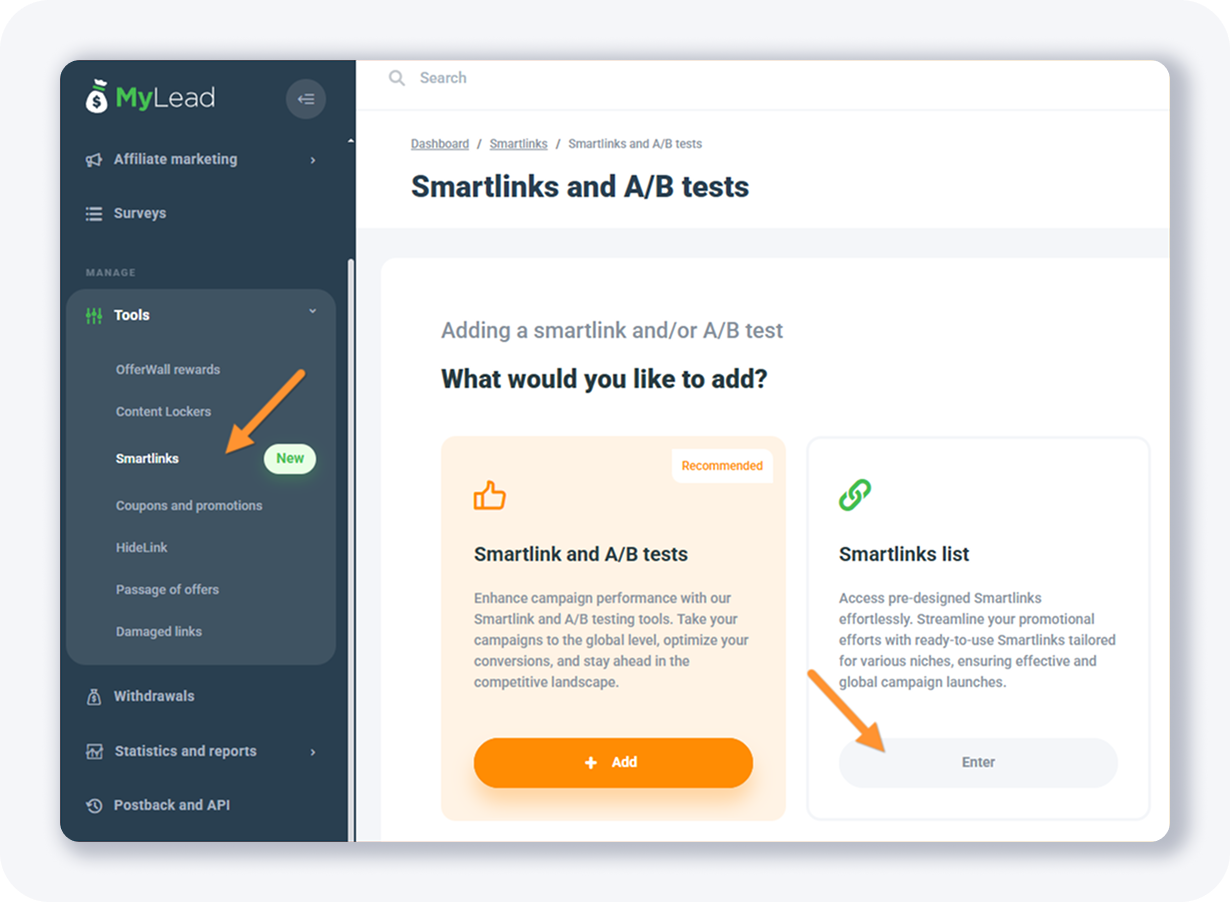
Swojego smartlinka możesz znaleźć na drugiej karcie.
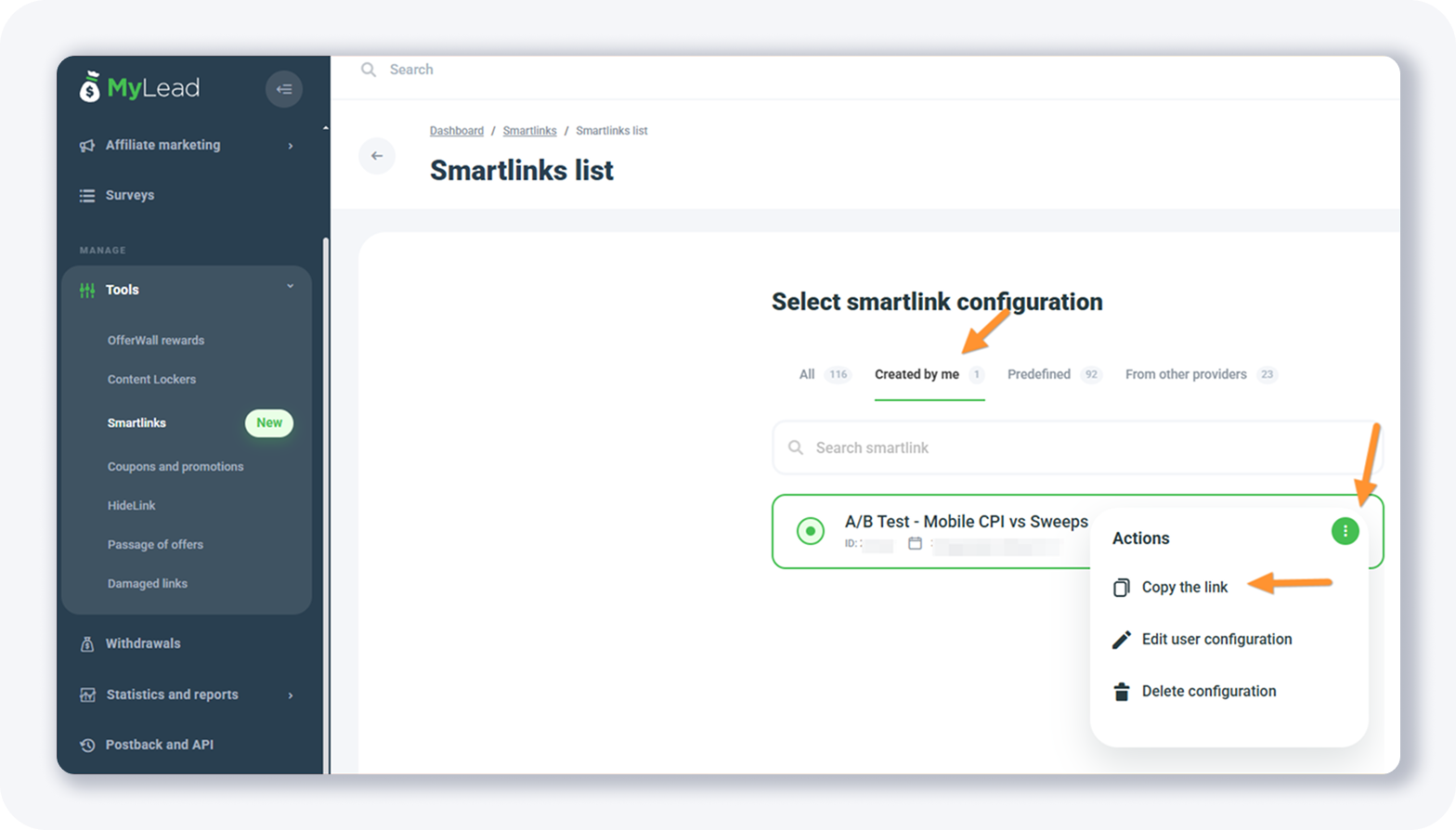
Kliknij przycisk z trzema kropkami i z menu wybierz Kopiuj link.
Jak dodać MyLead Smartlink do trackera BeMob
Otwórz swój tracker BeMob i z głównego menu wybierz Oferty. Następnie kliknij przycisk +Nowa.
Zobaczysz okienko podręczne (pop-up), podobne do tego:
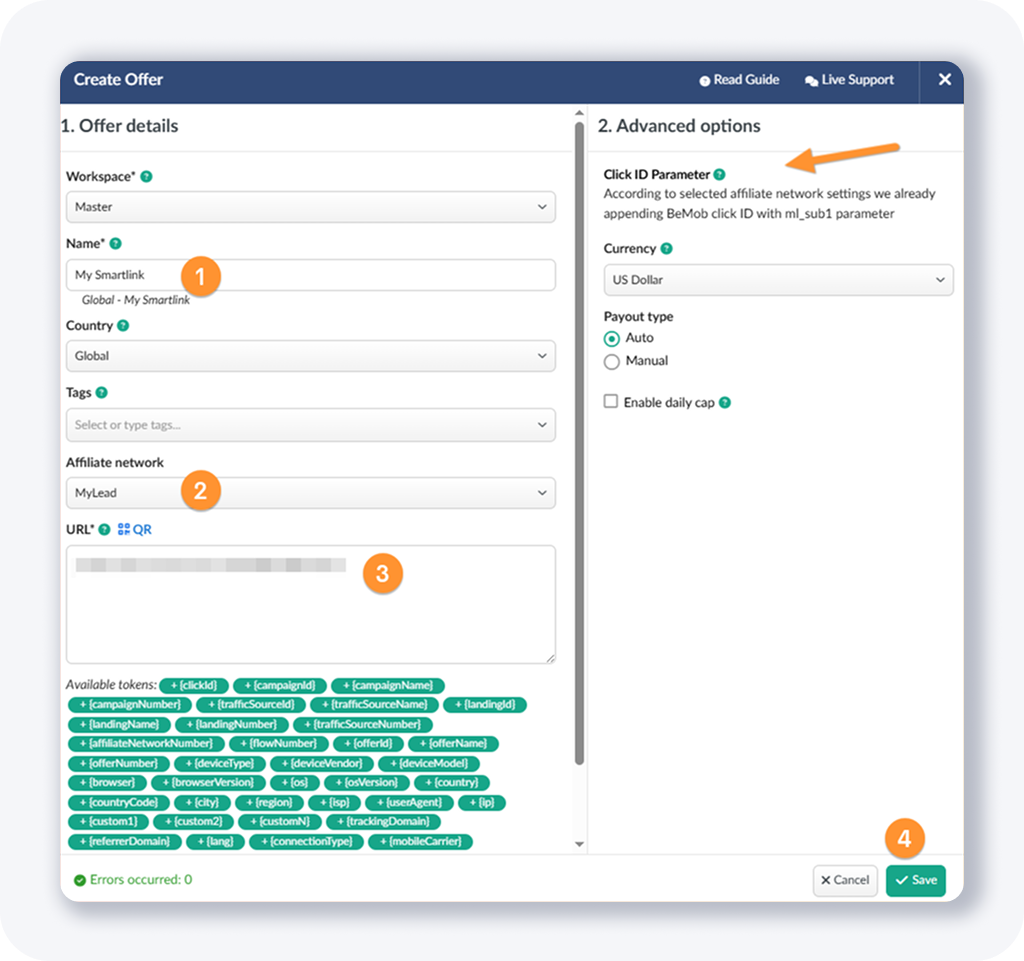
W tym kroku będziesz musiał wprowadzić nazwę oferty (smartlinka), wybrać kraj (lub pozostawić Globalny), następnie wybrać sieć afiliacyjną, wkleić URL smartlinka i kliknąć przycisk Zapisz.
Jeśli zastanawiasz się, dlaczego nie dodaliśmy ręcznie „?ml_sub1={clickId}” na końcu URL smartlinka, to dlatego, że BeMob zrobi to za nas (sprawdź wyjaśnienie dotyczące parametru „Click ID”).
I to wszystko - Twój smartlink został teraz dodany jako oferta do trackera!
Jak dodać MyLead Smartlinka do trackera Skro
Przejdź do strony Oferty i kliknij przycisk +Utwórz.
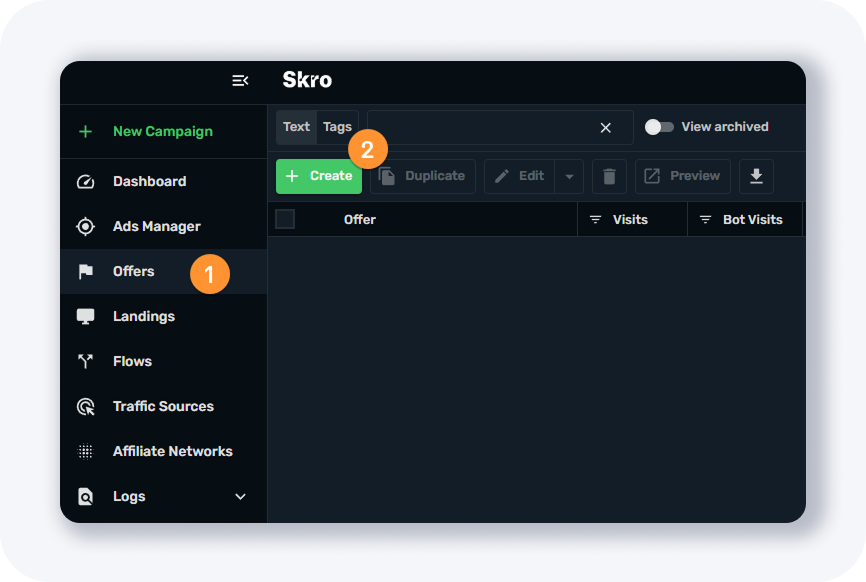
Zobaczysz okienko podręczne (pop-up), podobne do tego:
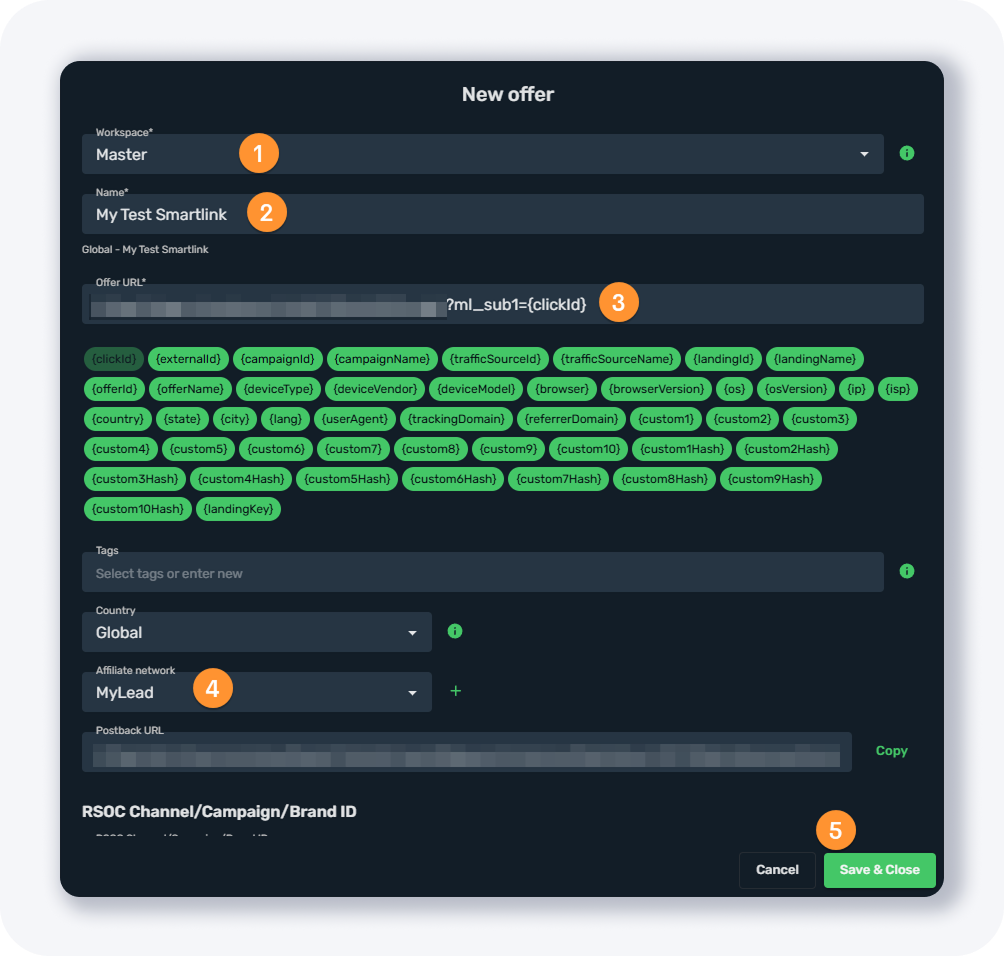
Będziesz musiał wybrać workplace, wprowadzić nazwę oferty, wybrać kraj (lub pozostawić Globalny), następnie wybrać sieć afiliacyjną, wkleić URL oferty (smartlinka), a następnie ręcznie dodać token śledzenia:
?ml_sub1={clickId}
na końcu URL oferty (smartlinka). Skro nie dodaje tego automatycznie.
Gdy skończysz, kliknij przycisk Zapisz i Zamknij.
Jak dodać MyLead Smartlink do trackera MaxConv
W MaxConv otwórz stronę Oferty z głównego menu, a następnie kliknij przycisk +Utwórz.
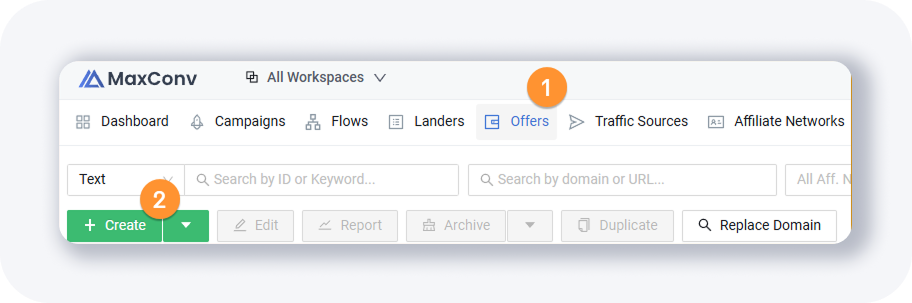
Zobaczysz taki formularz:
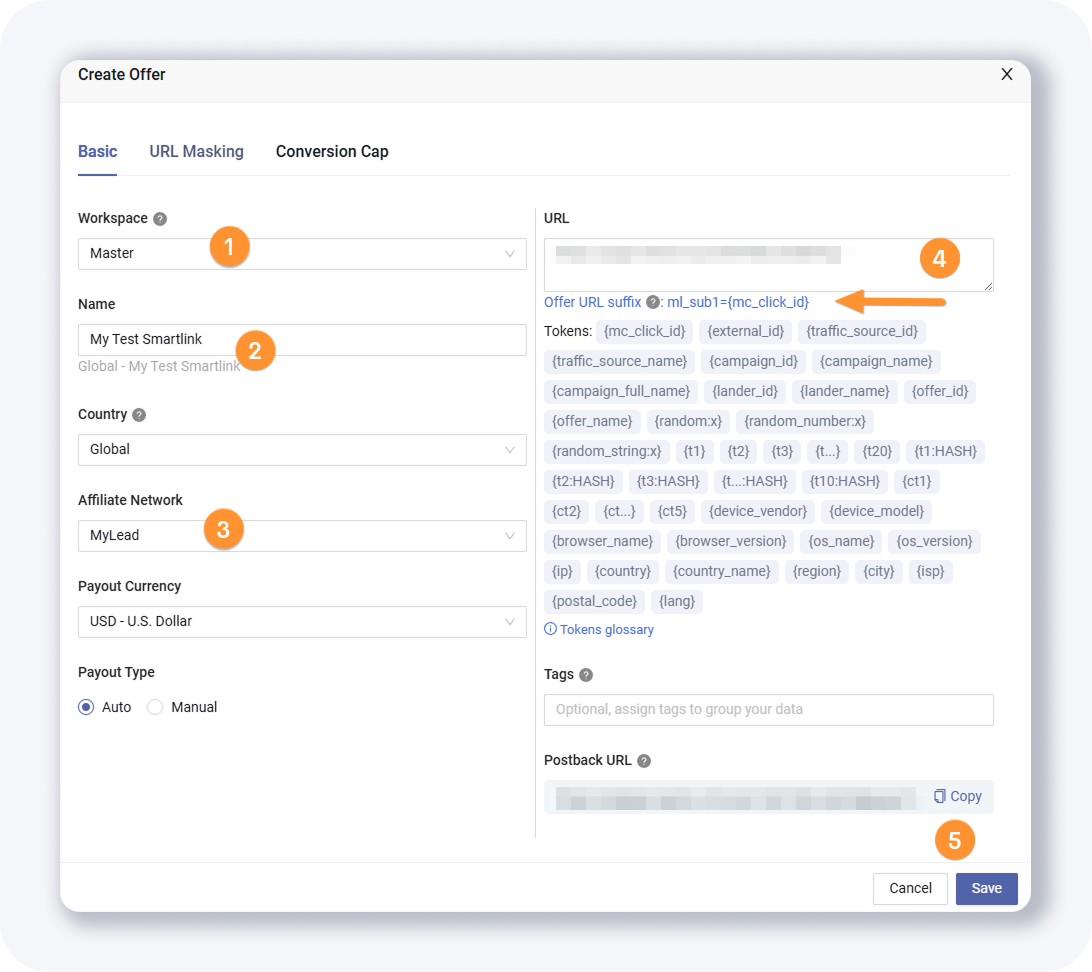
Będziesz musiał wybrać workspace, wprowadzić nazwę oferty (smartlinka), wybrać kraj (lub pozostawić Globalny), następnie wybrać sieć afiliacyjną, wkleić URL oferty (smartlinka) i kliknąć przycisk Zapisz.
Jeśli zastanawiasz się, dlaczego nie dodaliśmy ręcznie „?ml_sub1={mc_click_id}” na końcu URL oferty, to dlatego, że MaxConv zrobi to za nas.
WSKAZÓWKA: Jak widzisz, dodawanie smartlinków jest bardzo podobne do dodawania ofert lub lockerów do trackera.
Kompletny poradnik MyLead - rozdziały
Masz pytania? Skontaktuj się z nami za pośrednictwem naszych kanałów.