Blog / Poradnik MyLead
Kompletny poradnik MyLead - Smartlinki
Ten artykuł jest aktualizowany na bieżąco
Ostatnia aktualizacja:
30 marca 2026
Na stronie Smartlinks dostępnych jest kilka opcji, spośród których możesz wybrać.
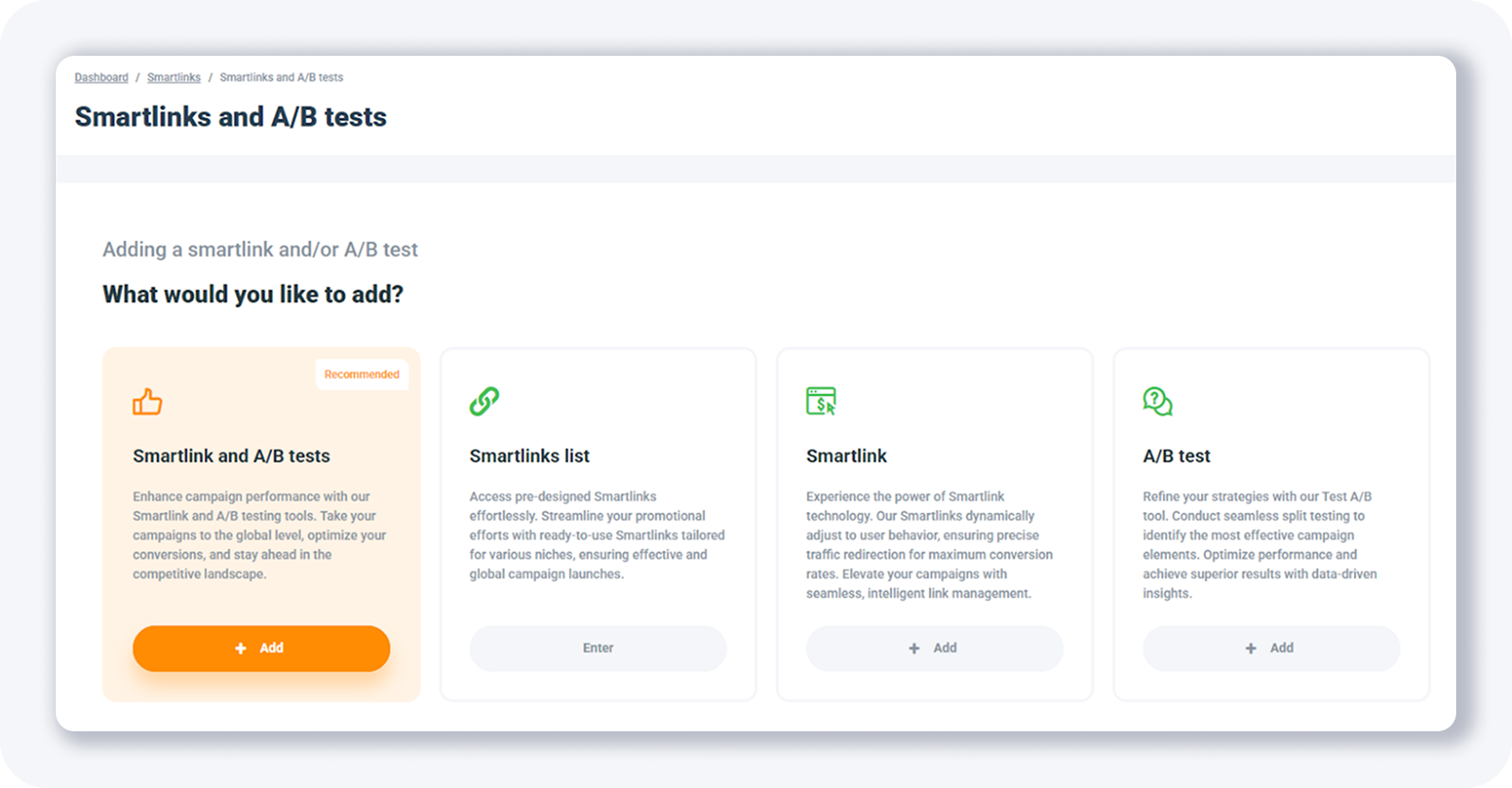
Omówimy każdą z tych opcji.
Wygląda na to, że jest to najbardziej zaawansowana funkcja - możesz utworzyć Smartlink i jednocześnie przeprowadzić test A/B!
Przycisk +Add
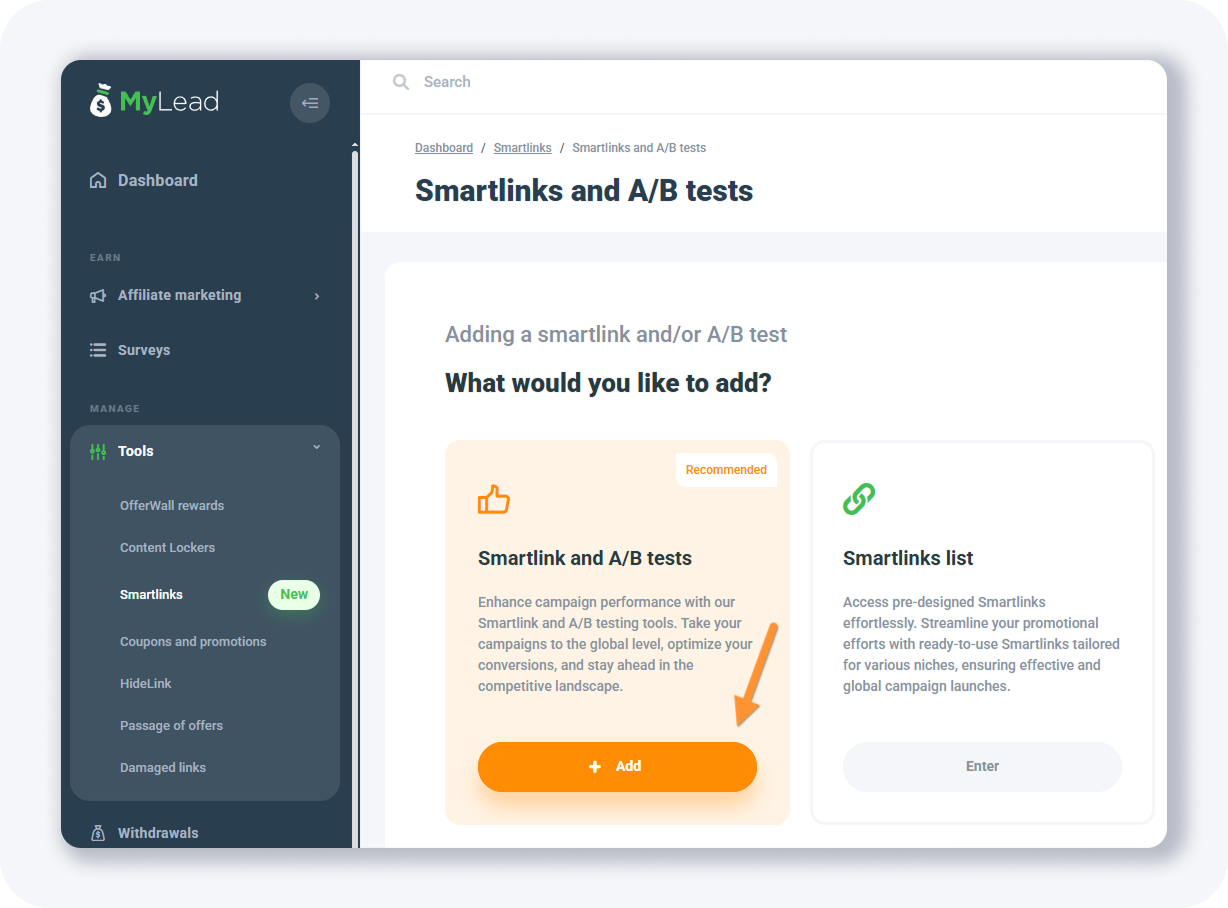
I zobaczysz formularz wyglądający tak:
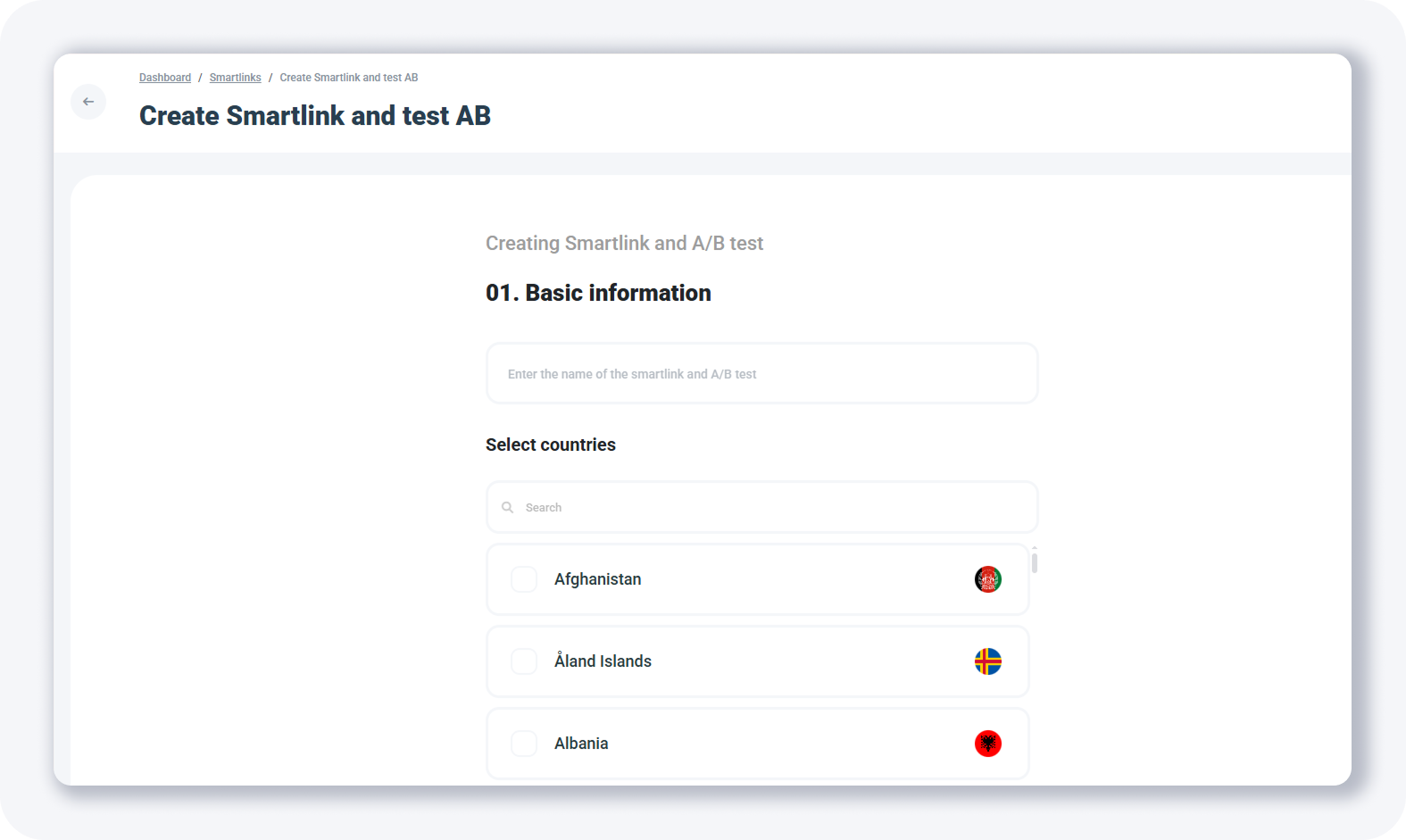
Najpierw musisz podać nazwę.
Następnie wyszukaj kraje, z których chcesz kierować ruch:
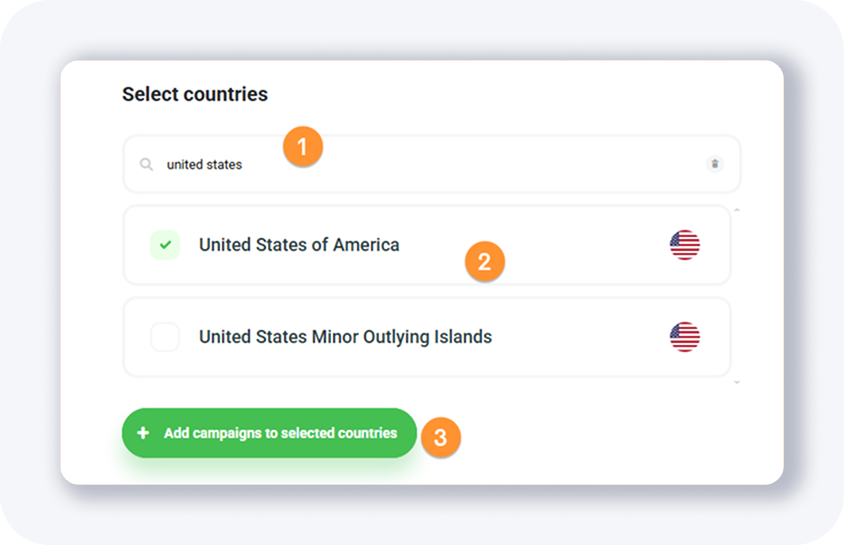
Gdy je znajdziesz, wybierz kraj, a następnie kliknij zielony przycisk.
Podobnie jak podczas tworzenia nowej kampanii w trackerze, możesz tutaj również dodać wiele ofert do flow i określić, jaki procent ruchu ma trafiać do której oferty.
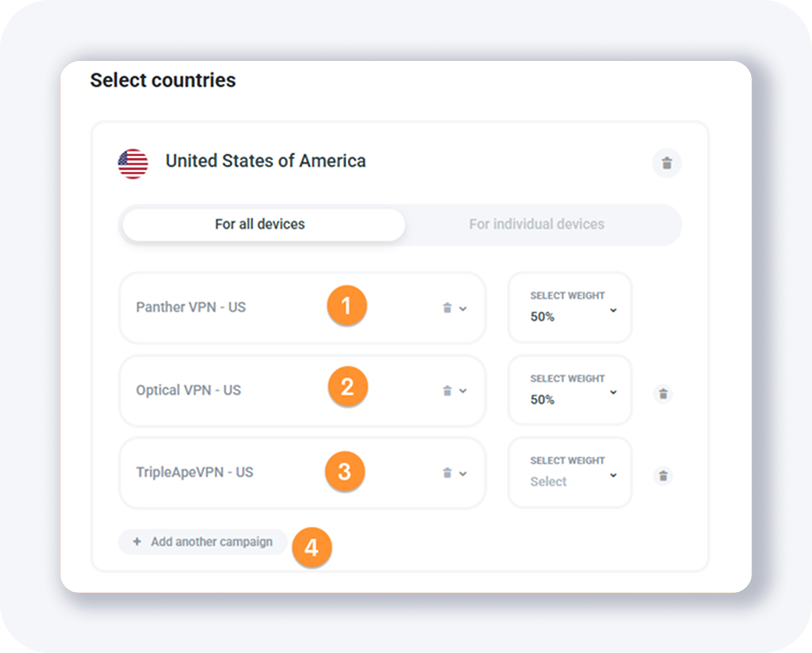
Bardzo ciekawa funkcja.
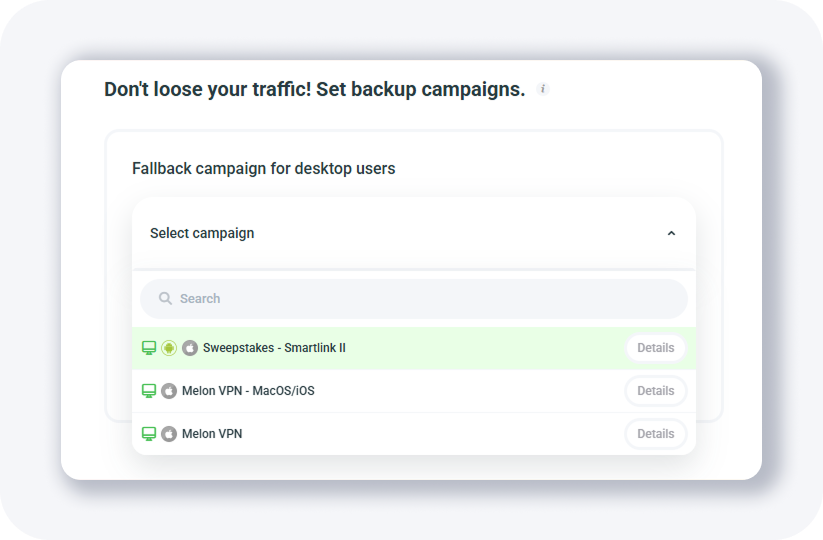
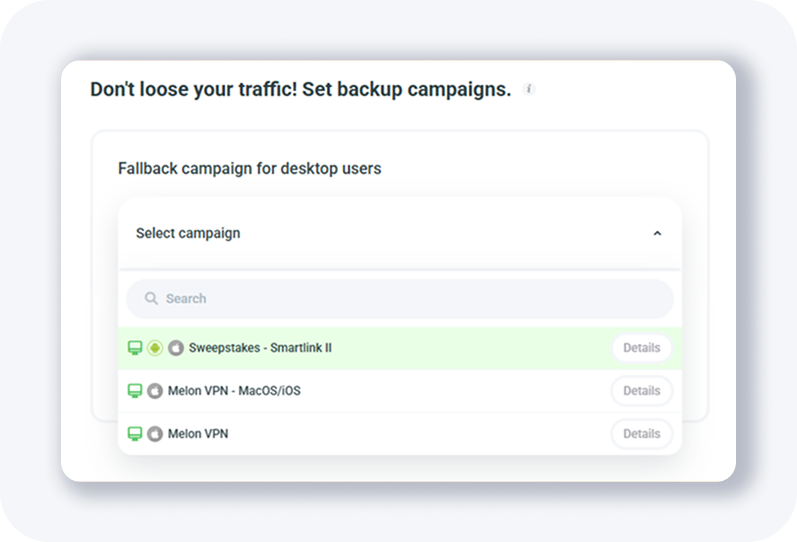
Dostępna jest również opcja dodania kampanii zapasowych (fall/backup), które będą wykorzystywane, gdy ruch nie pasuje do powyższych ofert.
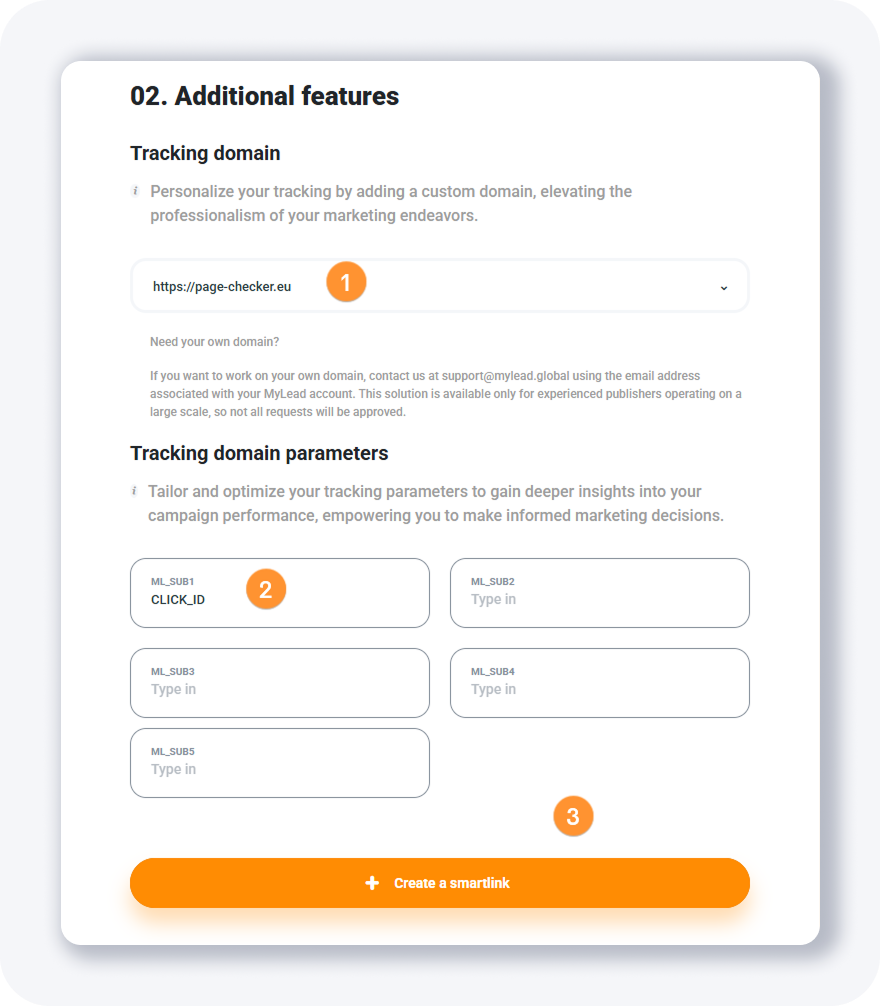
Na końcu formularza musisz wybrać domenę do śledzenia (tracking domain).
Parametry śledzenia możesz zostawić puste, ponieważ wkrótce wyjaśnię, jak z nich korzystać.
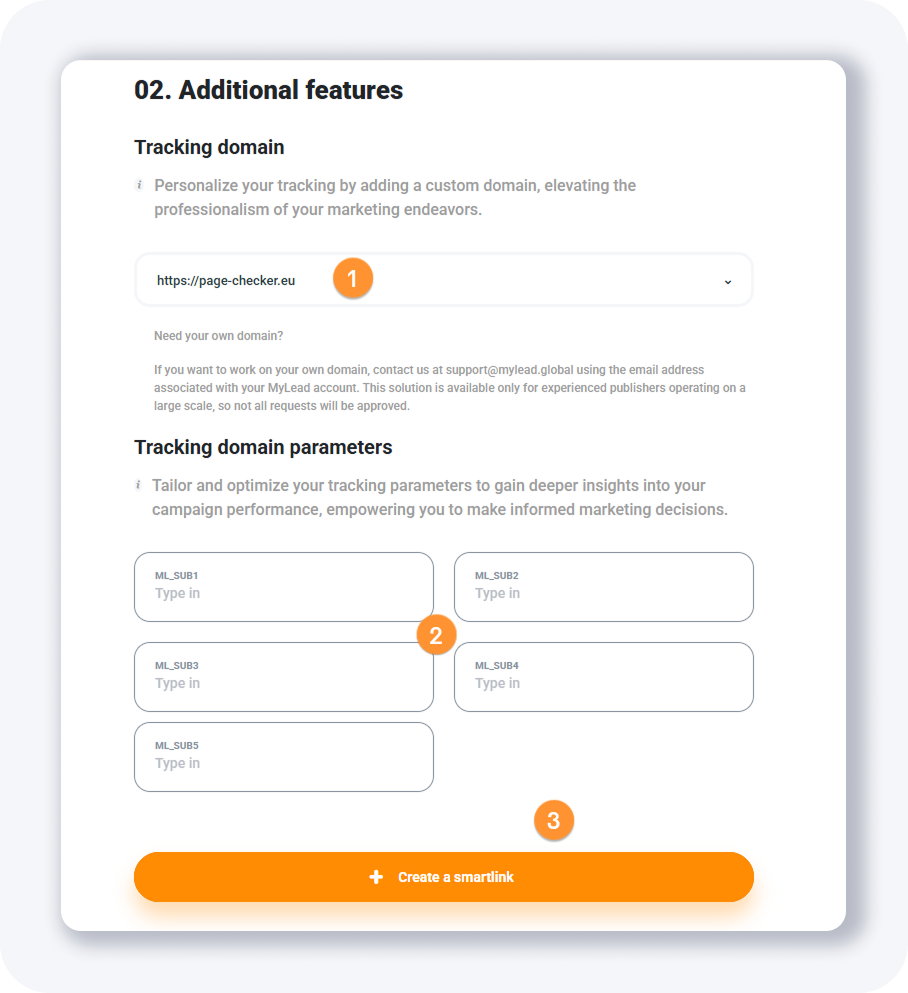
Po zakończeniu kliknij pomarańczowy przycisk.
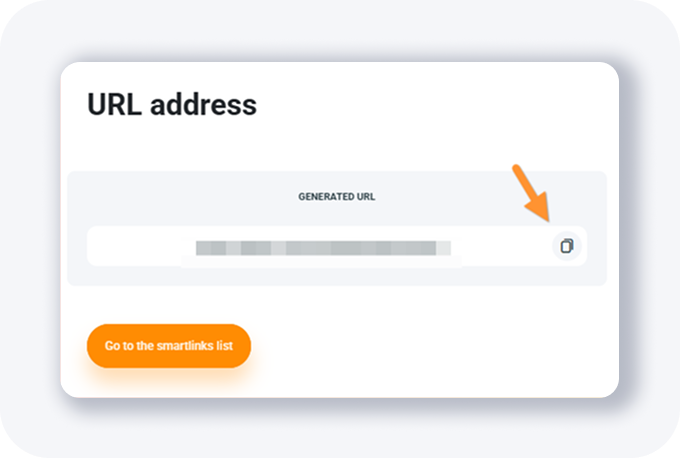
Twój Smartlink będzie gotowy do użycia.
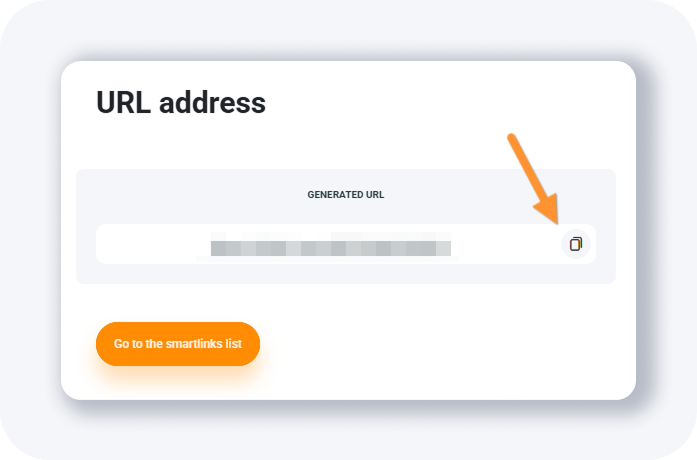
Lista Smartlinks
Tutaj znajdziesz gotowe do użycia Smartlinki, dopasowane do różnych nisz.
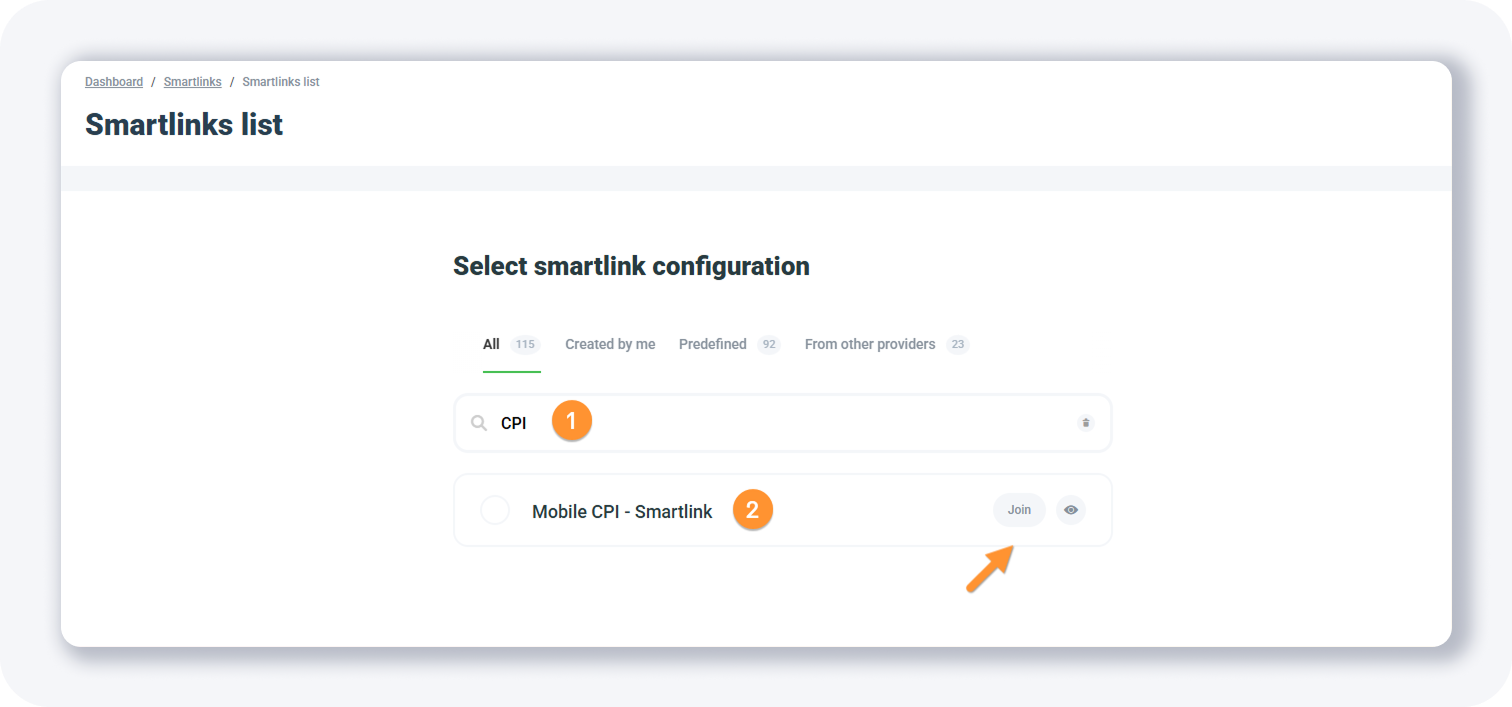
Na przykład, możesz publikować CPI Smartlinka, który wygląda tak:
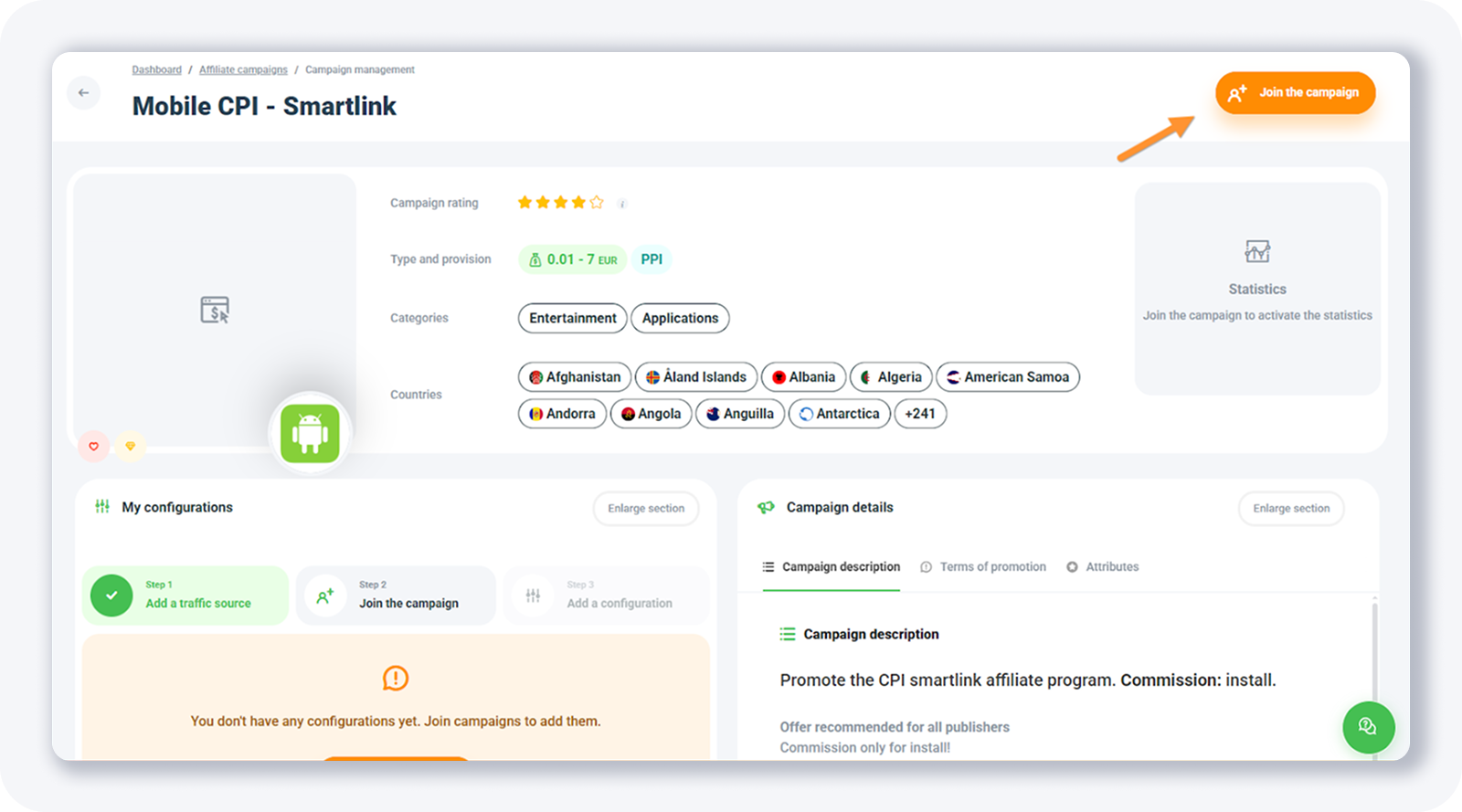
Jeśli chcesz kierować ruch tego Smartlinka, po prostu kliknij Dołącz do kampanii.
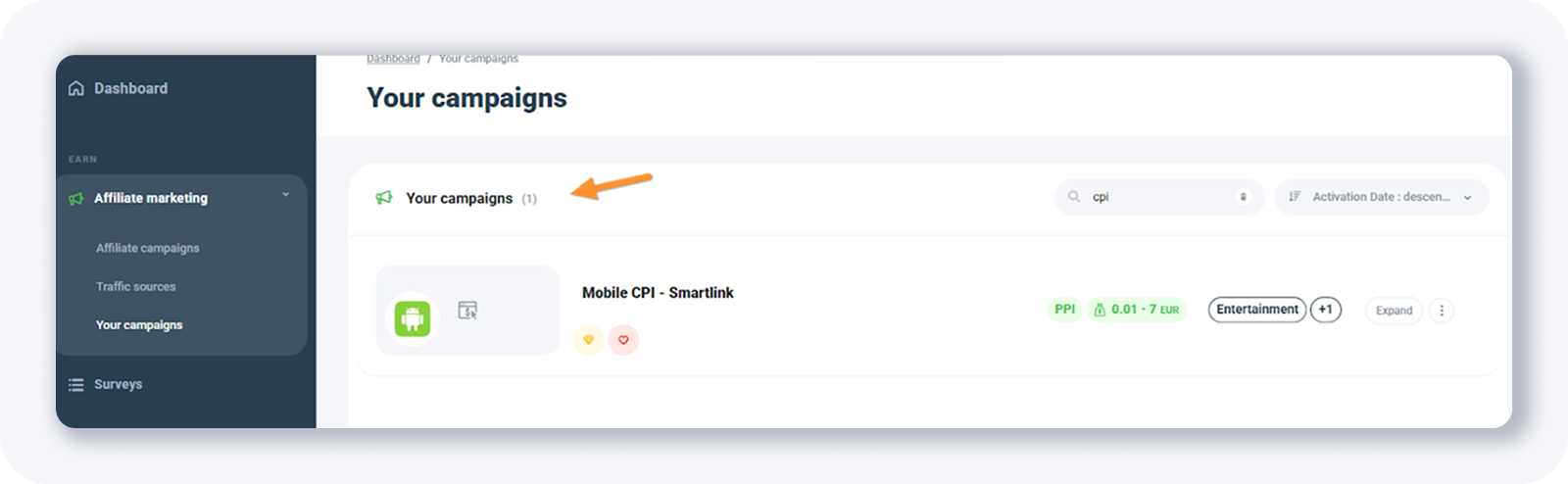
Krótko potem zobaczysz, że Twoja prośba o kampanię została zatwierdzona:
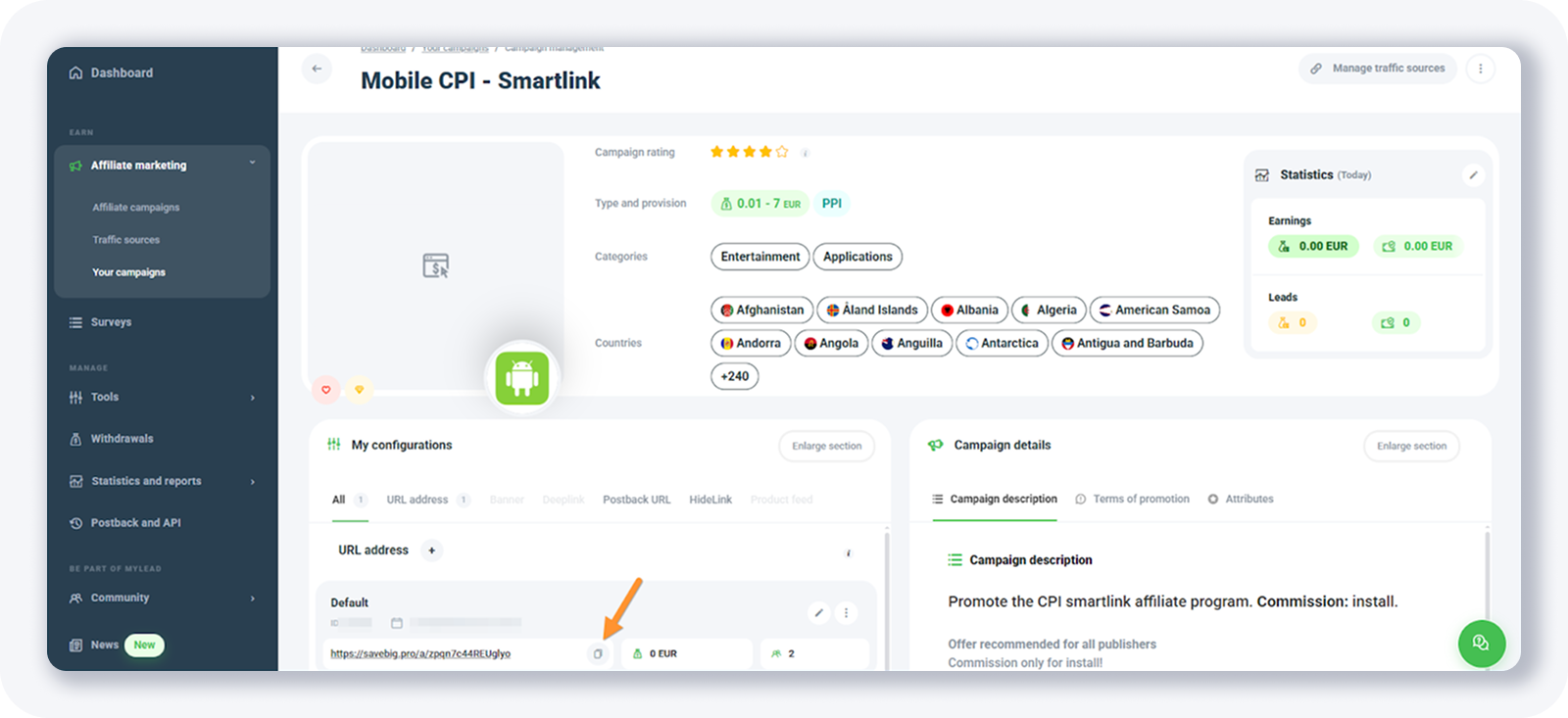
To jest adres URL, którego musisz użyć jeśli chcesz promować ten smartlink.
Smartlink
Korzystając z tego narzędzia, możesz stworzyć własny Smartlink.
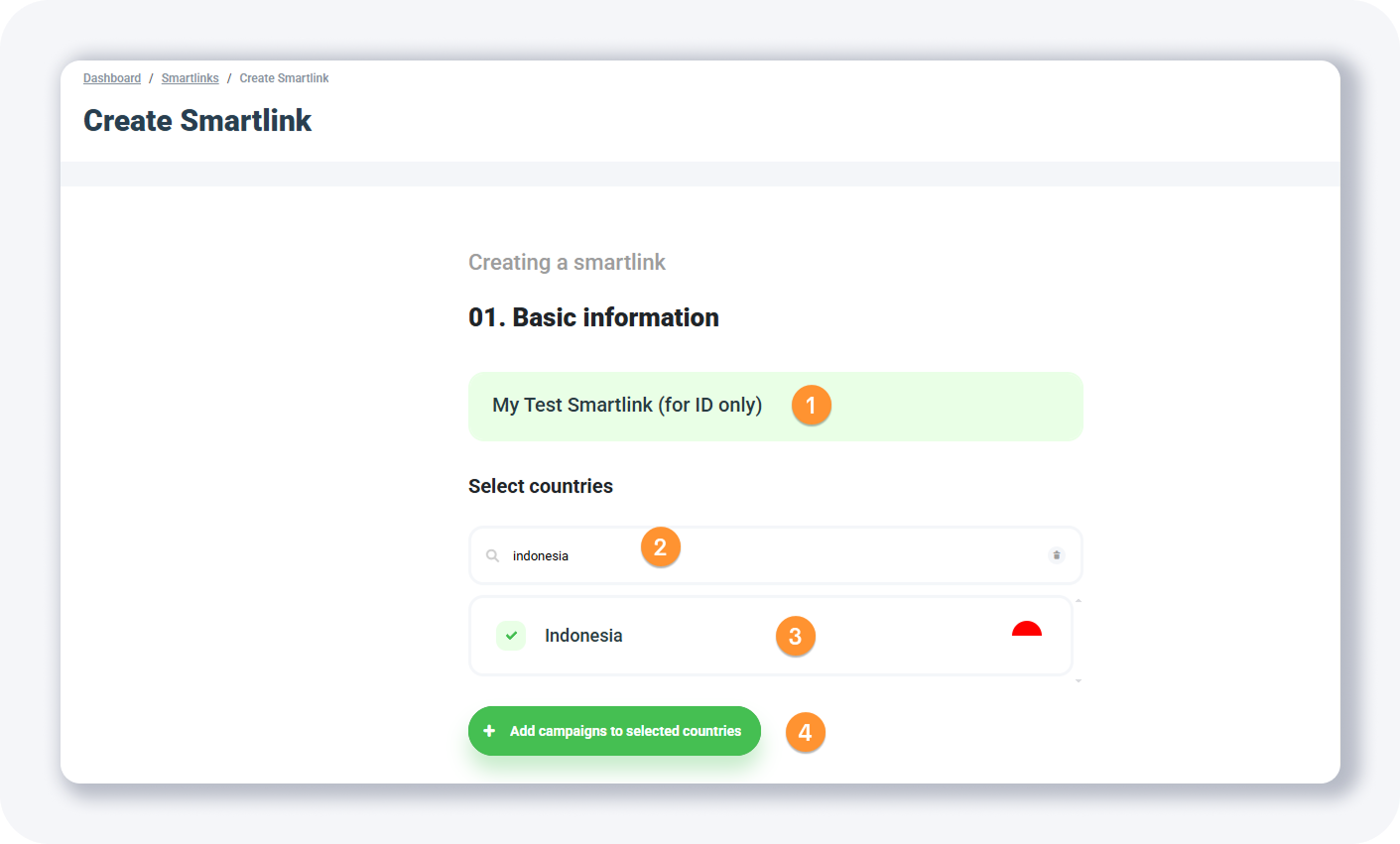
Oto, co musisz zrobić:
Wprowadź nazwę Smartlinka
Wyszukaj kraj (lub więcej krajów), w którym ma działać Twój Smartlink
Wybierz kraj (lub więcej krajów), w których ma działać Twój Smartlink
Kliknij +Dodaj kampanie do wybranych krajów
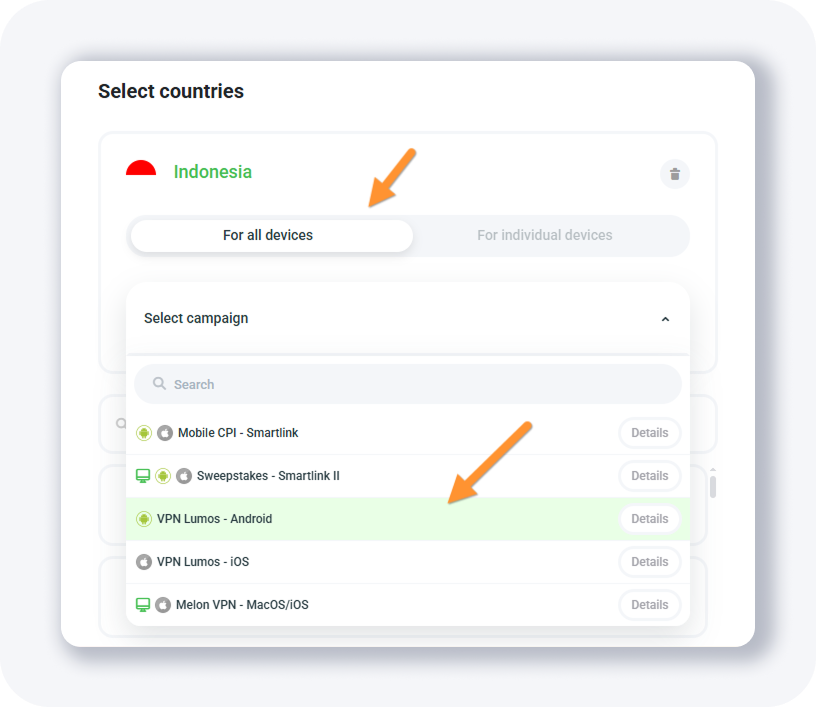
Następnie wybierz kampanię, którą chcesz dodać do wybranego kraju. Oczywiście, możesz to zrobić również dla innych krajów.
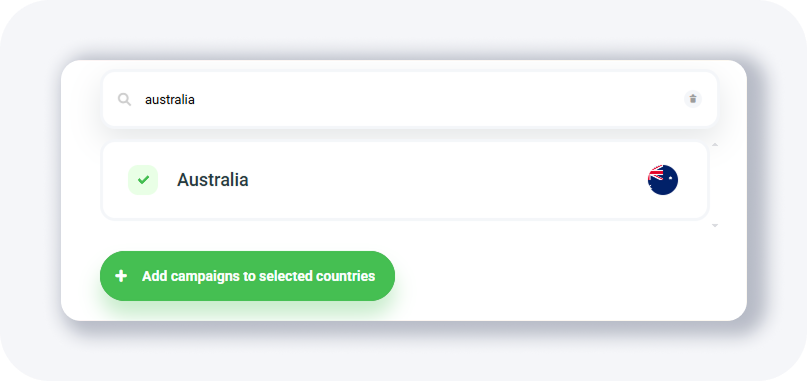
Jak tu:
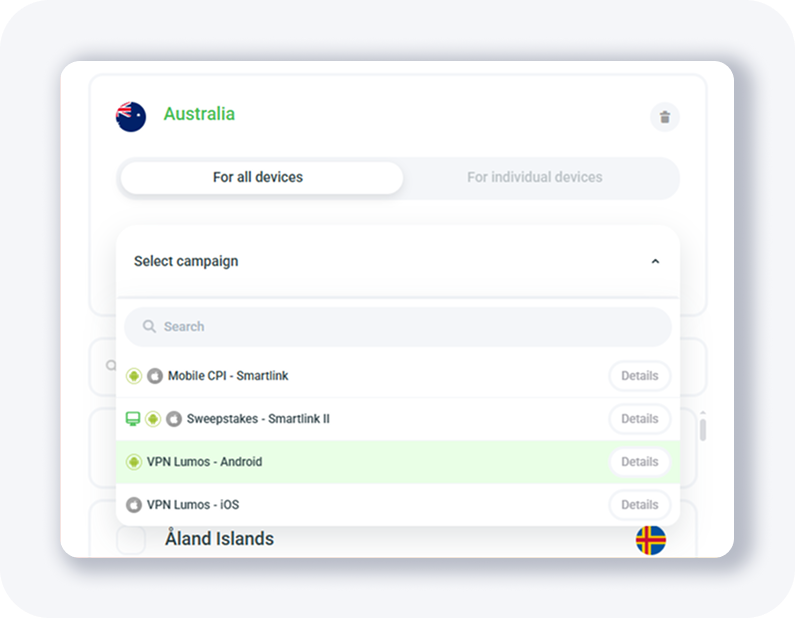
To ciekawa funkcja, która może przynieść dodatkowe przychody.
W ostatniej części formularza wybierz domenę do śledzenia (tracking domain) oraz parametry śledzenia. Wszystkie parametry śledzenia możesz tutaj pozostawić puste, ponieważ w kolejnym poście wyjaśnię, jak je wykorzystywać przy dodawaniu URL Smartlinka do swojego trackera.
Gdy skończysz, po prostu kliknij +Stwórz smartlinka
Testy A/B
Test A/B brzmi ciekawe, więc spróbujmy go!
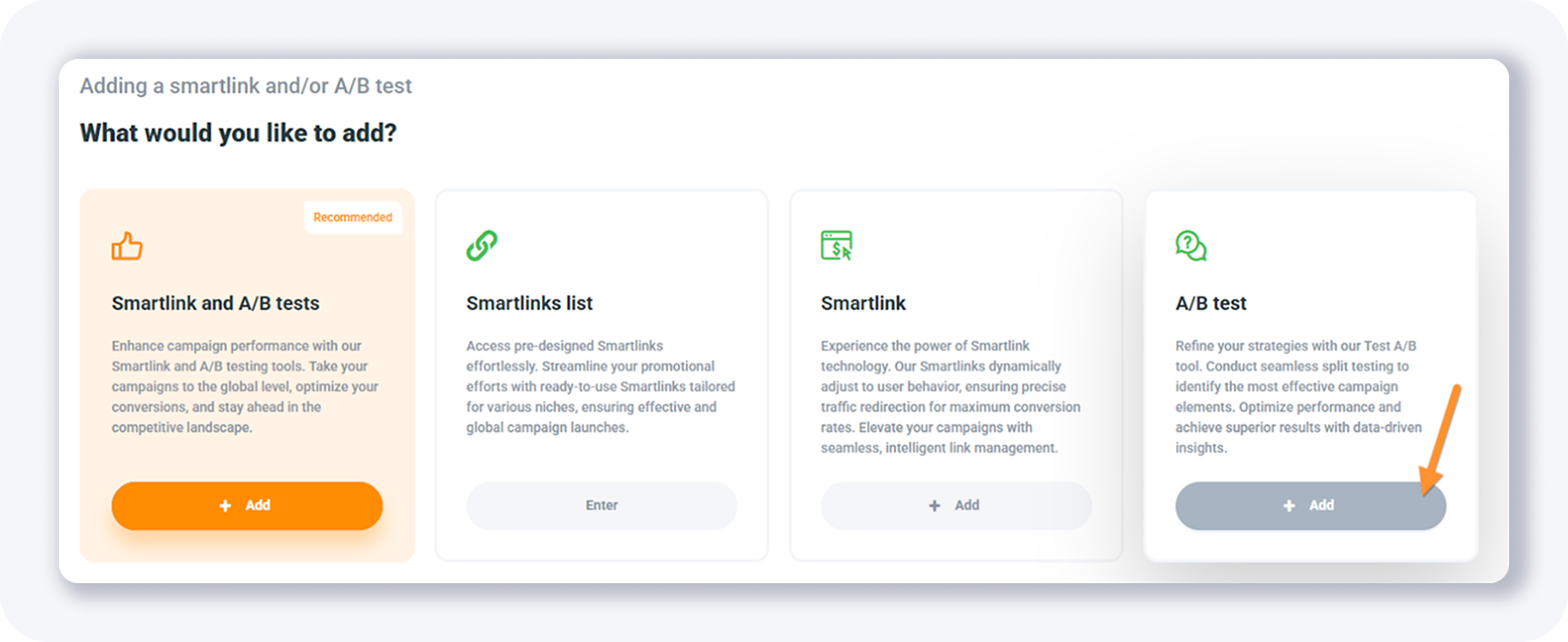
Kliknij +Dodaj, a zobaczysz formularz podobny do tego:

To narzędzie pozwala w zasadzie przeprowadzić test A/B pomiędzy 2 ofertami (kampaniami) lub Smartlinkami, w następujący sposób:
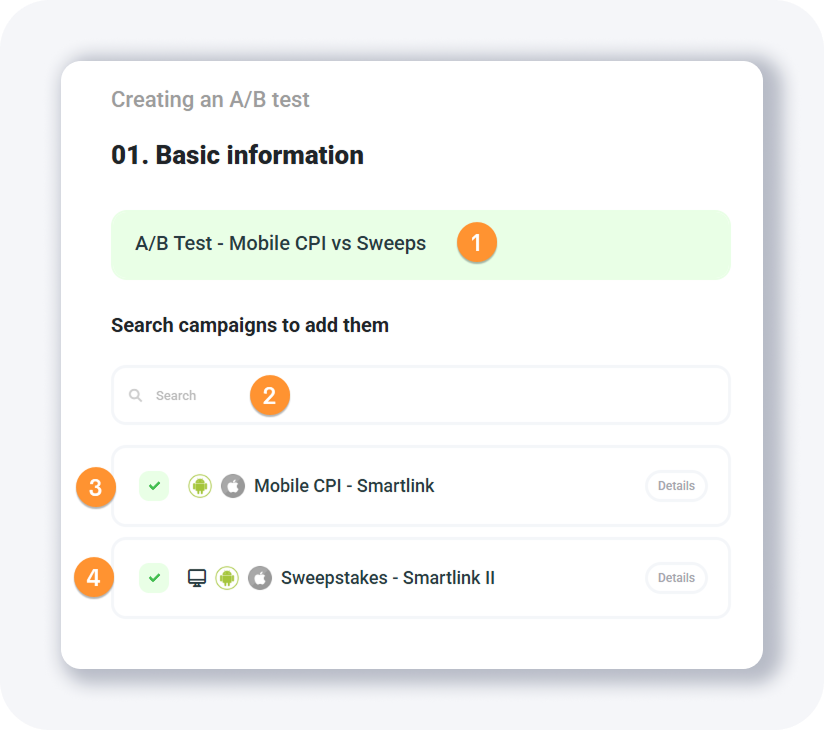
Nadaj testowi A/B nazwę, wyszukaj kampanie lub Smartlinki, które chcesz przetestować, a następnie przewiń w dół:
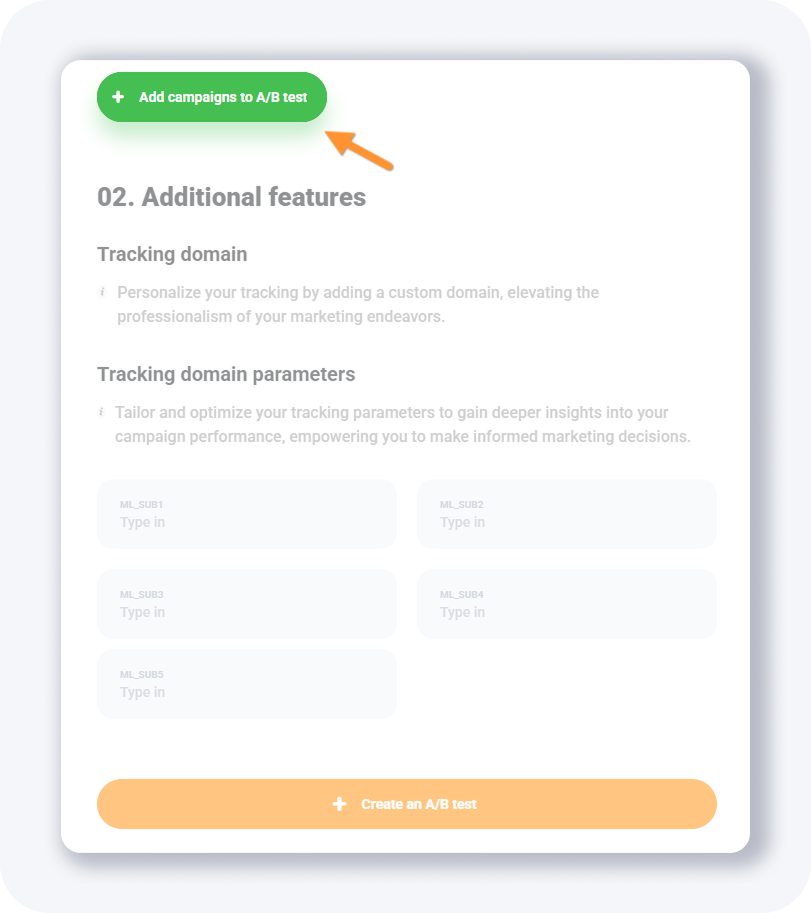
Najpierw kliknij zielony przycisk.
Pojawią się teraz dodatkowe opcje dla testu A/B.
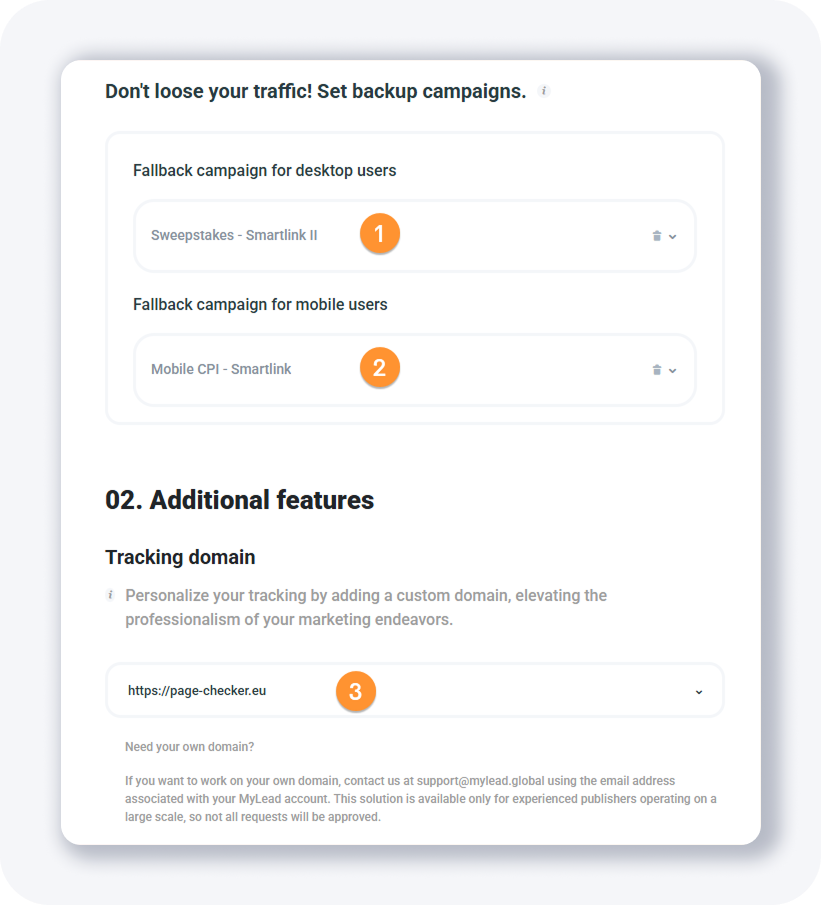
Tutaj możesz nawet określić kampanie zapasowe (fallback) dla użytkowników desktopowych i mobilnych (w przypadku, gdy kampanie/oferty dodane powyżej nie obsługują desktopu lub urządzeń).
W tym roku możesz również wybrać domenę do śledzenia (tracking domain), która będzie używana.
W ostatniej części formularza możesz dodać tokeny śledzące swojego trackera.
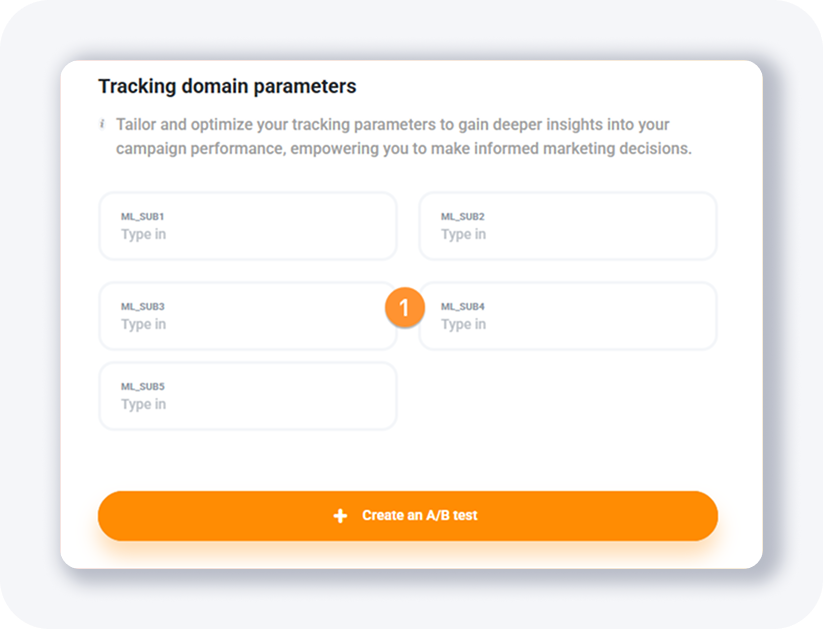
Gdy skończysz, kliknij +Stwórz A/B test.
Otrzymasz adres URL do śledzenia od razu, tak jak ja:
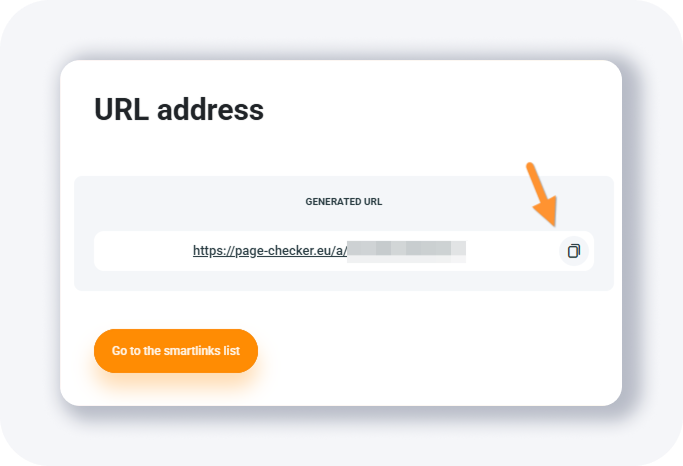
Teraz możesz rozpocząć wysyłanie ruchu na ten URL i monitorować wyniki!
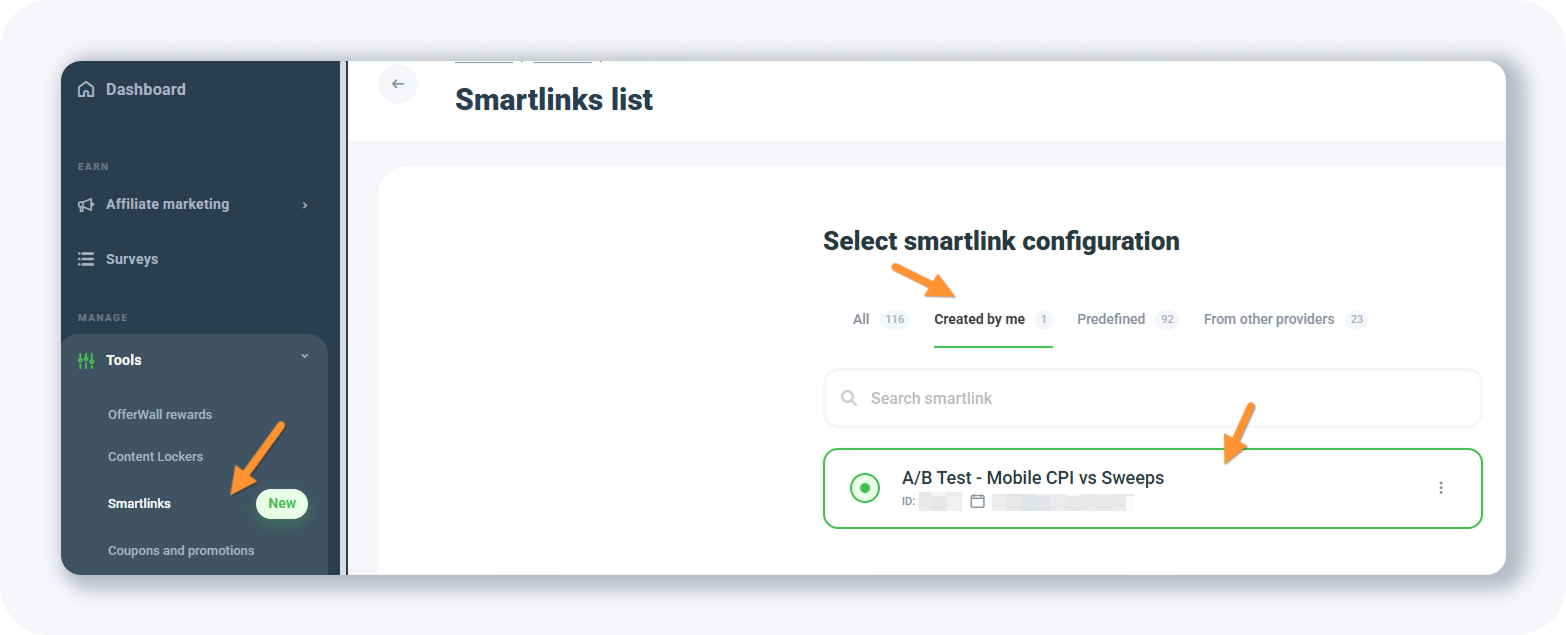
Swoje wyniki testu A/B.
Wskazówka: Jeśli chcesz korzystać z własnej domeny do śledzenia, skontaktuj się z nami pod adresem support@mylead.global, używając adresu e-mail powiązanego z Twoim kontem MyLead.
Kompletny poradnik MyLead - rozdziały
Masz pytania? Skontaktuj się z nami za pośrednictwem naszych kanałów.