Z tego artykułu dowiesz się:
Jak przejść do swojego profilu w MyLead.
Jakie zakładki znajdują się w sekcji „Mój profil” i do czego służą.
Jak zmienić język panelu oraz edytować dane osobowe.
Jak zabezpieczyć konto i co zrobić przy podejrzanych logowaniach.
Jak zarządzać powiadomieniami i powiązanymi mediami społecznościowymi.
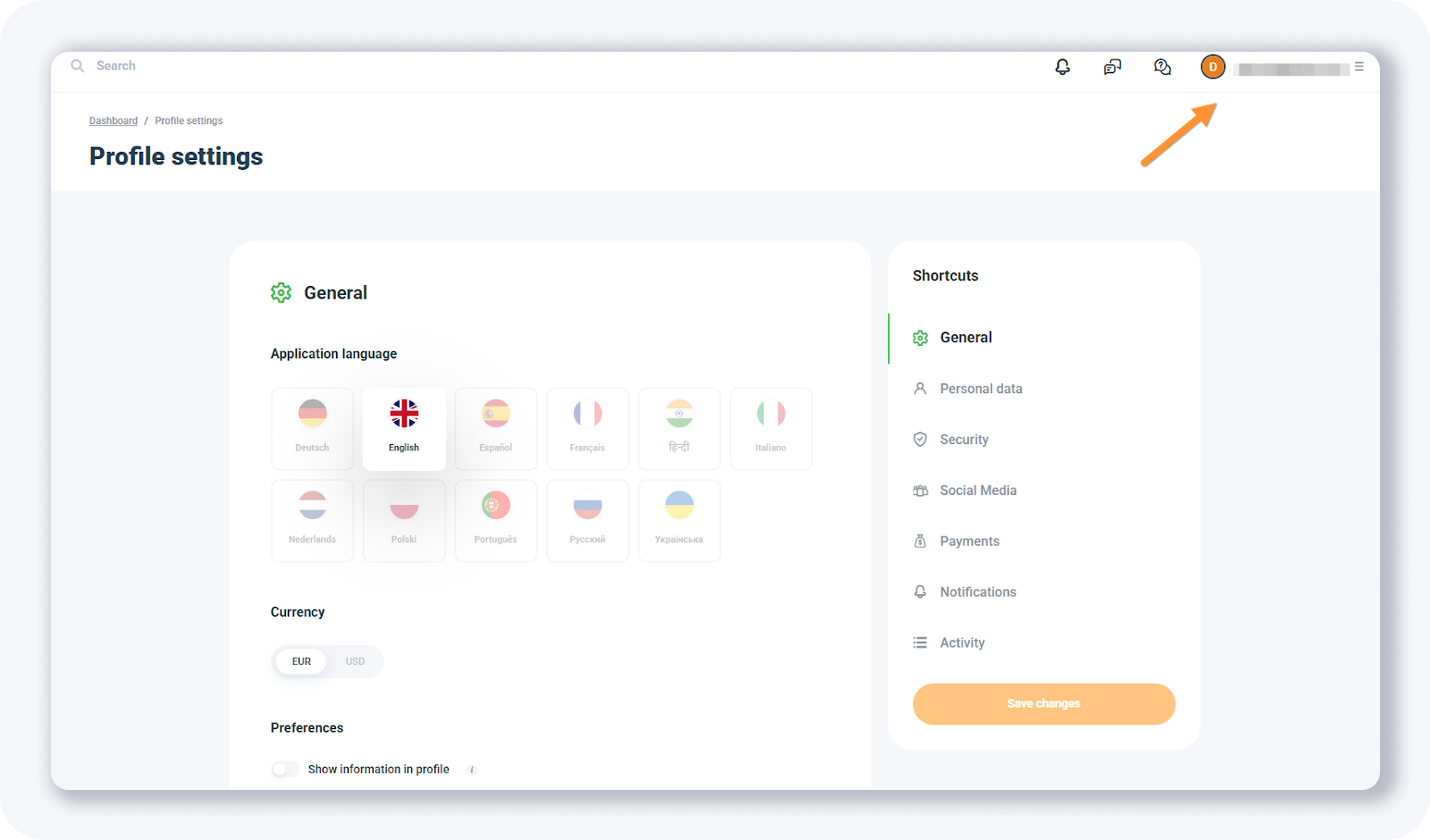
Klikając w swój adres e-mail w prawym górnym rogu panelu, rozwiniesz możesz przejść do strony swojego profilu.
W tej sekcji znajdziesz 7 zakładek:
WSKAZÓWKA: Jeśli w zakładce Aktywność zauważysz jakiekolwiek podejrzane logowania (np. z nieznanych adresów IP), natychmiast zmień hasło i poinformuj swojego opiekuna konta.
Kompletny poradnik MyLead - rozdziały
5. Ankiety - kliknij, aby przeczytać
CPA Locker - kliknij, aby przeczytać
Captcha Locker - kliknij, aby przeczytać
File Locker - kliknij, aby przeczytać
Mobile Rewards - kliknij, aby przeczytać
Icent Campaigns - kliknij, aby przeczytać
Offer API - kliknij, aby przeczytać
Kupony i promocje - kliknij, aby przeczytać
HideLink - kliknij, aby przeczytać
Przekazywanie ofert - kliknij, aby przeczytać
Uszkodzone linki - kliknij, aby przeczytać
10. Wypłaty - kliknij, aby przeczytać
FAQ
1. Jak wejść do mojego profilu?
Kliknij swój adres e-mail w prawym górnym rogu panelu i wybierz „Mój profil”.
2. Jakie zakładki są dostępne w profilu?
Ogólne, Dane osobowe, Bezpieczeństwo, Media społecznościowe, Płatności, Powiadomienia, Aktywność.
3. Jak zmienić język panelu lub dane osobowe?
W zakładce Ogólne zmienisz język, a w Dane osobowe możesz edytować swoje informacje kontaktowe.
4. Co zrobić w przypadku podejrzanego logowania?
Natychmiast zmień hasło i poinformuj swojego opiekuna konta.
5. Jak zarządzać powiadomieniami i mediami społecznościowymi?
W zakładce Powiadomienia ustawiasz powiadomienia mailowe i push, a w Media społecznościowe podłączasz konta do promocji ofert.
Masz pytania? Skontaktuj się z nami za pośrednictwem naszych kanałów.