Blog / Poradnik MyLead
Kompletny poradnik MyLead - OfferWall Rewards
Z tego artykułu dowiesz się:
Czym jest OfferWall Rewards w MyLead i jak działa model monetyzacji oparty na zadaniach.
Jak stworzyć i skonfigurować własny OfferWall krok po kroku.
Jak działa system punktów (waluta wirtualna) i mnożnik przeliczeniowy.
Jak poprawnie skonfigurować postback URL i połączyć OfferWall z trackerem.
Gdzie i w jaki sposób wykorzystać OfferWall (np. strony GPT, aplikacje, gry mobilne).
OfferWall MyLead to narzędzie afiliacyjne, które umożliwia wydawcom afiliacyjnym skuteczną monetyzację stron internetowych oraz aplikacji mobilnych. Mechanizm polega na prezentowaniu użytkownikom różnorodnych ofert, takich jak oglądanie wideo, instalowanie aplikacji, wypełnianie ankiet czy realizowanie określonych zadań reklamowych.
W zamian za wykonanie akcji użytkownicy otrzymują wirtualne punkty, które mogą zostać wymienione na nagrody - np. środki pieniężne, karty podarunkowe lub inne benefity, w zależności od konfiguracji wydawcy.
Sprawdź krok po kroku, jak skonfigurować swój pierwszy OfferWall w MyLead.
Tworzenie OfferWall Rewards
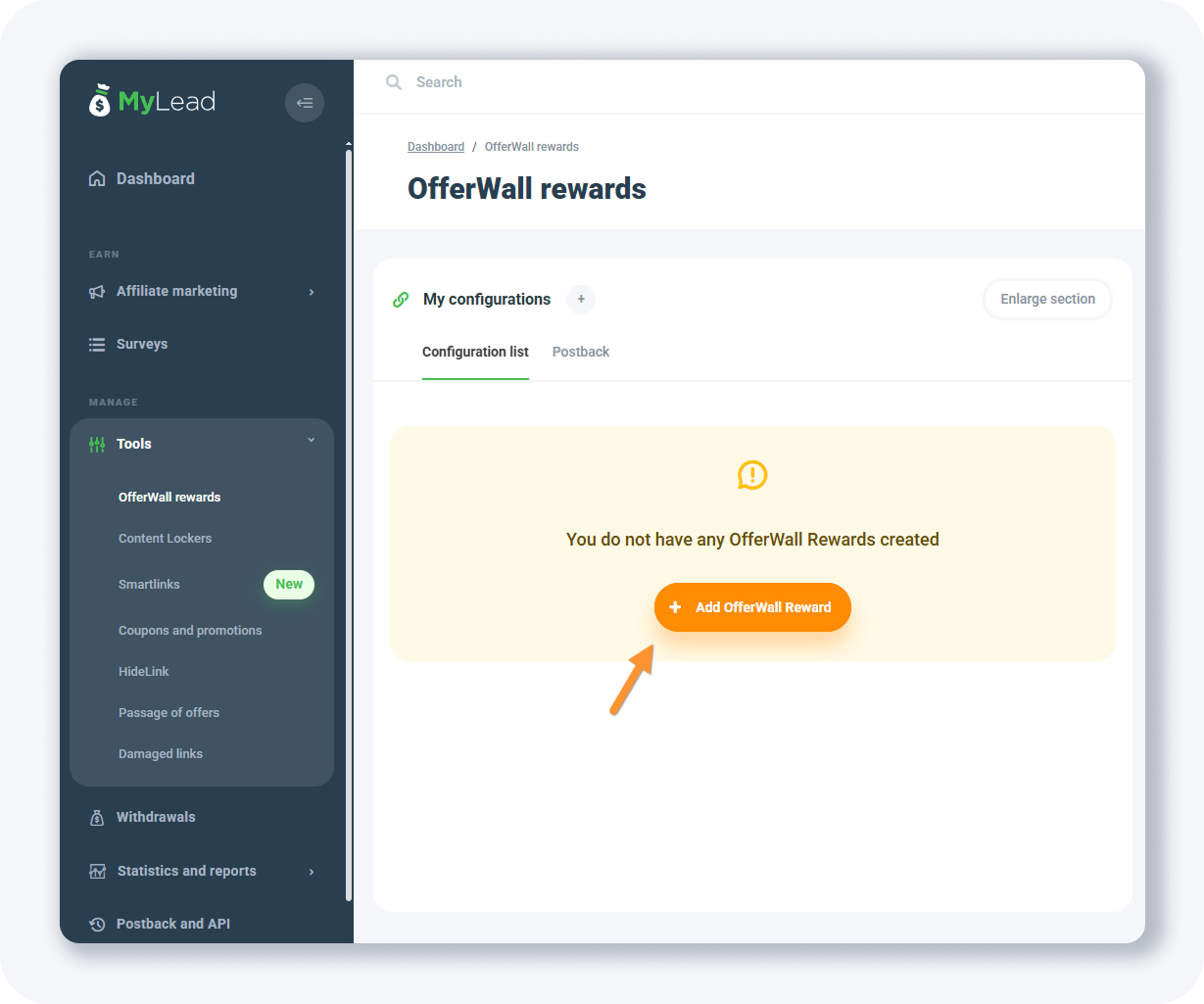
Aby rozpocząć, kliknij przycisk + Dodaj OfferWall Rewards.
Następnie zobaczysz formularz konfiguracji OfferWall.
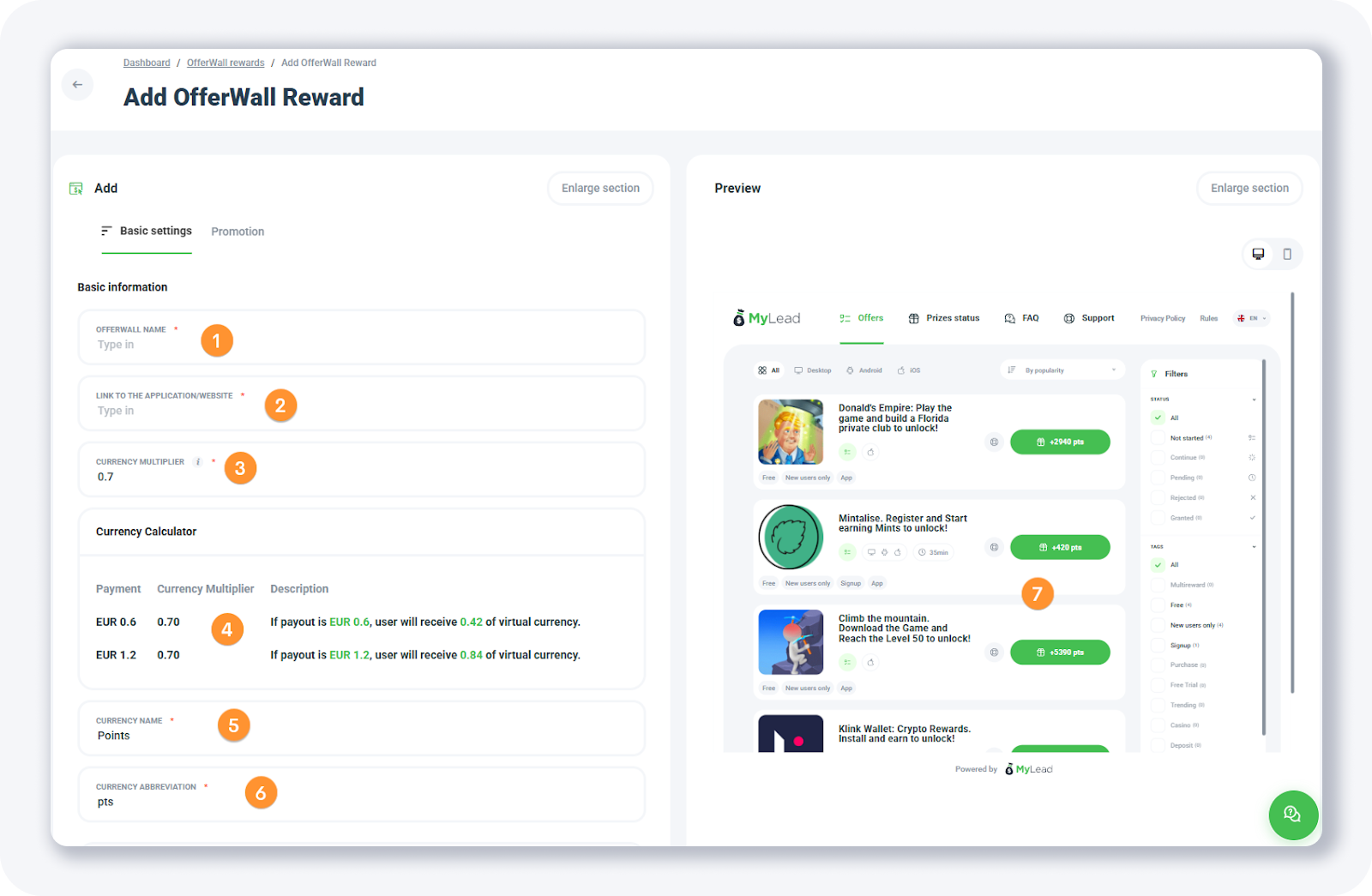
Na pierwszy rzut oka może wydawać się rozbudowany, jednak jego wypełnienie jest proste i intuicyjne.
Najważniejsze pola konfiguracji:
Nazwa Offerwalla - widoczna wyłącznie dla Ciebie w panelu MyLead.
Link do aplikacji/strony internetowej - Adres URL strony internetowej, aplikacji mobilnej lub gry, w której będzie wykorzystywany OfferWall.
Mnożnik waluty - mnożnik waluty określający, jak przeliczane są przychody afiliacyjne na punkty wirtualne. Na przykład: Jeżeli walutą rozliczeniową jest EUR (w centach), a stawka za ofertę wynosi 5 € (500 centów), przy mnożniku 0,7 użytkownik zobaczy 350 punktów (500 × 0,7).
Kalkulator waluty - podgląd przeliczenia punktów na podstawie ustawionego mnożnika.
Nazwa waluty - nazwa waluty wirtualnej wyświetlanej w OfferWall (np. punkty, pts, gold).
Skrócona nazwa waluty - skrót nazwy waluty.
Podgląd - podgląd zmian w czasie rzeczywistym, widoczny po prawej stronie panelu.
Na dole formularza znajdziesz dodatkowe opcje:

Platforma - wybór jednej platformy (Desktop / Android / iOS). OfferWall będzie wyświetlał wyłącznie oferty dopasowane do wybranej platformy. Aby obsłużyć wszystkie platformy, należy utworzyć trzy osobne OfferWalle.
Dodatkowe opcje - możliwość wyłączenia określonych kategorii ofert, np. 18+ czy PIN submit.
Personalizacja wyglądu Offerwall - możliwość ustawienia własnych kolorów zgodnych z identyfikacją wizualną serwisu lub aplikacji.
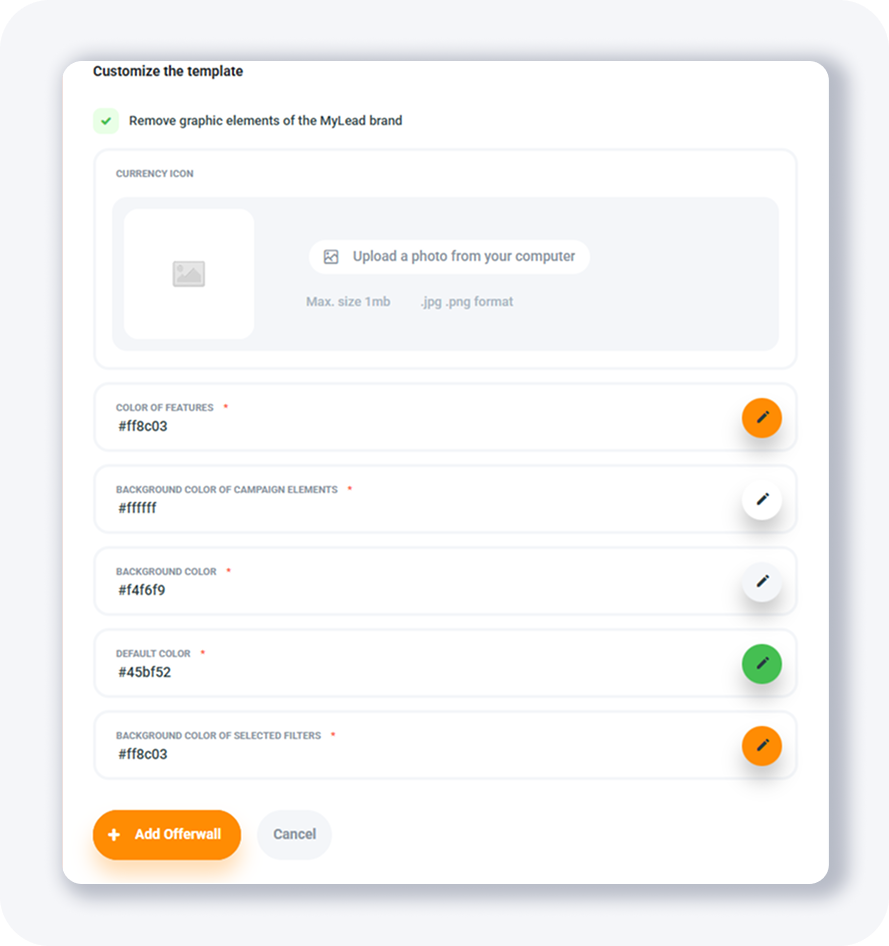
Po zakończeniu konfiguracji kliknij + Dodaj OfferWall, aby utworzyć OfferWall.
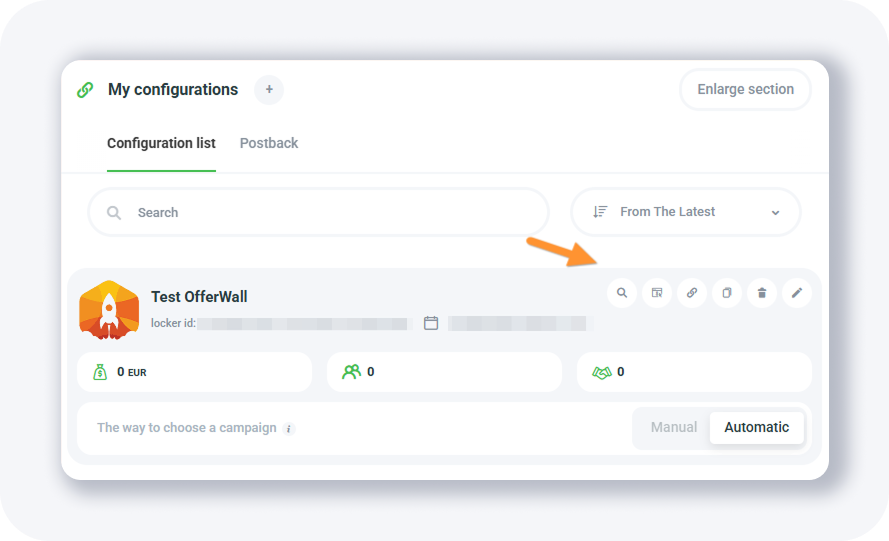
Przy każdej utworzonej przez Ciebie ścianie ofert zobaczysz kilka przycisków akcji:
Preview - podgląd wyglądu OfferWall w osobnym oknie.
Wybierz wyświetlane oferty - ręczne wykluczanie konkretnych ofert.
Kody strony internetowej - adres URL OfferWall do promocji (gdzie będziesz wysyłać odwiedzających lub graczy).
Klonuj offerwall - klonowanie istniejącej konfiguracji.
Usuń offerwall - usunięcie OfferWall.
Edytuj offerwall - pozwala na wprowadzenie zmian.
Konfiguracja postbacka (postback URL)
Za każdym razem, gdy użytkownik ukończy ofertę w OfferWall, otrzymuje punkty wirtualne. Aby Twoja strona lub aplikacja mogła zostać o tym poinformowana, konieczne jest skonfigurowanie postbacka.
Dzięki postbackowi MyLead może poinformować Twoją stronę internetową (lub aplikację), że gracz ukończył ofertę oraz ile punktów / monet otrzymał, abyś mógł zaktualizować te dane w swojej bazie danych.
Aby to działało poprawnie, najpierw musisz przesłać player_id do OfferWall MyLead. Po ukończeniu akcji MyLead odeśle dane zwrotne do Twojej aplikacji.
Najpierw wybierz Website codes:

Następnie zmodyfikuj adres URL w następujący sposób:
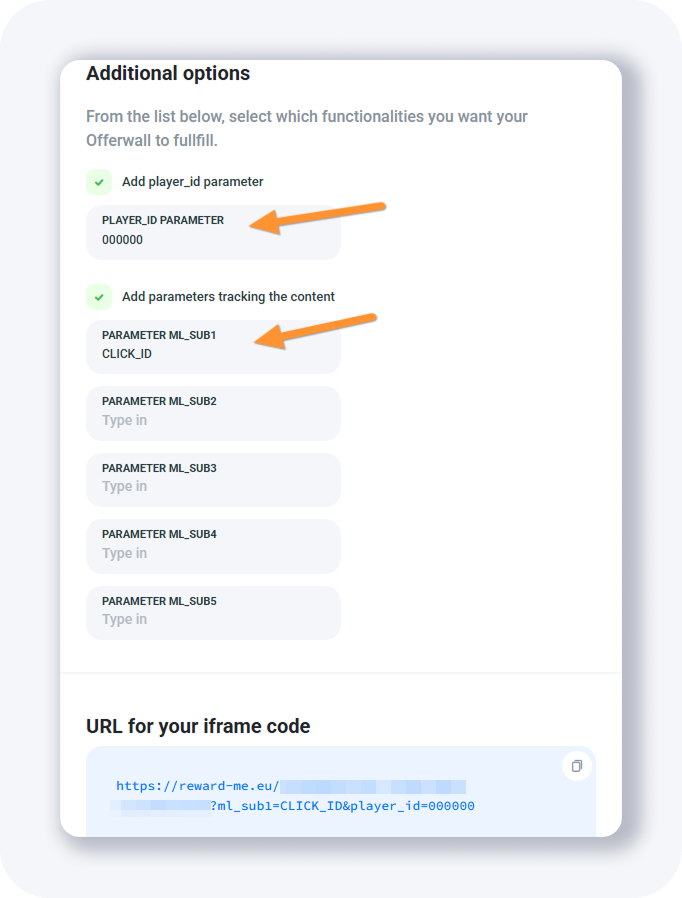
Adres URL OfferWall może wyglądać np. tak:
https://reward-me.eu/a118d360-992c-2222-be6b-111111111?ml_sub1=CLICK_ID&player_id=000000
Jest to podstawowy link do oferty, który możesz również dodać do swojego trackera, jeśli chcesz go promować. Jeżeli przekażesz CLICK ID z trackera w parametrze ml_sub1 i skonfigurujesz poprawny postback URL w panelu MyLead, będziesz widzieć wszystkie konwersje oraz przychody bezpośrednio w swoim trackerze.
Parametr player_id służy do przypisywania punktów wirtualnych do właściwego gracza na Twojej stronie, w aplikacji lub grze. Za każdym razem musisz przesyłać unikalny identyfikator gracza.
A teraz przejdźmy do tego, o czym wcześniej wspomnieliśmy - postback URL…
Konfiguracja postback URL dla OfferWall
Jeżeli chcesz otrzymywać powiadomienie od MyLead za każdym razem, gdy użytkownik ukończy ofertę w OfferWall, musisz skonfigurować postback.

Wybierz zakładkę Postback, a następnie kliknij + Add a Postback URL.
Zobaczysz okno takie jak to poniżej:
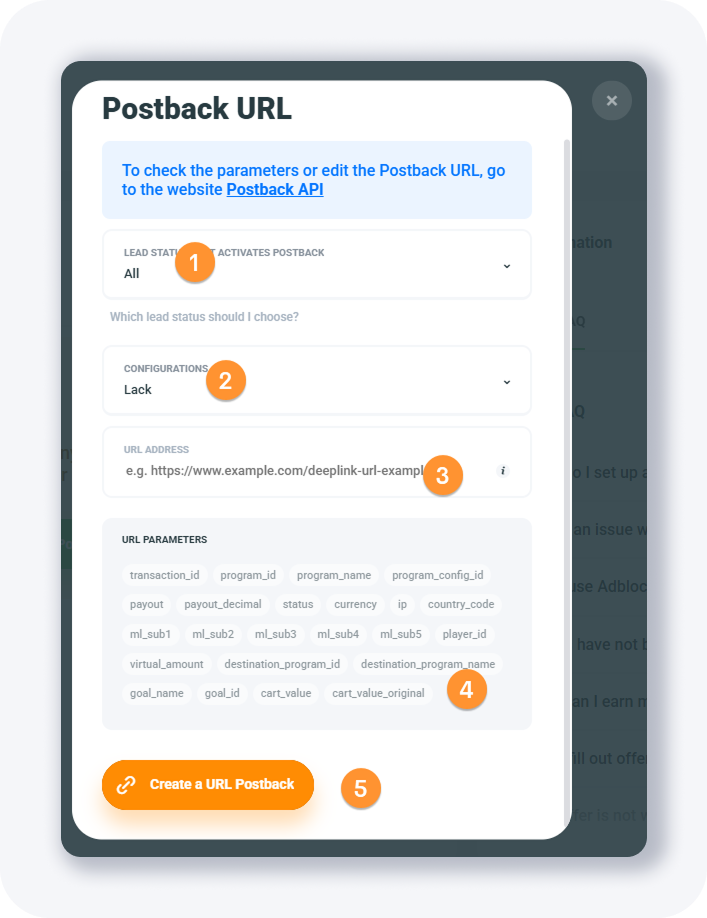
Działa to dokładnie tak samo, jak w innych sieciach afiliacyjnych. Najważniejsze pola to:
Określa, przy jakim statusie leadu postback zostanie wywołany. Możesz ustawić go dla wszystkich statusów (pre-approved, pending, approved, rejected) lub tylko dla jednego. Dla prostego trackingu rekomendowane jest ustawienie wyłącznie Zaakceptowane.
Konfiguracje - wybierz swój OfferWall z listy.
Adres URL - adres postback URL z Twojego trackera (szczegóły konfiguracji poniżej).
Parametry URL - tokeny, które możesz wykorzystać w adresie postback URL. Najczęściej używane to click_id (zazwyczaj ml_sub1) oraz payout.
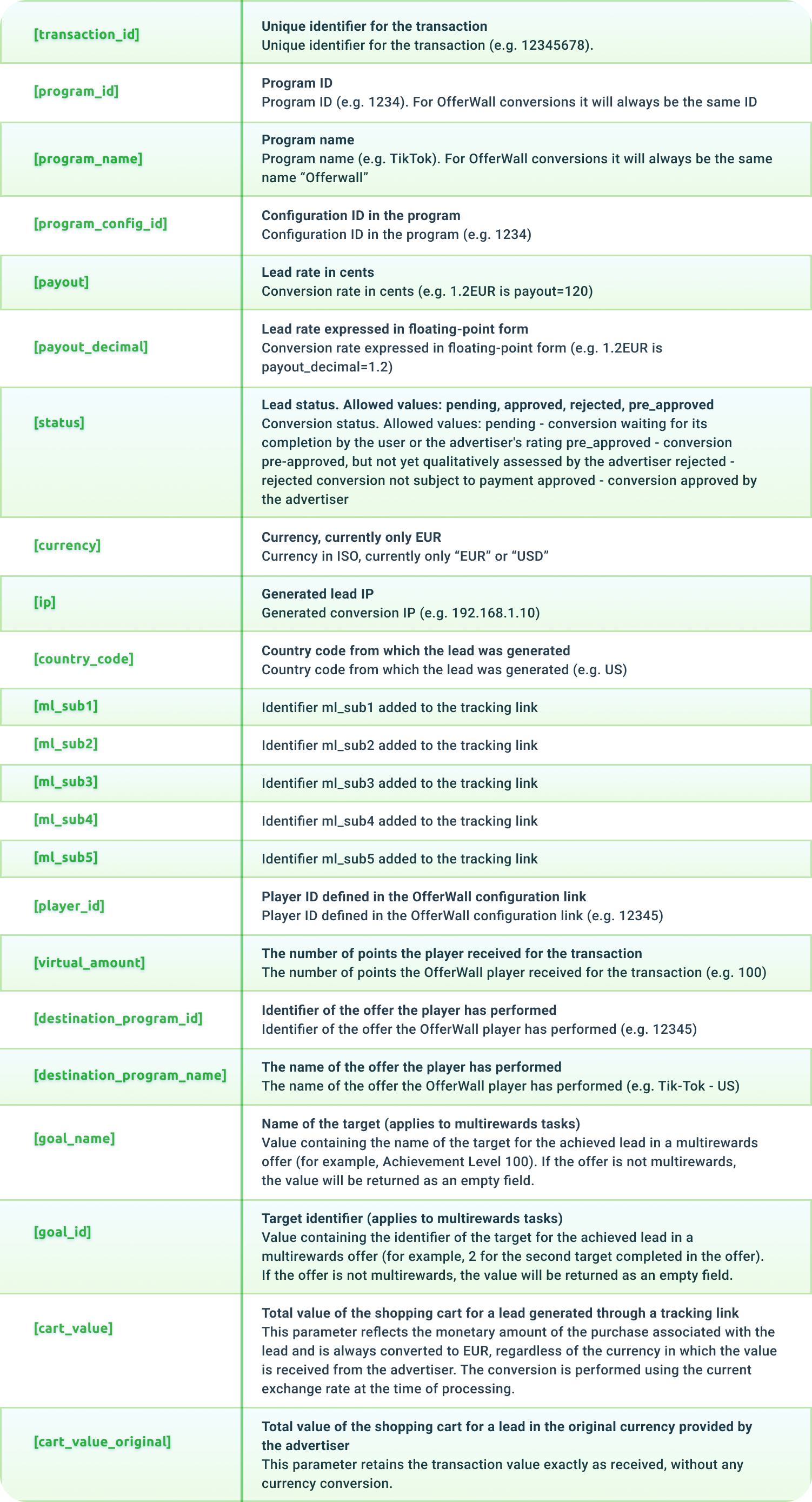
Lista tokenów dostępnych w postback URL
Konfiguracja postback URL dla trackera BeMob
Jeżeli korzystasz z trackera BeMob, przejdź do zakładki Domains i znajdź jedną ze swoich domyślnych domen trackingowych. Może ona wyglądać przykładowo tak:
https://xxxxx.bemobtracks.com
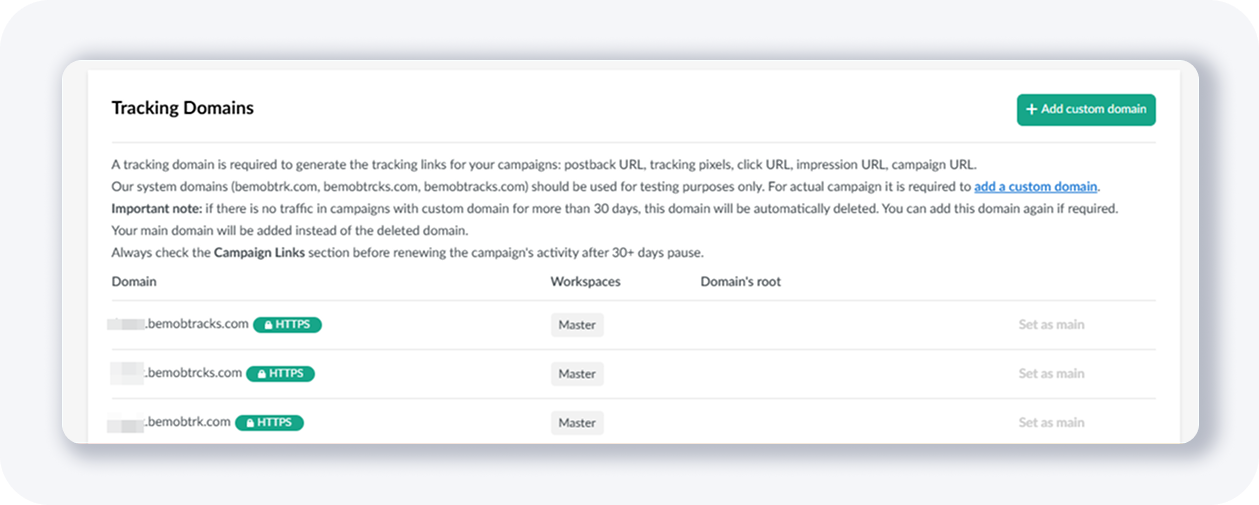
W Twoim przypadku fragment „xxxxx” będzie inny - zwróć na to uwagę.
Postback URL w BeMob ma zawsze następującą strukturę:
http://xxxxx.bemobtracks.com/postback?cid=REPLACE&payout=OPTIONAL&txid=OPTIONAL&status=OPTIONAL
W tym przypadku musisz podstawić odpowiednie tokeny sieci afiliacyjnej tylko dla dwóch parametrów:
REPLACE
OPTIONAL
Tokeny sieci afiliacyjnej znajdziesz na tej stronie lub w tabeli udostępnionej wcześniej.

Oznacza to, że musisz umieścić [ml_sub1] i [payout_decimal] w adresie URL postback:
[ml_sub1]
payout=[payout_decimal]
Wówczas pełny adres URL postback będzie wyglądał mniej więcej tak:
http://xxxxx.bemobtracks.com/postback?cid=[ml_sub1]&payout=[payout_decimal]&txid=OPTIONAL&status=OPTIONAL
Skopiuj wygenerowany adres URL i wklej go do okna popup w panelu MyLead:

Na koniec kliknij przycisk GENERATE a b POSTBACK, aby zapisać konfigurację.
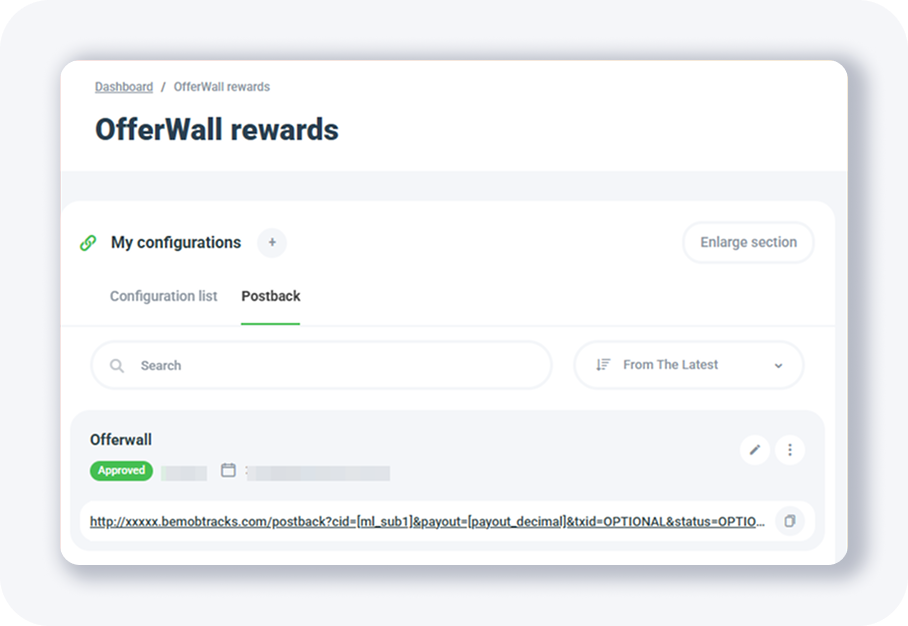
Konfiguracja postback URL dla trackera Skro
Konfiguracja postbacka w Skro jest równie prosta. Domyślny postback URL w tym trackerze wygląda następująco:
https://skrotrack.com/postback?clickId=REPLACE&payout=OPTIONAL&status=OPTIONAL&transactionId=OPTIONAL
Podobnie jak w przypadku BeMob, musisz podstawić odpowiednie tokeny sieci afiliacyjnej tylko dla dwóch parametrów:
clickId=[ml_sub1]
payout=[payout_decimal]
Tokeny sieci afiliacyjnej znajdziesz na tej stronie lub w tabeli udostępnionej wcześniej.
Oznacza to, że w adresie postback URL należy użyć:
clickId=[ml_sub1]
payout=[payout_decimal]
Pełny postback URL będzie wyglądał następująco:
https://skrotrack.com/postback?clickId=[ml_sub1]&payout=[payout_decimal]&status=OPTIONAL&transactionId=OPTIONAL
Skopiuj adres URL i wklej go w odpowiednie pole.

Na koniec kliknij GENERATE a URL POSTBACK, aby zakończyć konfigurację.
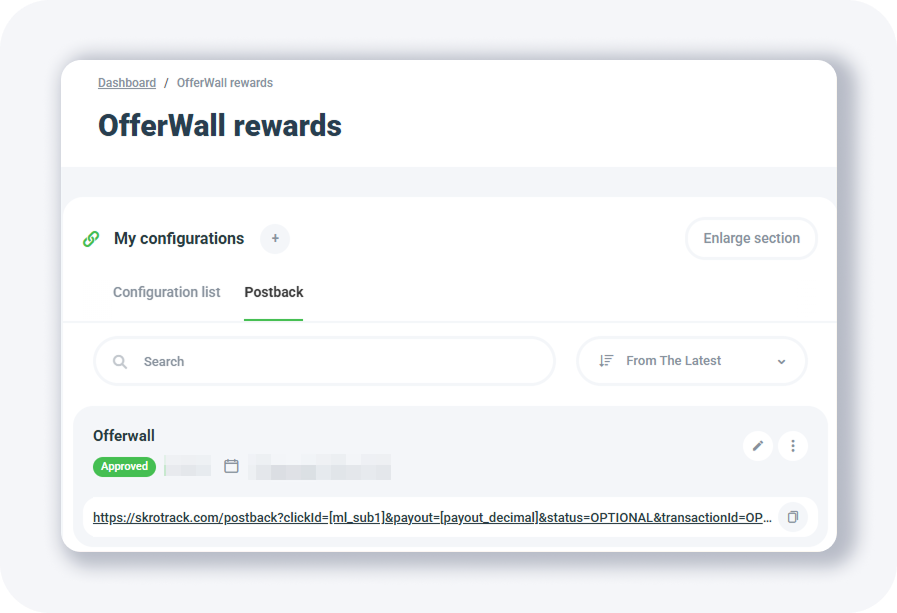
Konfiguracja postback URL dla trackera MaxConv
Jeżeli korzystasz z trackera MaxConv, przejdź do zakładki Domains i znajdź jedną ze swoich domyślnych domen trackingowych. Może ona wyglądać przykładowo tak:
https://xxxxx.mcgo2.com
W Twoim przypadku fragment oznaczony jako „xxxxx” będzie wyglądał inaczej, więc zwróć na to uwagę.
Adres URL postbacku w MaxConv zawsze wygląda następująco:
https://xxxxx.mcgo2.com/conv?clid=REPLACE&payout=OPTIONAL&txid={OPTIONAL}¤cy={OPTIONAL}&event={OPTIONAL}
Wystarczy tylko wpisać prawidłowe tokeny sieci partnerskiej dla tych dwóch elementów:
REPLACE
OPTIONAL
Tokeny sieci partnerskiej znajdziesz na tej stronie:
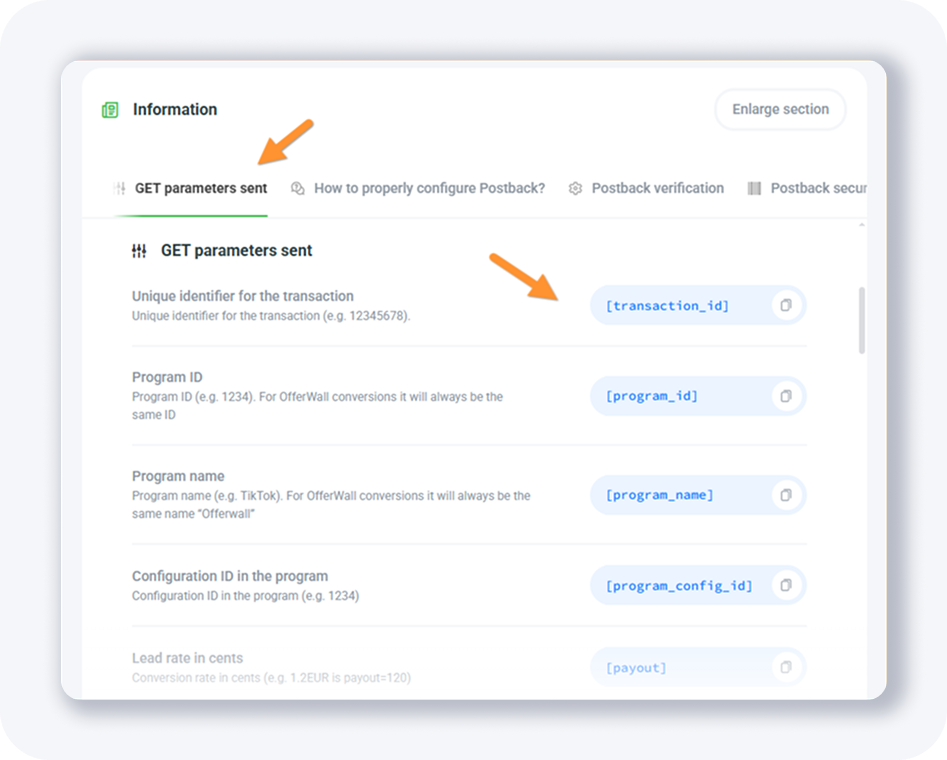
Oznacza to, że w adresie postback URL należy użyć:
clid=[ml_sub1]
payout=[payout_decimal]
Pełny postback URL będzie wyglądał następująco:
https://xxxxx.mcgo2.com/conv?clid=[ml_sub1]&payout=[payout_decimal]&txid={OPTIONAL}¤cy={OPTIONAL}&event={OPTIONAL}
Skopiuj wygenerowany adres URL i wklej go w odpowiednie pole.
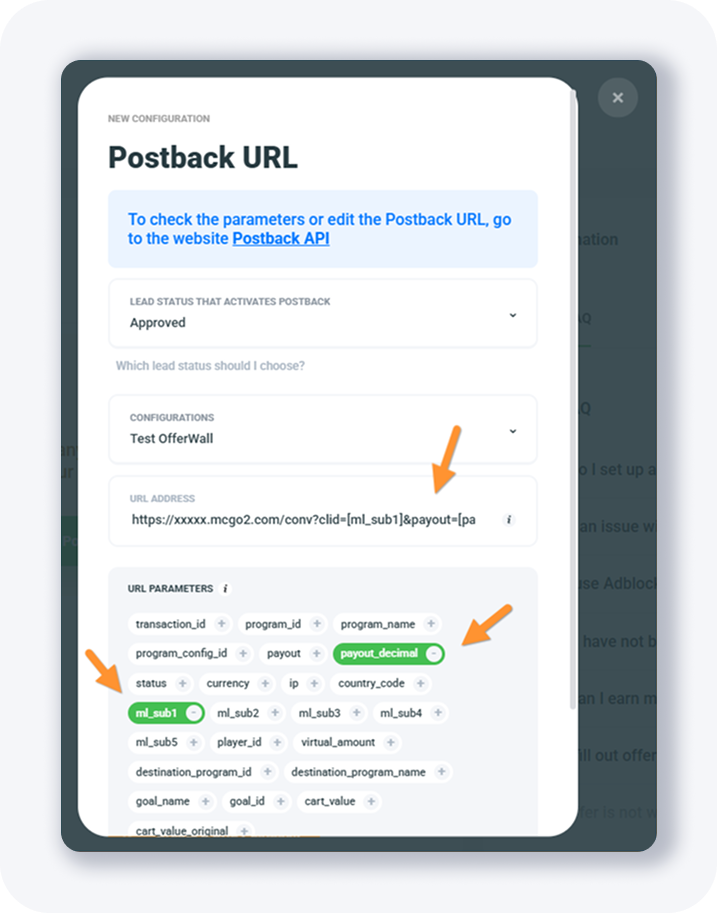
Na koniec kliknij GENERATE a URL POSTBACK, aby zapisać konfigurację.
Dostępny jest również film wideo pokazujący, jak skonfigurować OfferWall Rewards krok po kroku:
https://www.youtube.com/watch?v=rir4eoCE_9A
Jak i gdzie wykorzystywać OfferWall?
OfferWalle tego typu są powszechnie stosowane na stronach typu GPT (Get Paid To), gdzie użytkownicy mogą wymieniać punkty wirtualne zdobyte w OfferWall na produkty fizyczne lub karty podarunkowe.
W wielu darmowych grach mobilnych OfferWall jest wykorzystywany jako model monetyzacji rozgrywki - gracze otrzymują dodatkowe punkty, waluty lub życia w zamian za realizację ofert afiliacyjnych.
Pomocny materiał wideo wyjaśniający ten model:
https://www.youtube.com/watch?v=9MPwNiPcaOY
WSKAZÓWKA: Aby poznać więcej szczegółów dotyczących konfiguracji OfferWall, sprawdź dedykowany wpis na blogu MyLead lub obejrzyj materiały wideo.
Kompletny poradnik MyLead - rozdziały
FAQ
Masz pytania? Skontaktuj się z nami za pośrednictwem naszych kanałów.