
Blog / Poradnik MyLead
Kompletny przewodnik po MyLead - Narzędzia
Ten artykuł jest aktualizowany na bieżąco
Ostatnia aktualizacja:
30 marca 2026
Chociaż w poprzednich wpisach omówiłem już content lockery, w menu Narzędzia nadal znajduje się kilka narzędzi, którym warto się przyjrzeć.
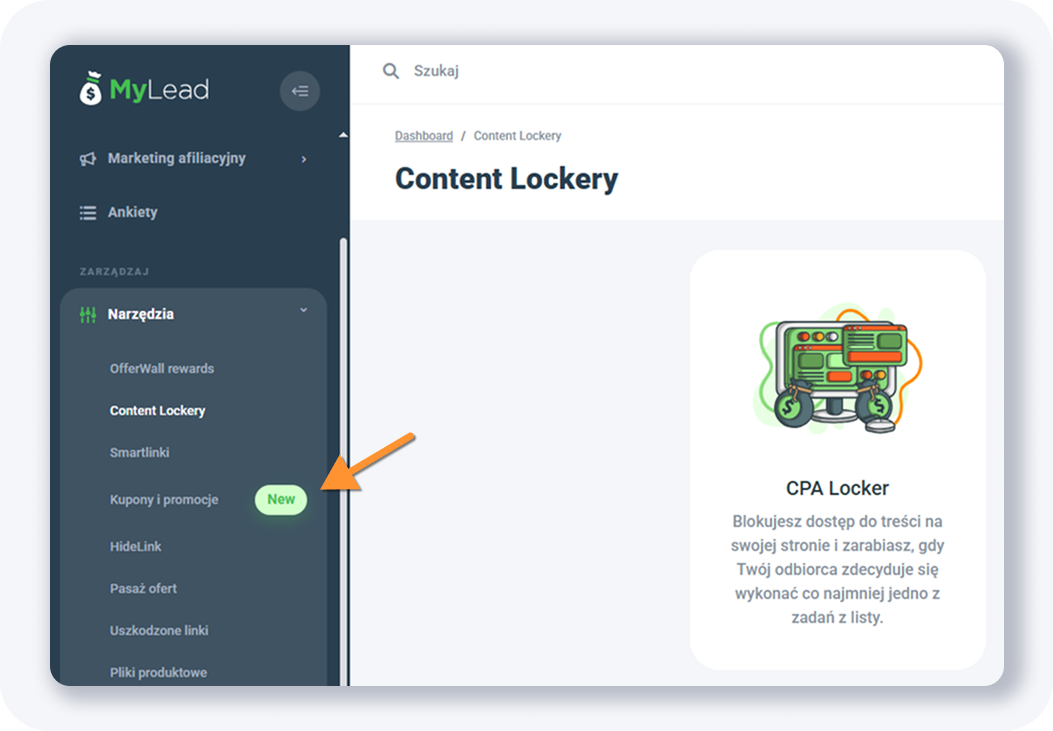
Są to:
Kupony i promocje
HideLink
Pasaż ofert (strony ofert)
Uszkodzone linki
Kupony i promocje
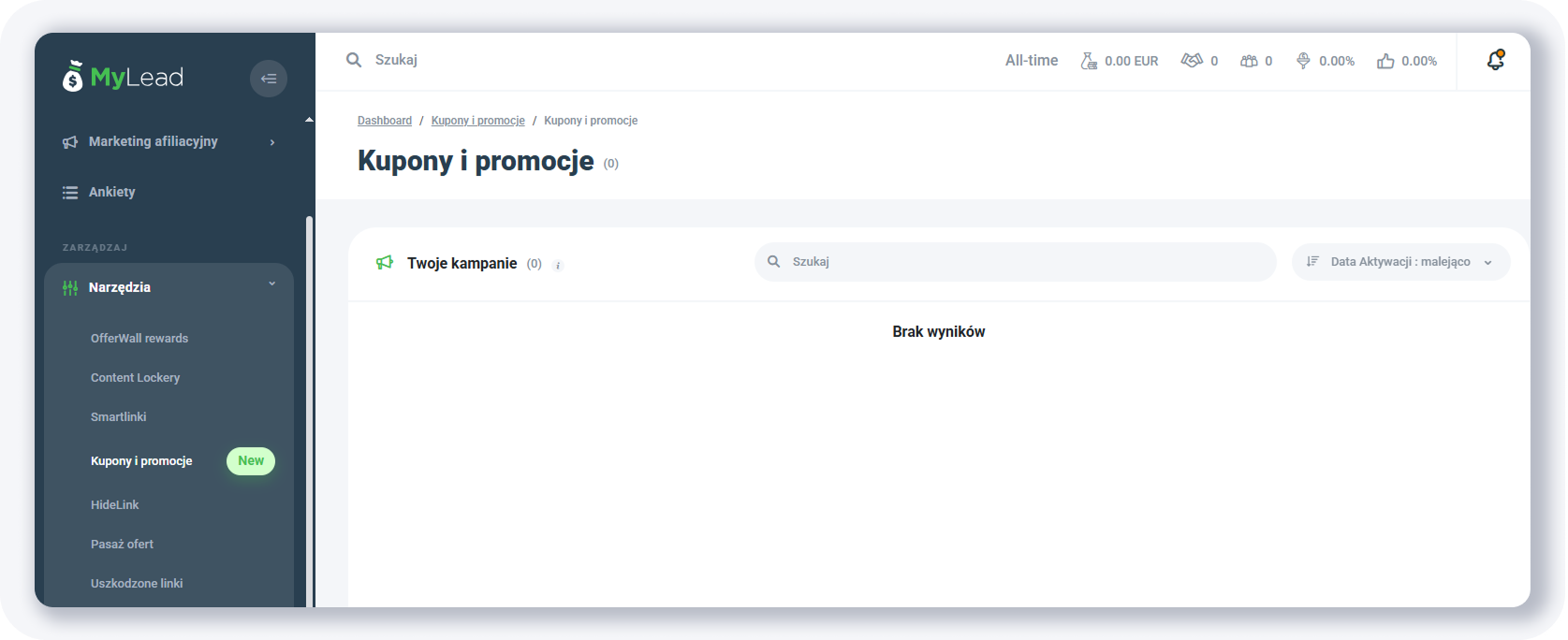
Nie jestem pewien, czy wynika to z faktu, że moje konto jest nowe, ale w moim przypadku sekcja Kupony i promocje była pusta.
HideLink
HideLink to wewnętrzny system cloakingu, który pozwala uniknąć banów w mediach społecznościowych oraz sieciach reklamowych. Dzięki temu znacząco wydłuża się żywotność Twoich domen.
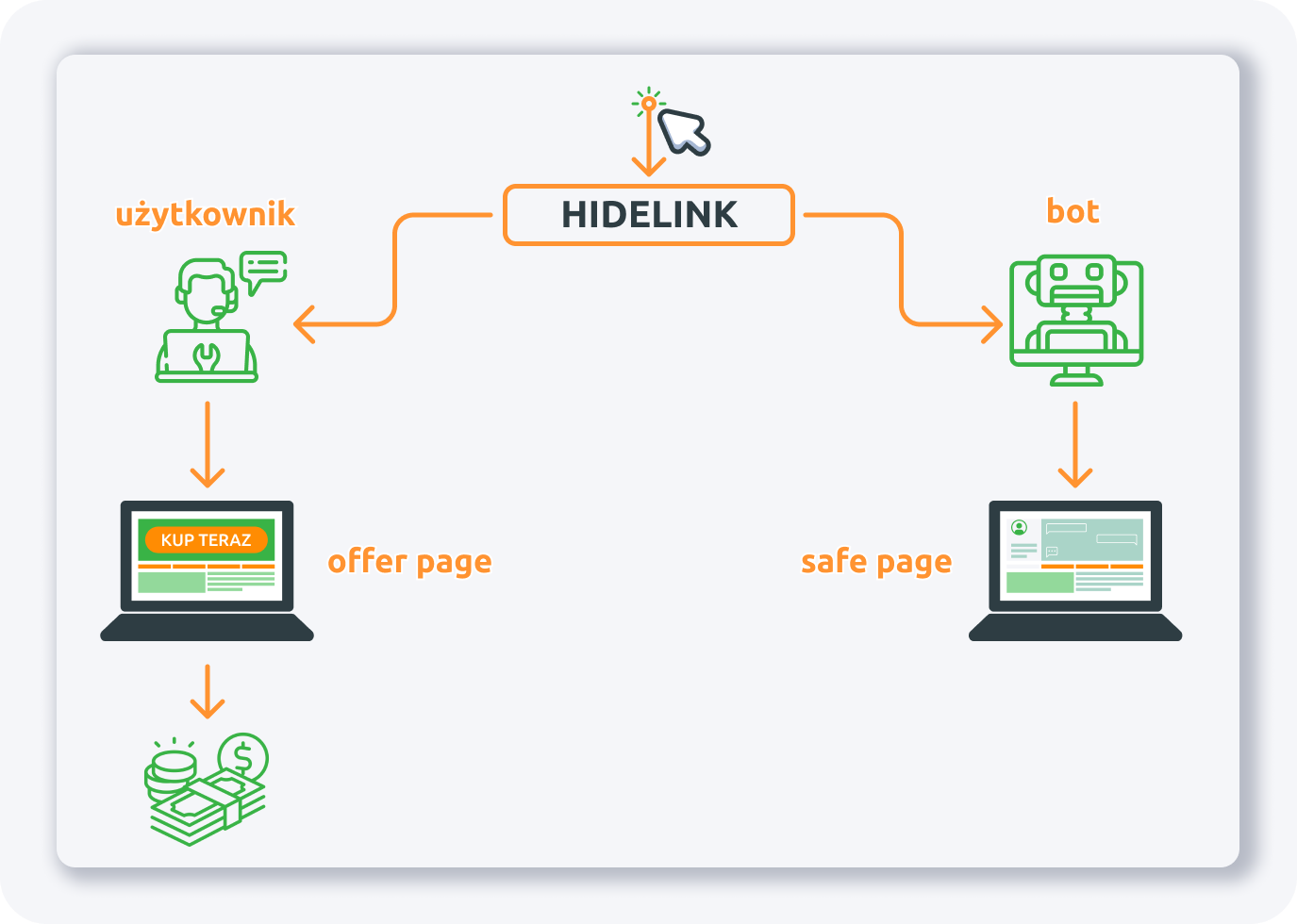
System HideLink tworzy kilka elementów, z których jednym jest tzw. safe page (strona bezpieczna). Jest to landing page należący do użytkownika MyLead - strona, na którą trafia każdy użytkownik klikający link promowany przez wydawcę. Aby korzystać z HideLink, potrzebujesz własnej domeny oraz hostingu.
Jeśli w link, który promujesz, wejdzie bot, pozostanie on na safe page. Natomiast prawdziwy użytkownik zostanie przekierowany na stronę reklamodawcy. Nie dochodzi przy tym do żadnej interakcji ze stroną bezpieczną. Dzięki temu linki, które promujesz, mają znacznie dłuższą żywotność.
Narzędzia cloakingowe, takie jak HideLink, są szczególnie polecane do promocji w mediach społecznościowych oraz sieciach reklamowych.
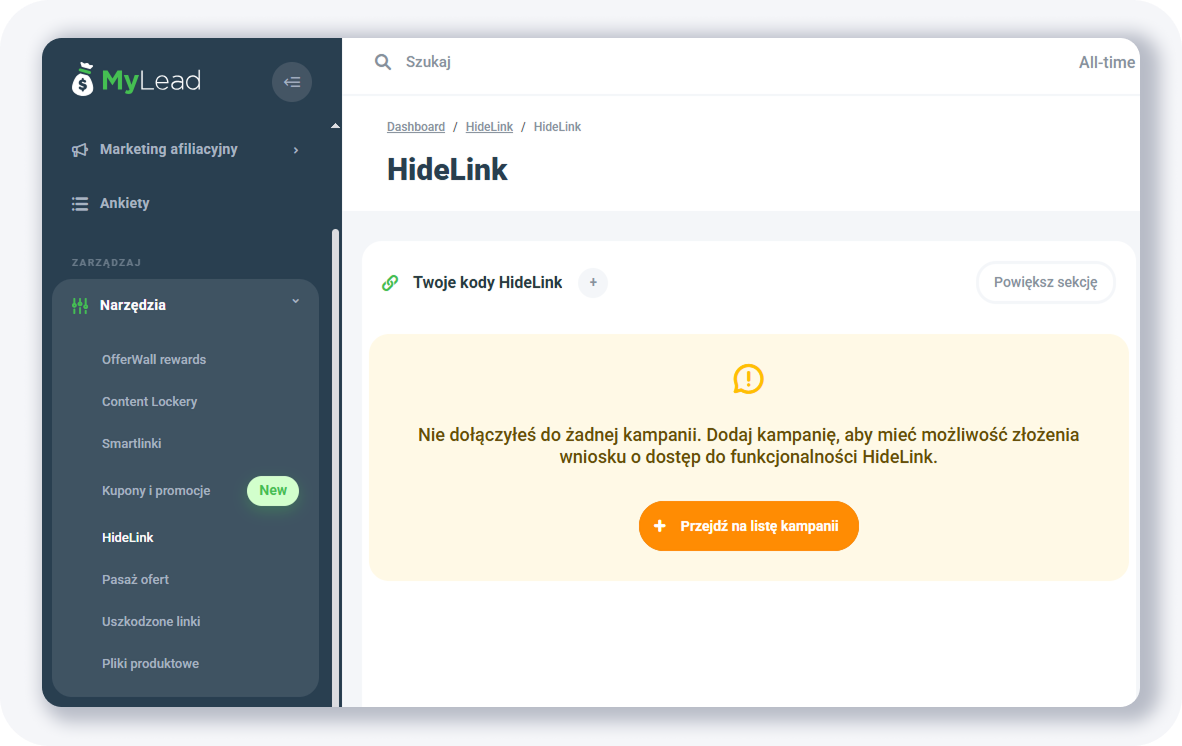
Aby móc korzystać z HideLink, najpierw musisz zgłosić się do kampanii, a dopiero później możesz złożyć wniosek o dostęp do narzędzia HideLink.
Tak wygląda formularz zgłoszeniowy:
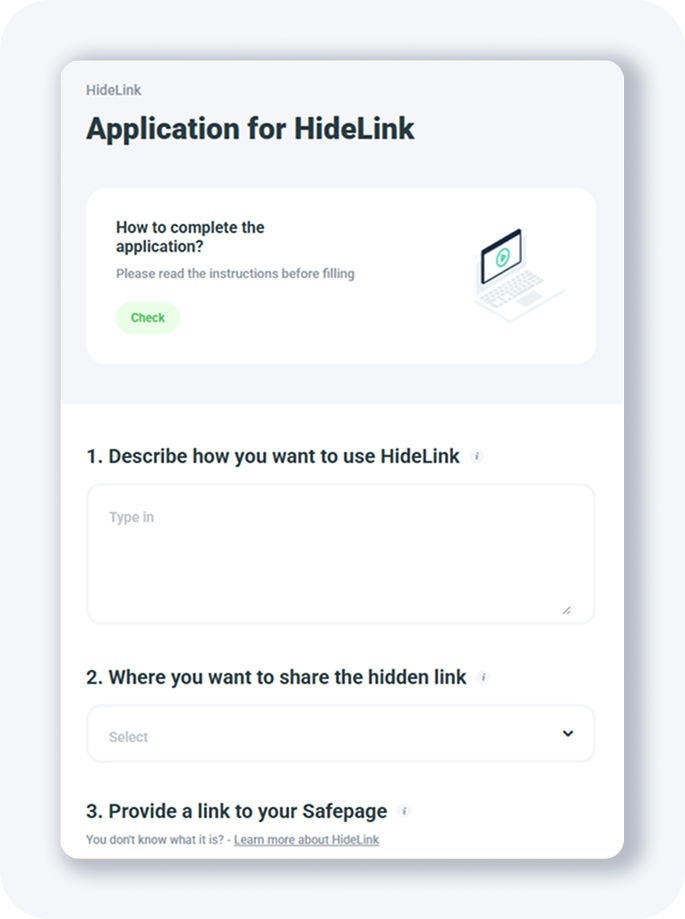
Będziesz musiał podać następujące informacje:
Opisz, w jaki sposób chcesz używać HideLink - podaj więcej szczegółów dotyczących planowanego wykorzystania narzędzia i powodu, dla którego go potrzebujesz
Gdzie chcesz udostępniać ukryty link - wybierz źródło ruchu, w którym będziesz używać HideLink
Podaj link do swojej strony Safe Page - musisz stworzyć stronę bezpieczną, umieścić ją na swoim serwerze i podać tutaj jej adres URL
Następnie:
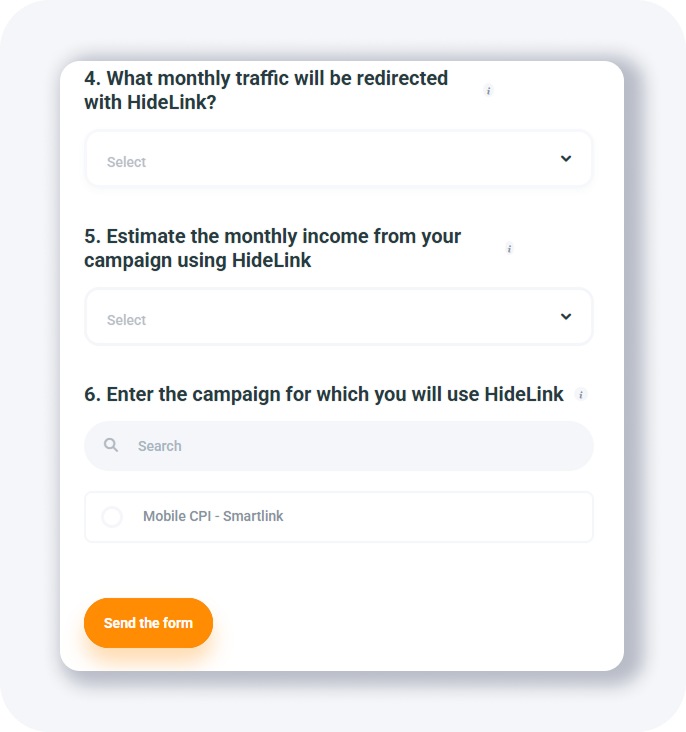
Musisz uzupełnić te pola:
Jaki miesięczny ruch będzie przekierowywany przez HideLink? - wybierz przybliżoną ilość ruchu, jaką planujesz generować
Szacowany miesięczny przychód z kampanii z użyciem HideLink - określ, ile planujesz zarabiać dzięki temu narzędziu
Wybierz kampanię, dla której użyjesz HideLink - zobaczysz tu listę zatwierdzonych kampanii i wybierzesz jedną z nich
Po wysłaniu formularza musisz chwilę poczekać.
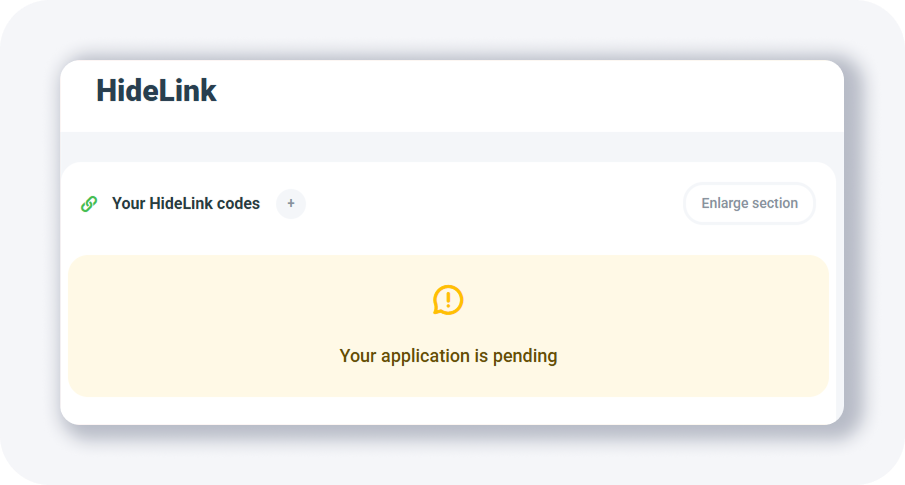
Po pewnym czasie zobaczysz powiadomienie podobne do tego.
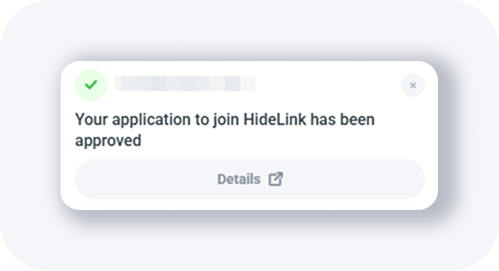
OK - sprawdźmy, co mamy dalej.
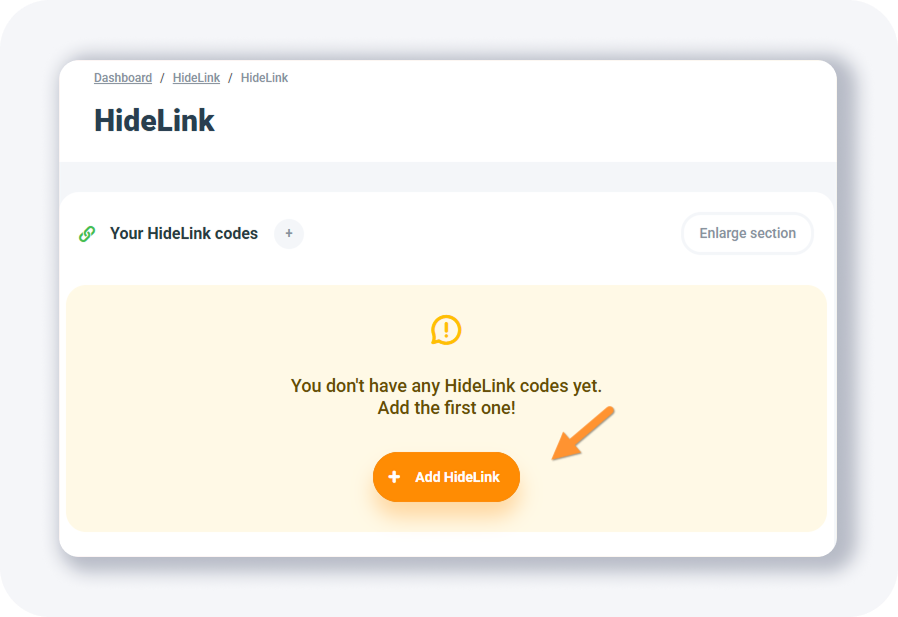
Kliknij przycisk + Dodaj HideLink, a zobaczysz następujący formularz:
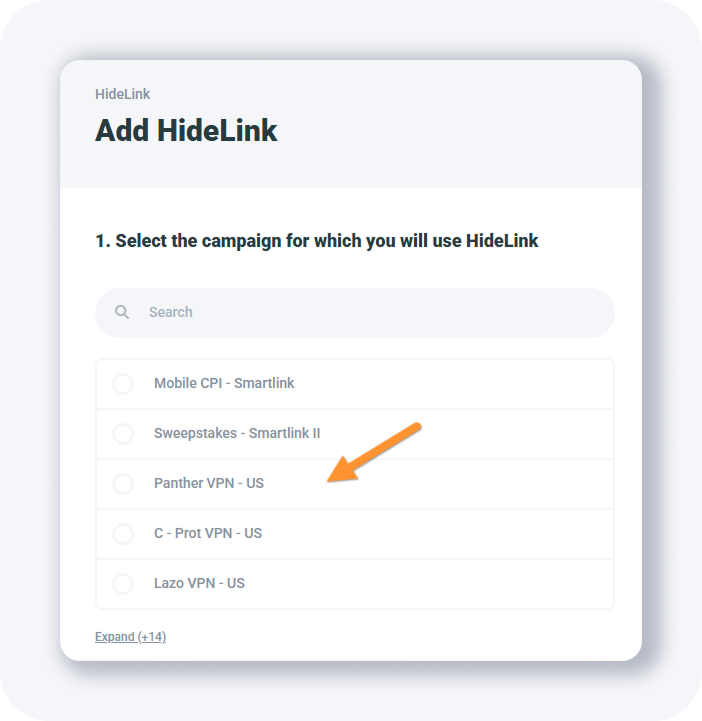
Najpierw wybierz kampanię, dla której będziesz używać HideLink.
Następnie nadaj HideLinkowi nazwę, wskaż safe page (widoczną dla crawlerów) oraz wybierz źródło ruchu, które planujesz wykorzystać.
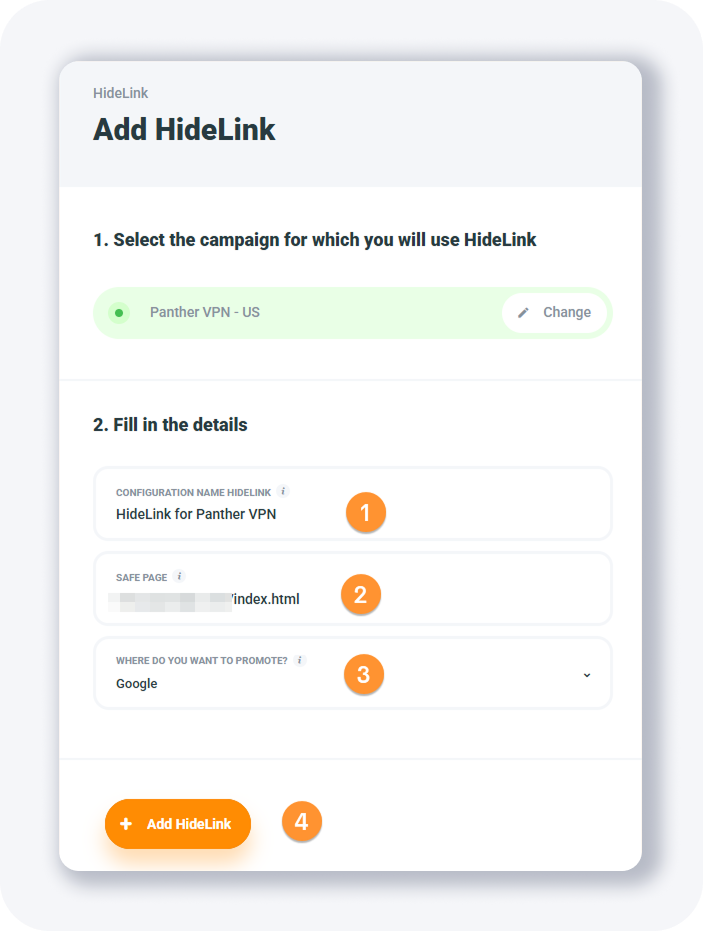
Po uzupełnieniu danych kliknij + Dodaj HideLink, aby zapisać ustawienia.
Nowy HideLink zostanie dodany.
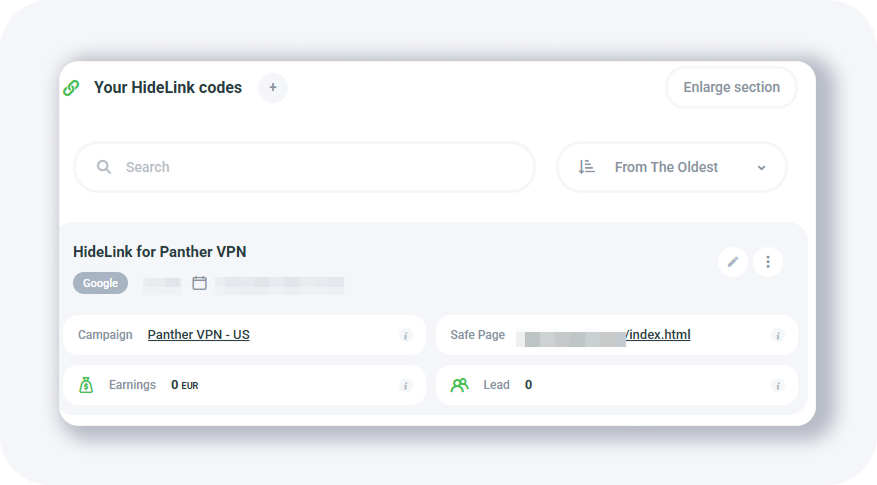
Aby korzystać z HideLink, musisz pobrać kod PHP. W tym celu kliknij trzy kropki w prawym górnym rogu i wybierz Pokaż kod.
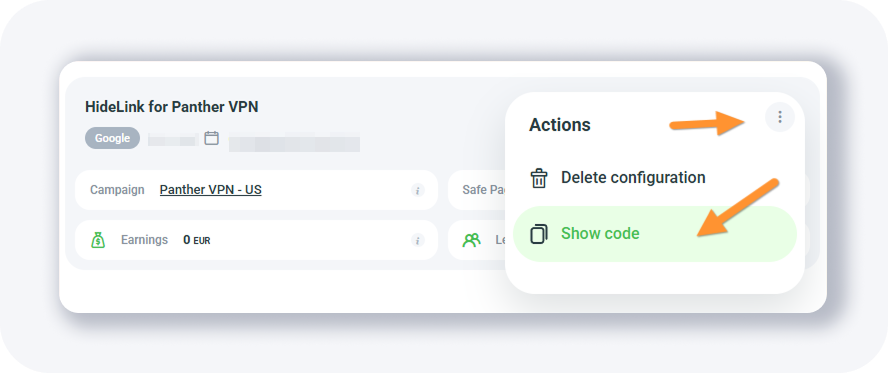
Pojawi się okno popup:
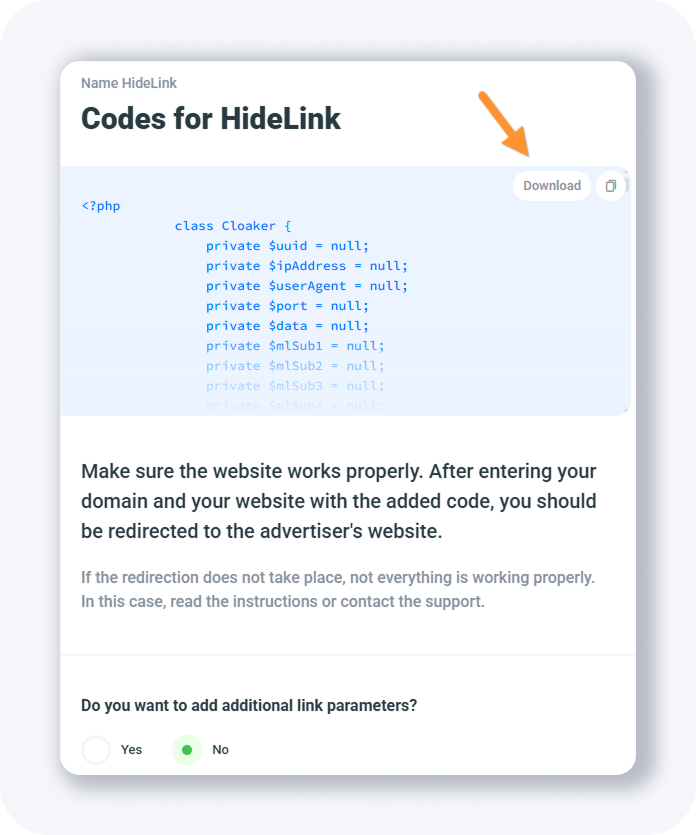
Zobaczysz kod PHP, który należy pobrać i umieścić na swojej stronie.
Kod ten będzie odpowiadał za wykrywanie crawlerów oraz, wyświetlanie im bezpiecznej wersji strony (w razie potrzeby).
Możesz również przekazywać dodatkowe parametry trackingowe do strony HideLink, na przykład:
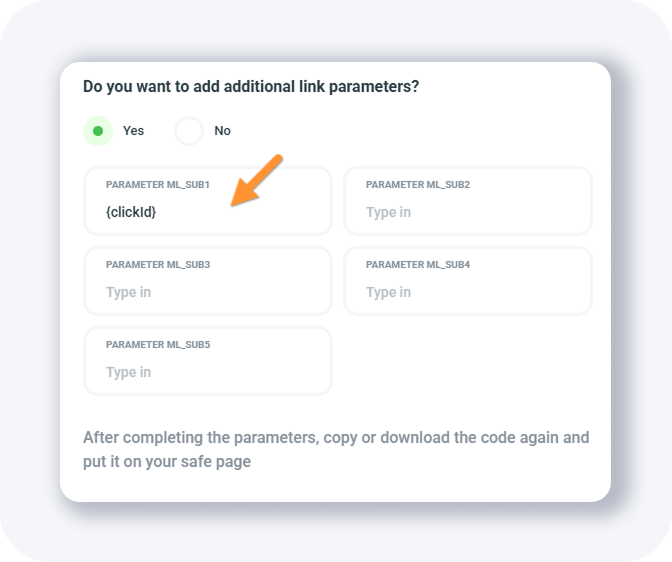
I w ten sposób konfigurujesz HideLink dla oferty.
Pasaż ofert
W narzędziu Pasaż ofert możesz tworzyć własne strony ofert.
Strona ofert to darmowe rozwiązanie, które pozwala wygenerować prostą stronę sprzedażową bez potrzeby posiadania własnego hostingu lub strony internetowej. Możesz umieszczać na niej dowolne programy afiliacyjne, do których masz dostęp.
Strona ofert umożliwia promowanie kilku programów afiliacyjnych za pomocą jednego linku, dzięki czemu nie musisz przekierowywać użytkownika bezpośrednio na stronę reklamodawcy.
Aby stworzyć stronę ofert, najpierw musisz zostać zatwierdzony do promocji kampanii. Dopiero wtedy będziesz mógł dodać je do swojej strony ofert.
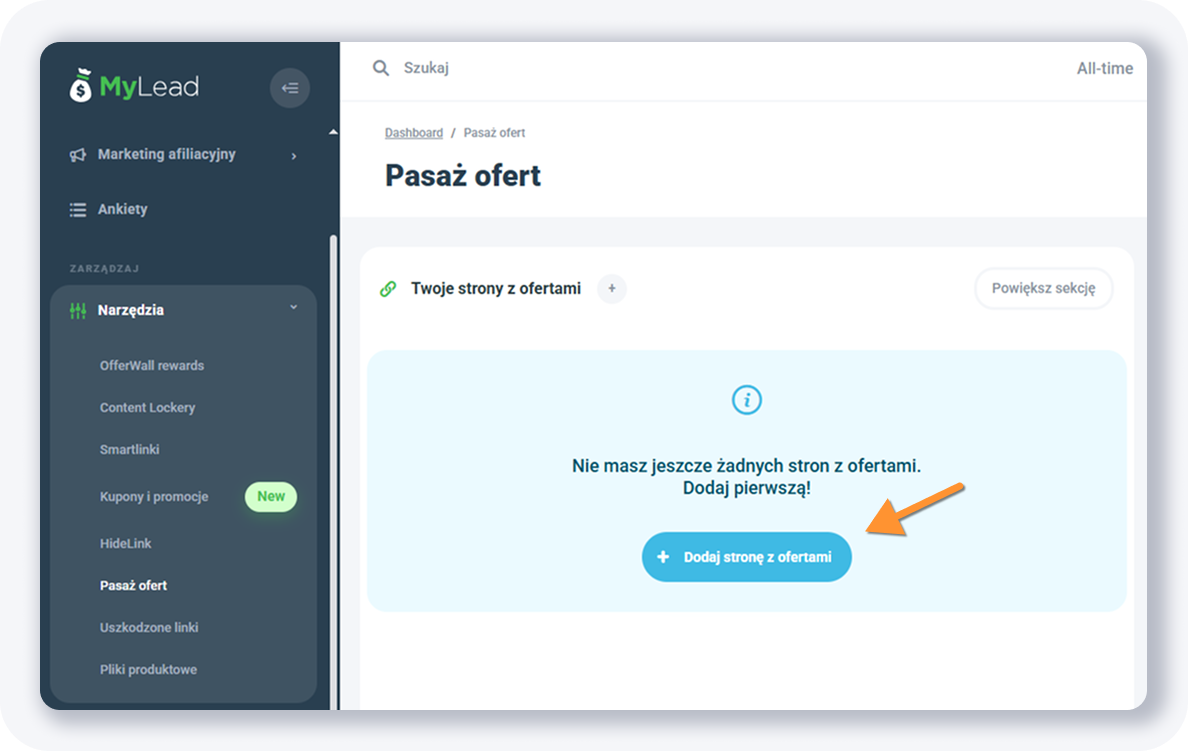
Kliknij + Dodaj stronę z ofertami, a zobaczysz okno pop-up.
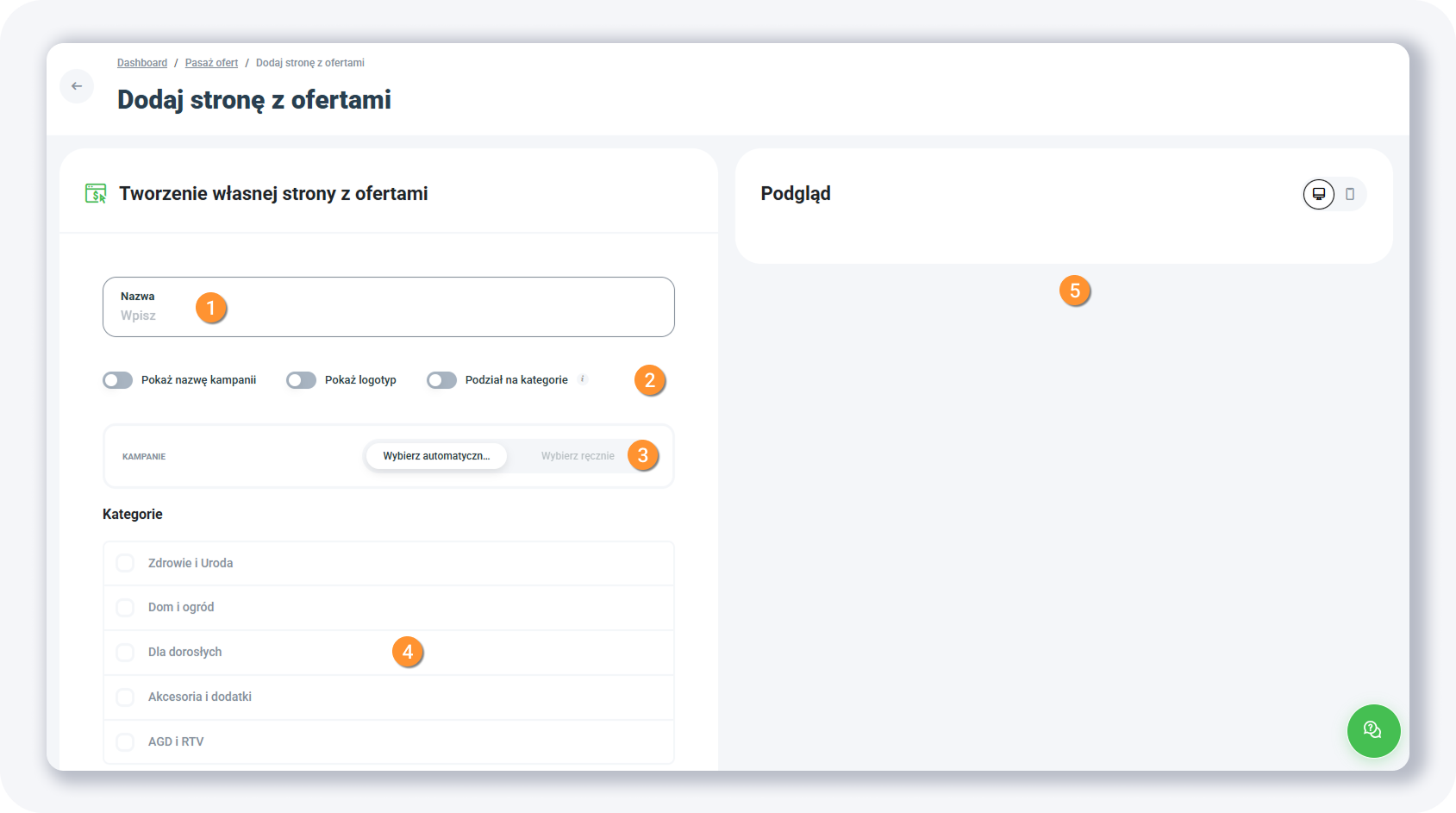
Przejdźmy przez pola dostępne na tej stronie:
- Nazwa - nadaj nazwę swojej stronie ofert
- Opcje dodatkowe - w tym miejscu możesz włączyć lub wyłączyć kilka opcji:
Kampanie - lista kampanii może być wybrana automatycznie na podstawie zatwierdzonych kampanii lub możesz wybrać je ręcznie (pokażę, jak zrobić to ręcznie)
Kategorie - jeśli wybierzesz automatyczny wybór kampanii w menu powyżej, możesz tutaj filtrować kampanie według kategorii
Panel podglądu – wszystkie wprowadzone zmiany powinny być widoczne w panelu podglądu po prawej stronie, jednak u mnie, co dziwne, tak się nie dzieje
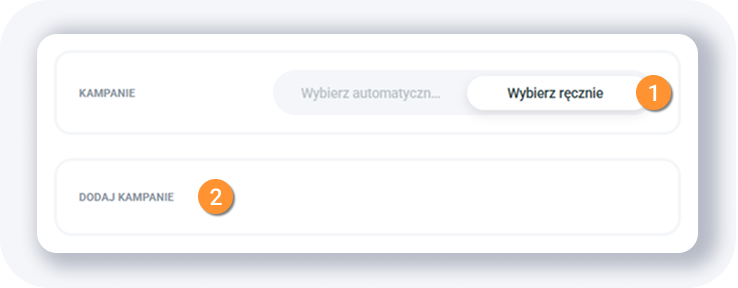
Jeśli chcesz wybrać kampanie ręcznie, wybierz drugą opcję, a następnie kliknij przycisk Dodaj kampanie.
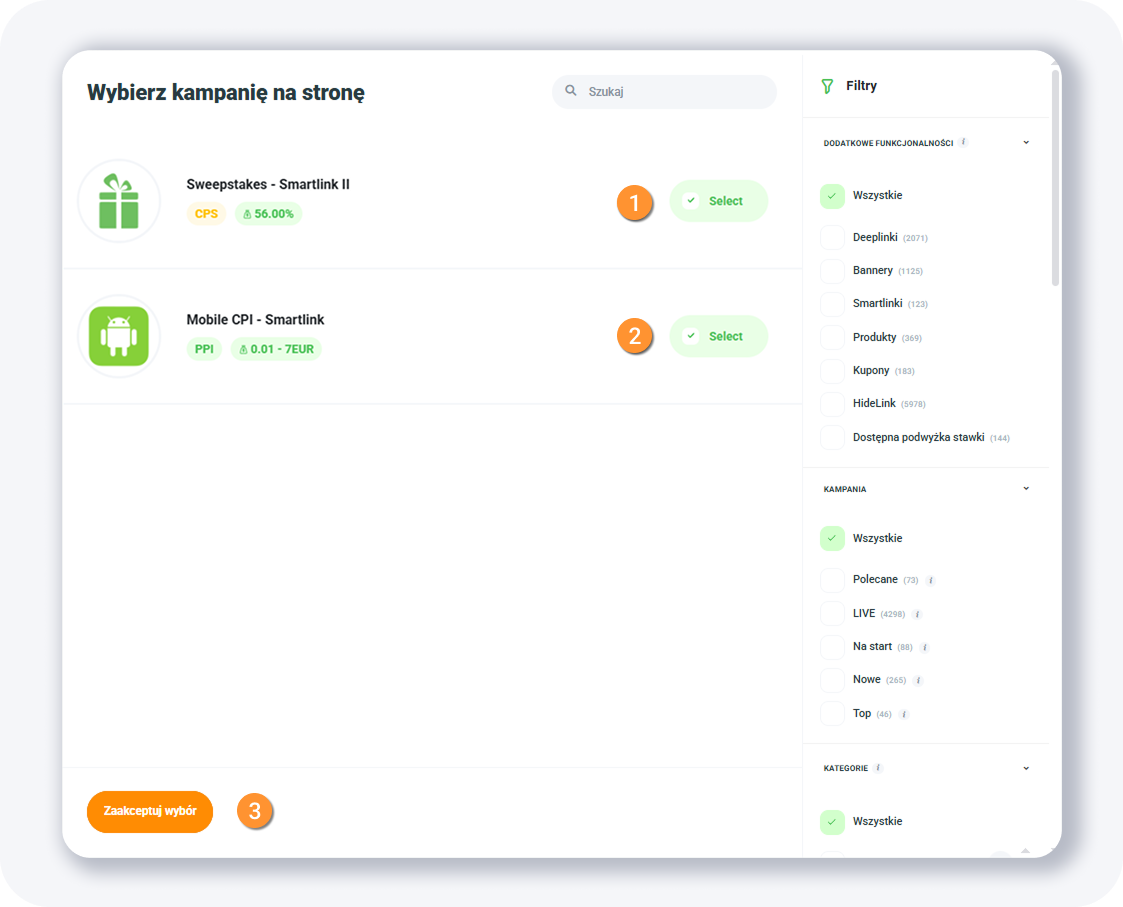
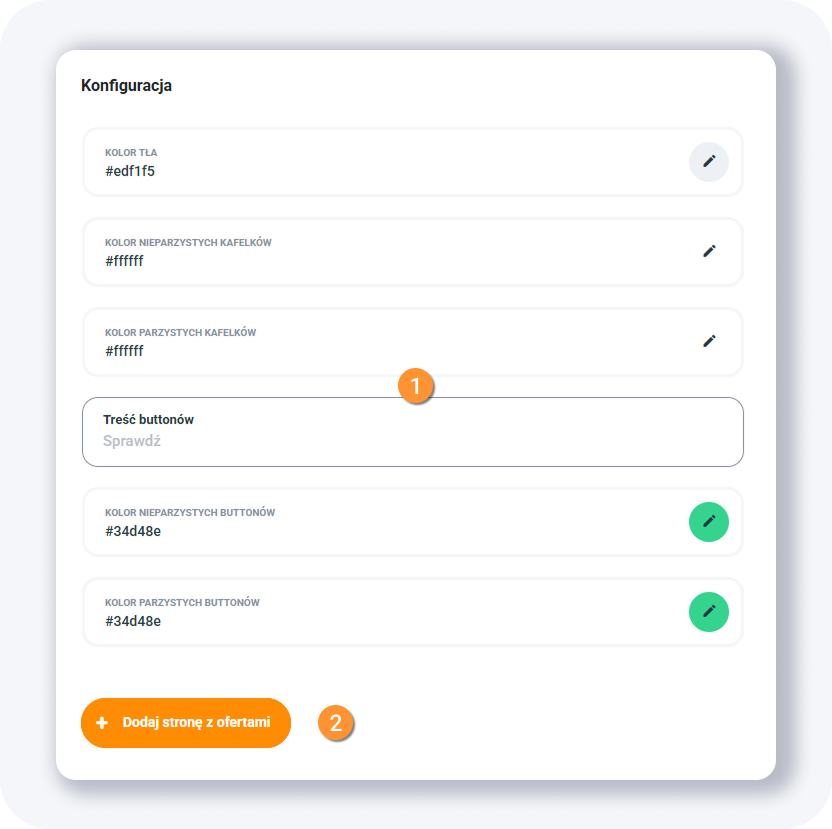
A gdy wszystko będzie gotowe, kliknij przycisk + Dodaj stronę z ofertami.
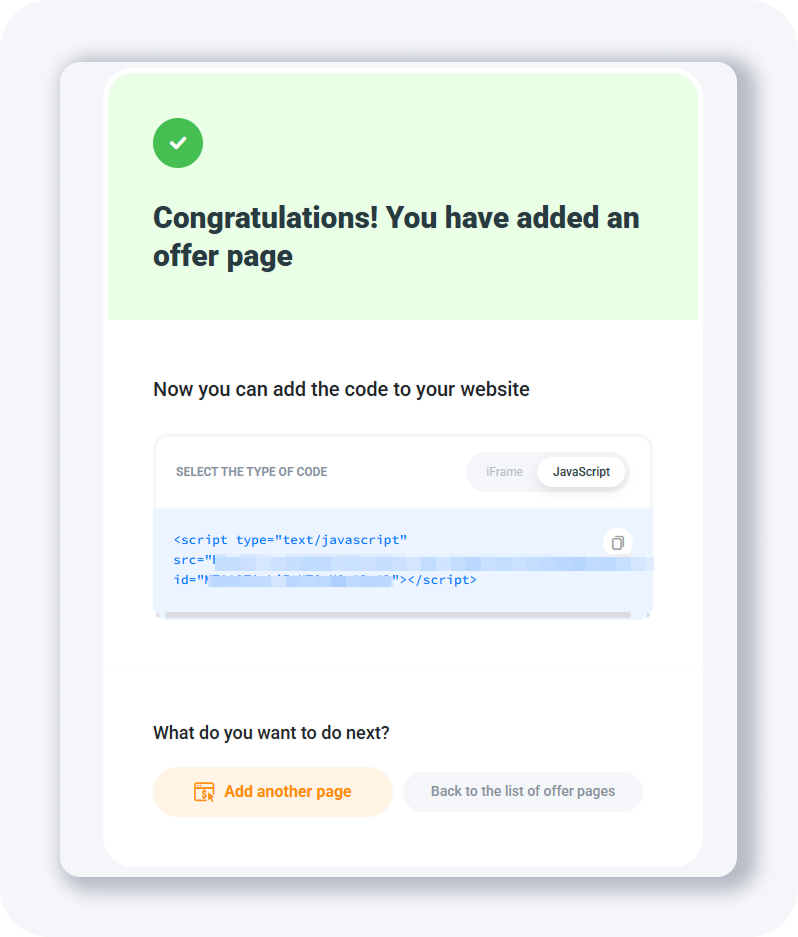
Twoja strona z ofertą powinna być już gotowa. Możesz ją wyświetlić na swojej witrynie korzystając z kodu iframe lub po prostu za pomocą JavaScript.
Jeśli wrócisz do listy wszystkich stron z ofertami, zobaczysz tam swoją stronę z ofertą:
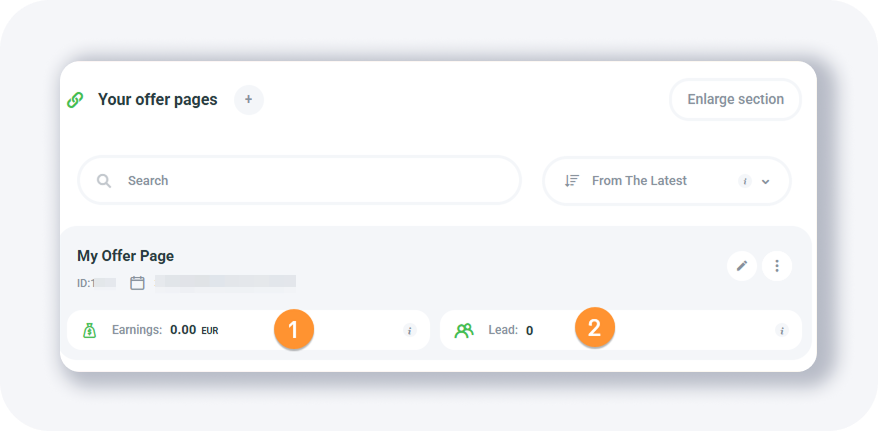
Na każdej stronie oferty znajduje się pole z łączną kwotą zarobków i liczbą potencjalnych klientów.
Uszkodzone linki
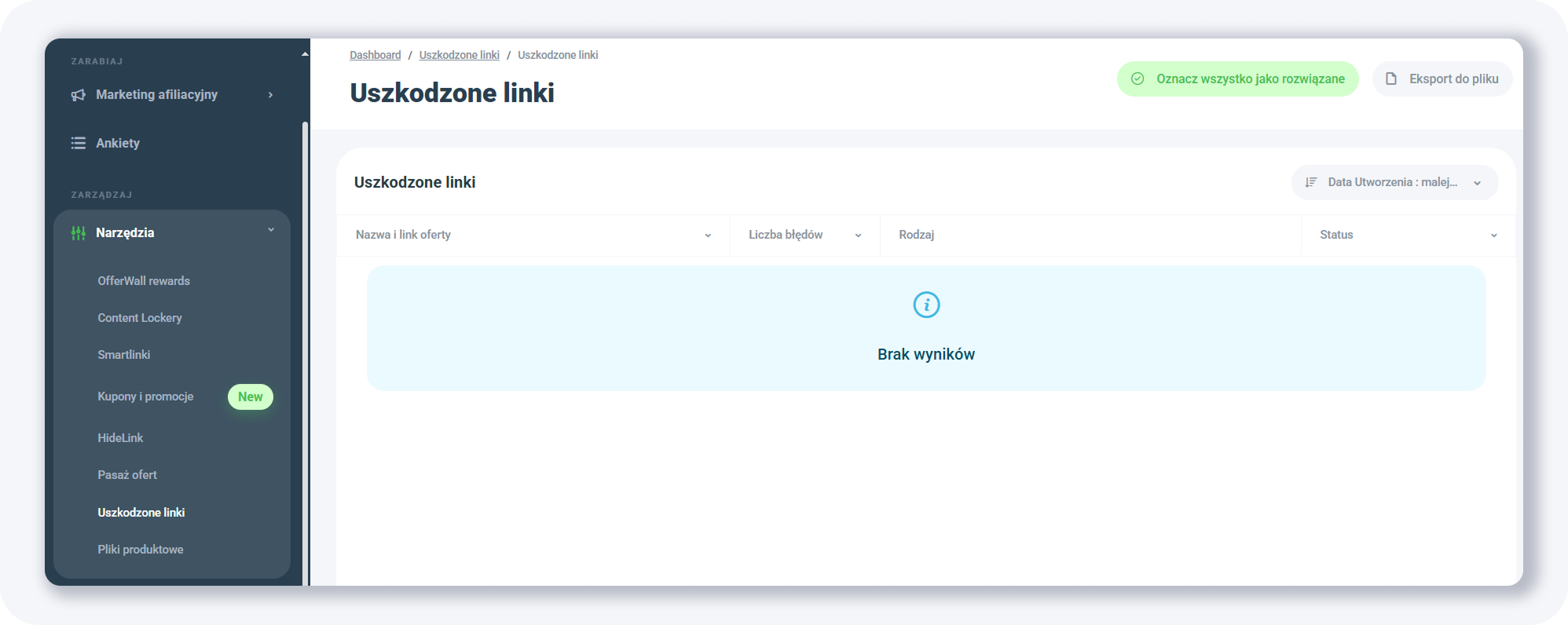
Nie wiem, czy to dlatego, że mam nowe konto, ale ta sekcja jest u mnie pusta.
WSKAZÓWKA: Jeśli chcesz ukryć swoje linki, skorzystaj z narzędzia HideLink.
Kompletny poradnik MyLead - rozdziały
Masz pytania? Skontaktuj się z nami za pośrednictwem naszych kanałów.