
Blog / MyLead Guide
Tam MyLead Rehberi - Araçlar
Önceki yazılarımda içerik kilitlerini açıkladım, ancak Araçlar menüsünde kontrol etmek istediğim bazı araçlar daha var.
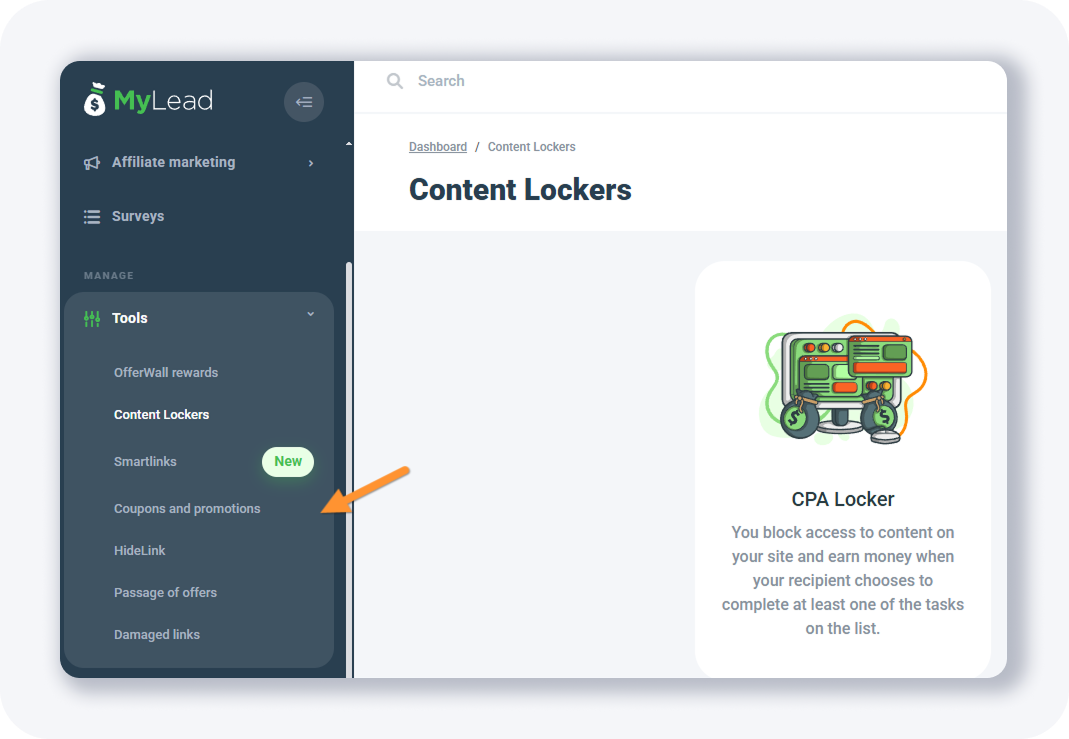
Bunlar:
• Kuponlar ve promosyonlar
• HideLink
• Teklif geçişi
• Bozuk bağlantılar
Kuponlar ve promosyonlar
Hesabım yeni olduğu için mi emin değilim, ama kuponlar ve promosyonlar benim için boştu.
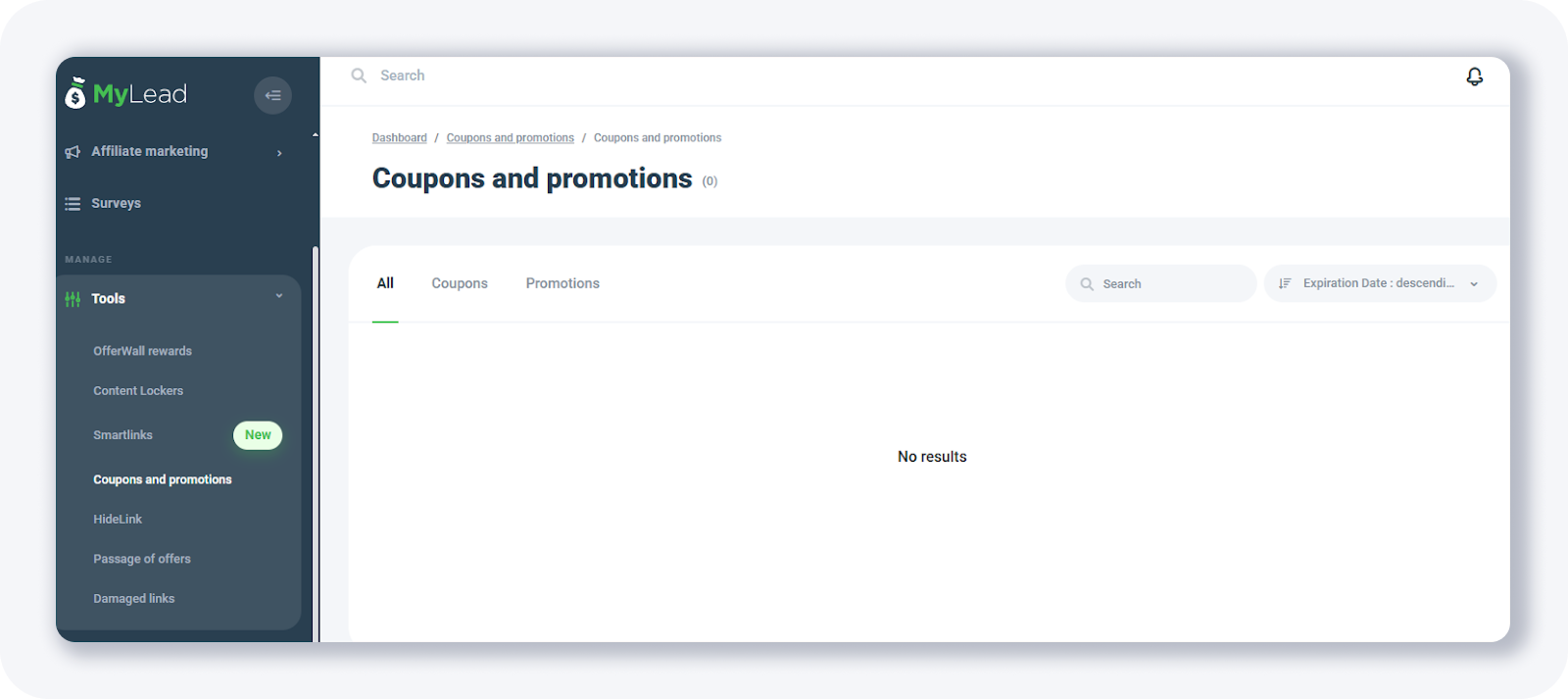
Belki @MyLead bu konuda daha fazla bilgi verebilir?
HideLink
HideLink, sosyal medya ve reklam ağlarında yasaklanmayı önlemenizi sağlayan dahili bir gizleme sistemidir. Bu sayede, alan adlarınızın ömrü önemli ölçüde uzar.
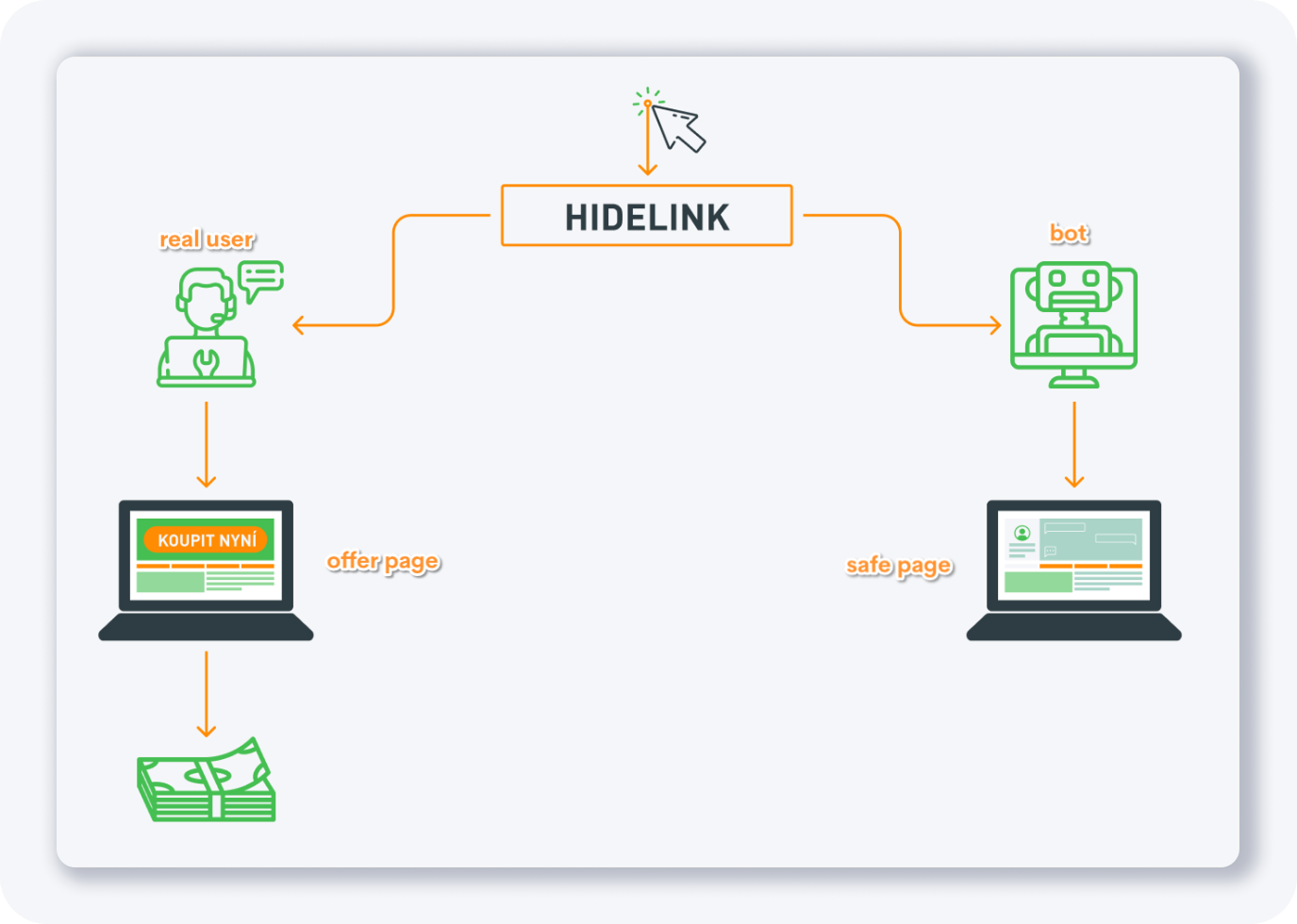
HideLink sistemi birkaç öğe oluşturur, bunlardan biri sözde güvenli sayfadır. Bu, MyLead kullanıcısına ait bir açılış sayfasıdır - yayıncı tarafından tanıtılan bağlantıya tıklayan her kullanıcının başlangıçta indiği bir sayfa. HideLink'i kullanmak için kendi alan adınıza ve hostinginize ihtiyacınız var. Tanıttığınız bağlantıyı bir bot kullanırsa, güvenli sayfada kalır. Gerçek bir kullanıcı, belirli reklamverenin sayfasına yönlendirilir. Güvenli sayfanızla herhangi bir etkileşim olmaz. Bu, tanıttığınız bağlantıların çok daha uzun ömürlü olmasını sağlar. HideLink gibi bağlantı gizleyiciler, özellikle sosyal medya ve reklam ağlarında tanıtım için önerilir.
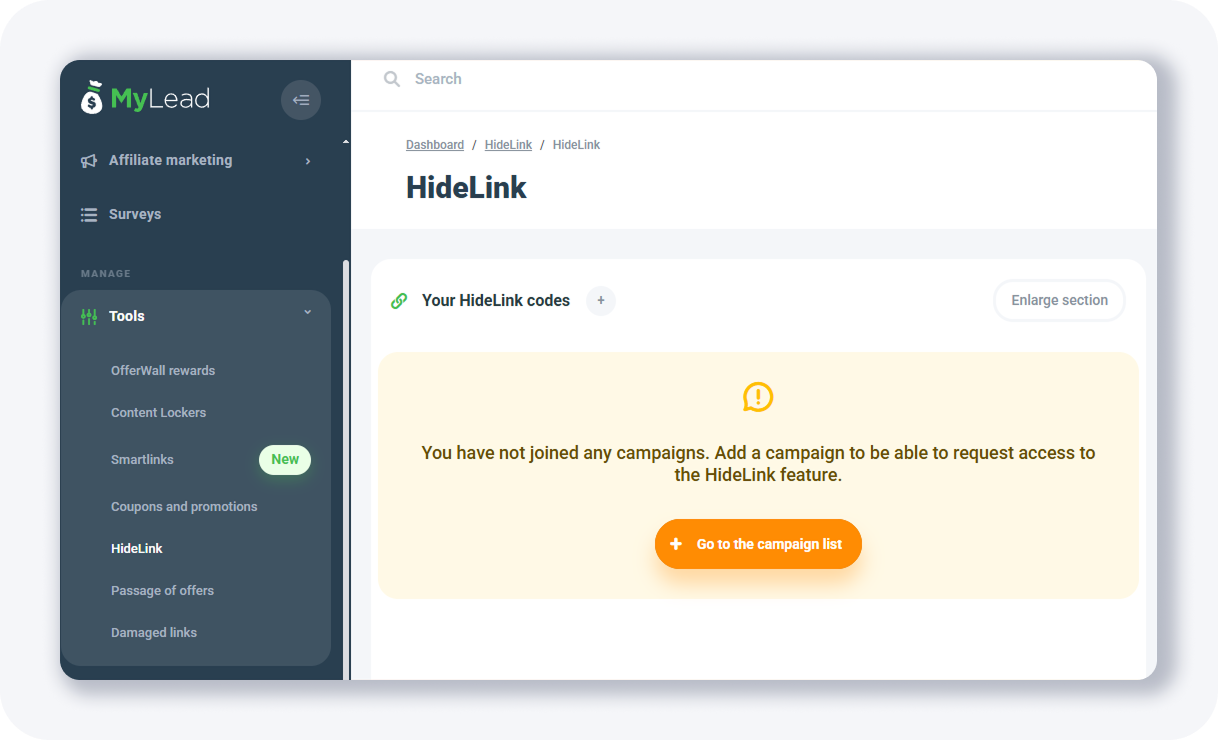
HideLink seçeneğini kullanabilmek için önce bir kampanyaya başvurmanız ve ardından HideLink aracına başvurmanız gerekecek.
Başvuru şu şekilde görünüyor:
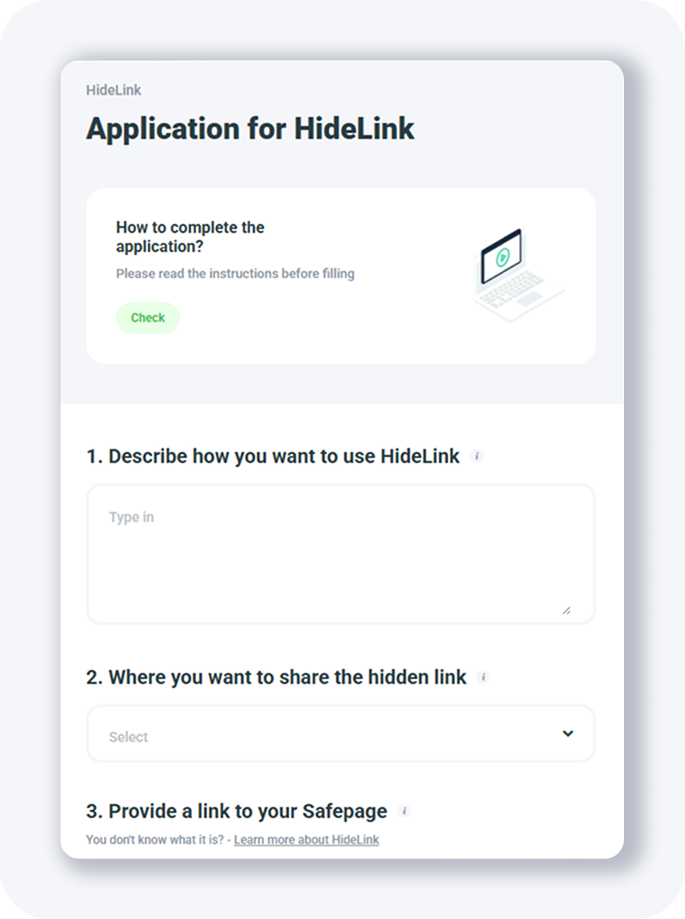
Bilgi vermeniz gerekenler:
1. HideLink'i nasıl kullanmak istediğinizi açıklayın - HideLink aracını nasıl kullanmayı planladığınız ve neden ihtiyacınız olduğu hakkında daha fazla bilgi verin.
2. Gizli bağlantıyı nerede paylaşmak istediğiniz - gizli bağlantıyı kullanacağınız trafik kaynağını seçin.
3. Güvenli sayfanızın bağlantısını sağlayın - bu araç için bir güvenli sayfa oluşturmanız, sunucunuza yüklemeniz ve bu sayfanın URL'sini burada paylaşmanız gerekecek
Ve ardından:
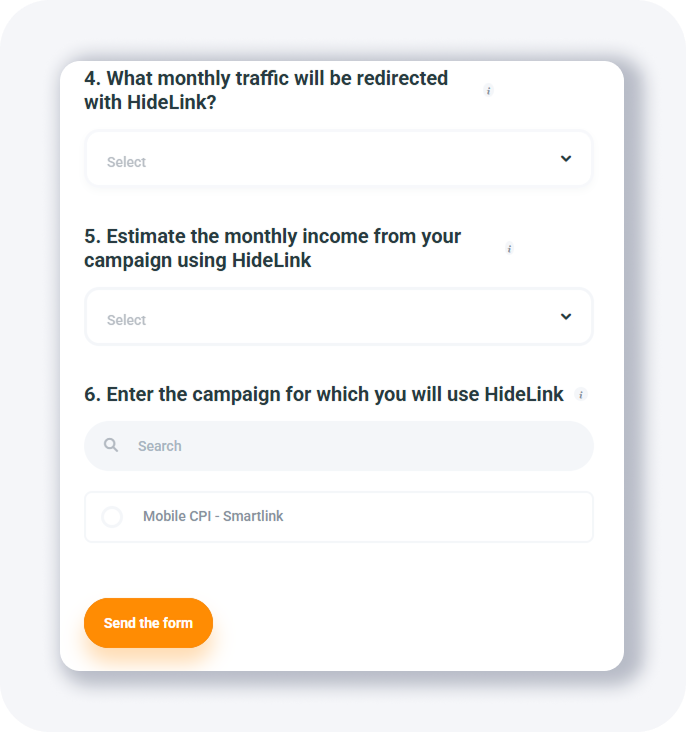
Bu alanları doldurmanız gerekecek:
• HideLink ile yönlendirilecek aylık trafik miktarı nedir? - oluşturmayı planladığınız trafik miktarını yaklaşık olarak seçin
• HideLink kullanarak kampanyanızdan elde edeceğiniz aylık geliri tahmin edin - bu özelliği kullanarak ne kadar para kazanmayı planladığınızı seçin
• HideLink'i kullanacağınız kampanyayı girin - burada onaylanmış kampanyalarınızı göreceksiniz - HideLink aracına ihtiyaç duyduğunuz bir kampanyayı seçin.
Formu gönderdikten sonra bir süre beklemeniz gerekecek.
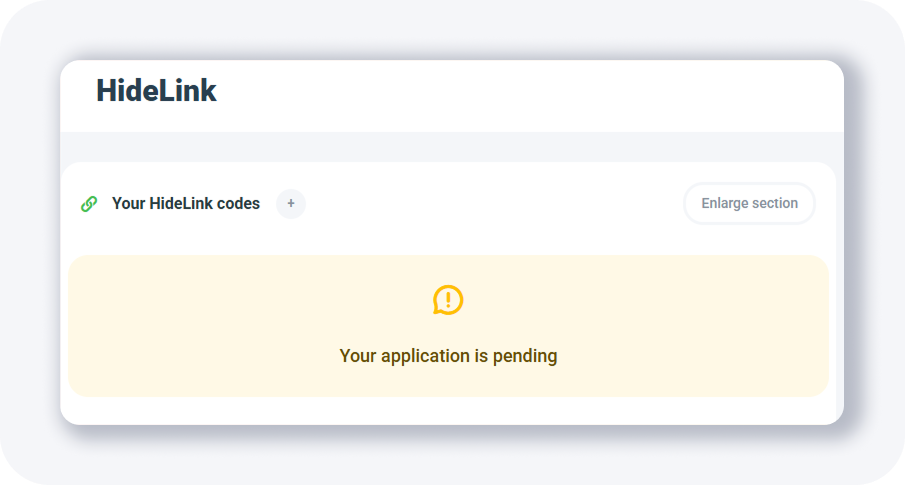
Bir süre sonra, bu tür bir bildirim göreceksiniz:
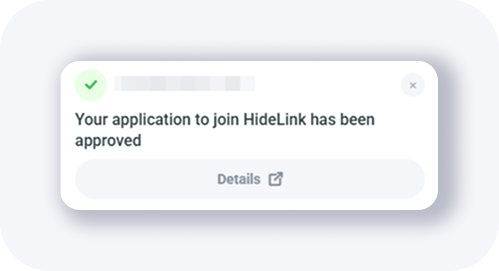
Tamam - burada ne elde ettiğimize bir bakalım!
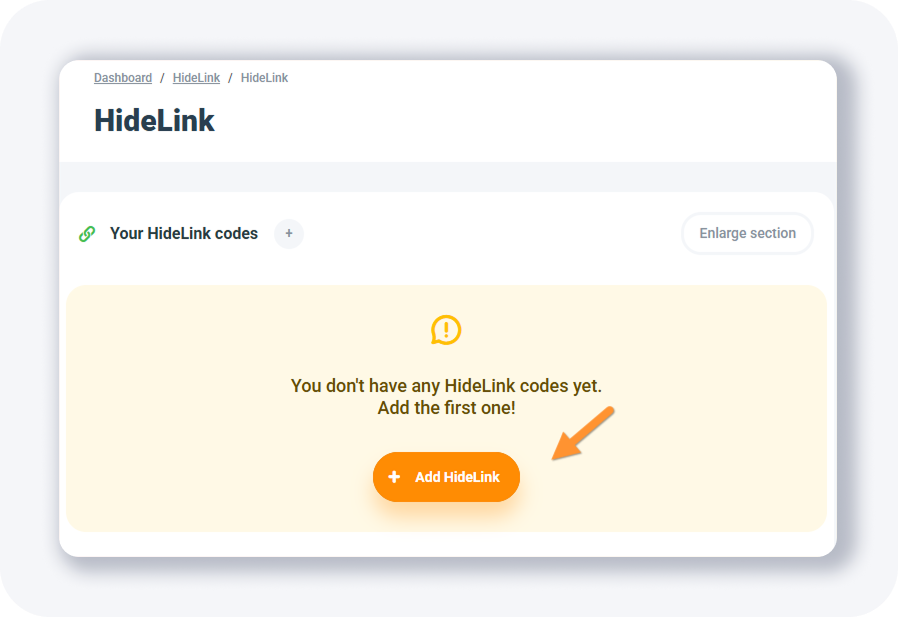
+ HideLink Ekle butonuna tıklayın ve bu formu alacaksınız:
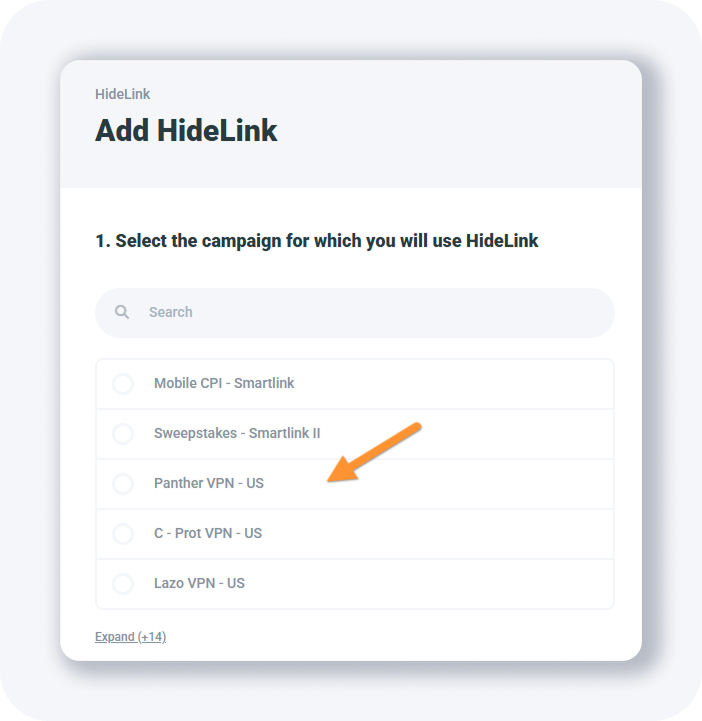
Öncelikle, HideLink aracını kullanacağınız kampanyayı seçmeniz gerekiyor.
Ardından, HideLink'inize bir ad, bir güvenli sayfa (tarayıcıların göreceği) vermeniz ve kullanmayı planladığınız trafik kaynağını seçmeniz gerekecek.
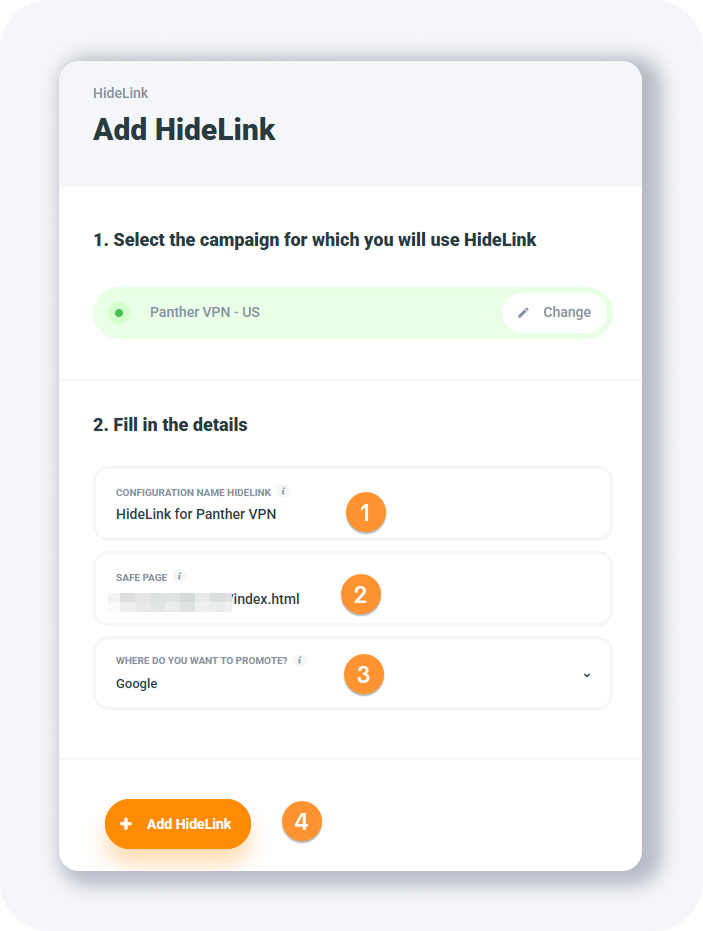
Bundan sonra, bu bilgileri kaydetmek için + HideLink Ekle butonuna tıklayın.
Ve yeni bir HideLink eklenecek:
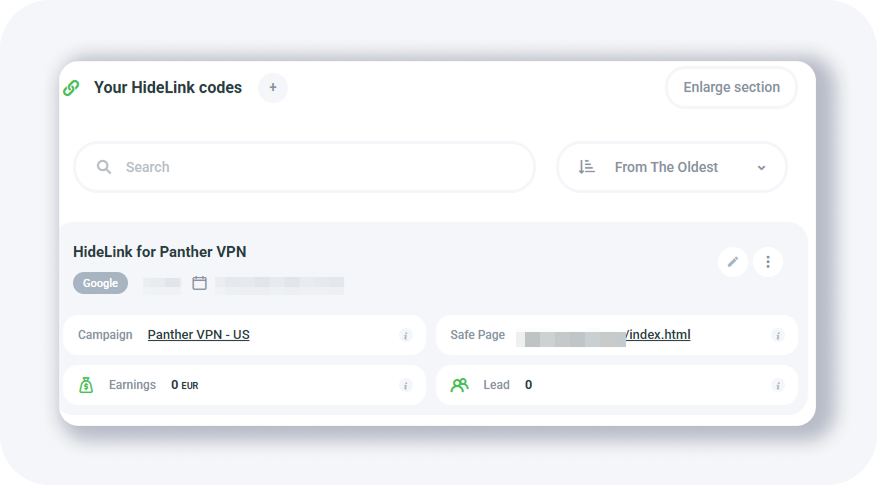
HideLink aracını kullanmak için PHP kodunu almanız gerekecek. Bunu yapmak için sağ üst köşedeki 3 noktaya tıklayın ve Kodu göster'i seçin.
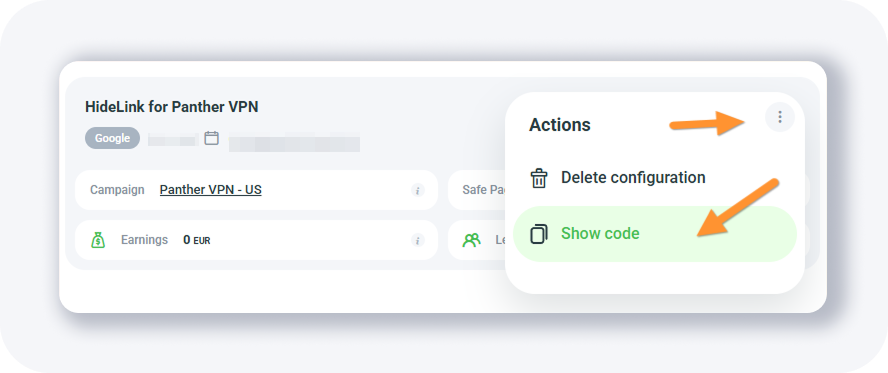
Bir açılır pencere görünecek:
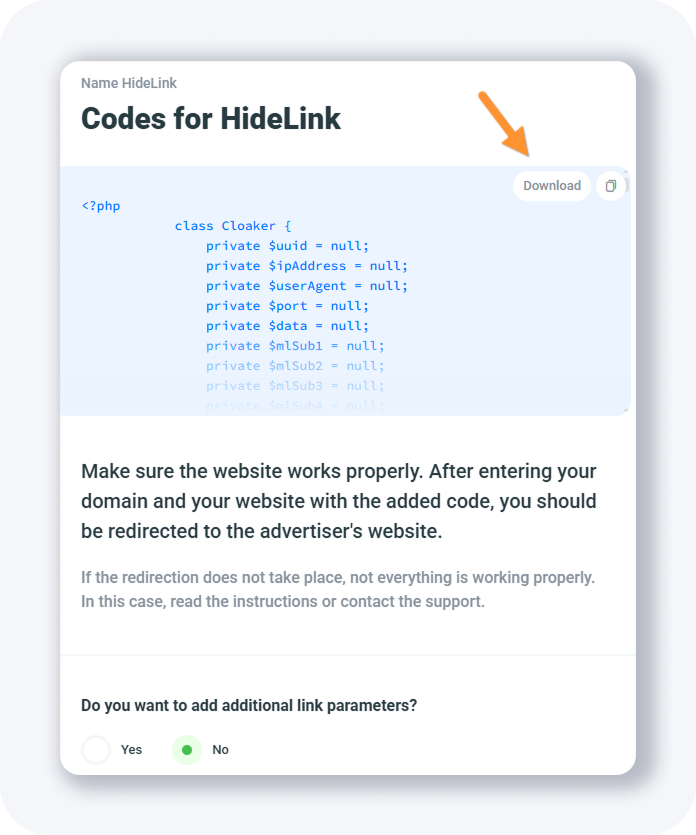 br>
br>
Burada indirmeniz ve sayfanıza yerleştirmeniz gereken bir PHP kodu göreceksiniz. Bu kod, tarayıcı algılamayı yönetir ve gerekirse onlara güvenli sayfayı gösterir.
Ayrıca, isterseniz HideLink sayfasına ek izleme parametreleri de geçebilirsiniz, örneğin:
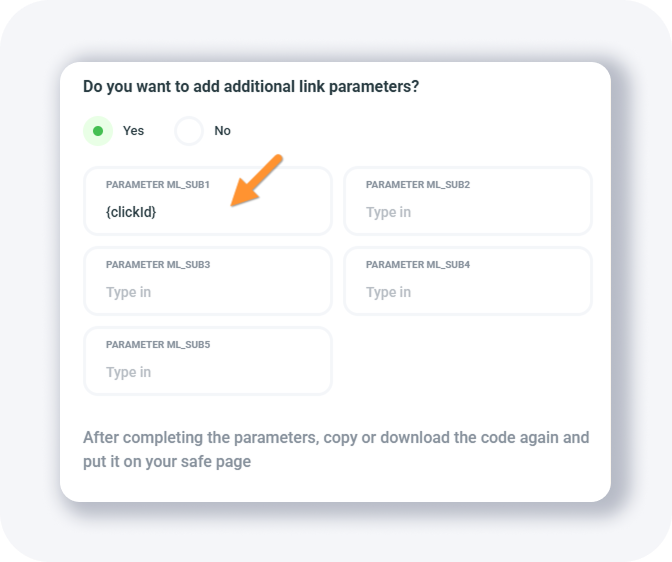
Ve işte bir teklif için HideLink aracını bu şekilde kurarsınız.
Teklif geçişi
Teklif geçişi aracı ile kendi teklif sayfalarınızı oluşturabilirsiniz.
Teklifler sayfası, kendi hosting veya web sitenizi organize etmeden basit bir satış sayfası oluşturmanıza olanak tanıyan ücretsiz bir çözümdür. Erişim izni verilen herhangi bir ortaklık programını yerleştirebilirsiniz. Teklifler Sayfası, bir bağlantı ile birden fazla ortaklık programını tanıtma fırsatı sunar. Bu sayede müşteriyi doğrudan reklamverenin web sitesine yönlendirmenize gerek kalmaz.
Bir teklif sayfası oluşturabilmeniz için önce bazı teklifleri (kampanyaları) yürütmek için onaylanmanız gerekir. Bundan sonra, onları teklif sayfanıza ekleyebilirsiniz.
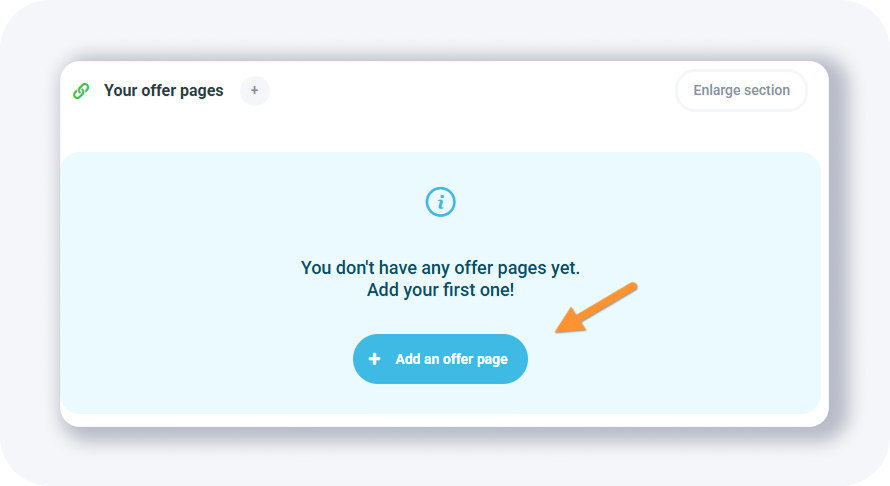
+ Bir teklif sayfası ekle butonuna tıklayın ve bu tür bir açılır pencere göreceksiniz:
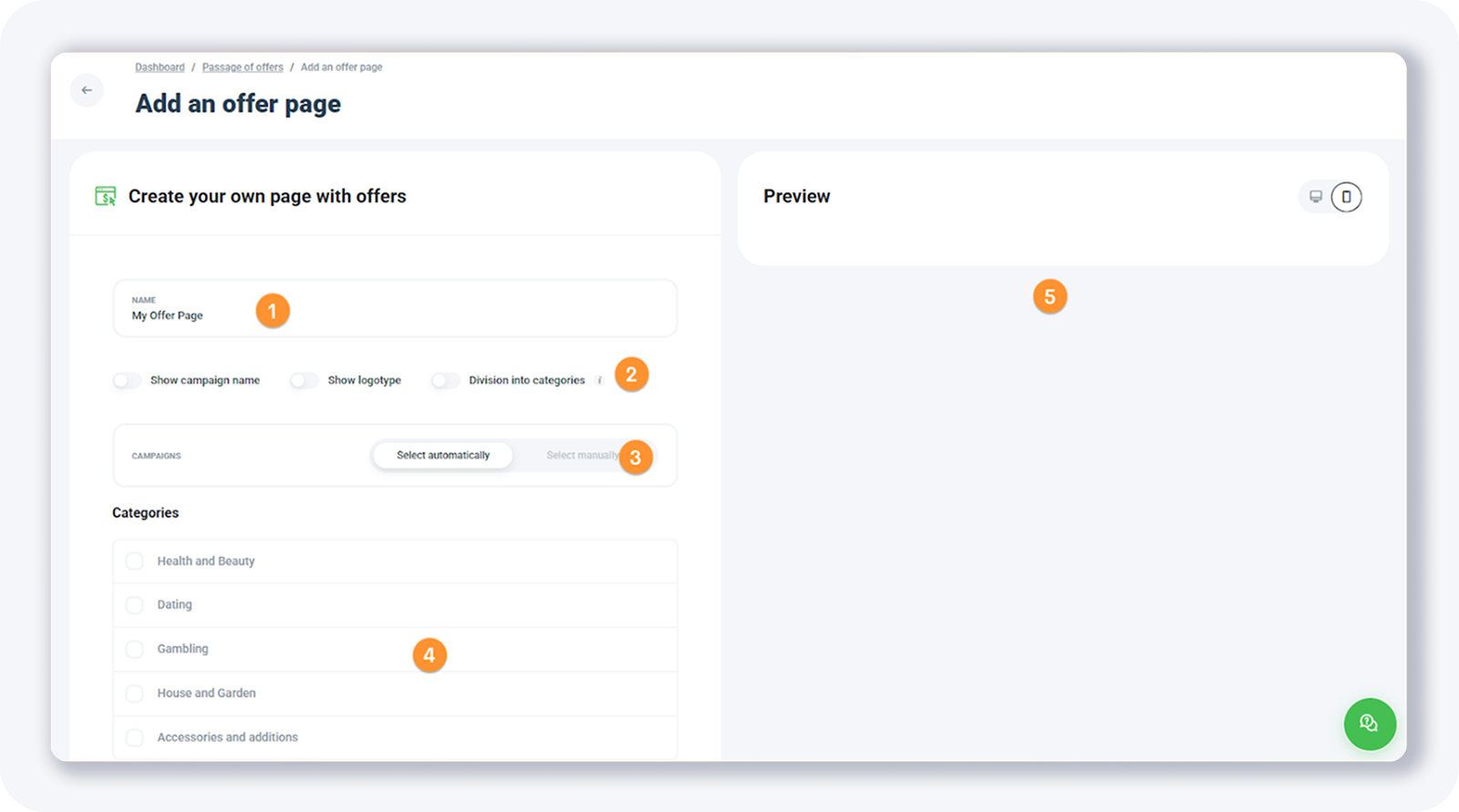
Bu sayfadaki alanları inceleyelim:
1. Ad - teklif sayfanıza bir ad verin
2. Ek seçenekler - burada birkaç seçeneği açıp kapatabilirsiniz:
a. Kampanya adını göster - teklif sayfasında teklif (kampanya) adını göstermek istiyorsanız, bunu açın
b. Logoyu göster - logonun da görünür olmasını istiyorsanız, bunu açın
c. Kategorilere ayırma - bu seçenekle kampanyaları kategorilere "gruplandırabilirsiniz"
3. Kampanyalar - kategoriler listesi onaylanmış kampanyalarınızdan otomatik olarak seçilebilir veya manuel olarak seçebilirsiniz. Manuel olarak nasıl seçeceğinizi göstereceğim.
4. Kategoriler - yukarıdaki menüden otomatik kampanya seçimini seçerseniz, burada kampanyaları kategorilere göre filtreleyebilirsiniz.
5. Önizleme paneli - tüm değişiklikleriniz sağ taraftaki önizleme panelinde görünmelidir, ancak garip bir şekilde, benim için durum böyle değil.
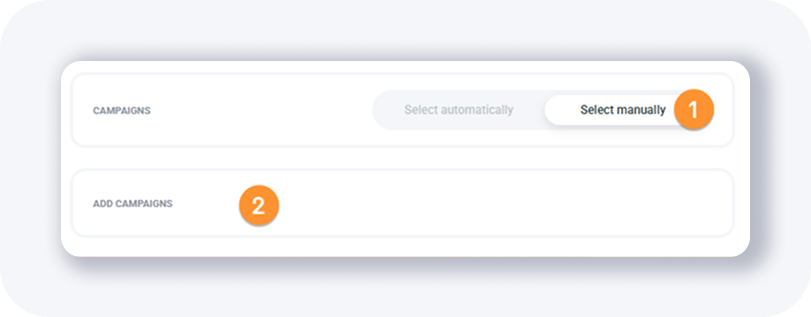
Kampanyaları manuel olarak seçmek istiyorsanız, 2. seçeneği seçin ve ardından Kampanyaları ekle butonuna tıklayın.
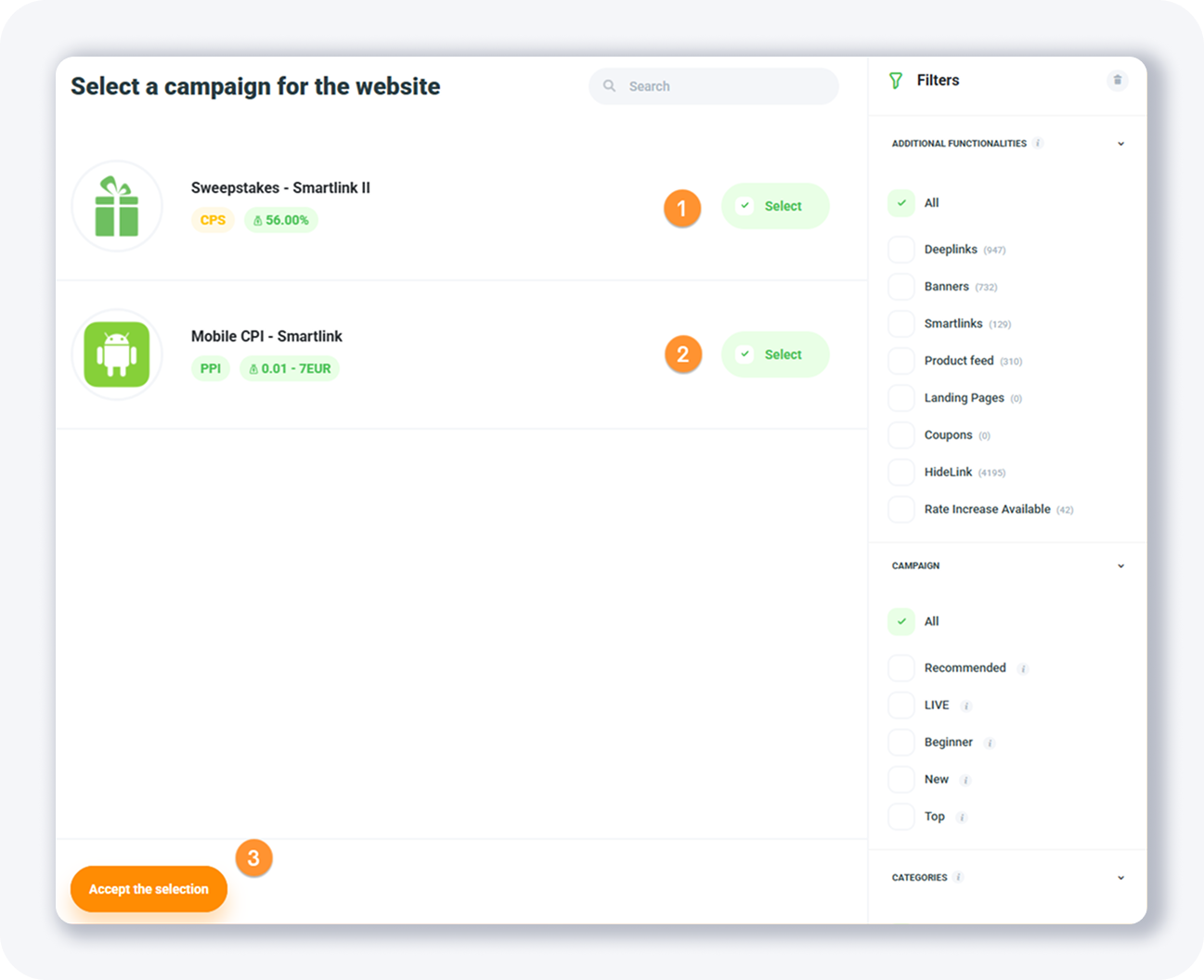
Teklif sayfanıza dahil etmek istediğiniz kampanyaları (teklifleri) seçin ve ardından Seçimi kabul et butonuna tıklayın.
Daha sonra, isterseniz tema görünümünü değiştirebilirsiniz:
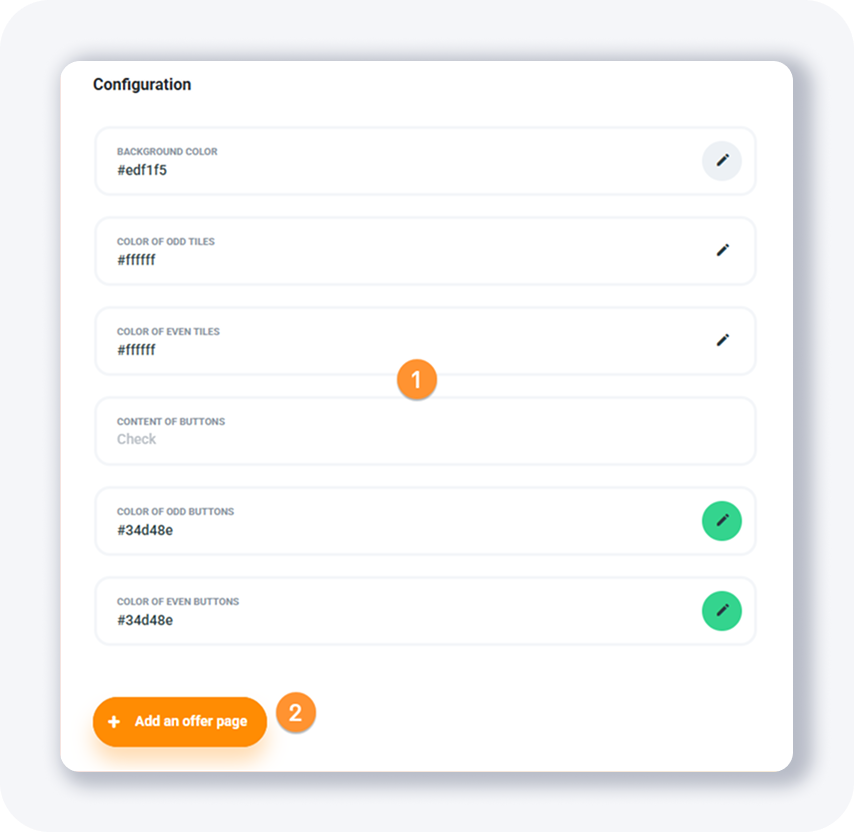
Ve işiniz bittiğinde, + Bir teklif sayfası ekle butonuna tıklayın.
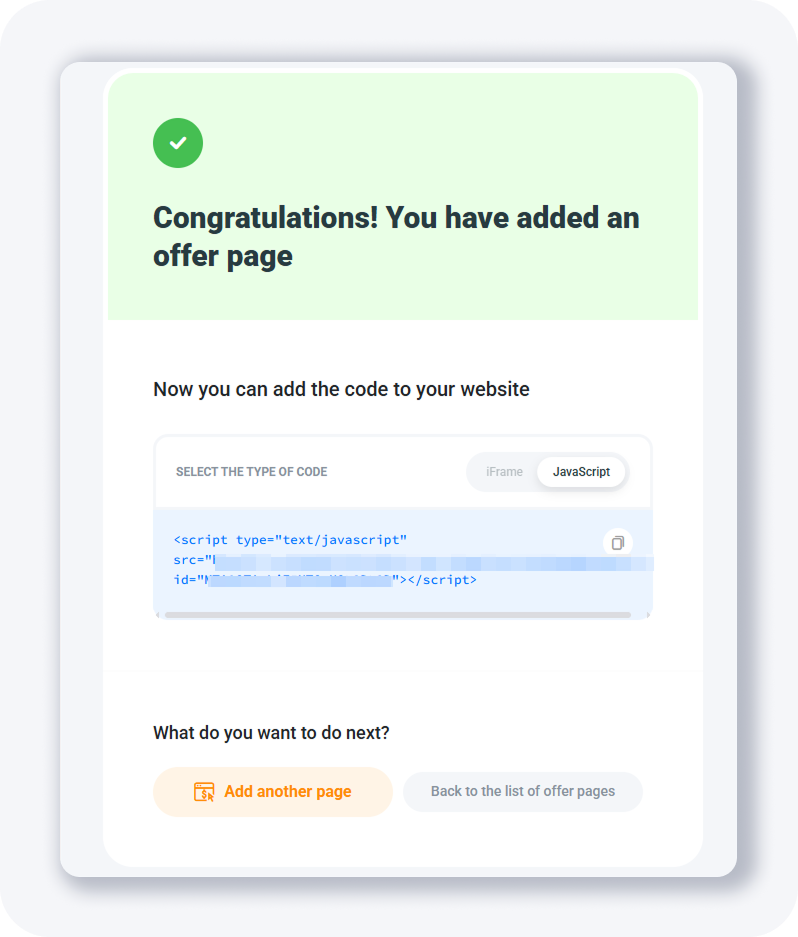
Teklif sayfanız hazır olmalı. Bunu web sitenizde bir iframe kodu kullanarak veya sadece JavaScript kullanarak gösterebilirsiniz.
Tüm teklif sayfaları listesine geri dönerseniz, teklif sayfanızı burada göreceksiniz:
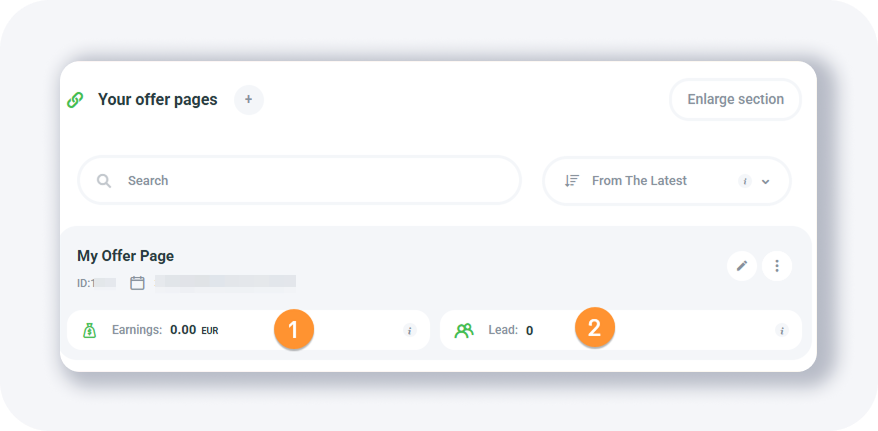
Her teklif sayfası için toplam kazanç ve potansiyel müşteri sayısı alanı vardır.
Bozuk bağlantılar
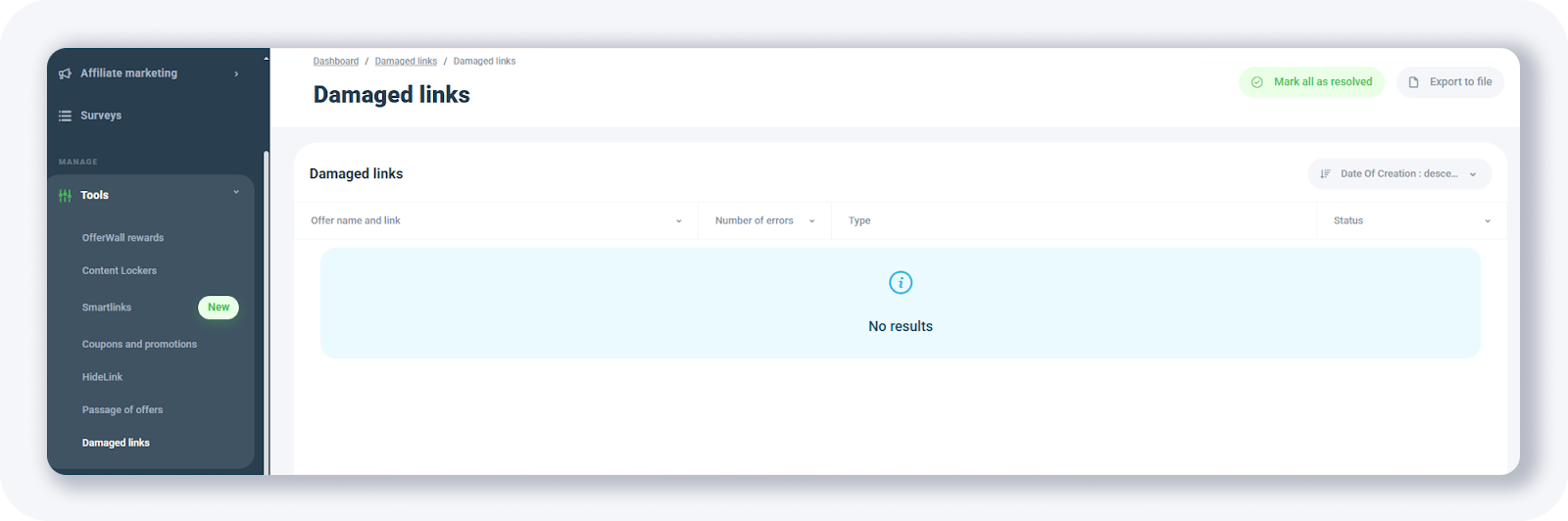
Hesabım yeni olduğu için mi emin değilim, ama bu bölüm benim için boş.
İPUCU: Bağlantılarınızı gizlemeniz gerektiğinde HideLink aracını kullanın.
Tam MyLead Rehberi - Bölüm listesi
1. MyLead'e nasıl kayıt olunur - okumak için tıklayın
2. Ana Kontrol Paneli - okumak için tıklayın
3. Profilim - okumak için tıklayın
4. Teklifler (Ortaklık Kampanyaları) - okumak için tıklayın
5. Anketler - okumak için tıklayın
6. OfferWall Ödülleri - okumak için tıklayın
7. İçerik Kilitleri - okumak için tıklayın
CPA Kilidi - okumak için tıklayın
Captcha Kilidi - okumak için tıklayın
Dosya Kilidi - okumak için tıklayın
Mobil Ödüller - okumak için tıklayın
Teşvik Kampanyaları - okumak için tıklayın
Teklif API'si - okumak için tıklayın
8. Smartlniks - okumak için tıklayın
9. Ücretsiz Ortaklık Araçları - şimdi okuyorsunuz
Kuponlar ve promosyonlar - şimdi okuyorsunuz
HideLink - şimdi okuyorsunuz
Teklif Geçişi - şimdi okuyorsunuz
Bozuk Bağlantılar - şimdi okuyorsunuz
10. Ödemeler
11. İstatistikler ve Raporlar
12. Postbackler
13. MyLead'i İzleyicinize Ortaklık Ağı Olarak Ekleme
14. MyLead Tekliflerini İzleyiciye Ekleme
15. MyLead Kilitlerini (Teklif Olarak) İzleyiciye Ekleme
16. MyLead Smartlinklerini (Teklif Olarak) İzleyiciye Ekleme
17. Topluluk ve Haberler
Herhangi bir sorunuz mu var? Kanallarımız aracılığıyla bize ulaşmaktan çekinmeyin.