Blog / MyLead Guide
Hướng Dẫn Hoàn Chỉnh MyLead - Phần Thưởng Offerwall
OfferWall của MyLead là một công cụ tiếp thị liên kết được thiết kế để giúp các nhà xuất bản kiếm tiền từ trang web hoặc ứng dụng di động của họ bằng cách giới thiệu cho người dùng nhiều ưu đãi khác nhau. Những ưu đãi này thường liên quan đến việc hoàn thành các nhiệm vụ như xem video, cài đặt ứng dụng, tham gia khảo sát hoặc tương tác với quảng cáo. Đổi lại, người dùng kiếm được điểm có thể đổi lấy phần thưởng như tiền mặt, thẻ quà tặng hoặc các ưu đãi khác, tùy thuộc vào thiết lập của nhà xuất bản.
Hãy xem cần làm gì để thiết lập OfferWall đầu tiên của bạn.
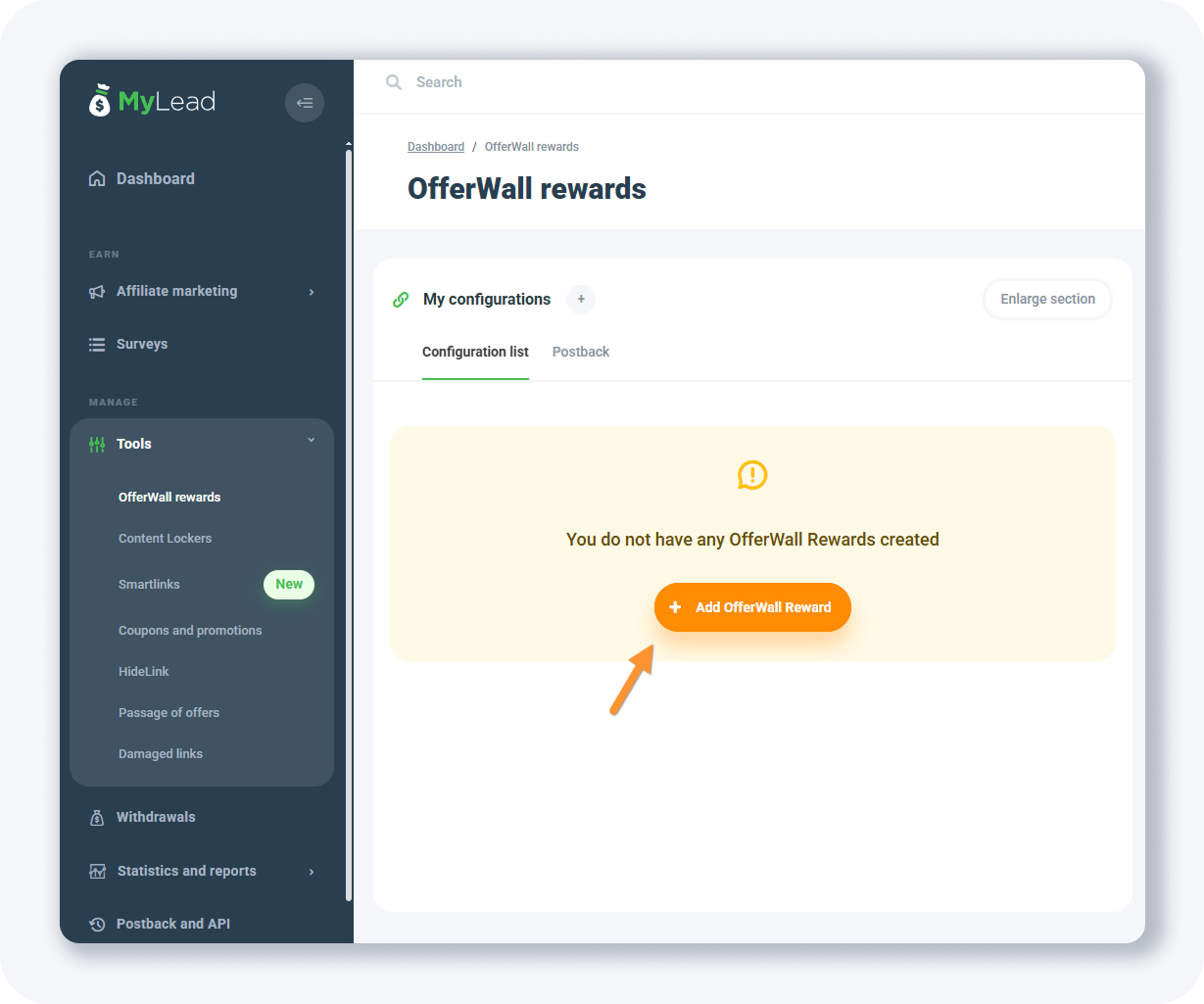
Nhấp vào nút + Thêm Phần Thưởng OfferWall.
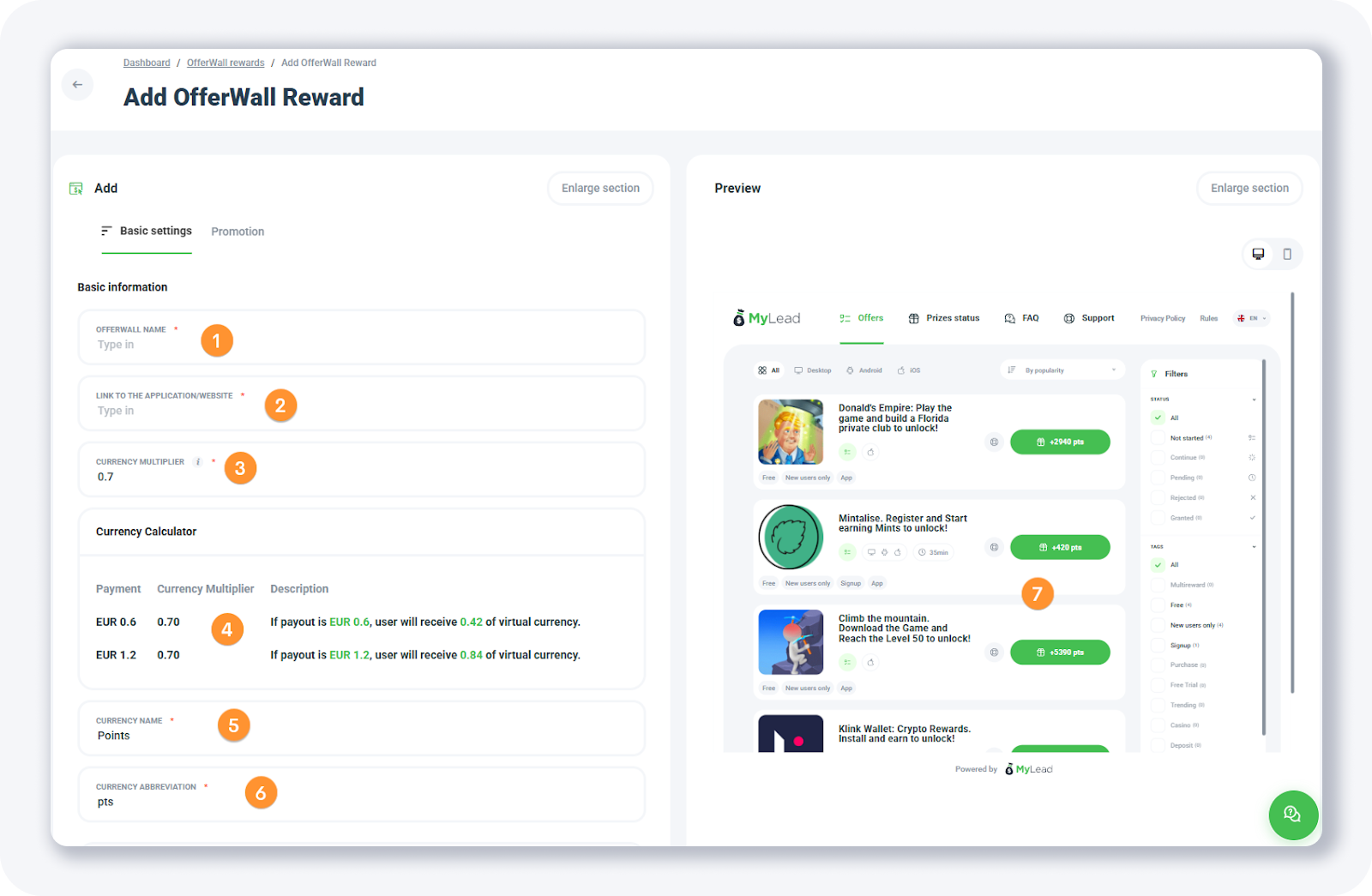
Sau đó, bạn sẽ thấy một biểu mẫu như thế này:
Ban đầu có thể trông hơi phức tạp, nhưng không phải vậy.
Dưới đây là các trường chính bạn cần điền:
1. Tên OfferWall - bạn có thể nhập bất cứ điều gì ở đây; chỉ mình bạn thấy.
2. Liên kết đến ứng dụng/trang web - cung cấp URL của trang web nơi bạn dự định sử dụng OfferWall này, hoặc liên kết đến ứng dụng di động hoặc trò chơi của bạn.
3. Hệ số nhân tiền tệ - điểm được tính dựa trên tiền tệ của nhà xuất bản. Ví dụ, nếu tiền tệ của bạn là EUR, điểm sẽ được biểu thị bằng cent. Tỷ lệ chuyển đổi tiền tệ xác định phần trăm điểm mà người chơi nhận được. Giả sử số tiền chuyển đổi cho một ưu đãi là €5: nếu bạn đặt tỷ lệ chuyển đổi là 0.7, người chơi sẽ thấy 350 điểm trên OfferWall của bạn (500 cent × 0.7 = 350).
4. Máy tính tiền tệ - hiển thị phép tính dựa trên hệ số nhân bạn đặt.
5. Tên tiền tệ - xác định những gì được hiển thị là “tên” cho tiền tệ ảo trong OfferWall (ví dụ: điểm, pts, vàng).
6. Viết tắt tiền tệ - viết tắt cho tên tiền tệ ở trên.
7. Xem trước - khi bạn thực hiện thay đổi, bạn có thể xem trước ngay lập tức trong bảng điều khiển bên phải.
Ở cuối biểu mẫu, có một vài trường bổ sung:

• Nền tảng - chọn một nền tảng ở đây. OfferWall sẽ chỉ hiển thị các ưu đãi cho nền tảng đã chọn. Nếu bạn muốn bao phủ cả 3 nền tảng, bạn sẽ cần tạo 3 OfferWall riêng biệt.
• Tùy chọn bổ sung - nếu bạn không muốn hiển thị các ưu đãi 18+, cờ bạc hoặc gửi mã pin, bạn có thể tắt chúng ở đây.
• Cá nhân hóa - bạn có thể đặt màu sắc tùy chỉnh cho OfferWall của mình từ menu này.
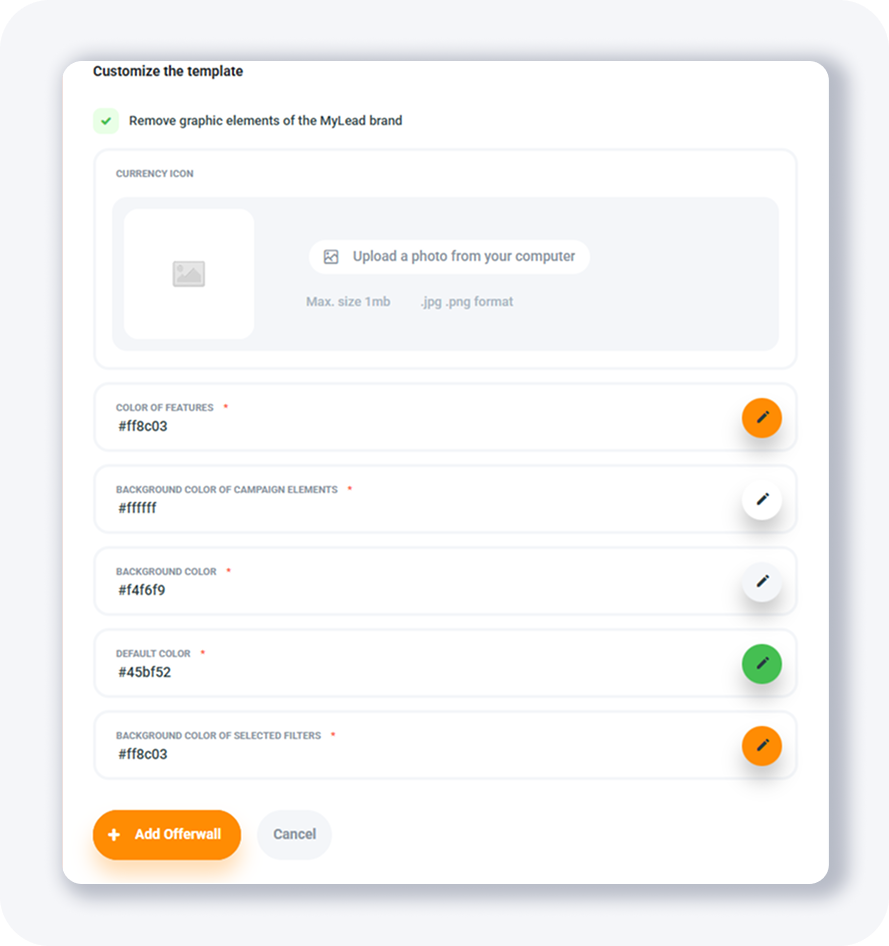
Khi bạn hoàn tất, nhấn nút + Thêm OfferWall và OfferWall của bạn sẽ được tạo:
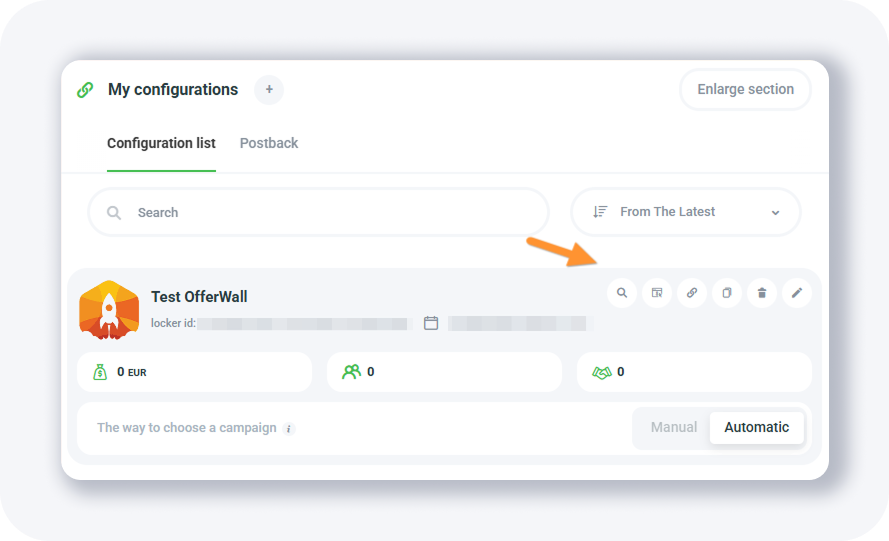
Bạn sẽ thấy một số nút hành động cho mỗi OfferWall bạn tạo:
1. Xem trước - mở một cửa sổ bật lên nơi bạn có thể xem OfferWall của mình trông như thế nào.
2. Chọn các ưu đãi hiển thị - cho phép bạn xóa thủ công các ưu đãi khỏi OfferWall của mình.
3. Mã trang web - cung cấp cho bạn URL của OfferWall của bạn (nơi bạn sẽ gửi khách truy cập hoặc người chơi của mình).
4. Sao chép OfferWall - tạo một bản sao của OfferWall.
5. Xóa OfferWall - xóa OfferWall của bạn.
6. Chỉnh sửa OfferWall - cho phép bạn thực hiện thay đổi.
Thêm một Postback
Mỗi khi một người chơi hoàn thành một ưu đãi, họ nhận được điểm ảo. Bằng cách sử dụng postback, MyLead có thể thông báo cho trang web (hoặc ứng dụng) của bạn rằng một người chơi đã hoàn thành một ưu đãi và họ nhận được bao nhiêu điểm/đồng xu, để bạn có thể cập nhật trong cơ sở dữ liệu của mình.
Để điều này hoạt động, trước tiên bạn cần gửi player_id của bạn đến MyLead OfferWall. Khi hành động được hoàn thành, MyLead gửi lại dữ liệu đến ứng dụng của bạn.
Đầu tiên, chọn Mã trang web:

Sau đó chỉnh sửa URL, như thế này:
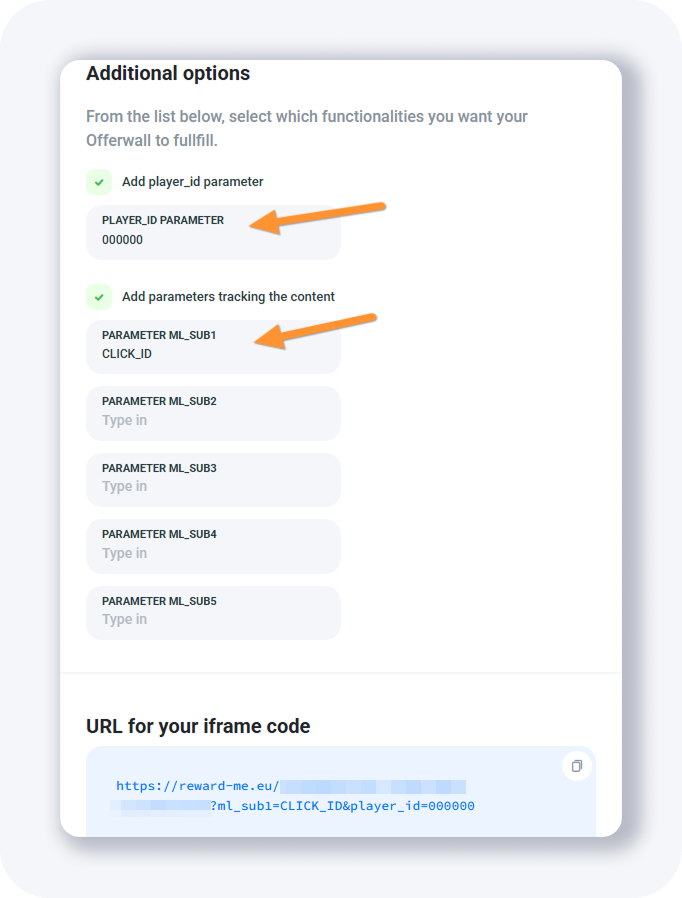
URL OfferWall của bạn có thể trông như thế này:
[PLAIN]https://reward-me.eu/a118d360-992c-2222-be6b-111111111?ml_sub1=CLICK_ID&player_id=000000[/PLAIN]
Đây về cơ bản là URL ưu đãi, mà bạn cũng có thể thêm vào trình theo dõi của mình nếu bạn muốn quảng bá nó. Nếu bạn truyền CLICK ID của trình theo dõi của bạn dưới ml_sub1 và thiết lập một URL postback chính xác trong bảng điều khiển MyLead, bạn sẽ có thể thấy tất cả các chuyển đổi và doanh thu trong trình theo dõi của mình.
Thuộc tính player_id được sử dụng để gán điểm ảo cho người chơi đúng trên trang web, ứng dụng hoặc trò chơi của bạn. Bạn sẽ cần gửi một ID người chơi duy nhất mỗi lần.
Bây giờ, tôi đã đề cập đến URL postback ở trên…
Thiết lập URL Postback cho OfferWall
Nếu bạn muốn nhận thông báo từ MyLead mỗi khi một khách truy cập hoàn thành một ưu đãi trong OfferWall, bạn sẽ cần thiết lập một postback.

Chọn tab Postback, sau đó nhấp vào + Thêm một URL Postback.
Bạn sẽ thấy một cửa sổ bật lên như thế này:
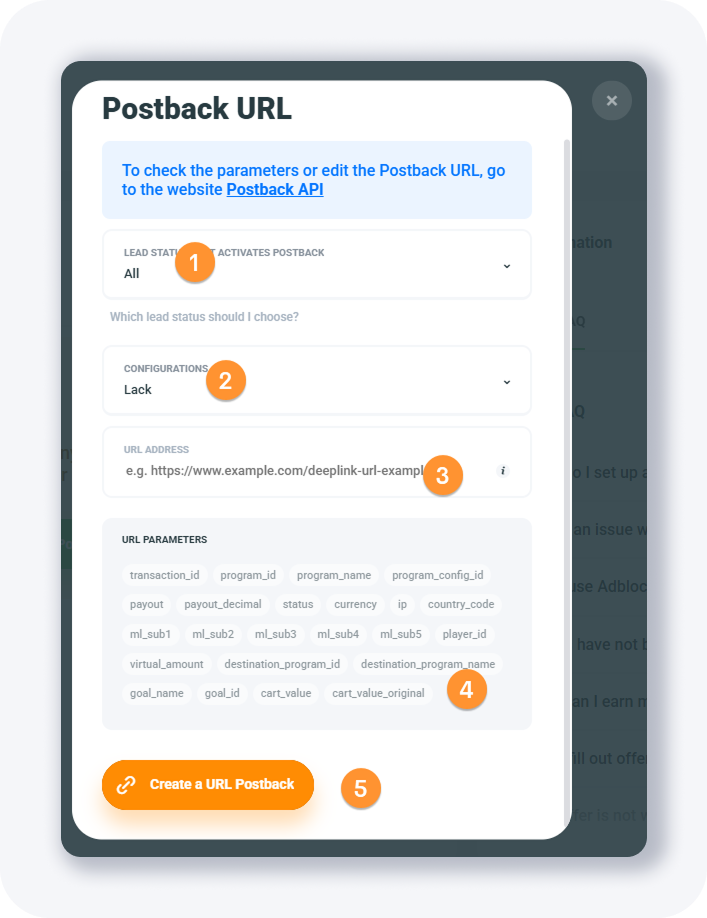
Nó hoạt động giống như với các mạng liên kết khác. Dưới đây là các trường chính:
• Trạng thái lead kích hoạt postback - xác định khi nào postback được kích hoạt. Bạn có thể đặt nó cho mọi trạng thái (được phê duyệt trước, đang chờ, đã phê duyệt hoặc bị từ chối) hoặc chỉ một trạng thái. Để theo dõi đơn giản, tôi khuyên bạn nên chọn chỉ Đã phê duyệt.
• Cấu hình - chọn OfferWall của bạn từ danh sách.
• Địa chỉ URL - đây là URL Postback từ trình theo dõi của bạn. (Xem bên dưới để biết thiết lập cụ thể cho trình theo dõi.)
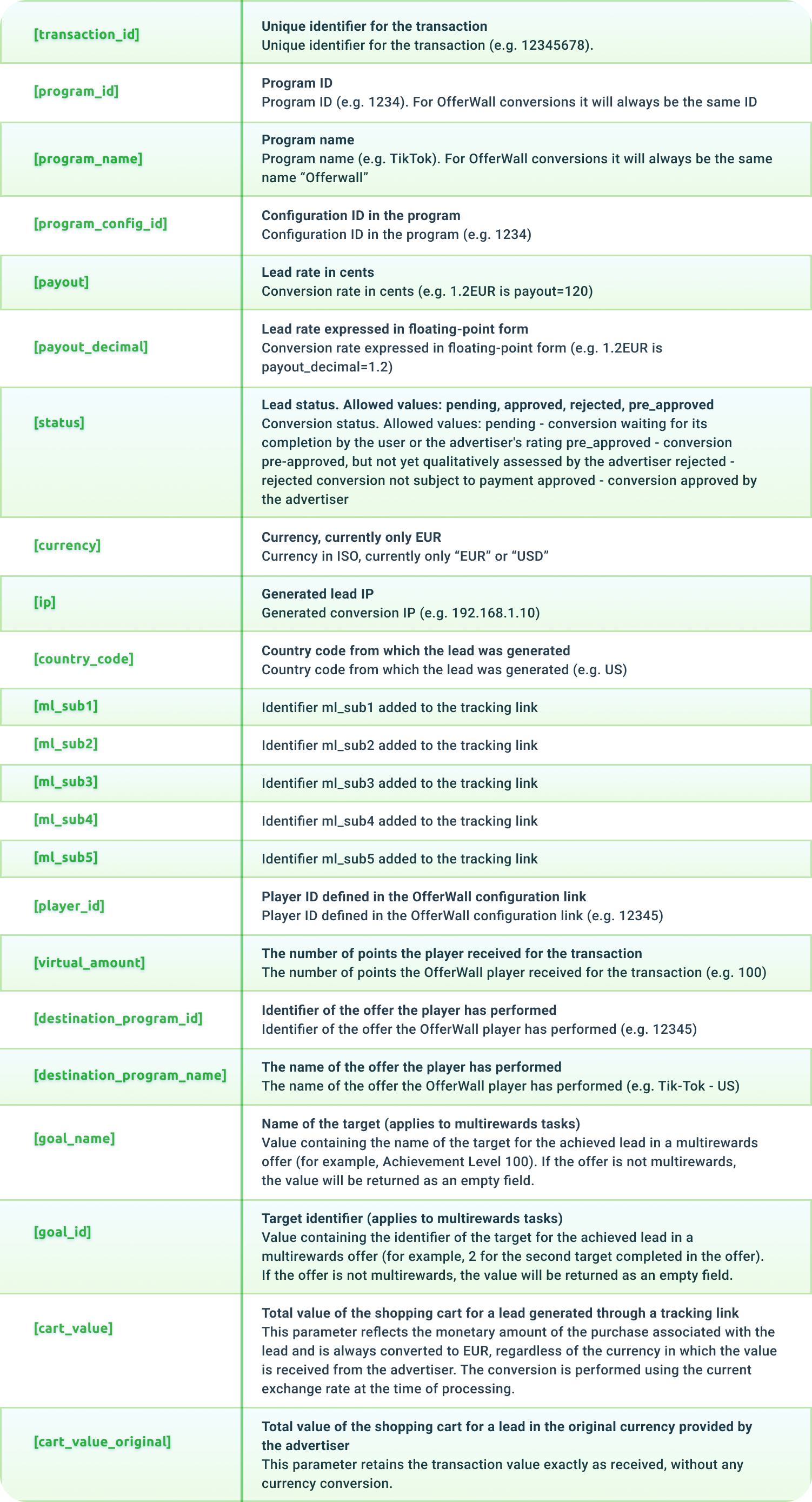
• Tham số URL - các token bạn có thể sử dụng trong URL postback của mình. Phổ biến nhất là click_id (thường là ml_sub1) và payout.
Dưới đây là danh sách tất cả các token theo dõi bạn có thể sử dụng trong URL postback:
Thiết lập URL Postback cho trình theo dõi BeMob
Nếu bạn đang sử dụng BeMob, tìm một trong các tên miền theo dõi mặc định của bạn trên Trang tên miền. Nó có thể là như sau:
[PLAIN]https://xxxxx.bemobtracks.com[/PLAIN]
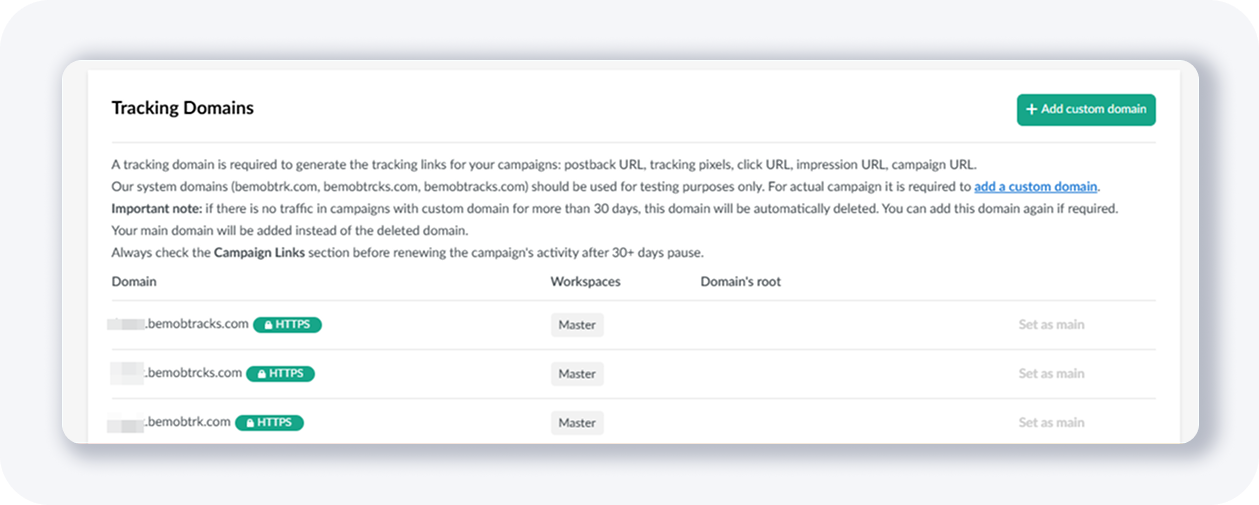
Trong trường hợp của bạn, phần “xxxxx” sẽ khác, vì vậy hãy chú ý đến điều đó.
Bây giờ, URL postback trong BeMob luôn trông như thế này:
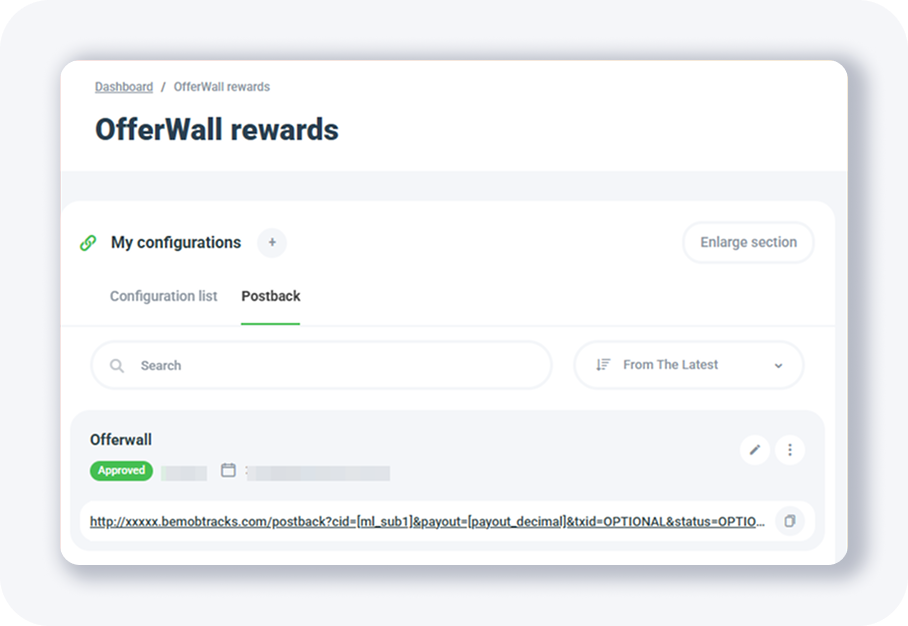
[PLAIN]http://xxxxx.bemobtracks.com/postback?cid=REPLACE&payout=OPTIONAL&txid=OPTIONAL&status=OPTIONAL[/PLAIN]
Và bạn chỉ cần đặt các token mạng liên kết chính xác cho hai điều này:
• cid=REPLACE
• payout=OPTIONAL
Bạn sẽ tìm thấy các token mạng liên kết trên trang này hoặc trong bảng tôi đã cung cấp ở trên.

Điều này có nghĩa là bạn cần đặt [ml_sub1] và [payout_decimal] trong URL postback của bạn:
• cid=[ml_sub1]
• payout=[payout_decimal]
Và sau đó URL postback đầy đủ sẽ trông như thế này:
[PLAIN]http://xxxxx.bemobtracks.com/postback?cid=[ml_sub1]&payout=[payout_decimal]&txid=OPTIONAL&status=OPTIONAL[/PLAIN]
Lấy URL tag và dán nó vào cửa sổ bật lên, như thế này:

Và sau đó nhấn nút TẠO URL POSTBACK khi bạn hoàn tất.
Thiết lập URL Postback cho trình theo dõi Skro
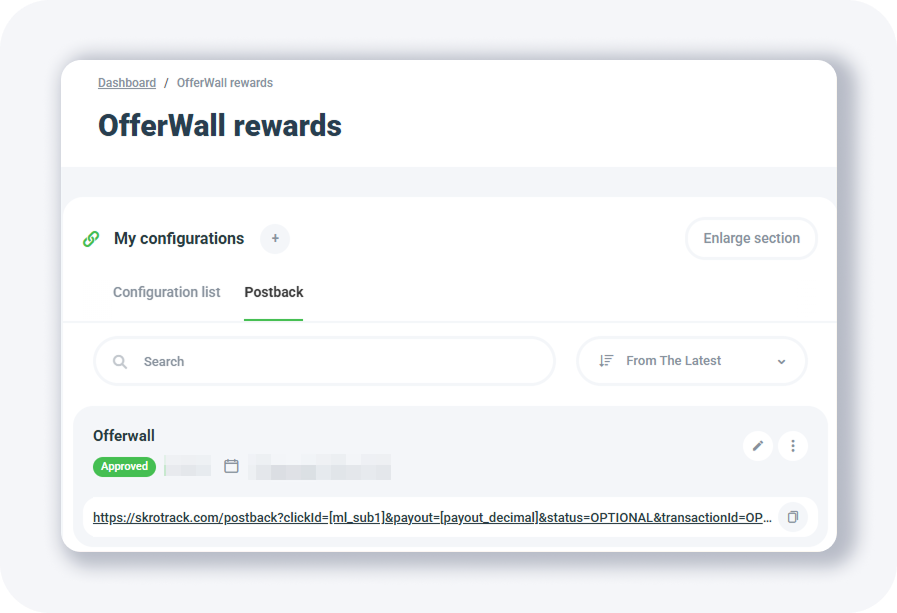
Thiết lập một postback với Skro cũng rất đơn giản. URL postback mặc định cho Skro là:
[PLAIN]https://skrotrack.com/postback?clickId=REPLACE&payout=OPTIONAL&status=OPTIONAL&transactionId=OPTIONAL[/PLAIN]
Và bạn chỉ cần đặt các token mạng liên kết chính xác cho hai điều này:
• clickId=[ml_sub1]
• payout=[payout_decimal]
Bạn sẽ tìm thấy các token mạng liên kết trên trang này hoặc trong bảng tôi đã cung cấp ở trên.
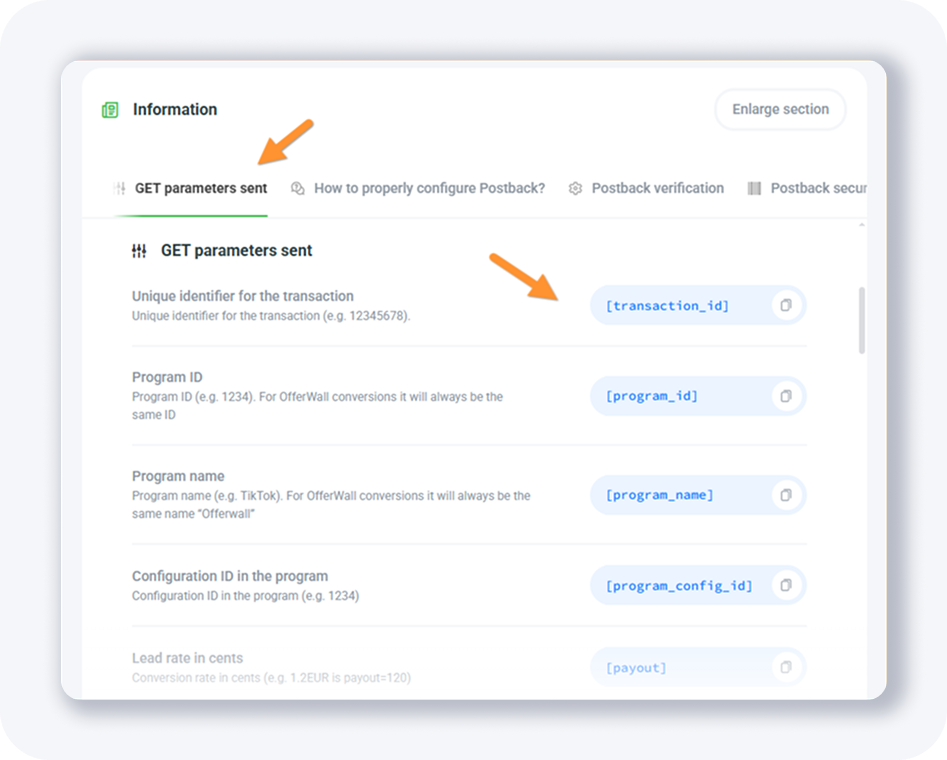
Điều này có nghĩa là bạn cần đặt [ml_sub1] và [payout_decimal] trong URL postback của bạn:
clickId=[ml_sub1]
payout=[payout_decimal]
Và sau đó URL postback đầy đủ sẽ trông như thế này:
[PLAIN]https://skrotrack.com/postback?clickId=[ml_sub1]&payout=[payout_decimal]&status=OPTIONAL&transactionId=OPTIONAL[/PLAIN]
Lấy URL tag và dán nó:

Và sau đó nhấn nút TẠO URL POSTBACK khi bạn hoàn tất.
Thiết lập URL Postback cho trình theo dõi MaxConv
Bây giờ, hãy xem cách thiết lập một postback nếu bạn đang sử dụng trình theo dõi MaxConv.
Nếu bạn đang sử dụng MaxConv, tìm một trong các tên miền theo dõi mặc định của bạn trên Trang tên miền. Nó có thể là như sau:
[PLAIN]https://xxxxx.mcgo2.com[/PLAIN]
Trong trường hợp của bạn, phần “xxxxx” sẽ khác, vì vậy hãy chú ý đến điều đó.
Bây giờ, URL postback trong MaxConv luôn trông như thế này:
[PLAIN]https://xxxxx.mcgo2.com/conv?clid=REPLACE&payout=OPTIONAL&txid={OPTIONAL}¤cy={OPTIONAL}&event={OPTIONAL}[/PLAIN]
Và bạn chỉ cần đặt các token mạng liên kết chính xác cho hai điều này:
• clid=REPLACE
• payout=OPTIONAL
Bạn sẽ tìm thấy các token mạng liên kết trên trang này:
Điều này có nghĩa là bạn cần đặt [ml_sub1] và [payout_decimal] trong URL postback của bạn:
• clickId=[ml_sub1]
• payout=[payout_decimal]
Và sau đó URL postback đầy đủ sẽ trông như thế này:
[PLAIN]https://skrotrack.com/postback?clickId=[ml_sub1]&payout=[payout_decimal]&status=OPTIONAL&transactionId=OPTIONAL[/PLAIN]
Lấy URL tag và dán nó:
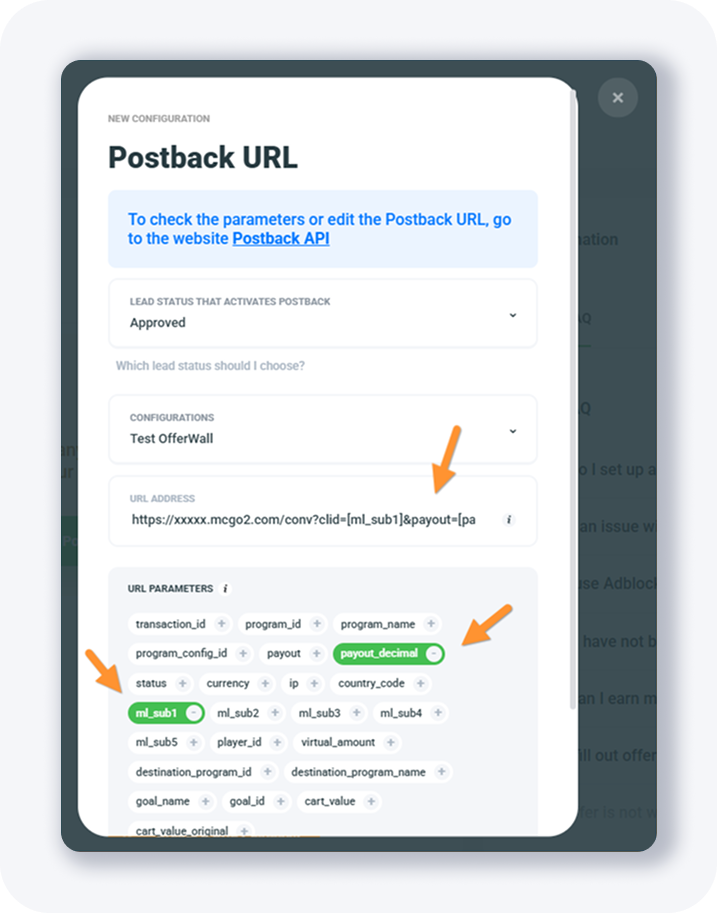
Và sau đó nhấn nút TẠO URL POSTBACK khi bạn hoàn tất.
Cũng có một video Youtube hướng dẫn cách cấu hình phần thưởng Offerwall:
https://www.youtube.com/watch?v=rir4eoCE_9A
Cách và Nơi Sử Dụng OfferWall
Bạn có thể đã thấy các loại OfferWall này trên nhiều trang web GPT (kiếm tiền từ việc làm), nơi người dùng có thể đổi điểm ảo kiếm được trong OfferWall để lấy sản phẩm vật lý hoặc thẻ quà tặng trả trước.
Trong nhiều trò chơi di động miễn phí, các nhà phát triển cũng sử dụng OfferWall để kiếm tiền từ trò chơi bằng cách tặng thêm điểm (hoặc mạng sống) cho người chơi hoàn thành các ưu đãi.
Dưới đây là một video hữu ích giải thích điều đó:
https://www.youtube.com/watch?v=9MPwNiPcaOY
MẸO: Để biết thêm chi tiết về cách cấu hình OfferWall, hãy xem bài viết blog này hoặc xem video.
Hướng dẫn Hoàn Chỉnh MyLead - Danh sách chương
1. Cách đăng ký trên MyLead - nhấp để đọc
2. Bảng điều khiển chính - nhấp để đọc
3. Hồ sơ của tôi - nhấp để đọc
4. Ưu đãi (Chiến dịch liên kết) - nhấp để đọc
5. Khảo sát - nhấp để đọc
6. Phần Thưởng OfferWall - đang đọc
7. Content Lockers
8. CPA Locker
9. Captcha Locker
10. File Locker
11. Mobile Rewards
12. Icent Campaigns
13. Offer API
14. Smartlniks
15. Công cụ liên kết miễn phí
16. Phiếu giảm giá và khuyến mãi
17. HideLink
18. Passage of Offers
19. Liên kết bị hỏng
20. Rút tiền
21. Thống kê và Báo cáo
22. Postbacks
23. Thêm MyLead làm Mạng Liên Kết vào Trình Theo Dõi của bạn
24. Cách Thêm Ưu Đãi MyLead vào Trình Theo Dõi
25. Cách Thêm MyLead Lockers (như một Ưu Đãi) vào Trình Theo Dõi
26. Cách Thêm MyLead Smartlinks (như một Ưu Đãi) vào Trình Theo Dõi
27. Cộng đồng và Tin tức
Có bất kỳ câu hỏi nào? Hãy liên hệ với chúng tôi qua các kênh của chúng tôi.