Blog / MyLead Guide
Hướng Dẫn Hoàn Chỉnh MyLead - Content Lockers
Tôi nghĩ rằng content lockers là công cụ mà MyLead được biết đến nhiều nhất. Vậy hãy thử sử dụng chúng!
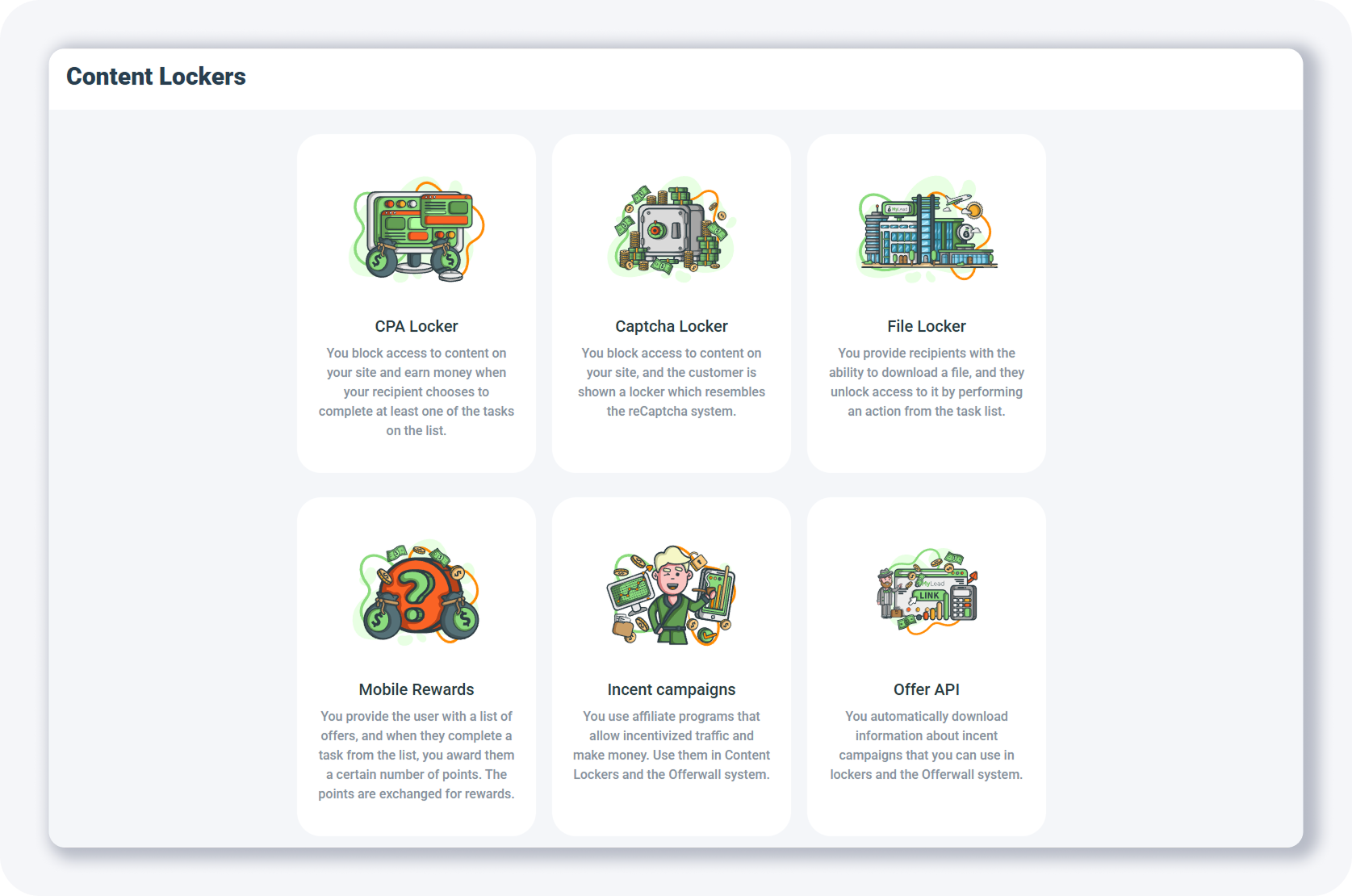
Content Locker là một công cụ cho phép bạn kiếm tiền từ trang web, blog hoặc ứng dụng di động của mình. Bằng cách sử dụng content locker, bạn có thể chặn quyền truy cập vào nội dung cụ thể.
CPA Locker
Để tạo một CPA Locker mới, chỉ cần nhấp vào ô đầu tiên trên trang Content Lockers, hoặc truy cập vào liên kết này. Giao diện người dùng rất giống với giao diện dùng để tạo một OfferWall mới.
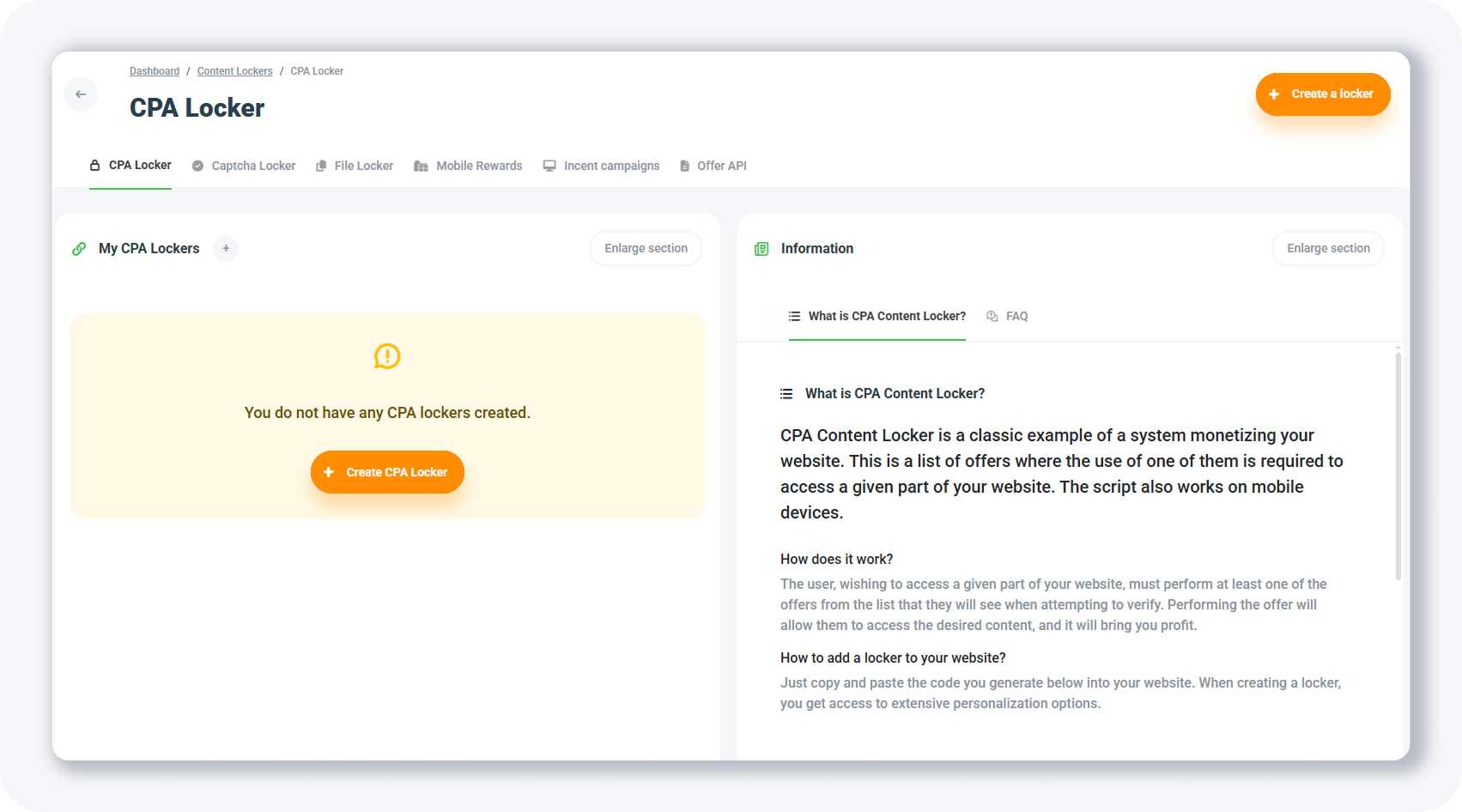
Nếu bạn không có CPA Lockers nào, hãy nhấp vào nút + Tạo CPA Locker.
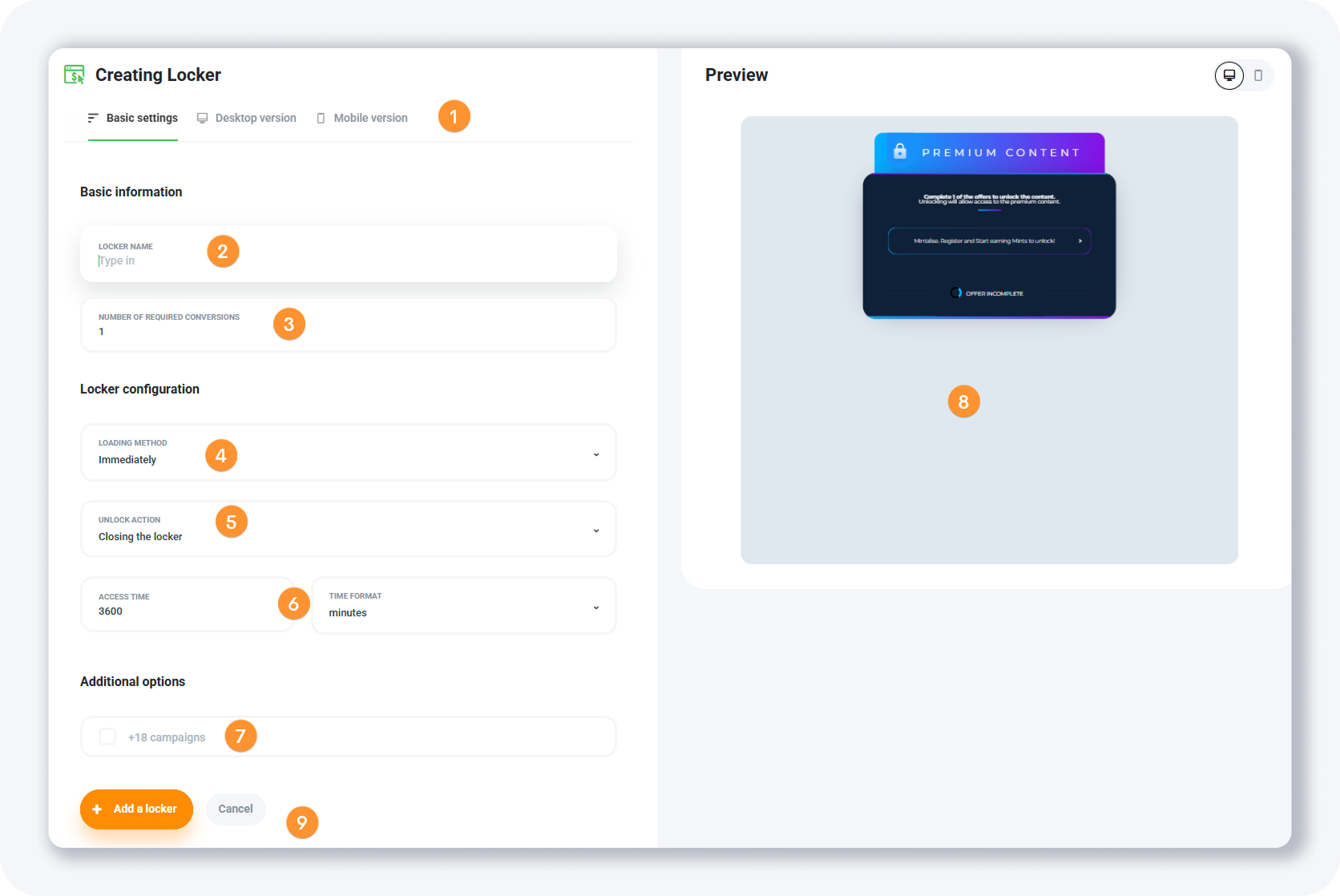
Một biểu mẫu “Tạo Locker” sẽ xuất hiện. Có một số trường bạn cần điền vào đây:
1. Tab cài đặt - bằng cách sử dụng biểu mẫu này, bạn có thể điều chỉnh cài đặt cho lockers trên máy tính để bàn và di động. Tab đầu tiên là cài đặt chung.
2. Tên Locker - đặt tên cho locker của bạn. Nó chỉ hiển thị cho bạn.
3. Số lượng chuyển đổi yêu cầu - bạn có thể đặt số lượng chuyển đổi yêu cầu (các ưu đãi đã hoàn thành) để “mở khóa” locker. Ví dụ, bạn có thể yêu cầu khách truy cập cài đặt 2 ứng dụng di động (thay vì 1) để tiếp tục.
4. Phương pháp tải - xác định khi nào locker sẽ được hiển thị. Bạn có thể chọn giữa ngay lập tức (bây giờ), sau một khoảng thời gian nhất định, và sau khi nhấp chuột (vào một phần tử cụ thể trên trang web, như một nút).
5. Hành động mở khóa - khi người dùng hoàn thành số lượng chuyển đổi yêu cầu, điều gì sẽ xảy ra? Sử dụng cài đặt này để xác định liệu locker sẽ chỉ bị ẩn khỏi trang (lớp phủ locker) hay người dùng sẽ được chuyển hướng đến một URL cụ thể (có thể là trang cảm ơn hoặc trang tải xuống tệp mà bạn đã tạo).
6. Thời gian truy cập & định dạng thời gian - đặt thời gian mà người dùng sẽ có quyền truy cập vào nội dung đã mở khóa. Mặc định là 3600 phút, nhưng bạn có thể đặt giá trị khác, chẳng hạn như hai ngày.
7. Chiến dịch 18+ - nếu bạn dự định gửi lưu lượng truy cập chính thống đến content locker của mình, hãy giữ tắt tính năng này.
8. Xem trước - khi bạn thực hiện thay đổi đối với content locker của mình, bạn sẽ có thể xem trước các thay đổi trong bảng điều khiển này ở phía bên phải.
9. Nút hành động - khi bạn hoàn tất, nhấn nút + Thêm locker.
Phiên bản máy tính để bàn
Nhấp vào tab Phiên bản máy tính để bàn để thực hiện thay đổi về giao diện của locker cho các thiết bị máy tính để bàn.
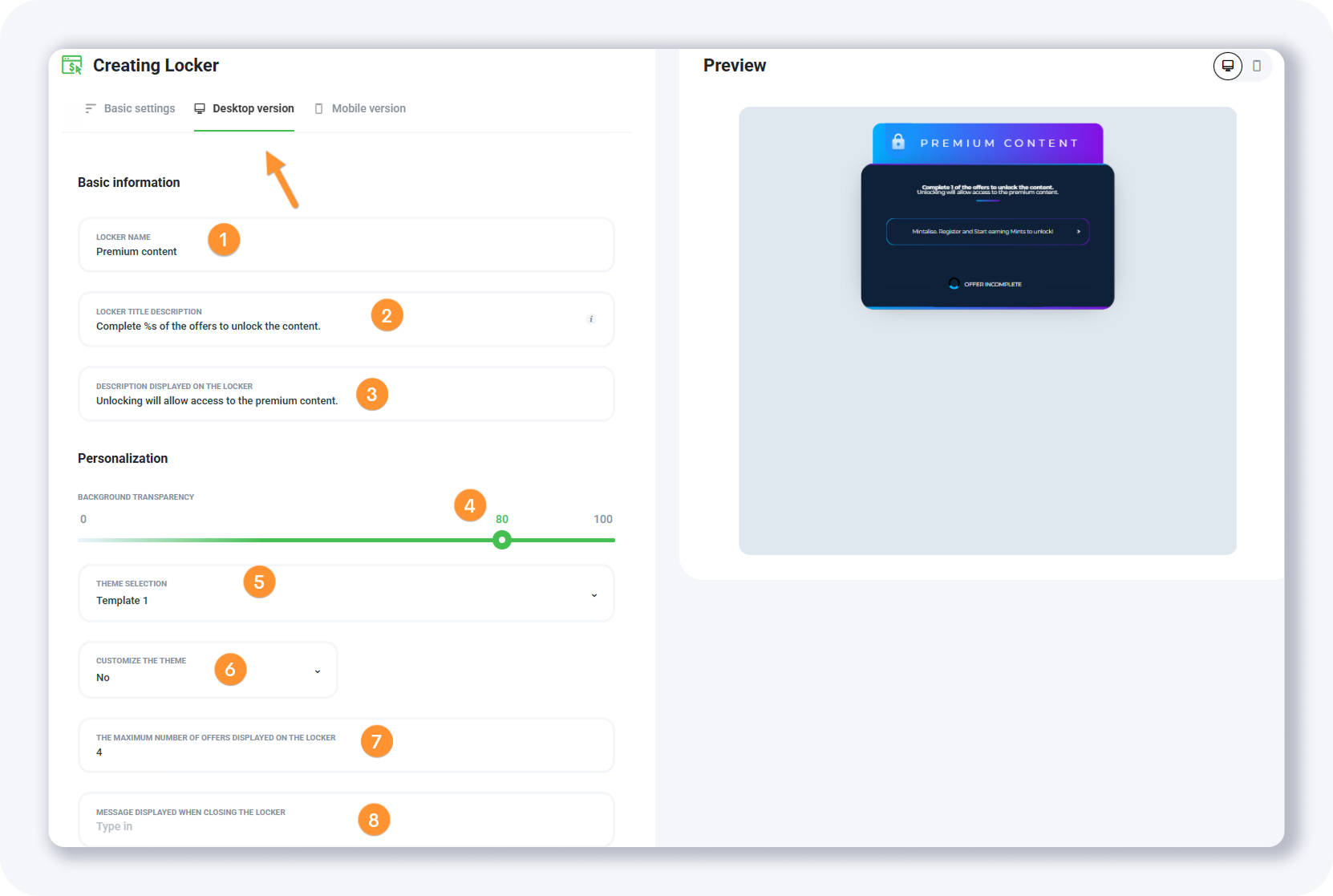
Có một số điều bạn có thể thay đổi ở đây:
1. Tên Locker - đây là văn bản sẽ được hiển thị phía trên locker. Bạn có thể thử các văn bản khác nhau, như “Yêu cầu xác minh” v.v.
2. Mô tả tiêu đề Locker - đây là hướng dẫn giải thích những gì cần thiết từ khách truy cập để mở khóa nội dung.
3. Mô tả hiển thị trên locker - điều này giải thích điều gì sẽ xảy ra khi các hành động yêu cầu đã được hoàn thành.
4. Độ trong suốt nền - nếu locker được hiển thị “trên” trang web của bạn, bạn có thể điều chỉnh độ trong suốt ở đây.
5. Lựa chọn chủ đề - có 6 chủ đề được tạo sẵn cho bạn lựa chọn. Thậm chí có một chủ đề giống Instagram.
6. Tùy chỉnh chủ đề - nếu bạn muốn thay đổi một số màu nền hoặc màu văn bản, chọn CÓ.
7. Số lượng tối đa các ưu đãi hiển thị trên locker - xác định số lượng tối đa các ưu đãi được hiển thị trong locker để người dùng lựa chọn.
8. Thông điệp hiển thị khi đóng locker - người dùng sẽ thấy gì khi locker bị đóng.
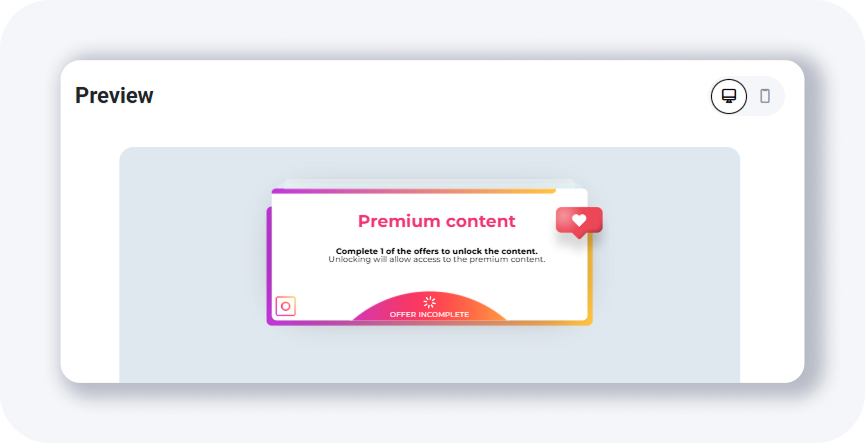
Ví dụ về chủ đề Instagram
Phiên bản di động
Đây là cách phiên bản di động trông như thế nào:
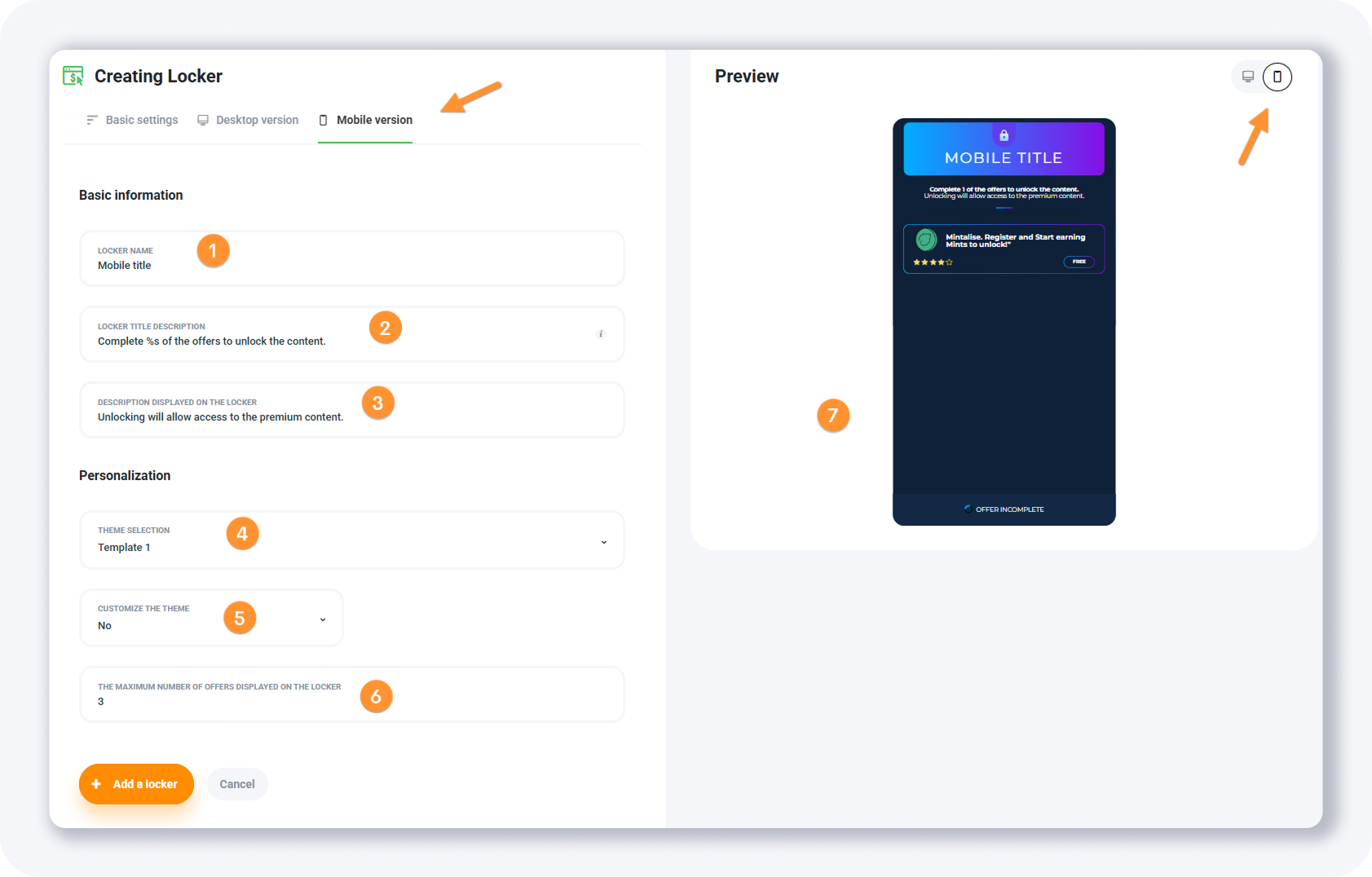
Giống như phiên bản máy tính để bàn, có một số tùy chọn bạn có thể điều chỉnh cho phiên bản di động:
1. Tên Locker - văn bản sẽ được hiển thị phía trên locker di động
2. Mô tả tiêu đề Locker - đây là hướng dẫn giải thích những gì cần thiết từ khách truy cập để mở khóa nội dung.
3. Mô tả hiển thị trên locker - điều này giải thích điều gì sẽ xảy ra khi các hành động yêu cầu đã được hoàn thành.
4. Lựa chọn chủ đề - có 6 chủ đề được tạo sẵn cho bạn lựa chọn. Thậm chí có một chủ đề giống Instagram.
5. Tùy chỉnh chủ đề - nếu bạn muốn thay đổi một số màu nền hoặc màu văn bản, chọn CÓ.
6. Số lượng tối đa các ưu đãi hiển thị trên locker - xác định số lượng tối đa các ưu đãi được hiển thị trong locker để người dùng lựa chọn.
Hãy chắc chắn rằng bạn bật phiên bản di động của locker để xem trước các thay đổi.
Khi bạn thêm một locker, nó sẽ được hiển thị trong danh sách.
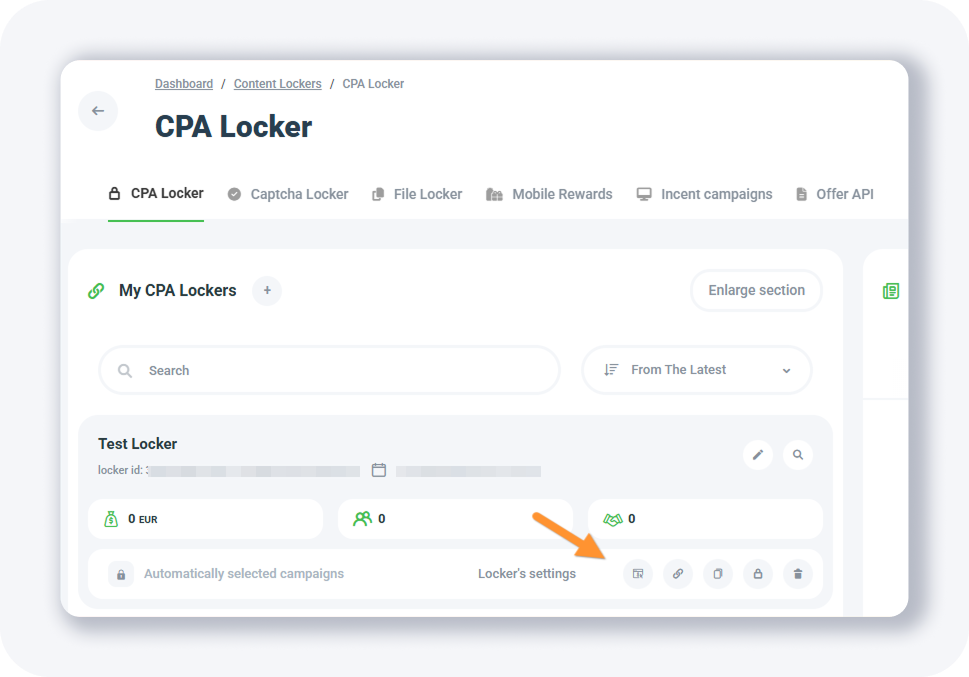
Bạn sẽ thấy một vài nút gần văn bản cài đặt Locker:
• Chiến dịch có sẵn - nếu bạn muốn vô hiệu hóa một số ưu đãi không hiển thị trong content locker của bạn, hãy sử dụng tùy chọn này.
• Mã trang web - điều này sẽ hiển thị một cửa sổ bật lên từ đó bạn có thể lấy URL locker của mình. Tôi sẽ chỉ thêm chi tiết bên dưới.
• Nhân bản - nếu bạn muốn tạo một content locker khác với cùng cài đặt, nhấn nút nhân bản.
• Hỗ trợ chặn một locker IP - nhập địa chỉ IP của bạn và làm cho Locker chỉ hiển thị cho bạn. Sử dụng cho các bài kiểm tra.
• Xóa locker - sử dụng nút này nếu bạn muốn xóa locker này.
Mã trang web
Nếu bạn nhấp vào nút mã trang web, bạn sẽ thấy cửa sổ bật lên này:
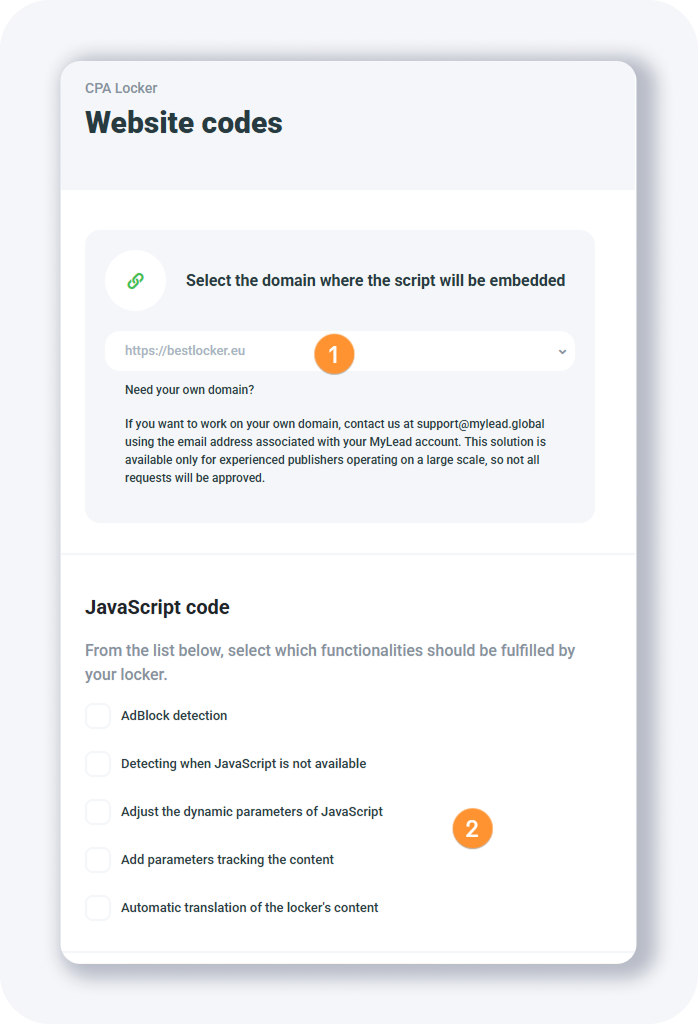
Đây là nơi bạn có thể chọn tên miền mà content locker sẽ sử dụng và cũng có một số tùy chọn bổ sung có sẵn trong phần mã JavaScript:
• Phát hiện AdBlock - bật tính năng này sẽ thêm mã bổ sung, để content locker của bạn hoạt động cho người dùng đang sử dụng AdBlock
• Phát hiện khi JavaScript không khả dụng - trong trường hợp có một số khách truy cập không hỗ trợ JavaScript, mã này có thể giúp họ vẫn thấy locker
• Điều chỉnh các tham số động của JavaScript - bạn có thể truyền tiêu đề và mô tả tùy chỉnh qua URL trong trường hợp bạn muốn một số trường động trong locker của mình
• Thêm các tham số theo dõi nội dung - nếu bạn muốn theo dõi doanh thu và chuyển đổi, bạn cần truyền token click_id của tracker của bạn đến ưu đãi - trong trường hợp này là locker của bạn. Các tham số get được hỗ trợ là ml_sub1, ml_sub2, ml_sub3, ml_sub4, ml_sub5
• Dịch tự động nội dung của locker - điều này rất tuyệt. Nội dung của locker có thể được dịch tự động sang ngôn ngữ của người dùng. Tôi chắc chắn điều này sẽ tăng tỷ lệ chuyển đổi.
Khi bạn chọn các tùy chọn bạn thích, bạn sẽ thấy 3 trường:
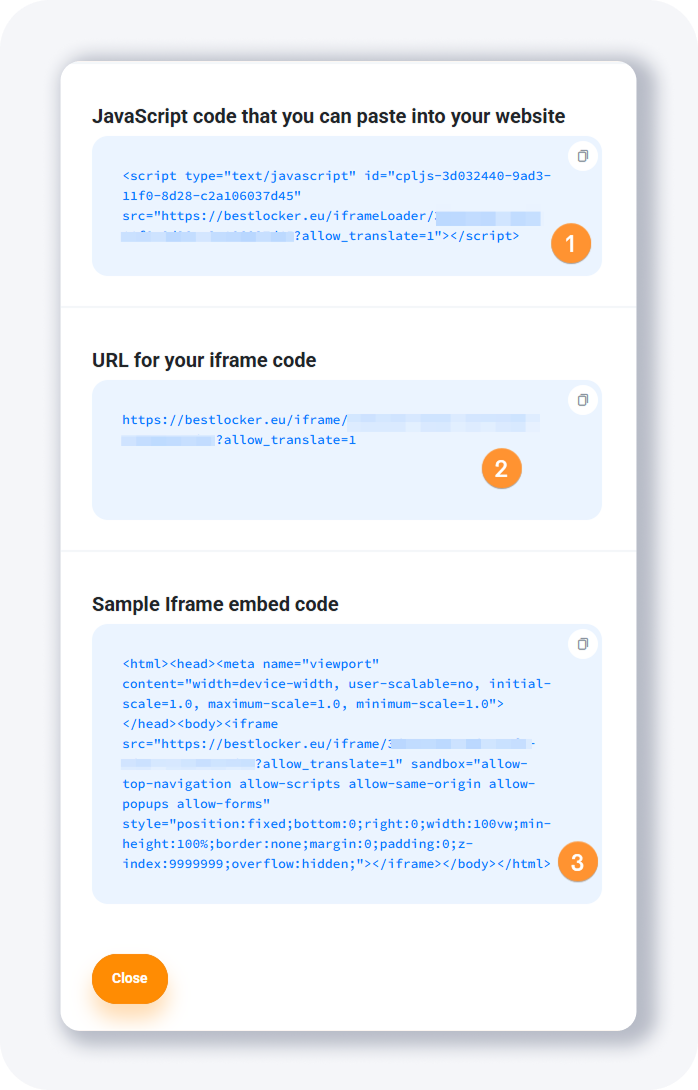
Và đây là cách sử dụng chúng:
• Mã JavaScript mà bạn có thể dán vào trang web của mình - đây là mã bạn cần dán vào phần <HEAD> của trang web của bạn.
• URL cho mã iframe của bạn - nếu bạn muốn hiển thị content locker trong iframe tùy chỉnh (mà bạn kiểm soát), đặt URL này vào thuộc tính src của iframe. Ngoài ra, bạn có thể chỉ cần mở URL này trực tiếp và coi nó như trang ưu đãi (bạn thậm chí có thể truyền tham số click_id theo dõi đến URL này). Hoặc mở nó để xem trước content locker của bạn.
• Mã nhúng Iframe mẫu - nếu bạn chỉ cần sao chép mã này vào một tệp HTML trống và lưu tệp, bạn cũng có thể xem content locker của bạn sẽ trông như thế nào.
Có 3 biểu tượng dưới tên locker:
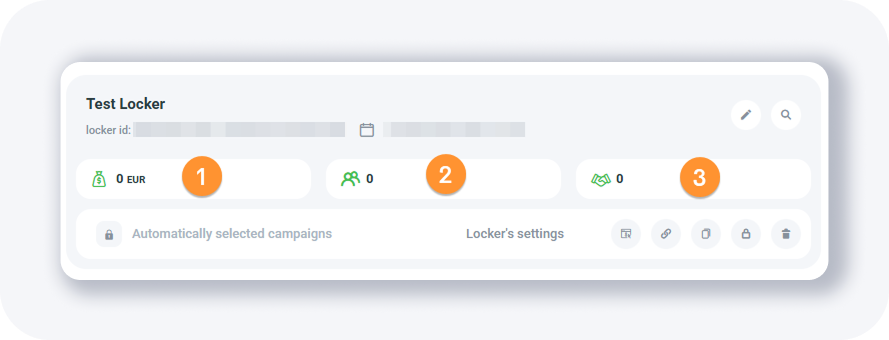
Sẽ hiển thị lợi nhuận mà content locker tạo ra, số lượng lượt truy cập và số lượng khách hàng tiềm năng.
MẸO: Hãy chắc chắn rằng bạn giữ tắt các chiến dịch 18+ nếu bạn dự định gửi lưu lượng truy cập chính thống đến locker của mình.
Captcha Locker
Captcha Locker là một hệ thống cho phép bạn kiếm tiền từ nội dung trên trang web của mình. Nó trông giống hệt hệ thống bảo mật chống bot phổ biến - reCAPTCHA.
Bây giờ chúng ta đã biết captcha locker là gì - hãy tạo một cái mới.
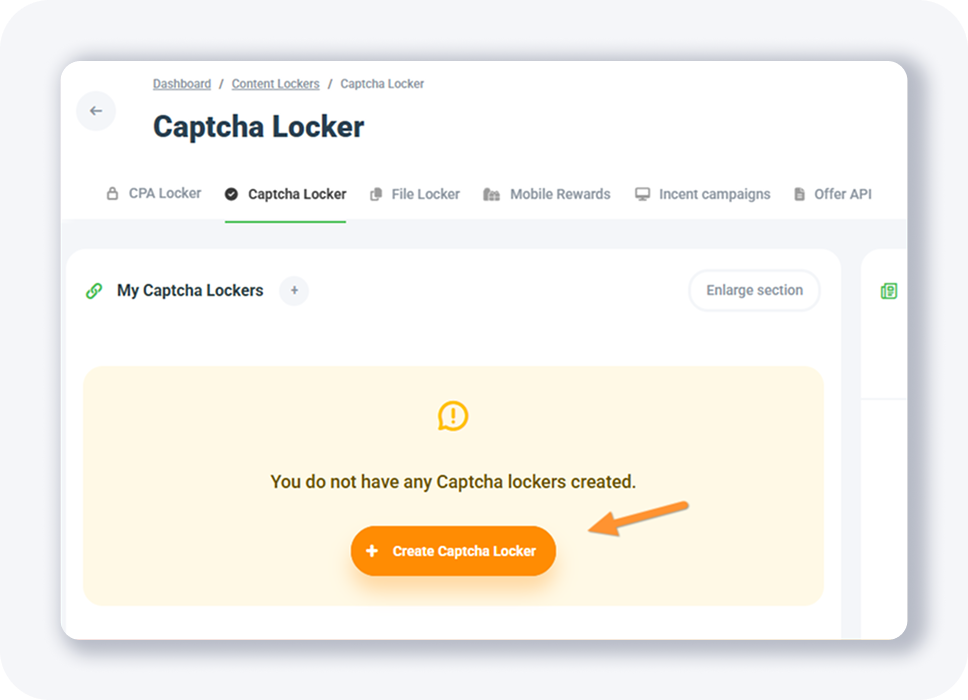
Nhấp vào nút + Tạo Captcha Locker và bạn sẽ thấy một biểu mẫu như thế này:
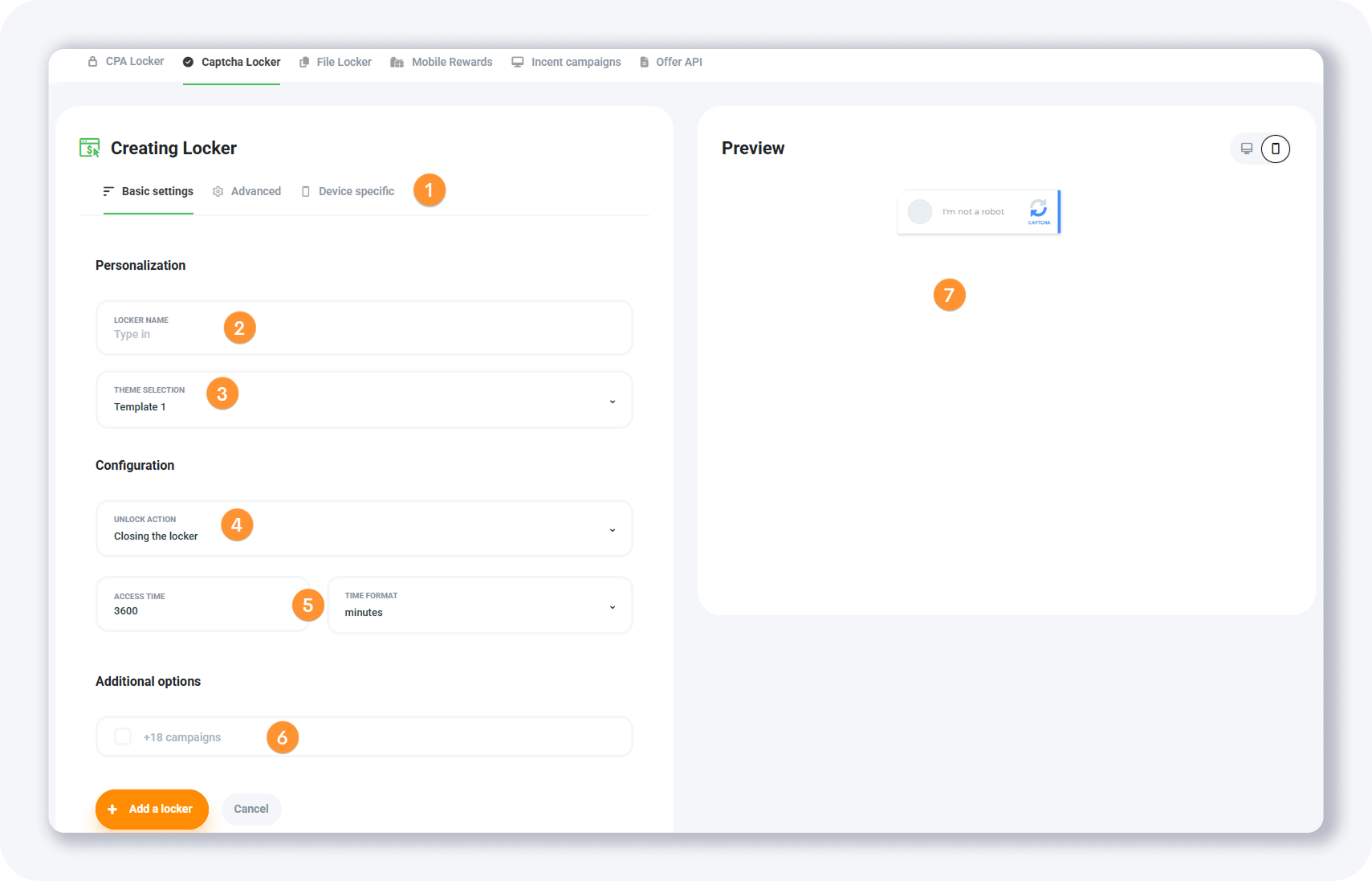
Captcha locker đơn giản hơn nhiều so với content locker.
Chỉ có một vài trường bạn cần điền vào đây:
1. Tab cài đặt - có 3 tab có sẵn, tôi sẽ giải thích từng cái một.
2. Tên Locker - điều này chỉ hiển thị cho bạn.
3. Lựa chọn chủ đề - chỉ có 2 chủ đề có sẵn; sáng và tối.
4. Hành động mở khóa - điều gì sẽ xảy ra khi người dùng hoàn thành hành động yêu cầu? Bạn có thể chọn giữa việc đóng locker hoặc chuyển hướng khách truy cập đến một trang khác (URL).
5. Thời gian truy cập & định dạng thời gian - đặt thời gian mà người dùng sẽ có quyền truy cập vào nội dung đã mở khóa. Mặc định là 3600 phút, nhưng bạn có thể đặt giá trị khác, chẳng hạn như hai ngày.
6. Chiến dịch +18 - nếu bạn dự định gửi lưu lượng truy cập chính thống đến content locker của mình, hãy giữ tắt tính năng này.
7. Bảng xem trước - khi bạn thực hiện thay đổi đối với content locker của mình, bạn sẽ có thể xem trước các thay đổi trong bảng điều khiển này ở phía bên phải.
Tab nâng cao
Trong tab này chỉ có 3 cài đặt có sẵn:
• Số lượng chuyển đổi yêu cầu - bạn có thể đặt số lượng chuyển đổi yêu cầu (các ưu đãi đã hoàn thành) để “mở khóa” locker. Ví dụ, bạn có thể yêu cầu khách truy cập cài đặt 2 ứng dụng di động (thay vì 1) để tiếp tục.
• Số lượng tối đa các ưu đãi hiển thị trên locker - xác định số lượng tối đa các ưu đãi được hiển thị trong locker để người dùng lựa chọn.
• Số lượng tối thiểu các ưu đãi hiển thị trên locker - xác định số lượng tối thiểu các ưu đãi được hiển thị trong locker để người dùng lựa chọn.
Thiết bị cụ thể
Bạn sẽ tìm thấy 4 trường trong tab này.
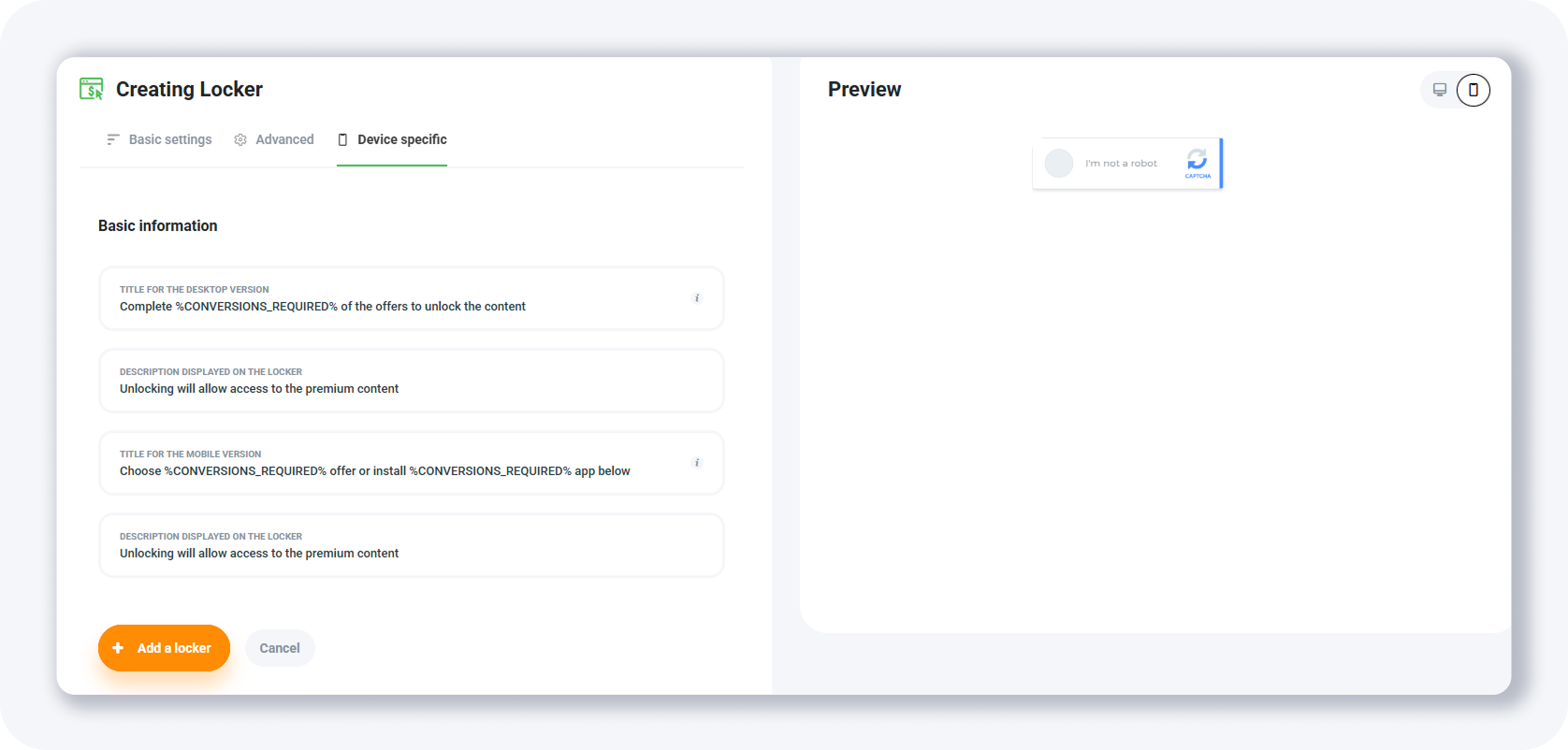
Đây là văn bản sẽ hiển thị trong cửa sổ bật lên xuất hiện khi bạn nhấp vào hộp kiểm captcha:
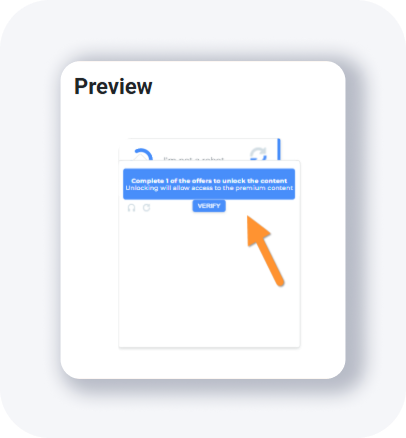
• Tiêu đề cho phiên bản máy tính để bàn - đây là hướng dẫn sẽ được hiển thị trên đầu cửa sổ bật lên cho các thiết bị máy tính để bàn
• Mô tả hiển thị trên locker - và đây là giải thích về những gì sẽ xảy ra khi người dùng “vượt qua” kiểm tra (hoàn thành ưu đãi) trên các thiết bị máy tính để bàn
• Tiêu đề cho phiên bản di động - đây là hướng dẫn sẽ được hiển thị trên đầu cửa sổ bật lên cho các thiết bị di động
• Mô tả hiển thị trên locker - và đây là giải thích về những gì sẽ xảy ra khi người dùng “vượt qua” kiểm tra (hoàn thành ưu đãi) trên các thiết bị di động
Khi bạn hoàn tất, nhấn nút + Thêm locker và locker của bạn sẽ được hiển thị trong danh sách.
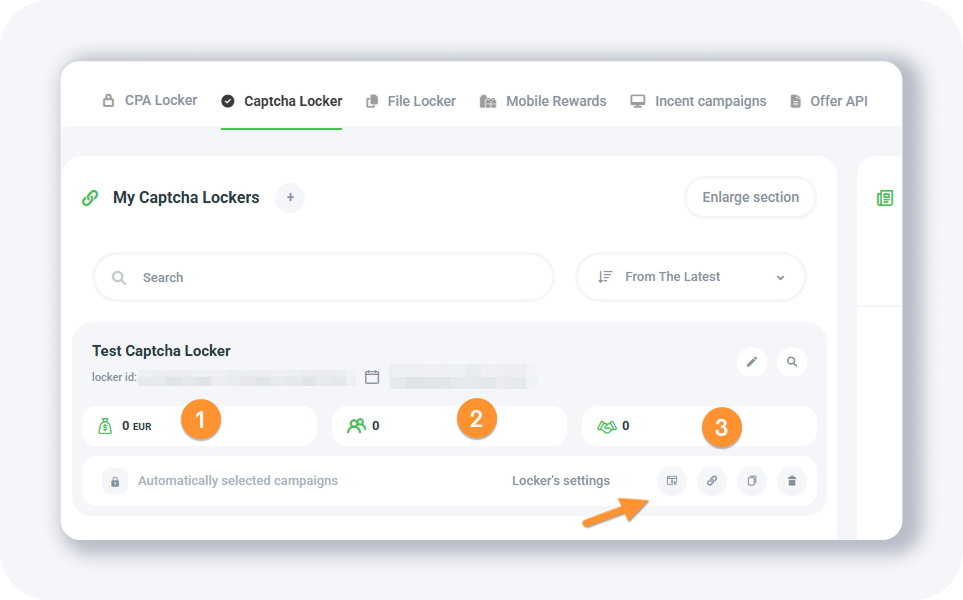
Bạn có thể đã nhận thấy một vài trường ở đây:
1. Trường này hiển thị lợi nhuận tạo ra bởi captcha locker của bạn
2. Trường thứ 2 hiển thị số lượng lượt truy cập
3. Và trường thứ 3 hiển thị khách hàng tiềm năng tạo ra bởi captcha locker của bạn
Và 4 nút gần văn bản cài đặt Locker:
• Chiến dịch có sẵn - nếu bạn muốn vô hiệu hóa một số ưu đãi không hiển thị trong captcha locker của bạn, hãy sử dụng tùy chọn này.
• Mã trang web - điều này sẽ hiển thị một cửa sổ bật lên từ đó bạn có thể lấy URL locker của mình. Tôi sẽ chỉ thêm chi tiết bên dưới.
• Nhân bản - nếu bạn muốn tạo một captcha locker khác với cùng cài đặt, nhấn nút nhân bản.
• Xóa locker - sử dụng nút này nếu bạn muốn xóa locker này.
Tất cả những điều này khá dễ hiểu, hãy để tôi chỉ thêm chi tiết cho cửa sổ bật lên Mã trang web.
Mã trang web
Cửa sổ bật lên này tương tự như cửa sổ được sử dụng cho CPA Locker, nhưng với ít trường hơn.
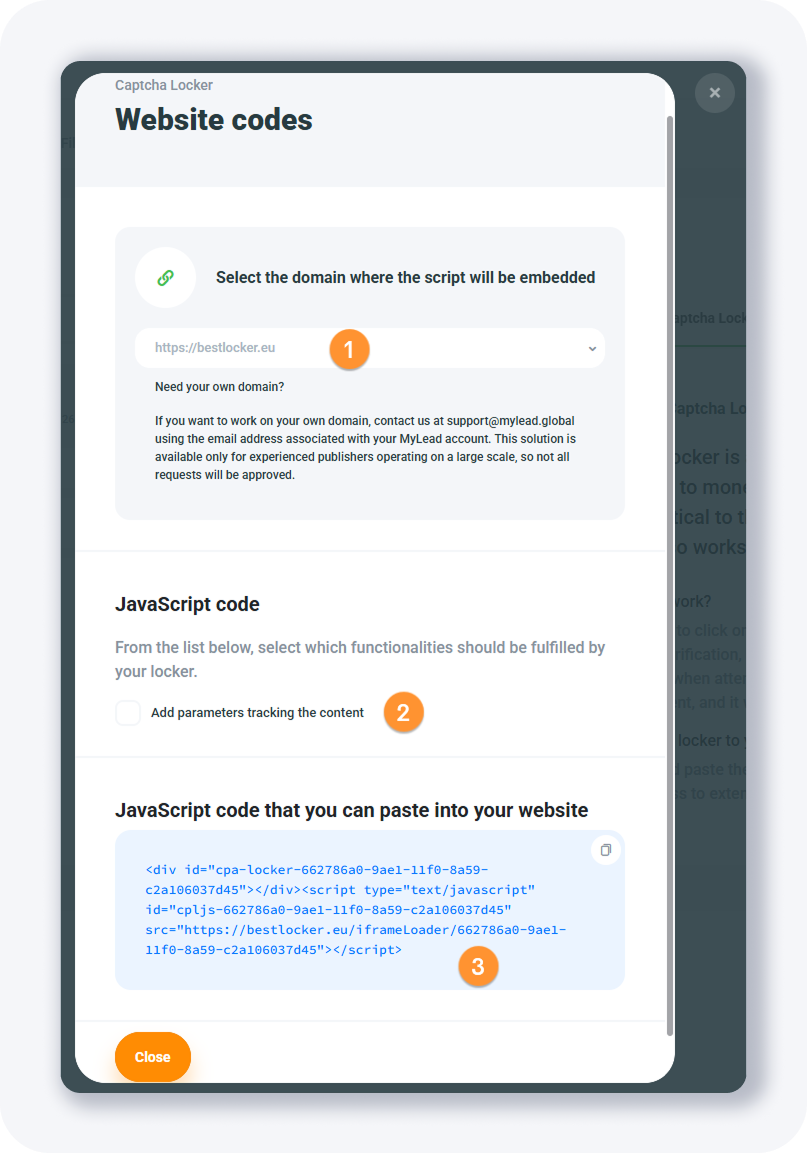
Trường duy nhất bạn có thể sử dụng là “Thêm các tham số theo dõi nội dung” được sử dụng để truyền các token theo dõi đến Captcha locker (như bạn sẽ truyền chúng đến trang ưu đãi). Các tham số get được hỗ trợ là ml_sub1, ml_sub2, ml_sub3, ml_sub4, ml_sub5.
Hữu ích nếu bạn muốn theo dõi hiệu suất của captcha locker của bạn với tracker của bạn. Tất nhiên, bạn cũng cần thiết lập một postback chính xác trước.
Để làm điều đó, bạn có thể chỉ cần thiết lập một Global postback.
File Locker
File Locker là một công cụ kiếm tiền được cung cấp để chặn quyền truy cập vào các tệp trên một trang web. Người dùng muốn tải xuống hoặc truy cập tệp phải hoàn thành ít nhất một ưu đãi hoặc nhiệm vụ do đối tác cung cấp, và khi làm như vậy, nhà xuất bản kiếm được doanh thu từ hành động của người dùng.
Hãy tạo một file locker mới. Mở trang My File Lockers, và nhấp vào nút + Tạo File Locker.
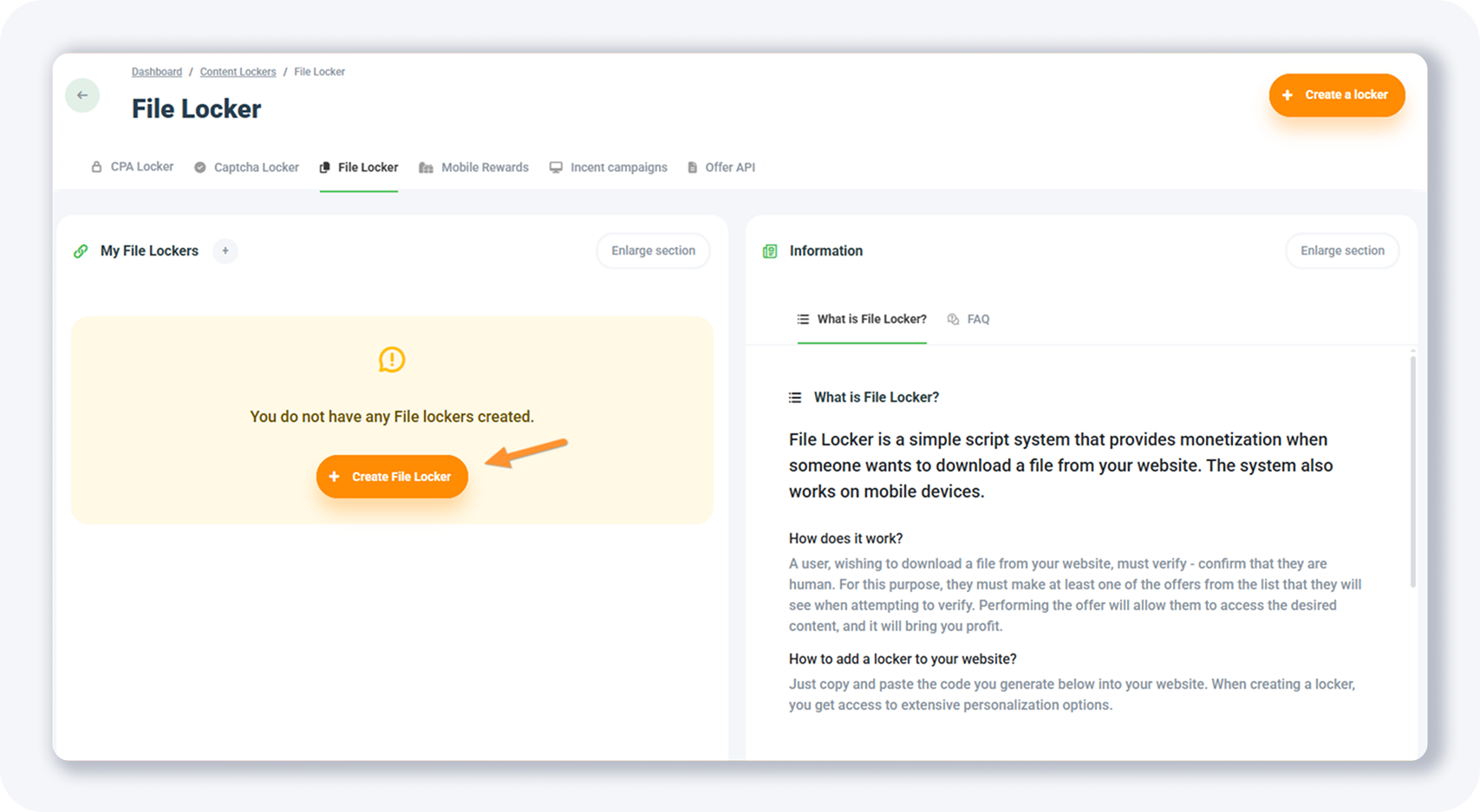
Một biểu mẫu như thế này sẽ được hiển thị:
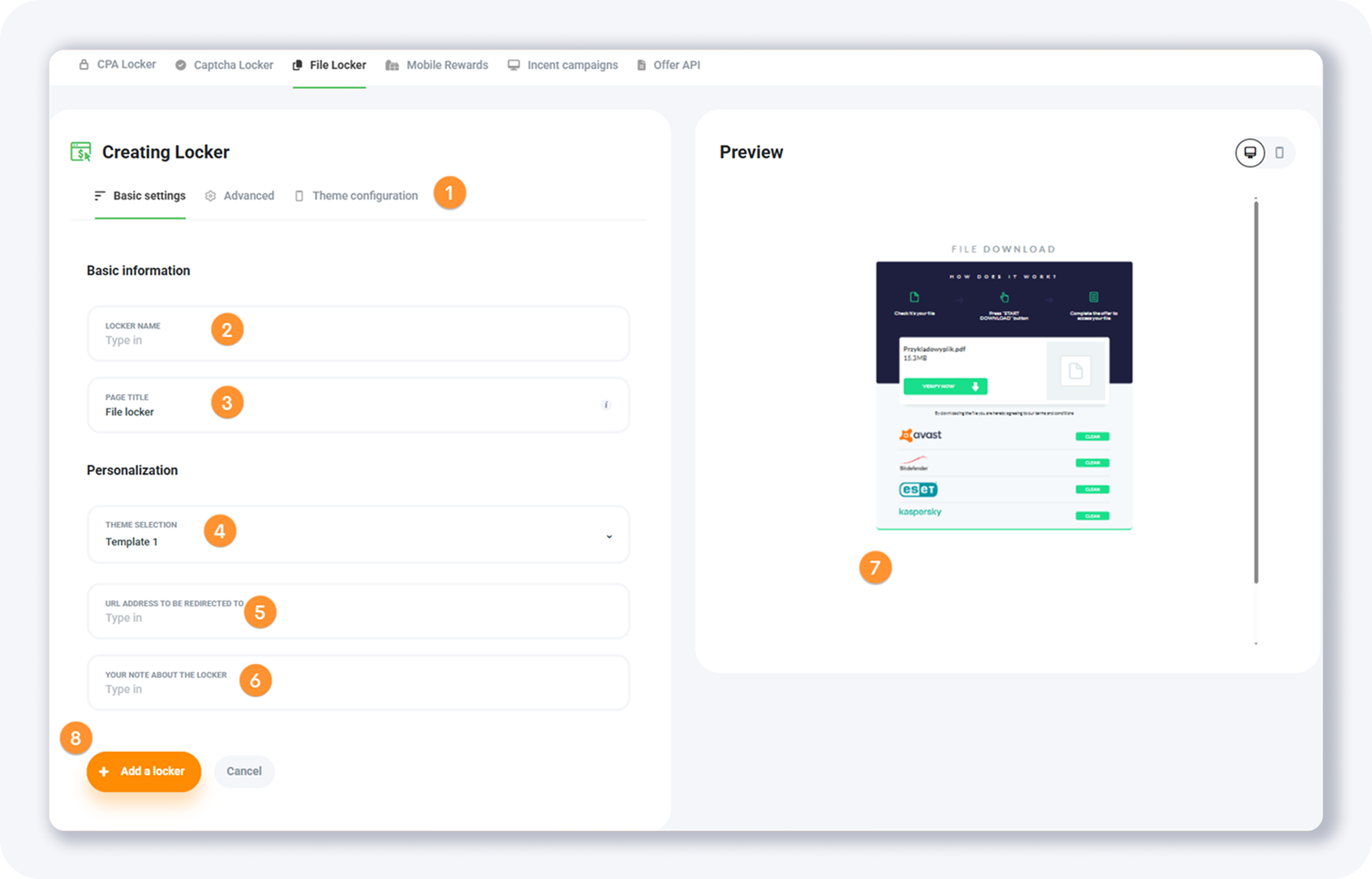
Một lần nữa, bạn sẽ nhận thấy nó khá giống với biểu mẫu được sử dụng để tạo các lockers khác.
Có một vài trường bạn cần điền vào:
1. Tab cài đặt - có 3 tab ở đây và tôi sẽ giải thích từng cái một.
2. Tên Locker - đây là tên locker sẽ chỉ hiển thị cho bạn.
3. Tiêu đề trang - đây là văn bản sẽ được hiển thị cho khách truy cập phía trên locker. Bạn có thể thay đổi nó thành một cái gì đó khác nếu bạn muốn (ví dụ: Xác minh, v.v.)
4. Lựa chọn chủ đề - file locker đi kèm với 4 chủ đề được tạo sẵn.
5. Địa chỉ URL để chuyển hướng đến - nhập URL của tệp đang bị khóa bởi locker. Đây là URL mà người dùng sẽ được chuyển hướng sau khi hoàn thành hành động yêu cầu (hoặc số lượng chuyển đổi yêu cầu)
6. Ghi chú của bạn về locker - tùy thuộc vào cài đặt chủ đề locker, văn bản này có thể được hiển thị ở đâu đó trong locker.
7. Bảng xem trước - bất cứ khi nào bạn thực hiện một số thay đổi đối với locker, bạn sẽ thấy chúng trong bảng xem trước.
8. Nút hành động - nhấp vào nút + Thêm Locker khi bạn hoàn tất.
Tab nâng cao
Tab nâng cao chỉ có một vài trường bạn cần điền vào.
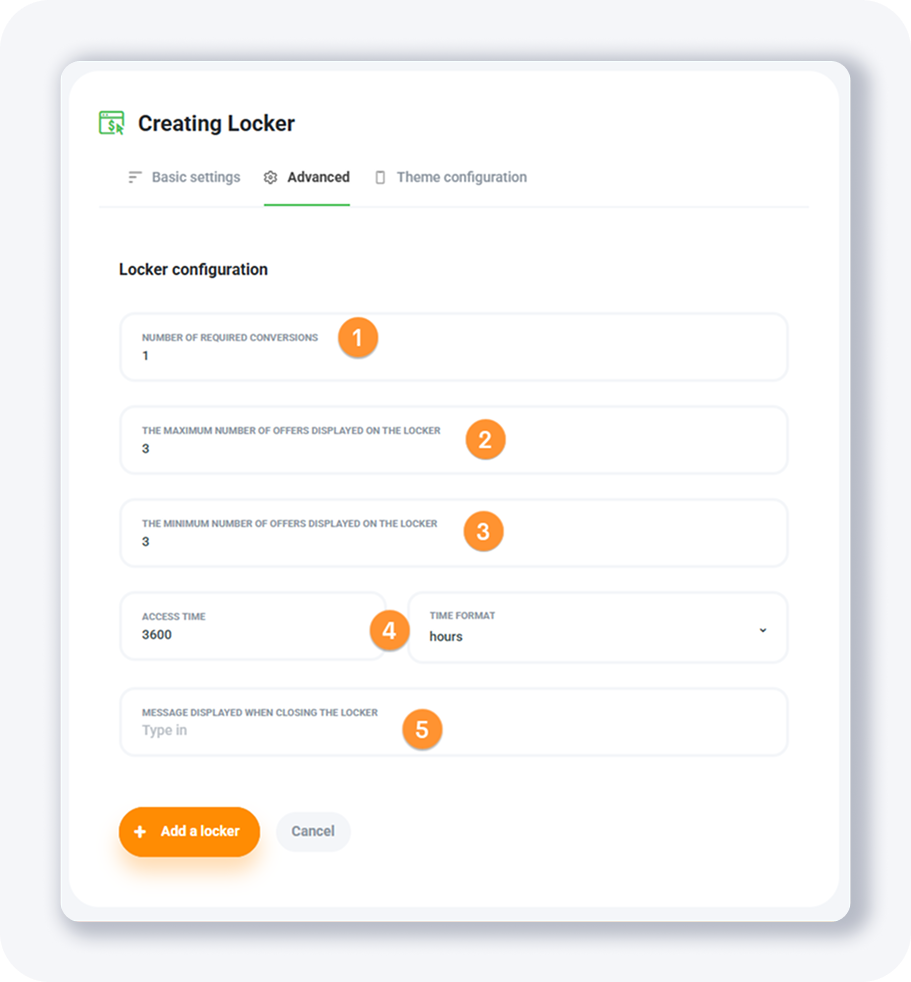
Những trường đó là:
• Số lượng chuyển đổi yêu cầu - bạn có thể đặt số lượng chuyển đổi yêu cầu (các ưu đãi đã hoàn thành) để “mở khóa” locker. Ví dụ, bạn có thể yêu cầu khách truy cập cài đặt 2 ứng dụng di động (thay vì 1) để tiếp tục.
• Số lượng tối đa các ưu đãi hiển thị trong locker - xác định số lượng tối đa các ưu đãi được hiển thị trong locker để người dùng lựa chọn.
• Số lượng tối thiểu các ưu đãi hiển thị trong locker - xác định số lượng tối thiểu các ưu đãi được hiển thị trong locker để người dùng lựa chọn.
• Thời gian truy cập & định dạng thời gian - đặt thời gian mà người dùng sẽ có quyền truy cập vào nội dung đã mở khóa. Mặc định là 3600 phút, nhưng bạn có thể đặt giá trị khác, chẳng hạn như hai ngày.
• Thông điệp hiển thị khi đóng locker - người dùng sẽ thấy gì khi locker bị đóng.
Cấu hình chủ đề
Trường duy nhất bạn sẽ tìm thấy ở đây là “Tùy chỉnh mẫu”:
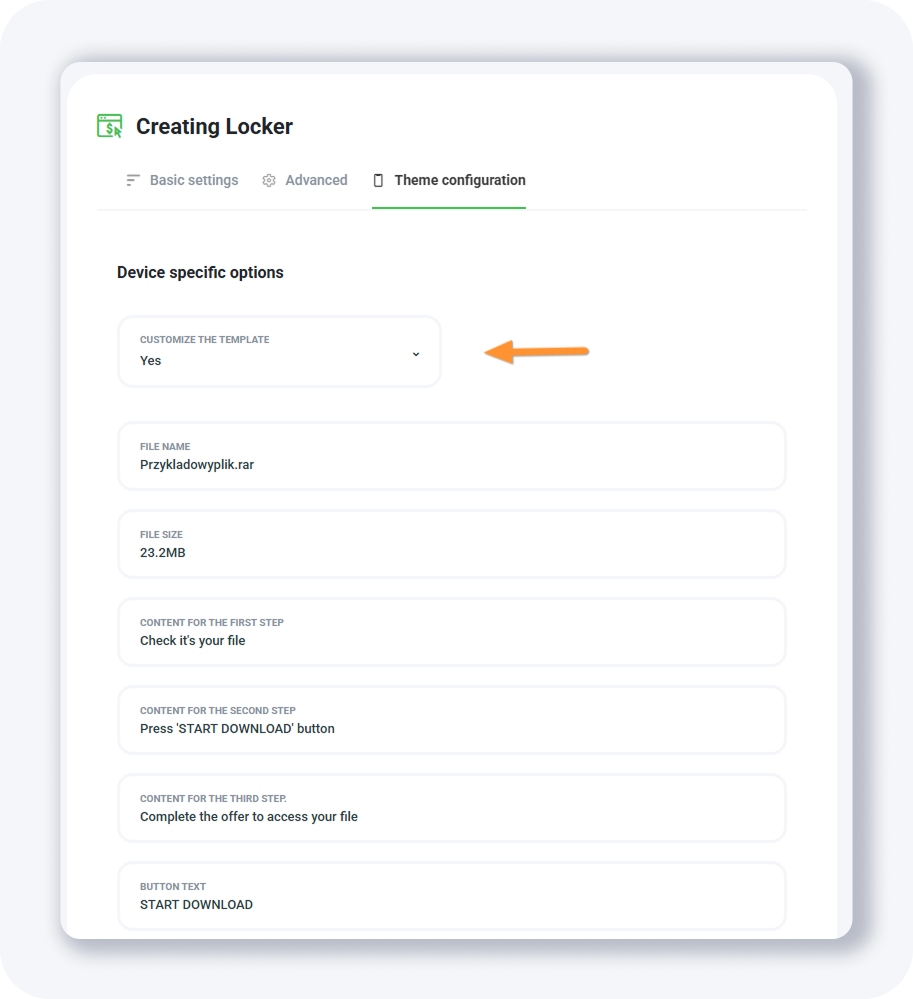
Điều này cho phép bạn cũng thay đổi một số trường khác được hiển thị trong locker, như tên tệp hoặc kích thước tệp.
Khi bạn lưu locker của mình, nó sẽ được hiển thị trong danh sách.
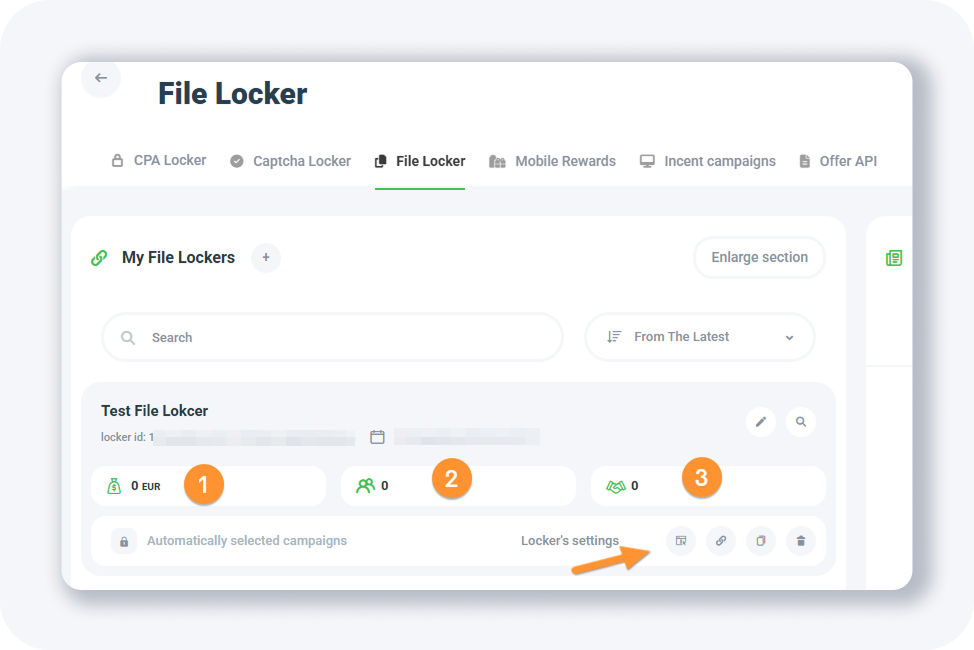
Bạn sẽ nhận thấy có một vài trường ở đây cũng:
1. Trường này hiển thị lợi nhuận tạo ra bởi locker của bạn
2. Trường thứ 2 hiển thị số lượng lượt truy cập
3. Và trường thứ 3 hiển thị khách hàng tiềm năng tạo ra bởi locker của bạn
Và 4 nút gần văn bản cài đặt Locker:
• Chiến dịch có sẵn - nếu bạn muốn vô hiệu hóa một số ưu đãi không hiển thị trong locker của bạn, hãy sử dụng tùy chọn này.
• Mã trang web - điều này sẽ hiển thị một cửa sổ bật lên từ đó bạn có thể lấy URL locker của mình. Tôi sẽ chỉ thêm chi tiết bên dưới.
• Nhân bản - nếu bạn muốn tạo một captcha locker khác với cùng cài đặt, nhấn nút nhân bản.
• Xóa locker - sử dụng nút này nếu bạn muốn xóa locker này.
Tất cả những điều này khá dễ hiểu, hãy để tôi chỉ thêm chi tiết cho cửa sổ bật lên Mã trang web.
Mã trang web
Cửa sổ bật lên này tương tự như cửa sổ được sử dụng cho các loại locker khác, nhưng với ít trường hơn.
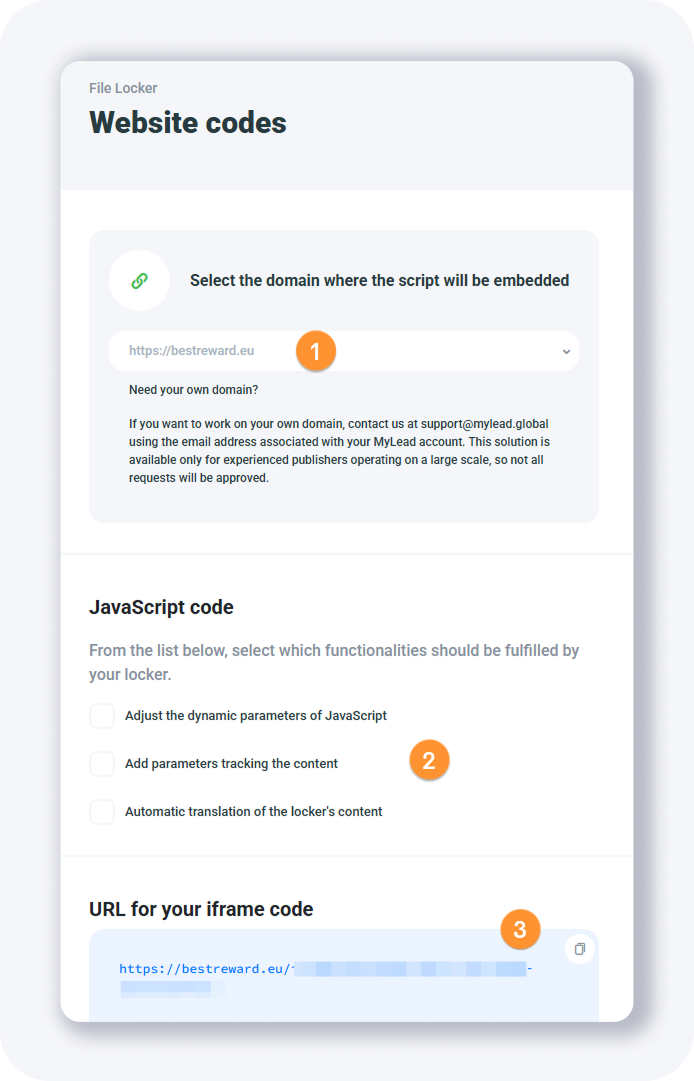
Đây là nơi bạn có thể chọn tên miền cho file locker (1) và cũng có một số tùy chọn bổ sung có sẵn trong phần mã JavaScript:
• Điều chỉnh các tham số động của JavaScript - bạn có thể truyền tiêu đề và mô tả tùy chỉnh qua URL trong trường hợp bạn muốn một số trường động trong locker của mình
• Thêm các tham số theo dõi nội dung - nếu bạn muốn theo dõi doanh thu và chuyển đổi, bạn cần truyền token click_id của tracker của bạn đến ưu đãi - trong trường hợp này là locker của bạn. Các tham số get được hỗ trợ là ml_sub1, ml_sub2, ml_sub3, ml_sub4, ml_sub5
• Dịch tự động nội dung của locker - đây là một tính năng hay. Nội dung của locker có thể được dịch tự động sang ngôn ngữ của người dùng. Tôi chắc chắn điều này sẽ tăng tỷ lệ chuyển đổi.
Sau đó, có “URL cho mã iframe của bạn” là URL bạn có thể đặt trong thuộc tính src của iframe trong trường hợp bạn muốn sử dụng iframe trên trang web của mình mà bạn có thể kiểm soát.
Hoặc bạn có thể chỉ cần mở URL này trực tiếp trong trình duyệt của mình để xem locker trông như thế nào.
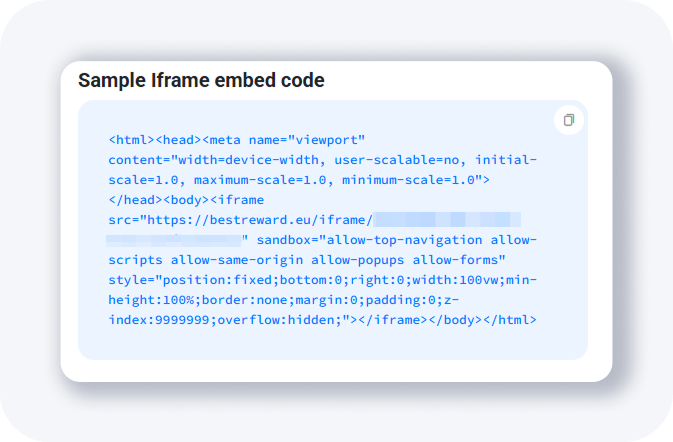
Trong trường hợp bạn không biết cách sử dụng URL trong trường src của iframe, cũng có một mã mẫu mà bạn có thể sử dụng dưới “Mã nhúng Iframe mẫu”.
Phần thưởng di động
Phần thưởng di động là một công cụ giúp các nhà phát triển kiếm tiền từ ứng dụng mà không làm ảnh hưởng đến trải nghiệm người dùng. Thay vì làm phiền người dùng với quảng cáo truyền thống, các nhà phát triển có thể cung cấp cho họ một cách tương tác hấp dẫn hơn với ứng dụng của họ. Bằng cách hoàn thành nhiệm vụ và thu thập điểm, người dùng có thể đổi điểm đó lấy phần thưởng tùy chỉnh. Hệ thống chỉ hoạt động trên các thiết bị di động.
Bây giờ chúng ta đã biết cách hoạt động của phần thưởng di động - hãy tạo một cái!
Mở trang Phần thưởng di động trong bảng điều khiển của bạn và nhấp vào nút + Tạo Phần thưởng di động.
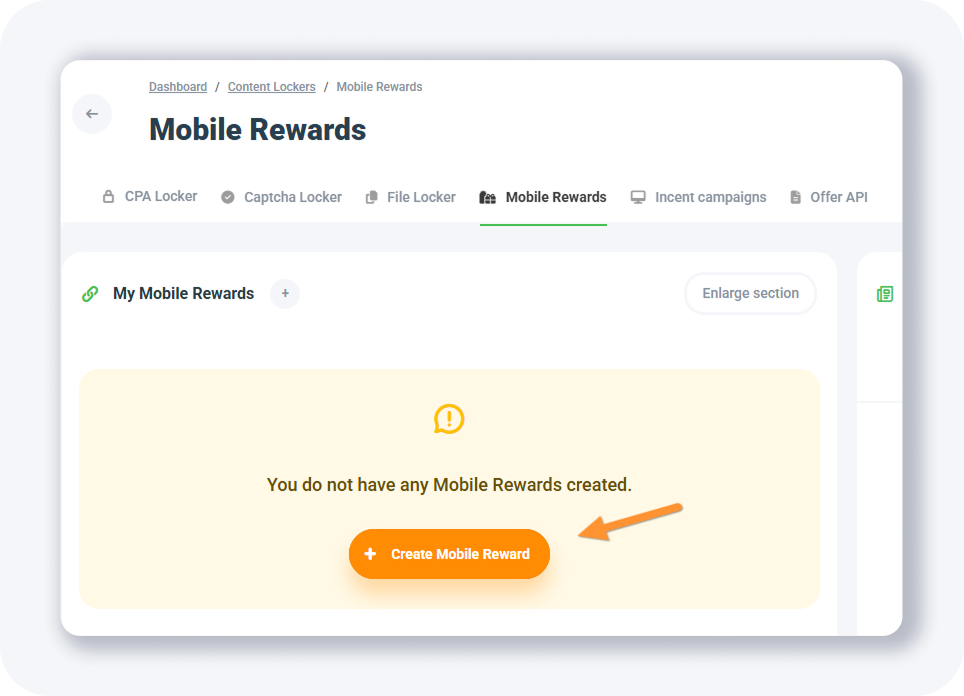
Bạn sẽ thấy một biểu mẫu như thế này, hơi khác so với các biểu mẫu khác đã sử dụng cho đến nay để tạo một locker mới. Biểu mẫu này có nhiều trường bổ sung hơn.
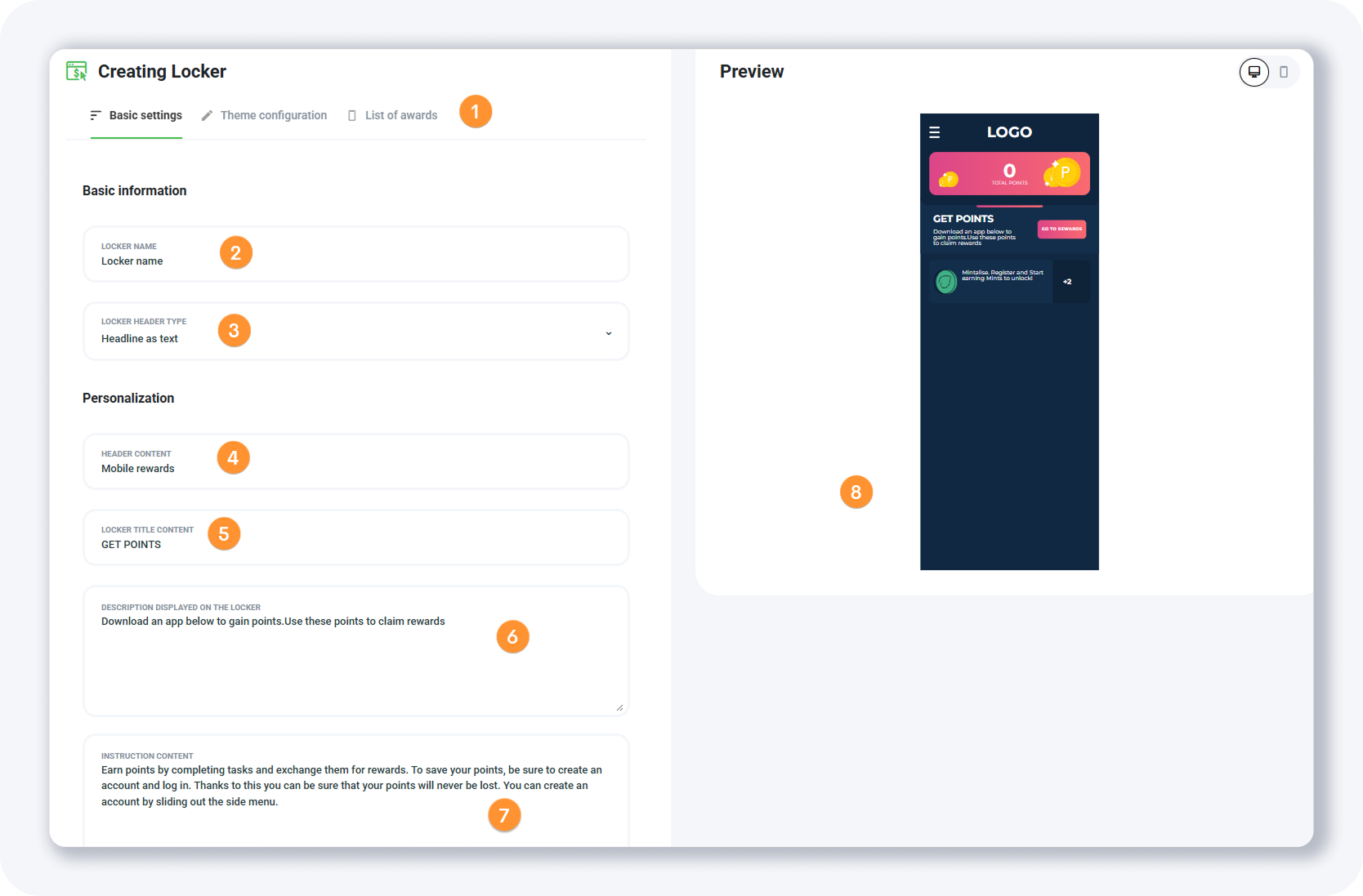
Hãy đi qua các trường này:
1. Tab cài đặt - tôi sẽ giải thích tất cả chúng ở đây.
2. Tên Locker - điều này chỉ hiển thị cho bạn.
3. Loại tiêu đề Locker - bạn có thể chọn giữa tùy chọn văn bản hoặc hình ảnh.
4. Nội dung tiêu đề - văn bản sẽ được hiển thị trong tiêu đề
5. Nội dung tiêu đề Locker - hiển thị thông tin về phần thưởng mà người dùng sẽ nhận được khi hoàn thành hành động yêu cầu.
6. Mô tả hiển thị trên locker - một giải thích ngắn gọn cho khách truy cập về những gì họ cần làm để nhận được phần thưởng (ví dụ: điểm)
7. Nội dung hướng dẫn - một giải thích dài hơn về cách nhận và lưu điểm.
8. Bảng xem trước - bất cứ khi nào bạn thực hiện thay đổi trong cài đặt locker, nó sẽ được hiển thị trong bảng xem trước.
Và phần dưới của Tab cài đặt cơ bản trông như thế này:
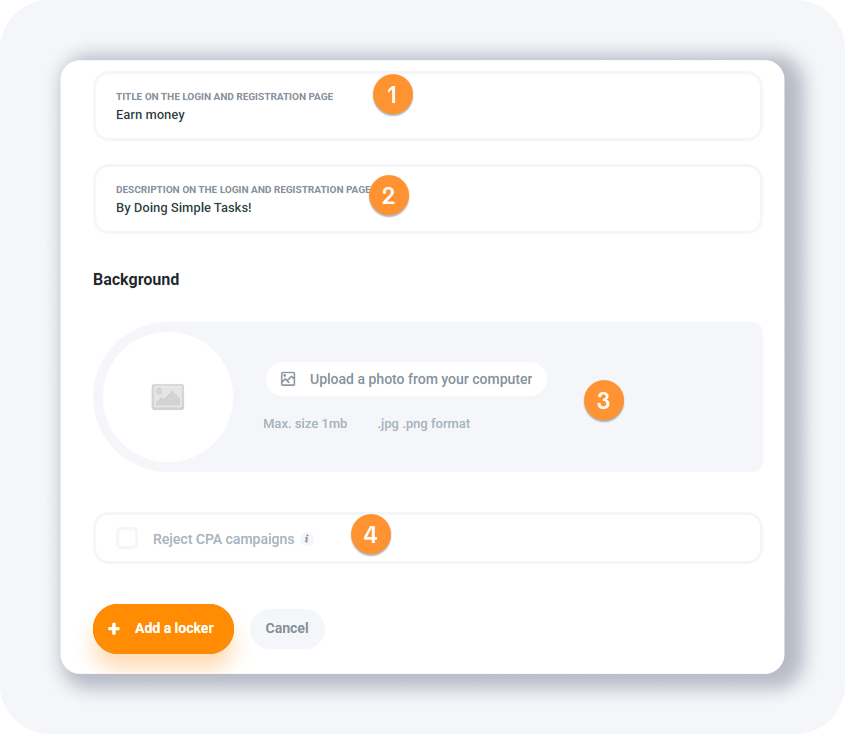
1. Tiêu đề trên trang đăng nhập và đăng ký - văn bản sẽ được hiển thị cho khách truy cập trên trang đăng nhập và đăng ký.
2. Mô tả trên trang đăng nhập và đăng ký - cũng là văn bản sẽ được hiển thị cho khách truy cập trên trang đăng nhập và đăng ký.
3. Nền - nếu bạn muốn tùy chỉnh giao diện của locker, bạn có thể tải lên một hình nền tùy chỉnh ở đây.
4. Từ chối các chiến dịch CPA - nếu bạn không muốn hiển thị các chiến dịch CPA trong locker của mình (những chiến dịch khó chuyển đổi hơn), bạn có thể vô hiệu hóa chúng ở đây.
Tab cấu hình chủ đề
Có 2 trường ở đây để bắt đầu; lựa chọn chủ đề và tùy chỉnh mẫu.
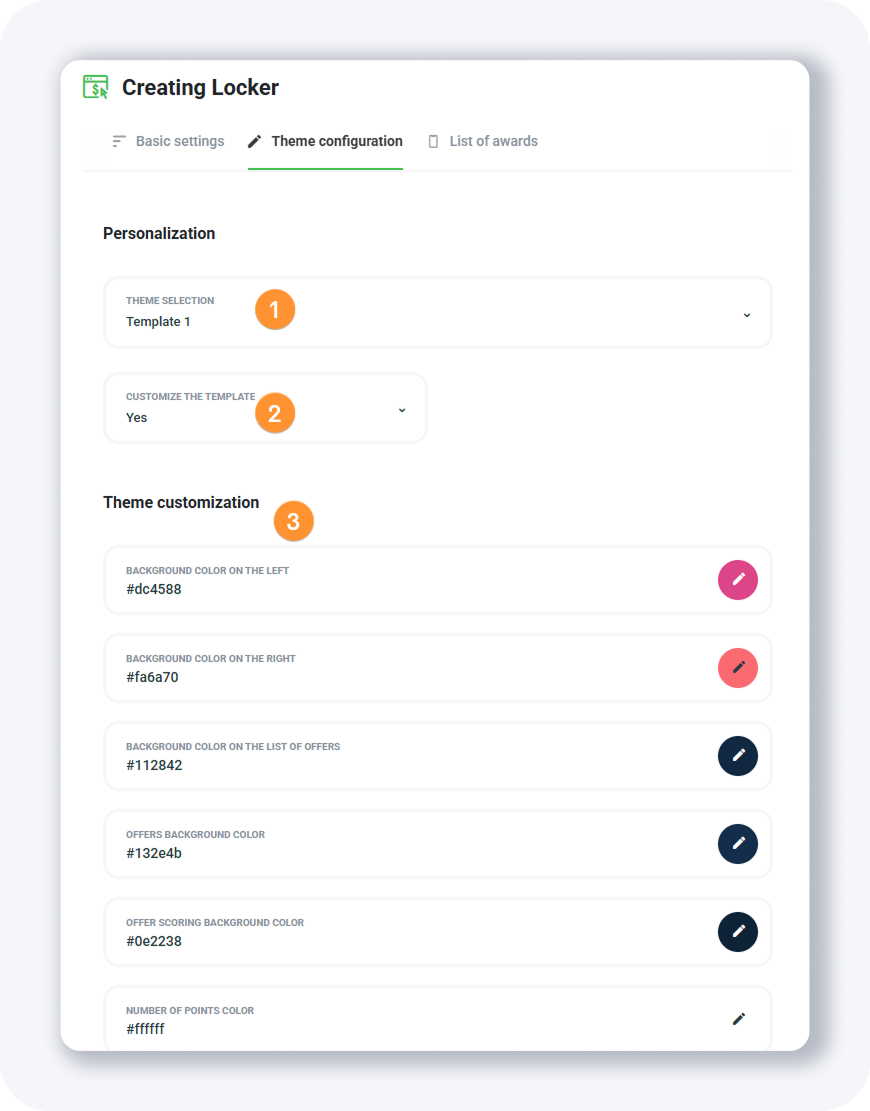
Chỉ có 2 chủ đề có sẵn từ menu thả xuống lựa chọn chủ đề, nhưng bạn có thể tùy chỉnh chúng nếu bạn chọn CÓ từ menu thả xuống tùy chỉnh mẫu.
Tab danh sách phần thưởng
Và trong tab cuối cùng, bạn cần xác định các phần thưởng mà người dùng có thể nhận được khi họ thu thập đủ điểm. Giả sử bạn có một trò chơi di động và muốn tặng người dùng một số vũ khí đặc biệt như Kiếm Phép, Khiên Siêu v.v.
Đây là cách thêm những phần thưởng đó.
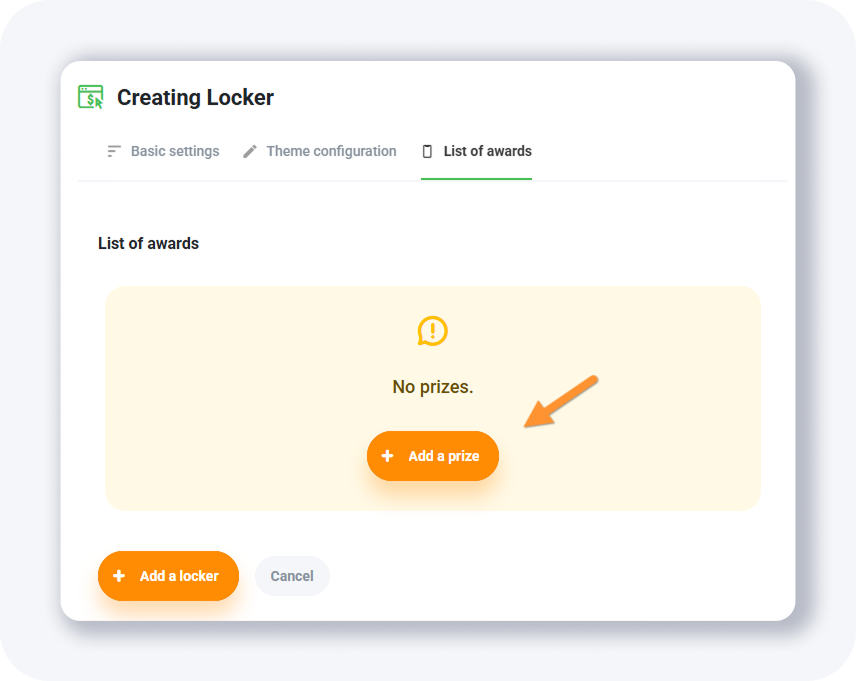
Nhấn nút + Thêm phần thưởng (lặp lại điều này cho mỗi phần thưởng bạn muốn thêm).
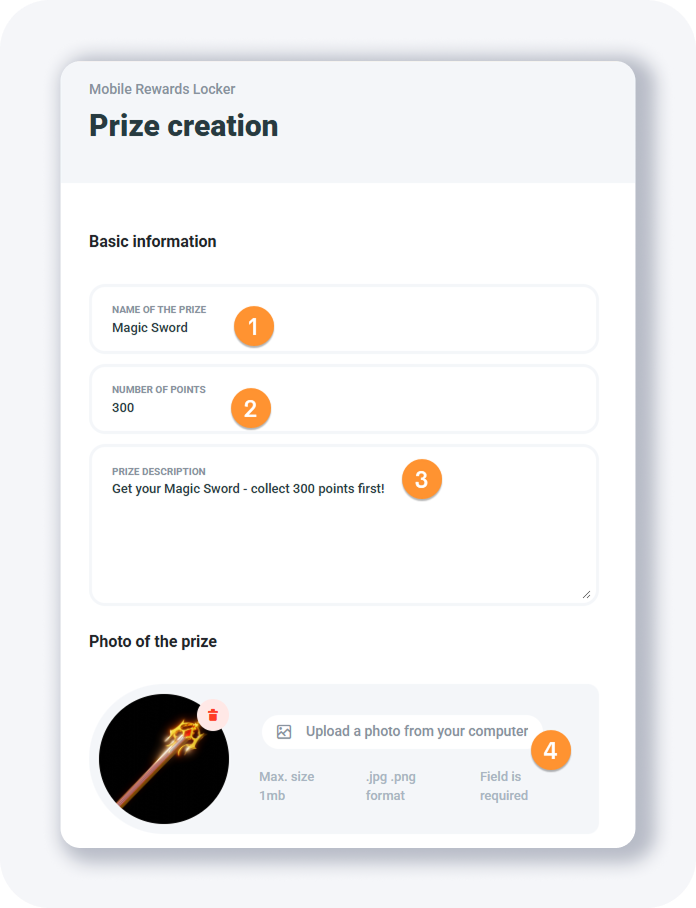
Và sau đó, cho mỗi phần thưởng, bạn cần điền vào các trường này:
• Tên phần thưởng -
• Số điểm -
• Mô tả phần thưởng -
• Ảnh phần thưởng -
Ở phần dưới của biểu mẫu, còn lại 3 trường:
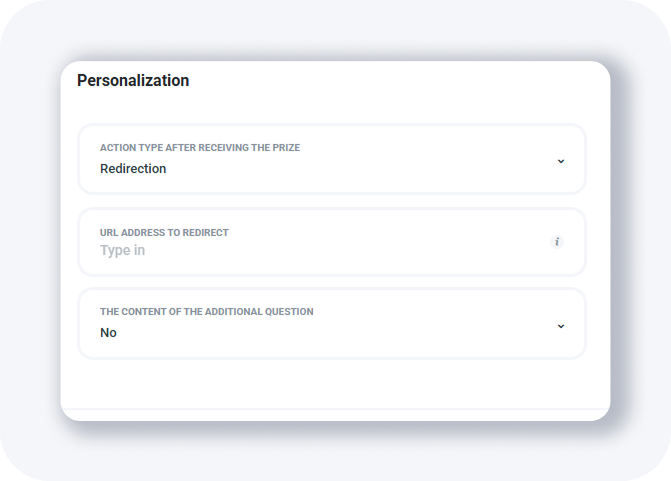
• Hành động sau khi nhận phần thưởng - điều gì sẽ xảy ra sau khi người dùng nhận phần thưởng? Bạn có thể chọn gửi email cho họ hoặc chuyển hướng họ đến một URL.
• Địa chỉ URL để chuyển hướng - nếu bạn đã chọn Chuyển hướng trong trường trên, thì nhập URL ở đây. Nếu không, nếu bạn đã chọn Địa chỉ email trong trường trên, bạn sẽ cần nhập email của bạn nơi bạn sẽ nhận được thông tin về phần thưởng được trao cho người dùng.
• Nội dung của câu hỏi bổ sung - bạn cũng có thể hỏi người dùng một câu hỏi bổ sung. Nếu bạn muốn làm điều đó, chọn CÓ ở đây.
Khi bạn hoàn tất, nhấn nút + Thêm phần thưởng. Nếu bạn muốn thêm nhiều phần thưởng hơn, chỉ cần lặp lại bước này. Các phần thưởng bạn thêm sẽ được hiển thị trong danh sách.
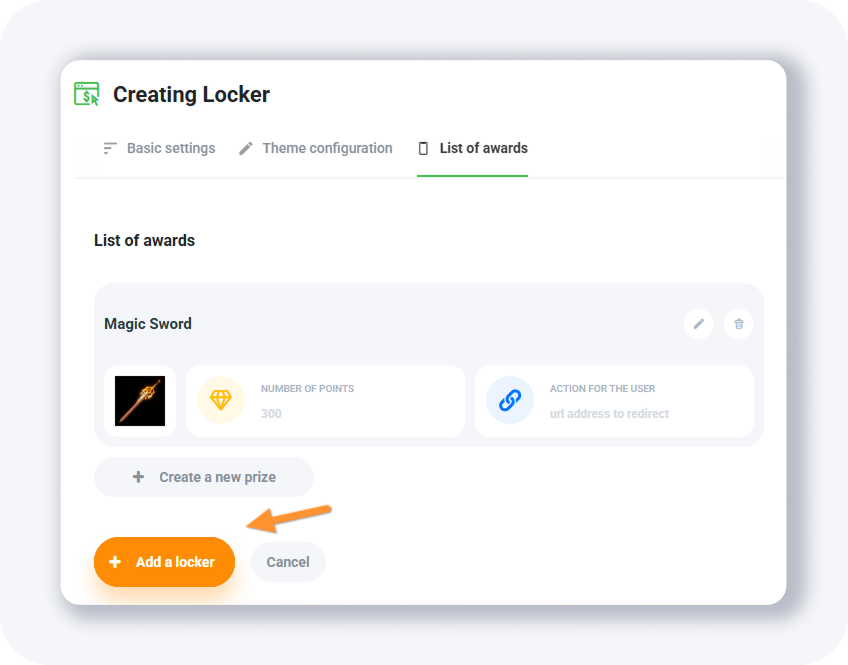
Đừng quên nhấn + Thêm locker khi bạn điền vào tất cả các trường và thêm ít nhất 1 phần thưởng.
Một locker phần thưởng di động mới sẽ được tạo và hiển thị trong danh sách.
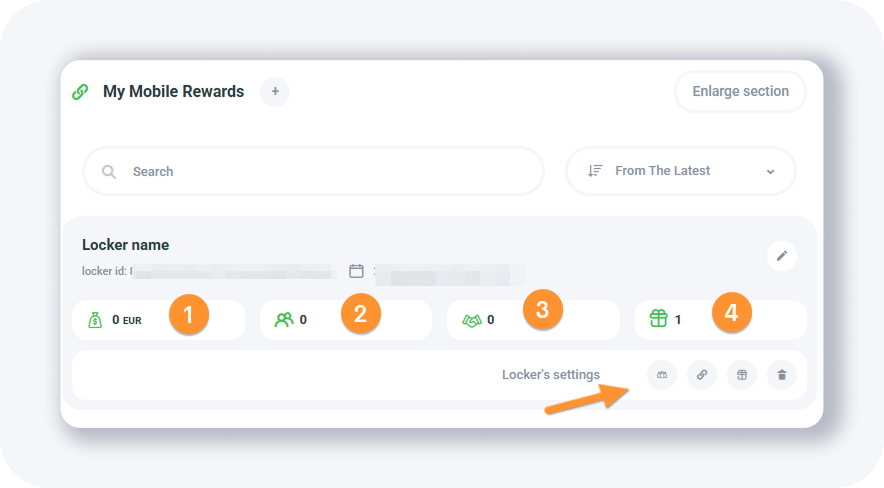
Bạn sẽ nhận thấy một vài trường mới ở đây trong danh sách locker.
1. Trường đầu tiên hiển thị lợi nhuận tạo ra bởi locker
2. Trường thứ hai hiển thị số lượng lượt truy cập tạo ra bởi locker
3. Trường thứ ba hiển thị số lượng khách hàng tiềm năng tạo ra bởi locker
4. Và trường cuối cùng hiển thị số lượng phần thưởng bạn đã thêm vào locker
Các nút bổ sung gần văn bản cài đặt Locker là:
• Danh sách người dùng - mở danh sách người dùng đã đăng ký và đang sử dụng locker phần thưởng di động
• Mã trang web - điều này sẽ hiển thị một cửa sổ bật lên từ đó bạn có thể lấy URL locker của mình. Tôi sẽ chỉ thêm chi tiết bên dưới.
• Danh sách phần thưởng - hiển thị danh sách phần thưởng trong locker
• Xóa locker - sử dụng nút này nếu bạn muốn xóa locker này.
Tất cả những điều này khá dễ hiểu, hãy để tôi chỉ thêm chi tiết cho cửa sổ bật lên Mã trang web.
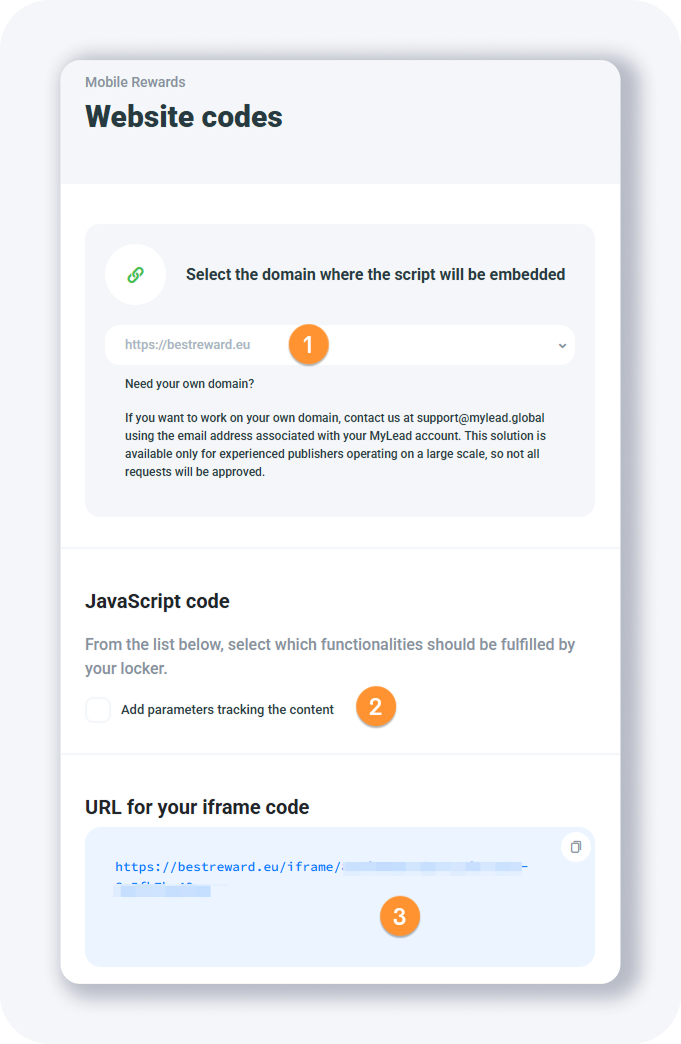
Đây là nơi bạn có thể chọn tên miền locker sẽ sử dụng và cũng có một số tùy chọn bổ sung có sẵn trong phần mã JavaScript:
• Thêm các tham số theo dõi nội dung - nếu bạn muốn theo dõi doanh thu và chuyển đổi, bạn cần truyền token click_id của tracker của bạn đến ưu đãi - trong trường hợp này là locker của bạn. Các tham số get được hỗ trợ là ml_sub1, ml_sub2, ml_sub3, ml_sub4, ml_sub5
Và sau đó bạn cũng sẽ thấy điều này:
• URL cho mã iframe của bạn - nếu bạn muốn hiển thị locker trong iframe tùy chỉnh (mà bạn kiểm soát), đặt URL này vào thuộc tính src của iframe. Ngoài ra, bạn có thể chỉ cần mở URL này trực tiếp và coi nó như trang ưu đãi (bạn thậm chí có thể truyền tham số click_id theo dõi đến URL này). Hoặc mở nó để xem trước locker của bạn.
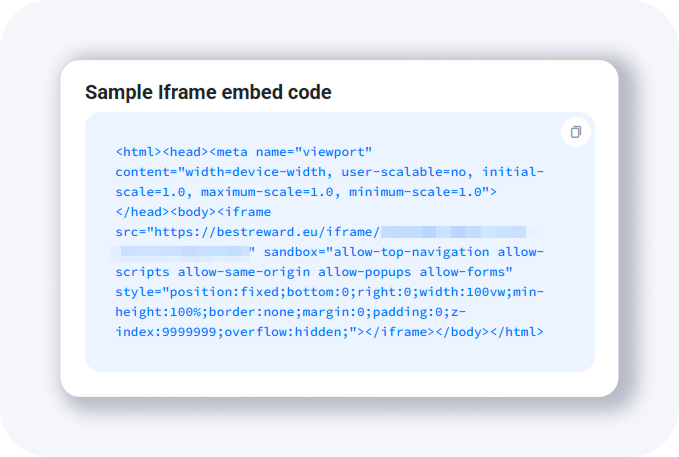
• Mã nhúng Iframe mẫu - nếu bạn chỉ cần sao chép mã này vào một tệp HTML trống và lưu tệp, bạn cũng có thể xem content locker của bạn sẽ trông như thế nào.
Chiến dịch Incent
MyLead có các chiến dịch Incent, là các ưu đãi tiếp thị liên kết yêu cầu người dùng hoàn thành một hành động cụ thể, chẳng hạn như điền vào một khảo sát hoặc cài đặt một ứng dụng, để đổi lấy một phần thưởng.
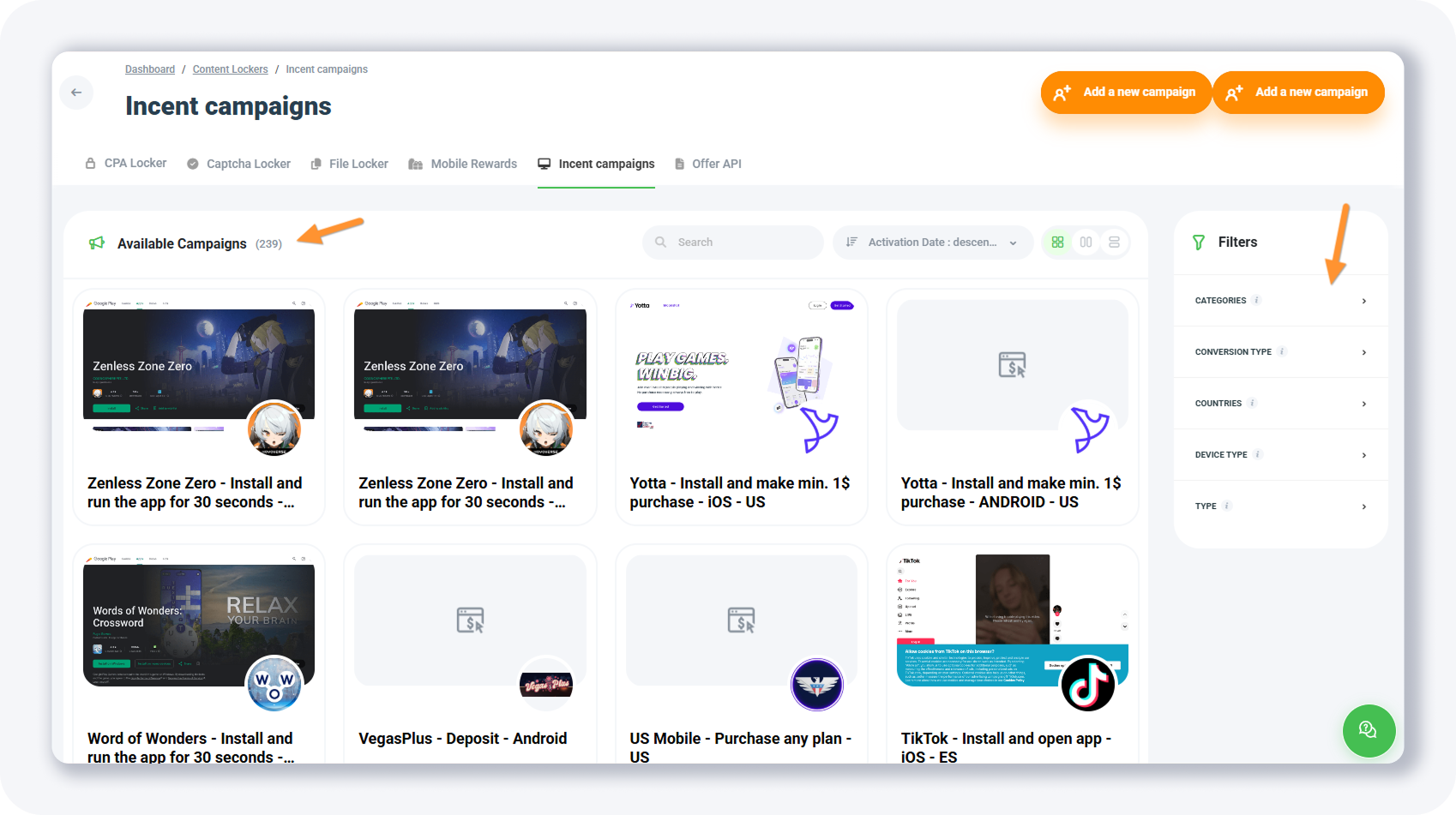
Bạn có thể sử dụng danh sách này để tạo một content locker cho một ưu đãi cụ thể. Sau đó, bạn có thể thêm nhiều ưu đãi hơn vào content locker của mình.
Nếu bạn muốn các ưu đãi cụ thể trong content locker của mình, bạn có thể sử dụng các bộ lọc ở phía bên phải.
Ví dụ, nếu tôi chỉ muốn xem các ưu đãi phù hợp với các bộ lọc sau:
• Loại chuyển đổi: Cài đặt
• Loại thiết bị: Thiết bị di động - Android
• Loại: CPA
Tôi sẽ nhận được khoảng 28 ưu đãi:
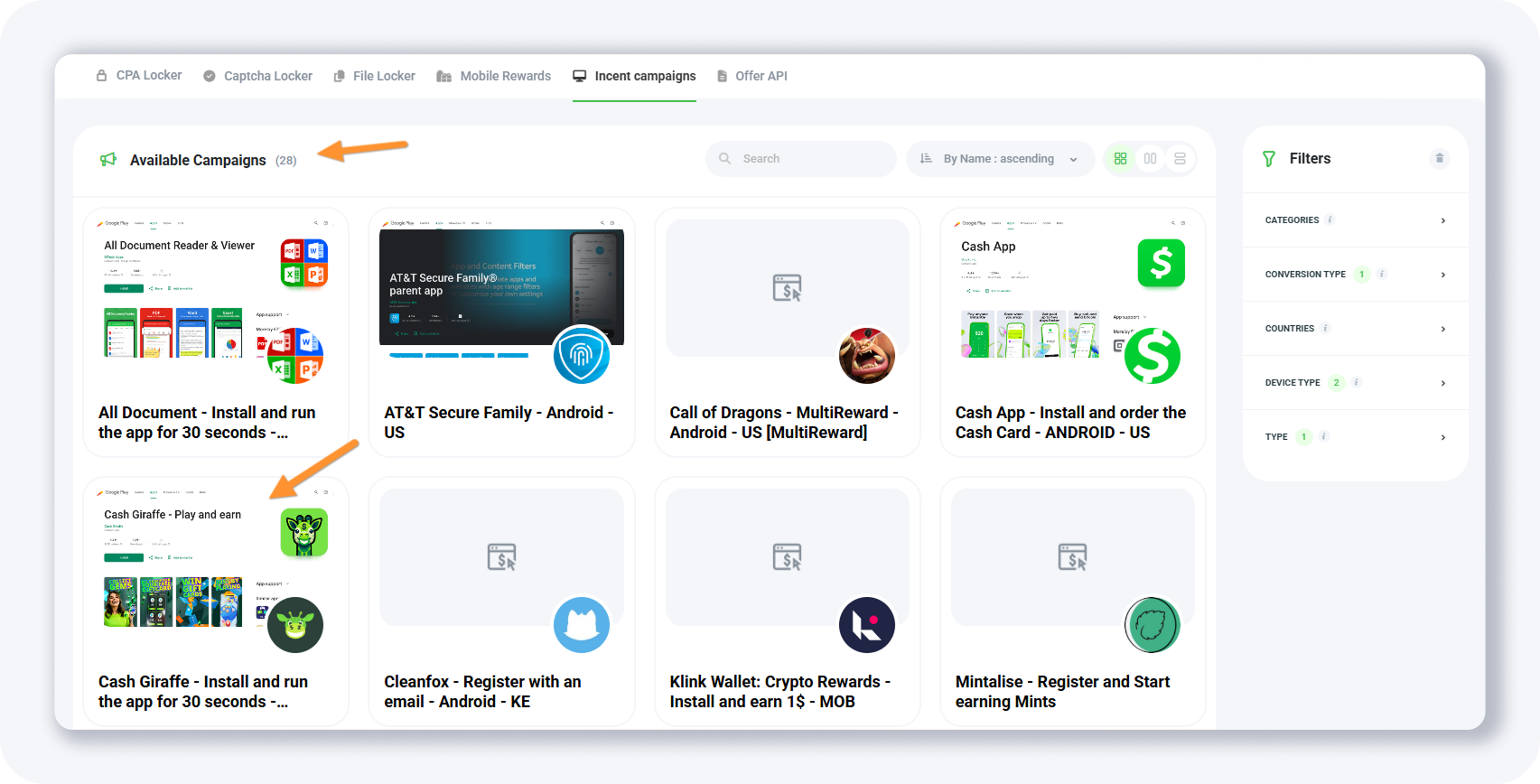
Và nếu bạn nhấp vào một ưu đãi, ví dụ như ưu đãi “Cash Giraffe”, bạn sẽ thấy thêm chi tiết như thế này:
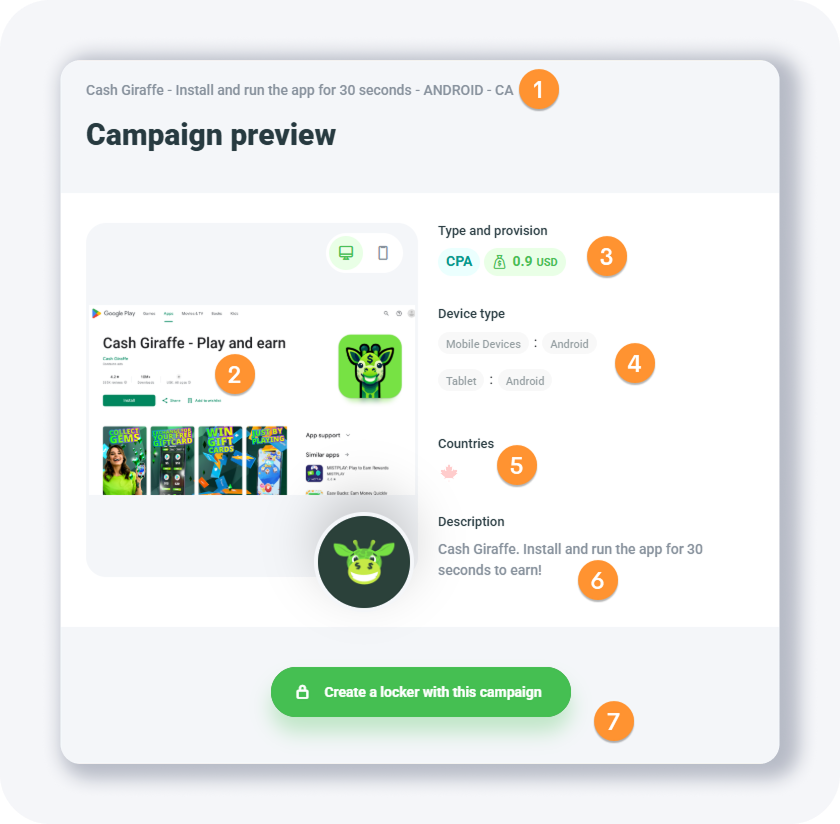
Bạn sẽ thấy một số thông tin chung về ưu đãi ở đây.
1. Tên ưu đãi
2. Hình thu nhỏ trang xem trước (đối với hầu hết các ứng dụng di động, đó sẽ là ảnh chụp màn hình từ Google Play Store hoặc Apple App Store)
3. Loại ưu đãi (CPA trong ví dụ này) và khoản thanh toán cho ưu đãi
4. Thiết bị nơi ưu đãi có sẵn
5. Danh sách các quốc gia (hoặc một) nơi ưu đãi có sẵn
6. Những gì người dùng cần làm để mở khóa locker (hoặc chuyển đổi)
7. Nút tạo content locker và thêm ưu đãi này vào locker mới. Bạn sẽ cần chọn loại locker trước khi tiếp tục.
Offer API
Với Offer API, bạn có thể tự động tải xuống thông tin về các chiến dịch khuyến khích mà bạn có thể sử dụng trong lockers và hệ thống Offerwall.
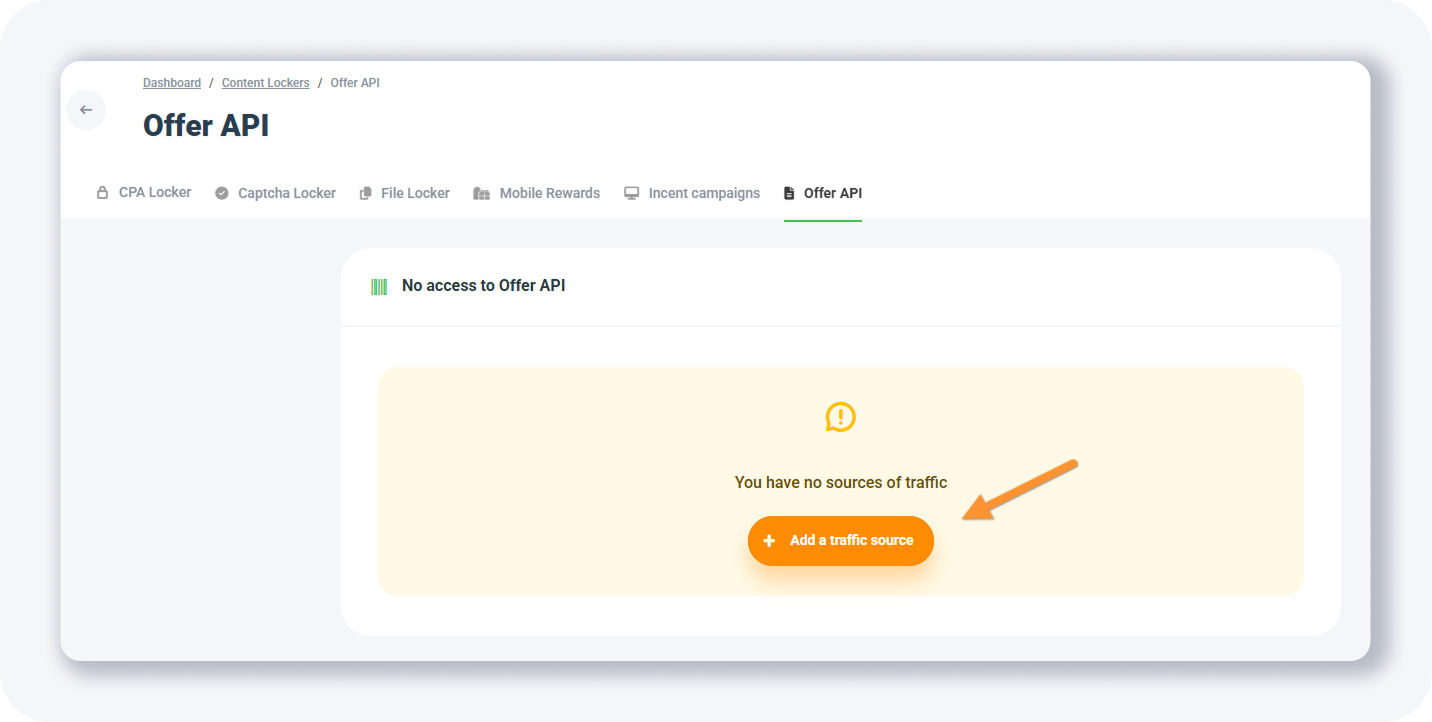
Nhấn + Thêm nguồn lưu lượng truy cập để bắt đầu sử dụng Offer API.
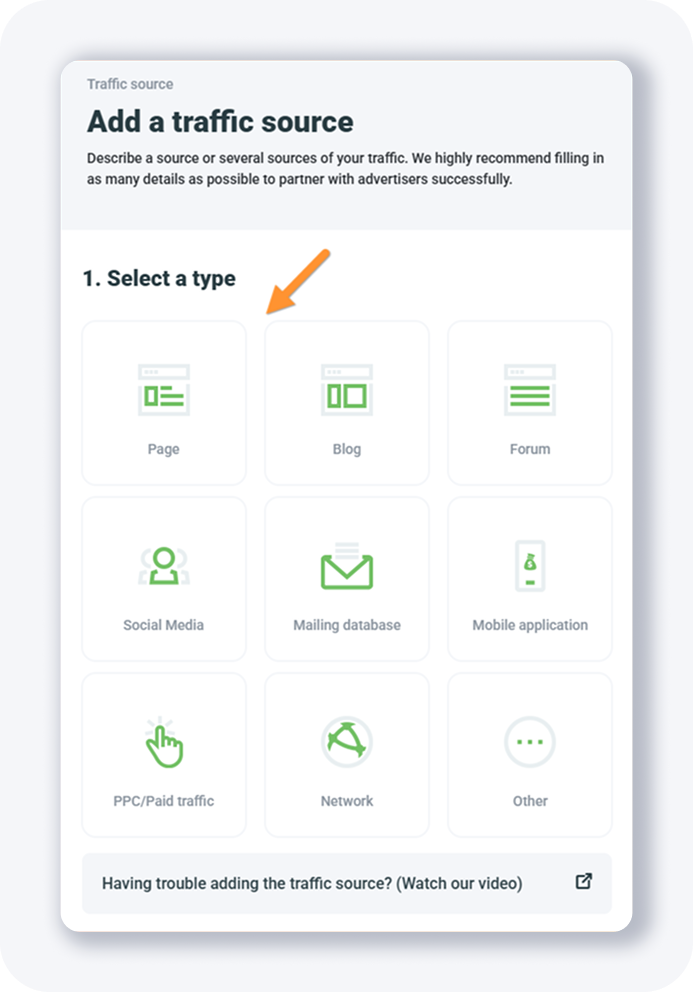
Bạn sẽ cần chọn loại lưu lượng truy cập được sử dụng để quảng bá các ưu đãi (hoặc lockers). Ví dụ, nếu bạn dự định sử dụng lưu lượng truy cập trả phí để quảng bá các ưu đãi hoặc lockers, chọn PPC/Lưu lượng truy cập trả phí.
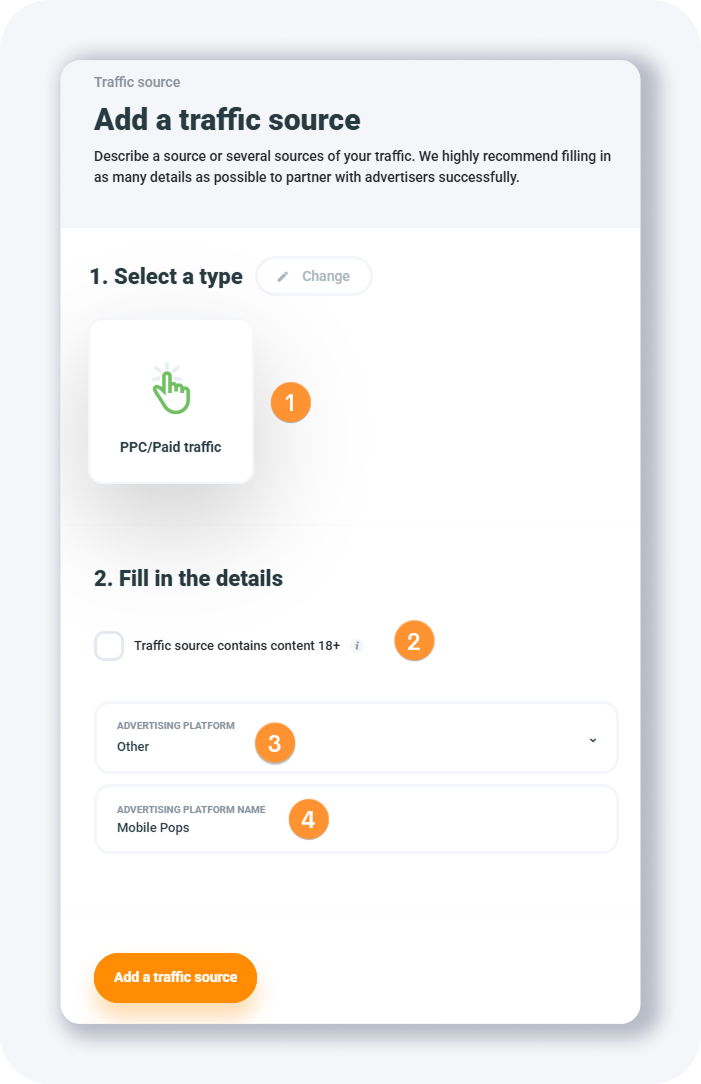
Nếu bạn muốn sử dụng mobile pops, chọn Khác từ menu thả xuống Nền tảng quảng cáo và chỉ cần đặt Mobile Pops trong tên nền tảng. Nhấp vào nút Thêm nguồn lưu lượng truy cập.
Bạn vẫn sẽ thấy màn hình này:
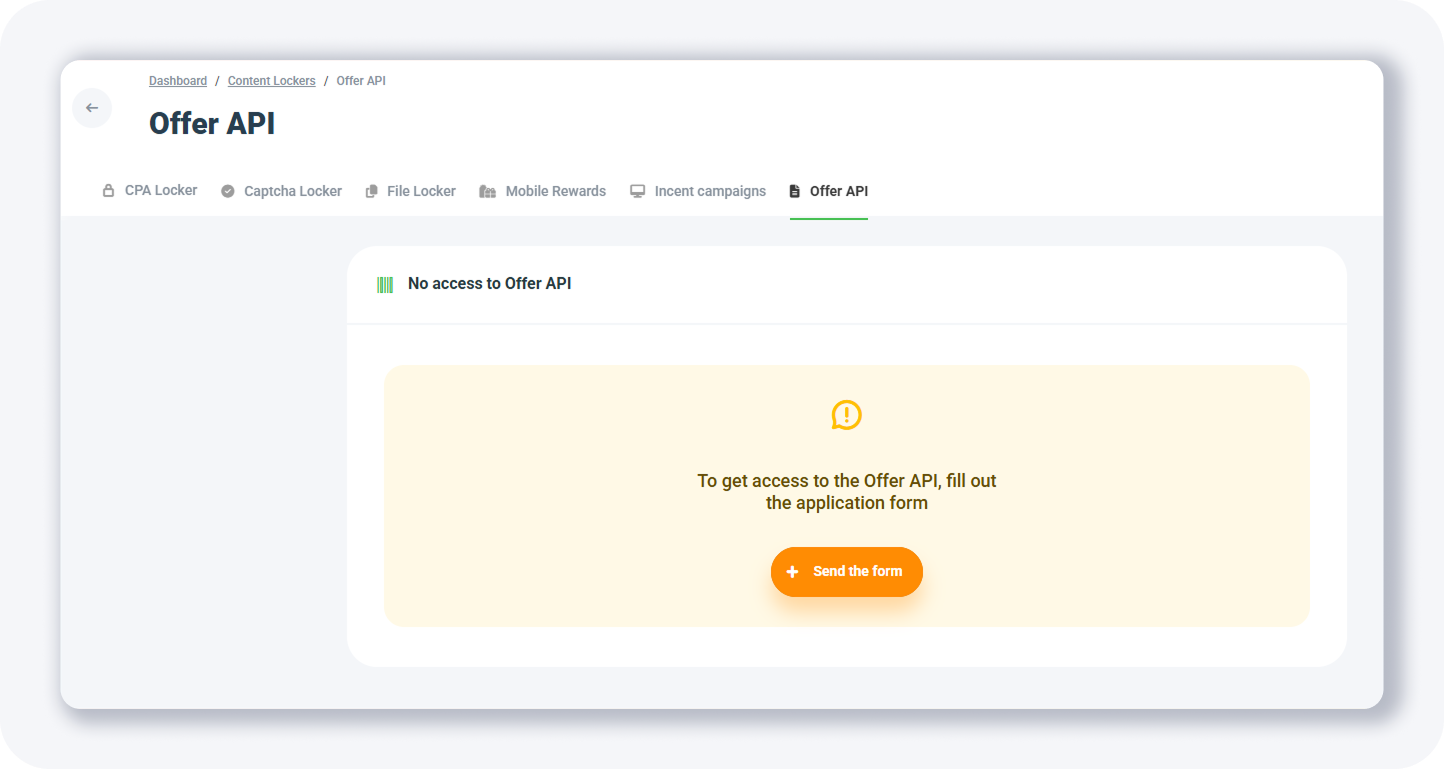
Tại sao? Bởi vì mỗi nguồn lưu lượng truy cập bạn thêm, phải được phê duyệt trước.
Mở nguồn lưu lượng truy cập từ menu bên trái:
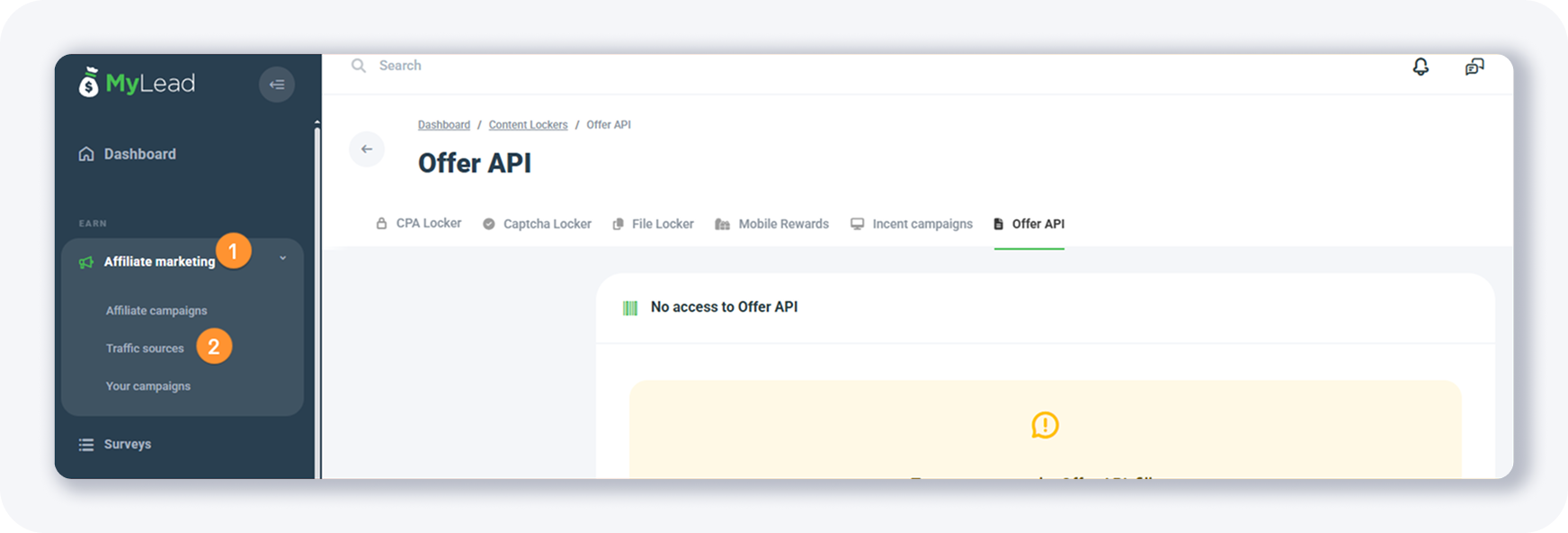
Và bạn sẽ nhận thấy rằng nguồn lưu lượng truy cập của bạn vẫn đang chờ phê duyệt:
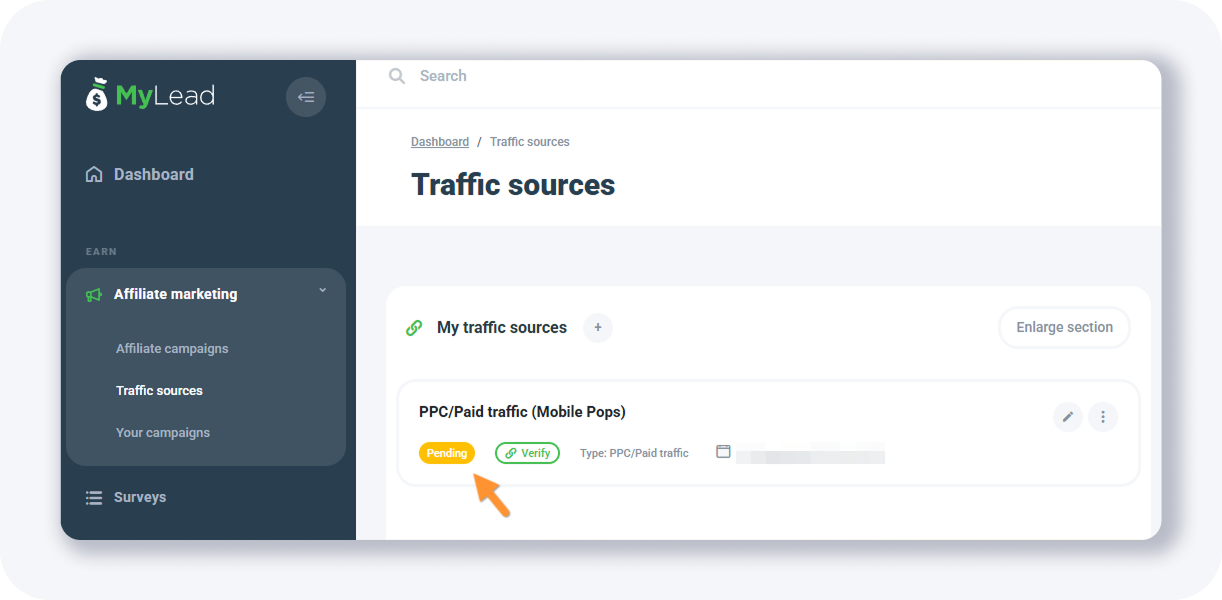
Sau một thời gian ngắn, khi nguồn lưu lượng truy cập của bạn được phê duyệt, bạn sẽ thấy nó như thế này:
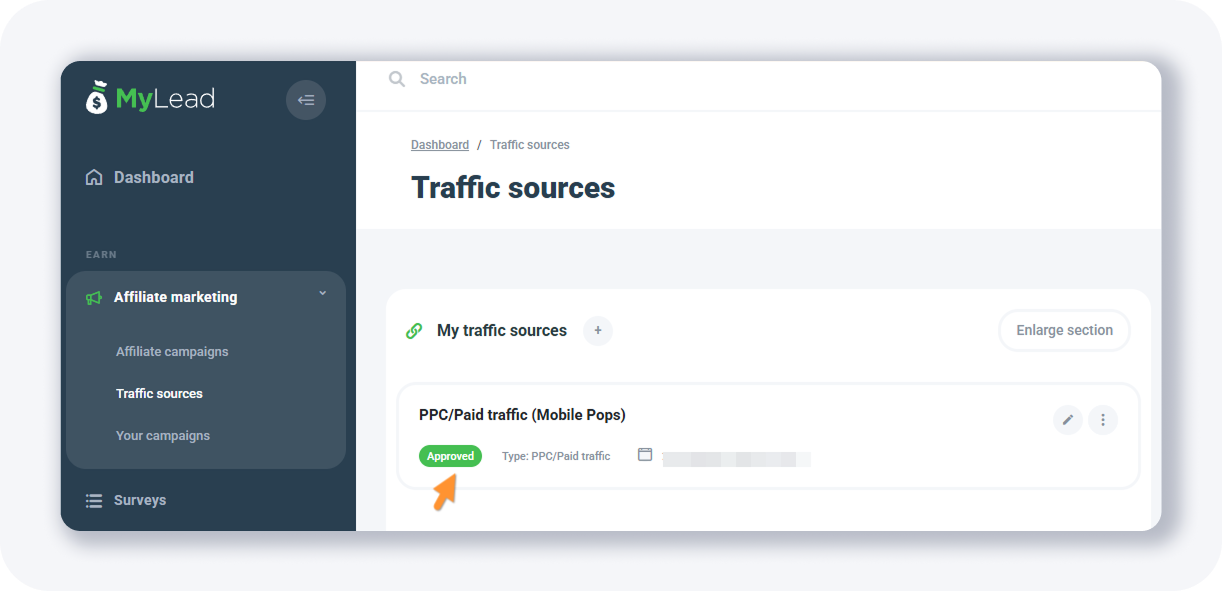
Và sau đó bạn đã sẵn sàng để đi!
Trong trường hợp bạn gặp vấn đề với việc thêm nguồn lưu lượng truy cập, tôi đề nghị bạn xem video này:
https://www.youtube.com/watch?v=uoRT4kdlzh8
Hướng dẫn hoàn chỉnh MyLead - Danh sách chương
1. Cách đăng ký trên MyLead - nhấp để đọc
2. Bảng điều khiển chính - nhấp để đọc
3. Hồ sơ của tôi - nhấp để đọc
4. Ưu đãi (Chiến dịch liên kết) - nhấp để đọc
5. Khảo sát - nhấp để đọc
6. Phần thưởng OfferWall - nhấp để đọc
7. Content Lockers - đang đọc
8. CPA Locker
9. Captcha Locker
10. File Locker
11. Phần thưởng di động
12. Chiến dịch Icent
13. Offer API
14. Smartlniks
15. Công cụ liên kết miễn phí
16. Phiếu giảm giá và khuyến mãi
17. HideLink
18. Lối đi của Ưu đãi
19. Liên kết bị hỏng
20. Rút tiền
21. Thống kê và Báo cáo
22. Postbacks
23. Thêm MyLead làm Mạng liên kết vào Tracker của bạn
24. Cách thêm Ưu đãi MyLead vào Tracker
25. Cách thêm Lockers MyLead (như một Ưu đãi) vào Tracker
26. Cách thêm Smartlinks MyLead (như một Ưu đãi) vào Tracker
27. Cộng đồng và Tin tức
Có bất kỳ câu hỏi nào? Hãy liên hệ với chúng tôi qua các kênh của chúng tôi.