
Blog / MyLead Guide
Panduan Lengkap MyLead - Smartlinks
Di halaman Smartlinks, ada beberapa opsi yang dapat Anda pilih.
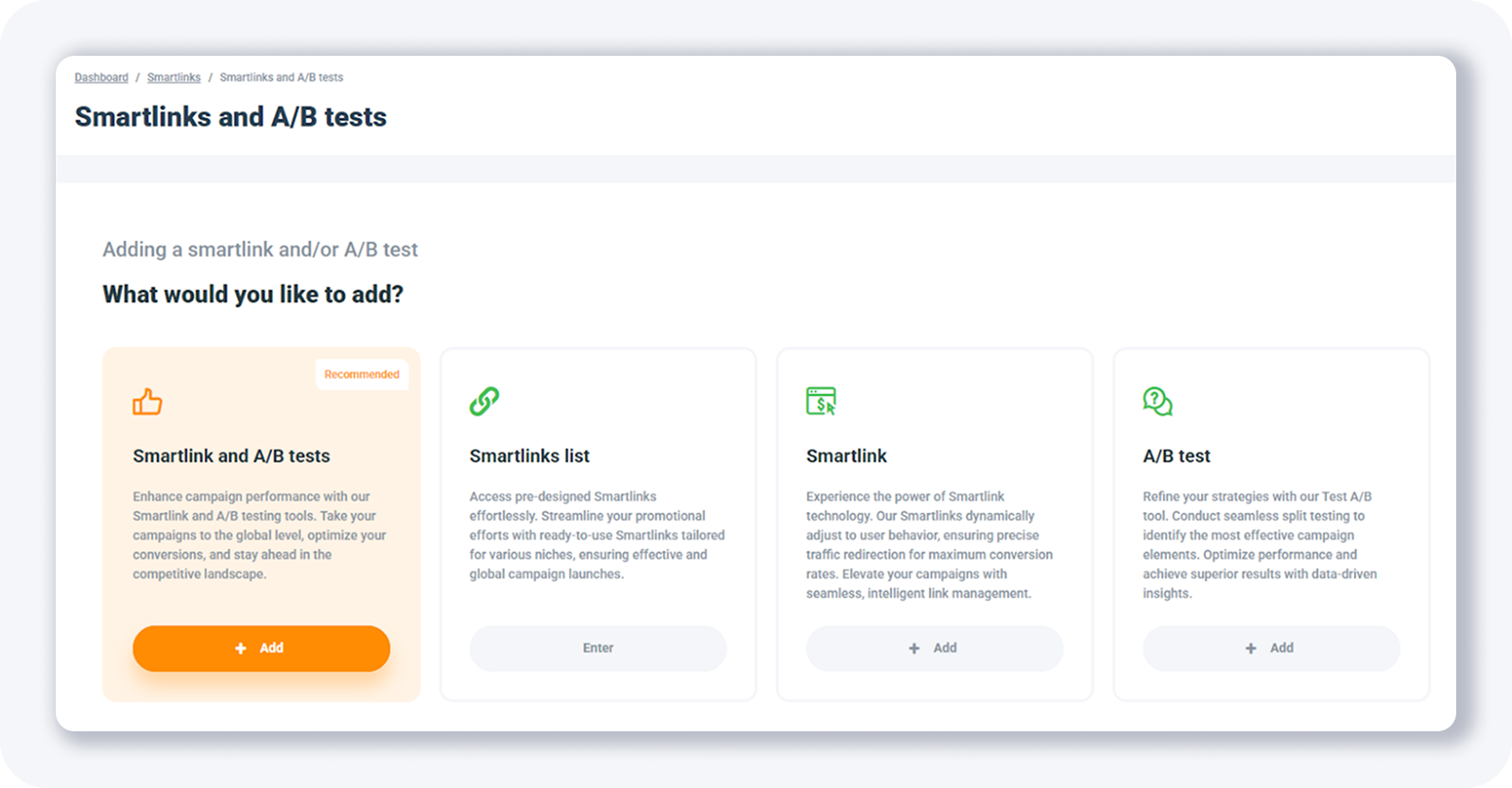
Mari kita bahas satu per satu.
Smartlink dan Tes A/B
Ini terlihat seperti fitur paling canggih - Anda dapat membuat smartlink dan tes A/B dalam satu langkah!
Jadi, klik tombol + Tambah:
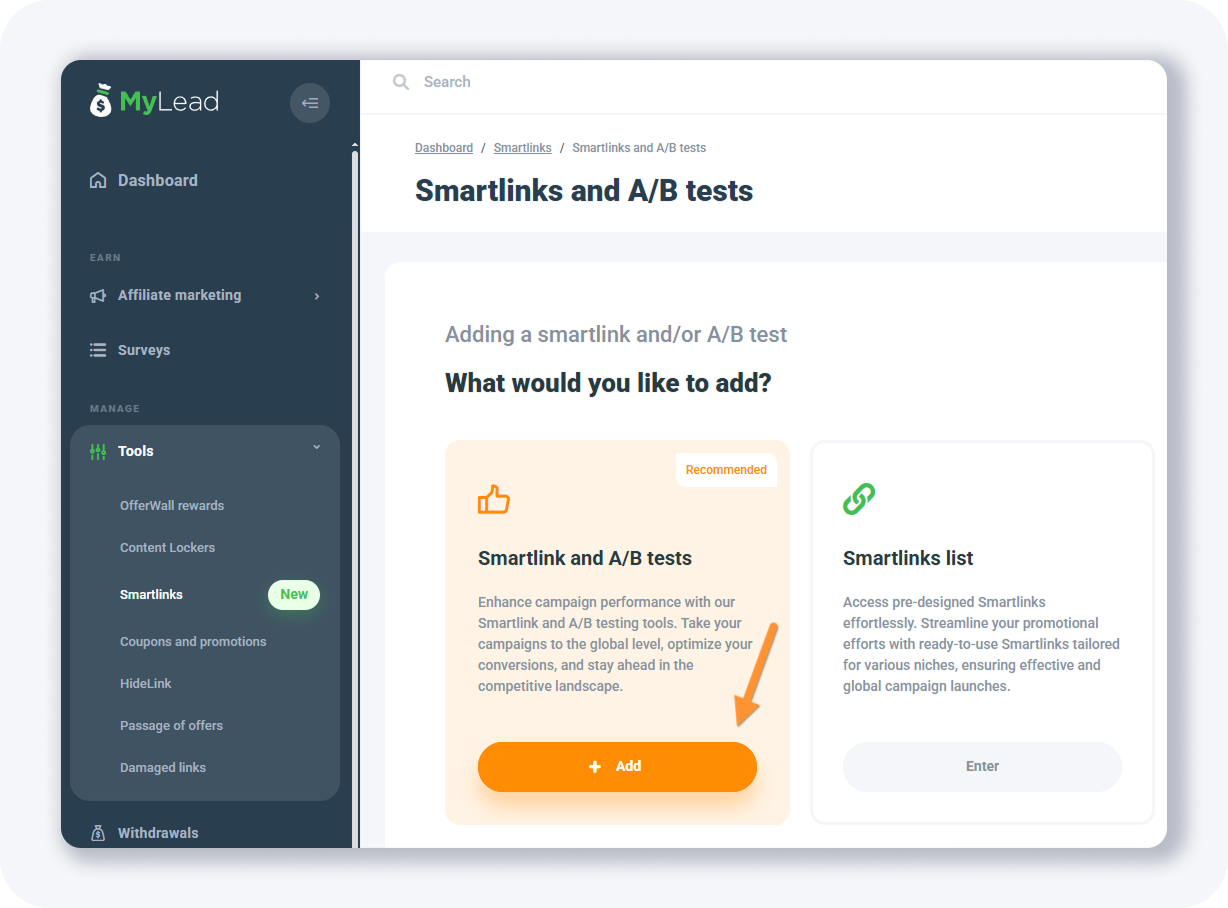
Dan Anda akan melihat formulir seperti ini:
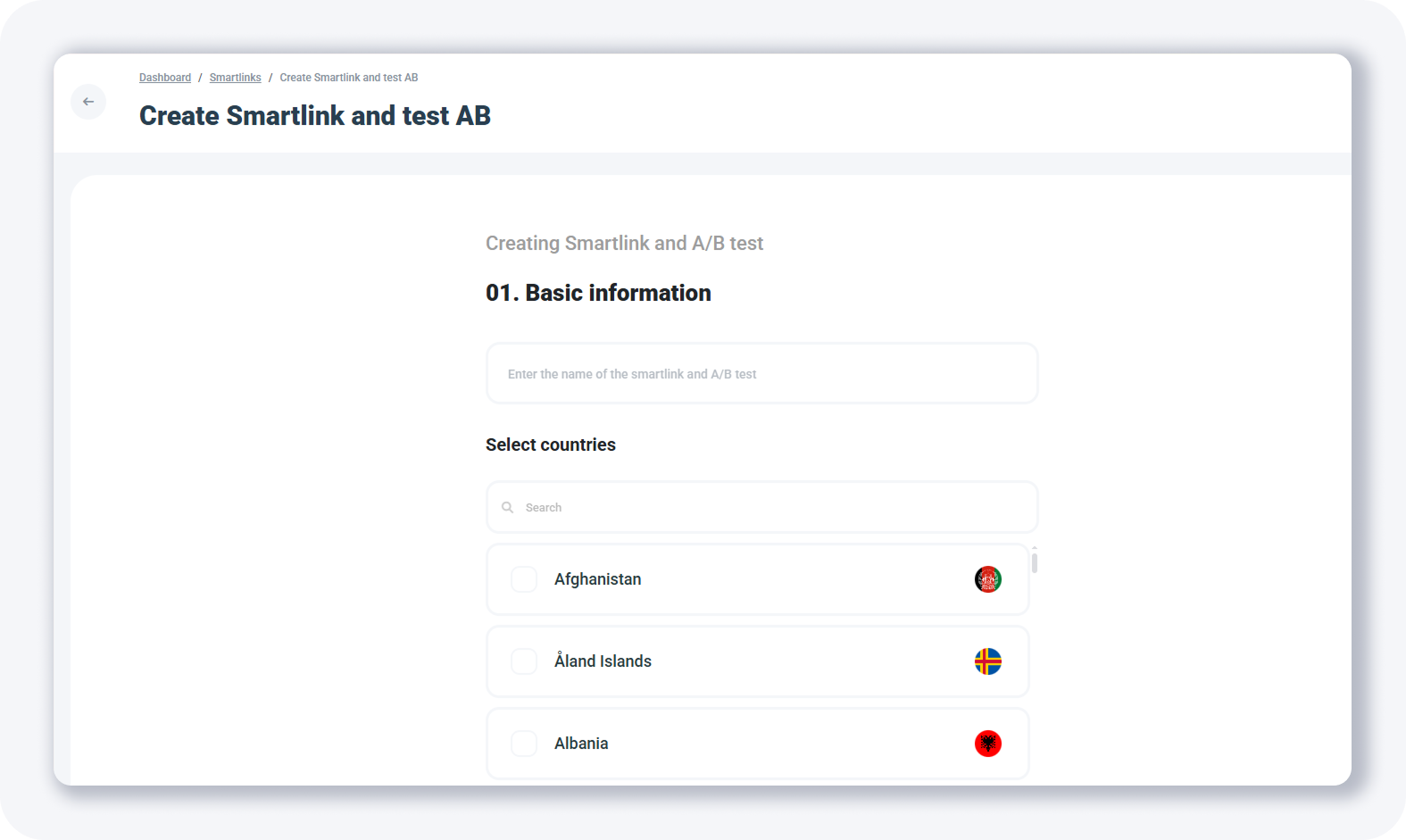
Anda perlu memberikan nama terlebih dahulu.
Kemudian, cari negara yang ingin Anda kirimkan lalu lintas:
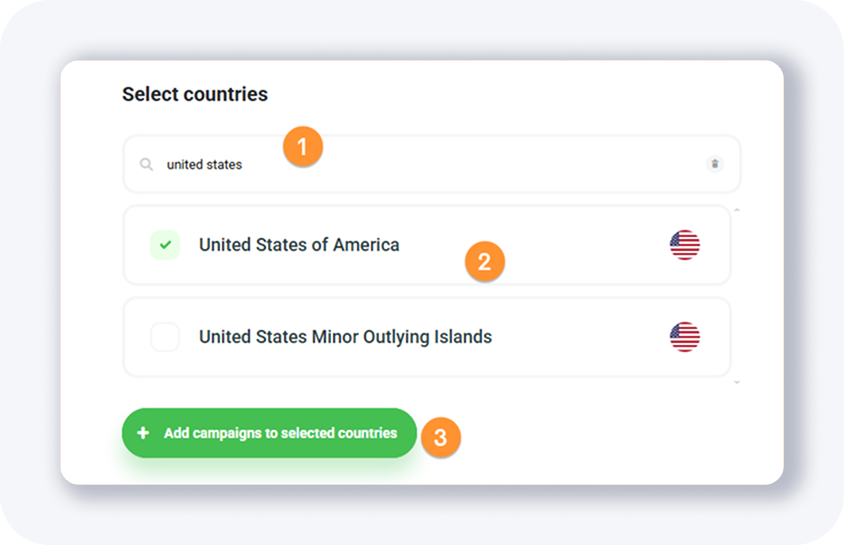
Setelah Anda menemukannya, pilih negara tersebut dan kemudian klik tombol hijau.
Mirip dengan saat Anda membuat kampanye baru di tracker, Anda juga dapat menambahkan beberapa penawaran dalam aliran di sini, dan menentukan berapa % lalu lintas yang akan pergi ke mana.
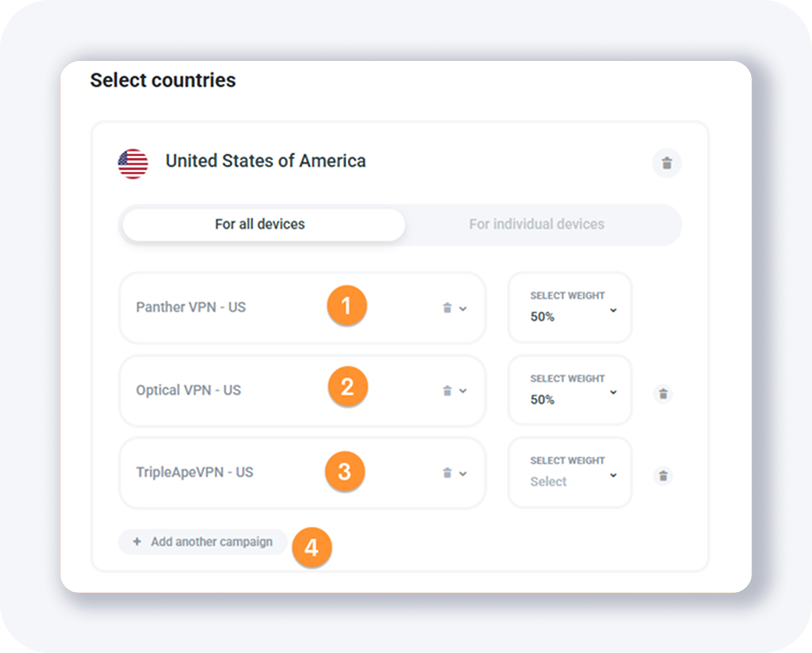
Fitur yang sangat menarik.
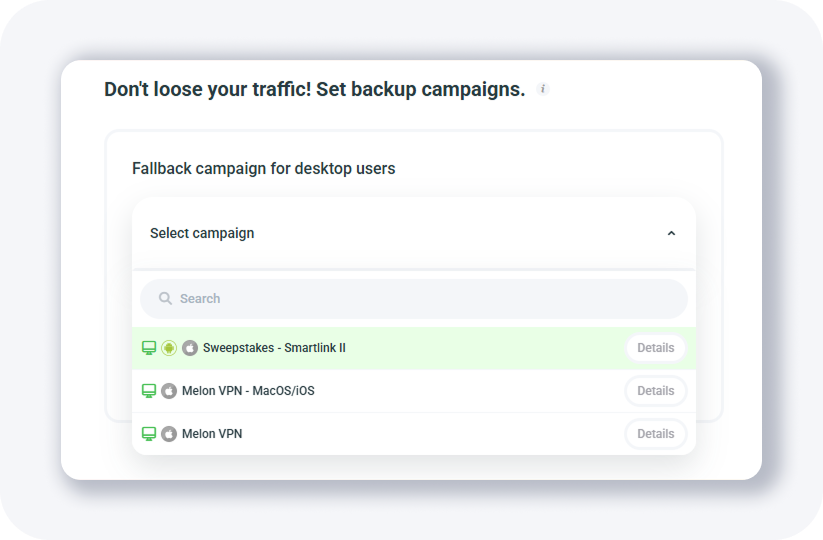
Ada juga opsi untuk menambahkan kampanye fallback (cadangan) jika lalu lintas Anda tidak sesuai dengan penawaran di atas.
Di akhir formulir, Anda perlu memilih domain pelacakan. Anda dapat membiarkan parameter pelacakan kosong, karena saya akan menjelaskan cara menggunakannya nanti.
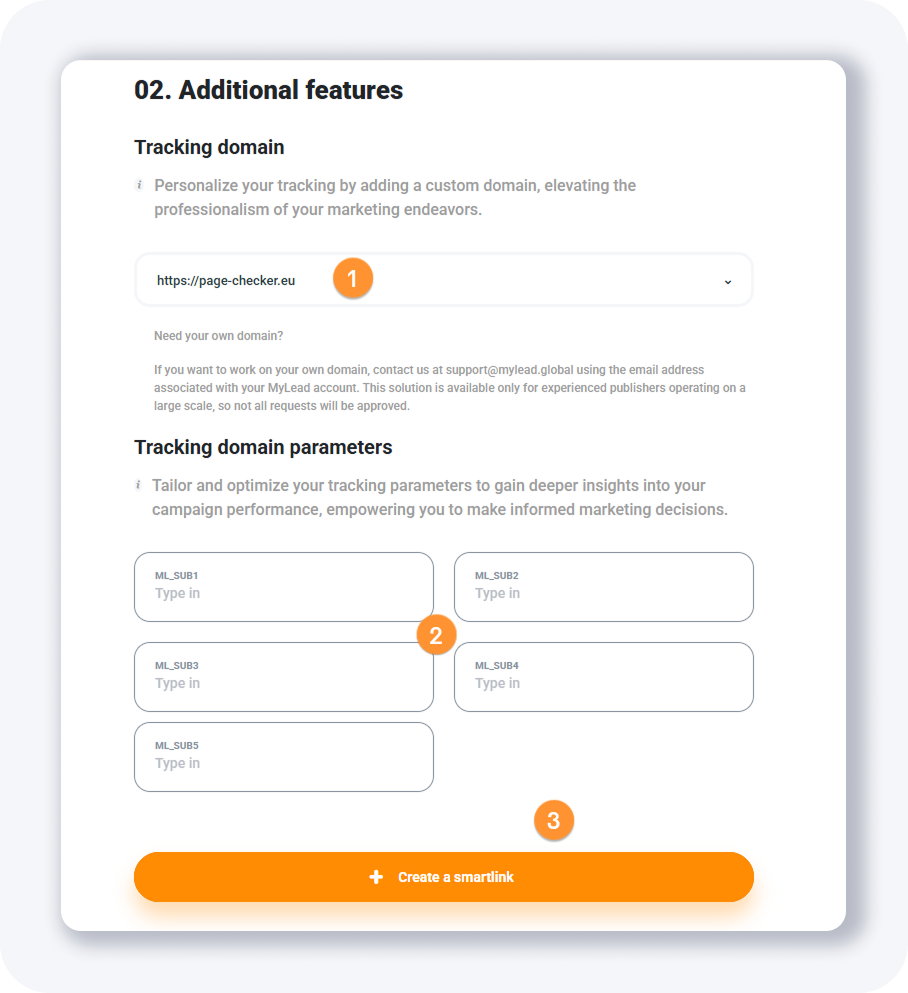
Setelah selesai, klik tombol oranye.
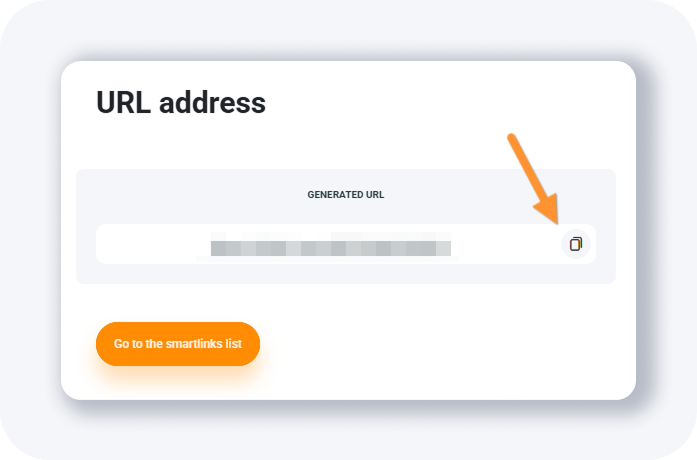
Dan smartlink Anda akan siap.
Daftar Smartlinks
Di sini Anda akan menemukan Smartlinks siap pakai yang disesuaikan untuk berbagai niche.
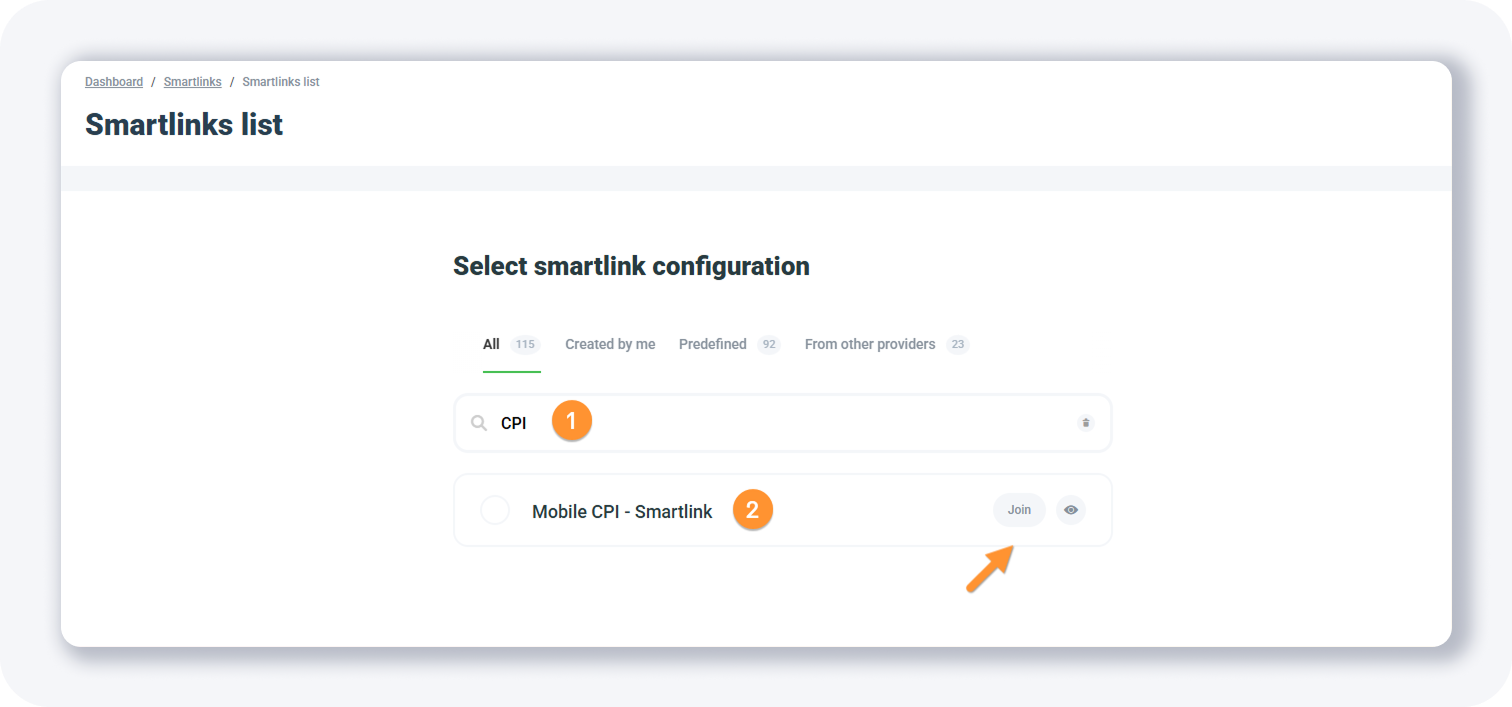
Misalnya, Anda bisa mencari smartlink CPI, yang terlihat seperti ini:
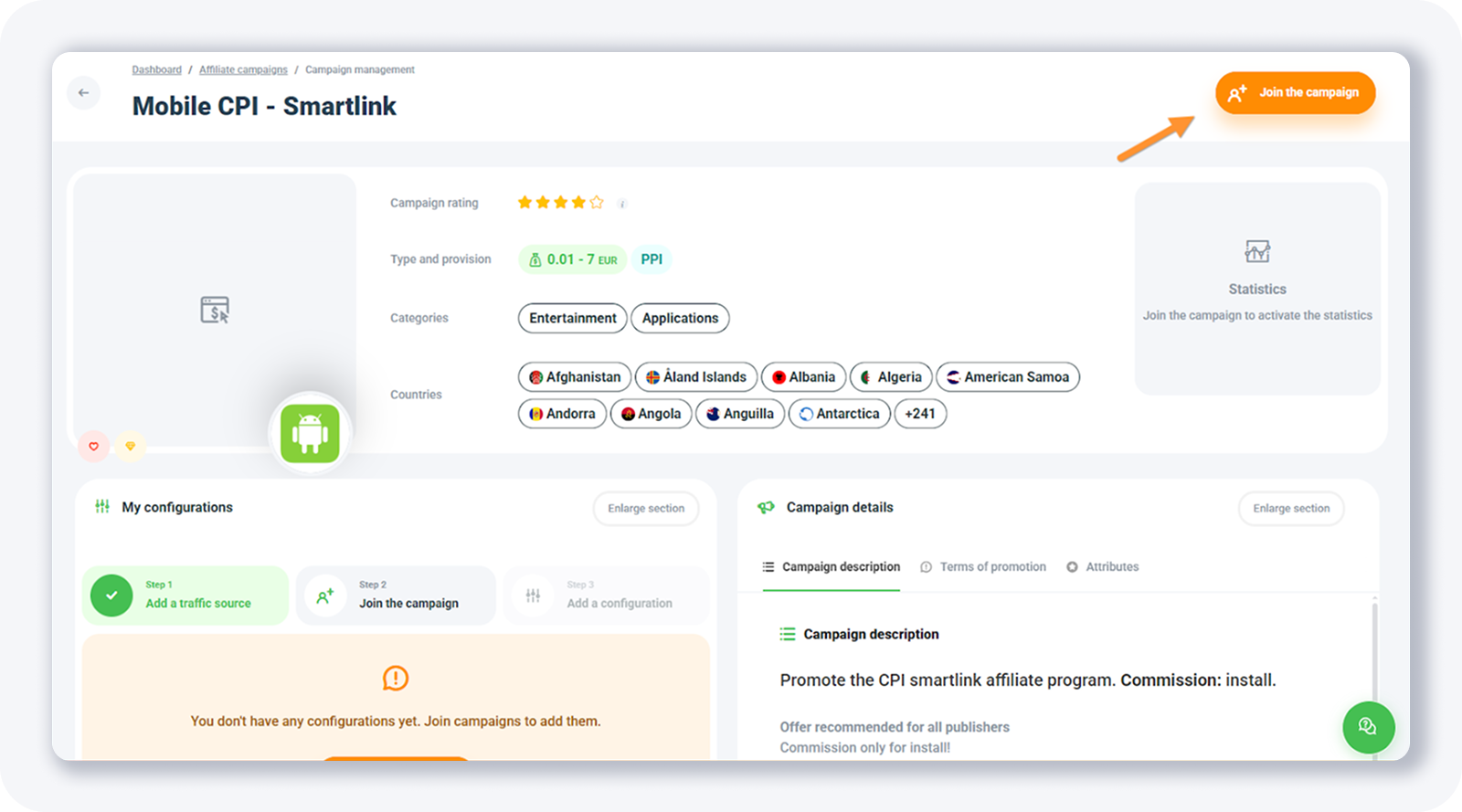
Jika Anda ingin mengirim lalu lintas ke smartlink ini, cukup tekan tombol Bergabung dengan kampanye.
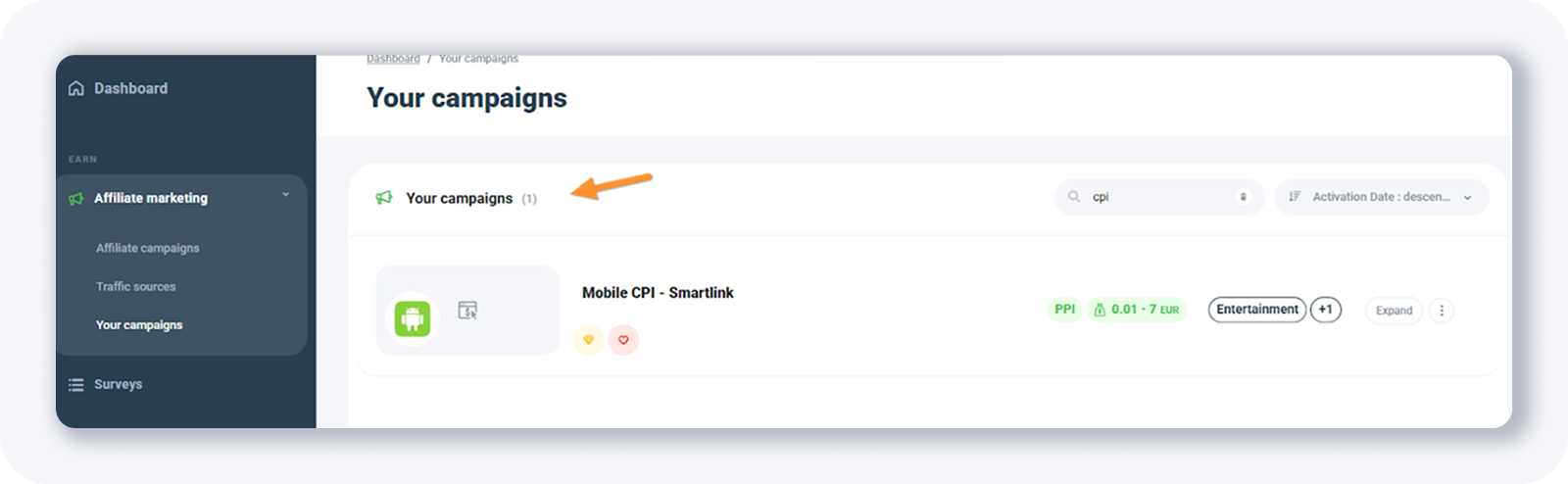
Tak lama setelah itu, Anda akan melihat permintaan kampanye Anda telah disetujui:
Jika Anda membuka halaman detail, Anda akan menemukan URL smartlink di sana:
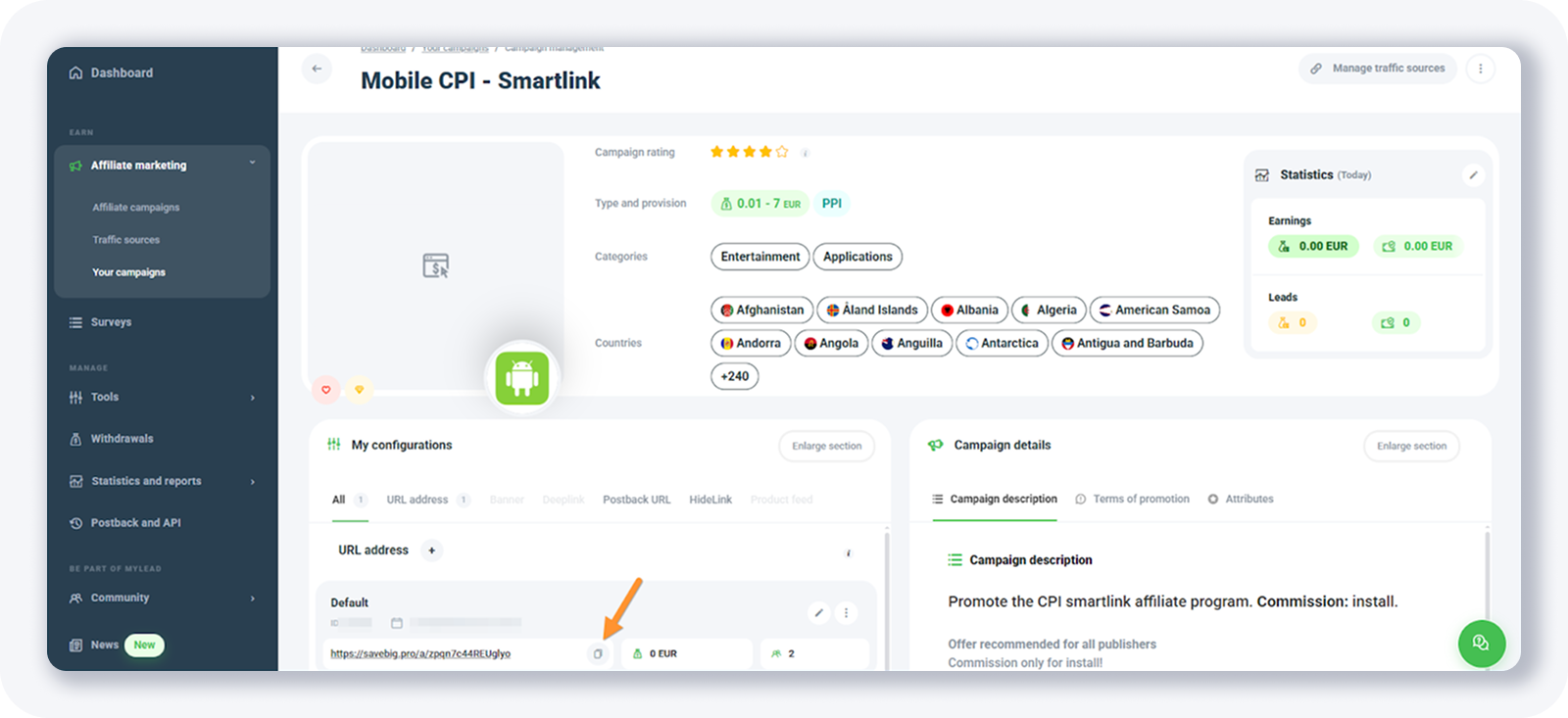
Itulah URL yang perlu Anda gunakan jika Anda ingin mempromosikan smartlink ini.
Smartlink
Dengan menggunakan alat ini, Anda dapat membuat Smartlink Anda sendiri.
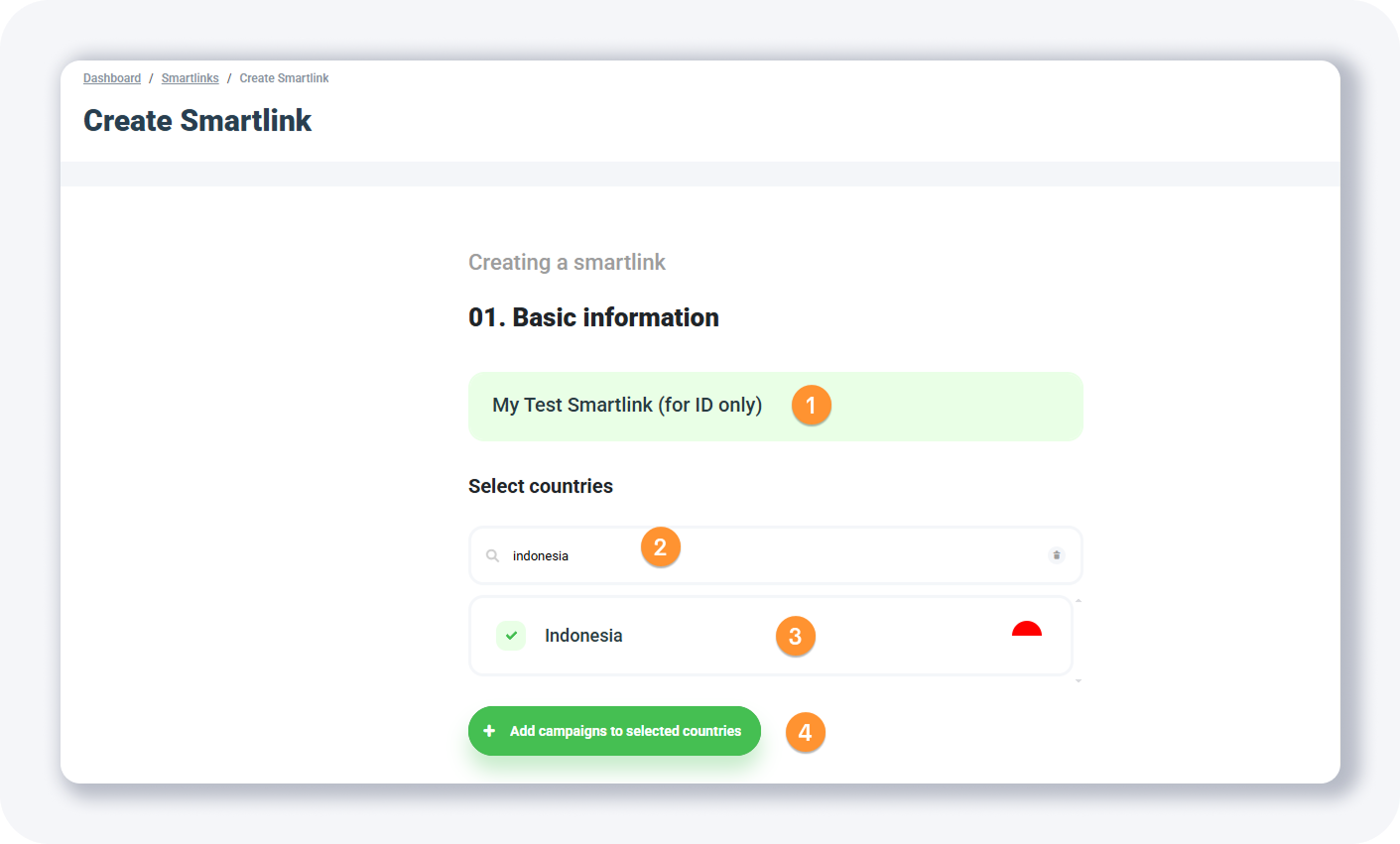
Berikut adalah langkah-langkah yang perlu Anda lakukan:
1. Masukkan nama smartlink
2. Cari negara (atau lebih) di mana Anda ingin smartlink Anda berfungsi
3. Pilih negara (atau lebih) di mana Anda ingin smartlink Anda berfungsi
4. Dan kemudian klik + Tambahkan kampanye ke negara yang dipilih
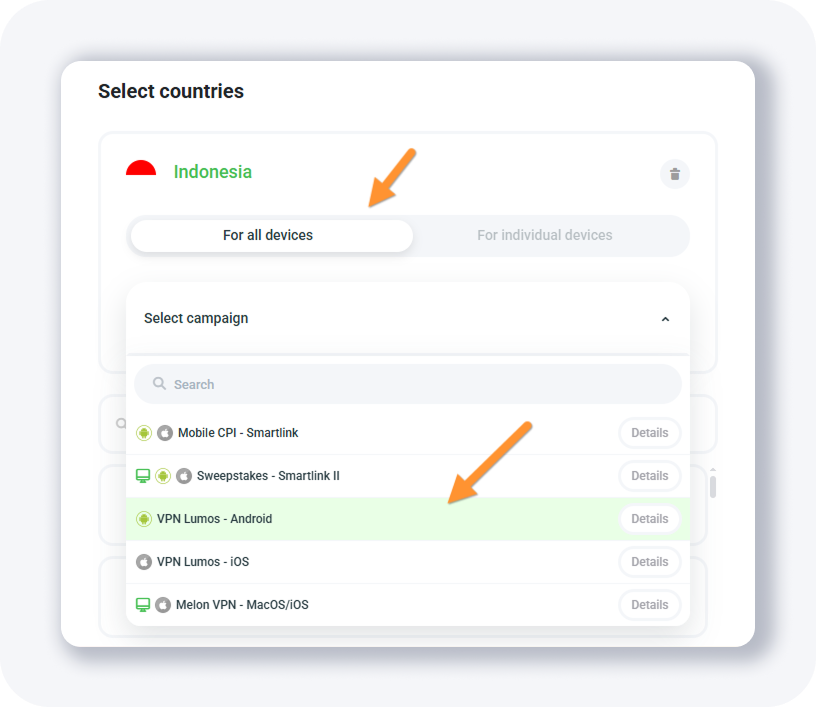
Dan kemudian pilih kampanye yang ingin Anda tambahkan untuk negara yang dipilih. Tentu saja, Anda dapat melakukan ini untuk negara lain juga.
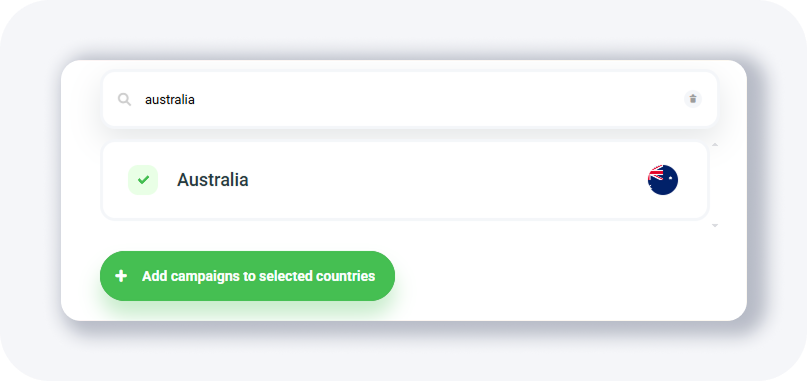
Seperti ini:
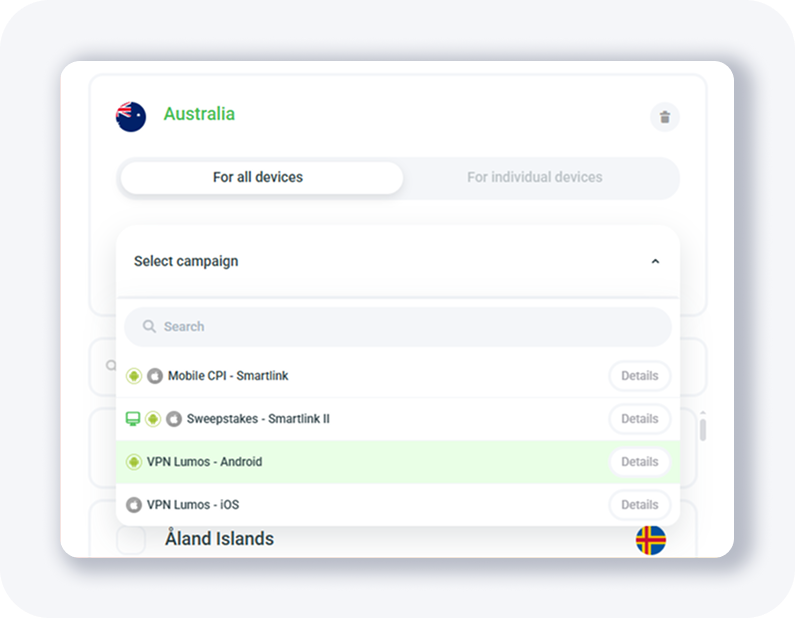
Gulir ke bawah, dan Anda akan dapat memilih kampanye fallback (penawaran) sehingga Anda tidak kehilangan lalu lintas:
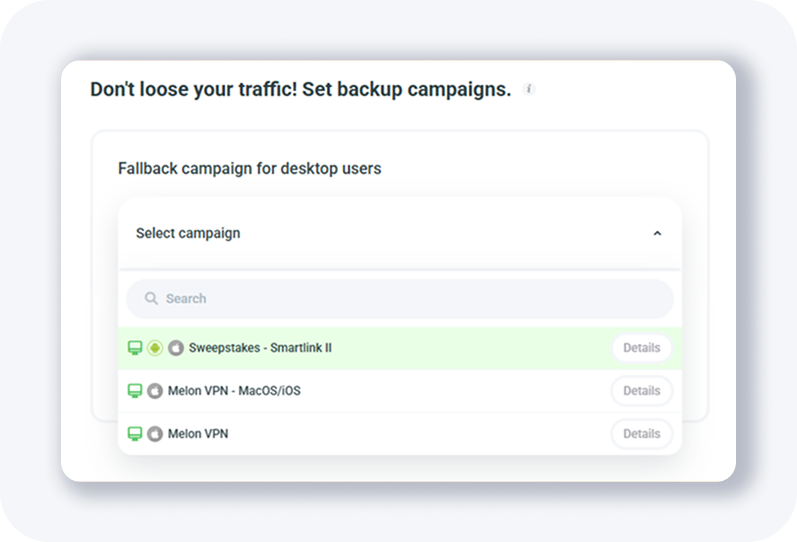
Ini adalah fitur yang bagus yang dapat membawa Anda pendapatan tambahan.
Dan di bagian terakhir formulir adalah tempat Anda memilih domain pelacakan dan parameter pelacakan. Anda dapat membiarkan semua parameter pelacakan kosong di sini karena saya akan menjelaskan di posting lain cara menggunakannya saat menambahkan URL smartlink ke tracker Anda.
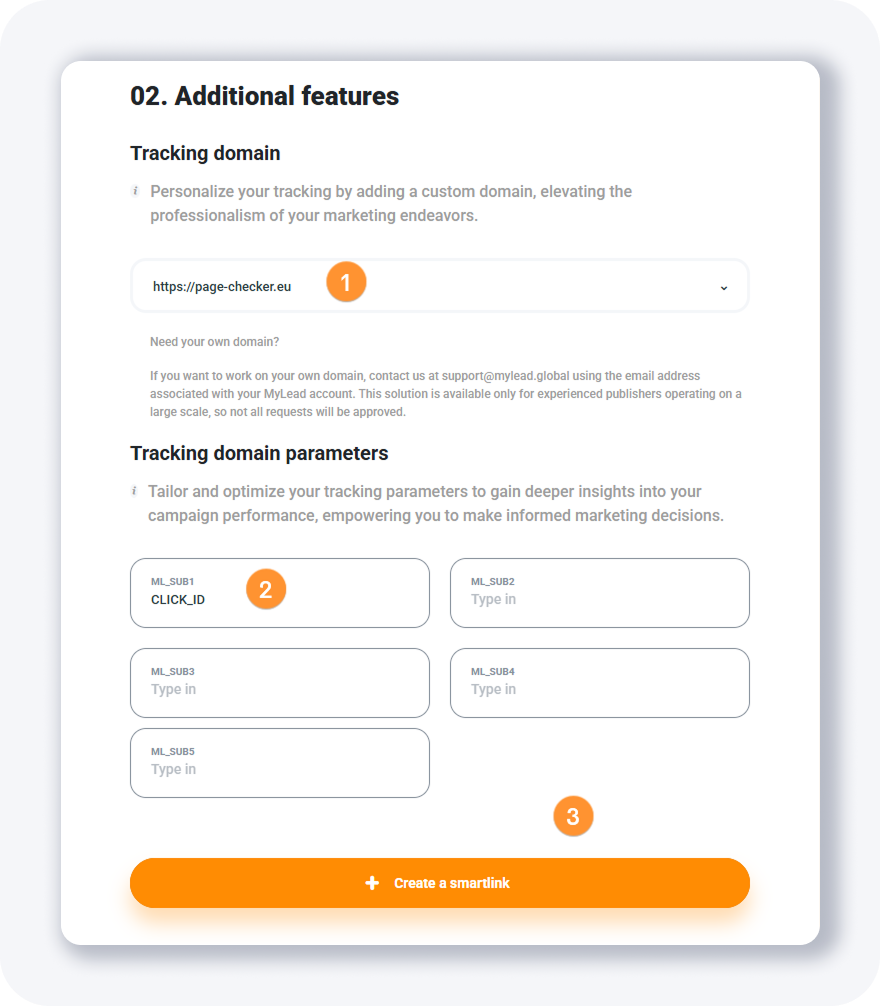
Setelah selesai, cukup tekan tombol + Buat smartlink.
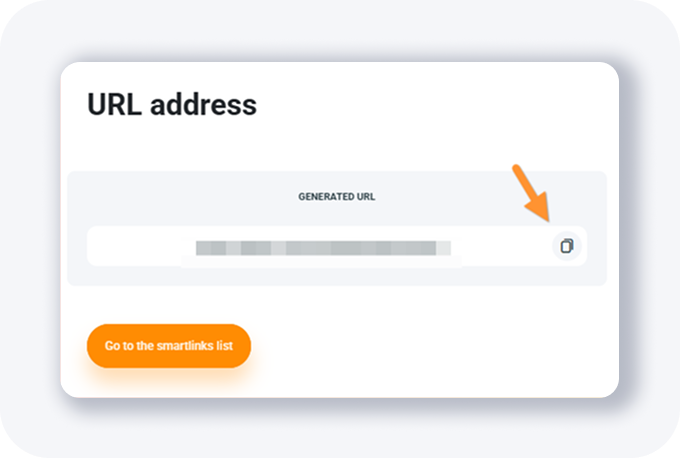
Dan smartlink Anda akan siap segera.
Tes A/B
Tes A/B terdengar menyenangkan - jadi mari kita coba.
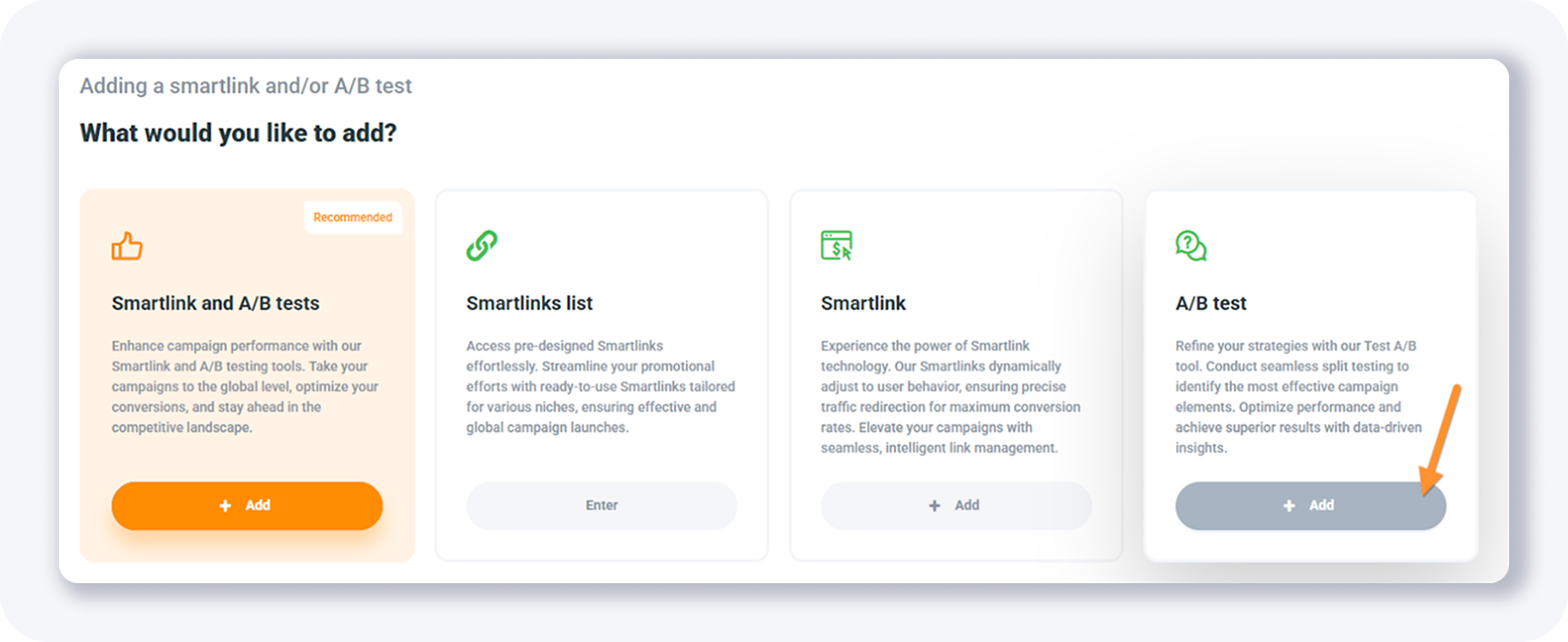
Tekan tombol + Tambah dan Anda akan melihat formulir seperti ini:

Alat ini pada dasarnya menawarkan Anda untuk menjalankan tes A/B split antara 2 penawaran (kampanye) atau smartlink, seperti ini:
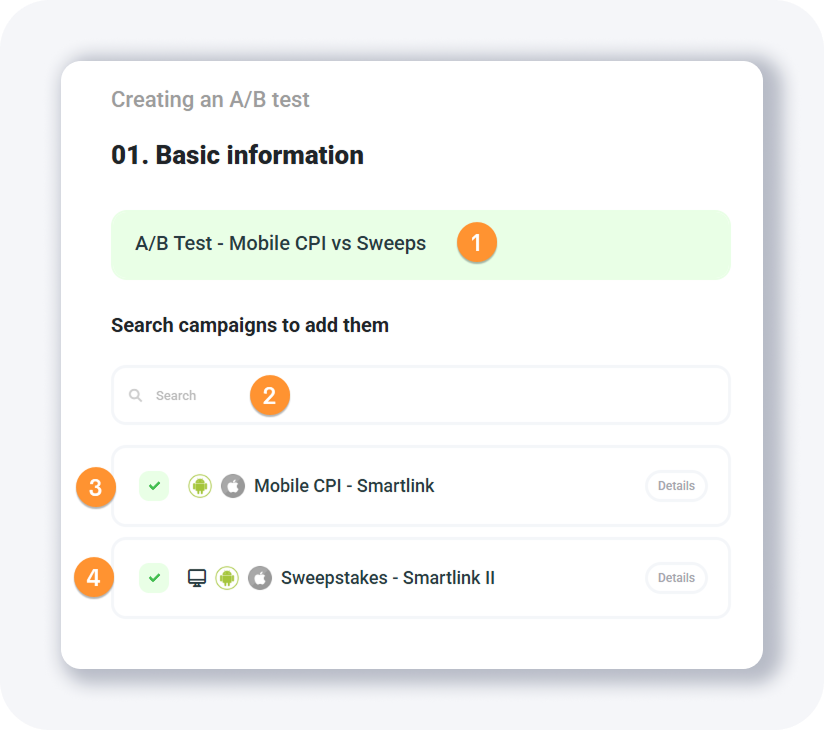
Beri nama tes A/B Anda, cari kampanye atau smartlink yang ingin Anda uji, dan kemudian gulir ke bawah:
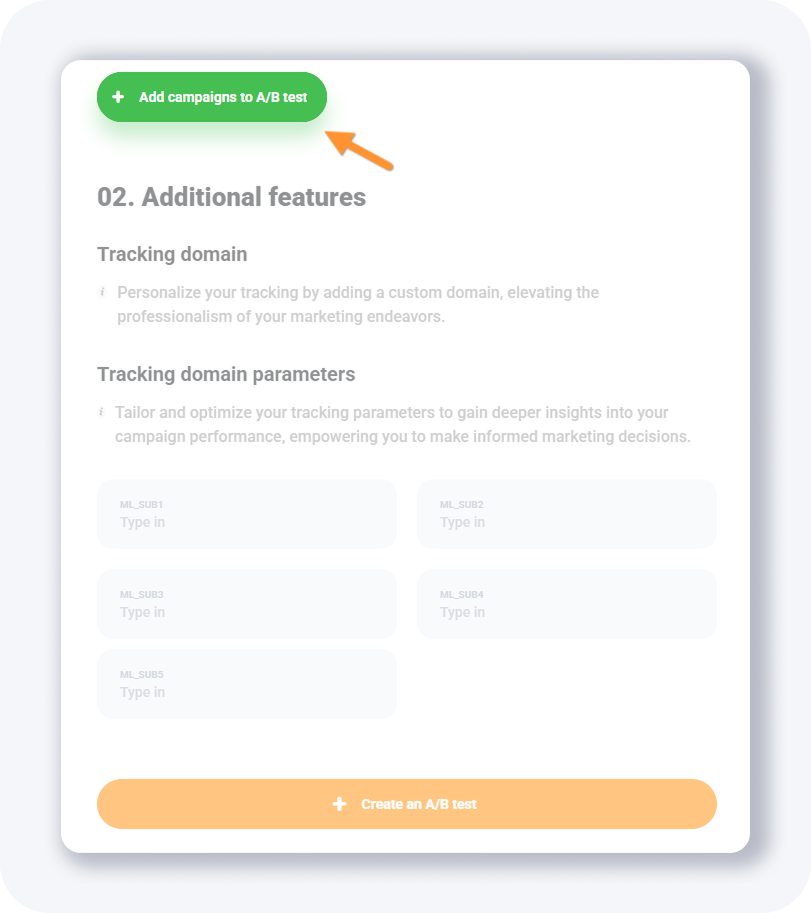
Dan klik tombol hijau terlebih dahulu.
Opsi tambahan untuk tes A/B sekarang akan tersedia.
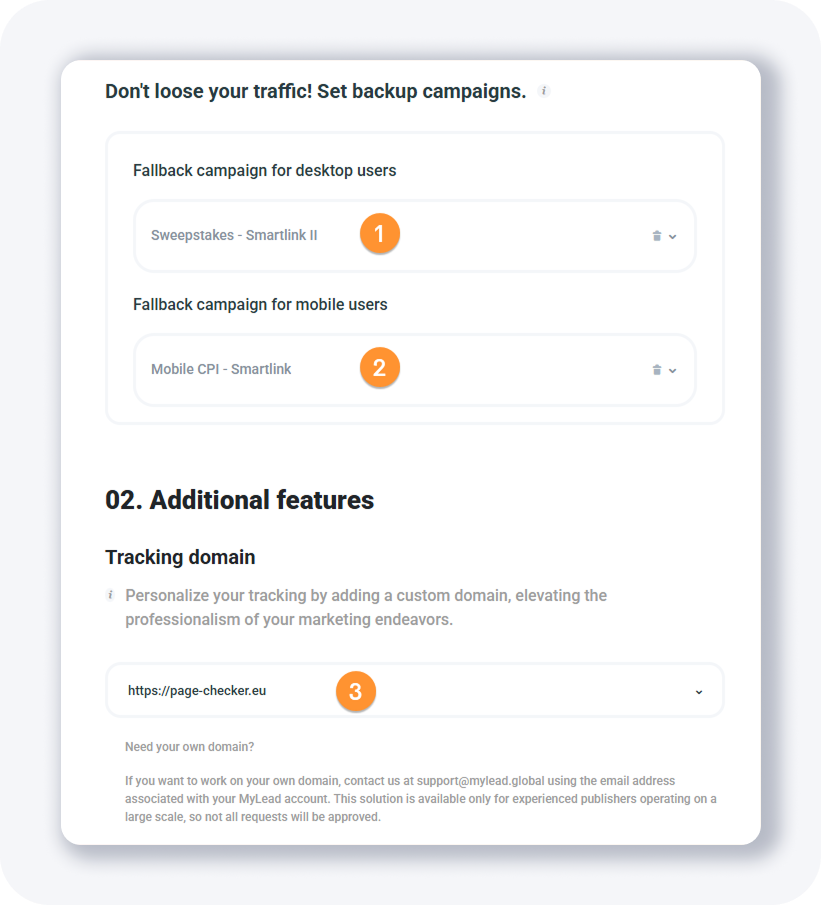
Di sini Anda bahkan dapat menentukan kampanye fallback untuk pengguna desktop dan mobile (jika kampanye/penawaran yang Anda tambahkan di atas tidak mendukung desktop atau mobile).
Juga, pada langkah ini Anda dapat memilih domain pelacakan yang akan digunakan.
Di bagian terakhir formulir, Anda dapat menambahkan token pelacakan dari tracker Anda.
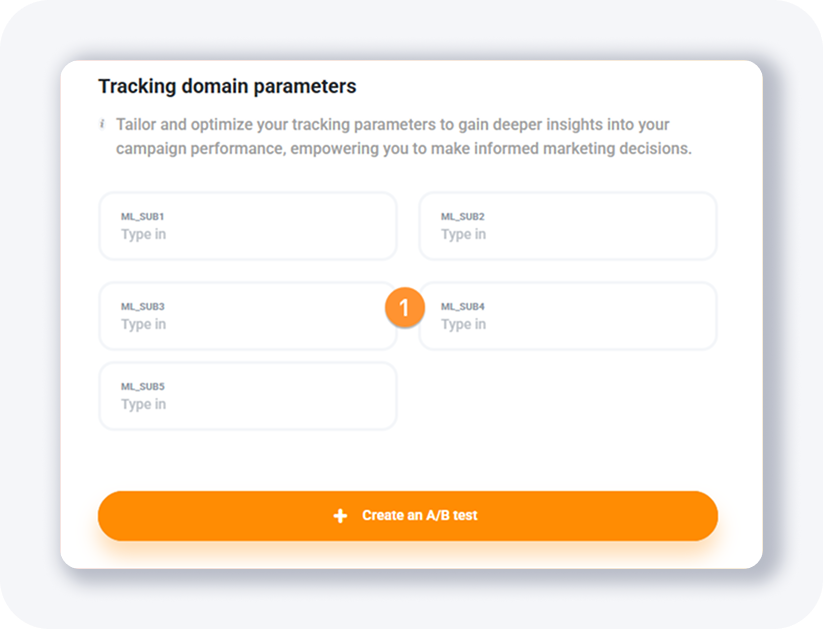
Setelah selesai, klik tombol + Buat tes A/B.
Anda akan mendapatkan URL pelacakan segera, seperti yang saya lakukan:
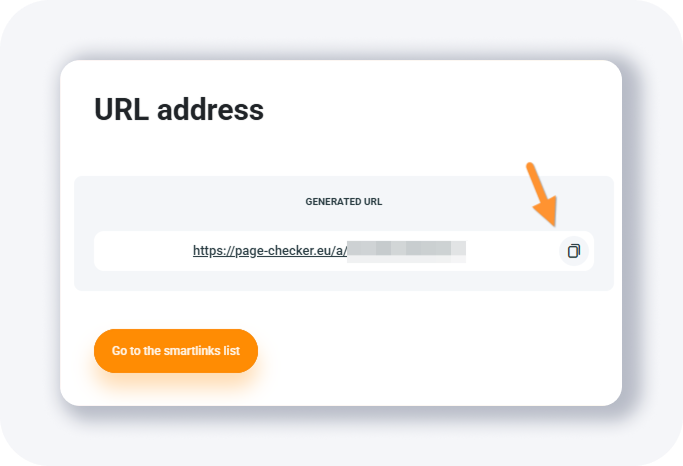
Sekarang Anda dapat mulai mengirim lalu lintas ke URL ini dan memantau kinerjanya!
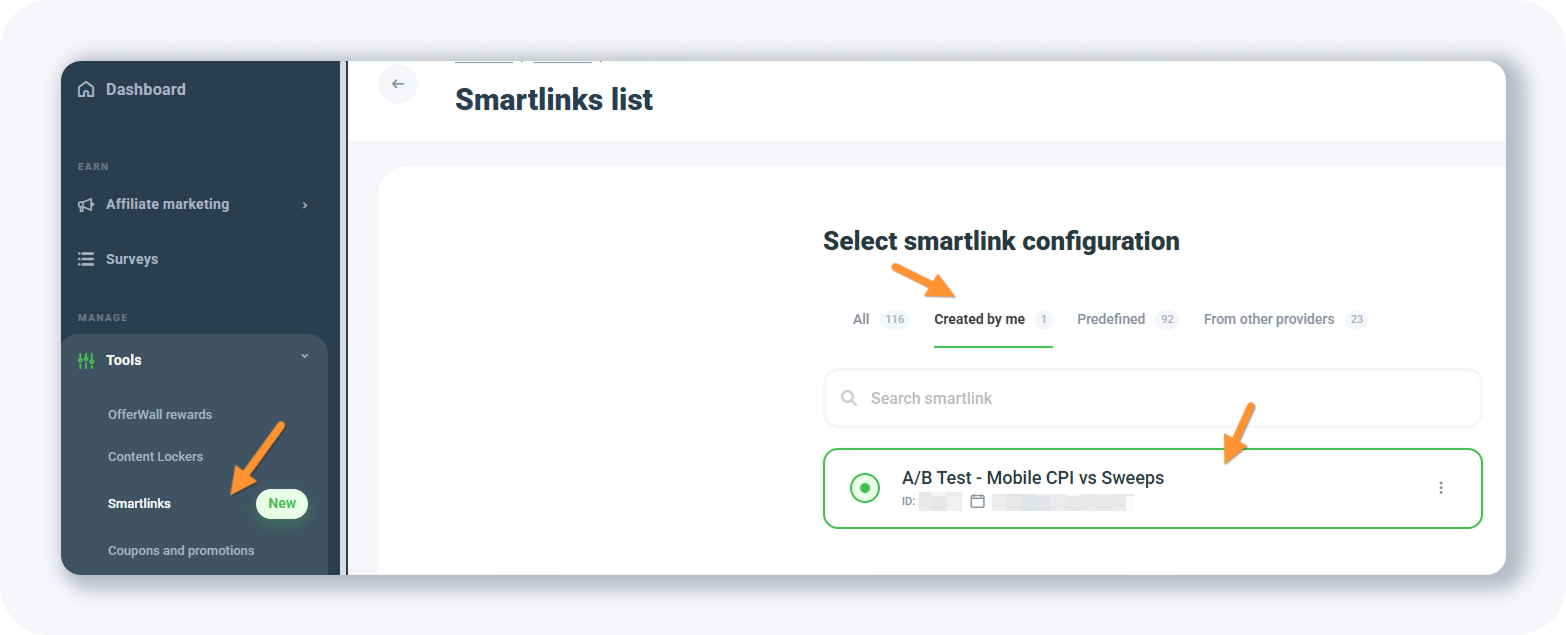
Anda dapat menemukan tes A/B Anda di sini:
TIPS: Jika Anda ingin bekerja dengan domain pelacakan Anda sendiri, Anda dapat menghubungi support@mylead.global menggunakan alamat email yang terkait dengan akun MyLead Anda
Panduan Lengkap MyLead - Daftar Bab
1. Cara mendaftar di MyLead - klik untuk membaca
2. Dashboard Utama - klik untuk membaca
3. Profil Saya - klik untuk membaca
4. Penawaran (Kampanye Afiliasi) - klik untuk membaca
5. Survei - klik untuk membaca
6. Hadiah OfferWall - klik untuk membaca
7. Content Lockers - klik untuk membaca
8. CPA Locker - klik untuk membaca
9. Captcha Locker - klik untuk membaca
10. File Locker - klik untuk membaca
11. Hadiah Mobile - klik untuk membaca
12. Kampanye Icent - klik untuk membaca
13. API Penawaran - klik untuk membaca
14. Smartlniks - sedang membaca
15. Alat Afiliasi Gratis
16. Kupon dan promosi
17. HideLink
18. Penawaran Passage
19. Tautan Rusak
20. Penarikan
21. Statistik dan Laporan
22. Postbacks
23. Menambahkan MyLead sebagai Jaringan Afiliasi ke Tracker Anda
24. Cara Menambahkan Penawaran MyLead ke Tracker
25. Cara Menambahkan Locker MyLead (sebagai Penawaran) ke Tracker
26. Cara Menambahkan Smartlink MyLead (sebagai Penawaran) ke Tracker
27. Komunitas dan Berita
Ada pertanyaan? Jangan ragu untuk menghubungi kami melalui saluran kami.