Blog / MyLead Guide
Hướng Dẫn Hoàn Chỉnh MyLead - Smartlinks
Trên trang Smartlinks, có một vài tùy chọn bạn có thể chọn.
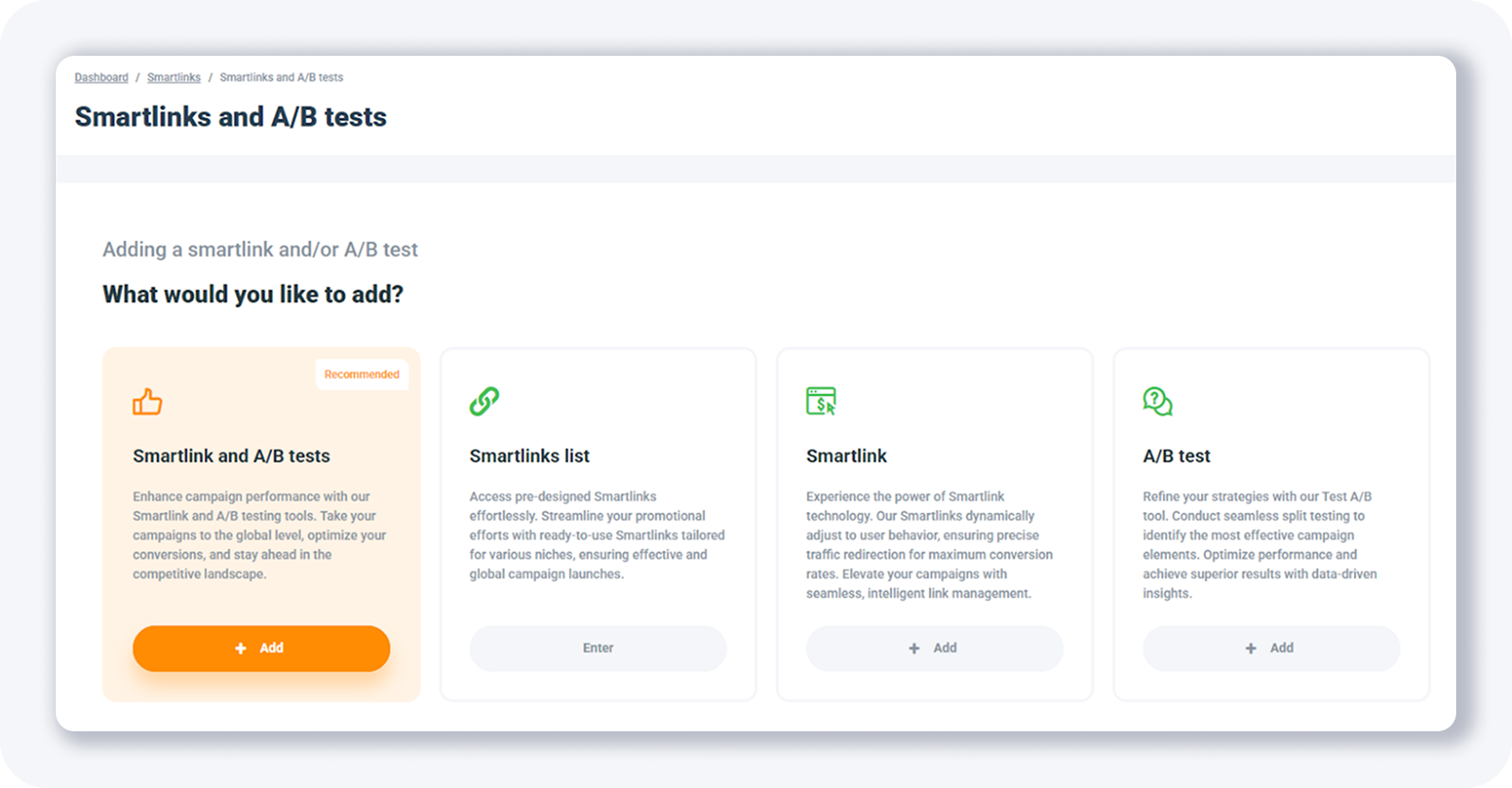
Hãy cùng xem qua từng cái một.
Smartlink và A/B tests
Đây có vẻ là tính năng tiên tiến nhất - bạn có thể tạo một smartlink và một A/B test trong một!
Vì vậy, hãy nhấp vào nút + Thêm:
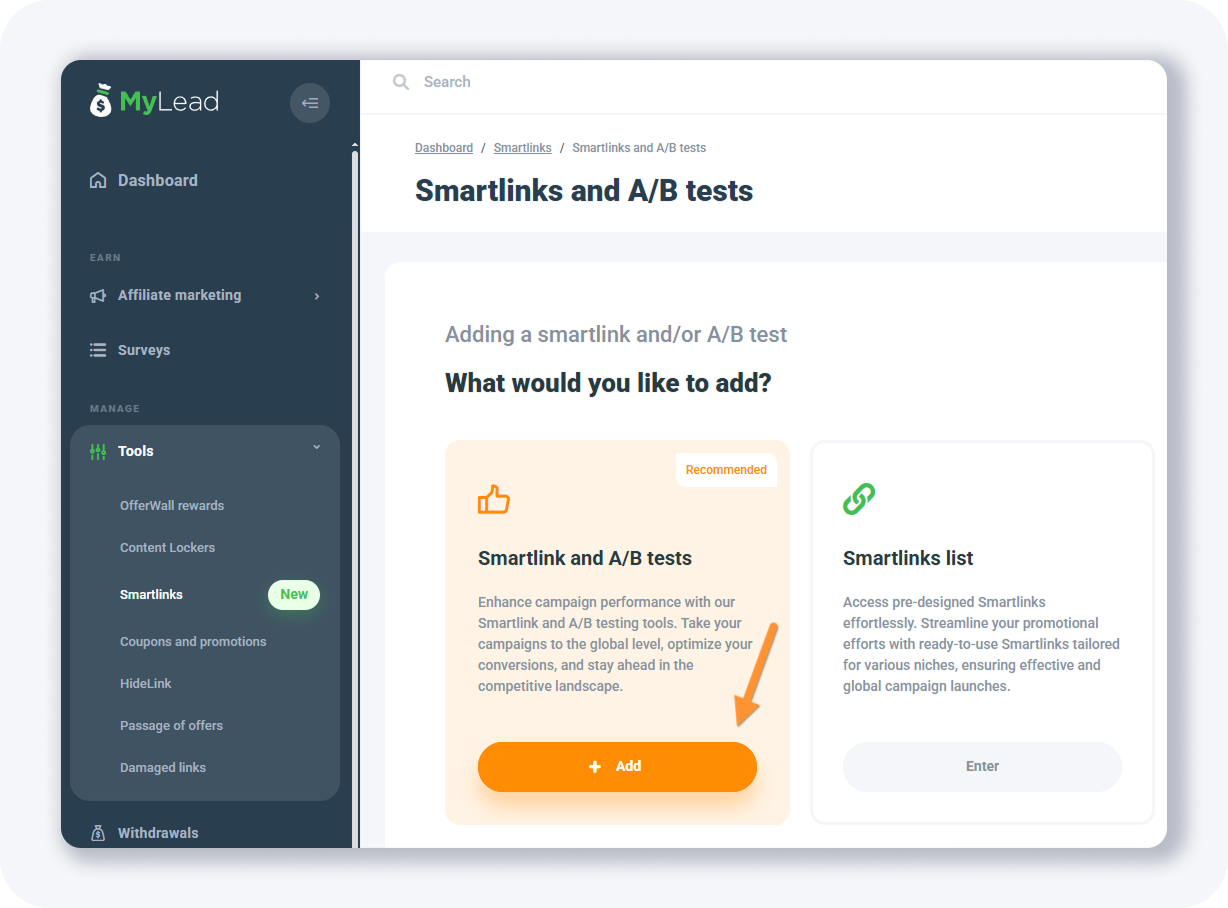
Và bạn sẽ thấy một biểu mẫu như thế này:
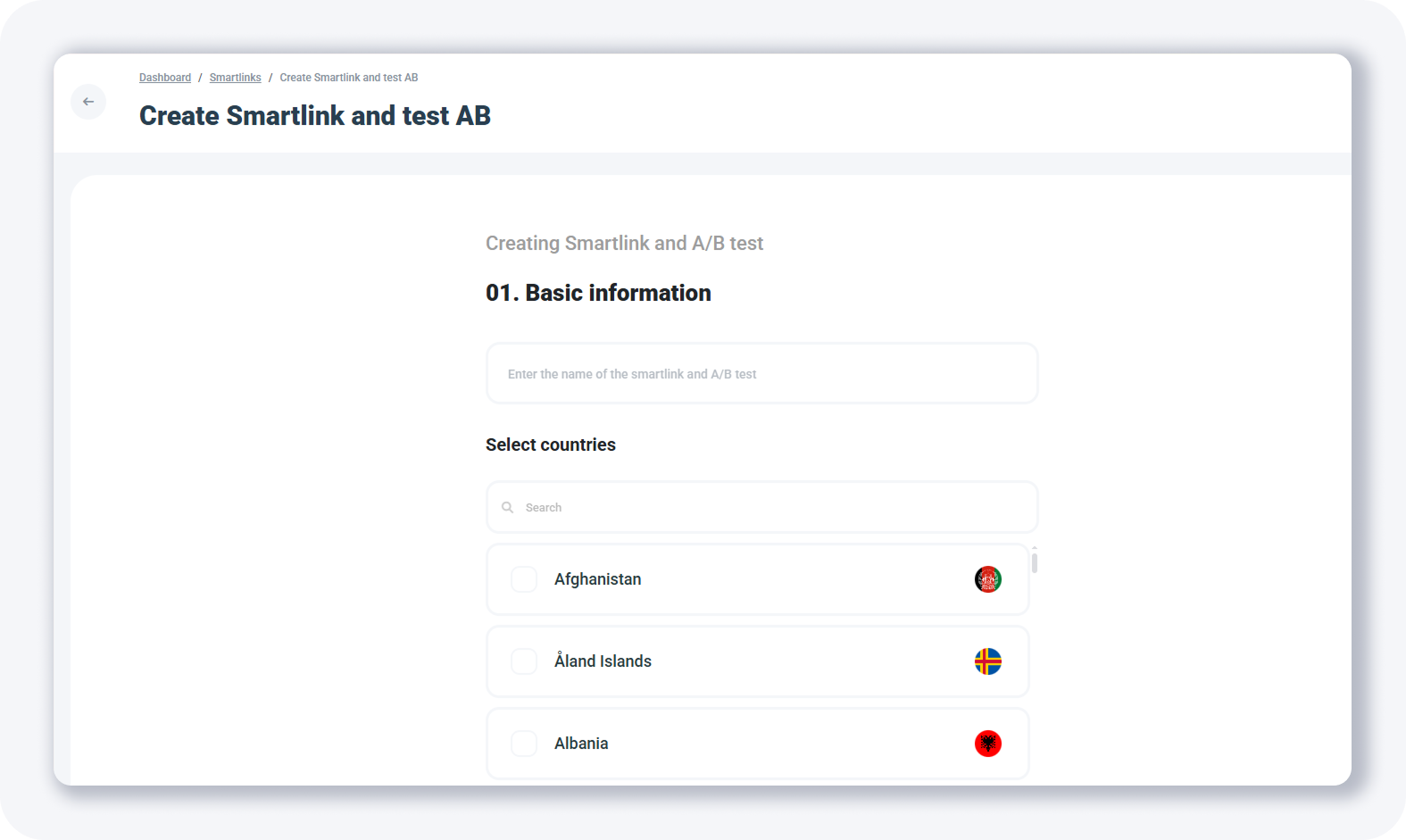
Bạn cần cung cấp tên trước.
Sau đó, tìm kiếm các quốc gia mà bạn muốn gửi lưu lượng truy cập từ:
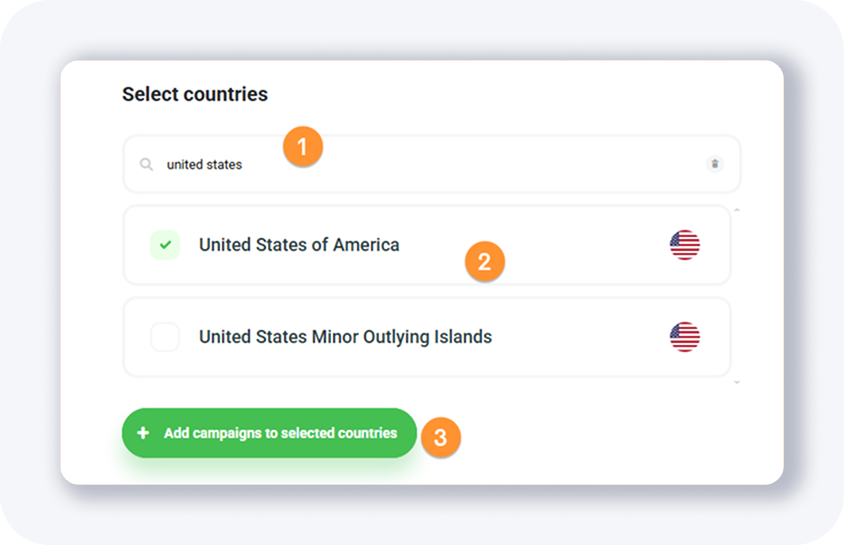
Khi bạn tìm thấy chúng, chọn quốc gia và sau đó nhấp vào nút màu xanh lá cây.
Tương tự như khi bạn tạo một chiến dịch mới trong một tracker, bạn cũng có thể thêm nhiều ưu đãi trong luồng ở đây và xác định % lưu lượng truy cập sẽ đi đâu.
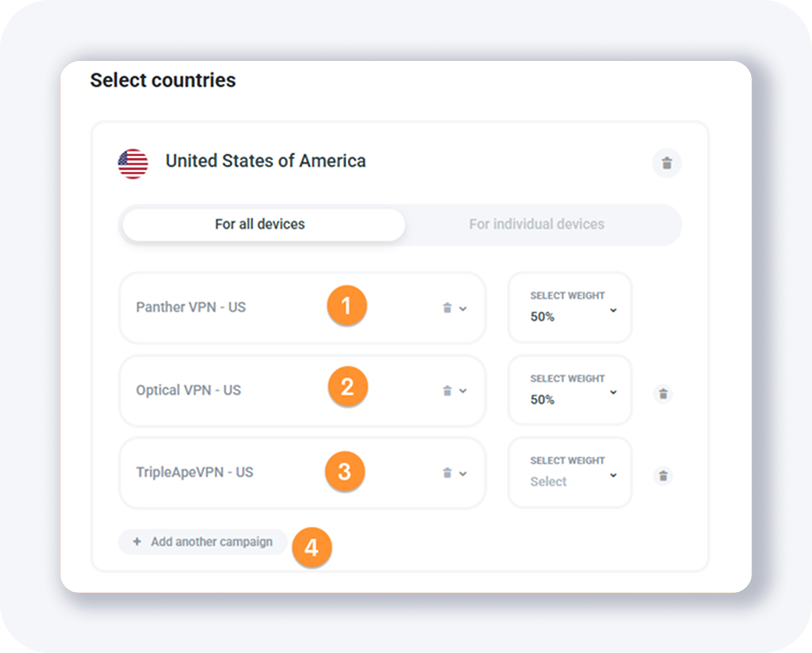
Một tính năng rất thú vị.
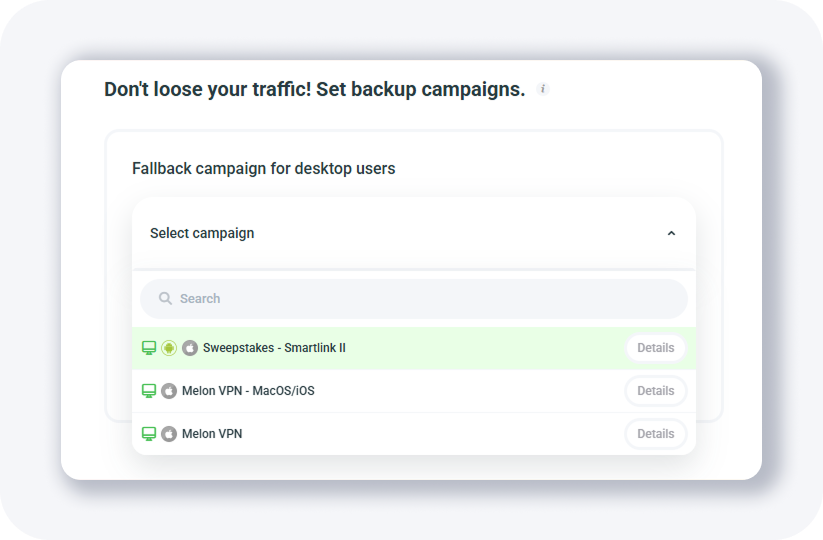
Cũng có tùy chọn để thêm các chiến dịch (ưu đãi) dự phòng trong trường hợp lưu lượng truy cập của bạn không khớp với các ưu đãi trên.
Cuối biểu mẫu, bạn cần chọn tên miền theo dõi. Bạn có thể để trống các tham số theo dõi, vì tôi sẽ giải thích cách sử dụng chúng sau.
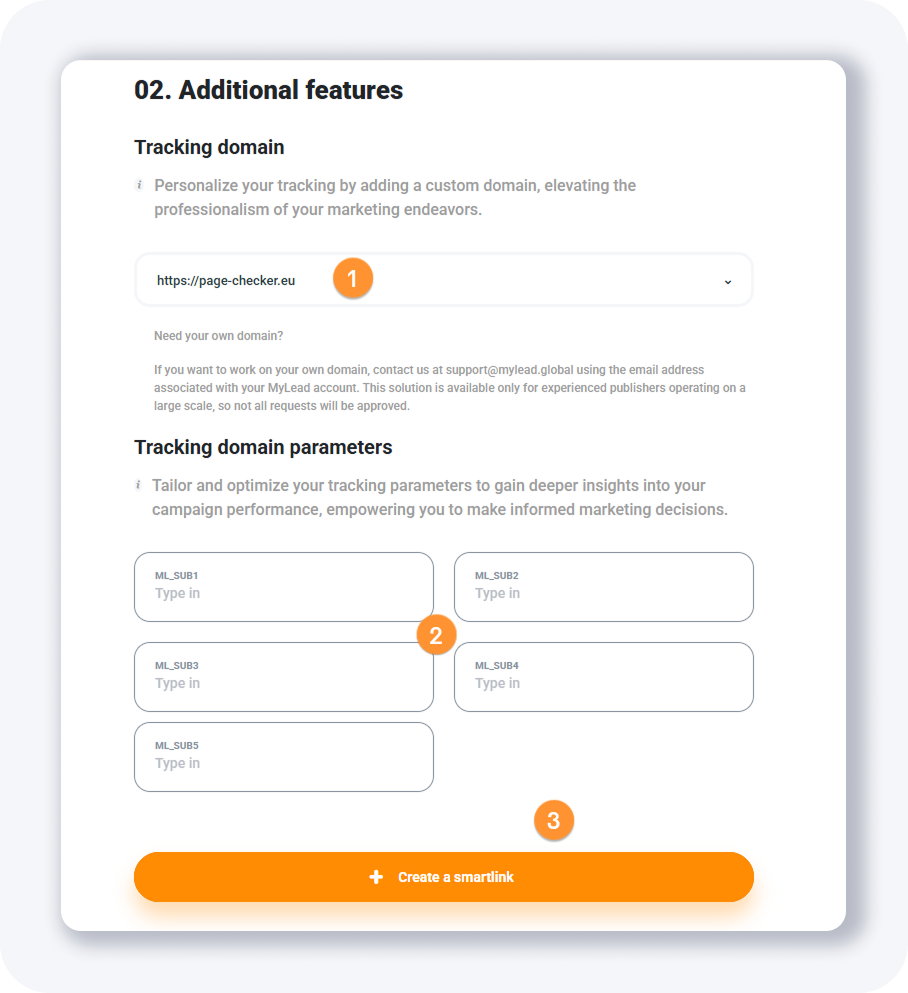
Khi hoàn tất, nhấp vào nút màu cam.
Và smartlink của bạn sẽ sẵn sàng.
Danh sách Smartlinks
Tại đây bạn sẽ tìm thấy Smartlinks sẵn sàng sử dụng được tùy chỉnh cho nhiều ngách khác nhau.
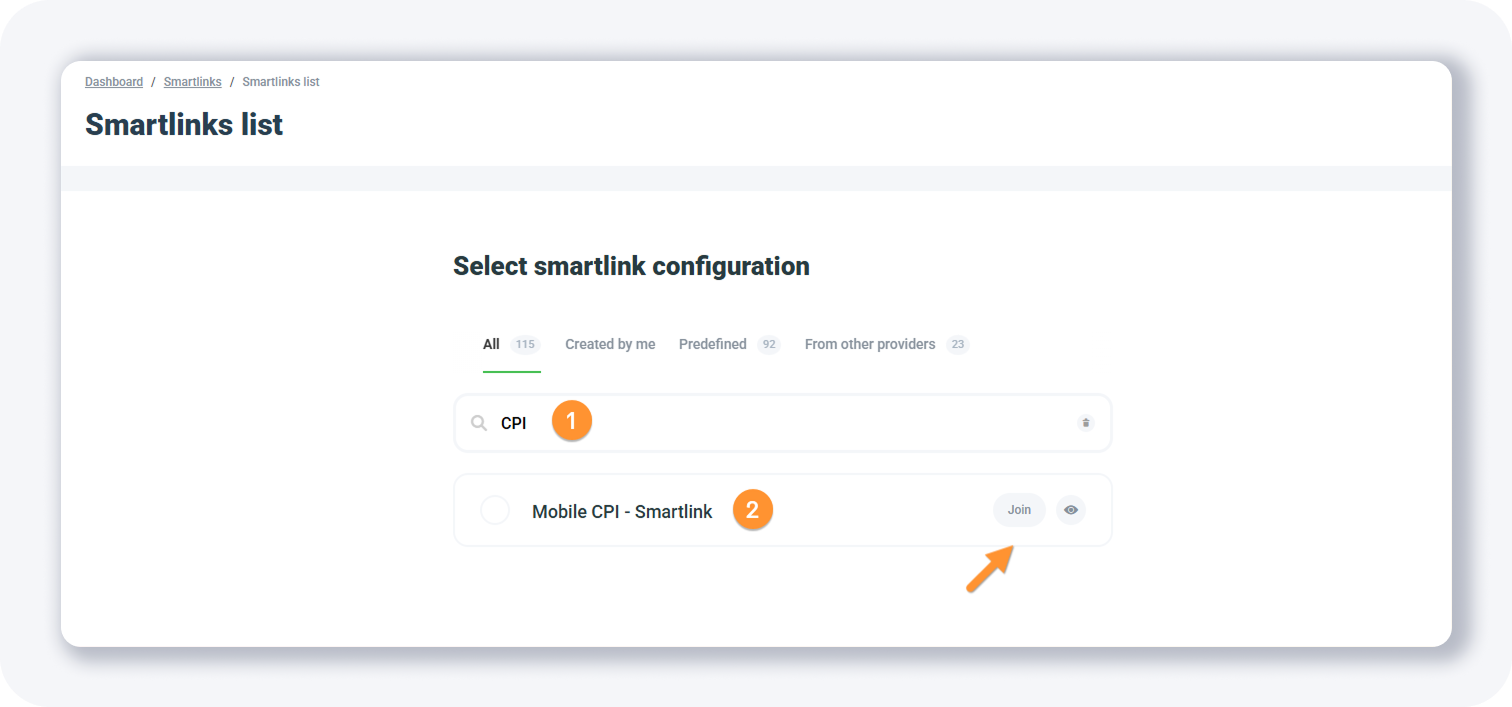
Ví dụ, bạn có thể tìm kiếm một smartlink CPI, trông như thế này:
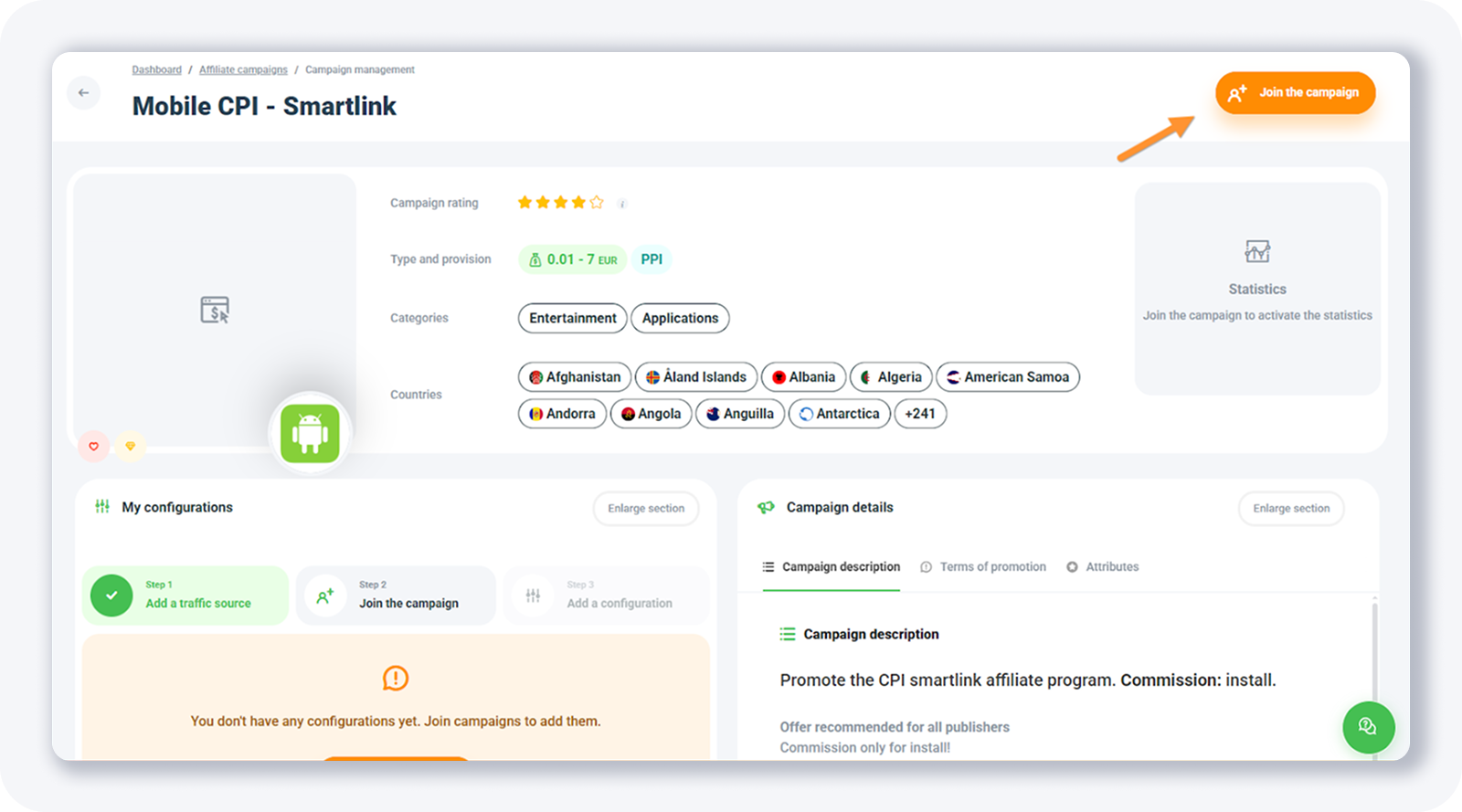
Nếu bạn muốn gửi lưu lượng truy cập đến smartlink này, chỉ cần nhấn nút Tham gia chiến dịch.
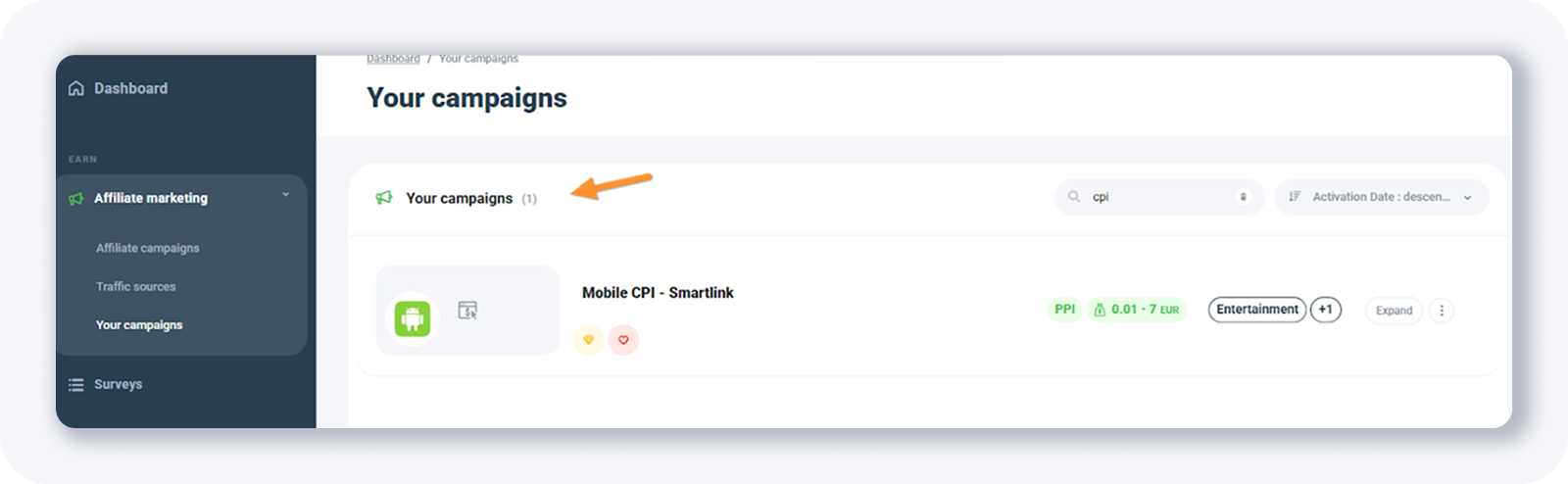
Ngay sau đó, bạn sẽ thấy yêu cầu chiến dịch của bạn đã được chấp thuận:
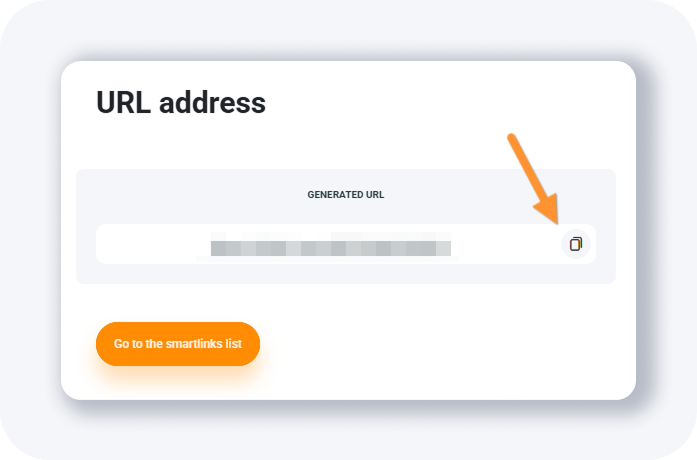
Nếu bạn mở trang chi tiết, bạn sẽ tìm thấy URL smartlink ở đó:
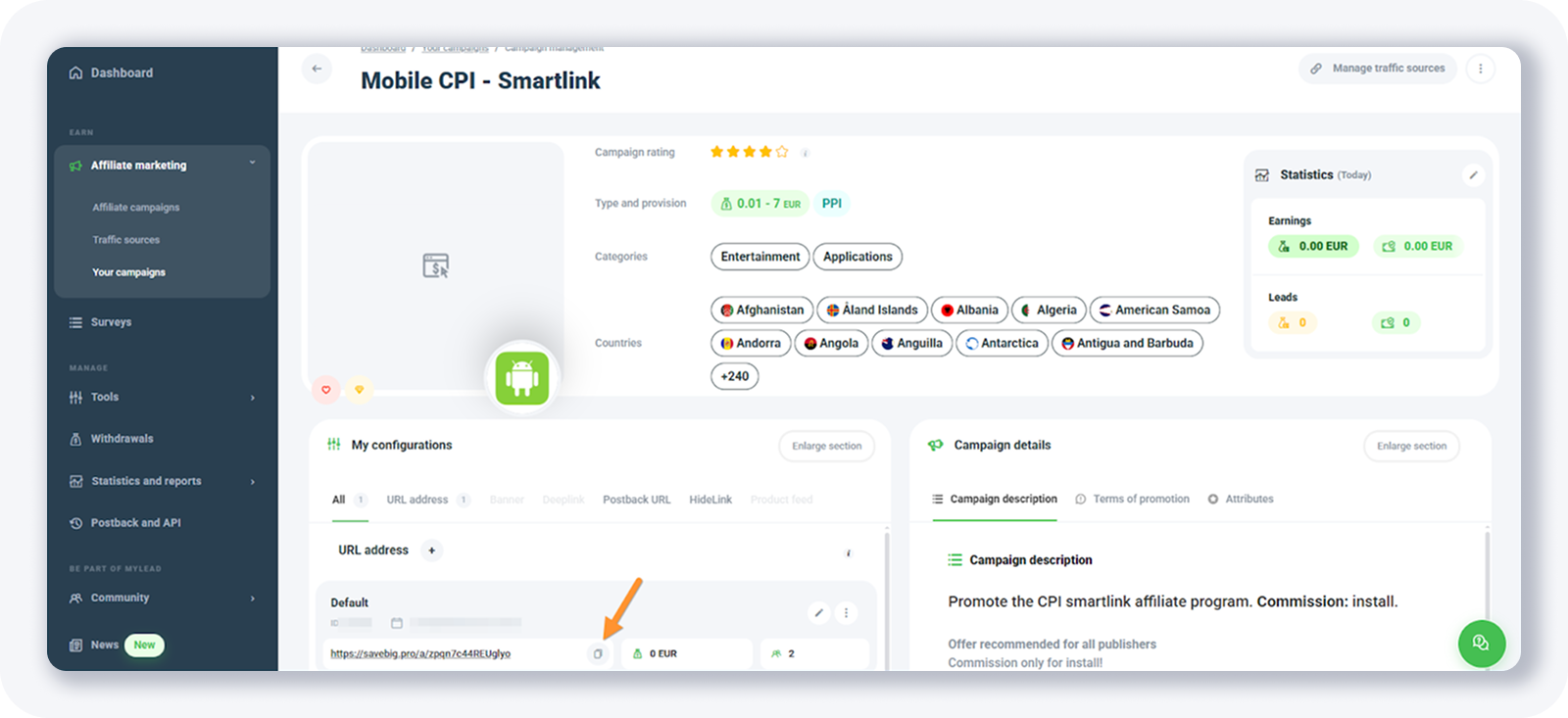
Đó là URL bạn cần sử dụng nếu bạn muốn quảng bá smartlink này.
Smartlink
Bằng cách sử dụng công cụ này, bạn có thể tạo Smartlink của riêng bạn.
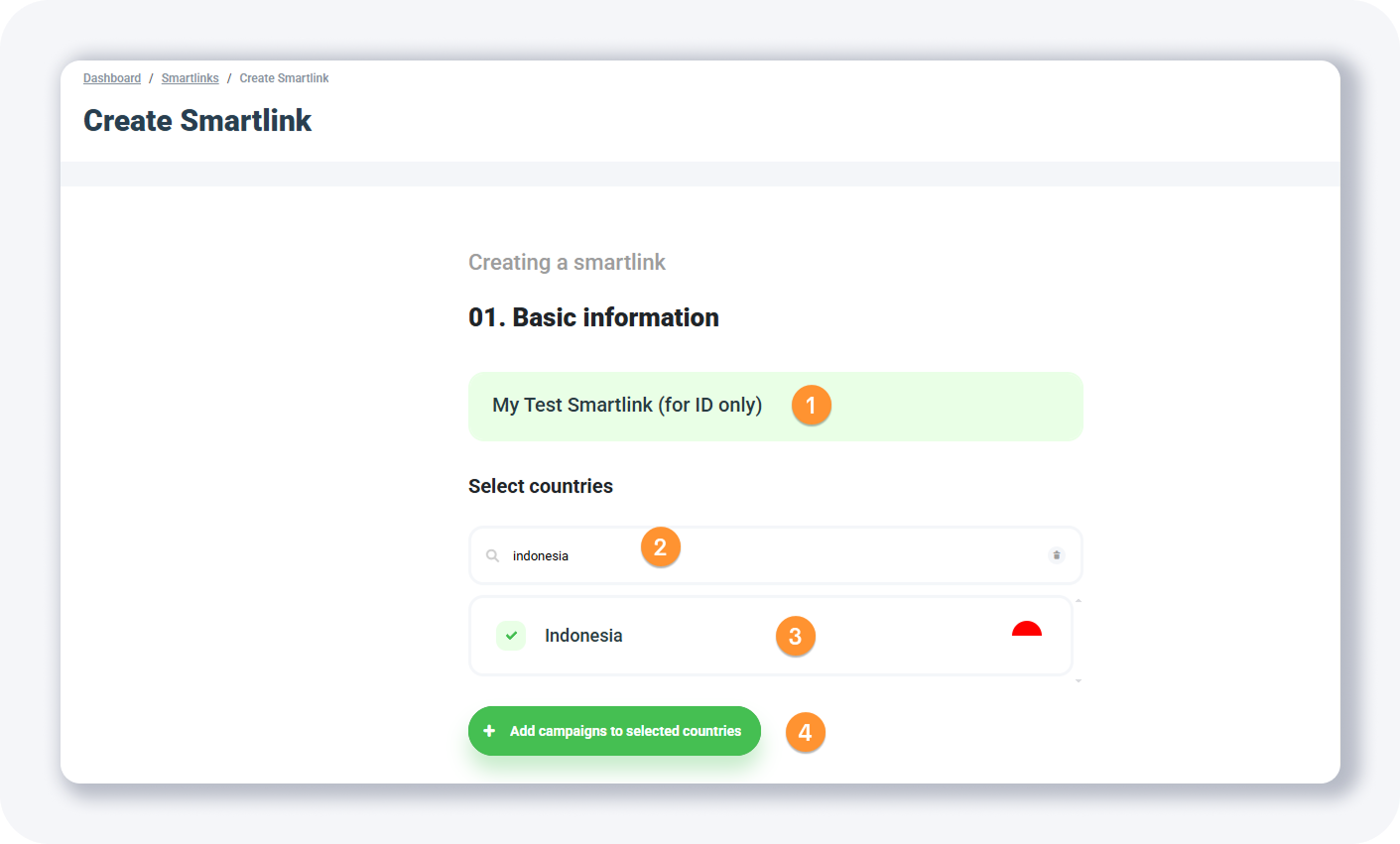
Đây là những gì bạn cần làm:
1. Nhập tên smartlink
2. Tìm kiếm quốc gia (hoặc nhiều hơn) nơi bạn muốn smartlink của bạn hoạt động
3. Chọn quốc gia (hoặc nhiều hơn) nơi bạn muốn smartlink của bạn hoạt động
4. Và sau đó nhấp vào + Thêm chiến dịch vào các quốc gia đã chọn
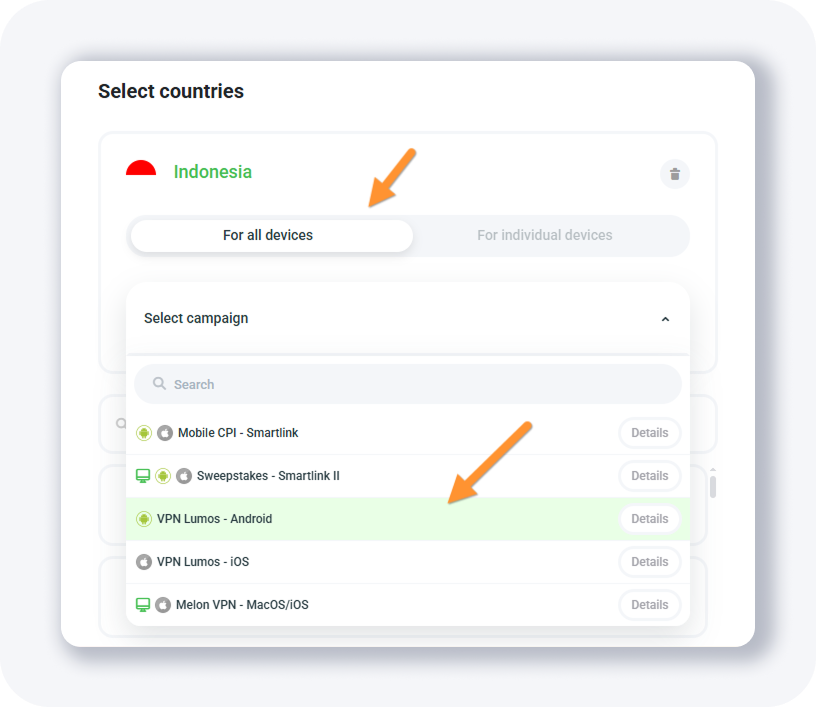
Và sau đó chọn chiến dịch bạn muốn thêm cho quốc gia đã chọn. Tất nhiên, bạn có thể làm điều này cho các quốc gia khác nữa.
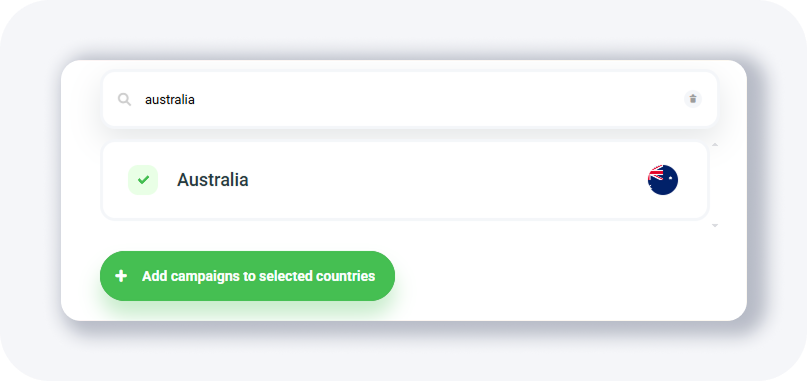
Như thế này:
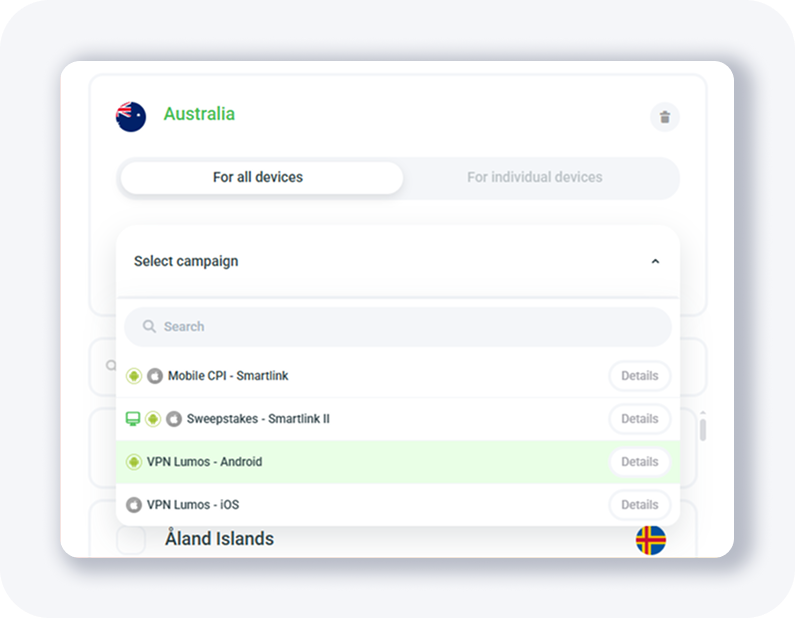
Cuộn xuống, và bạn sẽ có thể chọn các chiến dịch (ưu đãi) dự phòng để không mất lưu lượng truy cập:
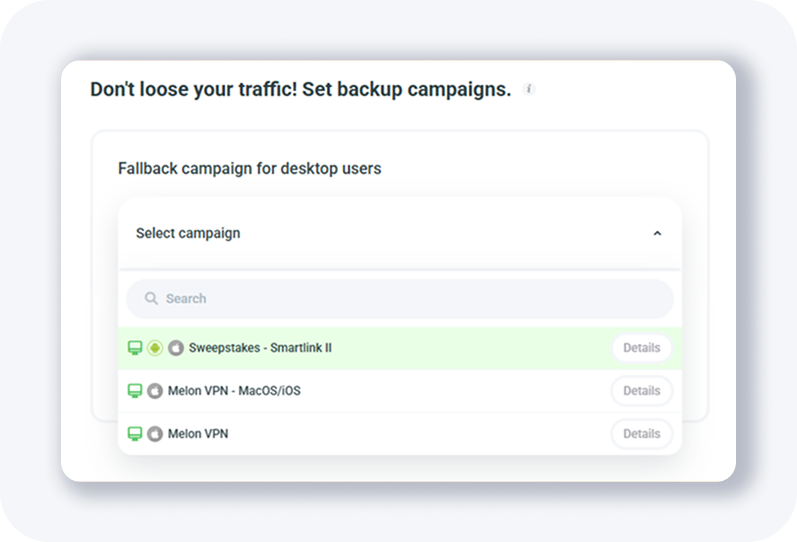
Đây là một tính năng tốt có thể mang lại cho bạn một số doanh thu bổ sung.
Và trong phần cuối của biểu mẫu là nơi bạn chọn tên miền theo dõi và các tham số theo dõi. Bạn có thể để trống tất cả các tham số theo dõi ở đây vì tôi sẽ giải thích trong một bài viết khác cách sử dụng chúng khi thêm URL smartlink vào tracker của bạn.
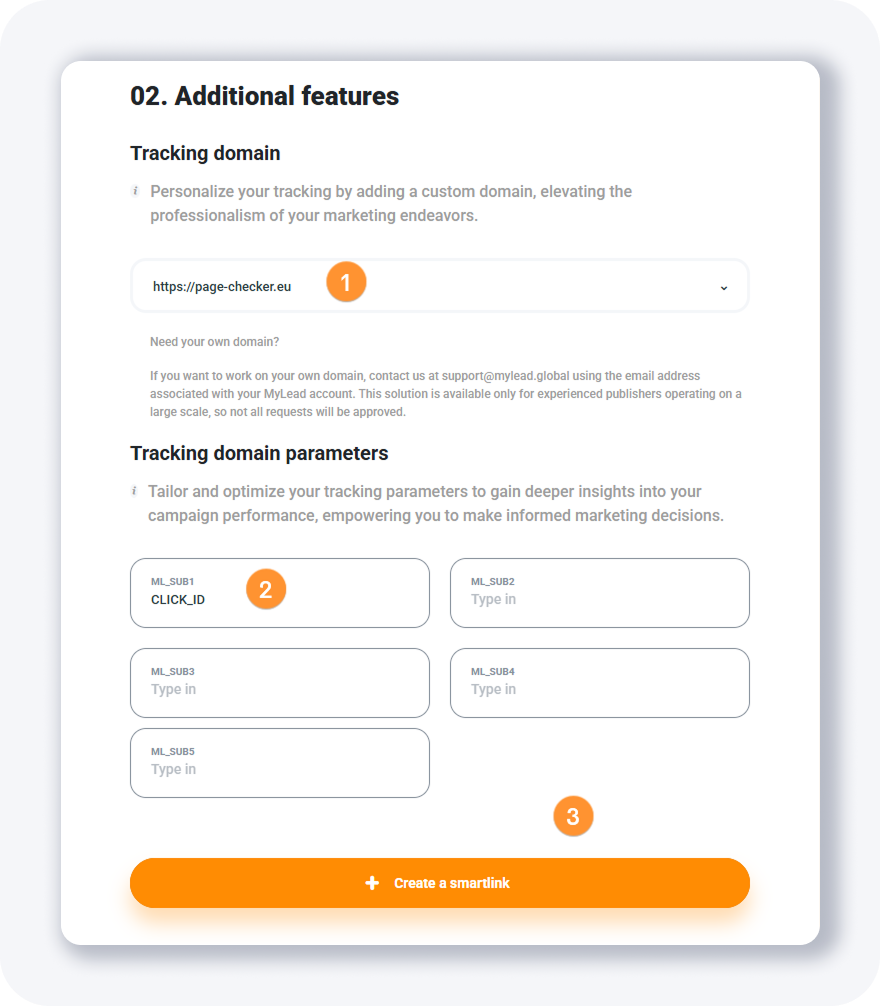
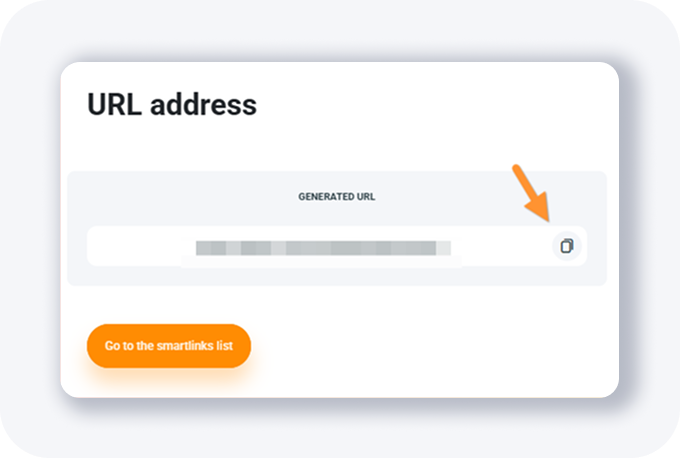
Khi bạn hoàn tất, chỉ cần nhấn nút + Tạo một smartlink.
Và smartlink của bạn sẽ sẵn sàng ngay lập tức.
A/B test
A/B test nghe có vẻ thú vị - vậy hãy thử nó.
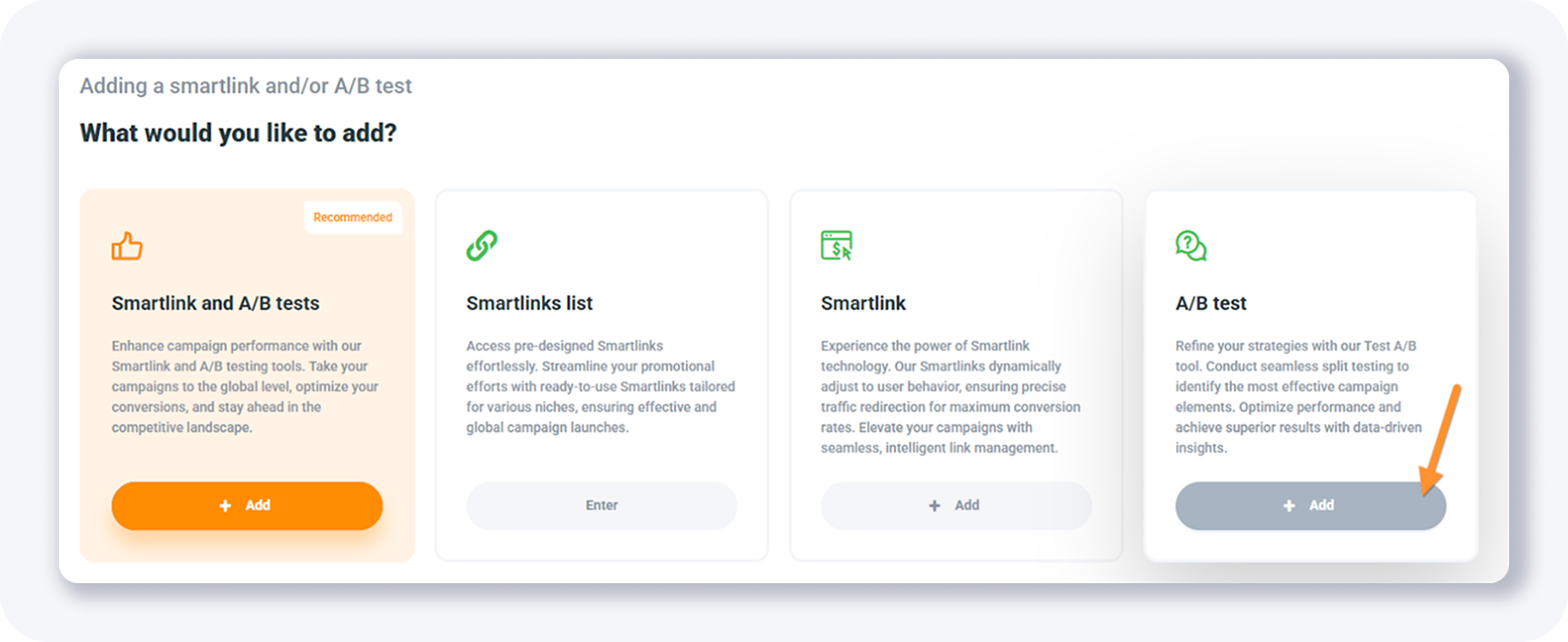
Nhấn nút + Thêm và bạn sẽ thấy một biểu mẫu như thế này:

Công cụ này cơ bản cho phép bạn chạy một A/B split test giữa 2 ưu đãi (chiến dịch) hoặc smartlinks, như thế này:
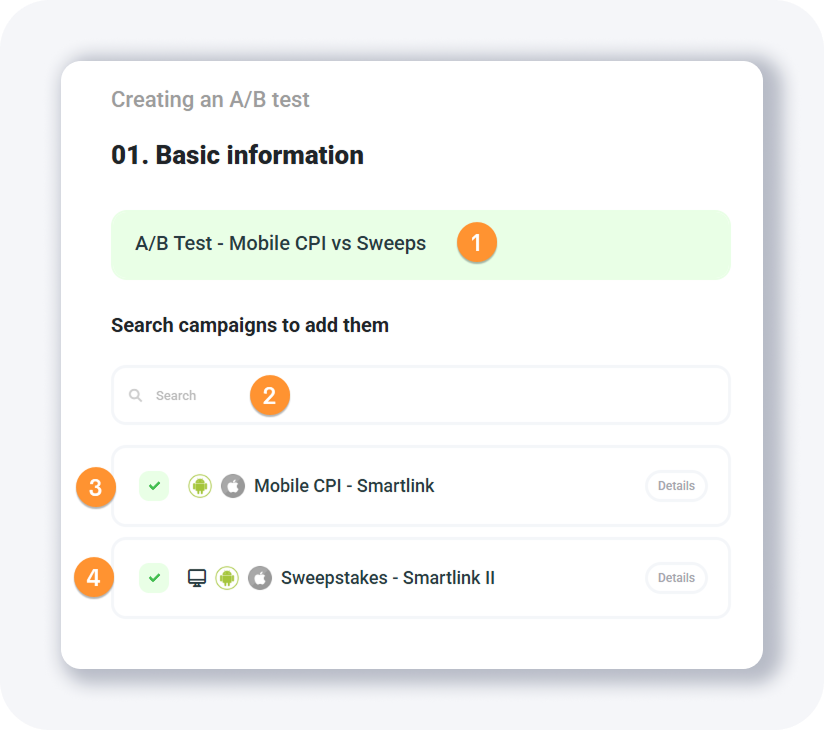
Đặt tên cho A/B test của bạn, tìm kiếm các chiến dịch hoặc smartlinks mà bạn muốn thử nghiệm, và sau đó cuộn xuống:
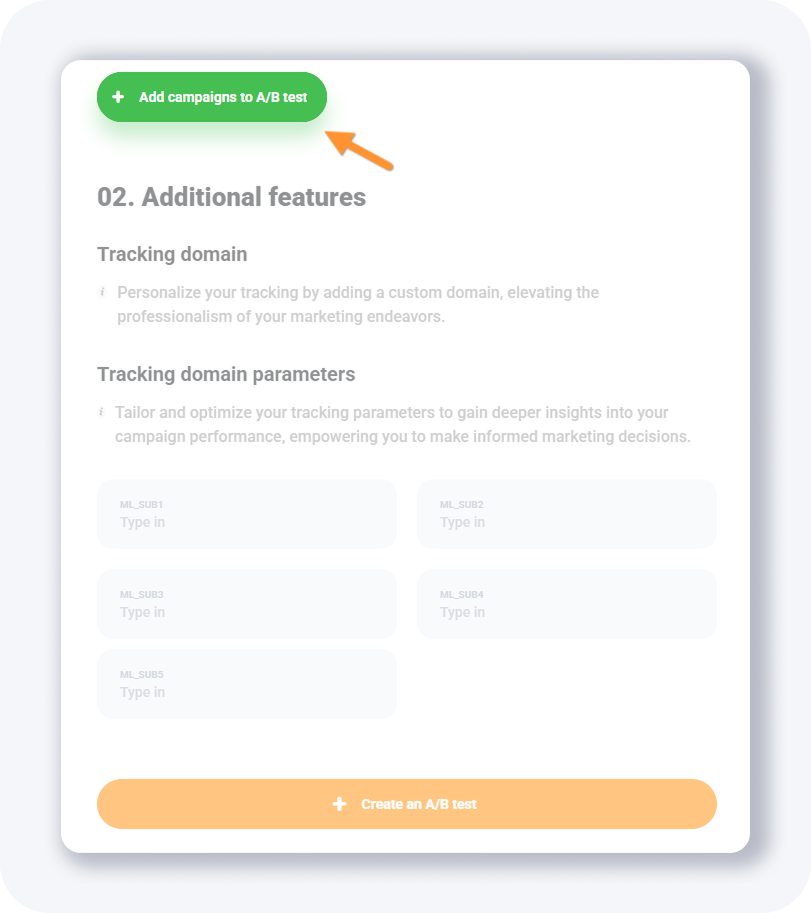
Và nhấp vào nút màu xanh lá cây trước.
Các tùy chọn bổ sung cho một A/B test sẽ có sẵn ngay bây giờ.
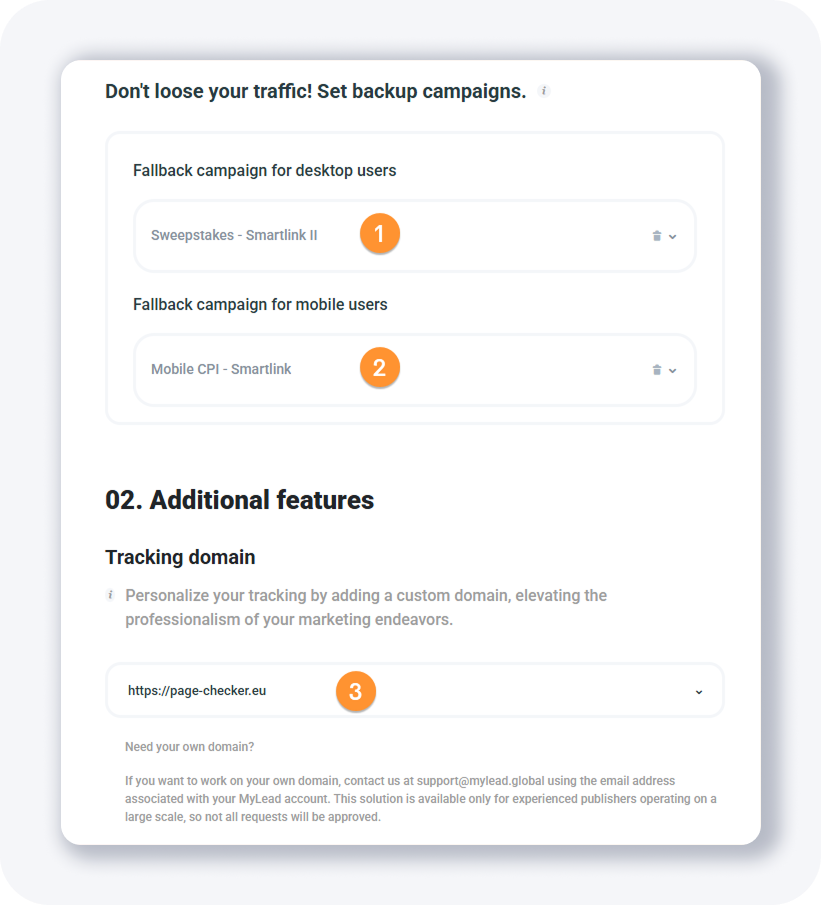
Tại đây bạn thậm chí có thể xác định các chiến dịch dự phòng cho người dùng máy tính để bàn và di động (trong trường hợp các chiến dịch/ưu đãi bạn đã thêm ở trên không hỗ trợ máy tính để bàn hoặc di động).
Ngoài ra, trong bước này bạn có thể chọn tên miền theo dõi sẽ được sử dụng.
Trong phần cuối của biểu mẫu, bạn có thể thêm các token theo dõi của tracker của bạn.
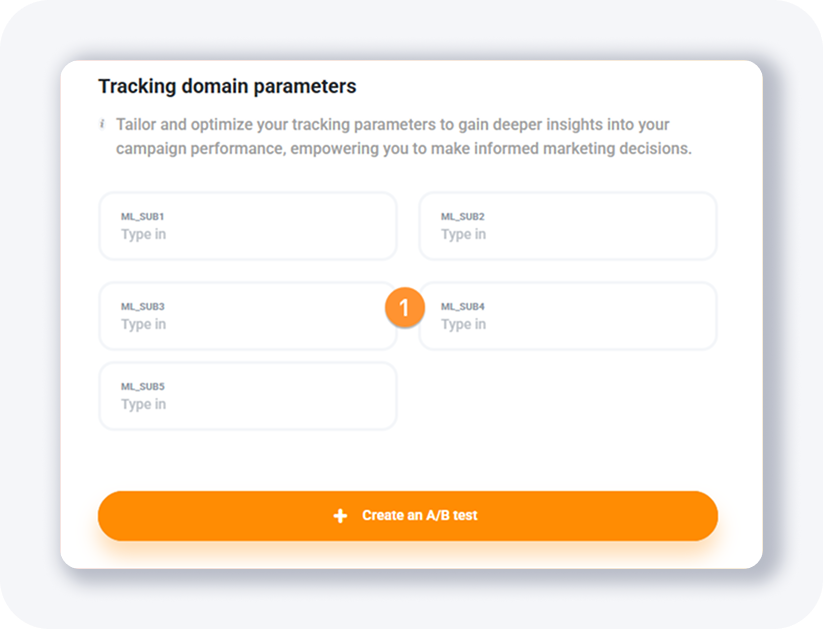
Khi bạn hoàn tất, nhấp vào nút + Tạo một A/B test.
Bạn sẽ nhận được URL theo dõi ngay lập tức, như tôi đã làm:
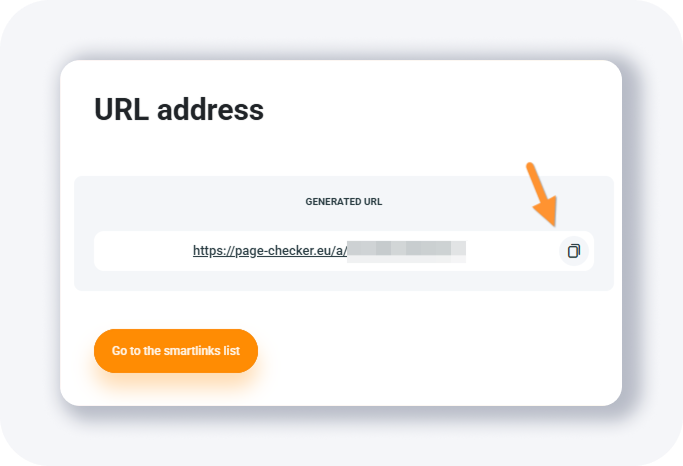
Bây giờ bạn có thể bắt đầu gửi lưu lượng truy cập đến URL này và theo dõi hiệu suất!
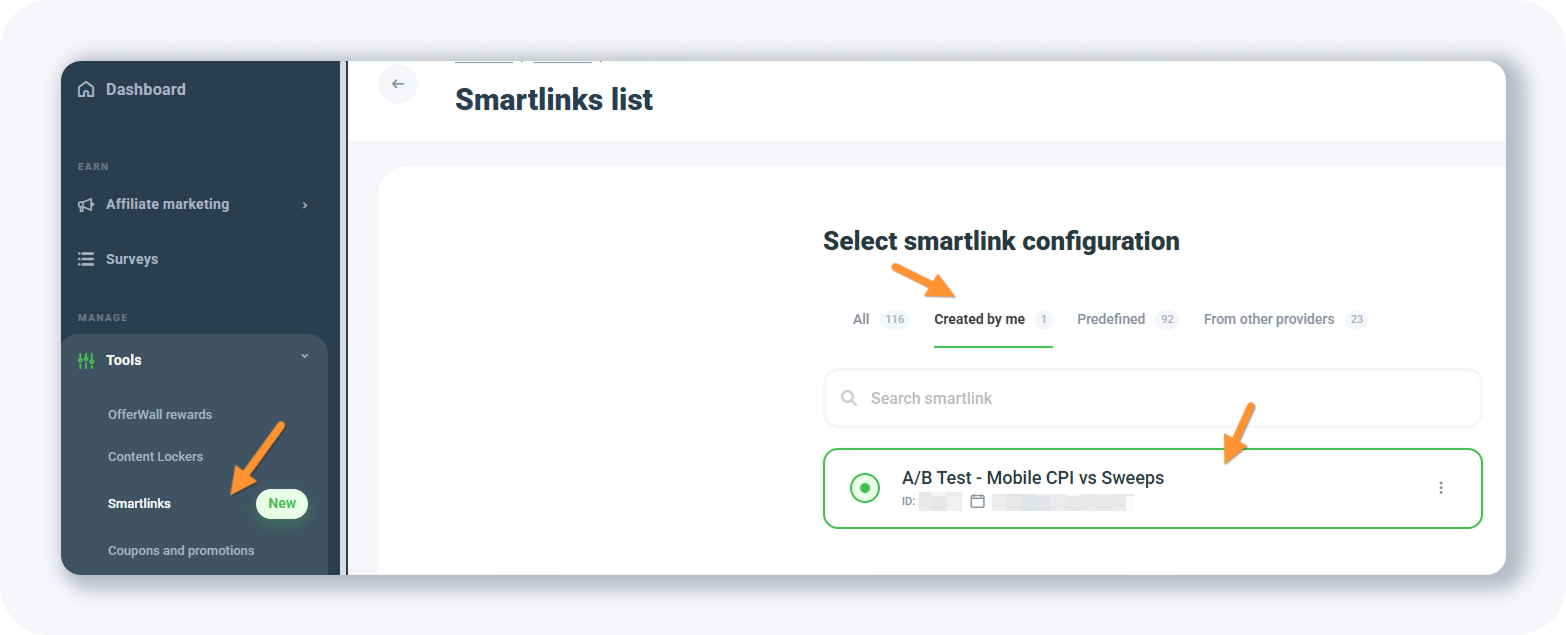
Bạn có thể tìm thấy A/B test của bạn tại đây:
MẸO: Nếu bạn muốn làm việc với tên miền theo dõi của riêng bạn, bạn có thể liên hệ support@mylead.global bằng địa chỉ email liên kết với tài khoản MyLead của bạn
Hướng dẫn hoàn chỉnh MyLead - Danh sách chương
1. Cách đăng ký trên MyLead - nhấp để đọc
2. Bảng điều khiển chính - nhấp để đọc
3. Hồ sơ của tôi - nhấp để đọc
4. Ưu đãi (Chiến dịch Affiliate) - nhấp để đọc
5. Khảo sát - nhấp để đọc
6. Phần thưởng OfferWall - nhấp để đọc
7. Content Lockers - nhấp để đọc
8. CPA Locker - nhấp để đọc
9. Captcha Locker - nhấp để đọc
10. File Locker - nhấp để đọc
11. Phần thưởng Di động - nhấp để đọc
12. Chiến dịch Icent - nhấp để đọc
13. Offer API - nhấp để đọc
14. Smartlniks - đang đọc
15. Công cụ Affiliate miễn phí
16. Phiếu giảm giá và khuyến mãi
17. HideLink
18. Chuyển đổi Ưu đãi
19. Liên kết hỏng
20. Rút tiền
21. Thống kê và Báo cáo
22. Postbacks
23. Thêm MyLead làm Mạng Affiliate vào Tracker của bạn
24. Cách Thêm Ưu đãi MyLead vào Tracker
25. Cách Thêm Lockers MyLead (như một Ưu đãi) vào Tracker
26. Cách Thêm Smartlinks MyLead (như một Ưu đãi) vào Tracker
27. Cộng đồng và Tin tức
Có bất kỳ câu hỏi nào? Hãy liên hệ với chúng tôi qua các kênh của chúng tôi.