
ブログ / MyLead Guide
完全なMyLeadガイド - ツール
以前の投稿でコンテンツロッカーについて説明しましたが、ツールメニューの下にあるいくつかのツールをまだ確認したいと思います。
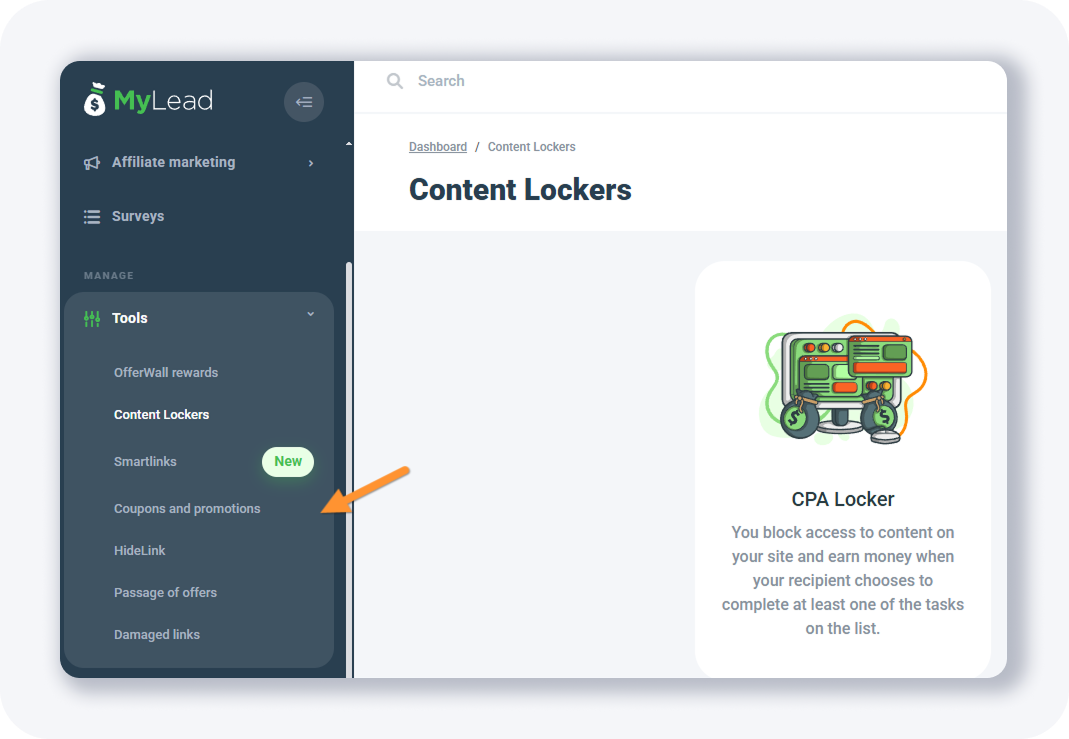
それらは以下の通りです:
• クーポンとプロモーション
• HideLink
• オファーの通過
• 破損リンク
クーポンとプロモーション
私のアカウントが新しいからかもしれませんが、クーポンとプロモーションは空でした。
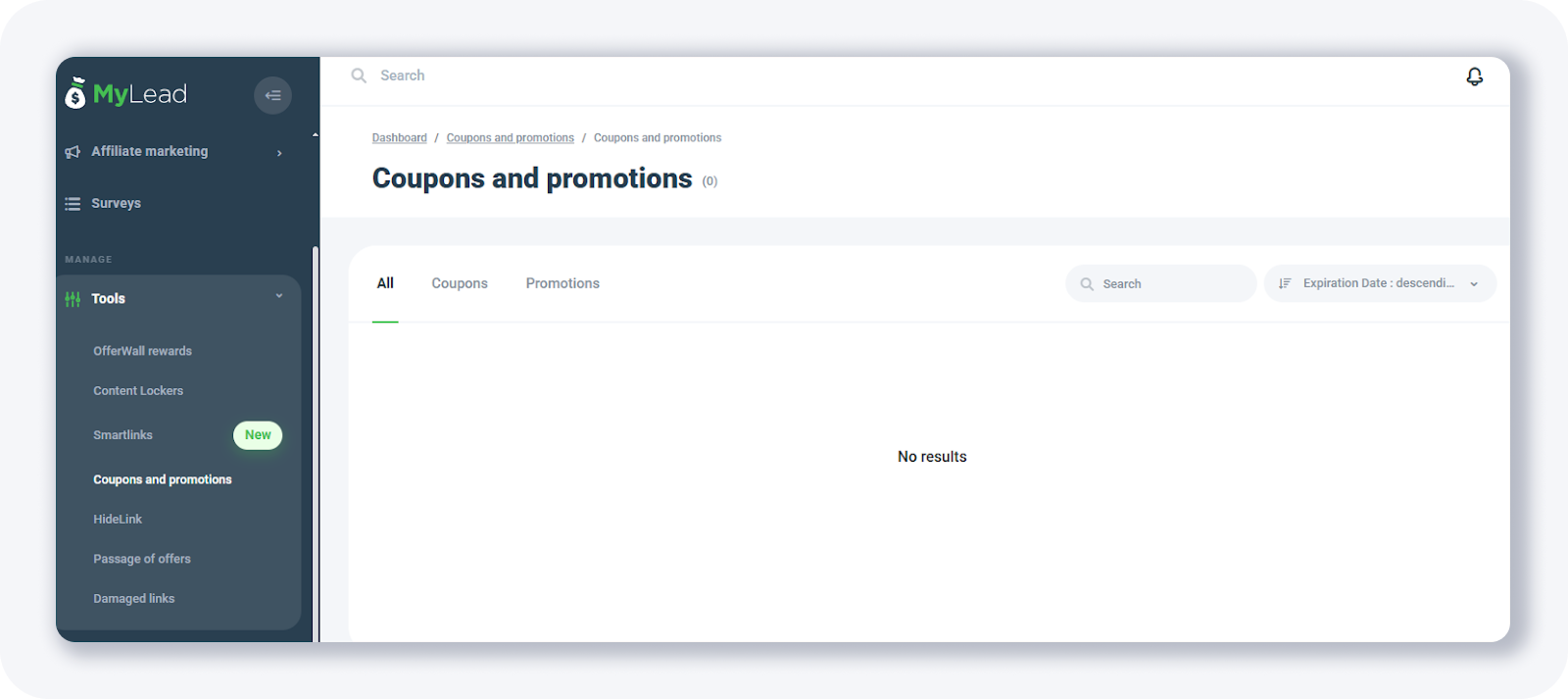
もしかしたら @MyLead がこれについてもっと教えてくれるかもしれませんね?
HideLink
HideLink は、ソーシャルメディアや広告ネットワークでの禁止を回避するための社内クロークシステムです。これにより、ドメインの寿命が大幅に延びます。
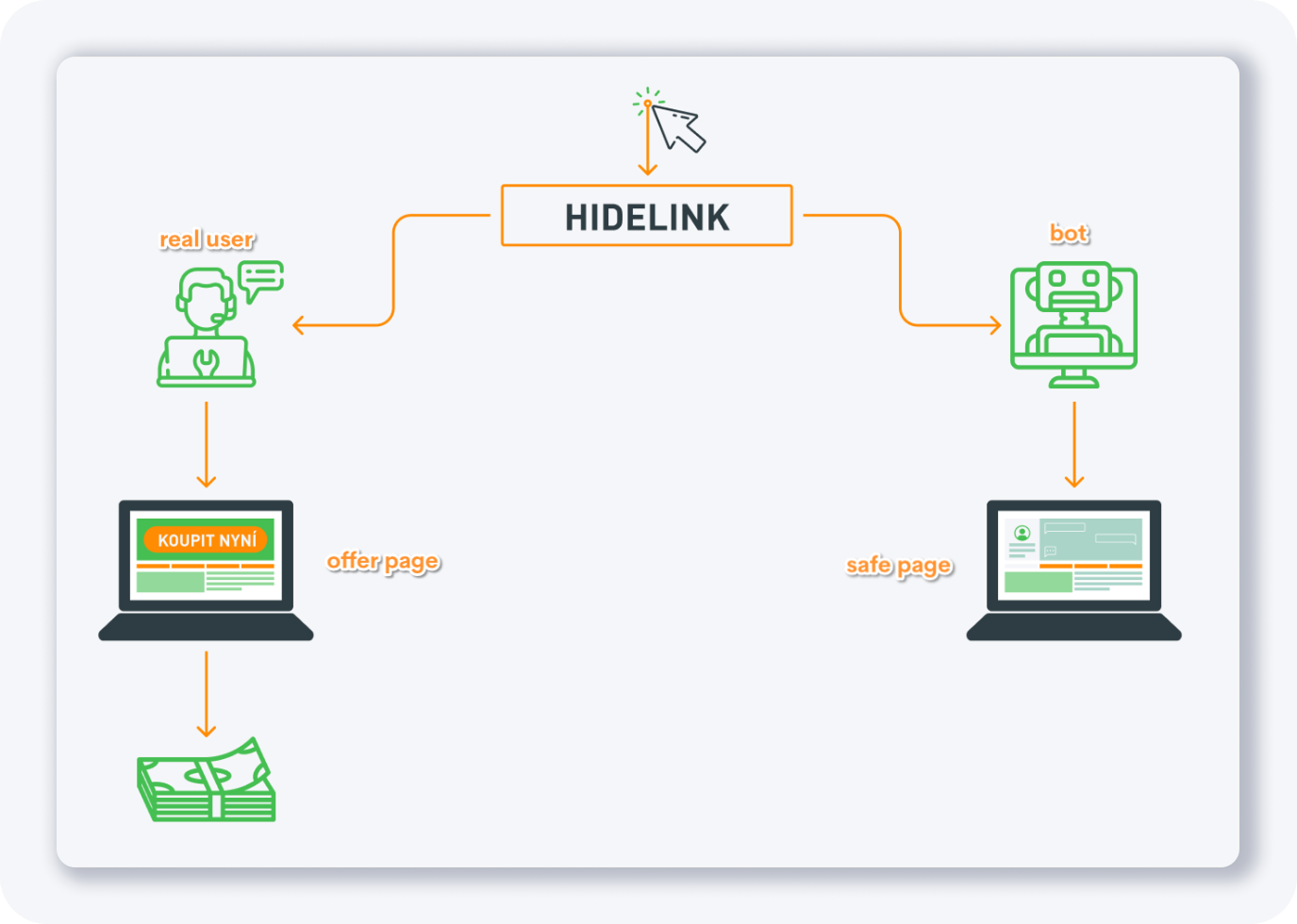
HideLink システムは、いくつかの要素を作成します。その一つがいわゆる安全ページです。これは MyLead ユーザーが所有するランディングページで、パブリッシャーがプロモートするリンクをクリックしたユーザーが最初に到達するページです。HideLink を使用するには、独自のドメインとホスティングが必要です。プロモートするリンクをボットが使用した場合、安全ページに留まります。実際のユーザーは特定の広告主のページにリダイレクトされます。安全ページとの相互作用はありません。これにより、プロモートするリンクの寿命が大幅に延びます。HideLink のようなリンククローカーは、特にソーシャルメディアや広告ネットワークでのプロモーションに推奨されます。
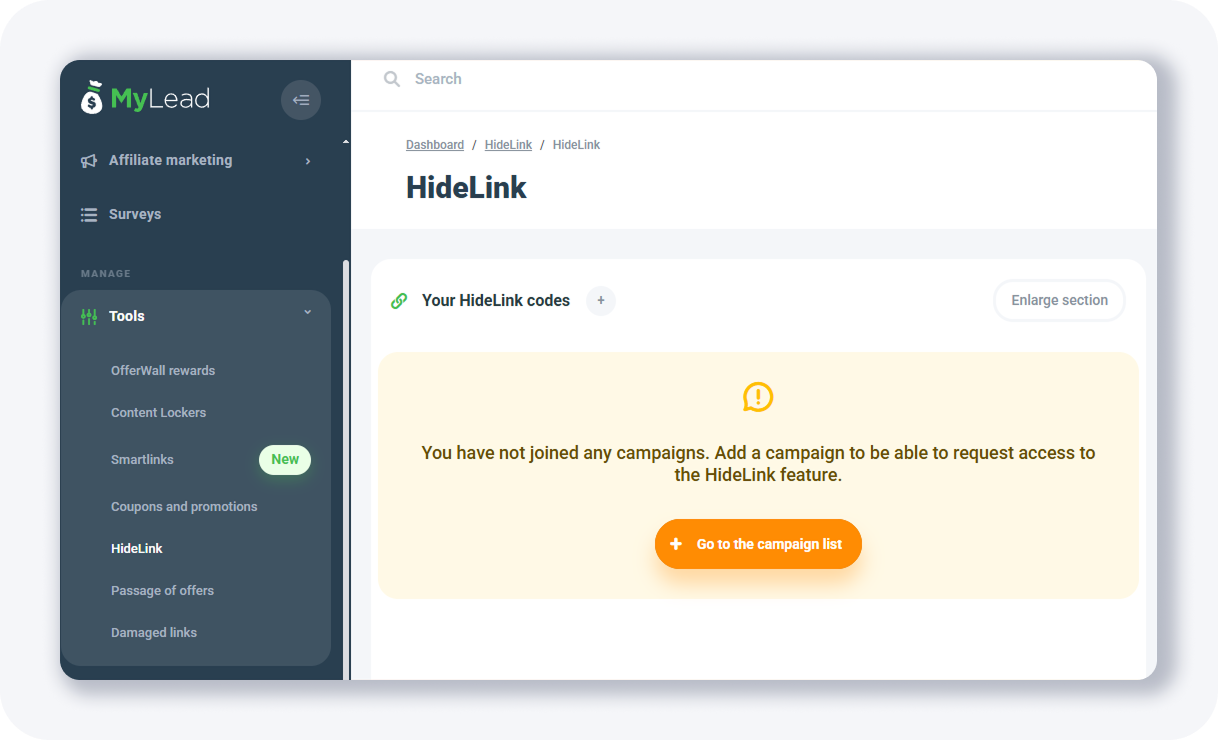
HideLink オプションを使用するには、まずキャンペーンに申し込み、その後 HideLink ツールに申し込む必要があります。
申し込み方法は次の通りです:
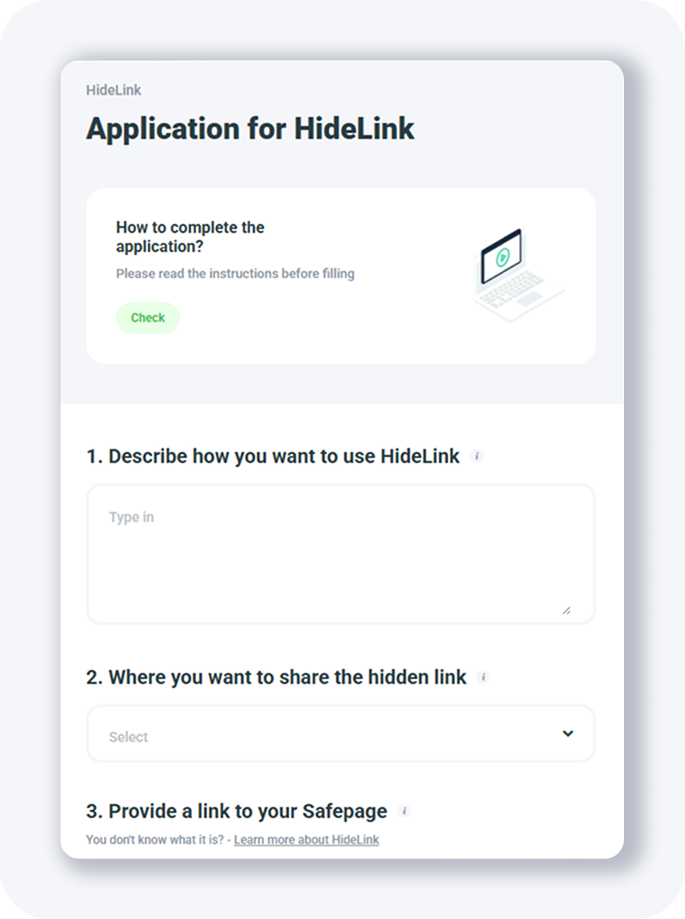
以下の情報を提供する必要があります:
1. HideLink の使用方法を説明する - HideLink ツールをどのように使用する予定か、なぜ必要なのかを詳しく説明してください。
2. 隠されたリンクを共有したい場所 - 隠されたリンクを使用するトラフィックソースを選択してください。
3. あなたの安全ページへのリンクを提供する - このツールのために安全ページを作成し、それをサーバーにアップロードし、そのページの URL をここで共有してください。
そして:
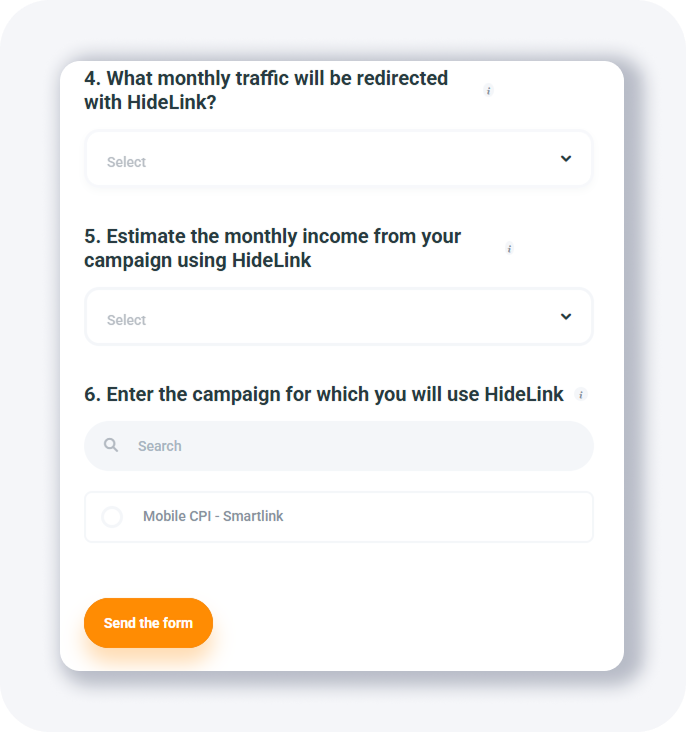
これらのフィールドを記入する必要があります:
• HideLink でリダイレクトされる月間トラフィックはどのくらいですか? - 生成する予定のトラフィックの大まかな量を選択してください。
• HideLink を使用したキャンペーンからの月間収入を見積もる - この機能を使用してどれだけの収入を得る予定かを選択してください。
• HideLink を使用するキャンペーンを入力する - 承認されたキャンペーンがここに表示されます - HideLink ツールが必要なキャンペーンを一つ選択してください。
フォームを送信すると、しばらく待つ必要があります。
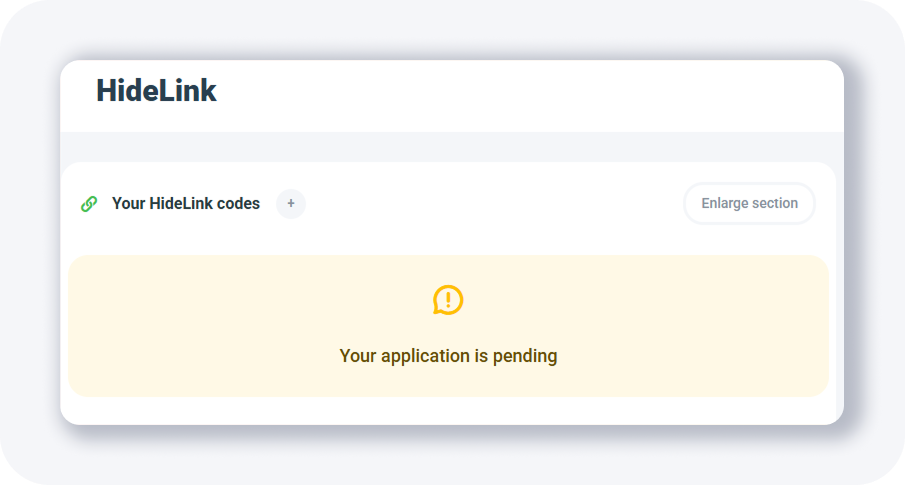
しばらくすると、このような通知が表示されます:
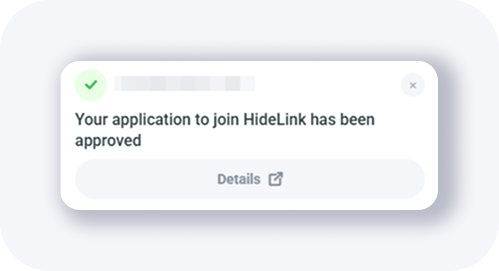
さて、ここで何が得られるか見てみましょう!
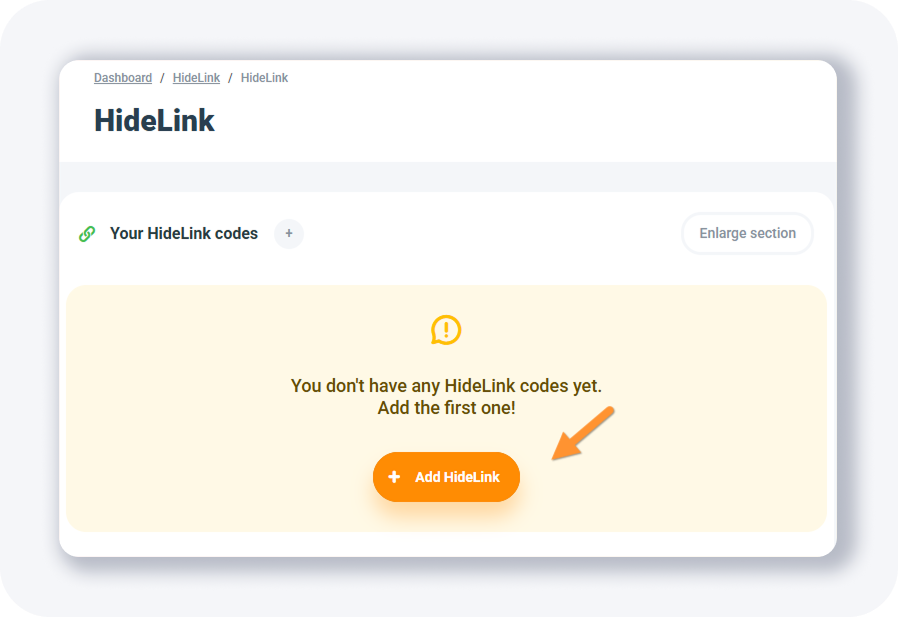
+ Add HideLink ボタンを押すと、このフォームが表示されます:
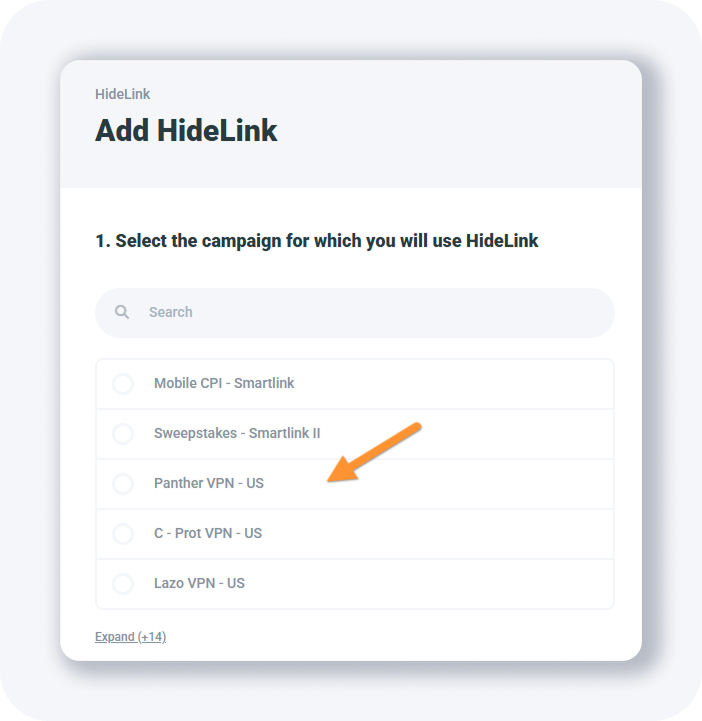
まず、HideLink ツールを使用するキャンペーンを選択する必要があります。
次に、HideLink に名前を付け、クローラーが見る安全ページを指定し、使用する予定のトラフィックソースを選択します。
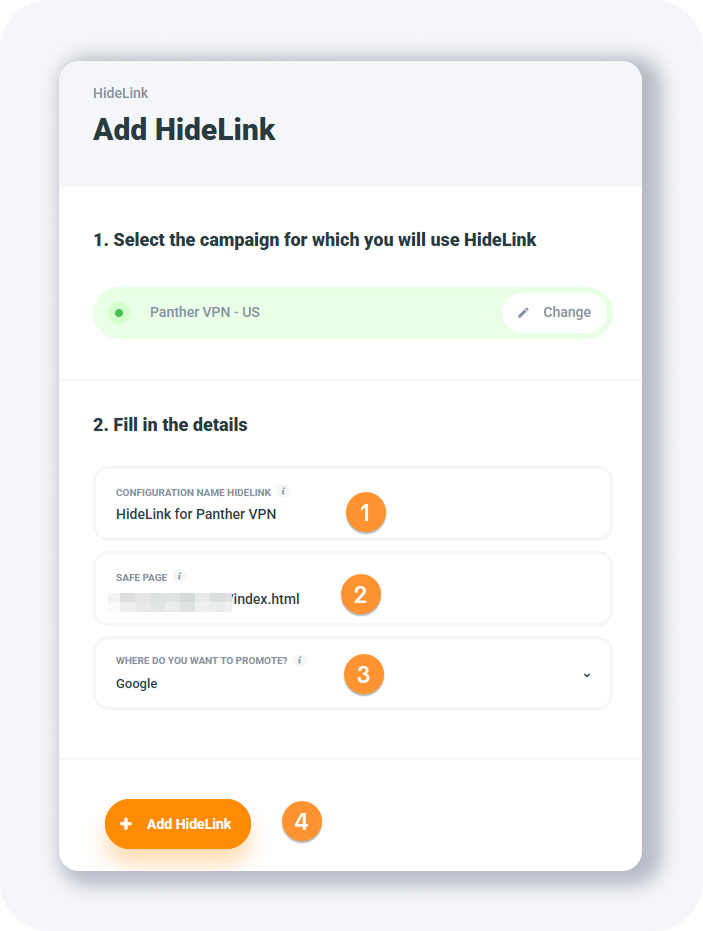
その後、+ Add HideLink ボタンを押して保存します。
新しい HideLink が追加されます:
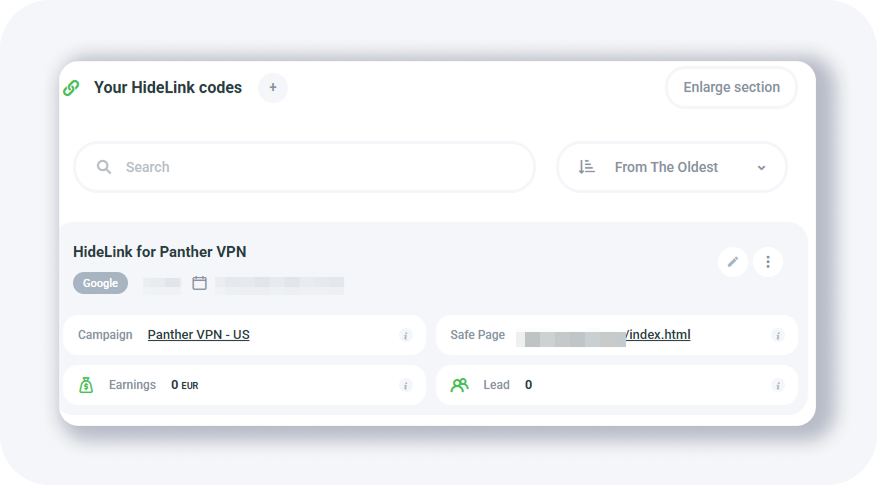
HideLink ツールを使用するには、PHP コードを取得する必要があります。それを行うには、右上の3つのドットをクリックし、コードを表示を選択します。
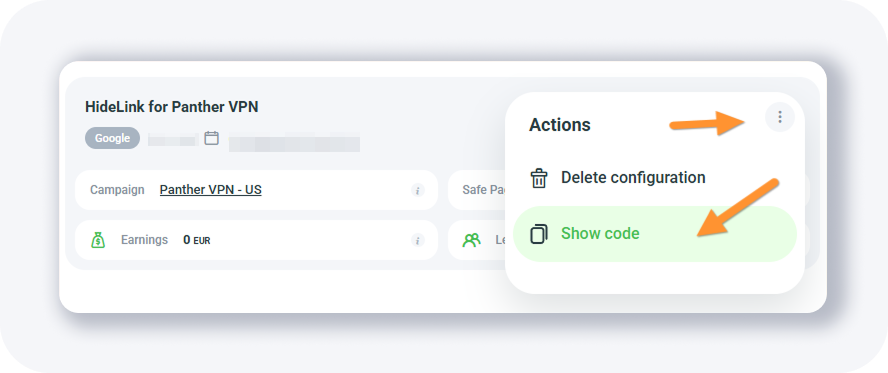
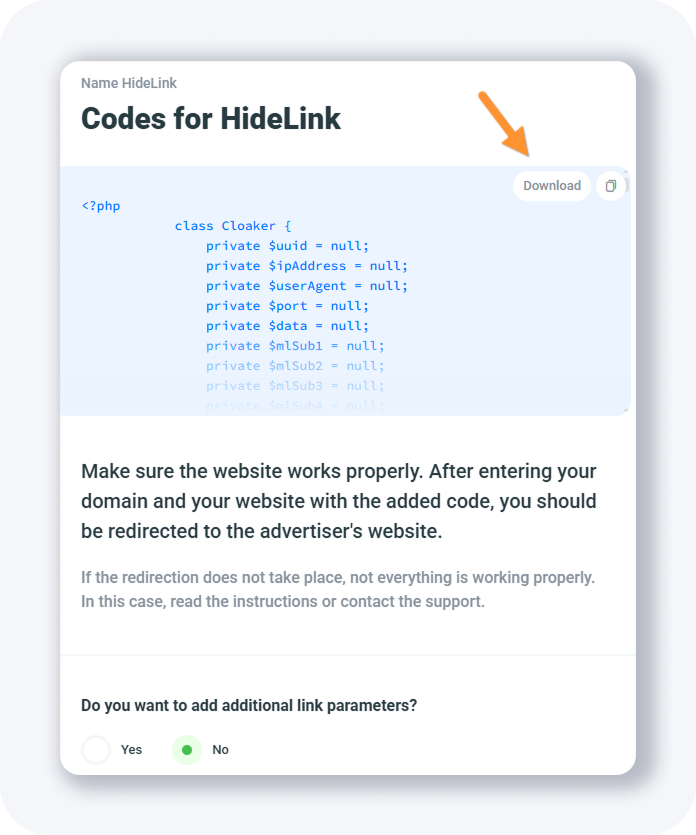
ポップアップが表示されます:
 br>
br>
ここに表示される PHP コードをダウンロードしてページに配置する必要があります。このコードはクローラー検出を処理し、必要に応じて安全ページを表示します。
また、必要に応じて追加のトラッキングパラメータを HideLink ページに渡すこともできます。例えば:
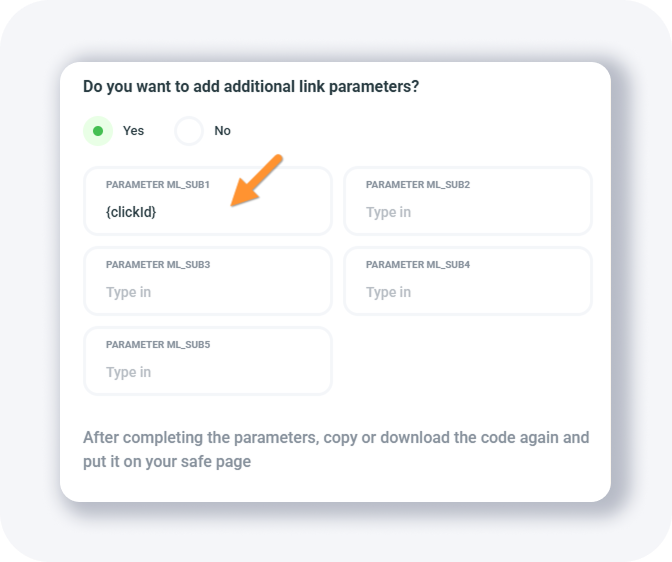
これがオファーのための HideLink ツールの設定方法です。
オファーの通過
オファーの通過ツールでは、独自のオファーページを作成できます。
オファーページは、独自のホスティングやウェブサイトを用意せずにシンプルなセールスページを生成できる無料のソリューションです。アクセスが許可された任意のアフィリエイトプログラムを配置することができます。オファーページを使用すると、一つのリンクで複数のアフィリエイトプログラムをプロモートすることができます。これにより、顧客を直接広告主のウェブサイトにリダイレクトする必要がなくなります。
オファーページを作成するには、まずいくつかのオファー(キャンペーン)を実行する承認を受ける必要があります。その後、それらをオファーページに追加できるようになります。
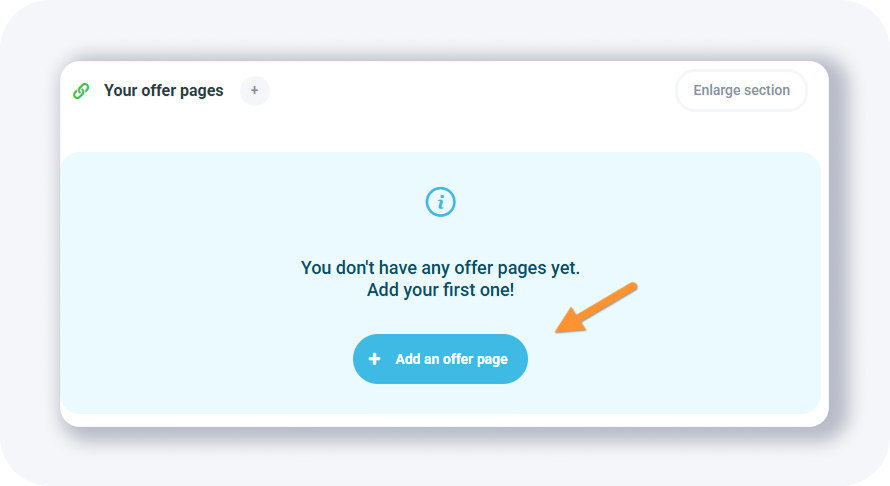
+ Add an offer page をクリックすると、このようなポップアップが表示されます:
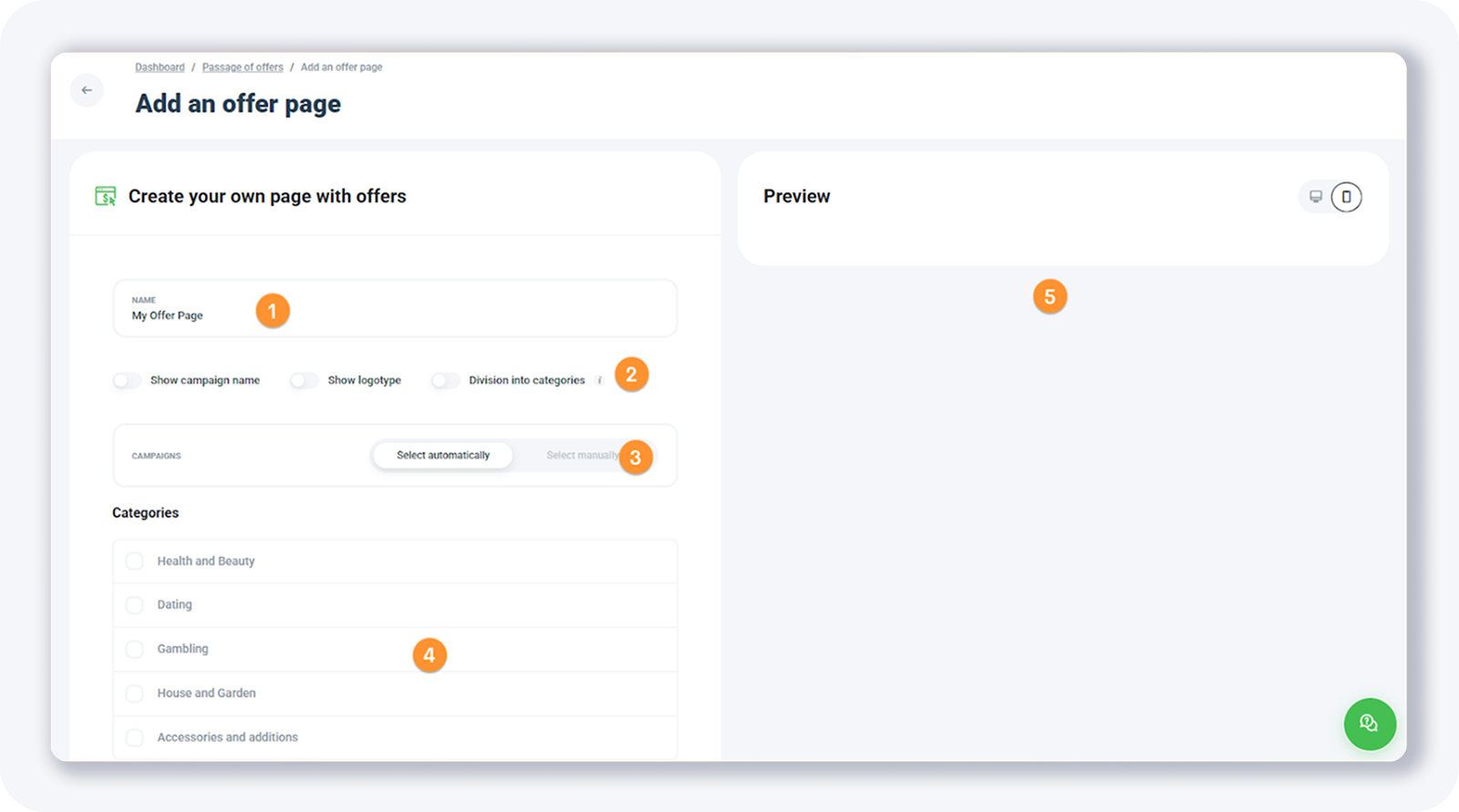
このページのフィールドを見ていきましょう:
1. 名前 - オファーページに名前を付けます
2. 追加オプション - ここでいくつかのオプションをオンまたはオフにできます:
a. キャンペーン名を表示 - オファーページにオファー(キャンペーン)名を表示したい場合はこれをオンにします
b. ロゴを表示 - ロゴも表示したい場合はこれをオンにします
c. カテゴリに分ける - このオプションでキャンペーンをカテゴリに「グループ化」できます
3. キャンペーン - カテゴリのリストは承認されたキャンペーンから自動的に選択することも、手動で選択することもできます。手動で選択する方法を示します。
4. カテゴリ - 上記のメニューから自動キャンペーン選択を選択した場合、ここでカテゴリでキャンペーンをフィルタリングできます。
5. プレビューパネル - すべての変更は右側のプレビューパネルに表示されるはずですが、私の場合はそうではありません。
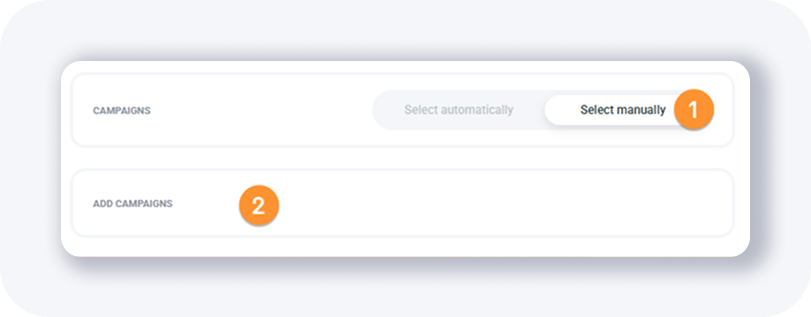
キャンペーンを手動で選択したい場合は、2番目のオプションを選択し、Add campaigns ボタンをクリックします。
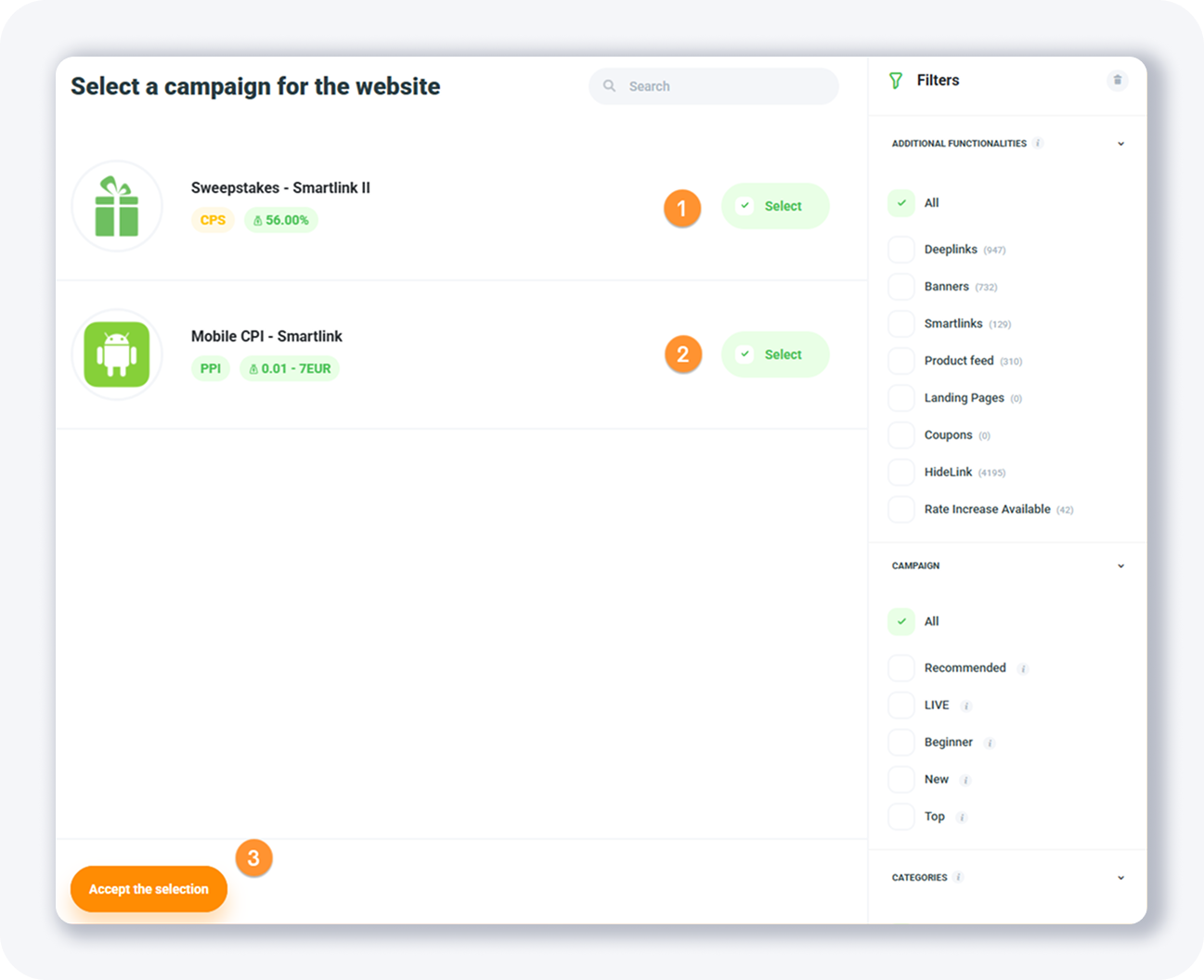
オファーページに含めたいキャンペーン(オファー)を選択し、Accept the selection ボタンをクリックします。
その後、テーマの外観を変更することもできます:
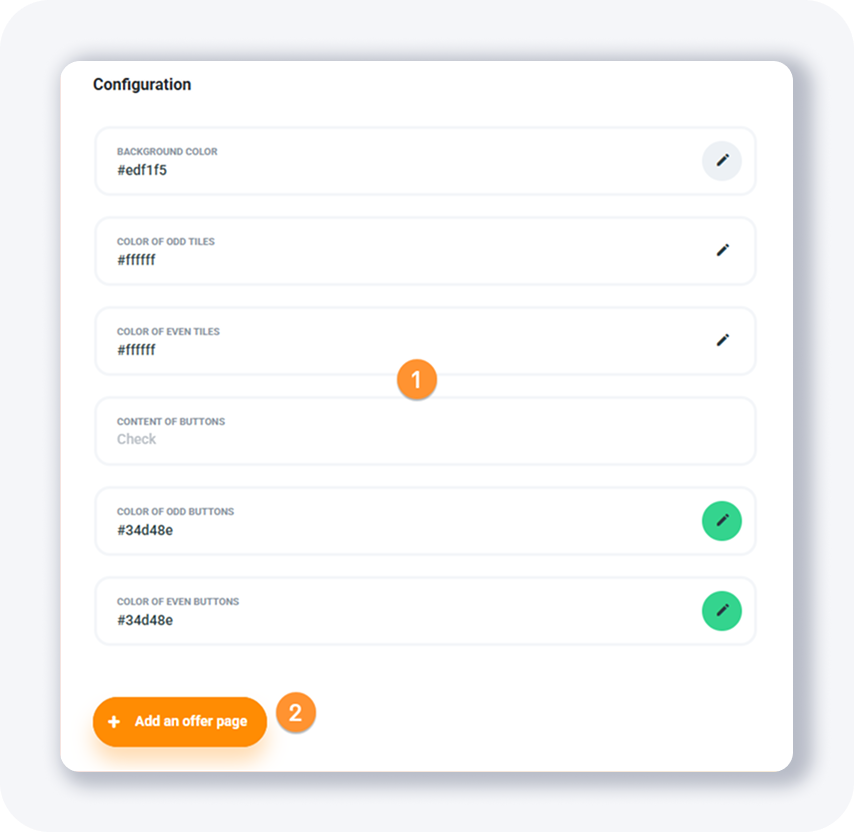
完了したら、+ Add an offer page ボタンをクリックします。
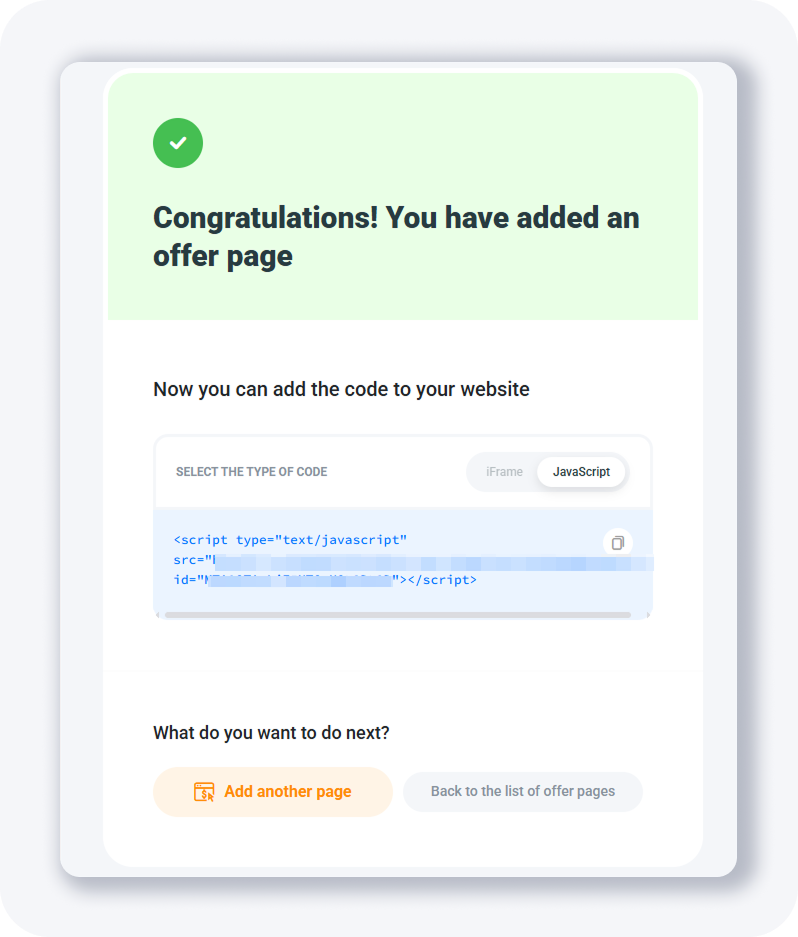
オファーページが準備できたはずです。iframe コードを使用するか、JavaScript を使用してウェブサイトに表示できます。
すべてのオファーページのリストに戻ると、ここにオファーページが表示されます:
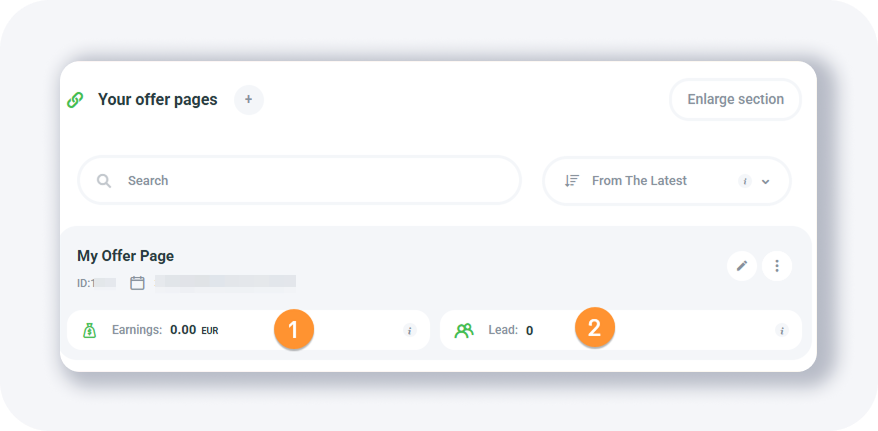
各オファーページには、総収益とリードのフィールドがあります。
破損リンク
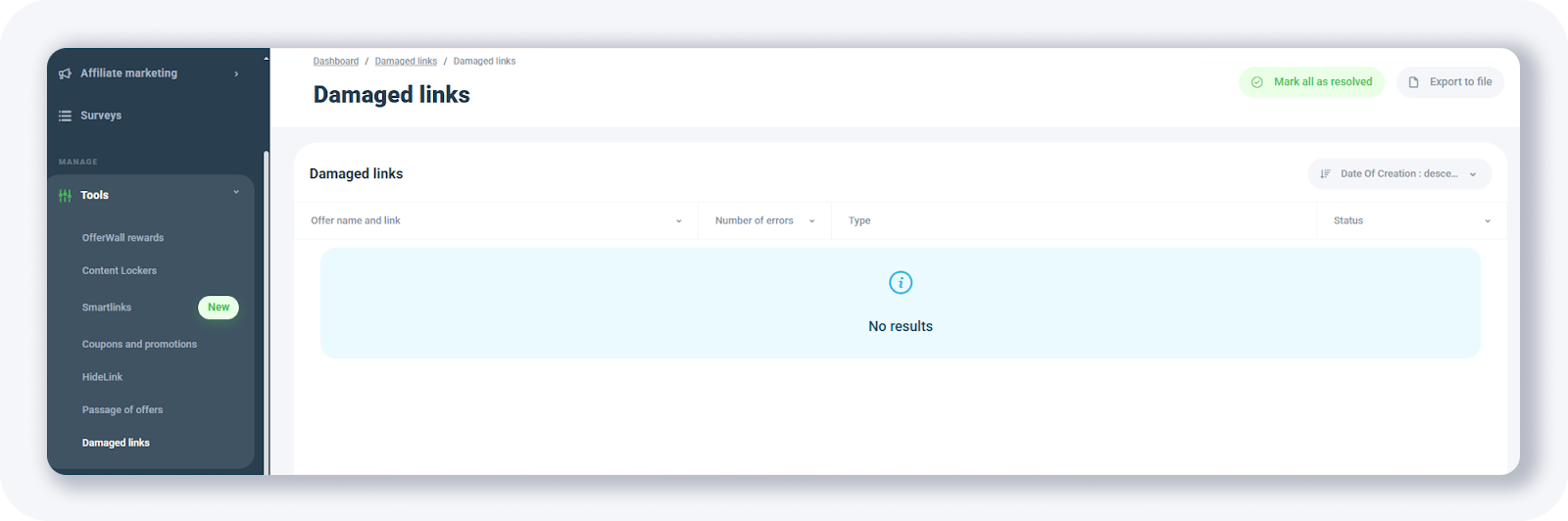
新しいアカウントだからかもしれませんが、このセクションは私には空です。
TIP: リンクをクロークする必要がある場合は、HideLink ツールを使用してください。
完全な MyLead ガイド - 章リスト
1. MyLead への登録方法 - クリックして読む
2. メインダッシュボード - クリックして読む
3. マイプロフィール - クリックして読む
4. オファー(アフィリエイトキャンペーン)- クリックして読む
5. アンケート - クリックして読む
6. オファーウォール報酬 - クリックして読む
7. コンテンツロッカー - クリックして読む
CPA ロッカー - クリックして読む
キャプチャロッカー - クリックして読む
ファイルロッカー - クリックして読む
モバイル報酬 - クリックして読む
インセンティブキャンペーン - クリックして読む
オファー API - クリックして読む
8. スマートリンク- クリックして読む
9. 無料アフィリエイトツール - 現在読んでいます
クーポンとプロモーション - 現在読んでいます
HideLink - 現在読んでいます
オファーの通過 - 現在読んでいます
破損リンク - 現在読んでいます
10. 出金
11. 統計とレポート
12. ポストバック
13. トラッカーに MyLead をアフィリエイトネットワークとして追加する方法
14. MyLead オファーをトラッカーに追加する方法
15. MyLead ロッカーをトラッカーにオファーとして追加する方法
16. MyLead スマートリンクをトラッカーにオファーとして追加する方法
17. コミュニティとニュース
ご質問がありますか?私たちのチャンネルを通じてお気軽にお問い合わせください。