
Blog / MyLead Guide
Hướng Dẫn Hoàn Chỉnh MyLead - Công Cụ
Trong khi tôi đã giải thích về các khóa nội dung trong các bài viết trước, vẫn còn một số công cụ dưới menu Công cụ mà tôi muốn kiểm tra.
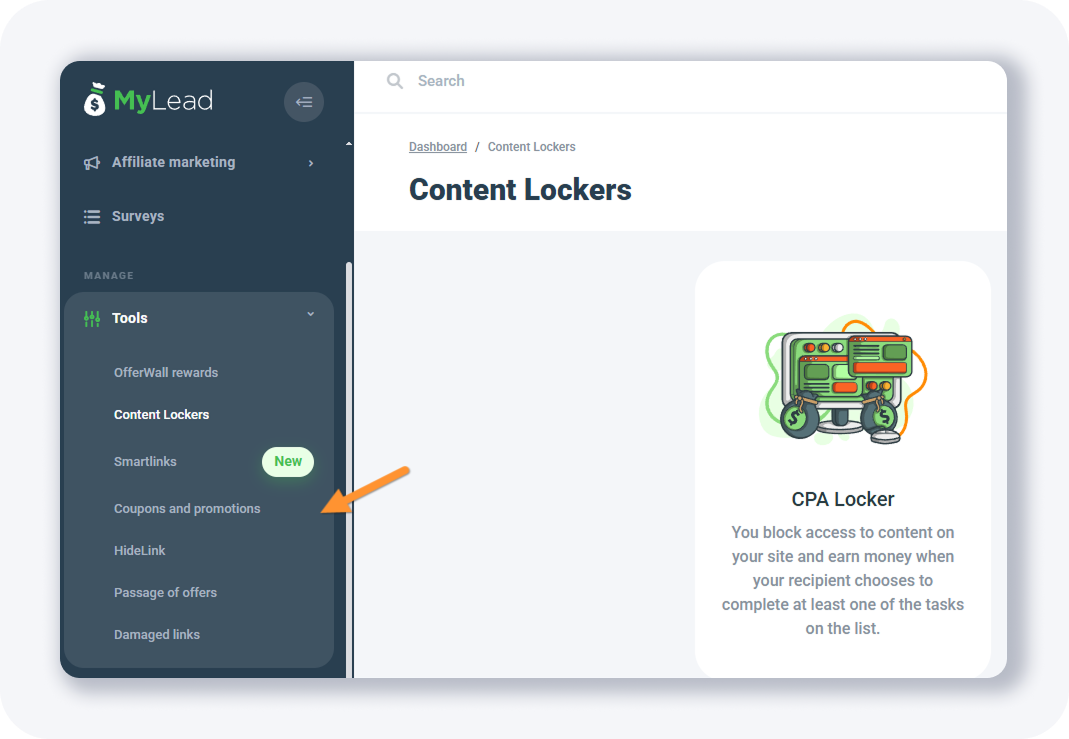
Đó là:
• Mã giảm giá và khuyến mãi
• HideLink
• Chuyển đổi ưu đãi
• Liên kết hỏng
Mã giảm giá và khuyến mãi
Không chắc có phải vì tài khoản của tôi mới hay không, nhưng mã giảm giá và khuyến mãi trống đối với tôi.
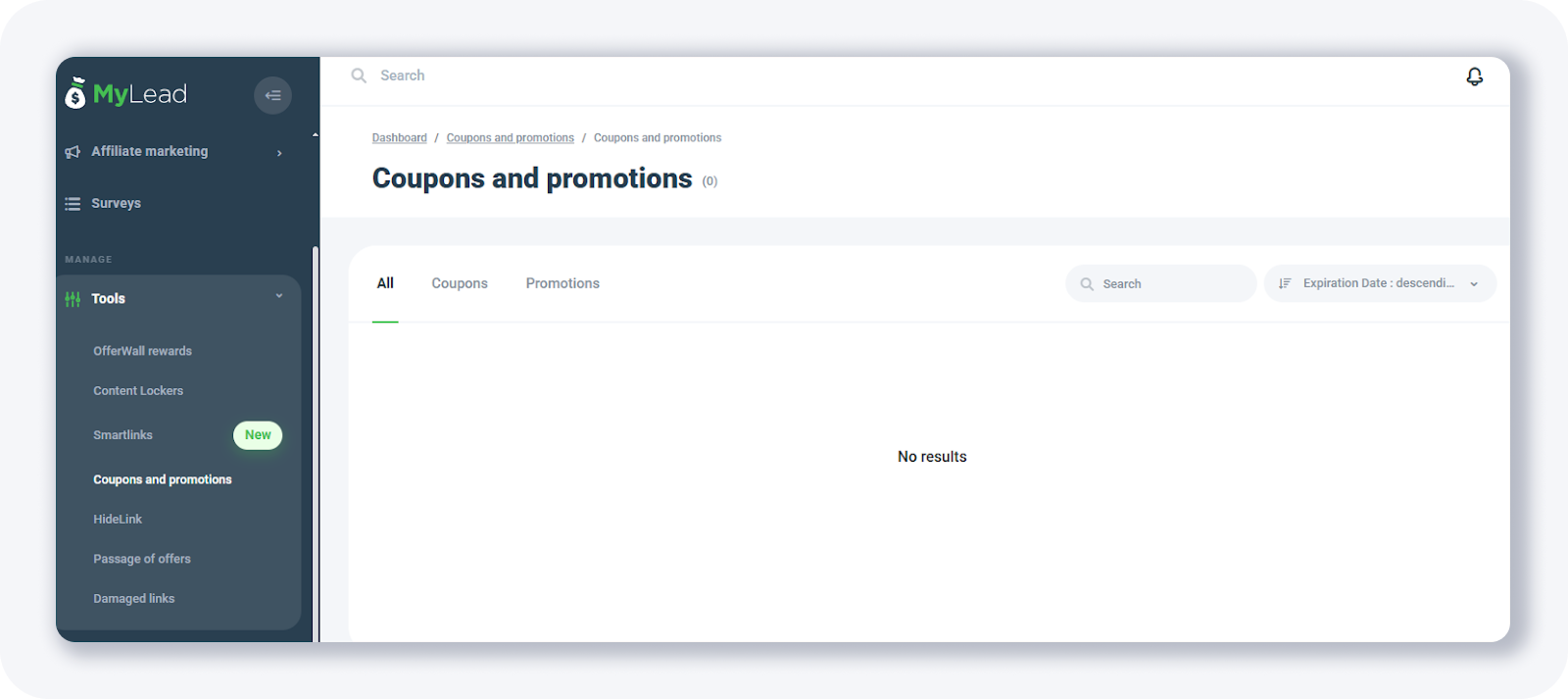
Có lẽ @MyLead có thể cho chúng ta biết thêm về điều này?
HideLink
HideLink là một hệ thống che giấu nội bộ cho phép bạn tránh bị cấm trên mạng xã hội và mạng quảng cáo. Nhờ đó, tuổi thọ của các tên miền của bạn được kéo dài đáng kể.
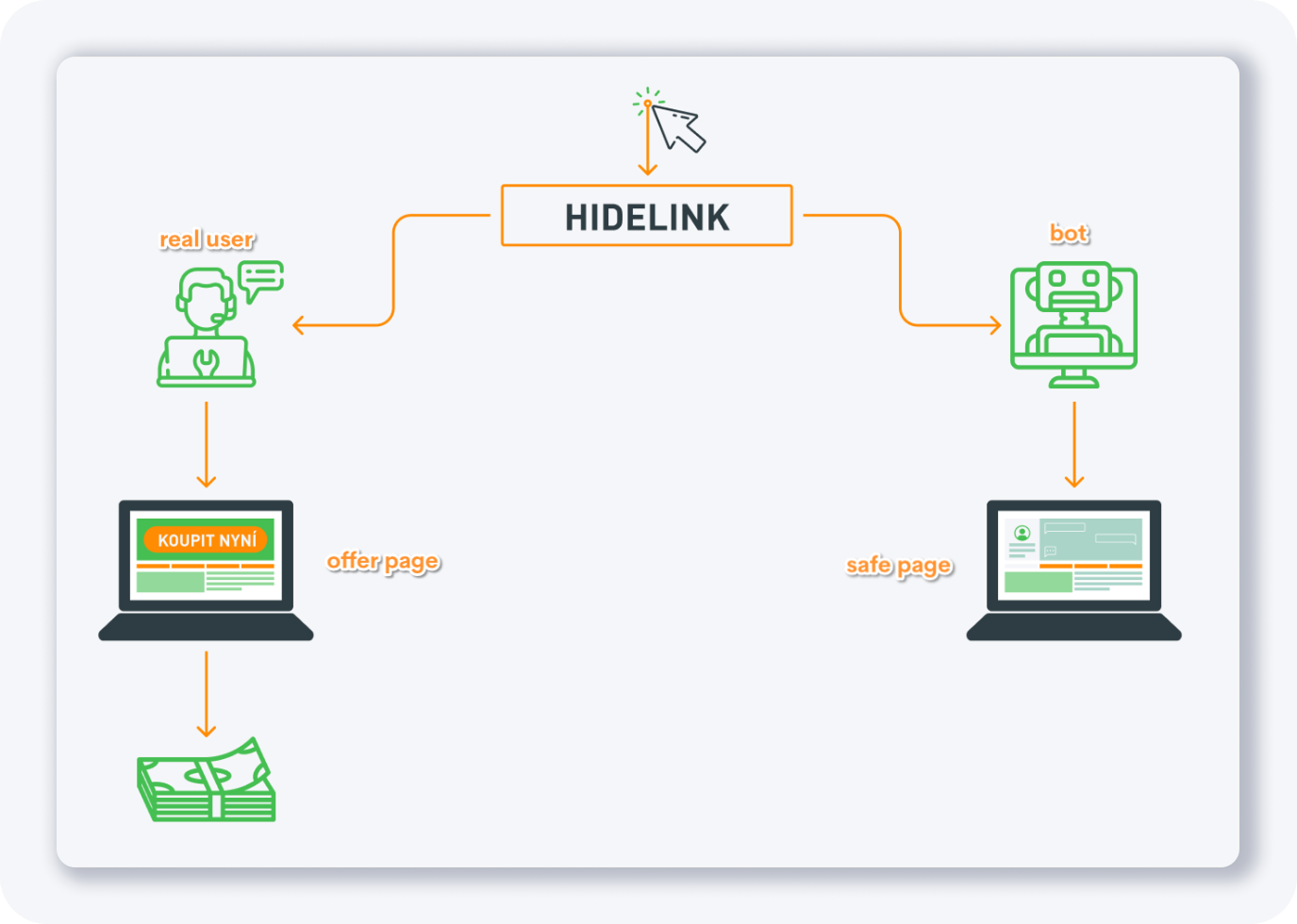
Hệ thống HideLink tạo ra một số yếu tố, một trong số đó là trang an toàn được gọi là. Đây là một trang đích thuộc sở hữu của người dùng MyLead - một trang mà mọi người dùng nhấp vào liên kết được quảng bá bởi nhà xuất bản ban đầu sẽ đến. Để sử dụng HideLink, bạn cần có tên miền và hosting riêng. Nếu một bot sử dụng liên kết bạn quảng bá, nó sẽ ở lại trên trang an toàn. Người dùng thực sẽ được chuyển hướng đến trang của nhà quảng cáo cụ thể. Không có tương tác với trang an toàn của bạn. Điều này đảm bảo rằng các liên kết bạn quảng bá có tuổi thọ dài hơn nhiều. Các công cụ che giấu liên kết như HideLink đặc biệt được khuyến nghị cho việc quảng bá trên mạng xã hội và mạng quảng cáo.
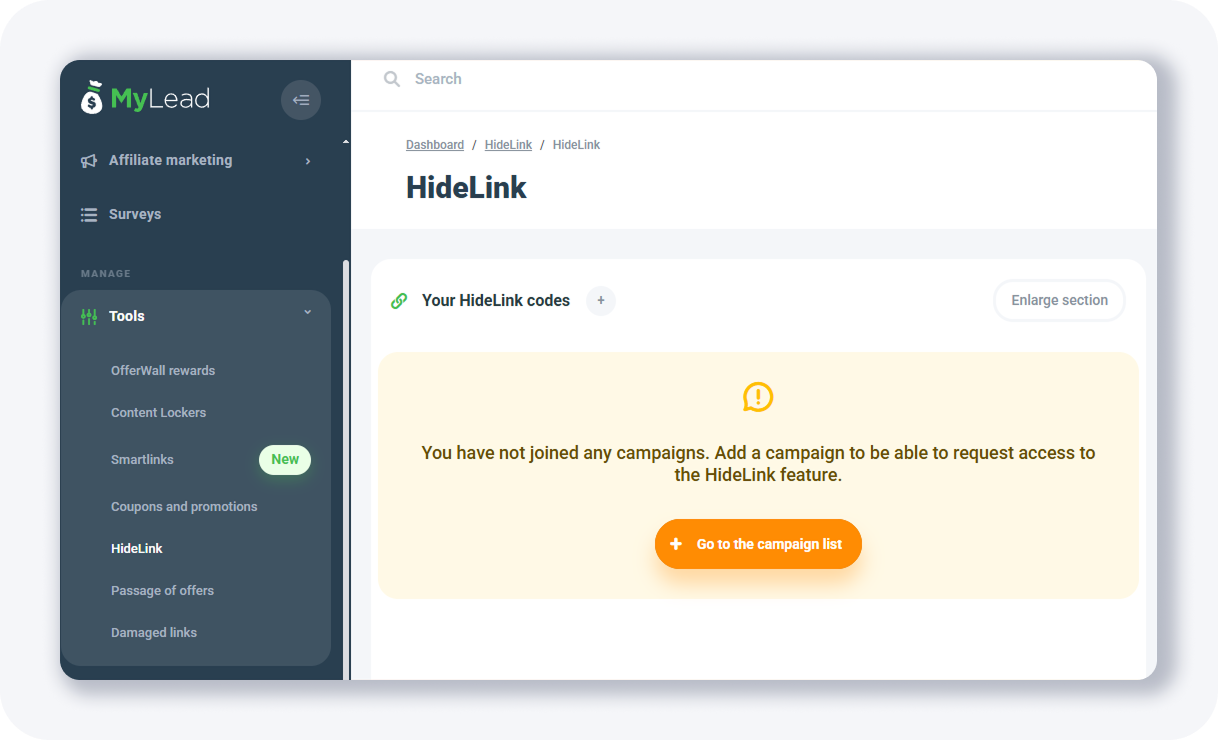
Để có thể sử dụng tùy chọn HideLink, trước tiên bạn cần đăng ký một chiến dịch và sau đó bạn sẽ có thể đăng ký công cụ HideLink.
Đây là cách đăng ký trông như thế nào:
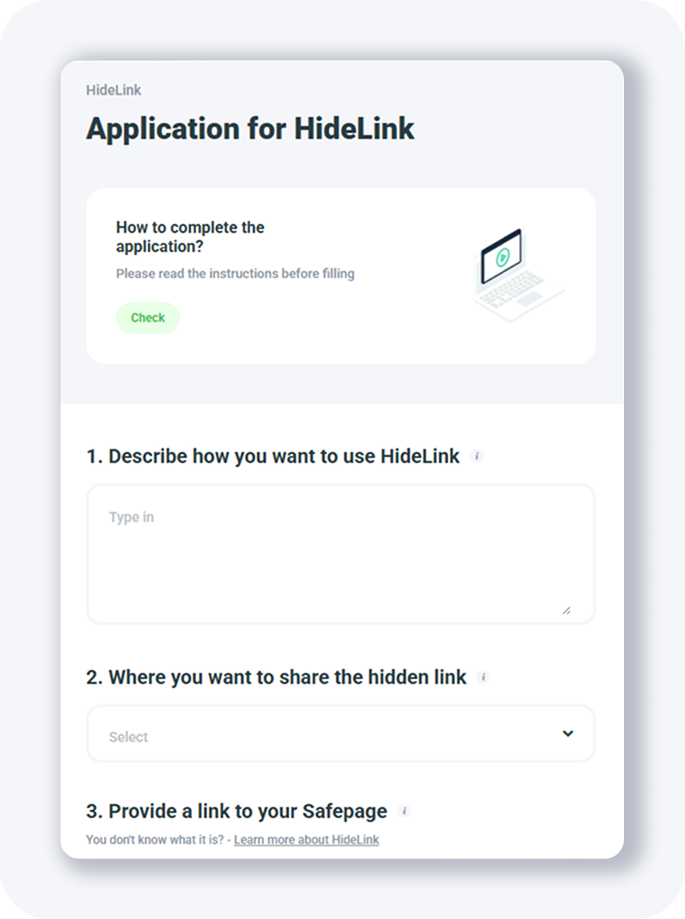
Bạn sẽ cần cung cấp thông tin về:
1. Mô tả cách bạn muốn sử dụng HideLink - cung cấp thêm thông tin về cách bạn dự định sử dụng công cụ HideLink và tại sao bạn cần nó.
2. Nơi bạn muốn chia sẻ liên kết ẩn - chọn nguồn lưu lượng mà bạn sẽ sử dụng liên kết ẩn.
3. Cung cấp liên kết đến trang an toàn của bạn - bạn sẽ cần tạo một trang an toàn cho công cụ này, tải lên máy chủ của bạn và chia sẻ URL của trang đó ở đây
Và sau đó:
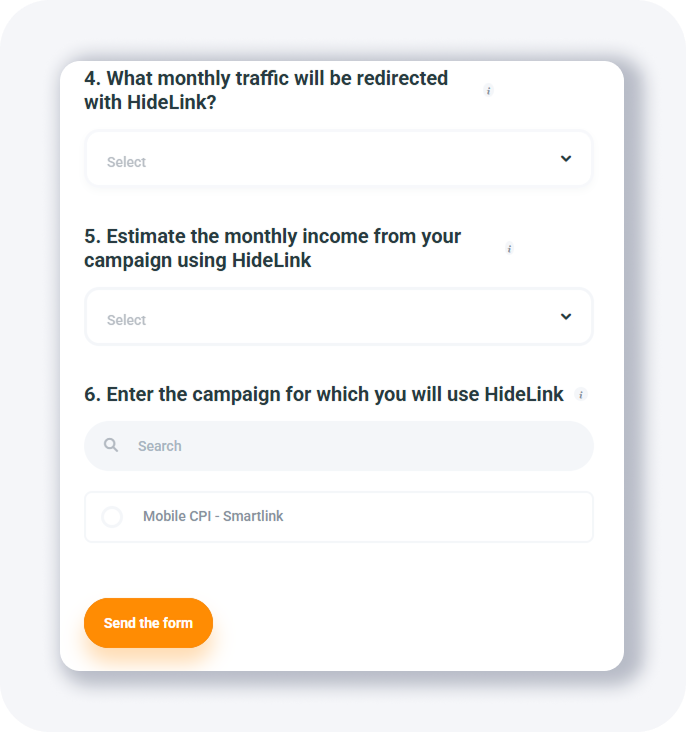
Bạn sẽ cần điền vào các trường này:
• Lưu lượng hàng tháng nào sẽ được chuyển hướng với HideLink? - chọn lượng lưu lượng ước tính bạn dự định tạo ra
• Ước tính thu nhập hàng tháng từ chiến dịch của bạn sử dụng HideLink - chọn số tiền bạn dự định kiếm được bằng cách sử dụng tính năng này
• Nhập chiến dịch mà bạn sẽ sử dụng HideLink - bạn sẽ thấy các chiến dịch đã được phê duyệt của bạn ở đây - chọn một chiến dịch mà bạn cần công cụ HideLink.
Khi bạn gửi biểu mẫu, bạn sẽ cần đợi một thời gian.
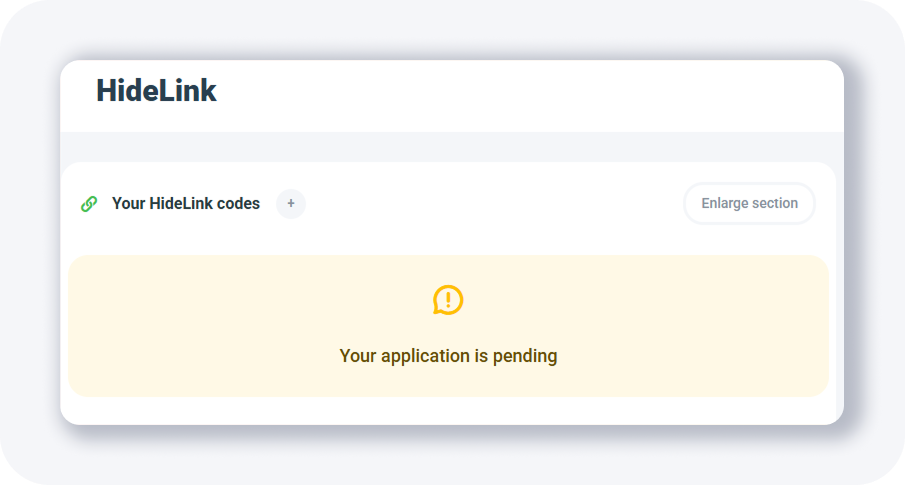
Sau một thời gian, bạn sẽ thấy một thông báo như thế này:
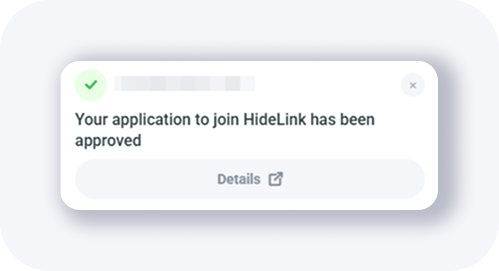
Ok - hãy xem chúng ta có gì ở đây!
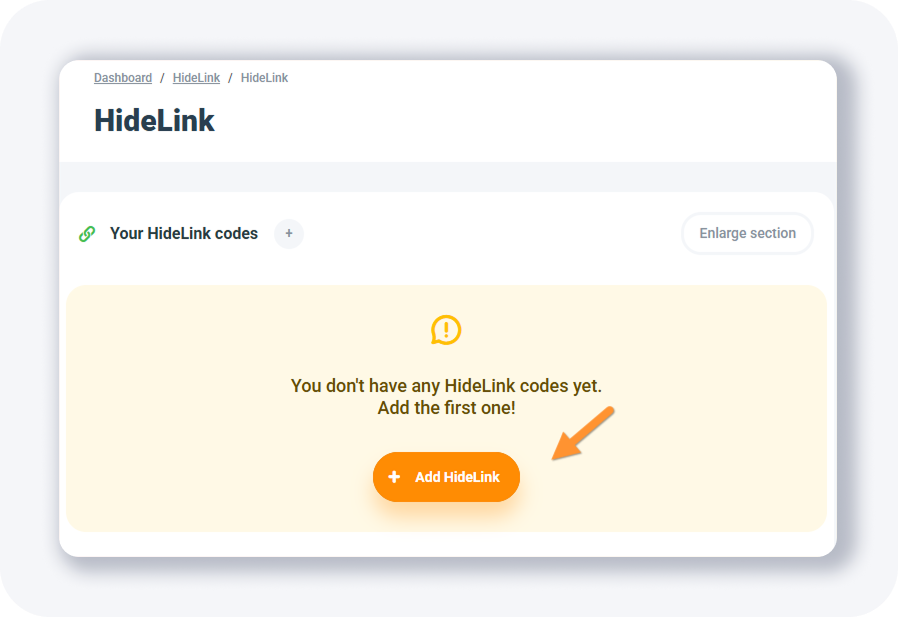
Nhấn nút + Thêm HideLink, và bạn sẽ nhận được biểu mẫu này:
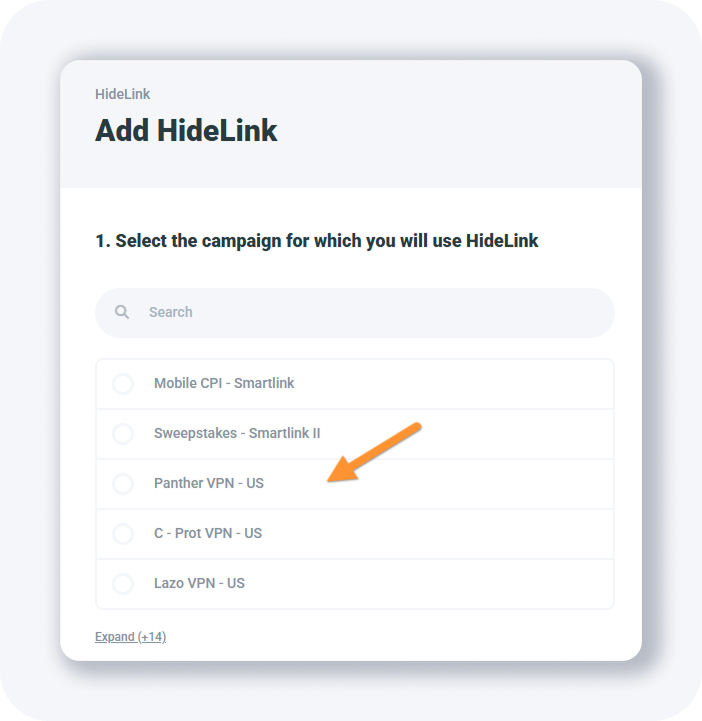
Trước tiên, bạn cần chọn chiến dịch mà bạn sẽ sử dụng công cụ HideLink.
Và sau đó, bạn sẽ cần đặt tên cho HideLink của mình, một trang an toàn (mà các trình thu thập thông tin sẽ thấy), và chọn nguồn lưu lượng bạn dự định sử dụng.
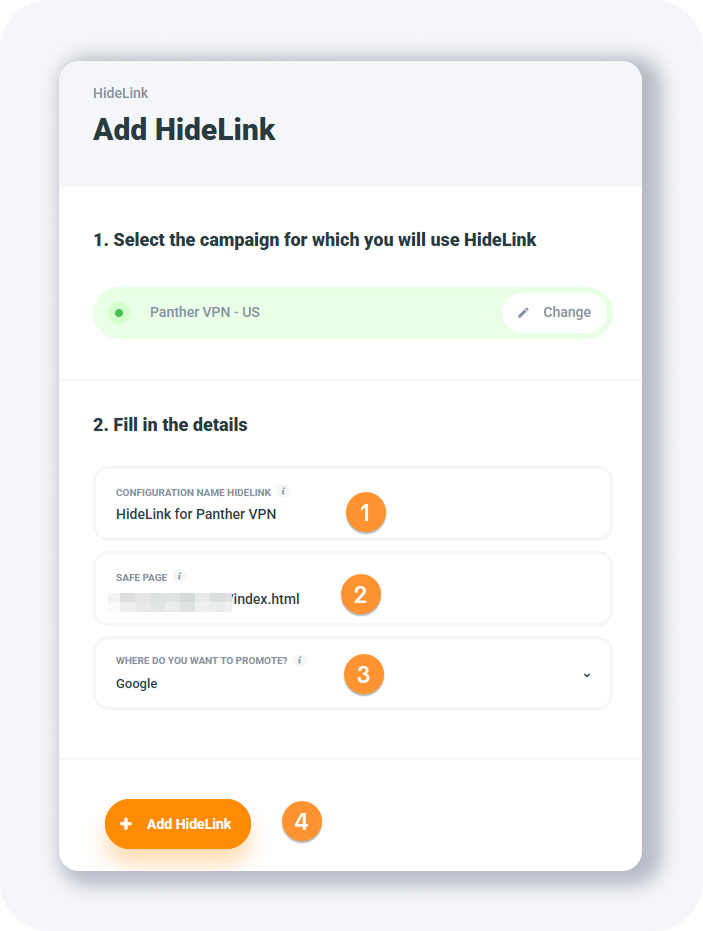
Sau đó, nhấn nút + Thêm HideLink để lưu điều này.
Và một HideLink mới sẽ được thêm vào:
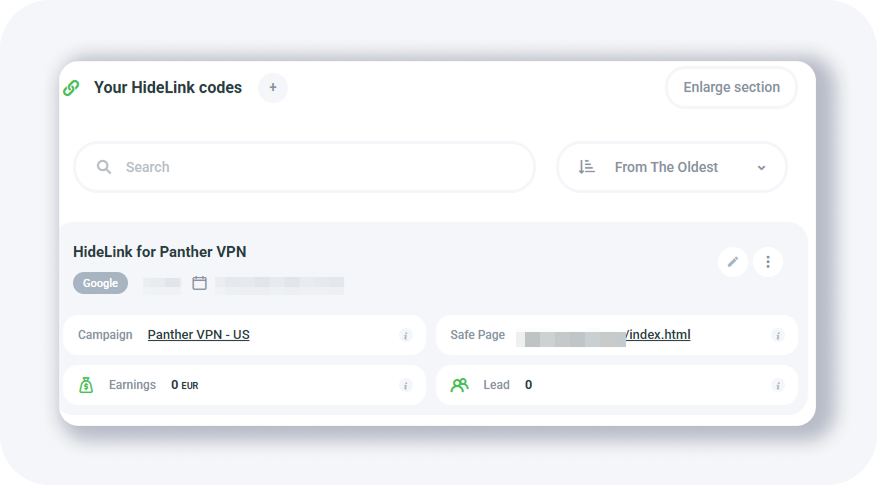
Bây giờ, để sử dụng công cụ HideLink, bạn sẽ cần lấy mã PHP. Để làm điều đó, nhấp vào 3 dấu chấm ở góc trên bên phải, và chọn Hiển thị mã.
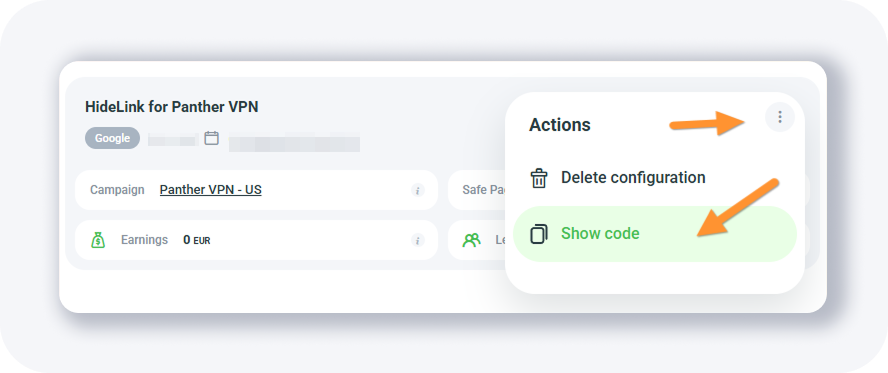
Một cửa sổ bật lên sẽ xuất hiện:
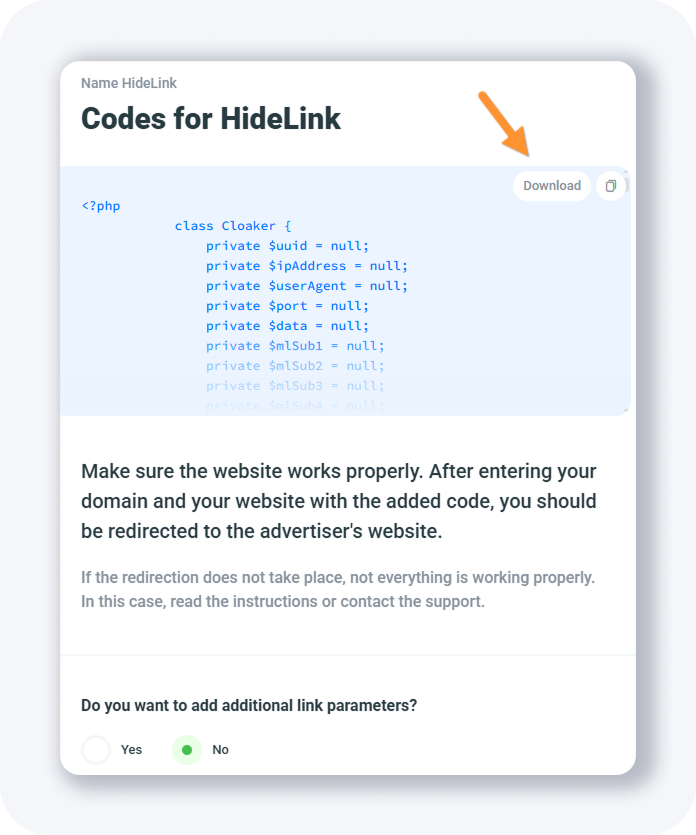 br>
br>
Bạn sẽ thấy một mã PHP ở đây mà bạn cần tải xuống và đặt trên trang của bạn. Mã này sẽ xử lý việc phát hiện trình thu thập thông tin và hiển thị cho chúng trang an toàn nếu cần.
Ngoài ra, bạn có thể truyền các tham số theo dõi bổ sung đến trang HideLink nếu bạn muốn, ví dụ:
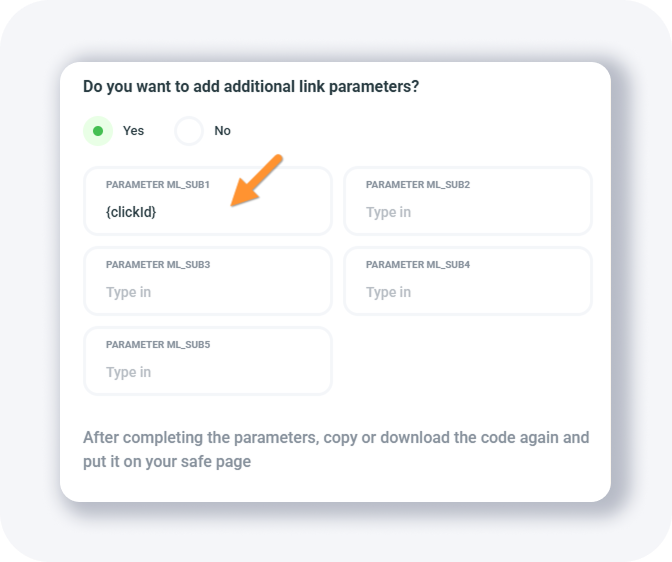
Và đó là cách bạn thiết lập công cụ HideLink cho một ưu đãi.
Chuyển đổi ưu đãi
Trong công cụ Chuyển đổi ưu đãi, bạn có thể tạo trang ưu đãi của riêng mình.
Trang Ưu đãi là một giải pháp miễn phí cho phép bạn tạo một trang bán hàng đơn giản mà không cần tổ chức hosting hoặc trang web riêng. Bạn có thể đặt bất kỳ chương trình liên kết nào mà bạn đã được cấp quyền truy cập. Trang Ưu đãi mang đến cho bạn cơ hội quảng bá nhiều chương trình liên kết với một liên kết. Nhờ đó, bạn không cần phải chuyển hướng khách hàng trực tiếp đến trang web của nhà quảng cáo.
Để bạn tạo một trang ưu đãi, trước tiên bạn cần được phê duyệt để chạy một số ưu đãi (chiến dịch). Sau đó, bạn sẽ có thể thêm chúng vào trang ưu đãi của mình.
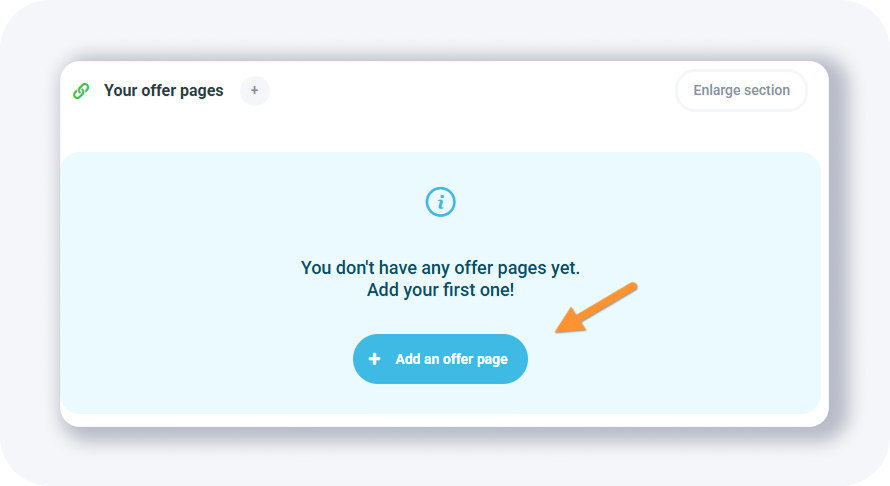
Nhấp vào + Thêm một trang ưu đãi và bạn sẽ thấy một cửa sổ bật lên như thế này:
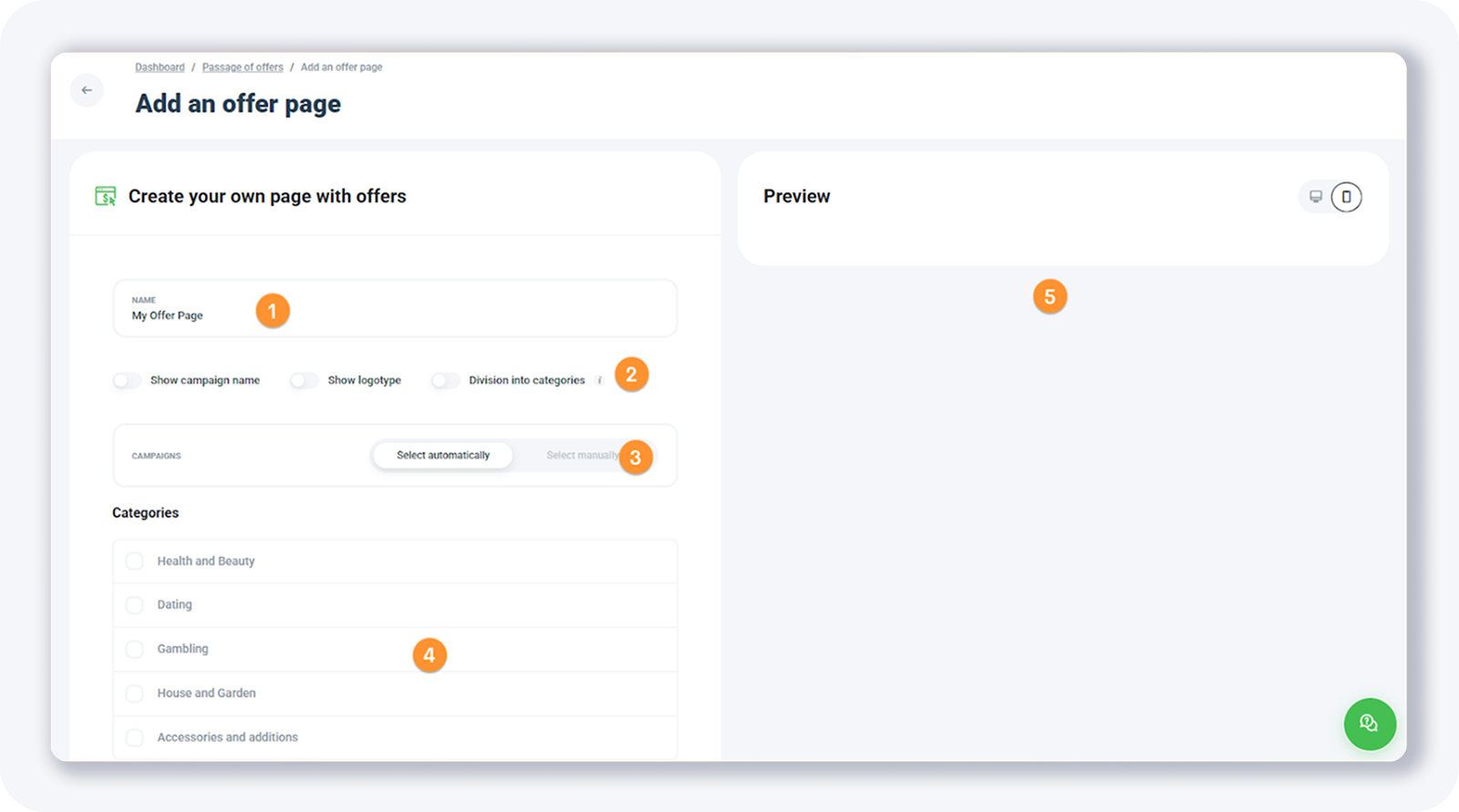
Hãy xem qua các trường trên trang này:
1. Tên - đặt tên cho trang ưu đãi của bạn
2. Tùy chọn bổ sung - bạn có thể bật hoặc tắt một số tùy chọn ở đây:
a. Hiển thị tên chiến dịch - nếu bạn muốn hiển thị tên ưu đãi (chiến dịch) trên trang ưu đãi, hãy bật tùy chọn này
b. Hiển thị logo - trong trường hợp bạn muốn logo cũng hiển thị, hãy bật tùy chọn này
c. Phân chia thành các danh mục - bạn có thể “nhóm” các chiến dịch thành các danh mục với tùy chọn này
3. Chiến dịch - danh sách các danh mục có thể được chọn tự động từ các chiến dịch đã được phê duyệt của bạn hoặc bạn có thể chọn chúng thủ công. Tôi sẽ chỉ cách chọn chúng thủ công.
4. Danh mục - trong trường hợp bạn chọn tự động chọn chiến dịch từ menu trên, thì bạn có thể lọc chiến dịch theo danh mục ở đây.
5. Bảng xem trước - tất cả các thay đổi của bạn sẽ hiển thị trong bảng xem trước ở phía bên phải, nhưng kỳ lạ thay, điều đó không xảy ra với tôi.
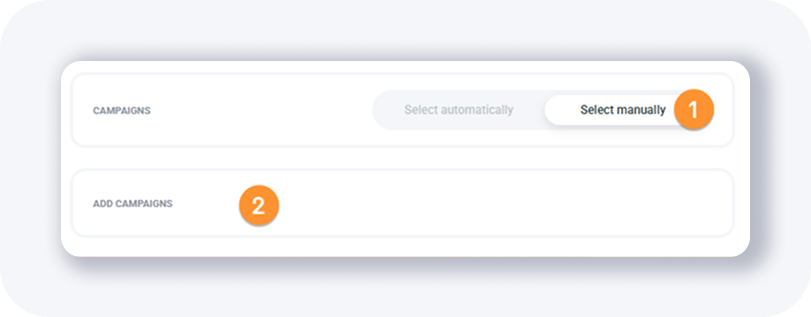
Nếu bạn muốn chọn chiến dịch thủ công, chọn tùy chọn thứ 2 và sau đó nhấp vào nút Thêm chiến dịch.
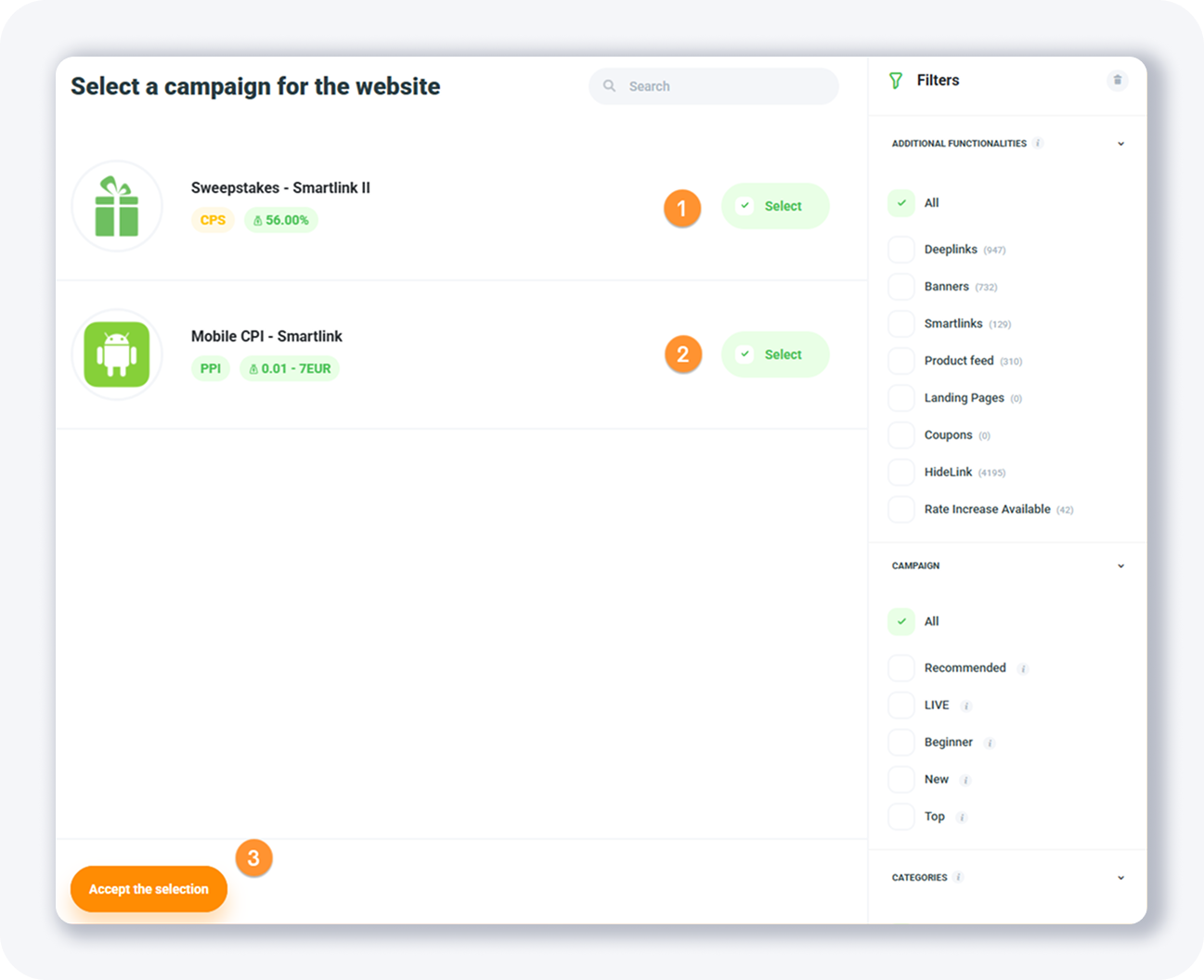
Chọn các chiến dịch (ưu đãi) bạn muốn đưa vào trang ưu đãi của mình, và sau đó nhấp vào nút Chấp nhận lựa chọn.
Sau đó, bạn có thể chỉnh sửa giao diện chủ đề nếu bạn muốn:
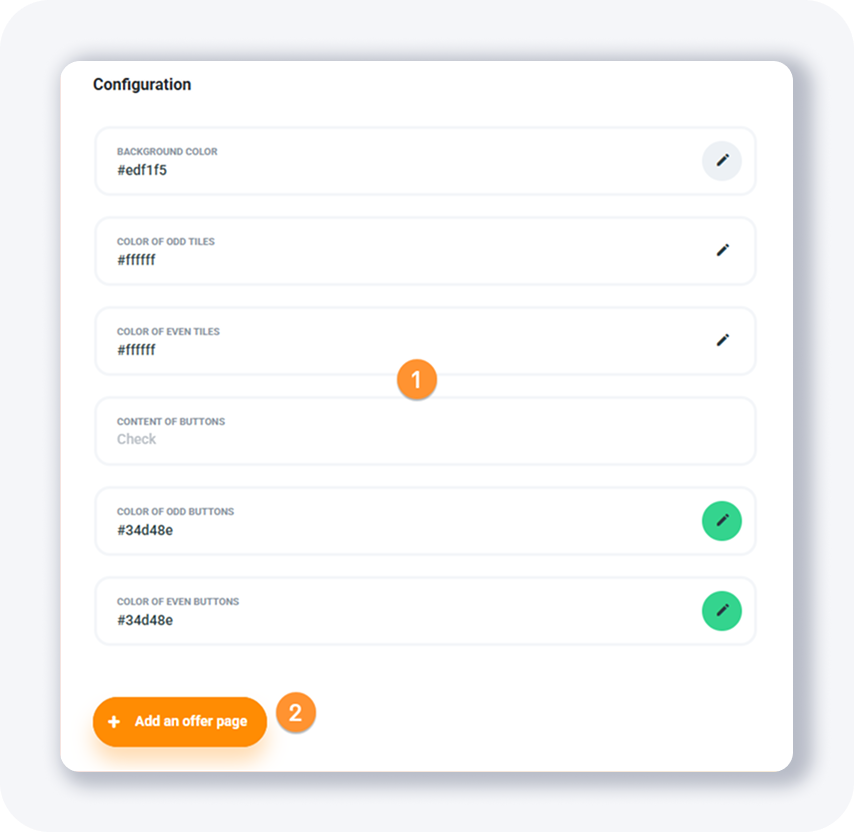
Và khi bạn hoàn tất, nhấp vào nút + Thêm một trang ưu đãi.
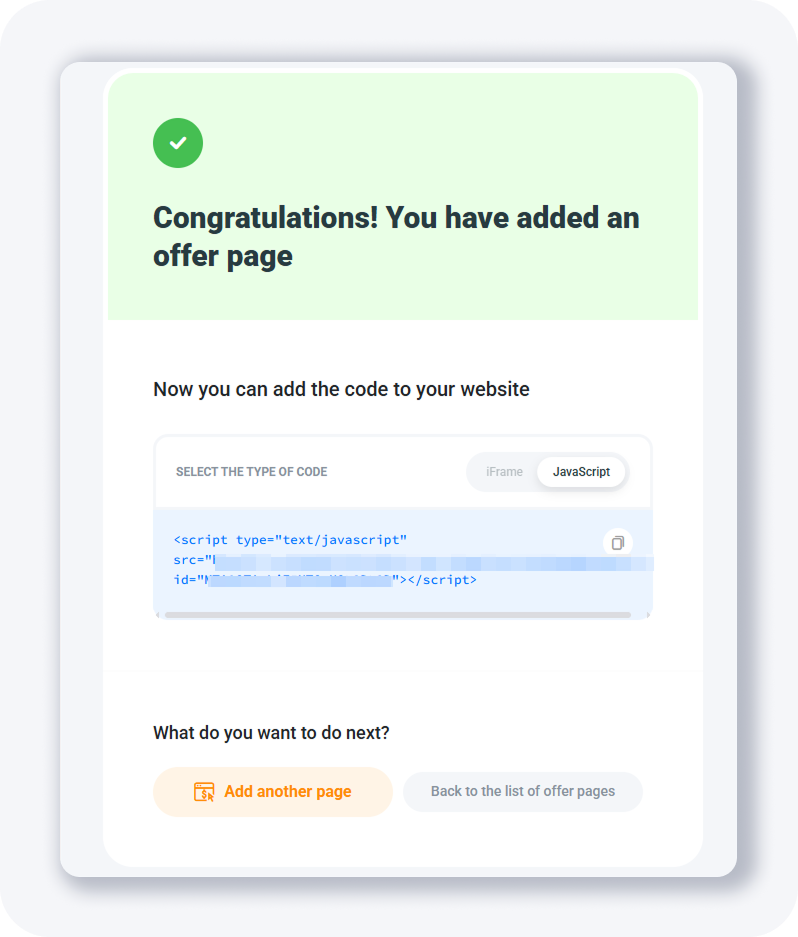
Trang ưu đãi của bạn nên sẵn sàng. Bạn có thể hiển thị nó trên trang web của mình bằng cách sử dụng mã iframe hoặc chỉ bằng cách sử dụng JavaScript.
Nếu bạn quay lại danh sách tất cả các trang ưu đãi, bạn sẽ thấy trang ưu đãi của mình ở đây:
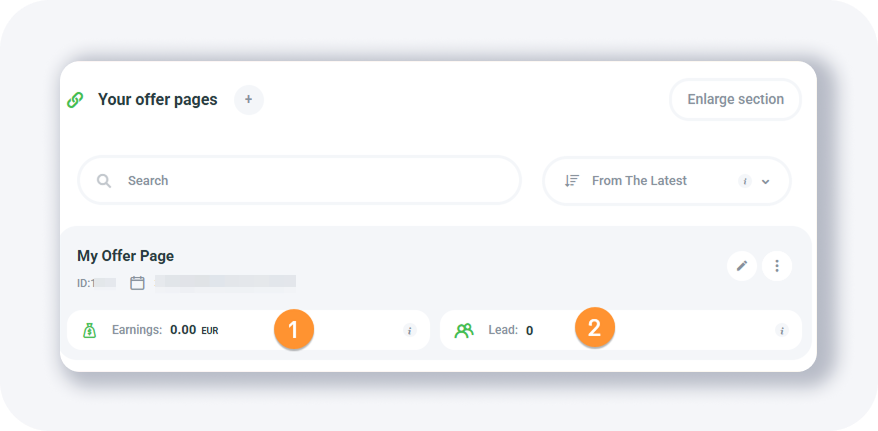
Đối với mỗi trang ưu đãi, có một trường với tổng thu nhập và khách hàng tiềm năng.
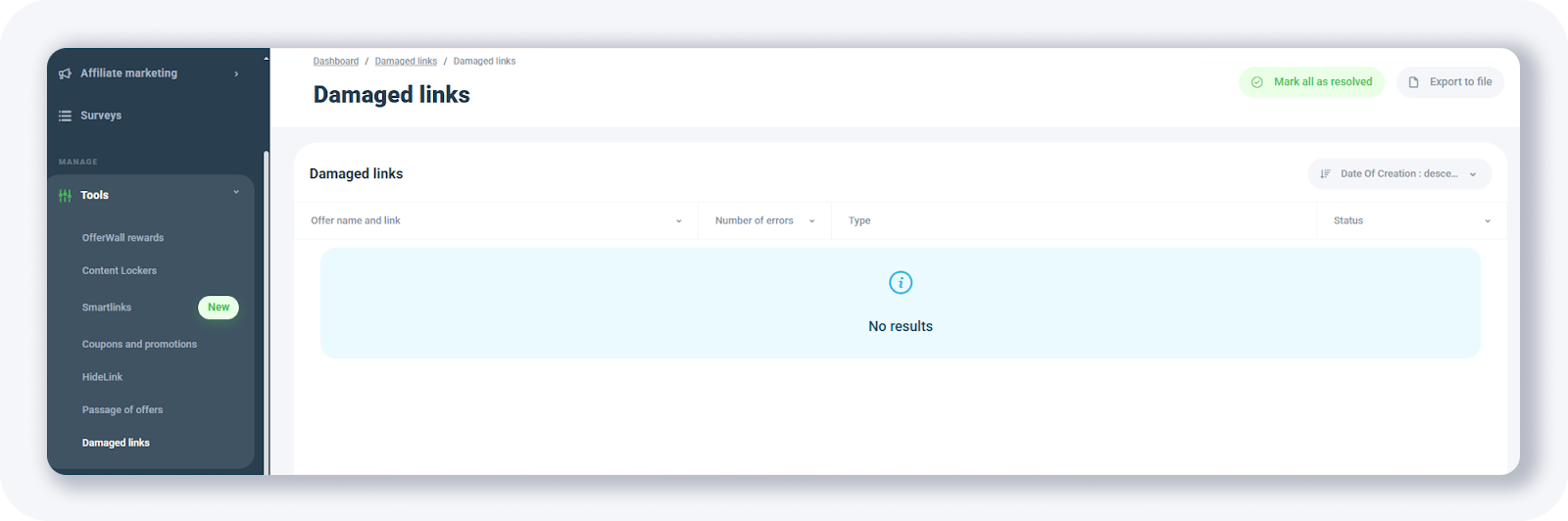
Liên kết hỏng
Không chắc có phải vì tôi có tài khoản mới hay không, nhưng phần này trống đối với tôi.
MẸO: Sử dụng công cụ HideLink trong trường hợp bạn cần che giấu liên kết của mình.
Hướng dẫn MyLead Hoàn chỉnh - Danh sách chương
1. Cách đăng ký trên MyLead - nhấp để đọc
2. Bảng điều khiển chính - nhấp để đọc
3. Hồ sơ của tôi - nhấp để đọc
4. Ưu đãi (Chiến dịch liên kết) - nhấp để đọc
5. Khảo sát - nhấp để đọc
6. Phần thưởng OfferWall - nhấp để đọc
7. Khóa nội dung - nhấp để đọc
Khóa CPA - nhấp để đọc
Khóa Captcha - nhấp để đọc
Khóa Tệp - nhấp để đọc
Phần thưởng Di động - nhấp để đọc
Chiến dịch Icent - nhấp để đọc
API Ưu đãi - nhấp để đọc
8. Smartlniks - nhấp để đọc
9. Công cụ Liên kết Miễn phí - đang đọc
Mã giảm giá và khuyến mãi - đang đọc
HideLink - đang đọc
Chuyển đổi Ưu đãi - đang đọc
Liên kết Hỏng - đang đọc
10. Rút tiền
11. Thống kê và Báo cáo
12. Postbacks
13. Thêm MyLead làm Mạng Liên kết vào Trình theo dõi của bạn
14. Cách Thêm Ưu đãi MyLead vào Trình theo dõi
15. Cách Thêm Khóa MyLead (như một Ưu đãi) vào Trình theo dõi
16. Cách Thêm Smartlinks MyLead (như một Ưu đãi) vào Trình theo dõi
17. Cộng đồng và Tin tức
Có bất kỳ câu hỏi nào? Hãy liên hệ với chúng tôi qua các kênh của chúng tôi.