
ブログ / MyLead Guide
完全なMyLeadガイド - 統計とレポート
「統計とレポート」メニューには10件のレポートが利用可能です。
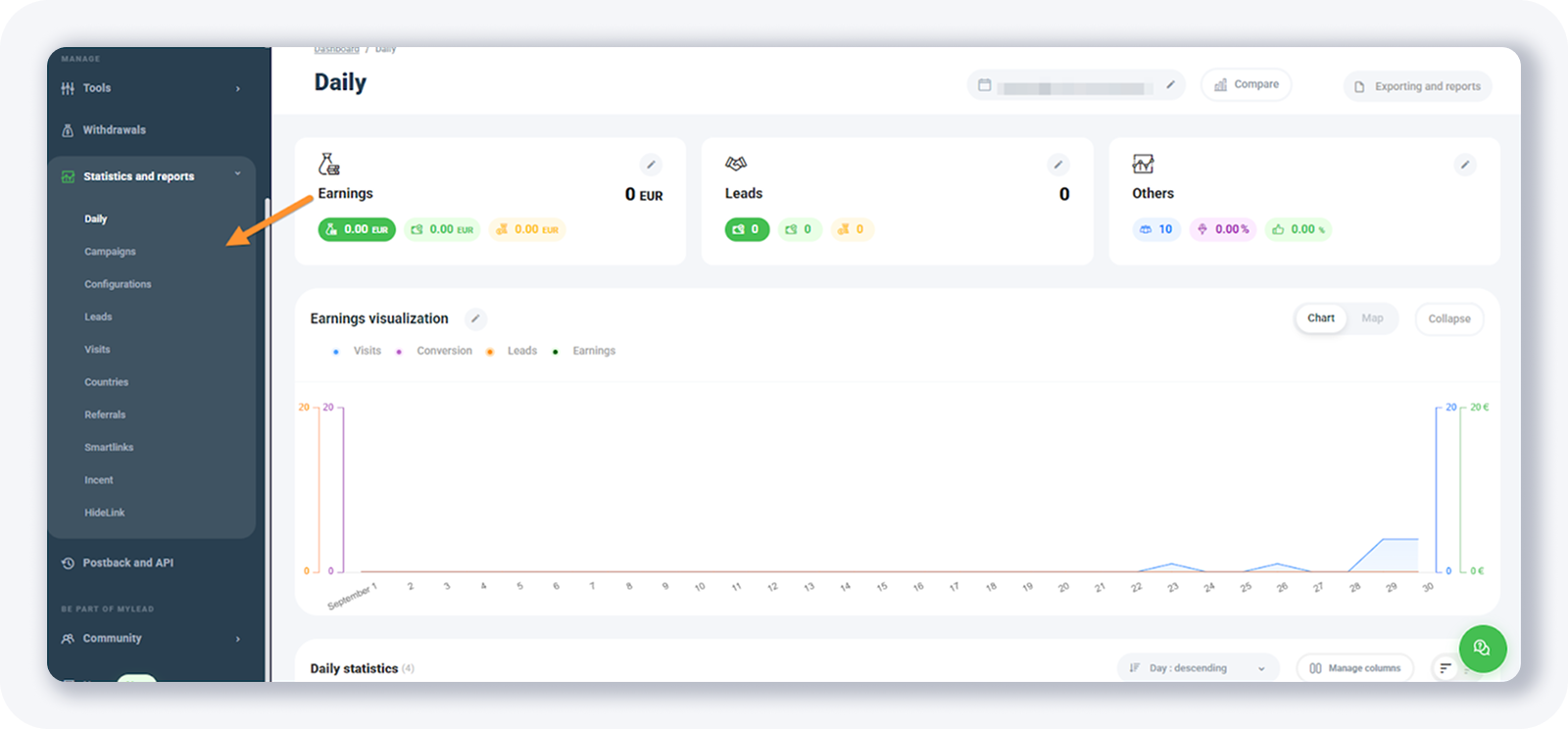
それらは以下の通りです:
• 日次レポート - 上部のチャートには訪問数、リード数、コンバージョン率、収益が表示されます。チャートの下には、日ごとのリード数、収益、訪問数、コンバージョン率、EPCが表示されるテーブルがあります。
• キャンペーンレポート - 日次レポートと同様に、上部のチャートには訪問数、リード数、コンバージョン率、収益が表示されます。下のテーブルでは、キャンペーンごとのリード数、収益、訪問数、コンバージョン率、EPCが確認できます。
• 設定レポート - 再び、上部のチャートには訪問数、リード数、コンバージョン率、収益が表示されます。下部のテーブルには、キャンペーンごとおよびそのキャンペーンが属する設定(例:作成したスマートリンクやA/Bテスト)ごとのリード数、収益、訪問数、コンバージョン率、EPCが表示されます。
• リードレポート - メインチャートにはリード数が表示され、下のテーブルには日ごとの統計が表示されます。
• 訪問レポート - これはほとんどのトラッカーで見られる「ライブ訪問」レポートに非常に似ています。キャンペーン名、キャンペーンの設定(スマートリンクまたはA/Bテスト)、訪問者の国、リファラー、訪問の日付と時間が表示されます。
• 国別レポート - 国ごとの統計(リード数、収益、訪問数、コンバージョン率、EPC)が表示されます。
• 紹介レポート - MyLeadアカウントに紹介がある場合、ここでコミッションを確認できます。
• スマートリンクレポート - スマートリンクごとの統計が表示されます。これにはリード数、収益、訪問数、コンバージョン率、EPCが含まれます。
• インセンティブキャンペーンレポート - インセンティブキャンペーンを実施している場合、このページで統計を確認できます。
• HideLinkレポート - HideLinkをクローカーとして使用している場合、このレポートで統計を確認できます。
MyLead完全ガイド - 章リスト
1. MyLeadへの登録方法 - クリックして読む
2. メインダッシュボード - クリックして読む
3. マイプロフィール - クリックして読む
4. オファー(アフィリエイトキャンペーン)- クリックして読む
5. アンケート - クリックして読む
6. オファーウォール報酬 - クリックして読む
7. コンテンツロッカー - クリックして読む
CPAロッカー - クリックして読む
キャプチャロッカー - クリックして読む
ファイルロッカー - クリックして読む
モバイル報酬 - クリックして読む
インセンティブキャンペーン - クリックして読む
オファーAPI - クリックして読む
8. スマートリンク- クリックして読む
9. 無料アフィリエイトツール- クリックして読む
クーポンとプロモーション - クリックして読む
HideLink- クリックして読む
オファーの通過 - クリックして読む
破損リンク - クリックして読む
10. 出金 - クリックして読む
11. 統計とレポート - 現在読んでいます
12. ポストバック
13. トラッカーにMyLeadをアフィリエイトネットワークとして追加する方法
14. トラッカーにMyLeadオファーを追加する方法
15. トラッカーにMyLeadロッカー(オファーとして)を追加する方法
16. トラッカーにMyLeadスマートリンク(オファーとして)を追加する方法
17. コミュニティとニュース
ご質問がありますか?私たちのチャンネルを通じてお気軽にお問い合わせください。