
Blog / MyLead Guide
Tam MyLead Rehberi - MyLead tekliflerini takipçiye nasıl eklerim?
Artık MyLead'i favori takipçinize bir ortaklık ağı olarak eklediğinize göre, MyLead kampanyalarını bir teklif olarak nasıl ekleyeceğinizi görelim.
Yine, bunu üç farklı takipçi için nasıl yapacağınızı göstereceğim; BeMob, Skro ve MaxConv.
Öncelikle, MyLead'de tanıtmak istediğiniz ve takipçiye eklemek istediğiniz kampanyayı (teklifi) bulmanız gerekecek.
Bunu yapmak için, Kampanyalarınız sayfasını açın ve kampanyaya tıklayın.
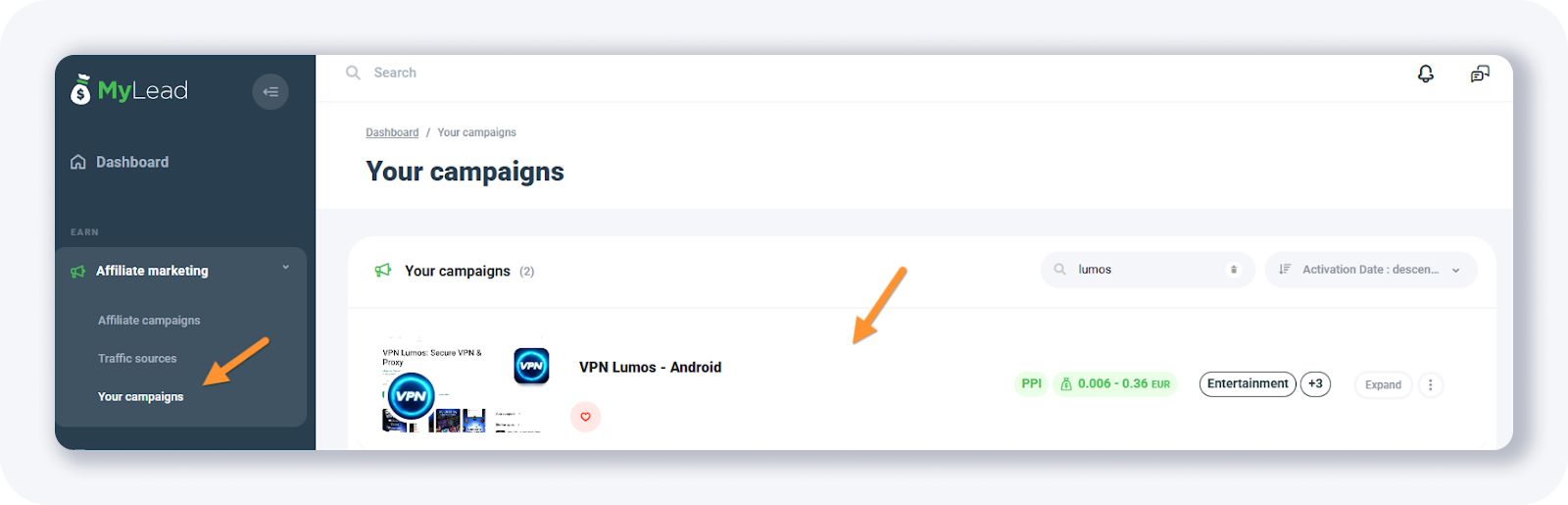
Ardından, tek kampanya sayfasında kampanya takip bağlantısını bulun:
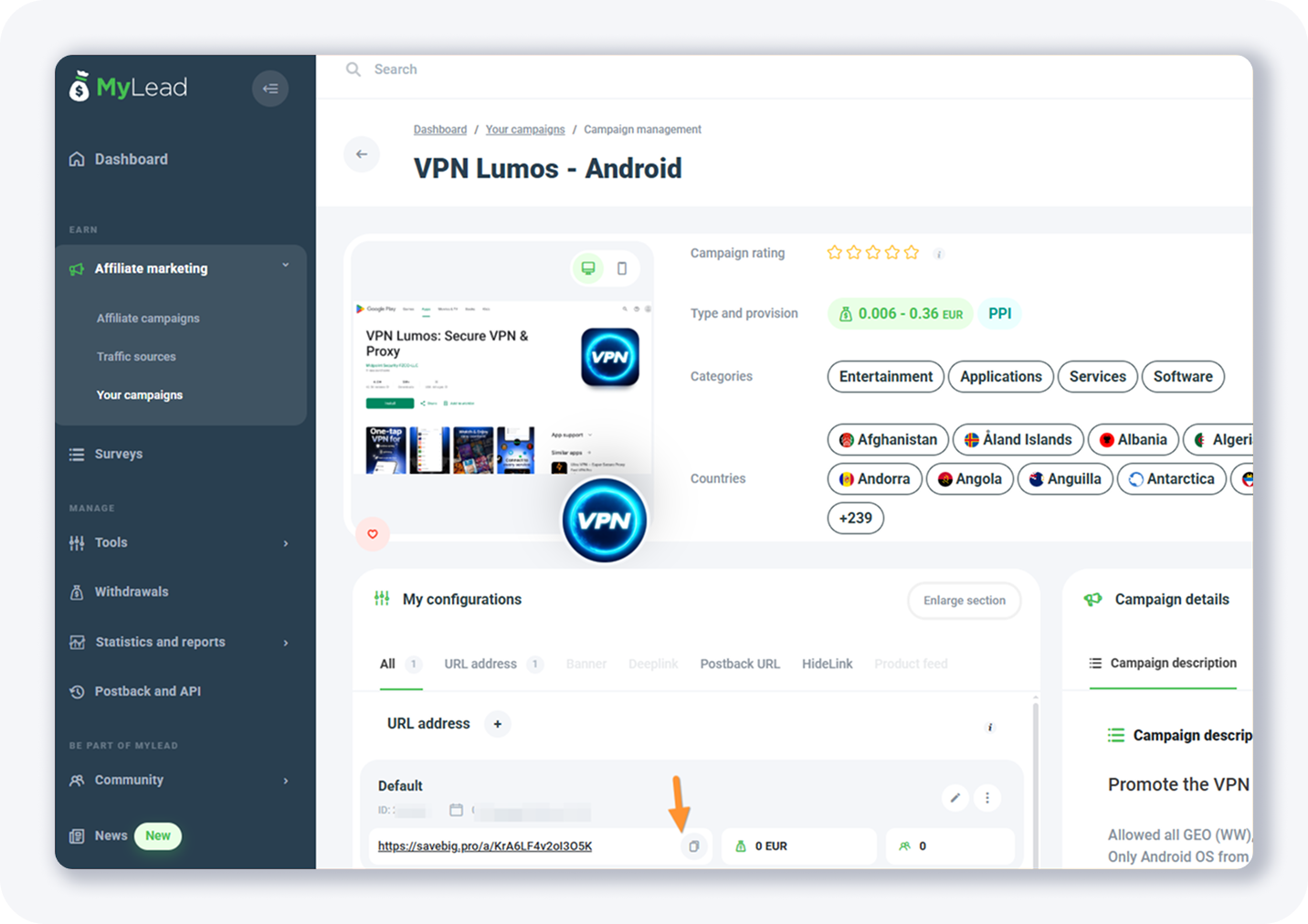
Ve kopyalayın.
MyLead Tekliflerini BeMob Takipçisine Nasıl Eklenir
BeMob panelini açın ve ana menüden Teklifler'i seçin. Ardından, + Yeni butonuna tıklayın.
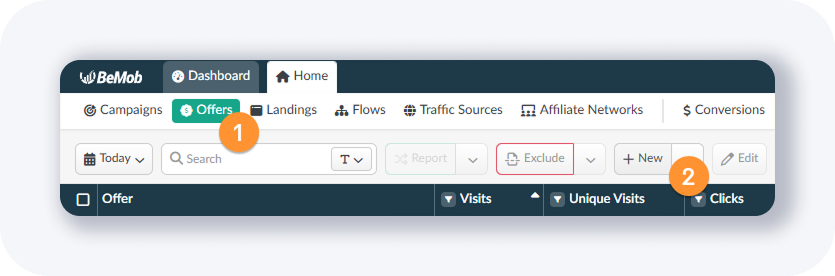
Ve böyle bir açılır pencere göreceksiniz:

Burada teklif adını girmeniz, ülkeyi seçmeniz (veya Global bırakmanız), ardından ortaklık ağını seçmeniz, teklif URL'sini yapıştırmanız ve Kaydet butonuna tıklamanız gerekecek.
Teklif URL'sinin sonuna manuel olarak “?ml_sub1={clickId}” eklemediğimizi merak ediyorsanız, bunun nedeni BeMob'un bunu bizim için yapacak olmasıdır (“Click ID parametresi” açıklamasına bakın).
Ve işte bu kadar!
MyLead Tekliflerini Skro Takipçisine Nasıl Eklenir
Skro hesabınızdaki Teklifler sayfasını açın ve + Oluştur butonuna tıklayın.
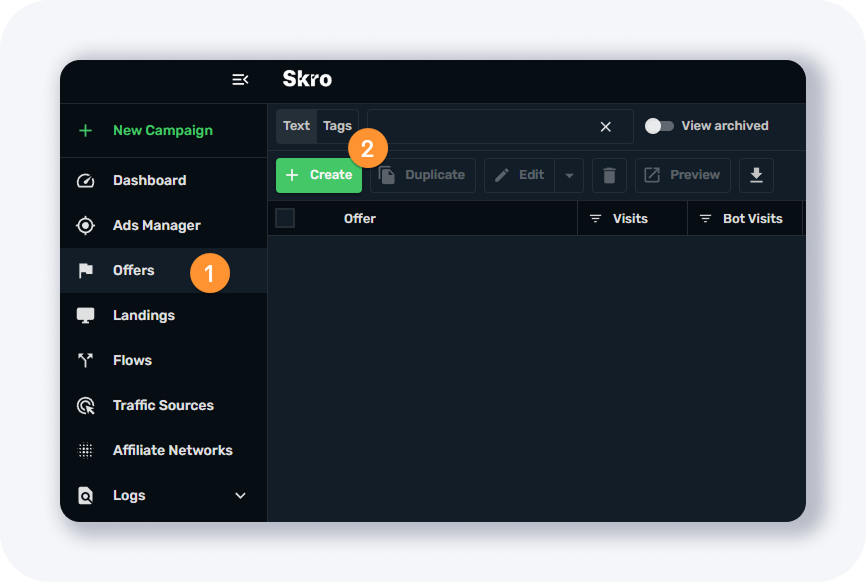
Böyle bir açılır pencere göreceksiniz:
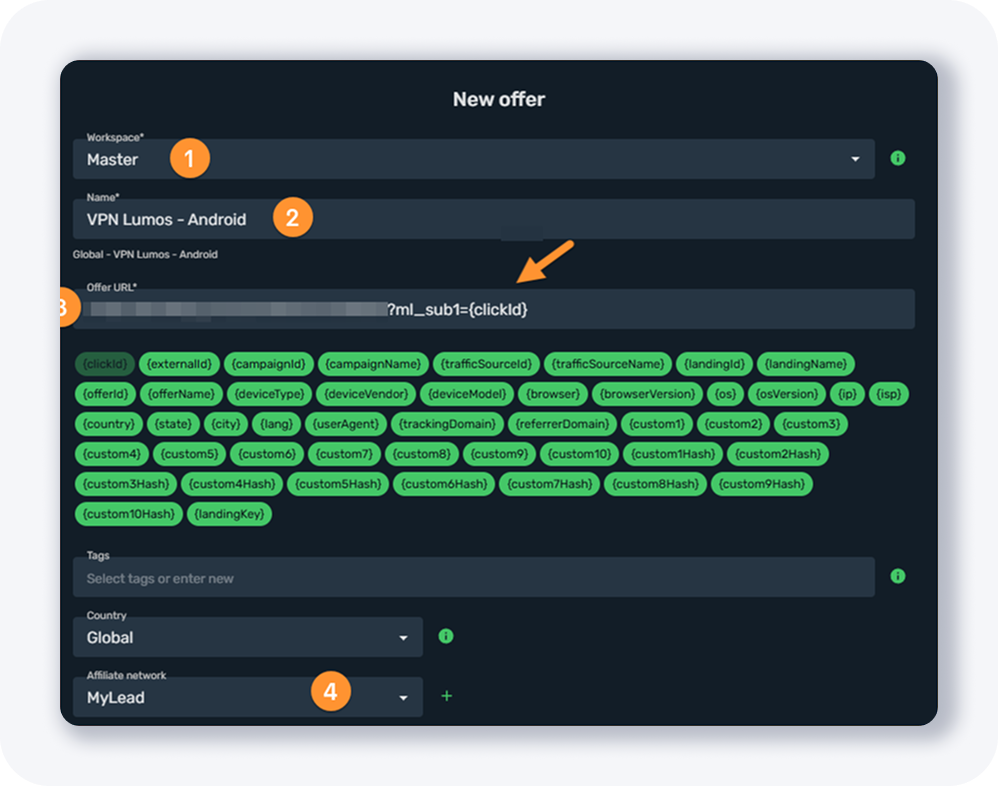
Çalışma alanını seçmeniz, teklif adını girmeniz, ülkeyi seçmeniz (veya Global bırakmanız), ardından ortaklık ağını seçmeniz, teklif URL'sini yapıştırmanız ve ardından takip tokenini manuel olarak eklemeniz gerekecek:
?ml_sub1={clickId}
teklif URL'sinin sonuna. (Skro bunu otomatik olarak eklemez)
İşiniz bittiğinde, Kaydet & Kapat butonuna tıklayın.
MyLead Tekliflerini MaxConv Takipçisine Nasıl Eklenir
BeMob'a benzer şekilde, MaxConv'a yeni bir teklif eklemek de oldukça basittir.
Ana menüden Teklifler sayfasını açın ve + Oluştur butonuna tıklayın.

Böyle bir açılır pencere göreceksiniz:
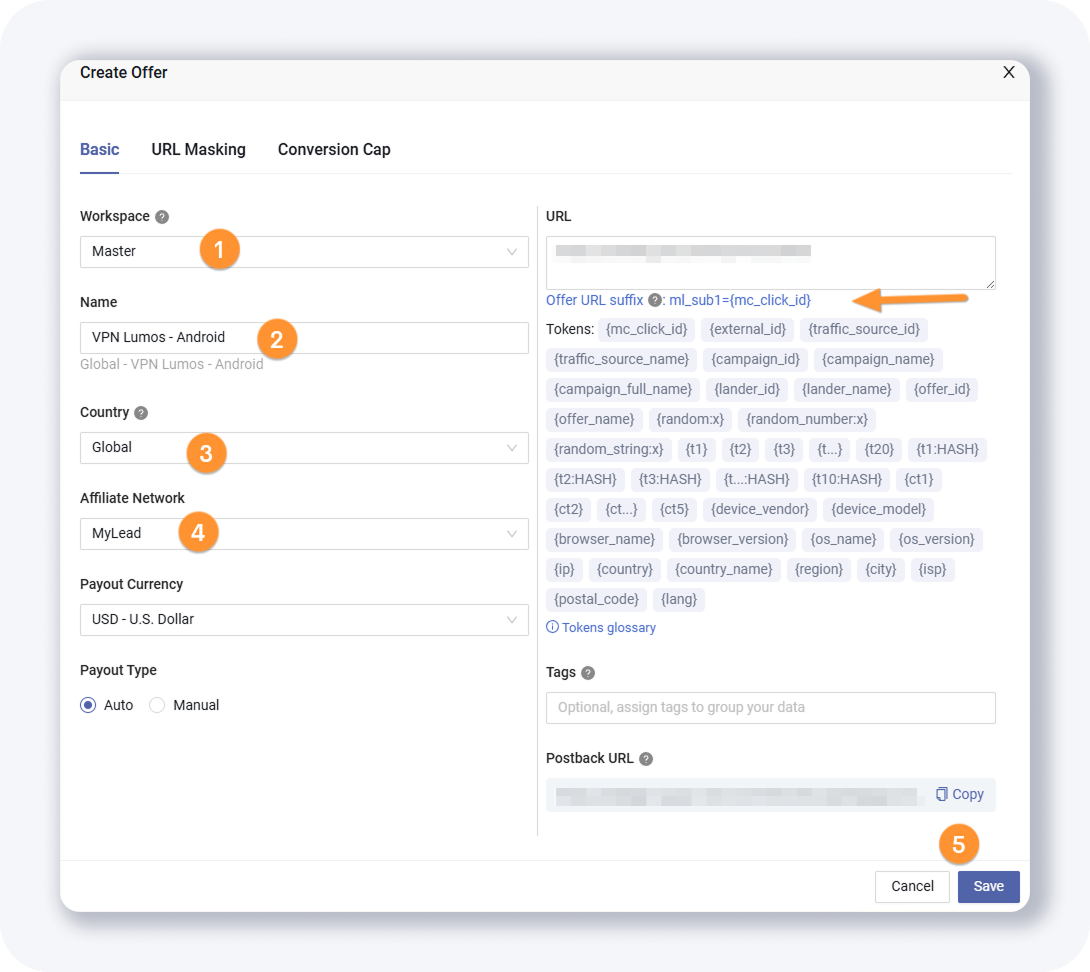
Burada çalışma alanını seçmeniz, teklif adını girmeniz, ülkeyi seçmeniz (veya Global bırakmanız), ardından ortaklık ağını seçmeniz, teklif URL'sini yapıştırmanız ve Kaydet butonuna tıklamanız gerekecek.
Teklif URL'sinin sonuna manuel olarak “?ml_sub1={mc_click_id}” eklemediğimizi merak ediyorsanız, bunun nedeni MaxConv'un bunu bizim için yapacak olmasıdır.
İPUCU: Takipçiniz bunu otomatik olarak yapmıyorsa, teklif URL'sinin sonuna doğru bir takip tokeni manuel olarak eklediğinizden emin olun.
Tam MyLead Rehberi - Bölüm Listesi
1. MyLead'e nasıl kayıt olunur - okumak için tıklayın
2. Ana Kontrol Paneli - okumak için tıklayın
3. Profilim - okumak için tıklayın
4. Teklifler (Ortaklık Kampanyaları) - okumak için tıklayın
5. Anketler - okumak için tıklayın
6. Teklif Duvarı Ödülleri - okumak için tıklayın
7. İçerik Kilitleri - okumak için tıklayın
CPA Kilidi - okumak için tıklayın
Captcha Kilidi - okumak için tıklayın
Dosya Kilidi - okumak için tıklayın
Mobil Ödüller - okumak için tıklayın
Icent Kampanyaları - okumak için tıklayın
Teklif API'si - okumak için tıklayın
8. Akıllı Bağlantılar - okumak için tıklayın
9. Ücretsiz Ortaklık Araçları - okumak için tıklayın
Kuponlar ve promosyonlar - okumak için tıklayın
HideLink - okumak için tıklayın
Teklif Geçişi - okumak için tıklayın
Hasarlı Bağlantılar - okumak için tıklayın
10. Çekimler - okumak için tıklayın
11. İstatistikler ve Raporlar - okumak için tıklayın
12. Postback'ler - okumak için tıklayın
13. MyLead'i Takipçinize Ortaklık Ağı Olarak Ekleme - okumak için tıklayın
14. MyLead Tekliflerini Takipçiye Nasıl Eklenir - şimdi okuyorsunuz
15. MyLead Kilitlerini (Teklif Olarak) Takipçiye Nasıl Eklenir
16. MyLead Akıllı Bağlantılarını (Teklif Olarak) Takipçiye Nasıl Eklenir
17. Topluluk ve Haberler
Herhangi bir sorunuz mu var? Kanallarımız aracılığıyla bize ulaşmaktan çekinmeyin.