ブログ / MyLead Guide
完全なMyLeadガイド - トラッカーにMyLeadをアフィリエイトネットワークとして追加する
MyLeadとトラッカー間のポストバックを簡単に設定する方法を説明したので、MyLeadをトラッカーに追加する方法をお見せします。その後、MyLeadのオファー/ロッカー/スマートリンクをオファーとして追加する方法をお見せします。
MyLeadをBeMobトラッカーに追加する
BeMobパネルにログインし、メインメニューからアフィリエイトネットワークを選択します。
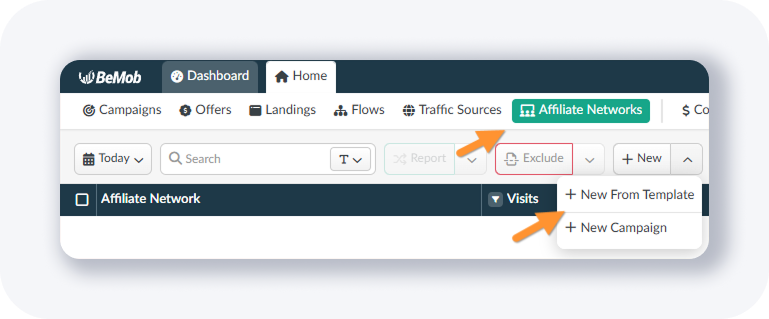
+ Newドロップダウンメニューから+ New From Templateを選択します。
「mylead」を検索し、MyLeadロゴをクリックして次へボタンを押します。
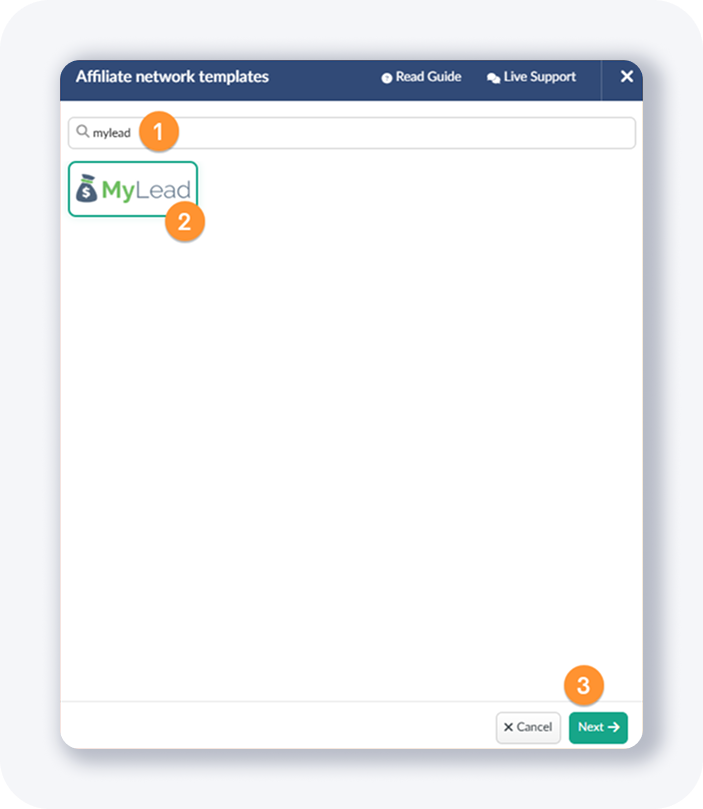
このようなポップアップが表示されます:
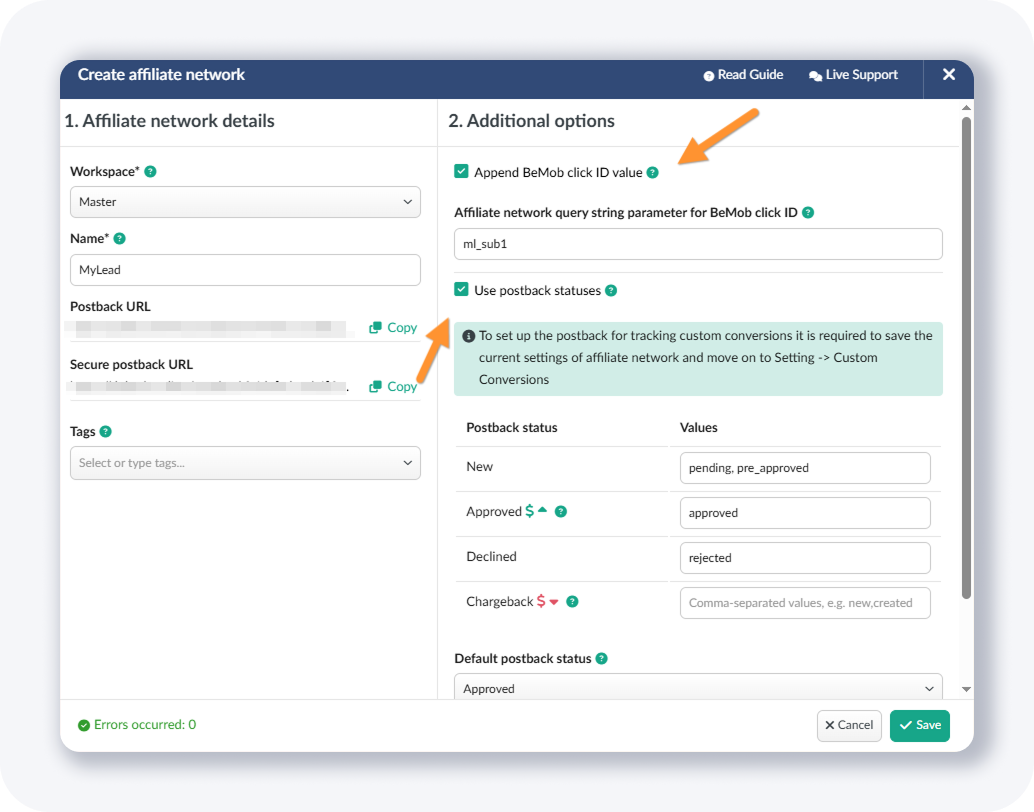
良い点は、BeMobが自動的にMyLeadのURLに正しいクリックIDトークンを追加してくれるので、手動で行う必要がありません。
また、デフォルトで「ポストバックステータスを使用する」がチェックされています。すべてのコンバージョンステータスを追跡したい場合はこのままにしておくことができますが、ほとんどの場合、データに影響を与えないようにこれをオフにします。
通常、私はこのように使用します:
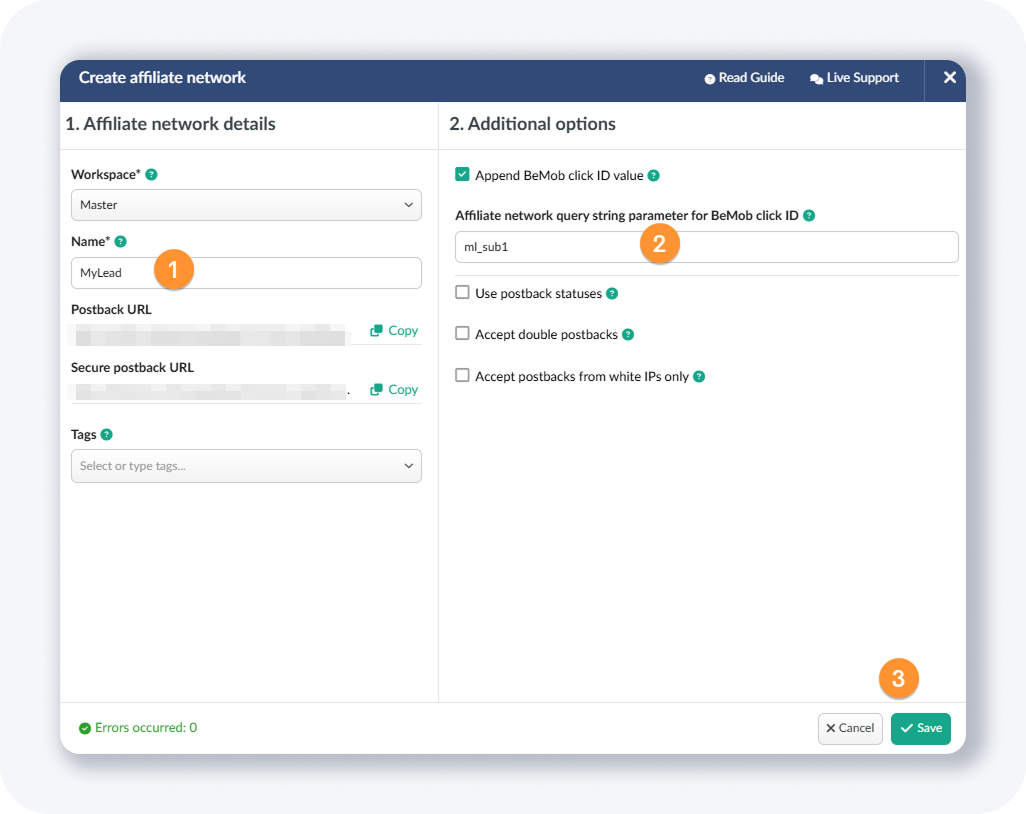
完了したら、保存ボタンをクリックします。
これで完了です - MyLeadがBeMobにアフィリエイトネットワークとして追加されました!
MyLeadをSkroトラッカーに追加する
Skroアカウントにログインし、アフィリエイトネットワークページを開き、+ 作成ボタンをクリックします。
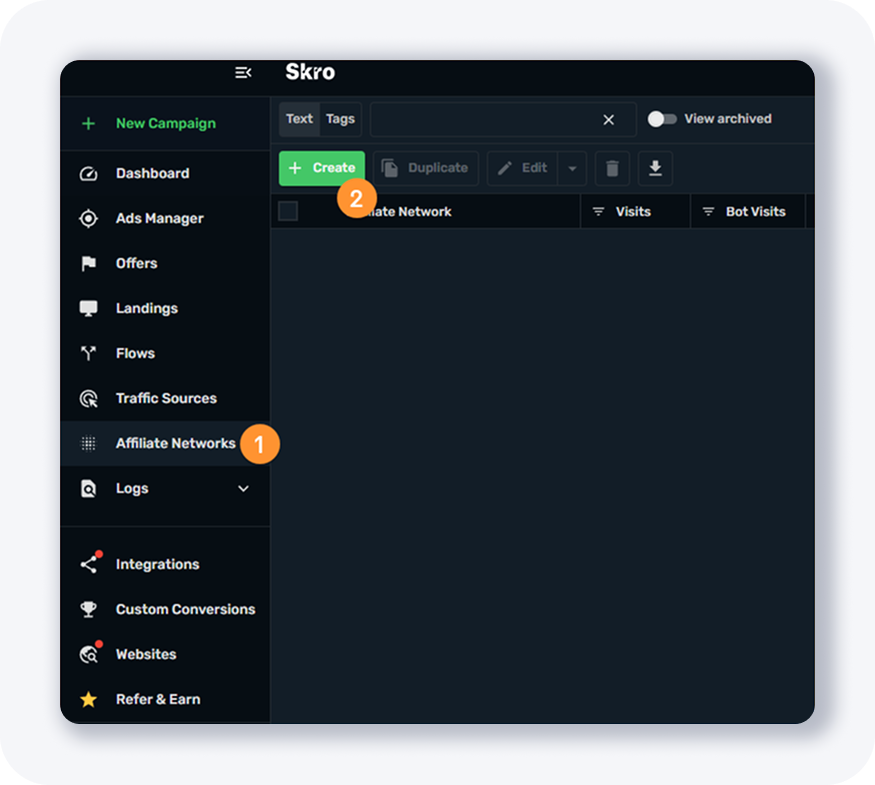
このようなポップアップが表示されます:
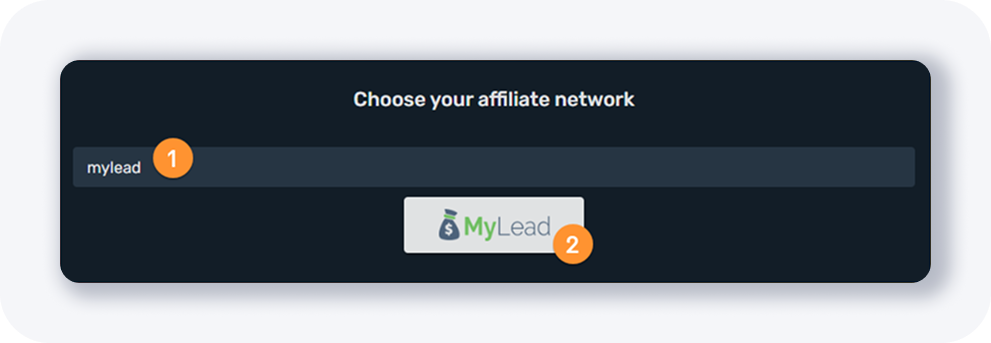
「mylead」を検索し、ロゴをクリックします。
次のステップで、私が行ったようにワークスペースを選択します:
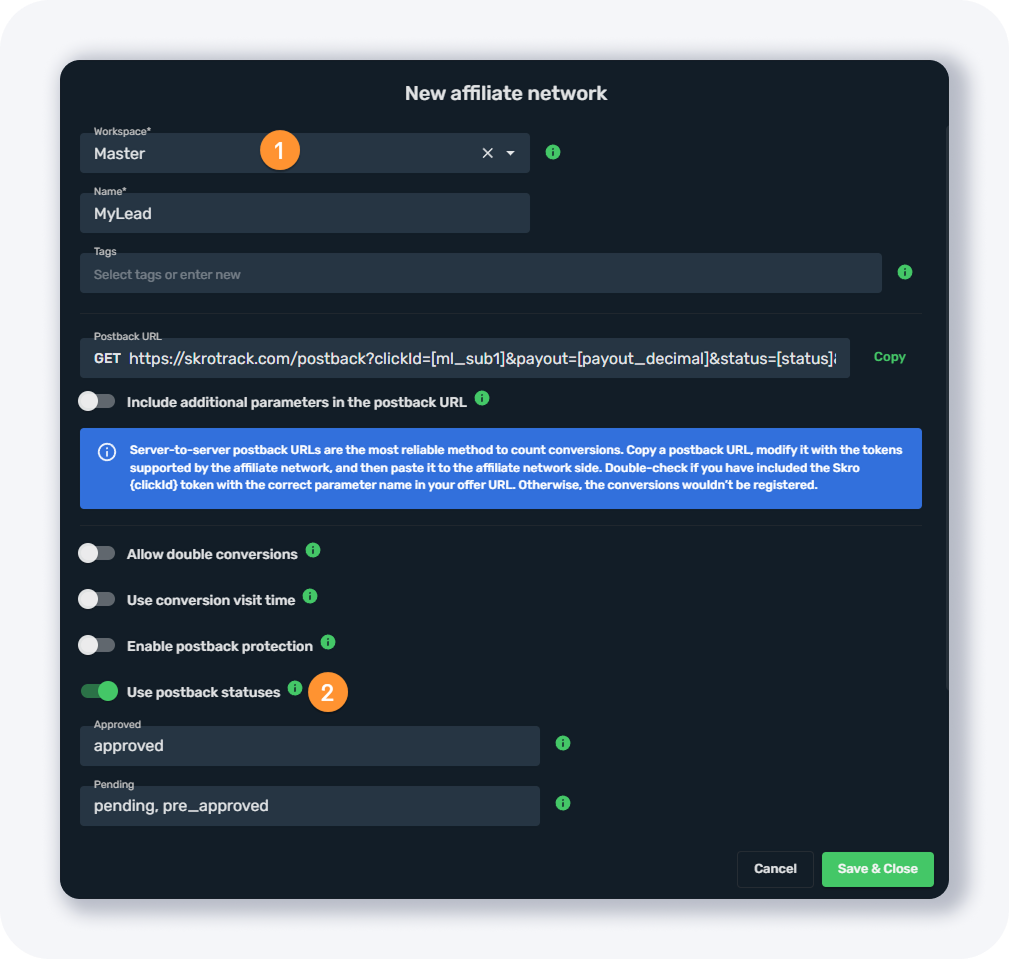
必要に応じて、「ポストバックステータスを使用する」オプションをオフにして、保留中のコンバージョンなどを追跡しないようにすることができます。
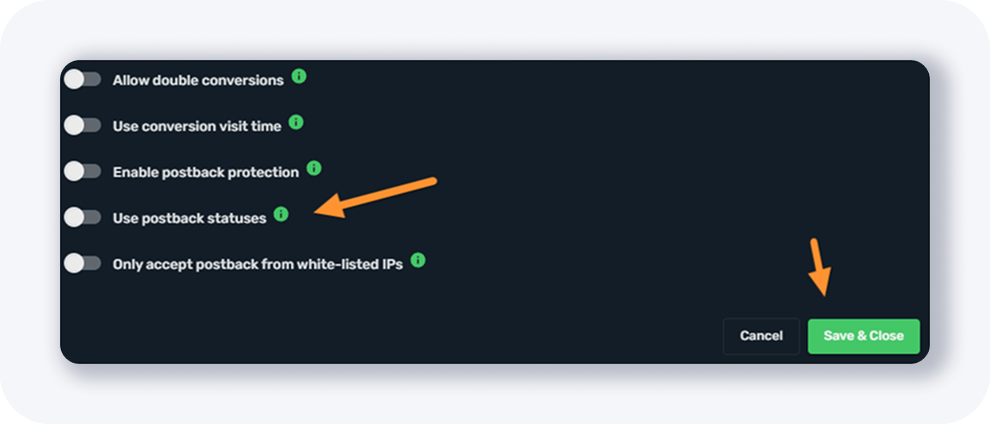
完了したら、保存して閉じるボタンをクリックします。
MyLeadをMaxConvトラッカーに追加する
さて、MyLeadをMaxConvトラッカーに追加しましょう。
アフィリエイトネットワークをメインメニューから選択し、+ 作成ボタンをクリックします。
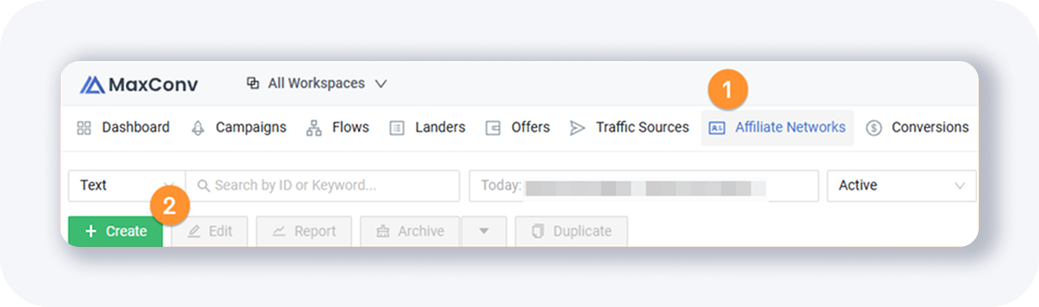
「mylead」を検索し、「MyLead」ボックスをクリックします。
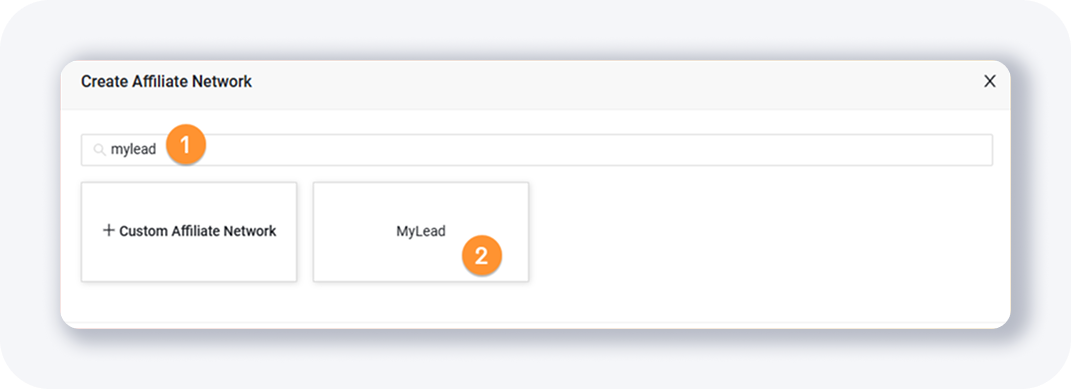
このようなポップアップが表示されます:
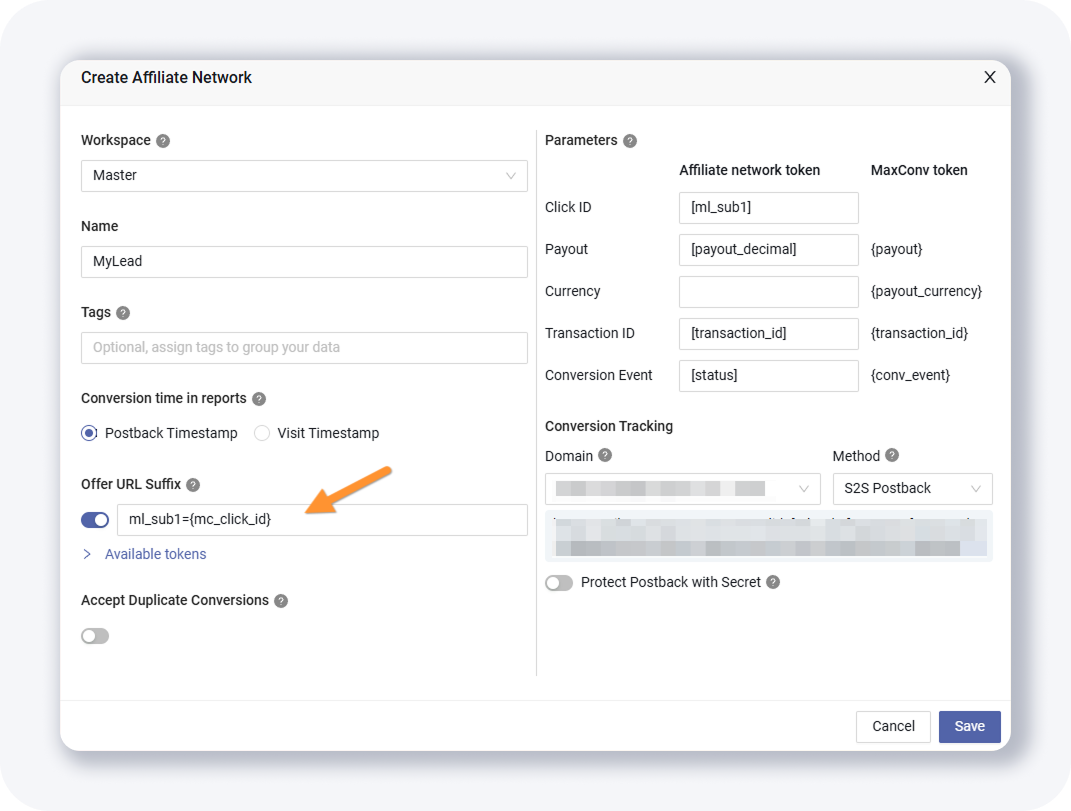
良い点は、MaxConvが自動的にMyLeadのオファーURLに正しいclickIdトラッキングトークンを追加してくれるので、手動で行う必要がありません!
保存をクリックすれば準備完了です!
TIP: 可能であれば、トラッカーが自動的にオファーURLに正しいclickIdトークンを追加するようにしてください。
MyLead完全ガイド - 章リスト
1. MyLeadへの登録方法 - クリックして読む
2. メインダッシュボード - クリックして読む
3. マイプロフィール - クリックして読む
4. オファー(アフィリエイトキャンペーン)- クリックして読む
5. アンケート - クリックして読む
6. オファーウォール報酬 - クリックして読む
7. コンテンツロッカー - クリックして読む
CPAロッカー - クリックして読む
キャプチャロッカー - クリックして読む
ファイルロッカー - クリックして読む
モバイル報酬 - クリックして読む
インセンティブキャンペーン - クリックして読む
オファーAPI - クリックして読む
8. スマートリンク- クリックして読む
9. 無料アフィリエイトツール- クリックして読む
クーポンとプロモーション - クリックして読む
HideLink- クリックして読む
オファーの通過 - クリックして読む
破損リンク - クリックして読む
10. 引き出し - クリックして読む
11. 統計とレポート- クリックして読む
12. ポストバック - クリックして読む
13. MyLeadをトラッカーにアフィリエイトネットワークとして追加する - 現在読んでいます
14. MyLeadオファーをトラッカーに追加する方法
15. MyLeadロッカーをトラッカーにオファーとして追加する方法
16. MyLeadスマートリンクをトラッカーにオファーとして追加する方法
17. コミュニティとニュース
ご質問がありますか?私たちのチャンネルを通じてお気軽にお問い合わせください。