Blog / MyLead Guide
Hướng Dẫn Hoàn Chỉnh MyLead - Thêm MyLead Làm Mạng Lưới Tiếp Thị Liên Kết Vào Trình Theo Dõi
Bây giờ tôi đã giải thích cách thiết lập dễ dàng một postback hoạt động giữa MyLead và tracker của bạn, hãy để tôi chỉ cho bạn cách thêm MyLead vào tracker của bạn, trước khi tôi chỉ cách thêm các ưu đãi/lockers/smartlinks của MyLead như các ưu đãi.
Thêm MyLead vào BeMob Tracker
Đăng nhập vào bảng điều khiển BeMob của bạn và chọn Mạng lưới Liên kết từ menu chính.
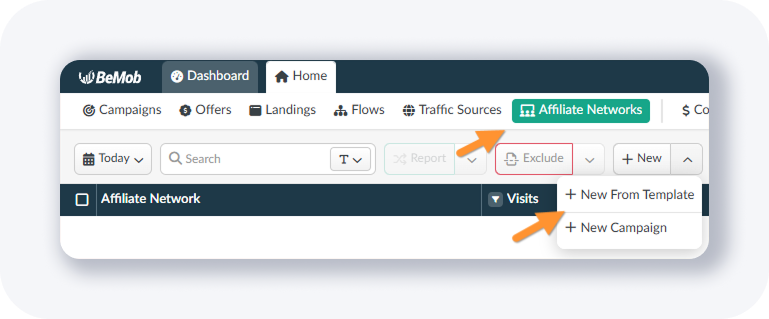
Chọn + Mới Từ Mẫu từ menu thả xuống + Mới.
Tìm kiếm “mylead” và nhấp vào logo MyLead và sau đó nhấn nút Tiếp theo.
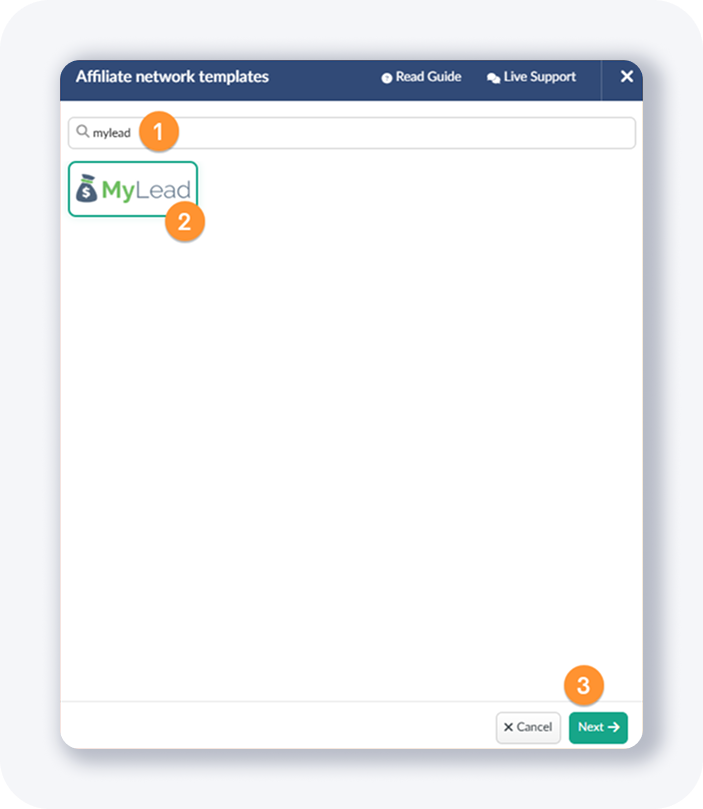
Bạn sẽ thấy một cửa sổ bật lên như thế này:
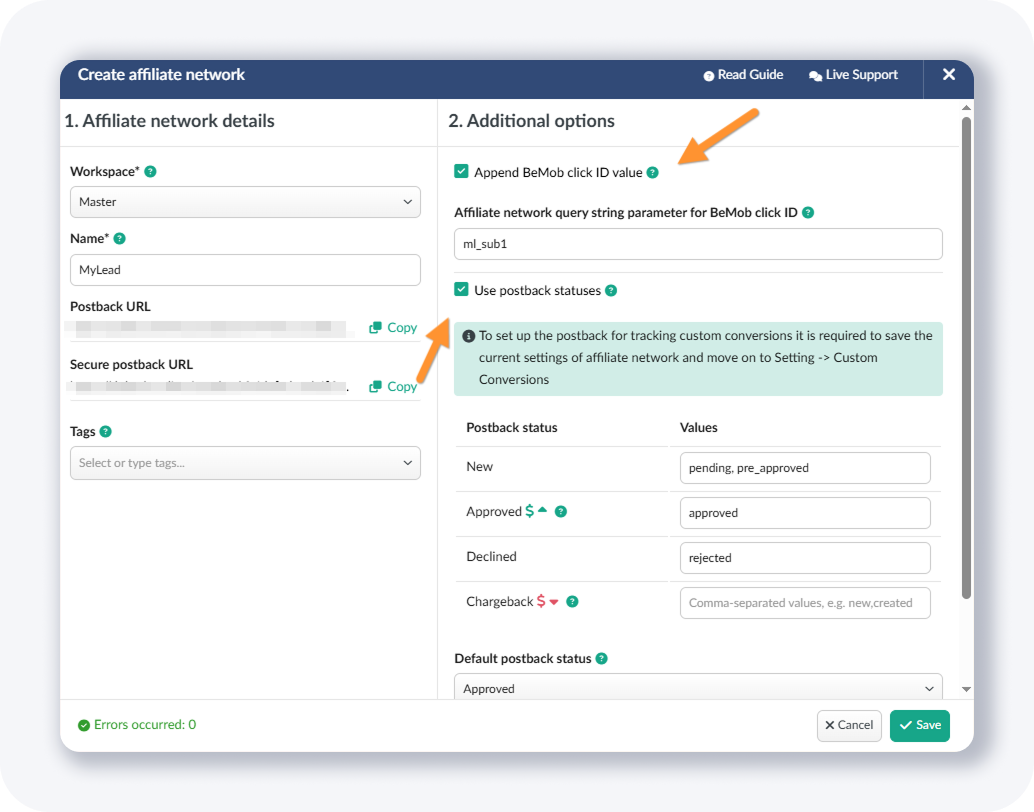
Điều tốt là BeMob sẽ tự động thêm URL MyLead của bạn với token Click ID chính xác - vì vậy bạn không cần phải làm điều đó thủ công.
Ngoài ra, như bạn có thể thấy, mặc định, “Sử dụng trạng thái postback” được chọn. Trong trường hợp bạn muốn theo dõi tất cả các trạng thái chuyển đổi, bạn có thể để nguyên, nhưng hầu hết thời gian tôi chỉ tắt nó để không làm rối dữ liệu của tôi.
Đây là cách tôi thường sử dụng:
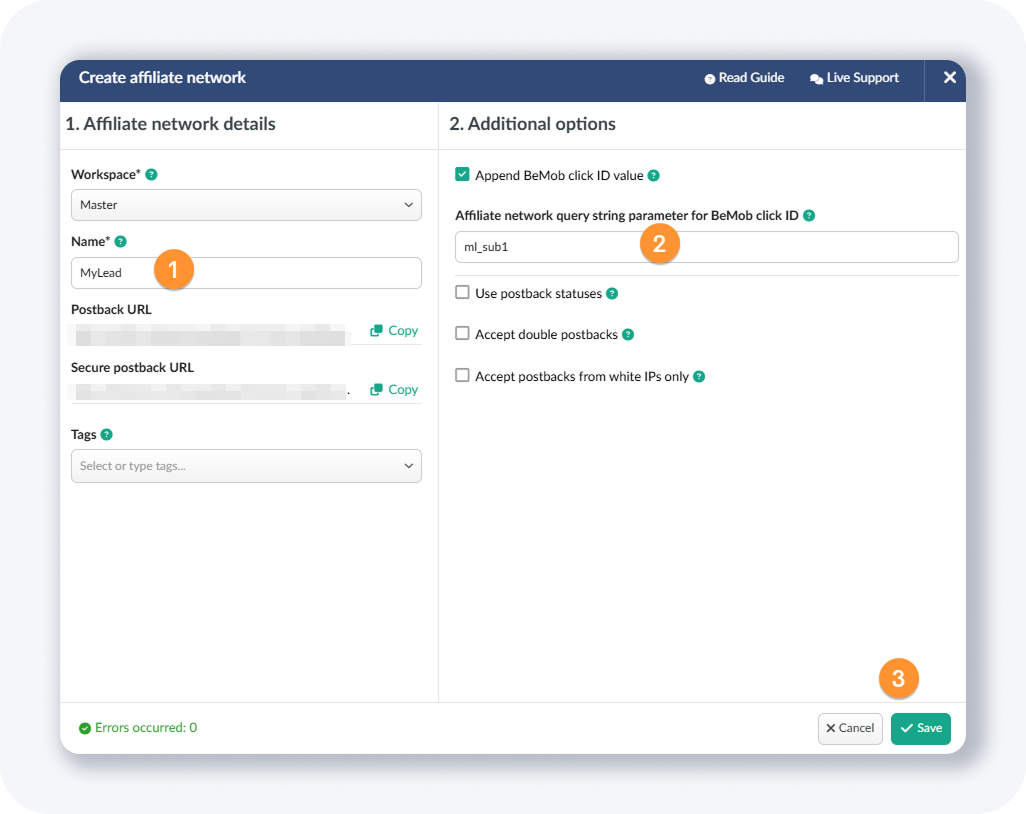
Sau khi hoàn tất, nhấp vào nút Lưu.
Và đó là tất cả - MyLead đã được thêm vào BeMob như một mạng lưới liên kết!
Thêm MyLead vào Skro Tracker
Đăng nhập vào tài khoản Skro của bạn, và mở trang Mạng lưới Liên kết, và sau đó nhấp vào nút + Tạo.
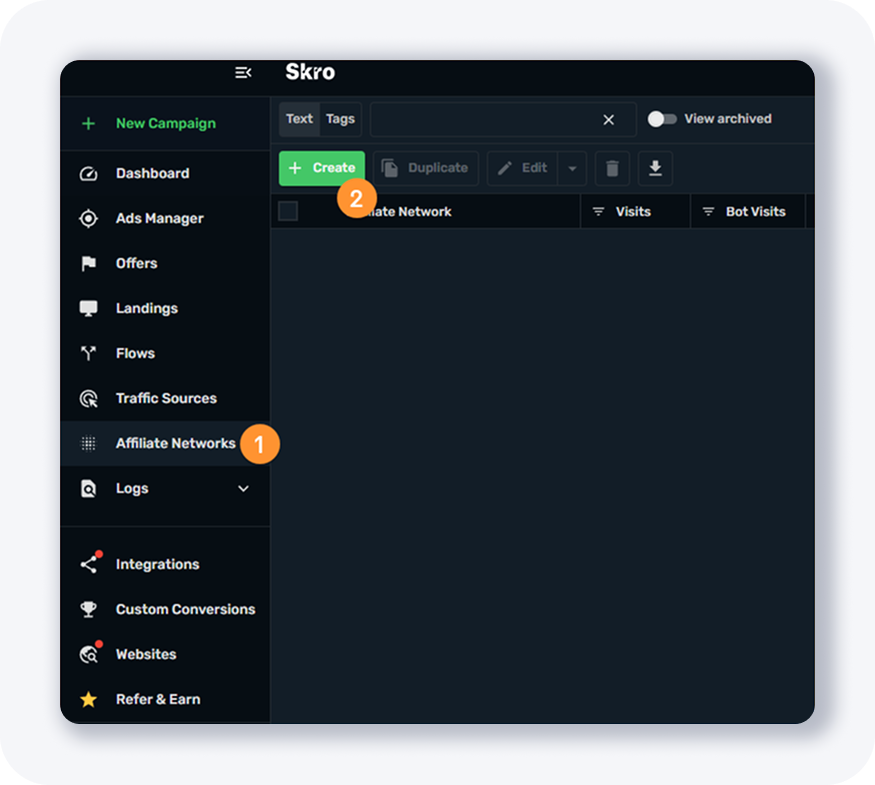
Bạn sẽ thấy một cửa sổ bật lên như thế này:
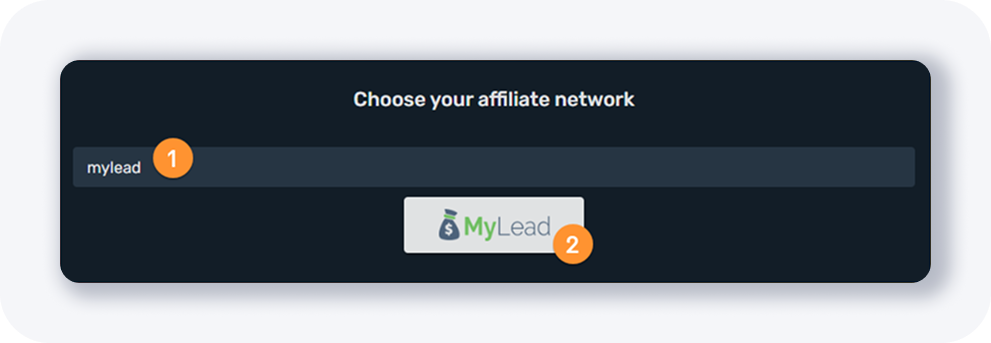
Tìm kiếm “mylead” và nhấp vào logo.
Trong bước tiếp theo, chọn không gian làm việc như tôi đã làm:
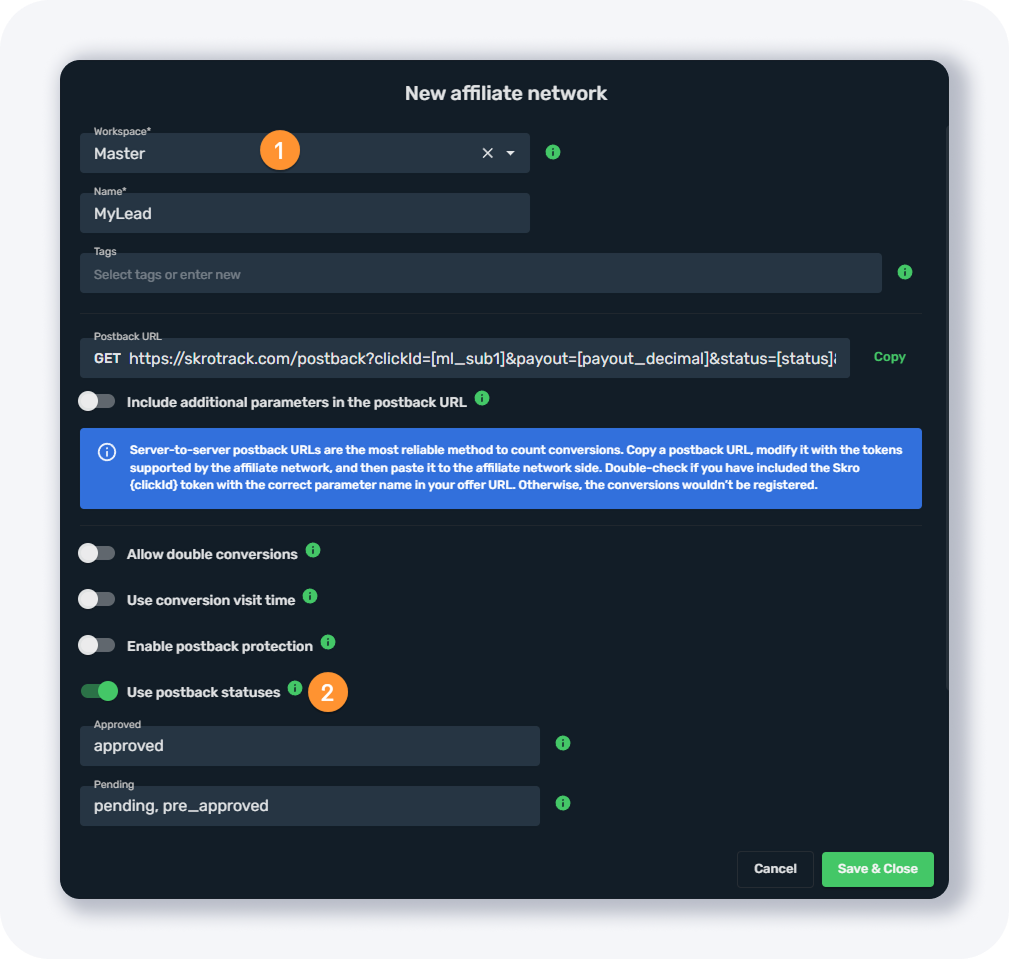
Và nếu bạn muốn, bạn có thể tắt tùy chọn “Sử dụng trạng thái postback” nếu bạn không muốn theo dõi các chuyển đổi đang chờ xử lý, v.v.
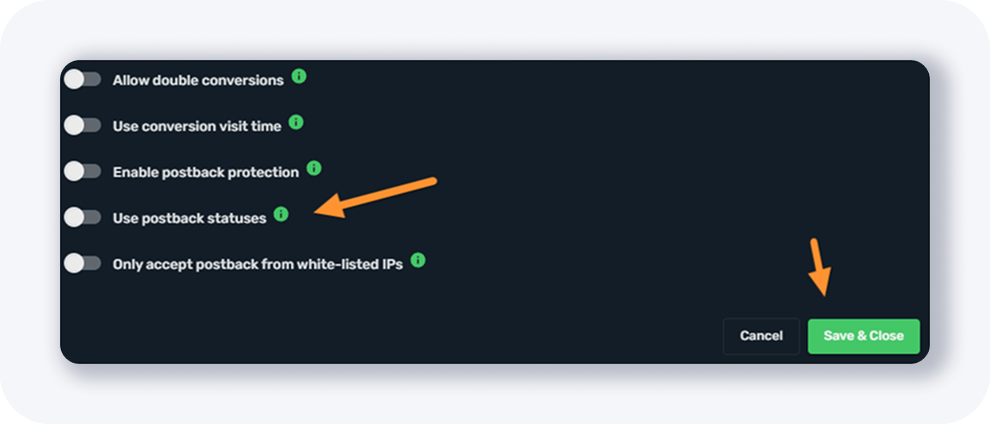
Sau khi hoàn tất, nhấp vào nút Lưu & Đóng.
Thêm MyLead vào MaxConv Tracker
Và bây giờ hãy thêm MyLead vào MaxConv tracker.
Chọn Mạng lưới Liên kết từ menu chính, và nhấp vào nút + Tạo.
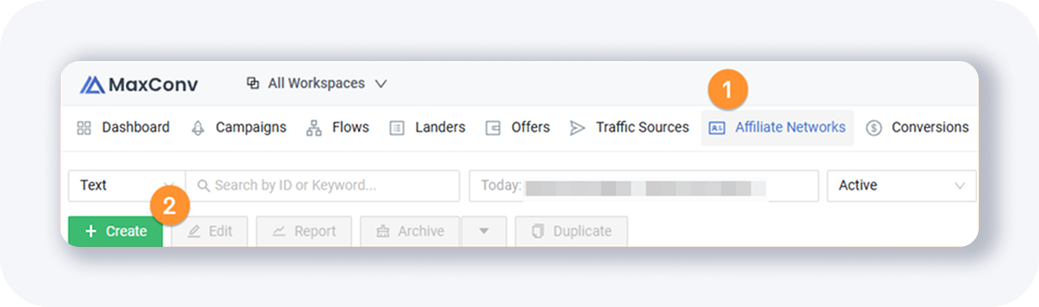
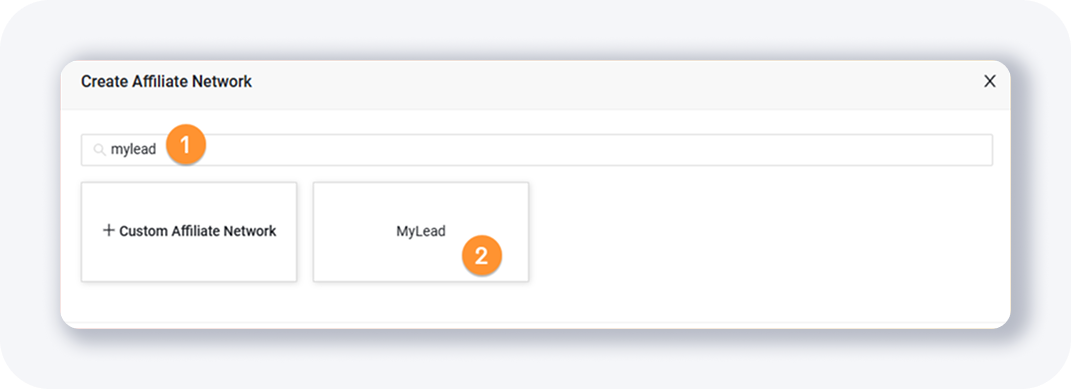
Tìm kiếm “mylead” và nhấp vào ô “MyLead”.
Bạn sẽ thấy một cửa sổ bật lên như thế này:
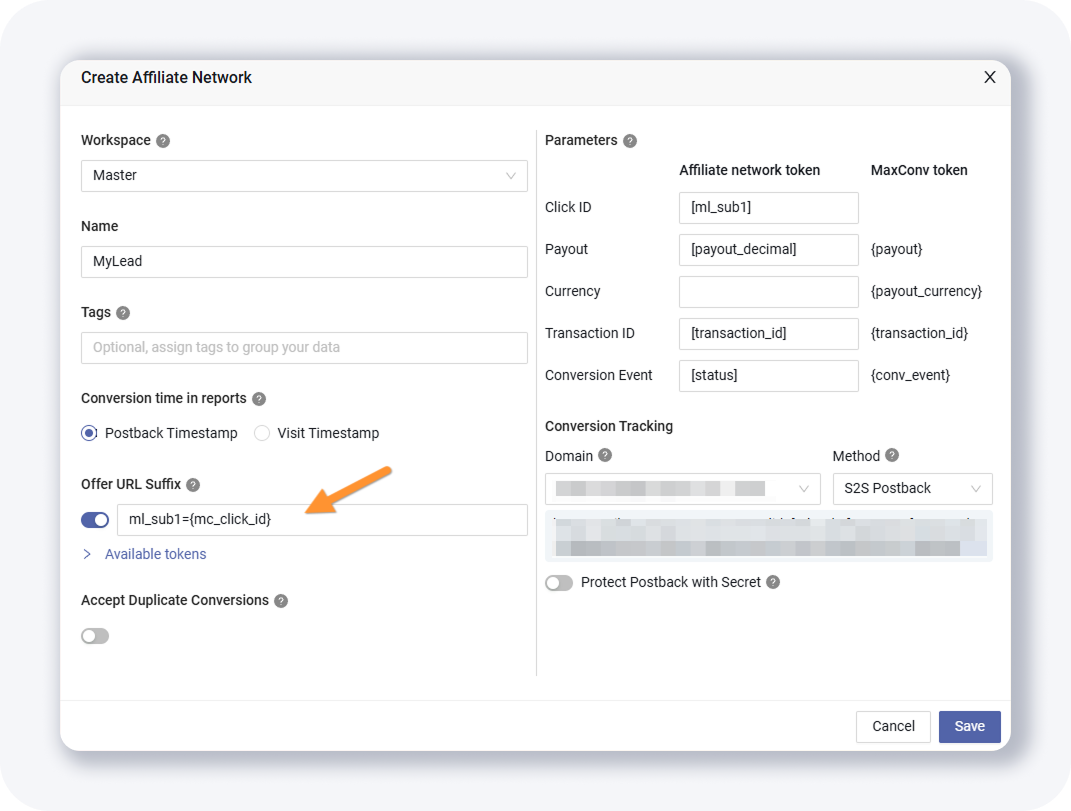
Điều tốt là MaxConv sẽ tự động thêm URL ưu đãi MyLead của bạn với token theo dõi clickId chính xác, vì vậy bạn không cần phải làm điều đó!
Nhấp vào Lưu và bạn đã sẵn sàng!
MẸO: Khi có thể, hãy đảm bảo tracker của bạn tự động thêm token clickId chính xác vào URL ưu đãi của bạn.
Hướng dẫn Hoàn chỉnh MyLead - Danh sách chương
1. Cách đăng ký trên MyLead - nhấp để đọc
2. Bảng điều khiển chính - nhấp để đọc
3. Hồ sơ của tôi - nhấp để đọc
4. Ưu đãi (Chiến dịch Liên kết) - nhấp để đọc
5. Khảo sát - nhấp để đọc
6. Phần thưởng OfferWall - nhấp để đọc
7. Content Lockers - nhấp để đọc
CPA Locker - nhấp để đọc
Captcha Locker - nhấp để đọc
File Locker - nhấp để đọc
Phần thưởng Di động - nhấp để đọc
Chiến dịch Icent - nhấp để đọc
Offer API - nhấp để đọc
8. Smartlniks - nhấp để đọc
9. Công cụ Liên kết Miễn phí - nhấp để đọc
Phiếu giảm giá và khuyến mãi - nhấp để đọc
HideLink - nhấp để đọc
Chuyển đổi Ưu đãi - nhấp để đọc
Liên kết Hỏng - nhấp để đọc
10. Rút tiền - nhấp để đọc
11. Thống kê và Báo cáo - nhấp để đọc
12. Postbacks - nhấp để đọc
13. Thêm MyLead như một Mạng lưới Liên kết vào Tracker của bạn - đang đọc
14. Cách Thêm Ưu đãi MyLead vào Tracker
15. Cách Thêm Lockers MyLead (như một Ưu đãi) vào Tracker
16. Cách Thêm Smartlinks MyLead (như một Ưu đãi) vào Tracker
17. Cộng đồng và Tin tức
Có bất kỳ câu hỏi nào? Hãy liên hệ với chúng tôi qua các kênh của chúng tôi.