Blog / MyLead Guide
Tam MyLead Rehberi - MyLead Smartlink'lerini (Teklif Olarak) Trackera Nasıl Eklerim
Şu ana kadar, MyLead'den teklifler (kampanyalar) ve kilitler ekleyebileceğinizi ve bunları performans izleme amacıyla izleyicinize teklif olarak ekleyebileceğinizi zaten biliyorsunuz.
Bu yazıda, akıllı bağlantı URL'sini nasıl ekleyeceğinizi ve izleyicinizle bir teklif olarak nasıl takip edeceğinizi açıklayacağım. Bu, izleyicinizin clickId izleme jetonunu akıllı bağlantınıza nasıl yönlendireceğinizi ve diğer tüm teklifler gibi dönüşümleri ve geliri izleyicinizle nasıl takip edeceğinizi göstereceğim anlamına geliyor.
MyLead ile üç farklı izleyici arasında çalışan bir postback'in nasıl kurulacağını daha önceki yazılarımdan birinde zaten açıkladım.
Öncelikle, MyLead'de tanıtmak istediğiniz akıllı bağlantıyı bulmanız gerekecek.
Akıllı Bağlantılar listesi sayfasını açın ve tanıtmak istediğiniz akıllı bağlantıyı seçin.
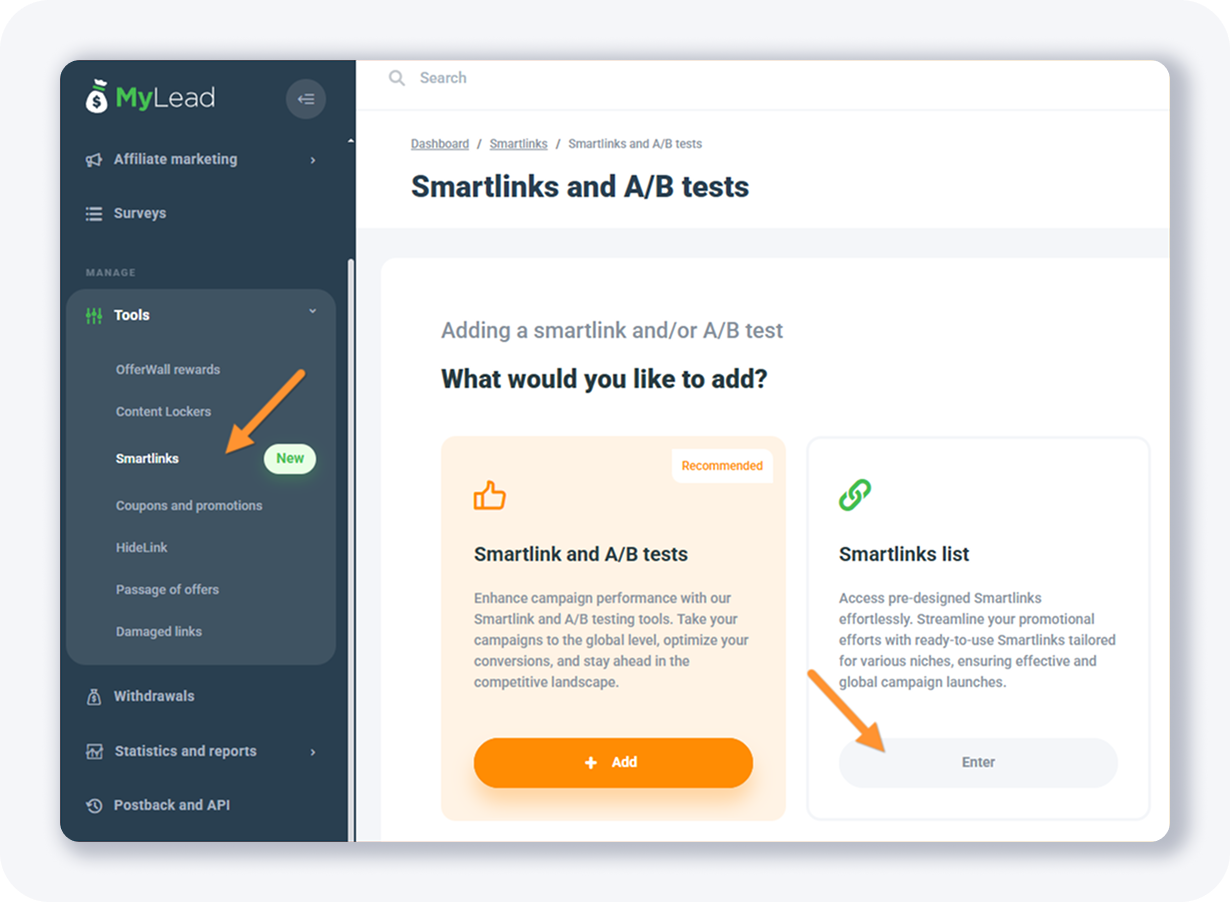
Akıllı bağlantınızı 2. sekmenin altında bulabilirsiniz.
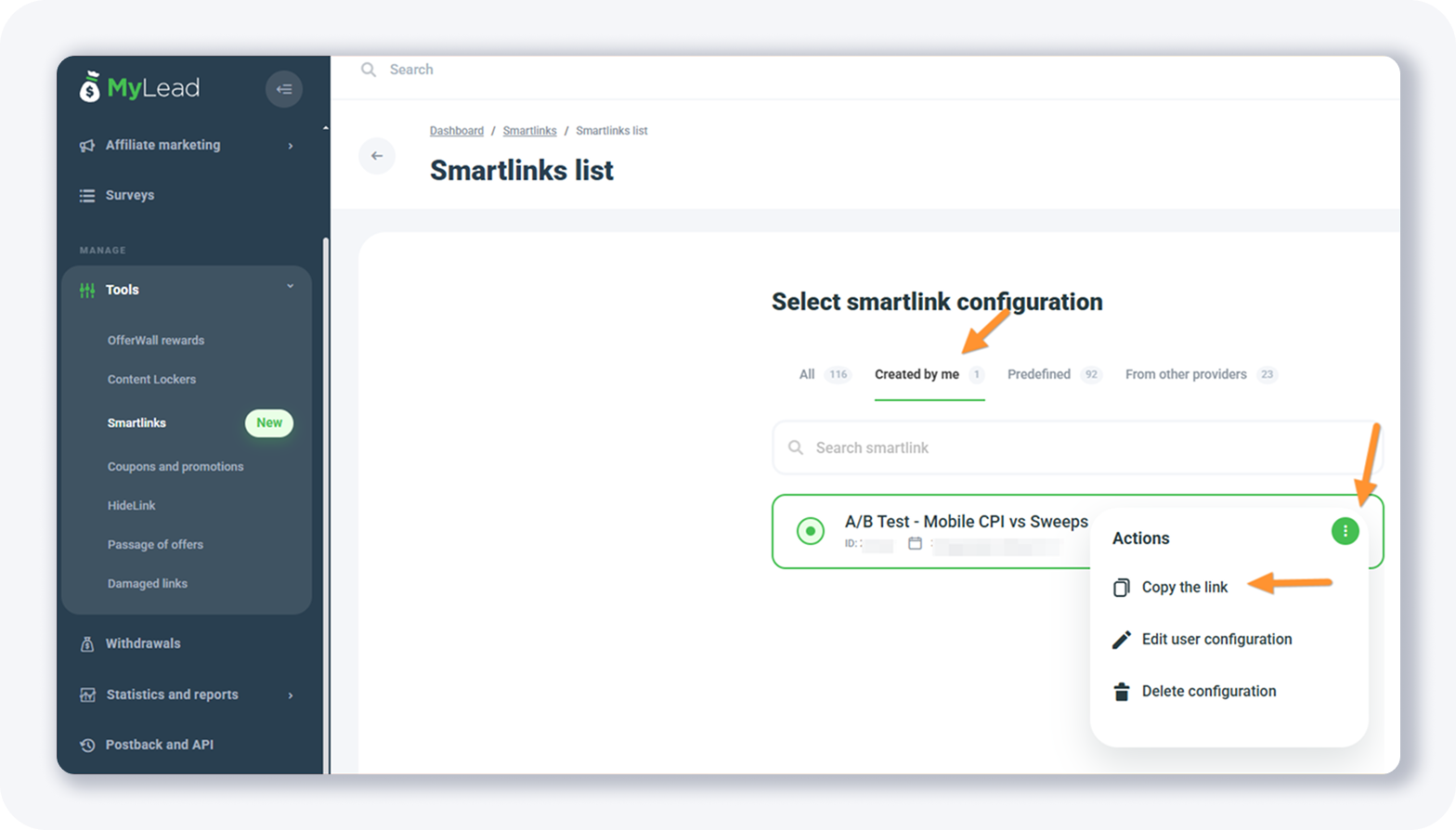
Üç noktalı düğmeye tıklayın ve menüden Bağlantıyı kopyala seçeneğini seçin.
MyLead Akıllı Bağlantısını BeMob İzleyiciye Nasıl Eklenir
BeMob izleyicinizi açın ve ana menüden Teklifler'i seçin. Ardından + Yeni düğmesine tıklayın.
Bu şekilde bir açılır pencere göreceksiniz:
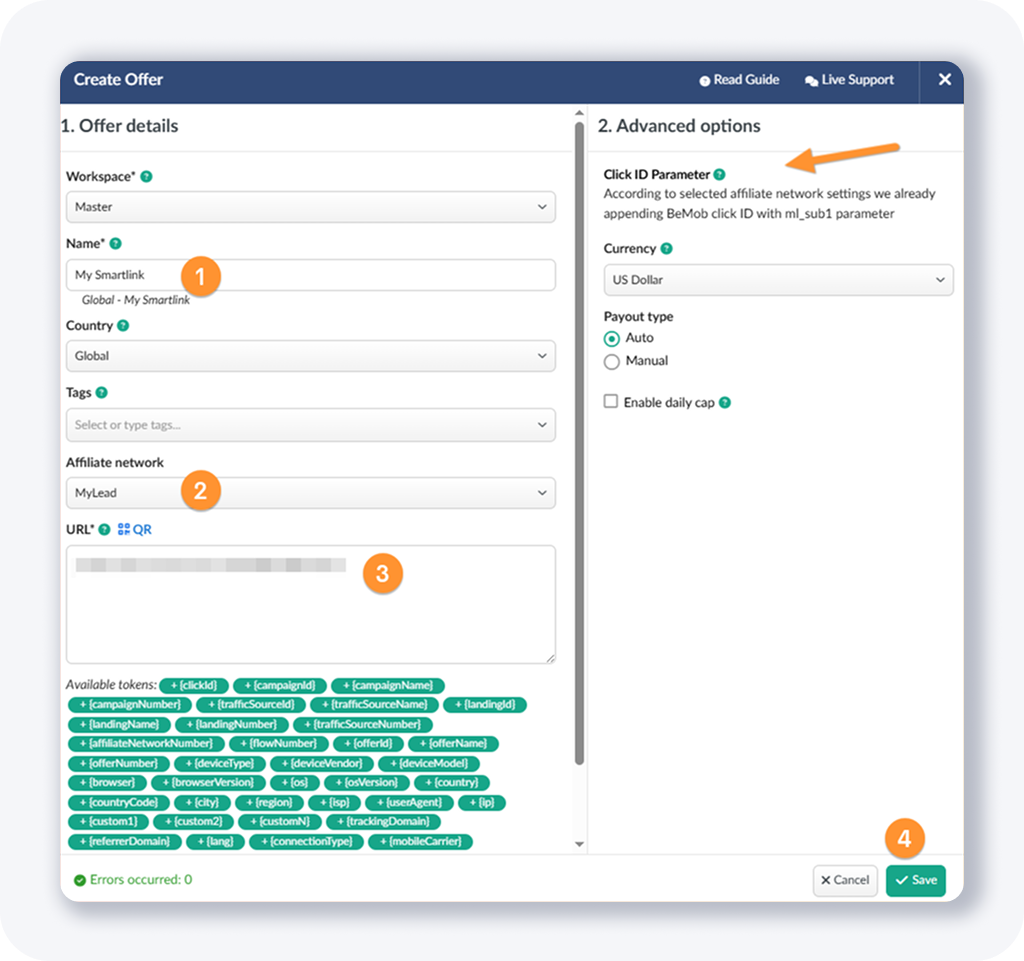
Bu adımda, teklif (akıllı bağlantı) adını girmeniz, ülkeyi seçmeniz (veya Global bırakmanız), bağlı ağını seçmeniz, akıllı bağlantı URL'sini yapıştırmanız ve Kaydet düğmesine tıklamanız gerekecek.
Akıllı bağlantı URL'sinin sonuna manuel olarak “?ml_sub1={clickId}” eklemediğimizi merak ediyorsanız, bunun nedeni BeMob'un bunu bizim için yapacak olmasıdır (“Click ID parametresi” açıklamasına bakın).
Ve işte bu kadar - akıllı bağlantınız artık izleyiciye bir teklif olarak eklendi!
MyLead Akıllı Bağlantısını Skro İzleyiciye Nasıl Eklenir
Teklifler sayfasına gidin ve + Oluştur düğmesine tıklayın.
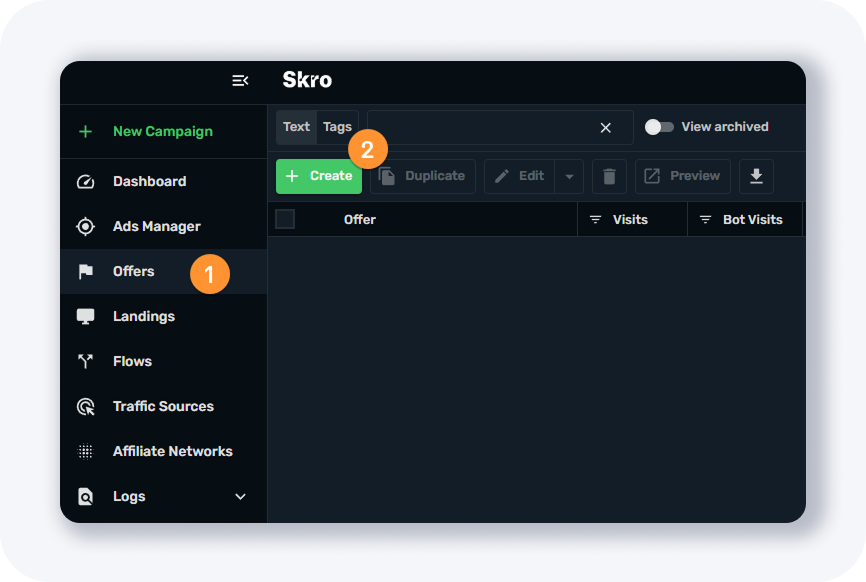
Bu şekilde bir açılır pencere görünecek:
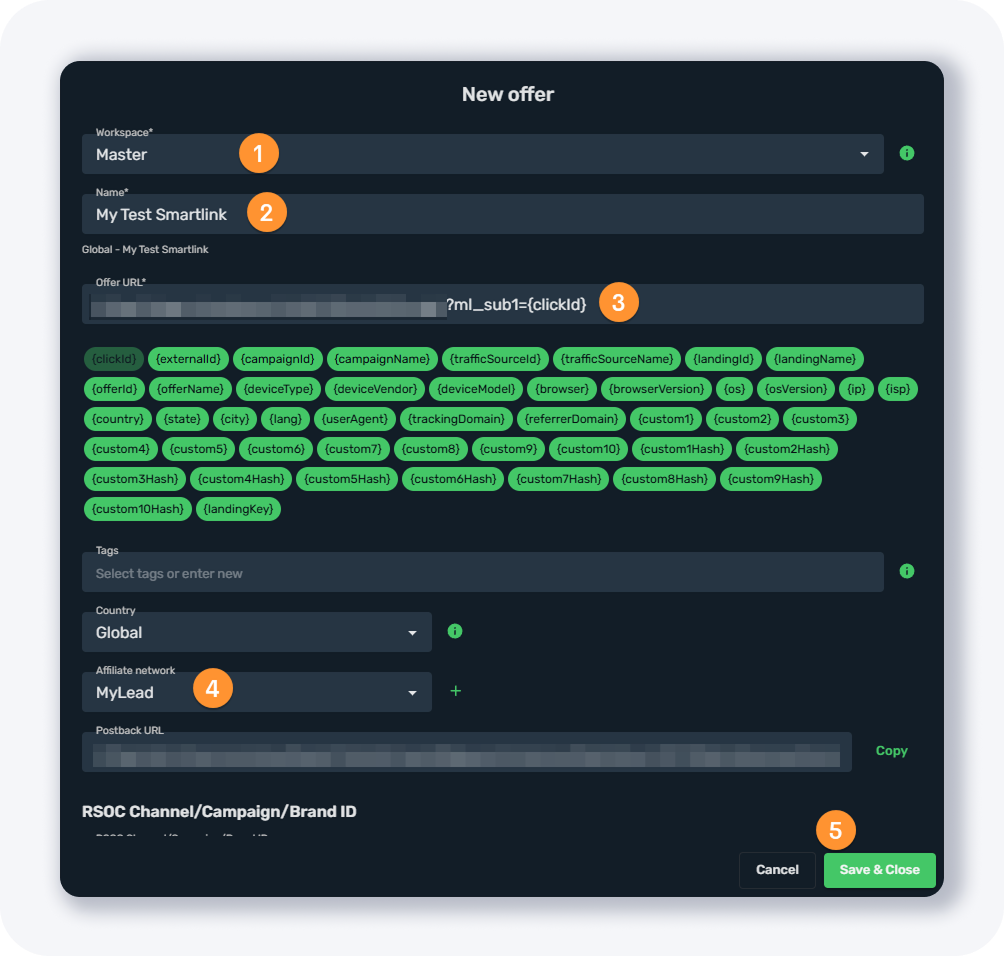
Çalışma alanını seçmeniz, teklif adını girmeniz, ülkeyi seçmeniz (veya Global bırakmanız), bağlı ağını seçmeniz, teklif (akıllı bağlantı) URL'sini yapıştırmanız ve ardından izleme jetonunu manuel olarak eklemeniz gerekecek:
?ml_sub1={clickId}
teklif (akıllı bağlantı) URL'sinin sonuna. (Skro bunu otomatik olarak eklemez)
İşiniz bittiğinde, Kaydet & Kapat düğmesine tıklayın.
MyLead Akıllı Bağlantısını MaxConv İzleyiciye Nasıl Eklenir
MaxConv'da, ana menüden Teklifler sayfasını açın ve ardından + Oluştur düğmesine tıklayın.
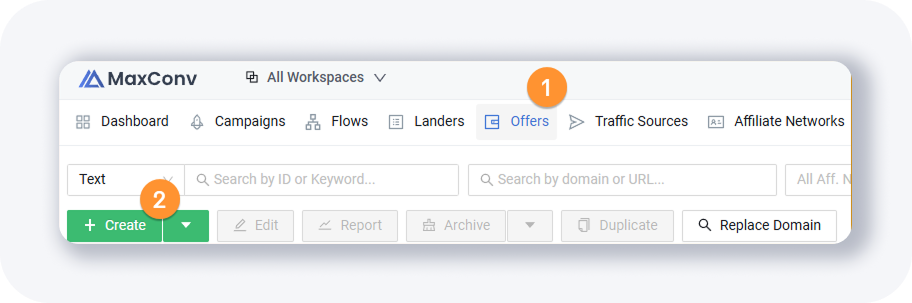
Bu formu göreceksiniz:
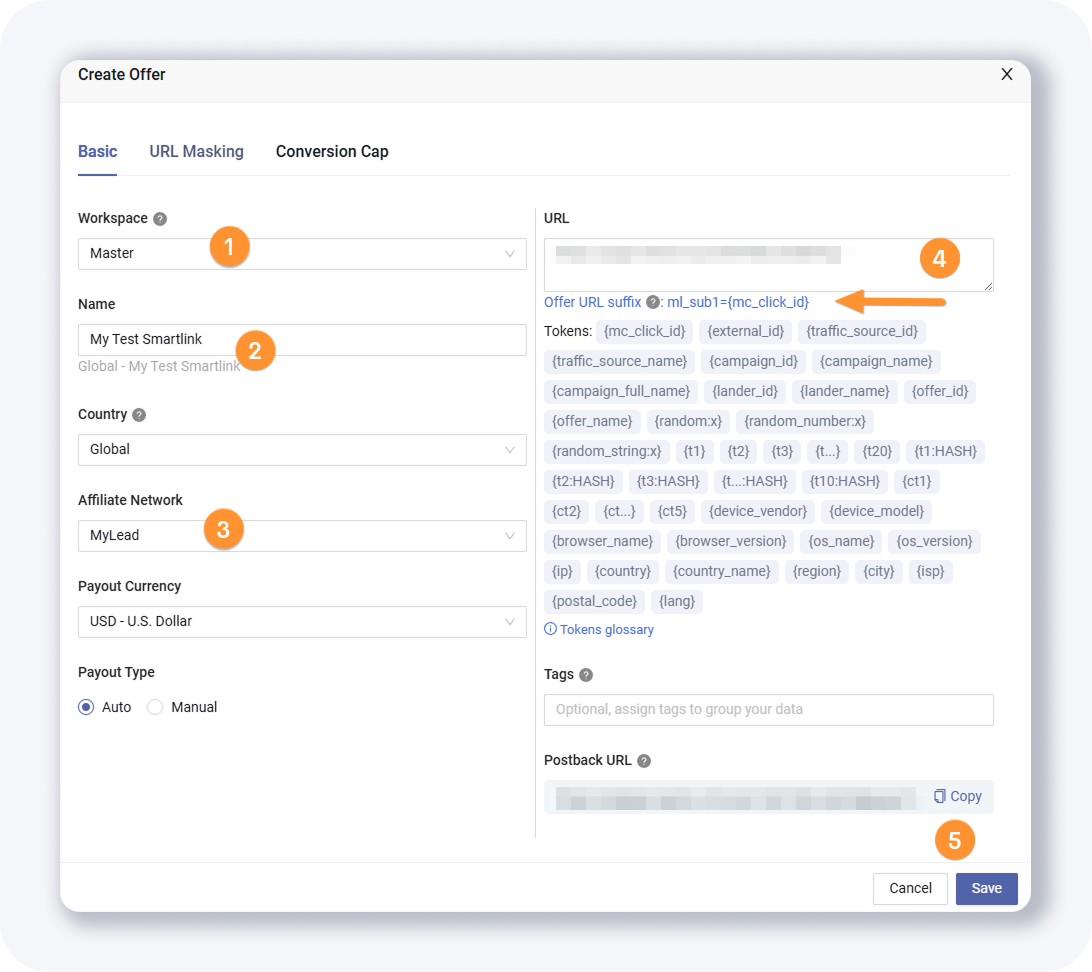
Çalışma alanını seçmeniz, teklif (akıllı bağlantı) adını girmeniz, ülkeyi seçmeniz (veya Global bırakmanız), bağlı ağını seçmeniz, teklif (akıllı bağlantı) URL'sini yapıştırmanız ve Kaydet düğmesine tıklamanız gerekecek.
Teklif URL'sinin sonuna manuel olarak “?ml_sub1={mc_click_id}” eklemediğimizi merak ediyorsanız, bunun nedeni MaxConv'un bunu bizim için yapacak olmasıdır.
İPUCU: Gördüğünüz gibi, akıllı bağlantılar eklemek, izleyiciye teklifler veya kilitler eklemekle oldukça benzerdir.
Tam MyLead Rehberi - Bölüm Listesi
1. MyLead'e nasıl kayıt olunur - okumak için tıklayın
2. Ana Panel - okumak için tıklayın
3. Profilim - okumak için tıklayın
4. Teklifler (Bağlı Kampanyalar) - okumak için tıklayın
5. Anketler - okumak için tıklayın
6. Teklif Duvarı Ödülleri - okumak için tıklayın
7. İçerik Kilitleri - okumak için tıklayın
CPA Kilidi - okumak için tıklayın
Captcha Kilidi - okumak için tıklayın
Dosya Kilidi - okumak için tıklayın
Mobil Ödüller - okumak için tıklayın
Teşvik Kampanyaları - okumak için tıklayın
Teklif API'si - okumak için tıklayın
8. Akıllı Bağlantılar - okumak için tıklayın
9. Ücretsiz Bağlı Araçlar - okumak için tıklayın
Kuponlar ve promosyonlar - okumak için tıklayın
HideLink - okumak için tıklayın
Teklif Geçişi - okumak için tıklayın
Hasarlı Bağlantılar - okumak için tıklayın
10. Çekimler - okumak için tıklayın
11. İstatistikler ve Raporlar - okumak için tıklayın
12. Postback'ler - okumak için tıklayın
13. MyLead'i İzleyicinize Bağlı Ağ Olarak Ekleme - okumak için tıklayın
14. MyLead Tekliflerini İzleyiciye Nasıl Eklenir - okumak için tıklayın
15. MyLead Kilitlerini (Teklif Olarak) İzleyiciye Nasıl Eklenir - okumak için tıklayın
16. MyLead Akıllı Bağlantılarını (Teklif Olarak) İzleyiciye Nasıl Eklenir - şimdi okuyorsunuz
17. Topluluk ve Haberler
Herhangi bir sorunuz mu var? Kanallarımız aracılığıyla bize ulaşmaktan çekinmeyin.