مدونة / MyLead Guide
دليل MyLead الكامل - كيفية إضافة خزائن MyLead (كعرض) إلى المتتبع؟
كما تعلم، بالإضافة إلى العروض "العادية" (الحملات) على MyLead، يمكنك أيضًا توجيه الحركة إلى أنواع مختلفة من القفل (والروابط الذكية).
في هذا المنشور، سأشرح كيفية إضافة عنوان URL للقفل وتتبعها كعرض باستخدام المتتبع الخاص بك. هذا يعني أنني سأوضح كيفية توجيه رمز تتبع clickId الخاص بالمتتبع إلى القفل الخاص بك حتى تتمكن من تتبع التحويلات والإيرادات باستخدام المتتبع كما تفعل مع أي عرض آخر.
لقد شرحت بالفعل كيفية إعداد ردود الفعل بين MyLead وثلاثة متتبعين مختلفين في أحد منشوراتي السابقة.
أولاً، ستحتاج إلى العثور على القفل في MyLead الذي تريد الترويج له والذي ترغب في إضافته إلى المتتبع.
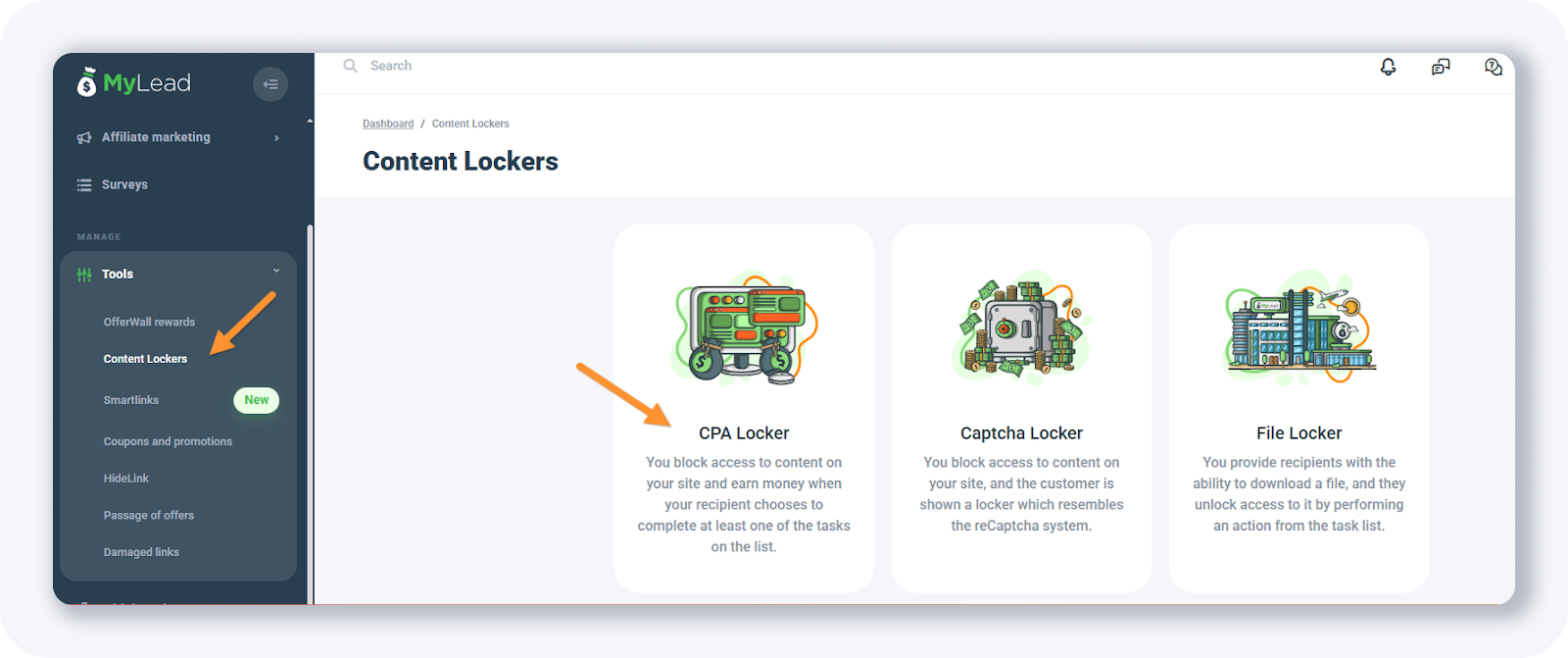
للقيام بذلك، افتح صفحة أقفال المحتوى، وحدد القفل الذي تريد الترويج له. في مثالي، سأحاول إضافة قفل CPA إلى المتتبع، ولكن ربما لديك أقفال أخرى جاهزة.
ثم، انقر على زر رموز الموقع في بطاقة القفل:
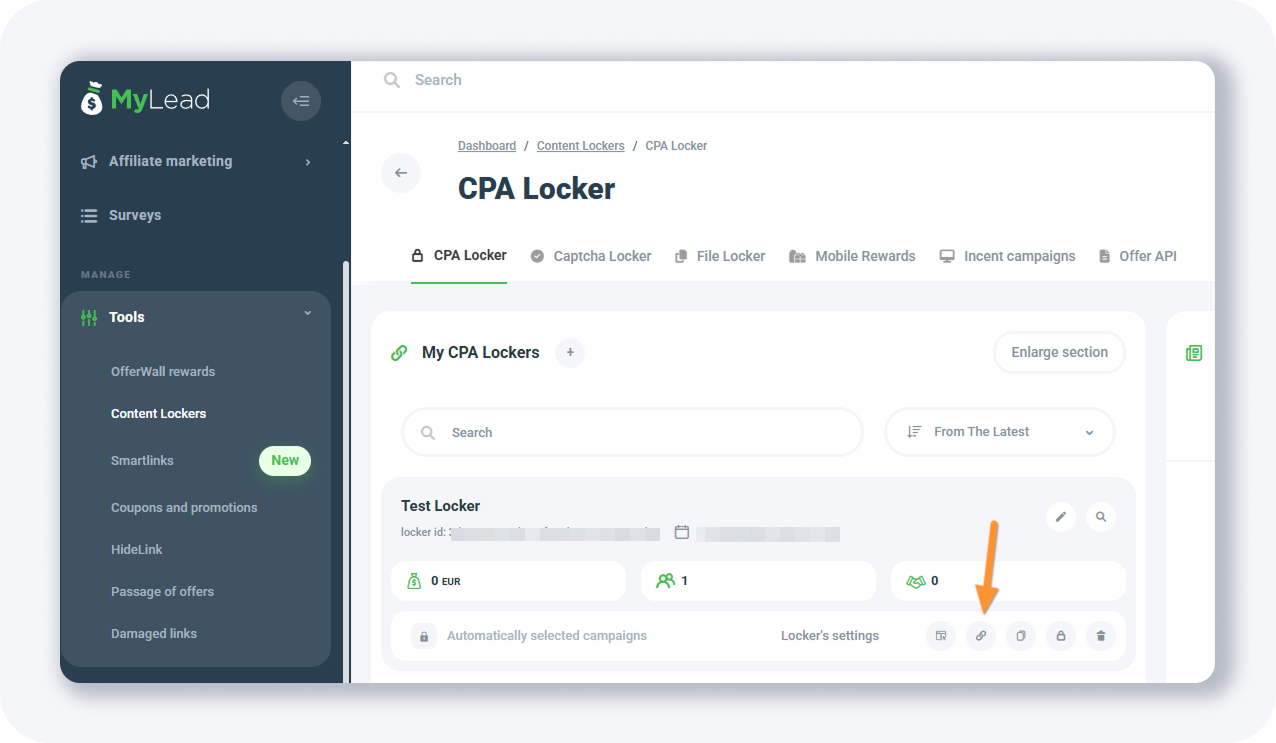
سترى نافذة منبثقة مثل هذه:
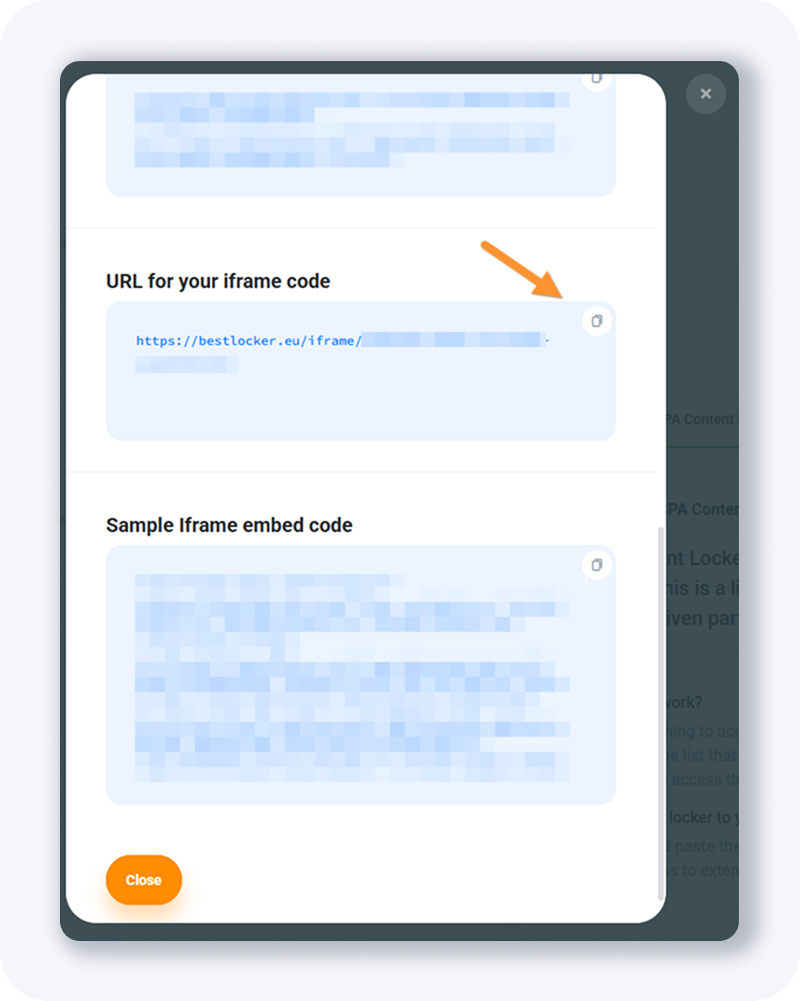
قم بالتمرير لأسفل إلى جزء "عنوان URL لرمز iframe الخاص بك" في النافذة المنبثقة ونسخ هذا العنوان، ستحتاج إليه قريبًا.
كيفية إضافة أقفال MyLead إلى متتبع BeMob
افتح متتبع BeMob الخاص بك وحدد العروض من القائمة الرئيسية. ثم انقر على زر + جديد.
سترى نافذة منبثقة مثل هذه:
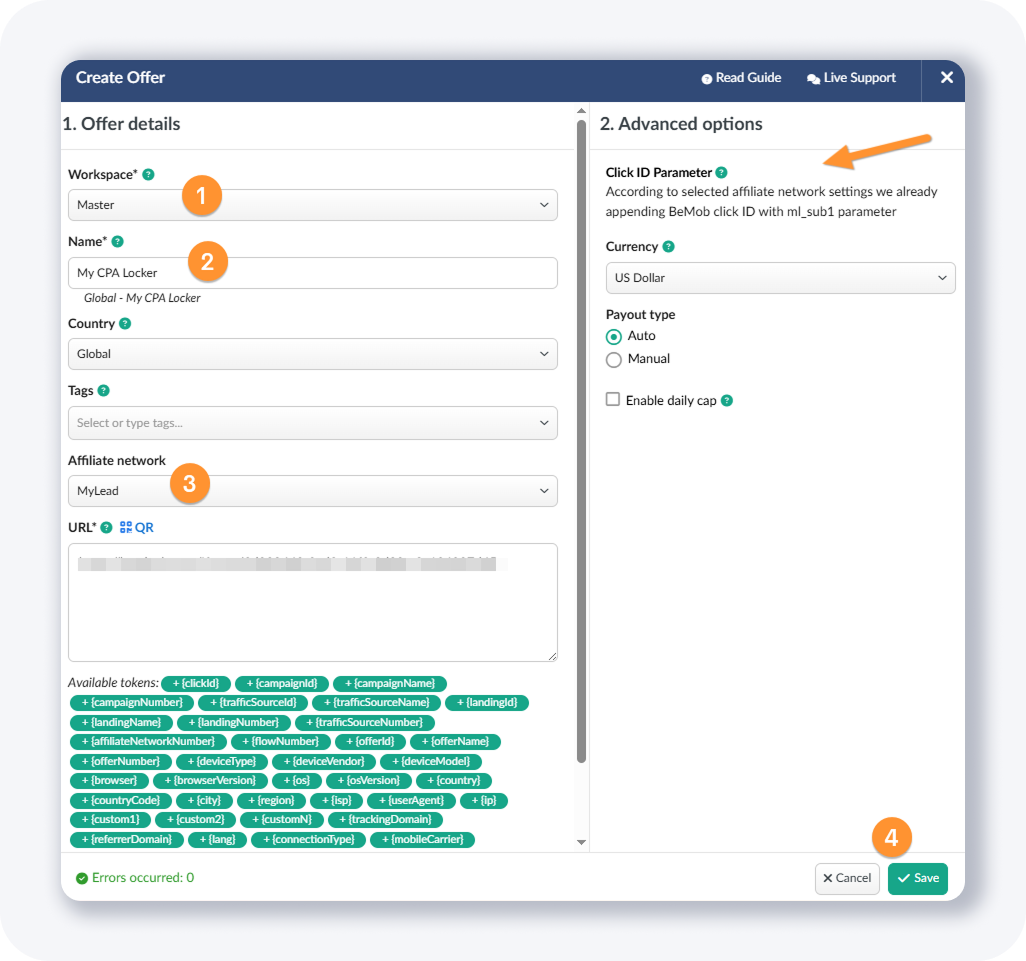
هنا ستحتاج إلى إدخال اسم العرض، تحديد البلد (أو تركه عالميًا)، ثم اختيار شبكة التسويق بالعمولة، لصق عنوان URL للعرض والنقر على زر الحفظ.
إذا كنت تتساءل لماذا لم نضف يدويًا "?ml_sub1={clickId}" في نهاية عنوان URL للقفل، ذلك لأن BeMob سيقوم بذلك نيابة عنا (تحقق من شرح "معلمة Click ID").
وهذا كل شيء - تم الآن إضافة القفل كعرض إلى المتتبع!
كيفية إضافة أقفال MyLead إلى متتبع Skro
افتح صفحة العروض في حساب Skro الخاص بك، وانقر على زر + إنشاء.
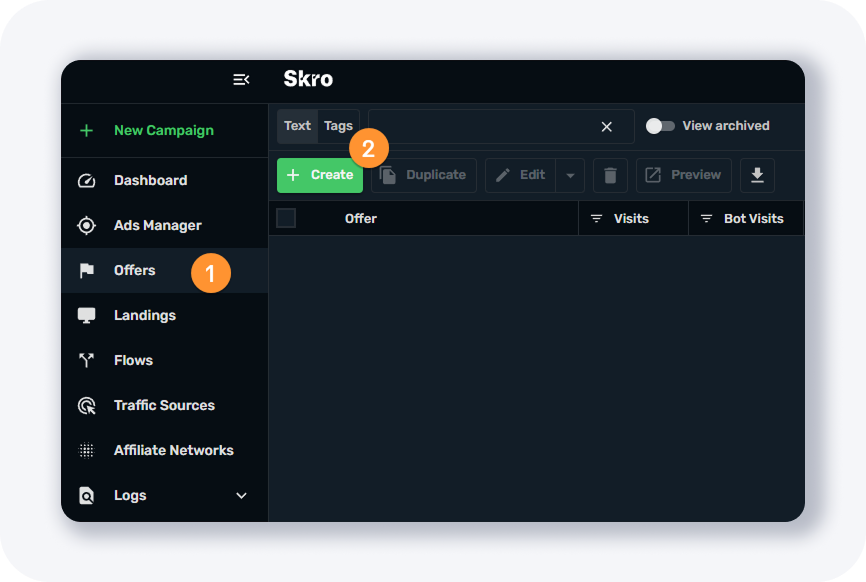
سترى نافذة منبثقة مثل هذه:
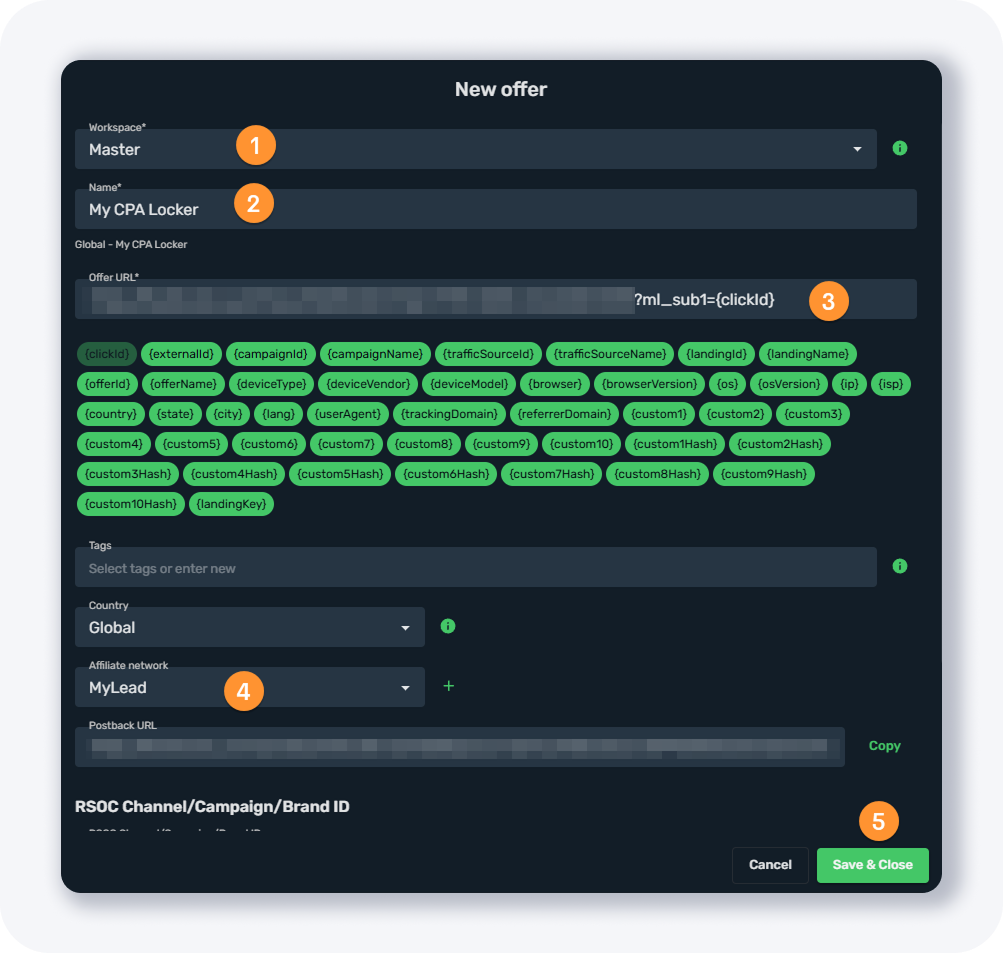
ستحتاج إلى تحديد مساحة العمل، إدخال اسم العرض، تحديد البلد (أو تركه عالميًا)، ثم اختيار شبكة التسويق بالعمولة، لصق عنوان URL للعرض ثم إضافة رمز التتبع يدويًا:
?ml_sub1={clickId}
في نهاية عنوان URL للعرض. (Skro لا يضيف هذا تلقائيًا)
بمجرد الانتهاء، انقر على زر حفظ وإغلاق.
كيفية إضافة أقفال MyLead إلى متتبع MaxConv
افتح صفحة العروض من القائمة الرئيسية، وانقر على زر + إنشاء.
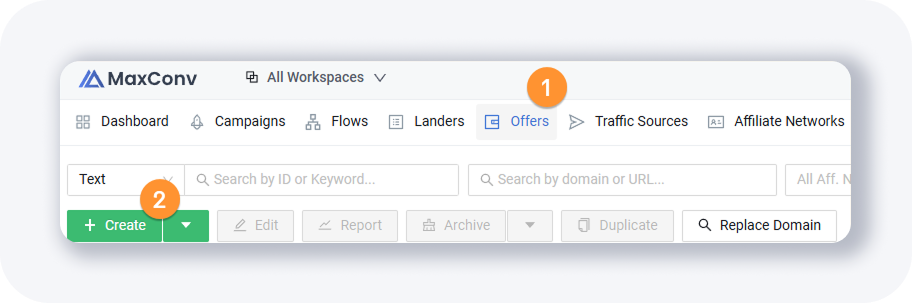
سترى نافذة منبثقة مثل هذه:
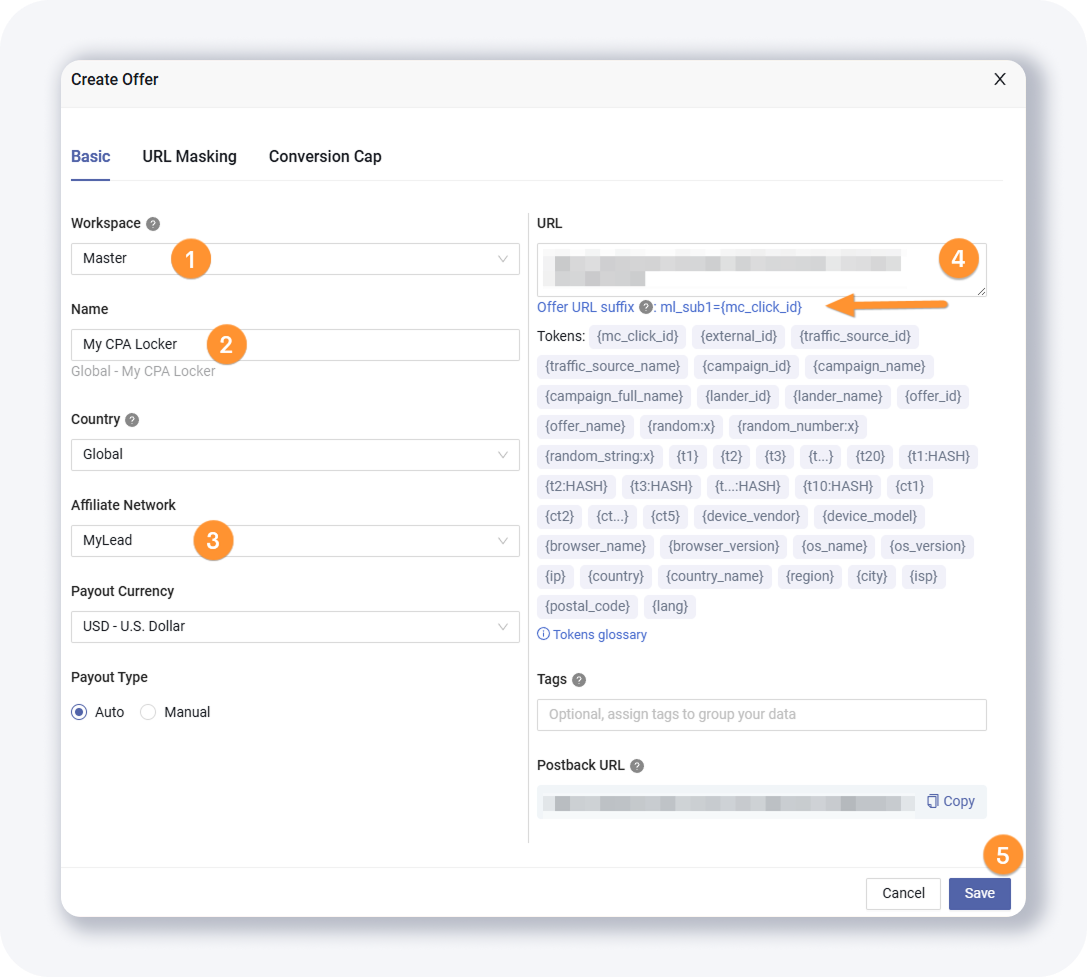
ستحتاج إلى تحديد مساحة العمل، إدخال اسم العرض، تحديد البلد (أو تركه عالميًا)، ثم اختيار شبكة التسويق بالعمولة، لصق عنوان URL للعرض (القفل) والنقر على زر الحفظ.
إذا كنت تتساءل لماذا لم نضف يدويًا "?ml_sub1={mc_click_id}" في نهاية عنوان URL للعرض، ذلك لأن MaxConv سيقوم بذلك نيابة عنا.
نصيحة: يمكنك تتبع أداء القفل كما تفعل مع العروض الأخرى إذا قمت بتمرير رمز clickId الصحيح.
دليل MyLead الكامل - قائمة الفصول
1. كيفية التسجيل في MyLead - انقر للقراءة
2. لوحة التحكم الرئيسية - انقر للقراءة
3. ملفي الشخصي - انقر للقراءة
4. العروض (حملات التسويق بالعمولة) - انقر للقراءة
5. الاستطلاعات - انقر للقراءة
6. مكافآت OfferWall - انقر للقراءة
7. أقفال المحتوى - انقر للقراءة
قفل CPA - انقر للقراءة
قفل Captcha - انقر للقراءة
قفل الملفات - انقر للقراءة
مكافآت الجوال - انقر للقراءة
حملات Icent - انقر للقراءة
واجهة برمجة التطبيقات للعروض - انقر للقراءة
8. الروابط الذكية - انقر للقراءة
9. أدوات التسويق بالعمولة المجانية - انقر للقراءة
القسائم والعروض الترويجية - انقر للقراءة
إخفاء الرابط - انقر للقراءة
مرور العروض - انقر للقراءة
الروابط التالفة - انقر للقراءة
10. السحوبات - انقر للقراءة
11. الإحصائيات والتقارير - انقر للقراءة
12. ردود الفعل - انقر للقراءة
13. إضافة MyLead كشبكة تسويق بالعمولة إلى المتتبع الخاص بك - انقر للقراءة
14. كيفية إضافة عروض MyLead إلى المتتبع - انقر للقراءة
15. كيفية إضافة أقفال MyLead (كعرض) إلى المتتبع - الآن تقرأ
16. كيفية إضافة الروابط الذكية MyLead (كعرض) إلى المتتبع
17. المجتمع والأخبار
هل لديك أي أسئلة؟ لا تتردد في الوصول إلينا من خلال قنواتنا.