Blog / MyLead Guide
Tam MyLead Rehberi - MyLead'i Bir İzleyiciye Ortaklık Ağı Olarak Ekleme
Artık MyLead ve takipçiniz arasında çalışan bir postback'i nasıl kolayca kuracağınızı açıkladığıma göre, MyLead tekliflerini/kilitlerini/akıllı bağlantılarını teklif olarak eklemeden önce MyLead'i takipçinize nasıl ekleyeceğinizi göstereyim.
MyLead'i BeMob Tracker'a Ekleme
BeMob panelinize giriş yapın ve ana menüden Ortaklık Ağları'nı seçin.
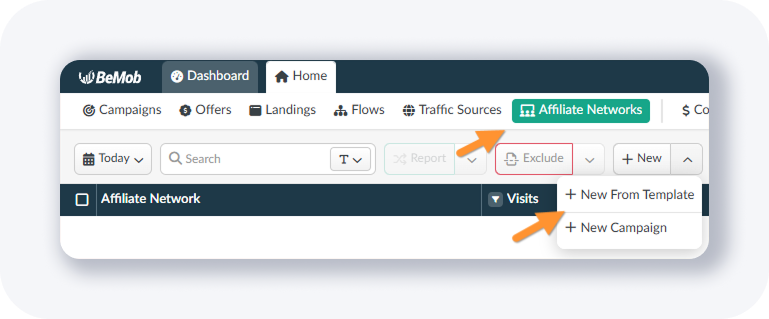
+ Yeni açılır menüsünden + Şablondan Yeni seçeneğini seçin.
“mylead” araması yapın ve MyLead logosuna tıklayın, ardından İleri butonuna basın.
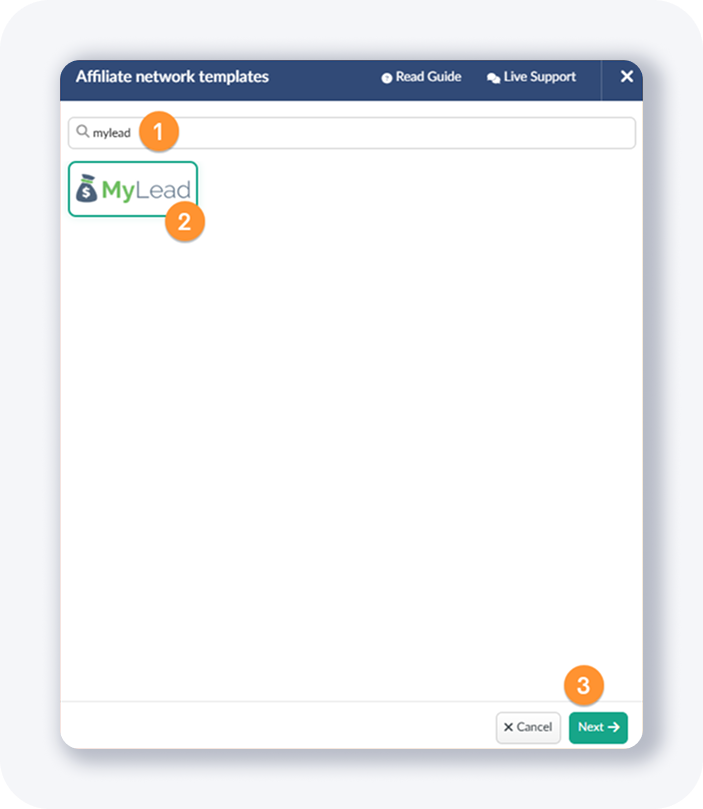
Bu şekilde bir açılır pencere göreceksiniz:
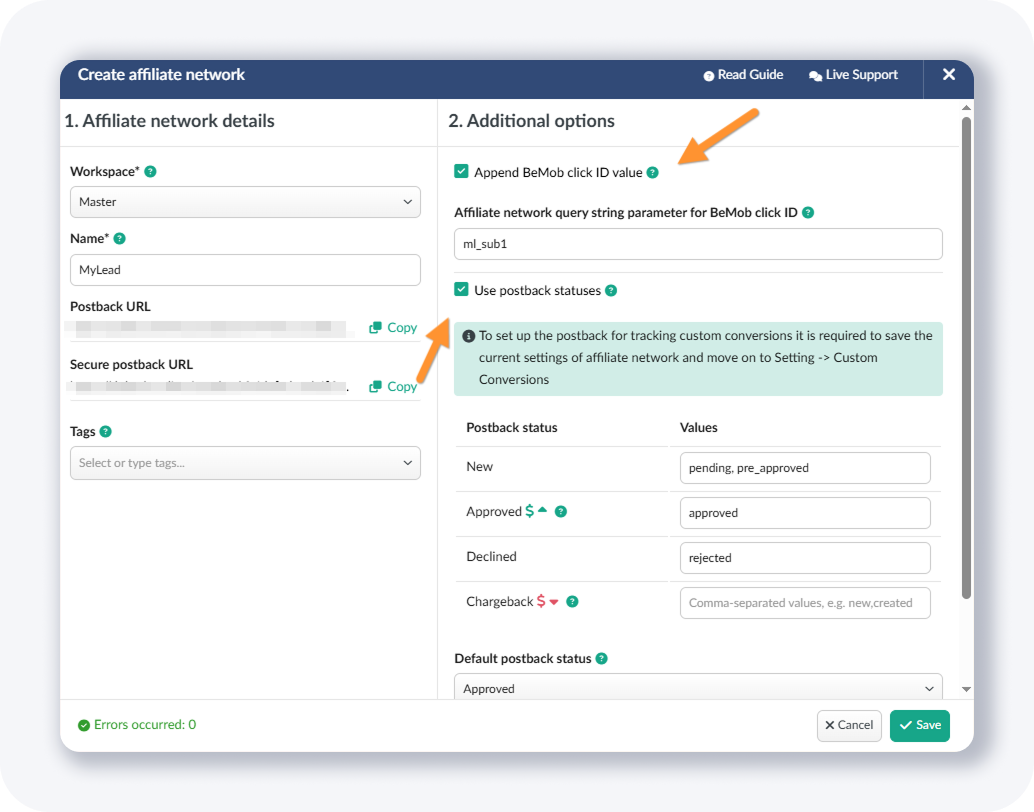
Güzel olan şey, BeMob'un MyLead URL'lerinize doğru Tıklama Kimliği jetonunu otomatik olarak eklemesidir - bu yüzden bunu manuel olarak yapmanıza gerek yok.
Ayrıca, gördüğünüz gibi, varsayılan olarak “Postback durumlarını kullan” seçeneği işaretlidir. Tüm dönüşüm durumlarını izlemek istiyorsanız bunu açık bırakabilirsiniz, ancak çoğu zaman bunu kapatırım, böylece verilerimle karışmaz.
Genellikle bu şekilde kullanırım:
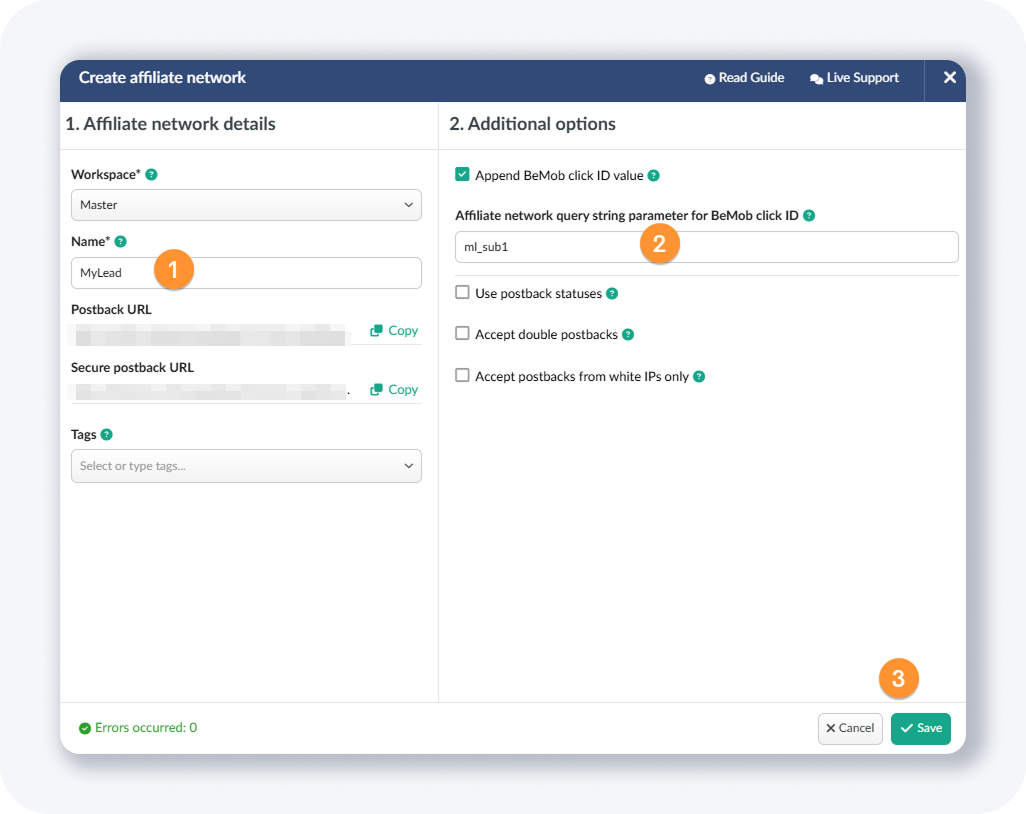
İşiniz bittiğinde, Kaydet butonuna tıklayın.
Ve işte bu kadar - MyLead, BeMob'a bir ortaklık ağı olarak eklendi!
MyLead'i Skro Tracker'a Ekleme
Skro hesabınıza giriş yapın ve Ortaklık Ağları sayfasını açın, ardından + Oluştur butonuna tıklayın.
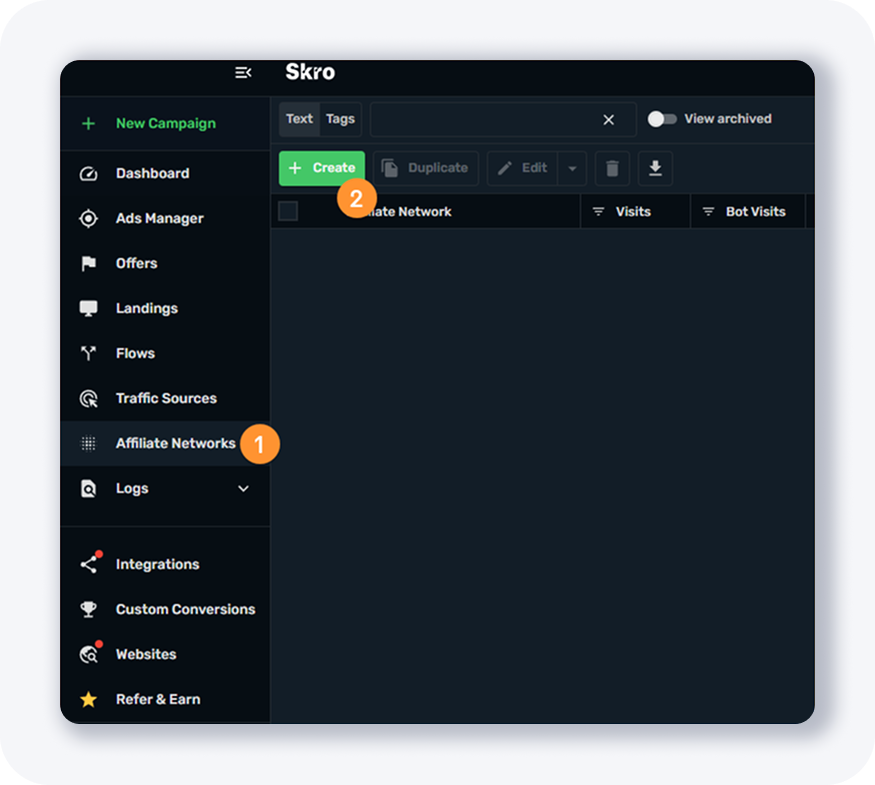
Bu şekilde bir açılır pencere göreceksiniz:
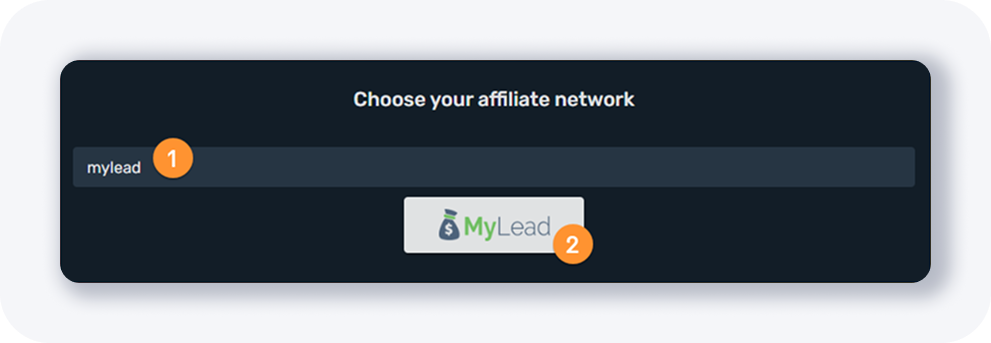
“mylead” araması yapın ve logoya tıklayın.
Sonraki adımda, benim yaptığım gibi çalışma alanını seçin:
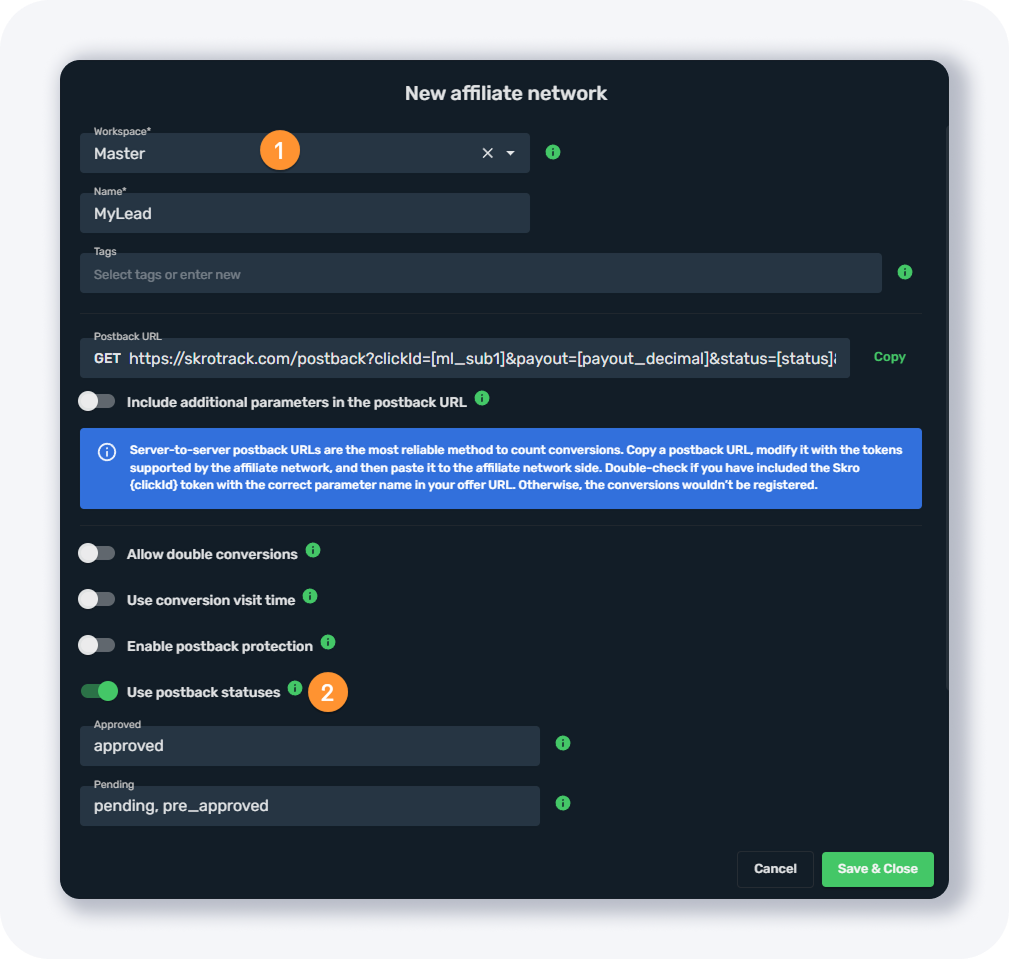
Ve isterseniz, bekleyen dönüşümleri izlemek istemiyorsanız “Postback durumlarını kullan” seçeneğini kapatabilirsiniz.
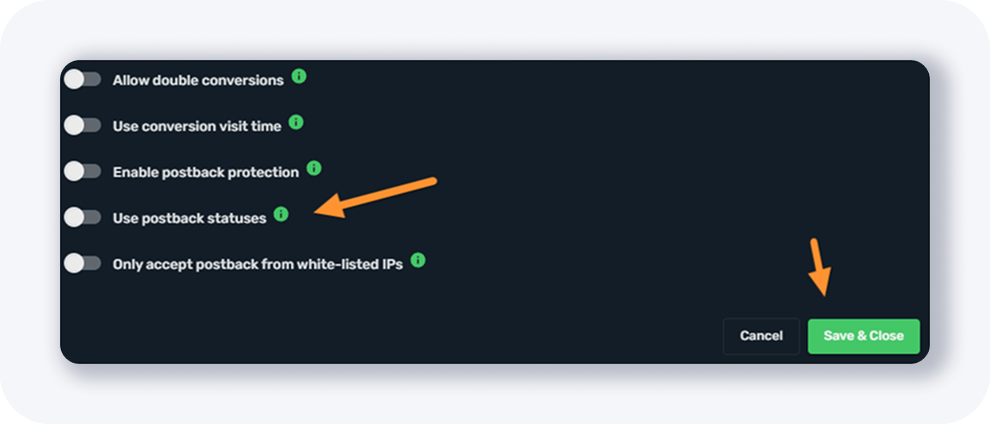
İşiniz bittiğinde, Kaydet & Kapat butonuna tıklayın.
MyLead'i MaxConv Tracker'a Ekleme
Ve şimdi MyLead'i MaxConv takipçisine ekleyelim.
Ana menüden Ortaklık Ağları seçeneğini seçin ve + Oluştur butonuna tıklayın.
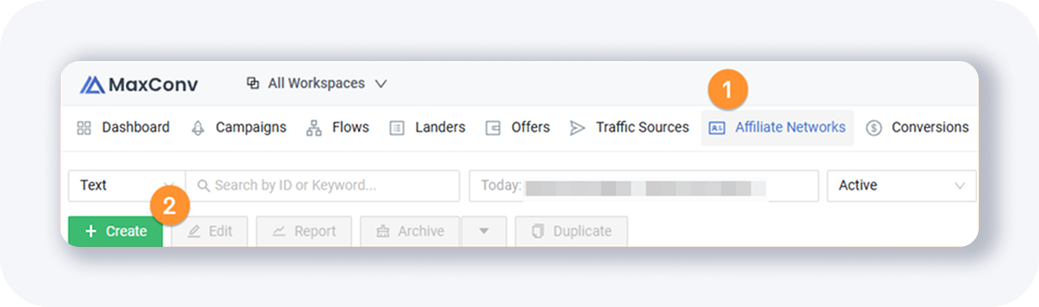
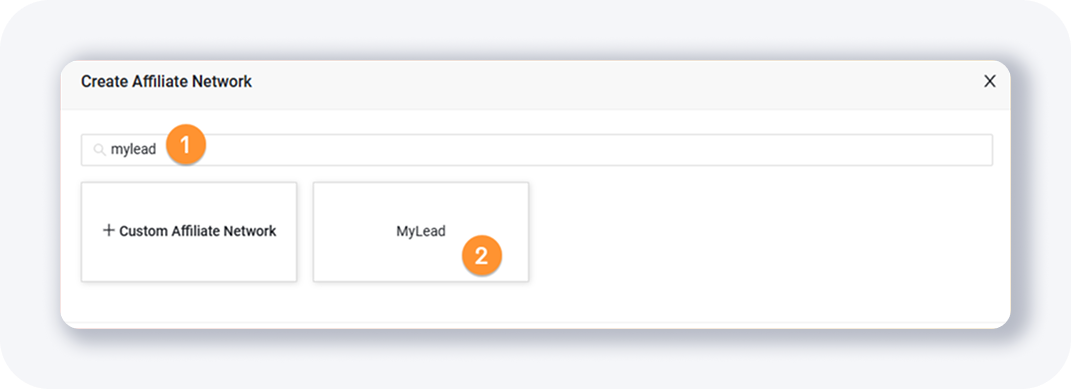
“mylead” araması yapın ve “MyLead” kutusuna tıklayın.
Bu şekilde bir açılır pencere göreceksiniz:
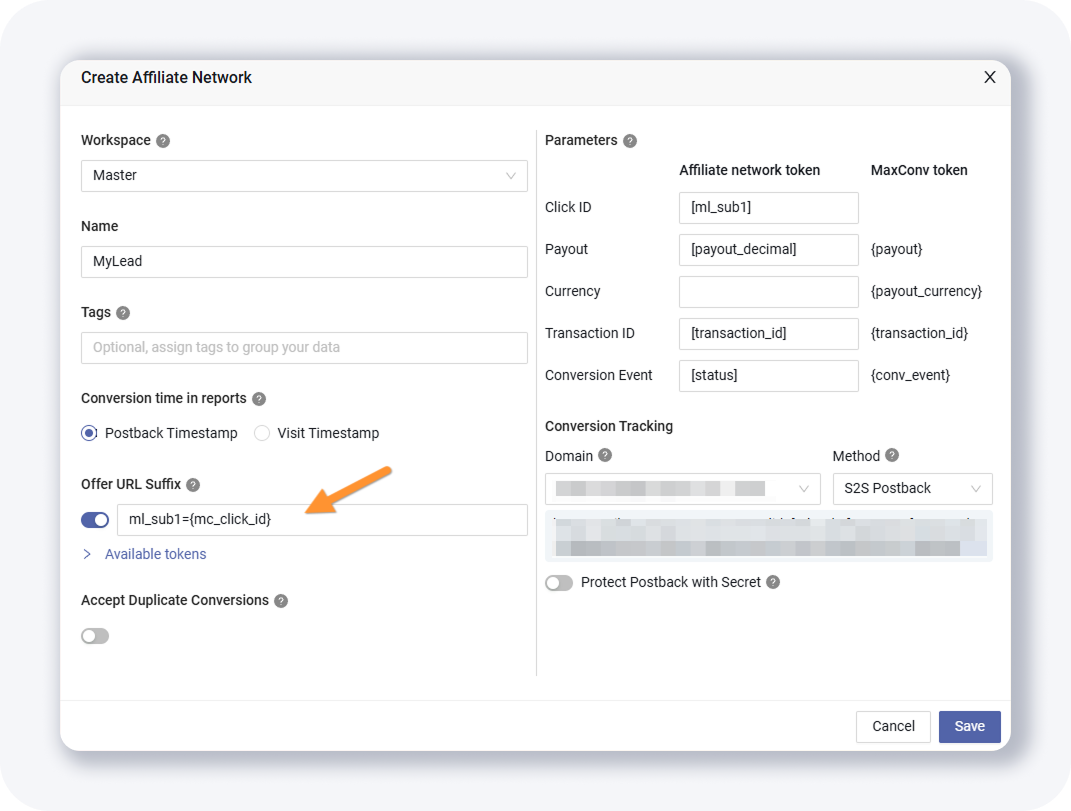
Güzel olan şey, MaxConv'un MyLead teklif URL'lerinize doğru clickId izleme jetonunu otomatik olarak eklemesidir, bu yüzden sizin yapmanıza gerek yok!
Kaydet'e tıklayın ve hazırsınız!
İPUCU: Mümkün olduğunda, takipçinizin teklif URL'nize doğru clickId jetonunu otomatik olarak eklediğinden emin olun.
Tam MyLead Rehberi - Bölüm Listesi
1. MyLead'e nasıl kayıt olunur - okumak için tıklayın
2. Ana Kontrol Paneli - okumak için tıklayın
3. Profilim - okumak için tıklayın
4. Teklifler (Ortaklık Kampanyaları) - okumak için tıklayın
5. Anketler - okumak için tıklayın
6. Teklif Duvarı Ödülleri - okumak için tıklayın
7. İçerik Kilitleri - okumak için tıklayın
CPA Kilidi - okumak için tıklayın
Captcha Kilidi - okumak için tıklayın
Dosya Kilidi - okumak için tıklayın
Mobil Ödüller - okumak için tıklayın
Teşvik Kampanyaları - okumak için tıklayın
Teklif API'si - okumak için tıklayın
8. Akıllı Bağlantılar - okumak için tıklayın
9. Ücretsiz Ortaklık Araçları - okumak için tıklayın
Kuponlar ve promosyonlar - okumak için tıklayın
HideLink - okumak için tıklayın
Teklif Geçişi - okumak için tıklayın
Hasarlı Bağlantılar - okumak için tıklayın
10. Çekimler - okumak için tıklayın
11. İstatistikler ve Raporlar - okumak için tıklayın
12. Postback'ler - okumak için tıklayın
13. MyLead'i Takipçinize Ortaklık Ağı Olarak Ekleme - şimdi okuyorsunuz
14. MyLead Tekliflerini Takipçiye Nasıl Eklenir
15. MyLead Kilitlerini (Teklif Olarak) Takipçiye Nasıl Eklenir
16. MyLead Akıllı Bağlantılarını (Teklif Olarak) Takipçiye Nasıl Eklenir
17. Topluluk ve Haberler
Herhangi bir sorunuz mu var? Kanallarımız aracılığıyla bize ulaşmaktan çekinmeyin.