Blog / MyLead Guide
Hướng dẫn MyLead hoàn chỉnh - Cách thêm các ưu đãi MyLead vào trình theo dõi?
Bây giờ bạn đã thêm MyLead như một mạng lưới liên kết vào trình theo dõi yêu thích của mình, hãy xem cách thêm các chiến dịch MyLead như một ưu đãi.
Một lần nữa, tôi sẽ chỉ cho bạn cách thực hiện điều này cho ba trình theo dõi khác nhau; BeMob, Skro và MaxConv.
Đầu tiên, bạn cần tìm chiến dịch (ưu đãi) trong MyLead mà bạn muốn quảng bá và muốn thêm vào trình theo dõi.
Để làm điều đó, mở trang Chiến dịch của bạn, và nhấp vào chiến dịch.
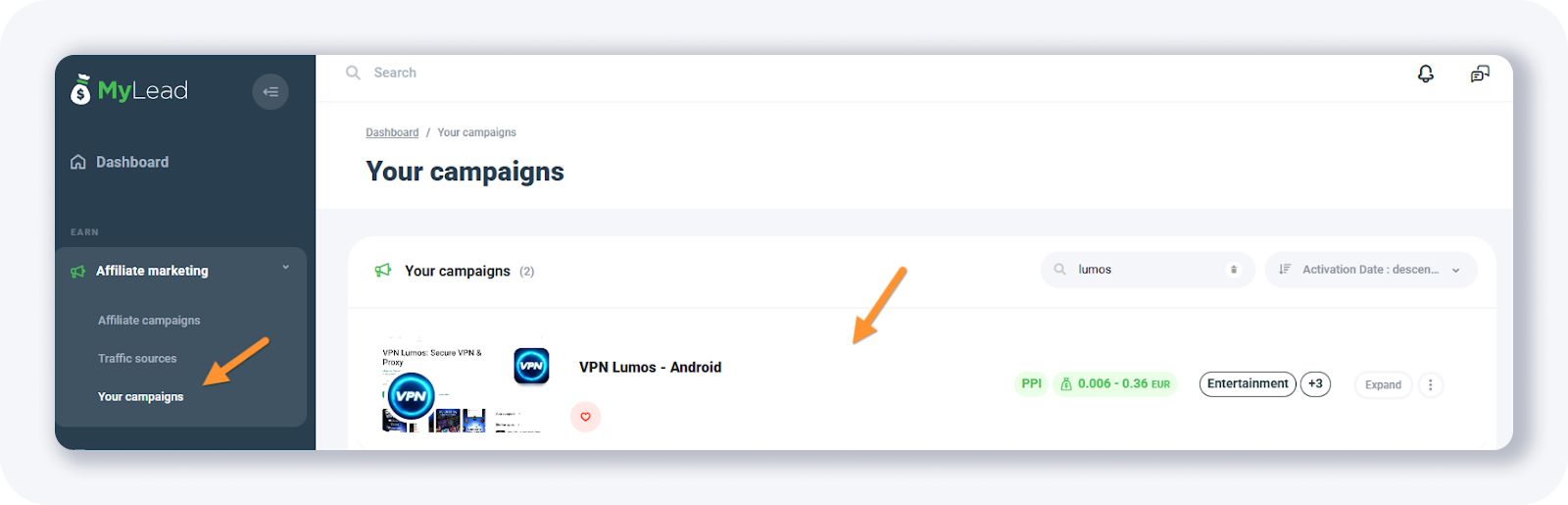
Sau đó, tìm liên kết theo dõi chiến dịch trên trang chiến dịch đơn lẻ:
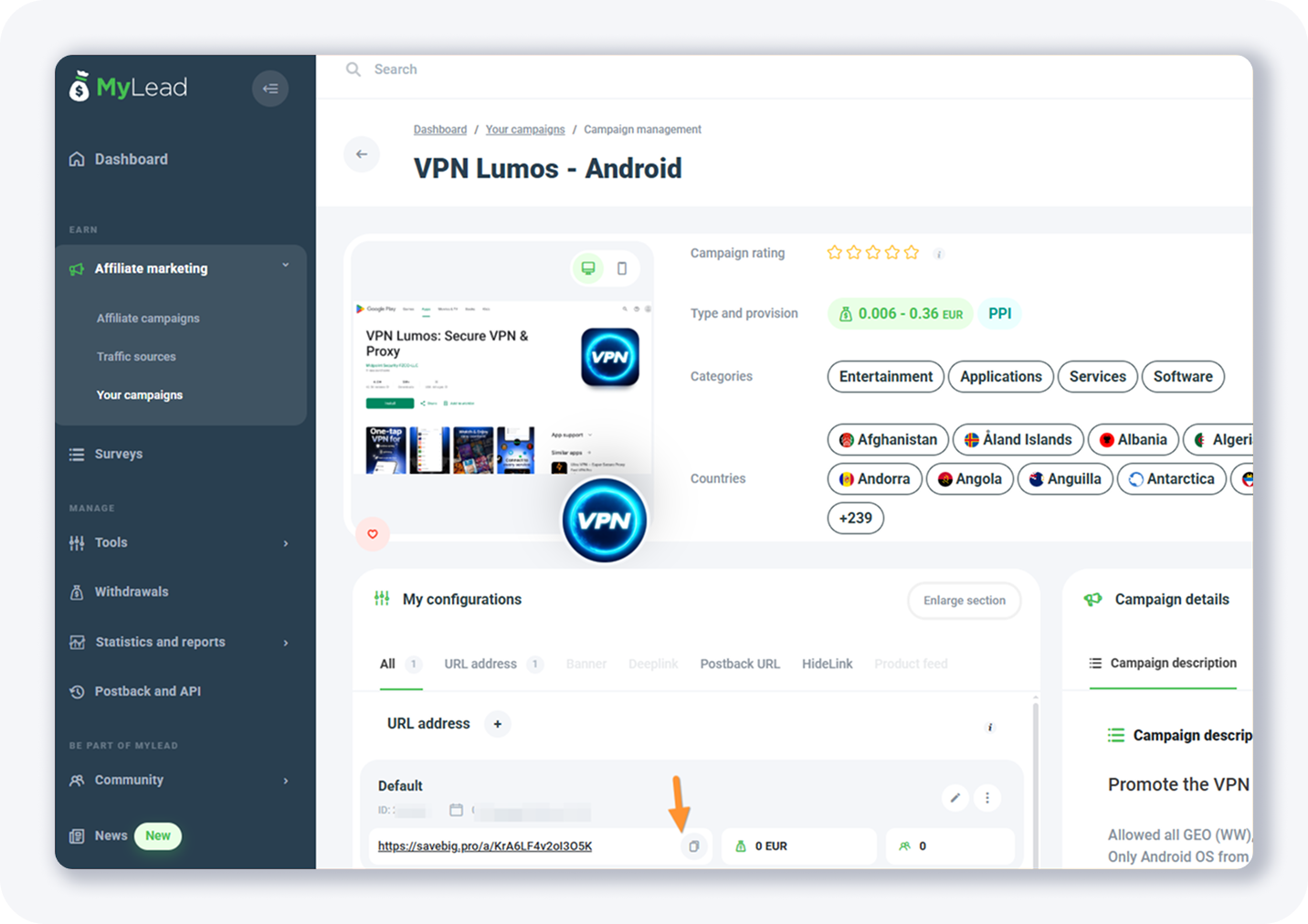
Và sao chép nó.
Cách Thêm Ưu Đãi MyLead vào Trình Theo Dõi BeMob
Mở bảng điều khiển BeMob, và chọn Offers từ menu chính. Sau đó, nhấp vào nút + New.
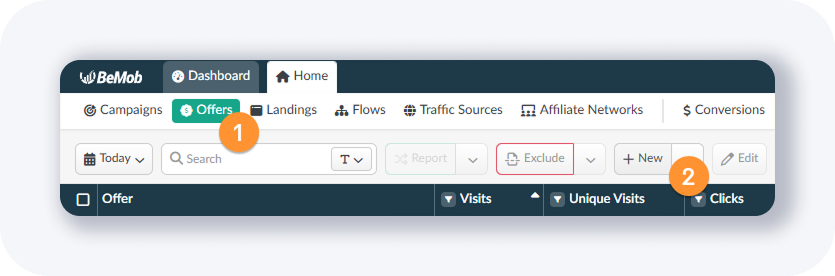
Và bạn sẽ thấy một cửa sổ bật lên như thế này:

Tại đây bạn cần nhập tên ưu đãi, chọn quốc gia (hoặc để Global), sau đó chọn mạng lưới liên kết, dán URL ưu đãi và nhấp vào nút Save.
Nếu bạn thắc mắc tại sao chúng tôi không thêm thủ công “?ml_sub1={clickId}” vào cuối URL ưu đãi, đó là vì BeMob sẽ làm điều đó cho chúng ta (kiểm tra phần giải thích “Click ID parameter”).
Và đó là tất cả!
Cách Thêm Ưu Đãi MyLead vào Trình Theo Dõi Skro
Mở trang Offers trong tài khoản Skro của bạn, và nhấp vào nút + Create.
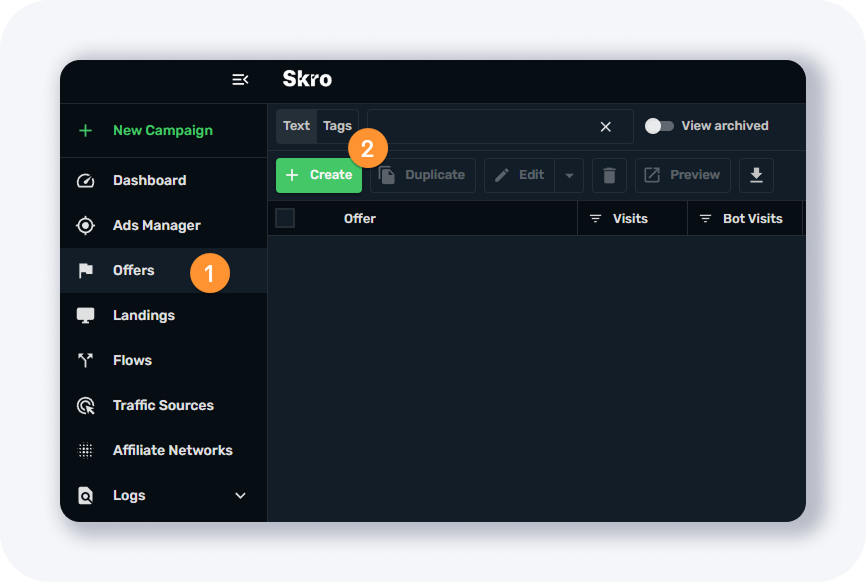
Bạn sẽ thấy một cửa sổ bật lên như thế này:
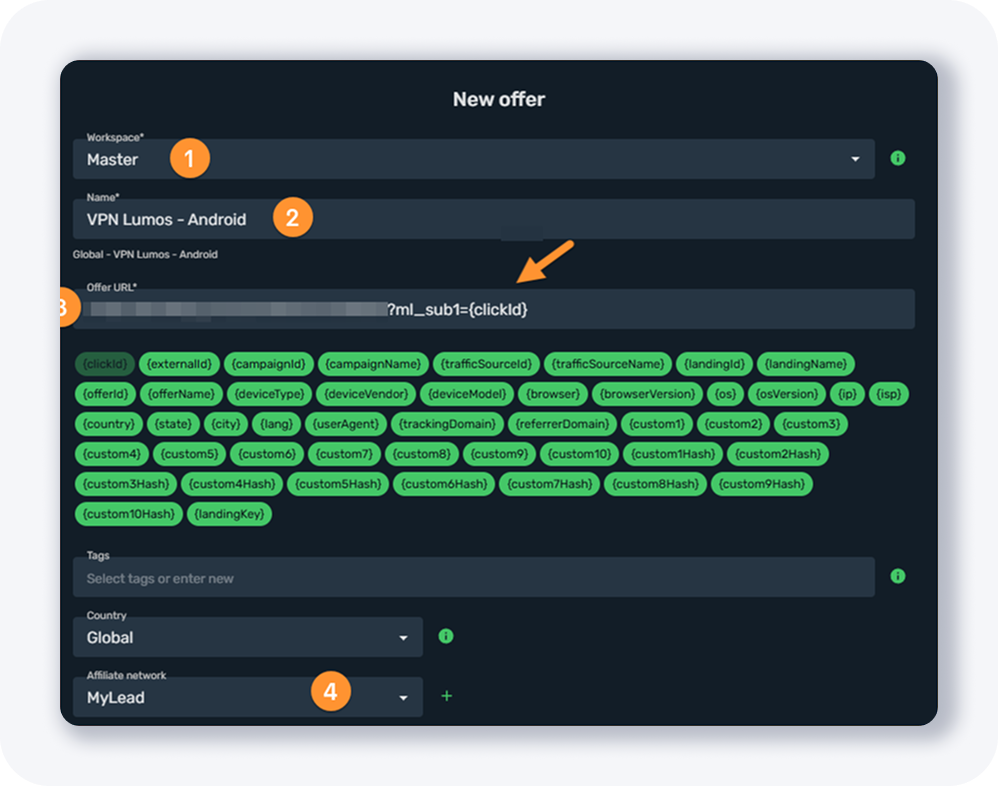
Bạn cần chọn không gian làm việc, nhập tên ưu đãi, chọn quốc gia (hoặc để Global), sau đó chọn mạng lưới liên kết, dán URL ưu đãi và sau đó thêm thủ công mã theo dõi:
?ml_sub1={clickId}
vào cuối URL ưu đãi. (Skro không tự động thêm điều này)
Khi bạn đã hoàn tất, nhấp vào nút Save & Close.
Cách Thêm Ưu Đãi MyLead vào Trình Theo Dõi MaxConv
Tương tự như BeMob, thêm một ưu đãi mới vào MaxConv cũng rất đơn giản.
Mở trang Offers từ menu chính, và nhấp vào nút + Create.

Bạn sẽ thấy một cửa sổ bật lên như thế này:
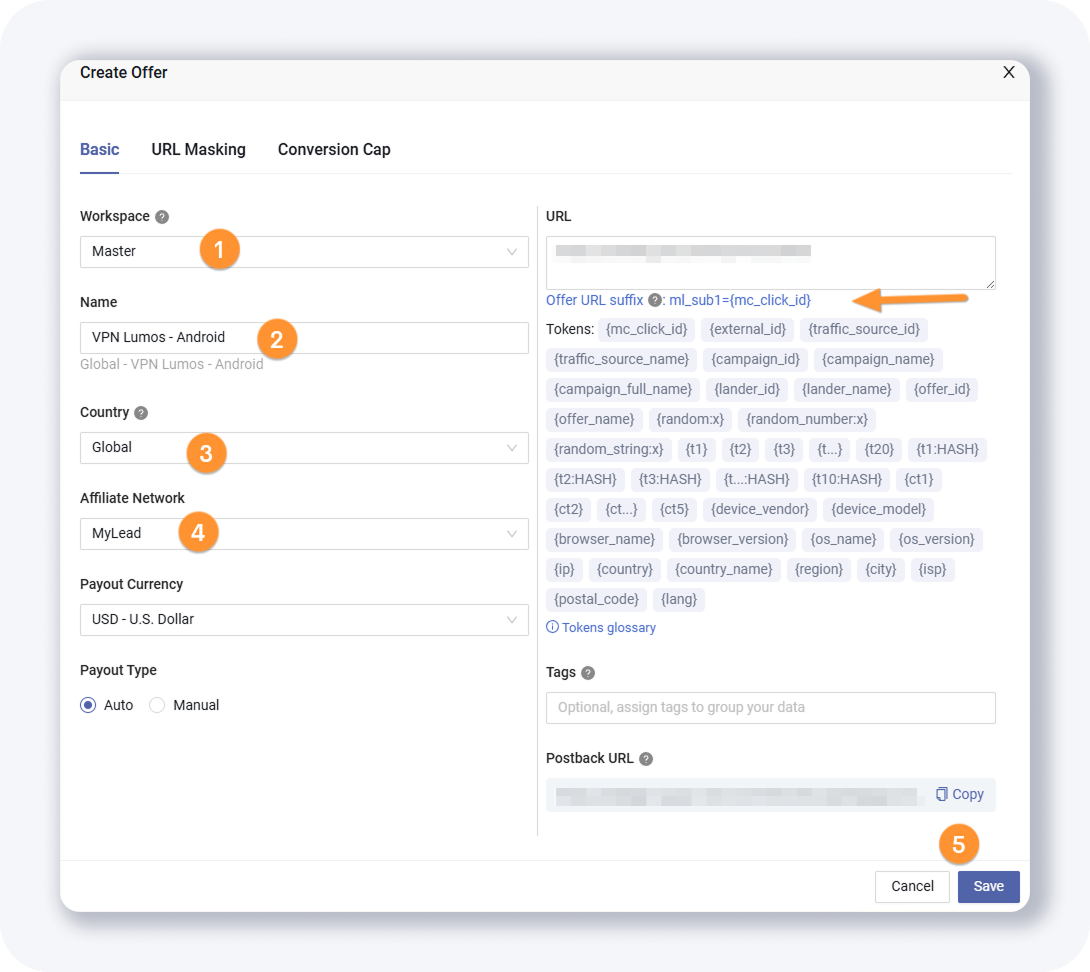
Tại đây bạn cần chọn không gian làm việc, nhập tên ưu đãi, chọn quốc gia (hoặc để Global), sau đó chọn mạng lưới liên kết, dán URL ưu đãi và nhấp vào nút Save.
Nếu bạn thắc mắc tại sao chúng tôi không thêm thủ công “?ml_sub1={mc_click_id}” vào cuối URL ưu đãi, đó là vì MaxConv sẽ làm điều đó cho chúng ta.
MẸO: Hãy chắc chắn rằng bạn thêm thủ công mã theo dõi chính xác vào cuối URL ưu đãi nếu trình theo dõi của bạn không tự động làm điều đó.
Hướng Dẫn Hoàn Chỉnh MyLead - Danh Sách Chương
1. Cách đăng ký trên MyLead - nhấp để đọc
2. Bảng điều khiển chính - nhấp để đọc
3. Hồ sơ của tôi - nhấp để đọc
4. Ưu đãi (Chiến dịch Liên kết) - nhấp để đọc
5. Khảo sát - nhấp để đọc
6. Phần thưởng OfferWall - nhấp để đọc
7. Content Lockers - nhấp để đọc
CPA Locker - nhấp để đọc
Captcha Locker - nhấp để đọc
File Locker - nhấp để đọc
Mobile Rewards - nhấp để đọc
Icent Campaigns - nhấp để đọc
Offer API - nhấp để đọc
8. Smartlniks - nhấp để đọc
9. Công cụ Liên kết Miễn phí - nhấp để đọc
Mã giảm giá và khuyến mãi - nhấp để đọc
HideLink - nhấp để đọc
Passage of Offers - nhấp để đọc
Damaged Links - nhấp để đọc
10. Rút tiền - nhấp để đọc
11. Thống kê và Báo cáo - nhấp để đọc
12. Postbacks - nhấp để đọc
13. Thêm MyLead như một Mạng lưới Liên kết vào Trình Theo Dõi của bạn - nhấp để đọc
14. Cách Thêm Ưu Đãi MyLead vào Trình Theo Dõi - đang đọc
15. Cách Thêm MyLead Lockers (như một Ưu Đãi) vào Trình Theo Dõi
16. Cách Thêm MyLead Smartlinks (như một Ưu Đãi) vào Trình Theo Dõi
17. Cộng đồng và Tin tức
Có bất kỳ câu hỏi nào? Hãy liên hệ với chúng tôi qua các kênh của chúng tôi.